
Настройки яркости / слишком высокая яркость экрана
Вы можете понизить яркость экрана телевизора, даже если для настроек яркости уже выбрано минимальное значение.
Выберите режим Индивидуальный в Режимах изображения, затем выберите для параметра Яркость значение Мин.
- Нажмите кнопку быстрых настроек на пульте дистанционного управления.
- Нажмите кнопку со стрелкой влево, чтобы выбрать Режим изображения.
ПРИМЕЧАНИЕ. Если вы используете функцию TalkBack, нажмите кнопку Enter. - Нажмите кнопку со стрелкой вниз, чтобы выбрать Индивидуальный.
- Выберите Яркость с помощью кнопки со стрелкой вправо.
ПРИМЕЧАНИЕ. Если вы используете функцию TalkBack, нажмите кнопку Enter. - Нажмите кнопку со стрелкой вниз, чтобы выбрать Мин.
Минимизация контраста
Уменьшение контраста может снизить уровень яркости, однако эффективность этой настройки зависит от характера изображения.
Уменьшение контраста
- Нажмите кнопку быстрых настроек на пульте дистанционного управления.
- Нажмите кнопку со стрелкой влево, чтобы выбрать Picture settings (Параметры изображения), и нажмите кнопку Enter.
- Нажмите кнопку со стрелкой вниз, выберите Яркость и нажмите кнопку Enter.
- Нажмите кнопку со стрелкой вниз, чтобы выбрать Контраст.
ПРИМЕЧАНИЕ. Если вы используете функцию TalkBack, нажмите кнопку Enter, дважды нажмите кнопку со стрелкой вправо, затем нажмите кнопку Enter. - Нажмите кнопку со стрелкой влево, чтобы выбрать Мин.
Для просмотра этого видео в Youtube примите все файлы cookie.
Зайдите в настройки файлов cookie ниже и включите сохранение файлов cookie для Youtube в разделе «Функциональные».
Настройка различных параметров изображения (например, яркость/цвет изображения)
Можно регулировать различные настройки изображения, например яркость или цвет изображения и т.д.
Шаги
- Нажмите кнопку HOME, а затем выберите [Установки].
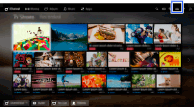
Выберите [Дисплей] → [Изображение] → необходимый параметр.
Доступные параметры
[Выбр. входы] Применение пользовательских настроек изображения для текущего входа или общей памяти, используемой остальными входами. Чтобы использовать одинаковые параметры изображения для нескольких входов, выберите [Общая] и настройте параметры изображения. [Режим изображ.] Позволяет выбрать режим изображения в соответствии с предпочтениями.
Нажмите кнопку (или нажмите сенсорную панель на пульте ДУ с тачпадом), чтобы перейти к разделу “Выбор режима изображения” для получения дополнительной информации.
Перейти к стр. [Сброс] Восстановление заводских значений всех настроек параметра [Изображение], за исключением [Выбр. входы], [Режим изображ.] и [Доп. установки]. [Подсветка] Регулировка яркости подсветки. Уменьшение яркости экрана снижает энергопотребление. [Контраст] Регулировка контрастности изображения. [Яркость] Регулировка яркости изображения. [Цветность] Регулировка интенсивности цвета. [Оттенок] Регулировка зеленых и красных тонов.
(Наличие параметра [Оттенок] зависит от системы цвета.) [Цветовой тон] Регулировка оттенков белого на изображении.
[Холодный]: придание белым цветам голубоватого оттенка.
[Нейтральный]: придание белым цветам нейтрального оттенка.
[Теплый 1]/[Теплый 2]: придает белым цветам красный оттенок. [Теплый 2] придает более красный оттенок, чем [Теплый 1]. [Резкость] Регулировка резкости изображения. [Шумопонижение] [Авто]: автоматическое уменьшение помех изображения.
[Сильное]/[Среднее]/[Слабое]: изменение эффекта шумопонижения.
[Интеллектуальн.]: автоматическая оптимизация качества изображения с уменьшением помех изображения.
(Данная функция доступна только для аналогового входа RF, подключения SCART и композитного видеовхода.)
Для аналогового входного сигнала плохого качества рекомендуется использовать режим [Интеллектуальн.].
[Выкл.]: отключение функции. [Шумопонижение для MPEG] [Авто]: автоматическое уменьшение помех при просмотре видеоизображения, сжатого по алгоритму MPEG.
[Сильное]/[Среднее]/[Слабое]: уменьшение помех при просмотре видеоизображения, сжатого по алгоритму MPEG.
[Выкл.]: отключение функции. [Снижение точечных помех] [Авто]: автоматическое уменьшение точечных помех.
[Выкл.]: отключение функции. [Создание реальности] Регулировка детальности и помех для получения реалистичного изображения. [Разрешение] Регулировка детальности и четкости изображения. [Фильтрация помех] Регулировка шумопонижения для изображения. [Плавный переход] Создание плавного перехода на гладких поверхностях изображения. [Motionflow] [Плавн.]: обеспечение более плавного движения изображения; это особенно эффективно для содержимого фильмов.
[Стандартное]: обеспечение более плавного движения изображения для обычных условий использования.
[Четк.]: снижение смазанности при движении при сохранении яркости для динамичного содержимого.
[Четкий-плюс]: снижение смазанности при движении для динамичного содержимого в большей степени по сравнению с параметром [Четк.].
[Импульсный]: создается эффект изображения в кинотеатре, когда картинка может мерцать.
[True Cinema]: изображения, например фильмы, созданные с частотой 24 кадра в секунду, будут воспроизведены с исходной частотой кадров.
[Выкл.]: используйте эту настройку, если при использовании параметров [Плавн.], [Стандартное], [Четк.], [Четкий-плюс], [Импульсный] или [True Cinema] возникают помехи изображения.
(В зависимости от изображения эффект от использования этой функции можно не заметить даже при смене значений.) [Режим Фильм] [Авто]: отображение фильмов с близкой к оригиналу передачей изображения путем применения специальной обработки.
[Выкл.]: отключение функции.
(Если в сигнале изображения присутствует большое число помех или искажений, данный параметр автоматически выключится, даже если установлено значение [Авто].) [Доп. установки] [Сброс]: сброс всех настроек [Доп. установки] к значениям по умолчанию (кроме настроек параметра [Баланс белого]).
[Корректор черного]: увеличение интенсивности черного цвета на изображении при повышении контрастности.
[Доп. улучш. контраста]: автоматическая регулировка значений параметров [Подсветка] и [Контраст] в соответствии с яркостью экрана. Эта установка особенно эффективна для эпизодов с темным изображением.
[Гамма]: регулировка баланса между светлыми и темными областями изображения.
[Динамич. упр. подсветкой]: оптимизация контрастности путем регулировки яркости отдельных областей экрана. (Доступность параметра [Динамич. упр. подсветкой] зависит от модели телевизора.)
[Автоограничение яркости]: уменьшение бликов в сценах, при которых весь экран заполнен белым цветом.
[Ярко-белый цвет]: усиление оттенков белого на изображении.
[Живые цвета]: увеличение яркости цветов.
[Баланс белого]: регулировка уровней красного, зеленого и синего цветов изображения.
[Оптимизатор деталей]: повышение детализации изображения.
[Выделение границ]: усиление границ изображения.
[Натурализатор цвета кожи.]: распознавание лиц и воспроизведение естественного тона кожи.
[Настройка скорости отображ-я]: сокращает задержку изображения для оптимизации отклика в игровых устройствах/при работе с мышью компьютера при выборе [Вкл.].
Как настроить яркость экрана телевизора?
Купив новенький телевизор, многие пользователи сталкиваются с проблемой: в аппарате целая куча настроек, но как ими правильно пользоваться? Ведь спустя какое-то время зрителю наверняка захочется подстроить изображение в лучшую сторону. Вопросу правильной настройки и будут посвящены наши новые заметки. Самый первый шаг — это настройка яркости.
Настройки яркости
Прежде всего нужно сказать, что в большинстве телевизоров предусмотрены сразу две настройки яркости: интенсивность подсветки (яркость экрана как такового) и яркость сигнала. Исторически так сложилось, что регулировку уровня черного в сигнале назвали «яркостью», что до сих пор вводит всех в заблуждение. Рассмотрим яркость подсветки.
Во время загрузки произошла ошибка.
Регулировка яркости подсветки
Допустим, вы уже определились с любимым режимом изображения, но что-то смущает в общей яркости экрана — например, она излишне бьет по глазам вечером. Чтобы подстроить яркость экрана на ЖК-телевизоре, вам нужно найти в настройках изображения пункт «Подсветка», «Яркость подсветки» или «Backlight» (если меню на английском языке).
Изменяя яркость подсветки, вы изменяете общую яркость экрана, не трогая при этом параметры сигнала. В принципе, особых правил здесь нет: нужно лишь добиться комфортного просмотра, исходя из ваших домашних условий.
Как видите, при настройке яркости подсветки самое главное не переборщить! Поначалу излишне яркое изображение может показаться более приятным и реалистичным, но спустя некоторое время это обернется сниженным комфортом и повышенной усталостью глаз. К тому же, очень многое зависит от реальной контрастности телевизора: обладая хорошим антибликом и достойной глубиной черного цвета, изображение будет выглядеть достаточно живым и глубоким даже при умеренной яркости. Тут уже все зависит от конкретной модели и ее возможностей, выше которых прыгнуть не удастся.
- Большинство ЖК-телевизоров поставляется с завышенной яркостью (для магазинов);
- Если в комнате с телевизором много света, можно оставить высокую яркость;
- Если в комнате мало света (вечер, ночь), то яркость лучше убавить;
- Понижая яркость, вы снижаете нагрузку на глаза;
- Умеренная (оптимальная) яркость положительно сказывается на восприятии изображения.
Увеличьте подсветку телевизора, а не яркость, чтобы сделать его ярче

Если изображение на вашем телевизоре выглядит тусклым, возможно, вы захотите зайти в настройки и увеличить «яркость». Но на самом деле это неправильная настройка.
У телевизоров очень много запутанных настроек. Вам не только нужно следить за настройками, которые влияют на такие вещи, как развернуть а также эффект мыльной оперы , но у вас также есть настройки, такие как «резкость», «оттенок» и «цвет», которые, вероятно, не имеют большого смысла, если вы не знаете, что искать.
Но есть одна непонятная настройка, которая превыше всех: настройка яркости.
Что на самом деле делает настройка «Яркость»

В отличие от «яркости» на экране телефона или компьютера, настройка яркости большинства телевизоров фактически не влияет на яркость или тусклость вашего телевизора. Вместо этого он контролирует уровень черного. (Лучшим словом для этой настройки может быть «легкость».)
Увеличение яркости сделает черный цвет светлее — он будет казаться почти серым, а его уменьшение сделает черный цвет темнее. Этот параметр разработан, чтобы помочь вам откалибруйте свой телевизор . Независимо от того, насколько вы его настраиваете, ваш экран не станет ярче, поэтому он не поможет вам лучше видеть экран в хорошо освещенной комнате.
Используйте настройку «Подсветка», чтобы сделать изображение ярче

Так как же сделать так, чтобы экран светился ярче, чтобы он не расходился с солнцем, текущим через окно? Для этого есть еще одна настройка, обычно она называется «Подсветка».
В вашей конкретной модели это может называться иначе, но на большинстве крупных телевизоров, которые мы тестировали, включая Samsung, LG, Vizio и Insignia, это называется «Подсветка».
Подсветка — это то, что на самом деле осветляет или затемняет весь экран телевизора, поэтому, если она слишком яркая, просто уменьшите ее. А если яркость недостаточно, увеличьте ее до подходящего уровня. Однако не забудьте оставить «яркость» в покое, если вы не перекалибруете изображение на телевизоре. Подсветка — это то, что вам нужно для повседневной настройки.