
Как убрать рамку для текста в презентации PowerPoint?
Aлина Дуцинина Знаток (292) Расскажите по подробней, что именно вы хотите ?
Остальные ответы
Похожие вопросы
Ваш браузер устарел
Мы постоянно добавляем новый функционал в основной интерфейс проекта. К сожалению, старые браузеры не в состоянии качественно работать с современными программными продуктами. Для корректной работы используйте последние версии браузеров Chrome, Mozilla Firefox, Opera, Microsoft Edge или установите браузер Atom.
Как вставить рамку в презентацию PowerPoint Online
Средства визуального воздействия на целевые группы (потребителей и потенциальных партнеров по бизнесу), для которых разрабатываются демонстрационные показы, в программе Повер Поинт Онлайн отличаются разнообразием, как по форме, так и по мобильности исполнения. На любой странице презентации можно вставить, отредактировать либо удалить графический или текстовый фрагмент. Усилить зрительный эффект от представляемой информации можно различным выделением текста и объектов. Как вставить рамку для контента внутри слайда Повер Поинт Онлайн, какие варианты добавления средств оформления предусмотрены программными настройками – об этом в данной публикации.
Как вставить рамку на страницу презентации Повер Поинт Онлайн: варианты и последовательность действий
Рамки устанавливаются как на изображение, так и на текстовые фрагменты. Для того чтобы определить оптимальный вариант для конкретного слайда, рекомендуется подготовить макет будущего дизайна. Действуйте согласно шагам инструкции.

С применением метода «Граница»
- Подготовьте требуемый слайд к редактированию – найдите его на носителе своего компьютера и разверните, используя алгоритм «Файл» — «Открыть»;
- Если изображение и другой объект уже добавлены в слайд, выделите их нажатием левой кнопки мыши;
- Если слайд еще не содержит объектов, сначала добавьте их, а потом выделите для последующего редактирования;
- В строке программных команд ниже основного меню найдите группу кнопок, которые вызывают изменение границ – «Цвет заливки», «Цвет границ», «Толщина границ», «Стиль границ»;
- Выберите одну или несколько кнопок, с помощью которых планируется добавление рамки к изображению: цвет заливки определит оттенок конкретного участка слайда, цвет границ установит разграничение фона и выделенного объекта, толщина и стиль границ должны завершить оформление рамки.
Работать с инструментом «Границы и линии» можно через основное меню по алгоритму «Формат» — «Границы и линии». В данном разделе шире выбор линий создаваемых рамок, а также есть возможность дополнительно оформить углы.

С применением инструмента «Фигуры»
- Если выбор предустановленных параметров границ вас не устроит, можно для оформления изображений применить фигуры, которых значительно больше;
- В строке основного верхнего меню найдите и нажмите блок «Вставка», в предложенном перечне нажмите строку «Фигура»;
- Раскроется небольшой список из доступных фигур, объединенных в группы – «Фигуры», «Стрелки», «Выноски», «Формулы»;
- Каждая группа в свою очередь предлагает несколько вариантов фигур, выберите ту, которую планируется использовать в качестве рамки;
- Нажатие на конкретную позицию добавит ее на слайд;
- Сверху установленной фигуры нужно поместить изображение, и при необходимости продолжить редактирование – изменить размер, добавить цвет и форму линии.

Если при установке цвета границы фигуры выбрать пункт «Прозрачный», получится эффект отсутствия рамки и границы, но с очерченным контуром.
Внести разнообразие в оформление презентации, добавляя различные графические элементы, можно с помощью вставки рамок вокруг изображений или других объектов. Наметьте заранее задачи слайда, какой элемент следует особенно выделить, какой сделать вспомогательным. Решить такие вопросы поможет функция изменения внешнего вида объектов с применением обрамления.
Частые вопросы:
- Как вырезать фигуру в PowerPoint Online
- Как изменить цвет таблицы в PowerPoint Online
- Как выделить фигуру в PowerPoint Online
- Как добавить текстовое поле в PowerPoint Online
Как сделать нумерацию слайдов в PowerPoint
При оформлении презентации в программе PowerPoint может возникнуть необходимость сделать сквозную нумерацию всех слайдов, примерно также как это делается со страницами в Word. Для решения этой задачи в PowerPoint предусмотрены все необходимые функции. Пользователь может добавить на слайд номер страницы, изменить его расположение и внешний вид. Также после можно изменить число, с которого начинается нумерация.
В данной статье мы расскажем, как сделать нумерацию слайдов в PowerPoint. Статья будет актуальной для современных версий Microsoft Office, например, 2007, 2010, 2013, 2016 и 2019.
Как добавить нумерацию в PowerPoint
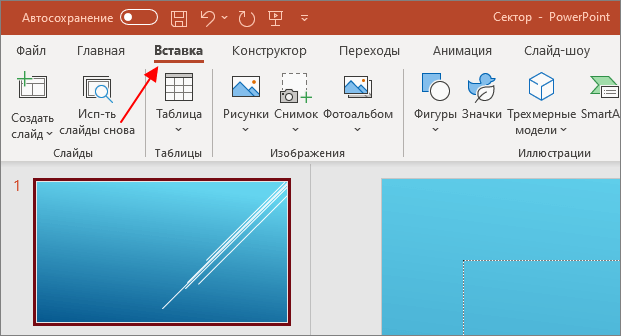
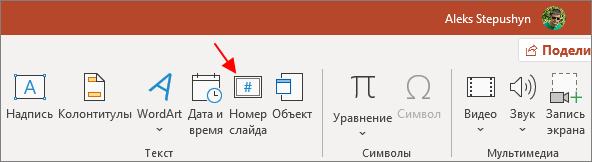
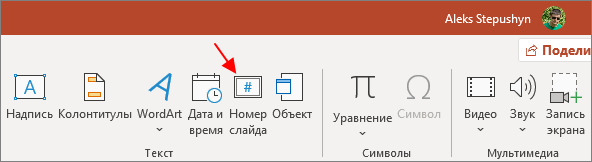
Для того чтобы добавить нумерацию на слайды презентации PowerPoint нужно перейти на вкладку « Вставка » и нажать на кнопку « Номер слайда ».
Данная кнопка находится в правой части панели с инструментами, в блоке « Номер слайда ».
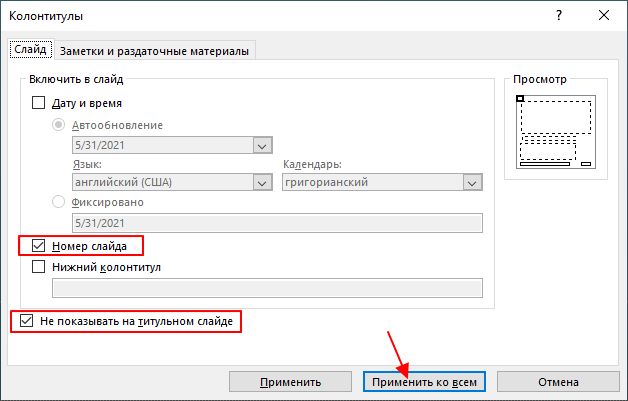
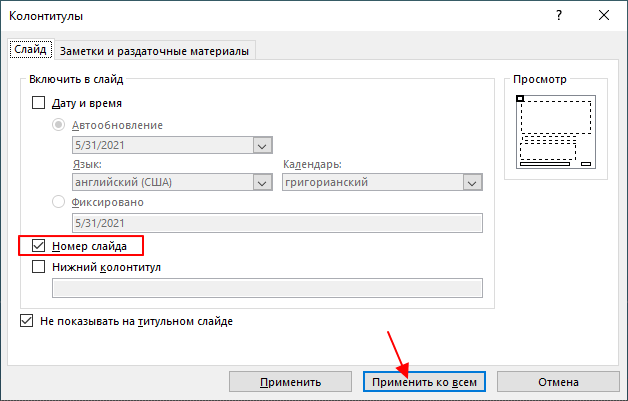
После нажатия на кнопку « Номер слайда » появится окно « Колонтитулы ». Здесь можно настроить колонтитулы, которые отображаются на слайдах презентации. Например, здесь можно добавить дату и время, а также поясняющий текст, который будет отображаться на верхнем или нижнем колонтитуле.
Среди прочего здесь можно настроить и нумерацию страниц. Для этого нужно включить опцию « Номер слайда » и нажать на кнопку « Применить ко всем ».

Также здесь можно включить опцию « Не показывать на титульном листе ». В этом случае нумерация страниц начнется со второго слайда презентации.
В результате на всех слайдах презентации появится номер страницы.
Как изменить нумерацию в PowerPoint
Оформление нумерации будет зависеть от настроек шаблона, который вы выбрали при создании презентации. Но, если стандартное оформление вам не подходит, то вы можете его изменить. Например, можно изменить расположение нумерации, размер шрифта или цвет.
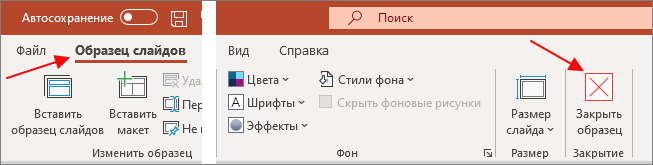
Для этого нужно перейти на вкладку « Вид » и нажать на кнопку « Образец слайдов ».
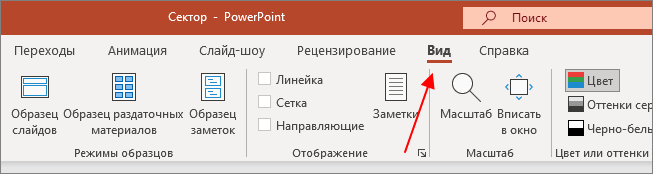
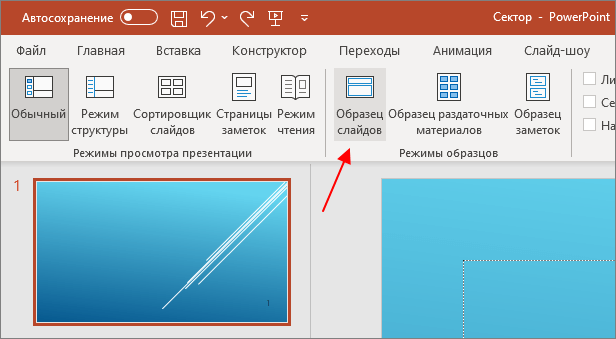
В результате откроется редактор, в котором можно изменить внешний вид шаблона, который используется для создания данной презентации. Чтобы изменить нумерацию страниц сразу во всей презентации нужно выделить главный слайд презентации, из которого формируются остальные.
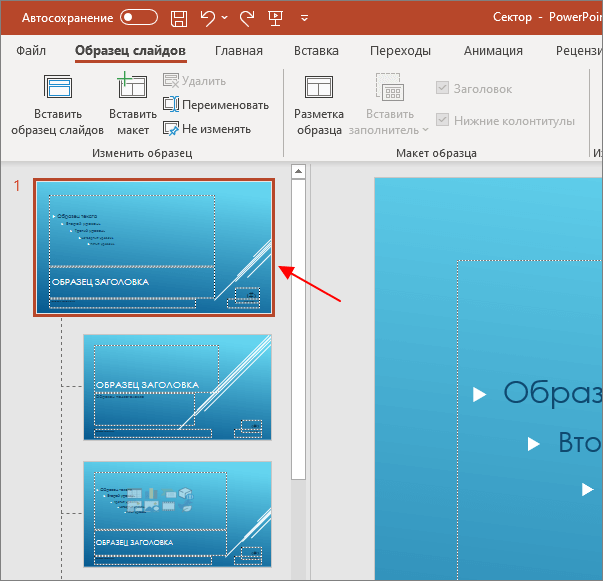
И после этого выделить рамку с номером страницы (обозначается символом решетки).
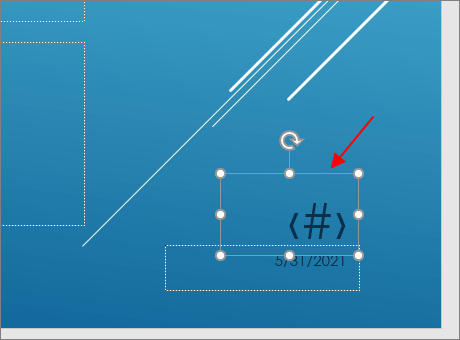
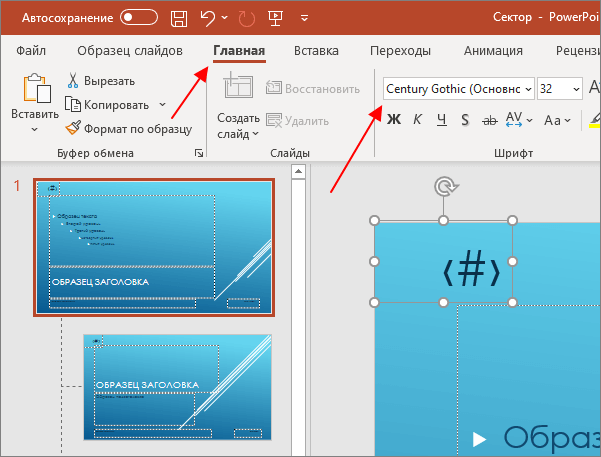
Теперь эту рамку можно переместить в другое место слайда и настроить ее внешний вид на вкладке « Главная ». Например, можно изменить настройки шрифта и цвета.
Если изменения выполняются для главного слайда, то они будут применены сразу для всей презентации.
Для того чтобы выйти из режима редактирования шаблона и вернуться к созданию презентации нужно нажать на кнопку « Закрыть образец » на вкладке « Образец слайдов ».
Как начать нумерацию с другого числа
Если нужно изменить номер, с которого начинается нумерация слайдов, для этого нужно перейти на вкладку « Конструктор », нажать на кнопку « Размер слайда » и выбрать « Настроить размер слайдов ». В PowerPoint 2010 и 2007 вкладка называется « Дизайн », а кнопка « Параметры страницы ».

В результате откроется окно « Размер слайдов ». Здесь можно настроить размеры и ориентацию слайдов презентации.
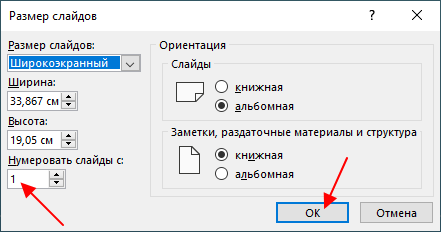
Среди прочего здесь также можно указать число, с которого должна начинаться нумерация в презентации.
Как убрать нумерацию в PowerPoint
Удаление нумерации слайдов выполняется точно также как и установка. Нужно перейти на вкладку « Вставка » и нажать на кнопку « Номер слайда ».
После появления окна « Колонтитулы » нужно отключить опцию « Номер слайда » и нажать на кнопку « Применить ко всем ».
В результате номер слайда будет удален со всех страниц презентации PowerPoint.
- Как добавить и удалить слайд в PowerPoint
- Как вставить музыку в презентацию PowerPoint на все слайды
- Как вставить GIF в презентацию PowerPoint
- Как создать презентацию в PowerPoint: пошаговая инструкция
- Как наложить музыку на все слайды презентации в PowerPoint
Создатель сайта comp-security.net, автор более 2000 статей о ремонте компьютеров, работе с программами, настройке операционных систем.
Остались вопросы?
Задайте вопрос в комментариях под статьей или на странице «Задать вопрос» и вы обязательно получите ответ.
Как убрать красную полоску в повер поинт
Щелкните линию, соединитель или фигуру, которые вы хотите удалить, а затем нажмите клавишу DELETE. Если вы хотите удалить несколько линий или соединителей, выделите первую строку, нажмите клавишу CTRL и, удерживая ее нажатой, выделите остальные строки, а затем нажмите клавишу DELETE.
Как убрать красное подчеркивание в тексте?
Кликните правой кнопкой мышки по подчеркнутому слову и откройте меню «Орфография». Вам будут предложены два варианта: «Добавить в словарь» и «Пропустить всё». Наконец, вы можете полностью отключить красное подчеркивание в «Ворде». Для этого нужно нажать на кнопку «Файл» и перейти в раздел «Параметры — Правописание».
Как исправить ошибки в PowerPoint?
На вкладке Рецензирование нажмите кнопку Орфография. В области Орфография выберите правильное написание слова из списка предлагаемых вариантов. Нажмите кнопку Изменить, чтобы исправить ошибку, или Изменить все, если данное слово встречается в документе больше одного раза.
Как убрать подчеркивание в гиперссылке?
Удаление подчеркивания текста гиперссылки
- Щелкните текст гиперссылки правой кнопкой мыши и выберите команду Удалить гиперссылку.
- На вкладке Вставка в группе Иллюстрации нажмите кнопку Фигуры, а затем в разделе Прямоугольники выберите пункт Прямоугольник.
- Путем перетаскивания создайте прямоугольник, охватывающий текст гиперссылки, который необходимо скрыть.
Как убрать нижнее подчеркивание в тексте?
- Выделите фрагмент.
- На главной панели меню найдите букву «Ч» с чёрточкой под ней. Или нажмите Ctrl+U. Избавиться от линии можно этим же сочетанием клавиш.
- Чтобы печатать уже с полосками, кликните на значок «Ч», напишите что-то, и снова кликните на «Ч».
Почему в ворде все слова подчеркнуты красным?
Программа Word подчеркивает красным слова с орфографическими ошибками и опечатками, то есть те, что написаны, по мнению Ворда, неправильно. При этом она сверяет каждое слово со своим словарем: если слова в словаре нет, оно подчеркивается красным.
Как убрать пунктирную линию в ворде?
Убрать докучливую полоску можно очень просто:
- выделяем весь текст (Ctrl+A);
- переходим на вкладку «Разметка страницы», открываем окно «Параметры страницы» и нажимаем кнопку «Границы…» (как показано на рисунке ниже).
- в открывшемся окне, в столбике «Тип» устанавливаем маркер на «нет».
Как убрать подчеркивание текста в телефоне?
В приложении Заметки текст подчеркивается двумя способами:
- Выделяем необходимы для подчеркивания текст
- Жмем + (плюс)
- Выбираем Аа
- Жмем нижнее подчеркивание — U.
Как убрать подчеркивание в Екселе?
Для этого выполните указанные ниже действия.
- Выберите команду Открыть в Excel .
- Выделите ячейки с данными, которые нужно отформатировать.
- Нажмите кнопку вызова диалогового окна Формат ячейки . …
- В диалоговом окне Формат ячеек на вкладке Эффекты щелкните пункт Зачеркнутый.
Как убрать красное подчеркивание в Libre Office?
Чтобы отключить это поведение:
- выберите Сервис ▸ Параметры автозамены;
- перейдите на вкладку Параметры;
- в списке снимите галочки напротив «Автоматически выделить *полужирным* и _подчеркиванием_»
- нажмите ОК, чтобы сохранить изменения.
Как поставить нижнее подчеркивание в Экселе?
Использование нижней границы для подчеркивания всей ячейки или строки
- Выделите ячейку, диапазон ячеек или строки, которые нужно подчеркнуть. …
- На вкладке Главная в группе Шрифт щелкните стрелку рядом с полем Нижняя граница
Как восстановить презентацию PowerPoint 2007 если не сохранил?
Шаг 1. Запустить PowerPoint, перейти во вкладку «Файл», после чего выбрать пункт «Открыть» и нажать по кнопке «Восстановить несохраненные презентации». Шаг 2. В открывшемся окне проводника следует выбрать файл, над которым велась работа и просто открыть его.
Как убрать линию в Powerpoint?
Щелкните прямоугольник правой кнопкой мыши и выберите пункт Формат фигуры. В области Формат фигуры сделайте следующее: В разделе Заливка выберите параметр Нет заливки. В разделе Линия выберите вариант Нет линии.
Как убрать подчеркивание текста в презентации?
Кликните правой кнопкой мыши по отдельному слову (или любому слову в подчеркнутом словосочетании), под которым есть подчеркивание, после, выберите один из пунктов исправления.
Как убрать рамочку в презентации?
Наведите указатель мыши на пункт Штрихи и выберите стиль линии. Выберите пункт Нет контура.
Как убрать подчеркивание в тексте?
Чтобы удалить одинарную подчеркивание из слов и пробелов, выделите подчеркнутый текст и нажмите клавиши CTRL + U. Чтобы удалить другие стили подчеркивания, дважды нажмите клавиши CTRL + U.
Как убрать красное подчеркивание в тексте?
Кликните правой кнопкой мышки по подчеркнутому слову и откройте меню «Орфография». Вам будут предложены два варианта: «Добавить в словарь» и «Пропустить всё». Наконец, вы можете полностью отключить красное подчеркивание в «Ворде». Для этого нужно нажать на кнопку «Файл» и перейти в раздел «Параметры — Правописание».
Как убрать красное подчеркивание в Экселе?
Для этого нужно кликнуть правой кнопкой мышки по подчеркнутому слову и открыть меню «Орфография». Здесь будет доступно два варианта: «Добавить в словарь» и «Пропустить все».
Как в Экселе убрать подчеркивание текста?
Для этого выполните указанные ниже действия.
- Выберите команду Открыть в Excel .
- Выделите ячейки с данными, которые нужно отформатировать.
- Нажмите кнопку вызова диалогового окна Формат ячейки . …
- В диалоговом окне Формат ячеек на вкладке Эффекты щелкните пункт Зачеркнутый.
Как убрать рамку вокруг картинки в ворде?
Удаление границы рисунка
- Выберите рисунок, границу которого требуется удалить.
- На вкладке Разметка страницы в группе фон страницы нажмите кнопку границы страниц.
- Откройте вкладку Границы.
- В разделе Параметрывыберите пункт нет.
Как сделать рамку в презентации?
Как сделать рамку у слайда в powerpoint?
- Нажмите вкладку «Вставка» из главного меню программы и выберите пункт Фигуры. В открывшемся окне выбора фигур найдите и выберите прямоугольник. …
- Нажимаем «Вставка» -> «Надпись». Выделяем рамку надписи и жмем на ней правой кнопкой мыши.
Как сделать рамку вокруг текста в PowerPoint?
Добавление границ вокруг текста
- Выберите текст, вокруг которого нужно добавить границу.
- На вкладке Вставка щелкните прямоугольник и затем щелкните слайд, чтобы вставить его.
- Выделив фигуру, на вкладке Средства рисования: Формат щелкните Заливка фигуры > Нет заливки.
Как в ворде убрать подчеркивание строки?
- Выделите фрагмент.
- На главной панели меню найдите букву «Ч» с чёрточкой под ней. Или нажмите Ctrl+U. Избавиться от линии можно этим же сочетанием клавиш.
- Чтобы печатать уже с полосками, кликните на значок «Ч», напишите что-то, и снова кликните на «Ч».
Как убрать подчеркивание на компьютере?
Выделить фрагмент или слово, щелкнуть правой кнопкой мыши, появляется окно, нужно выбрать «Шрифт». Там будет поле с названием «Подчёркивание». В поле, по идее, две линии, справа от них, в том же поле, выпадающее меню(стрелочка вниз). Нужно на нее нажать и убрать двойное подчеркивание.
Как убрать пунктирную линию в ворде?
Убрать докучливую полоску можно очень просто:
- выделяем весь текст (Ctrl+A);
- переходим на вкладку «Разметка страницы», открываем окно «Параметры страницы» и нажимаем кнопку «Границы…» (как показано на рисунке ниже).
- в открывшемся окне, в столбике «Тип» устанавливаем маркер на «нет».
Почему в ворде все слова подчеркнуты красным?
Программа Word подчеркивает красным слова с орфографическими ошибками и опечатками, то есть те, что написаны, по мнению Ворда, неправильно. При этом она сверяет каждое слово со своим словарем: если слова в словаре нет, оно подчеркивается красным.
Как сделать чтобы текст не подчеркивался красным?
В левом верхнем углу открытого текстового редактора кликните по кнопке «файл», далее «параметры», потом «правописание». Здесь снимите галочку в строке «автоматически проверять орфографию».
Как исправить красное изображение «X» на слайде PowerPoint
В большинстве случаев, когда вы вставляете изображение в слайд PowerPoint, в будущем у вас не будет проблем с тем, чтобы эта презентация навсегда показывала это изображение. Причина в том, что вы вставили картинку в слайд, поэтому она всегда будет там.
Недостатком встраивания ваших изображений – особенно в презентацию с большим количеством изображений) является то, что это может привести к большому размеру файла. Чтобы сохранить размер файла в приемлемом размере и по-прежнему использовать высокое разрешение для своих изображений, вы можете вместо этого связать с файлом изображения. Этот метод, однако, может вызвать свою собственную уникальную проблему: отсутствие изображения.
Куда делась картинка?
Интересно, что только вы или кто-то еще, кто использует ваш компьютер, может ответить на этот вопрос. Это связано с тем, что изображение, которое было связано с , было переименовано, перемещено из исходного местоположения или полностью удалено с вашего компьютера. Поэтому PowerPoint не может найти изображение и вместо него отображает либо красный «X», либо заполнитель изображения (содержащий маленькую красную «X»).
Поиск исходного имени файла отсутствующего изображения PowerPoint
Если повезет, файл изображения был просто перемещен в какой-то момент в новое место на вашем компьютере. Если вы не знаете, что это за имя файла, у вас все равно есть проблема. Доступен один из способов узнать оригинальное имя файла и есть ли у вас этот файл изображения. Это многошаговый процесс, но шаги быстрые и простые. Вы начнете с переименования файла PowerPoint. Затем:
- Перейдите к папке, содержащей файл презентации PowerPoint.
- Щелкните правой кнопкой мыши значок имени файла и выберите Переименовать в появившемся контекстном меню.
- Имя файла будет выбрано; введите .zip (или .ZIP ) в конце имени файла. (Письмо дело не проблема.)
- Нажмите на только что названный файл или нажмите клавишу Enter , чтобы завершить процесс переименования.
- Сразу же появится предупреждающее диалоговое окно, предупреждающее вас об изменении имени файла. Нажмите Да , чтобы применить это изменение.
Найдите отсутствующее имя файла изображения в презентации PowerPoint
Переименовав презентацию PowerPoint, вы увидите новый значок для этого файла, который выглядит как папка с молнией. Это стандартная иконка для заархивированного файла.
- Дважды щелкните по значку архива, чтобы открыть файл. (В этом примере имя файла PowerPoint – text fills.pptx.zip . Ваше имя будет другим.)
- Откройте ppt >слайды >rel .
- В показанном списке имен файлов найдите имя, содержащее определенный слайд, на котором отсутствует изображение. Дважды щелкните по имени файла, чтобы открыть файл. На изображении, показанном здесь, на слайде 2 отсутствует изображение, поэтому вы должны открыть файл с именем slide2.xml.rels . Это откроет файл в текстовом редакторе вашего компьютера по умолчанию.
Найти недостающее имя файла изображения PowerPoint в текстовом файле
В недавно открытом текстовом файле вы можете увидеть полный путь к файлу и имя отсутствующего файла изображения, который должен появиться в вашей презентации PowerPoint. Этот файл может все еще присутствовать где-то еще на вашем компьютере. Выполнив быстрый поиск, вы найдете новый дом этого файла изображения. Как только вы это сделаете, у вас есть два варианта.
- Переместите файл изображения обратно в исходное положение или
- Вставьте изображение еще раз на слайде, используя новое местоположение этого файла.
Переименуйте файл .ZIP
Теперь, когда изображение вернулось в целости и сохранности, вам необходимо переименовать файл .ZIP обратно в исходное имя файла презентации PowerPoint.
- Удалите .ZIP из конца имени файла.
- Еще раз нажмите Да , чтобы предупредить об изменении имени файла. Значок файла вернется к исходному значку PowerPoint.
Если картина действительно исчезла …
Если файл изображения действительно был удален с вашего компьютера, он никогда не появится в вашей презентации. Ваши варианты:
Похожие публикации:
- Как сделать прописные буквы строчными в ворде
- Как сохранить аудио из телеграм
- Как сохранить курсор что бы не менялся после перезагрузки пк
- Как сохранить пропорции рисунка в ворде в заливке