
Удаляем предустановленные приложения на Android – уборка мусора
С 1 апреля 2021 года (и, увы, это не шутка) в России начинает действовать закон о предустановке российских приложений на все смартфоны и планшеты, позднее к ним добавятся другие виды устройств. О том, что закон плохо проработан, изобилует внутренними противоречиями и чиновники не дали производителям технического регламента, не объяснили, как нужно устанавливать приложения, что хорошо, а что плохо, мы писали неоднократно.

Выгодоприобретателем этого закона является компания «Яндекс», но из-за компромисса чиновников с Apple все пошло не так. В окончательной версии закона появился пункт, который разрешает не только физическую установку приложений или размещение их иконок в памяти устройства, но и диалоговые окна с предложением установить софт. Последний вариант используется Apple для своих устройств, а также большинством производителей на Android-смартфонах, так как он является самым простым и при этом позволяет избежать раздражения пользователей, которые не хотят, чтобы на их устройствах появлялись нежеланные программы. В диалоговом окне можно убрать все галочки, тогда ничто не будет установлено в память вашего устройства. И закон соблюден, и пользователи не раздражены, идеальный вариант.
В «Яндексе» от такого прочтения закона теряют предустановки, ведь все это затевалось ради экономии денег, которые компания платит за размещение своих приложений разным производителям. Первым примером того, как в «Яндекс» решают свои проблемы, стала предустановка приложений компании на смартфонах Samsung. Пользователи А-серии, флагманов компании начали получать новое обновление прошивки в конце марта. В описании говорилось, что для соблюдения закона о предустановке (и тут же давалась ссылка на него) будут установлены приложения.
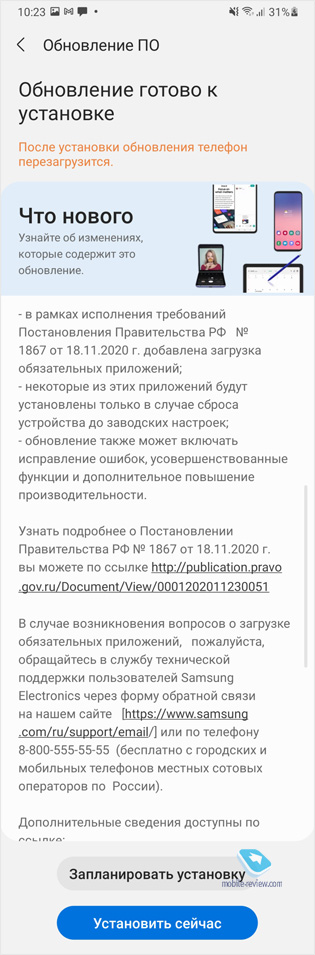
Неожиданно оказалось, что из почти двух десятков приложений на смартфоны с обновлением прилетели только программы от «Яндекса», более того, их сделали неудаляемыми! То есть стандартными способами удалить приложения невозможно, их можно только отключить. У меня сам подход вызывает множество вопросов, так как он выглядит как минимум удивительно.
Согласно закону, с 1 апреля обязательна предустановка российских приложений на новые устройства, которые продаются на территории России. Закон не имеет обратной силы, соответственно, никакая установка на уже проданные, использующиеся смартфоны и планшеты не предусмотрена. И то, что Samsung привела такое описание, как минимум вводит в заблуждение. Никаких требований закона в этой области нет и не может быть.
Следующий момент, который поражает воображение. Приложения от «Яндекса» сделаны неудаляемыми, что смело можно назвать редко встречающейся практикой. На тех же Samsung таким приложением несколько лет подряд является Facebook, и это всегда вызывало негативную реакцию пользователей, особенно тех, кто не пользовался этой социальной сетью. Посмотрите на то, как выглядят браузер и карты от «Яндекс» после установки на смартфон от Samsung.
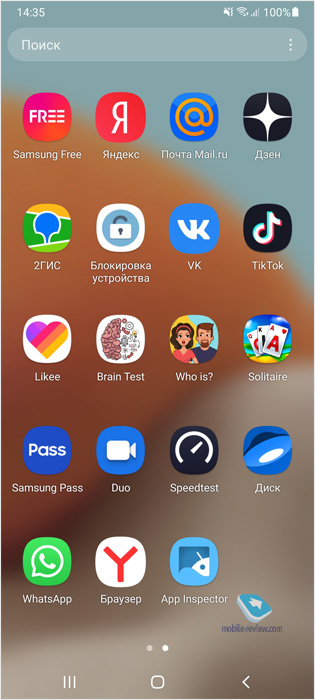
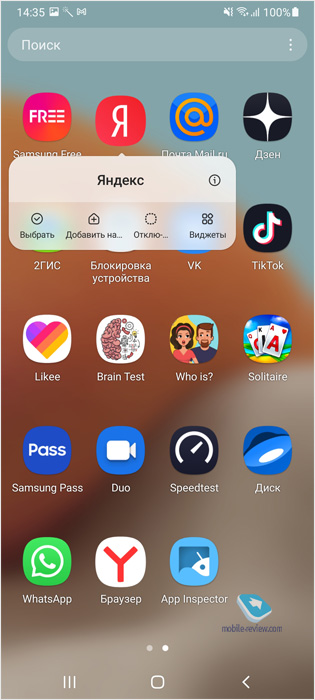
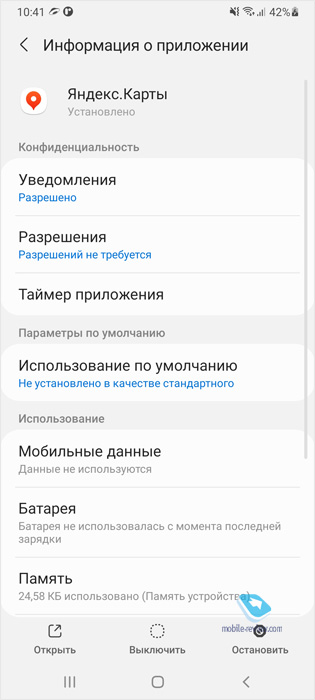
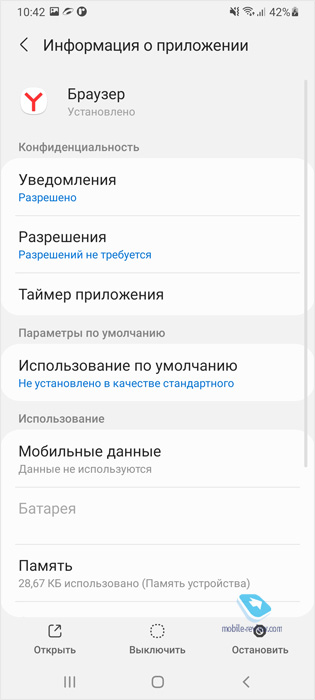
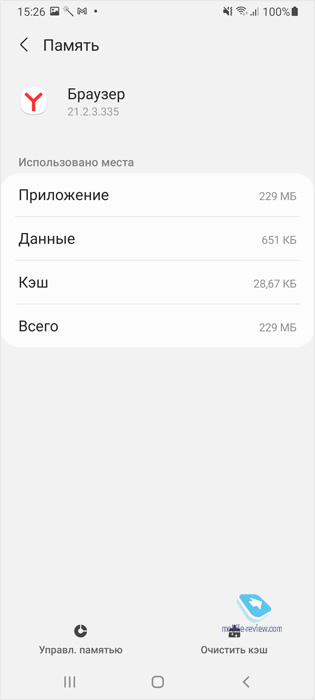
Утверждение, что приложения являются фактически ярлыками, не занимают места в памяти, выглядят правдивыми. Но чуть позже, если вы заглянете в информацию о программах, вы увидите, что, даже ни разу не открыв приложение, вы получили более 200 МБ в памяти устройства.
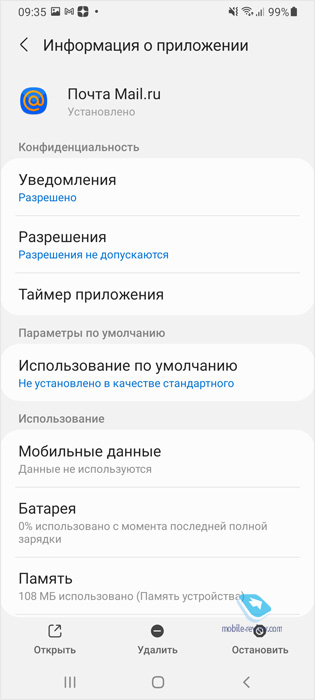
Например, приложение от mail.ru можно удалить, это ровно тот же аппарат, ровно такая же предустановка от производителя. То есть никаких договоренностей в этом случае нет, а значит, неудаляемость приложений «Яндекса» вытекает из просьбы самой компании (коммерческая она или нет, не знаю).
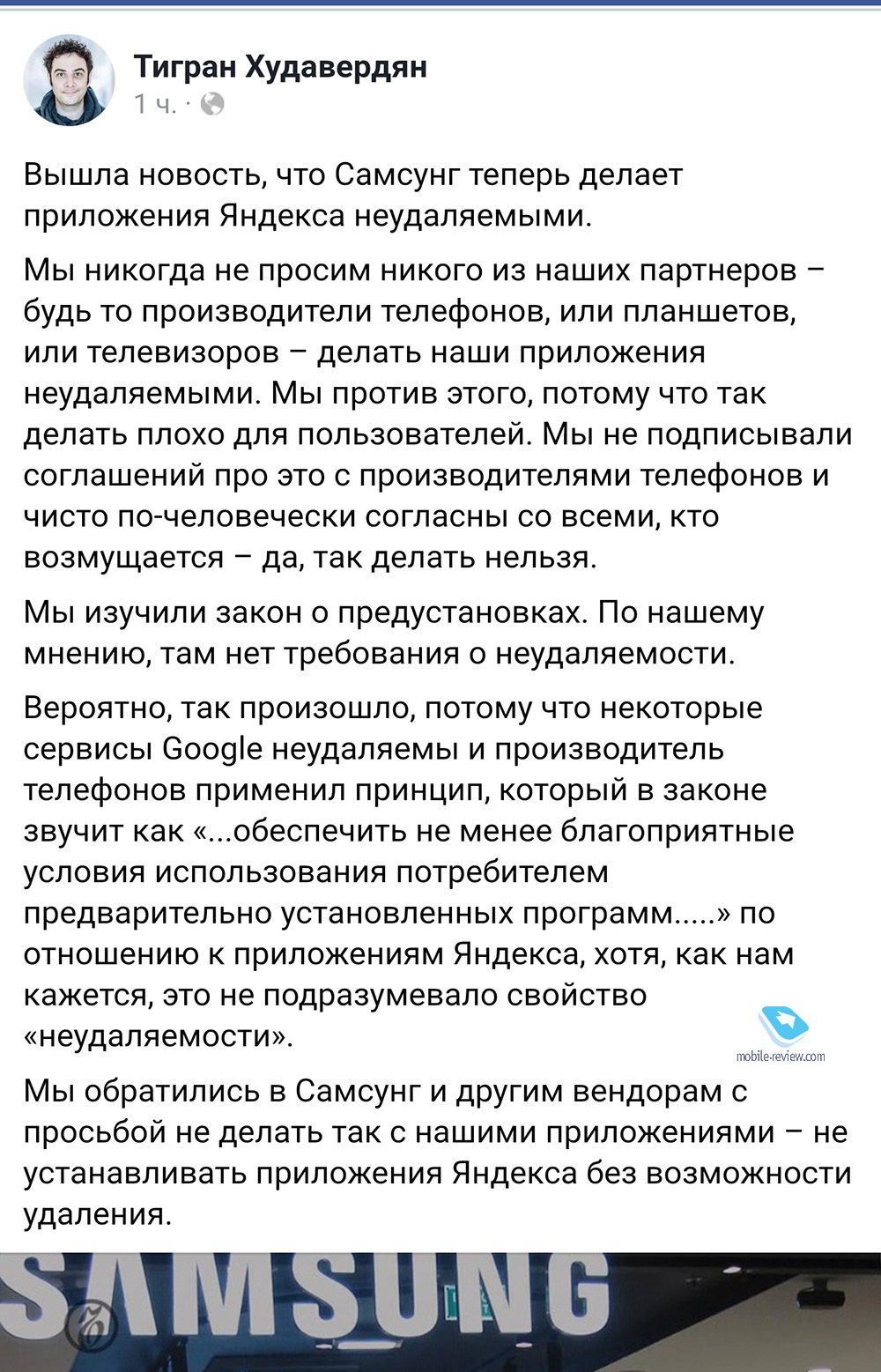
В «Яндексе» это публично отрицают, Тигран Худавердян так прокомментировал этот вопрос.
В пресс-службе Samsung дали такой комментарий по ситуации, — “Требования вступившего в силу закона уникальные для российского рынка, у индустрии не было еще подобного опыта. Поэтому много вопросов о порядке исполнения требований закона производителем все еще являются предметом острых дискуссий. В процессе подготовительной работы мы пришли к выводу, что предустановка некоторых приложений в режиме «удаляемых», с высокой степенью вероятности может быть расценена, как нарушение законодательства.
Нам важно мнение наших партнеров и мы внимательно изучаем отзывы пользователей наших устройств. По закону именно производитель в первую очередь несет ответственность и обязан предоставить недискриминационные условия использования российских приложений.
Мы постоянно работаем над тем, чтобы обеспечить оптимальный баланс между предоставлением наилучшего пользовательского опыта и соблюдением законов Российской Федерации, а правоприменительная практика внесет ясность по открытым вопросам в теме обязательной предустановки.”
Грустно и смешно от того, что чиновники и в самом деле не общаются с индустрией, нет никакого технического регламента установки российских приложений, наглядных объяснений, что и как должно работать. Зато есть крайне запутанные законы, в которых грозят всеми карами небесными тем, кто их не будет соблюдать и начнет дискриминировать российский софт. То, что предложил Тигран Худавердян из Яндекс это де-факто и де-юро нарушение закона, посмотрите пункт №21 вот тут (это постановление правительства, что дополняет закон о предустановке). Но учитывая, что в Яндекс все время ставили неудаляемые приложения на смартфоны на Android и это вовсе не новая практика, удивление этим вопросом выглядит, как минимум, наигранным.
Опрос в нашем Telegram-канале показывает редкое единодушие, подавляющее большинство людей хотят управлять софтом, который установлен на их смартфонах.
Многие считают, что для удаления приложений из памяти Android-смартфона нужны какие-то специальные знания и умения. Это не так. Раз поставщики софта идут на любые ухищрения и делают свои приложения неудаляемыми, самое время рассказать, как от них избавиться навсегда. И это пока ФАС России будет давать оценку таким действиям, так как ситуация попала во внимание чиновников. В дорожной карте ведомства на 2021 год стоит пункт о том, что пользователи должны иметь возможность удалять предустановленные приложения, в том числе и российские, ведь у нас нет дискриминации по признаку происхождения софта. Пока этого не случилось, и возникают вот такие истории, а мы вместе обсудим, как с этим бороться.
Выключаем приложение – простой способ для всех
Самый простой способ – это отключить приложение, но нужно понимать, что это не удаление софта из памяти, оно останется с вами и вашим устройством. Выбираете «Информация о приложении», далее «Выключить», все занимает считанные секунды.
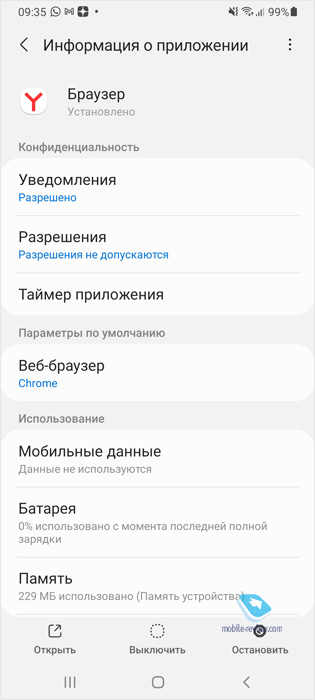
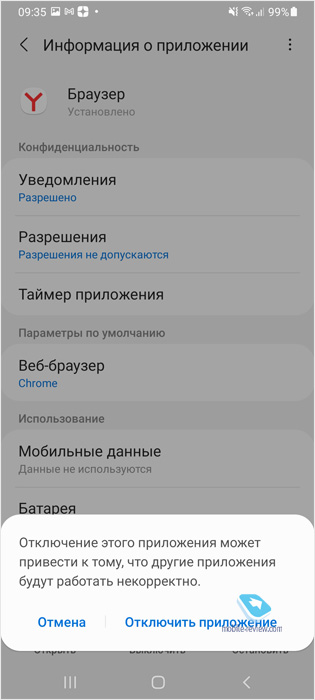
Но этот способ мне не нравится, так как сохраняются приложение и его данные, они занимают место в памяти. Чем больше приложений, тем потенциально хуже работает система. Да и от мусора в доме нужно избавляться эффективно, раз и навсегда.
Владельцы Samsung могут использовать другой трюк, а именно смену региона для своего смартфона. Процедура простая и несложная, вы можете найти описание в сети. В результате никаких проблем с установкой приложений не будет, ваш аппарат окажется прописан в другой стране.
Удаляем приложения на Android без root-доступа, способ первый
Прелесть Android в том, что вы можете управлять своим смартфоном, у вас максимум возможностей, в том числе и без получения прав администратора (root-доступа). Для начала вам нужно стать разработчиком, для этого отправляетесь в «Настройки», ищете пункт «О телефоне», где смотрите на номер сборки. В зависимости от производителя пункты могут располагаться немного иначе, вам нужно включить режим разработчика. Для этого нужно десять раз нажать на номер сборки, после чего появится пункт меню «Параметры разработчика».
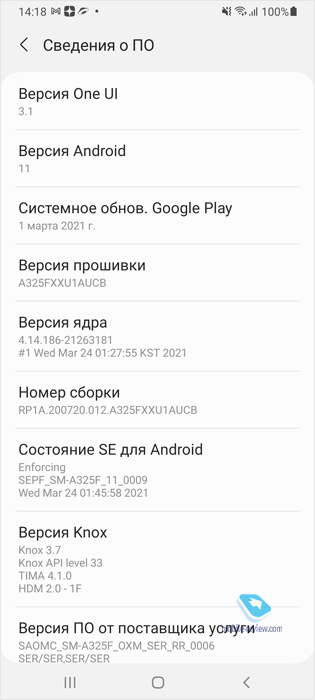
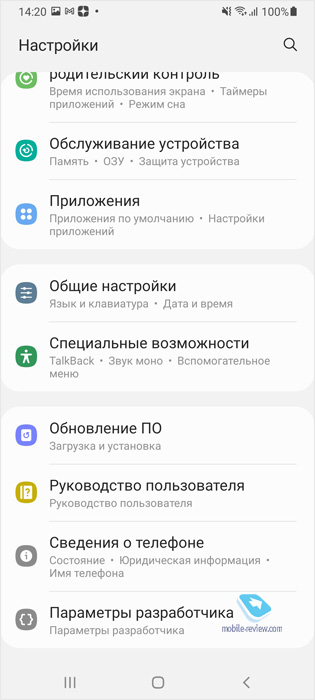
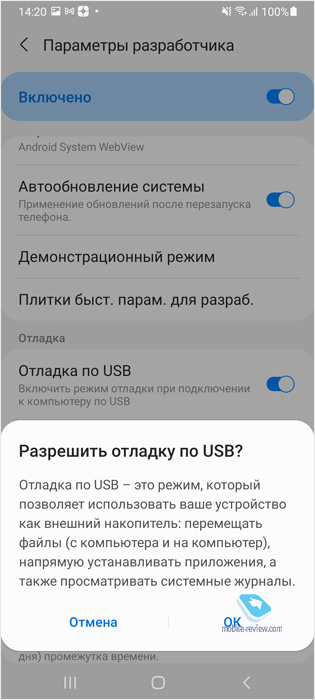
Во всех способах нам необходимо включить режим разработчика, без этого не обойтись. Далее заходите в это меню и включаете режим «Отладка по USB». Из дополнительных пунктов найдите поиском режим работы USB, выберите «Только зарядка».
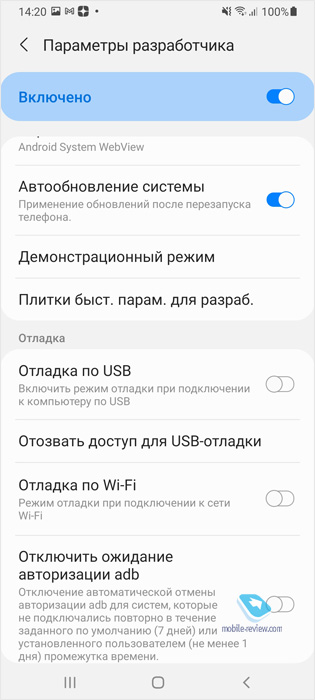
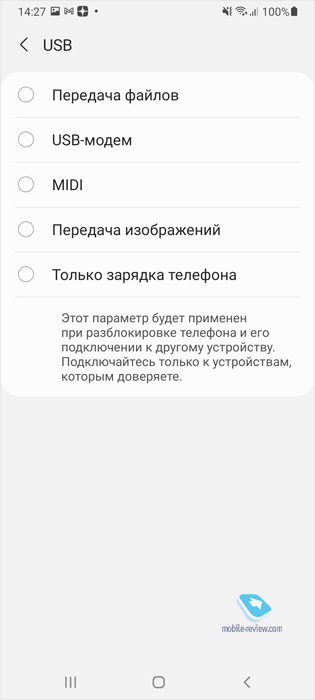
Теперь нам нужно загрузить приложение App Inspector, вы можете найти его вот здесь.
Чтобы все заработало, нам нужен Windows-компьютер, версия Windows большой роли не играет. Для начала нужно установить ADB, это бесплатный набор инструментов для разработчиков, найти его можно, например, на сайте Google вот тут.
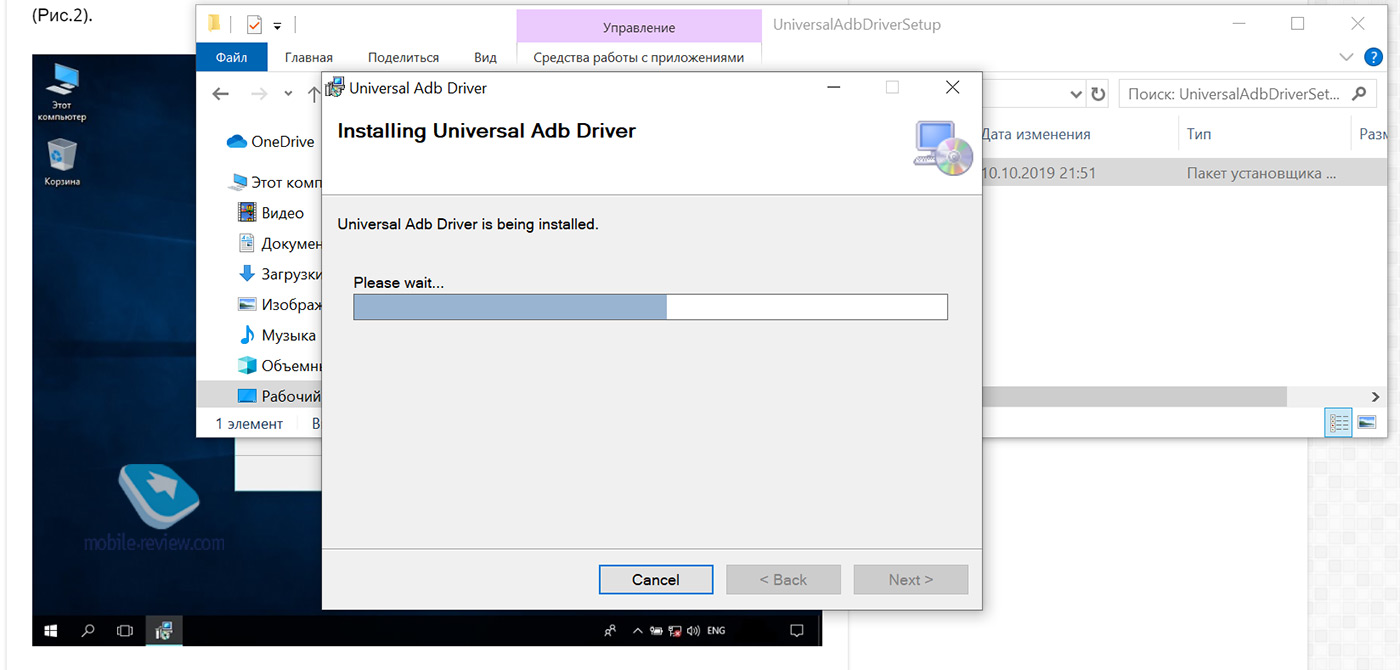
Также нам понадобится Universal ADB Driver, его можно скачать вот здесь.
Устанавливаем драйвер, затем подключаем смартфон или планшет к компьютеру (могут возникнуть проблемы с вашим кабелем, поэтому лучше использовать тот, что шел в комплекте). При установке пакета ADB лучше поставить его в корневую директорию диска С, так будет проще работать с ним (папку можно назвать Android, как в моем примере).
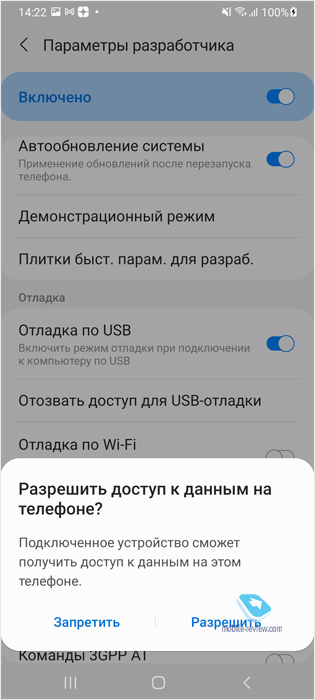
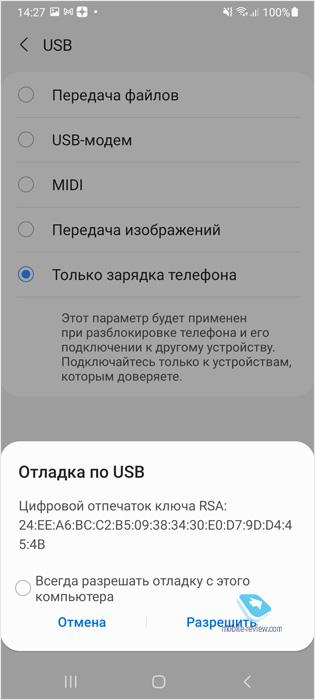
При подключении смартфона у вас спросят, разрешаете ли вы отладку по USB, отвечаем, что да.
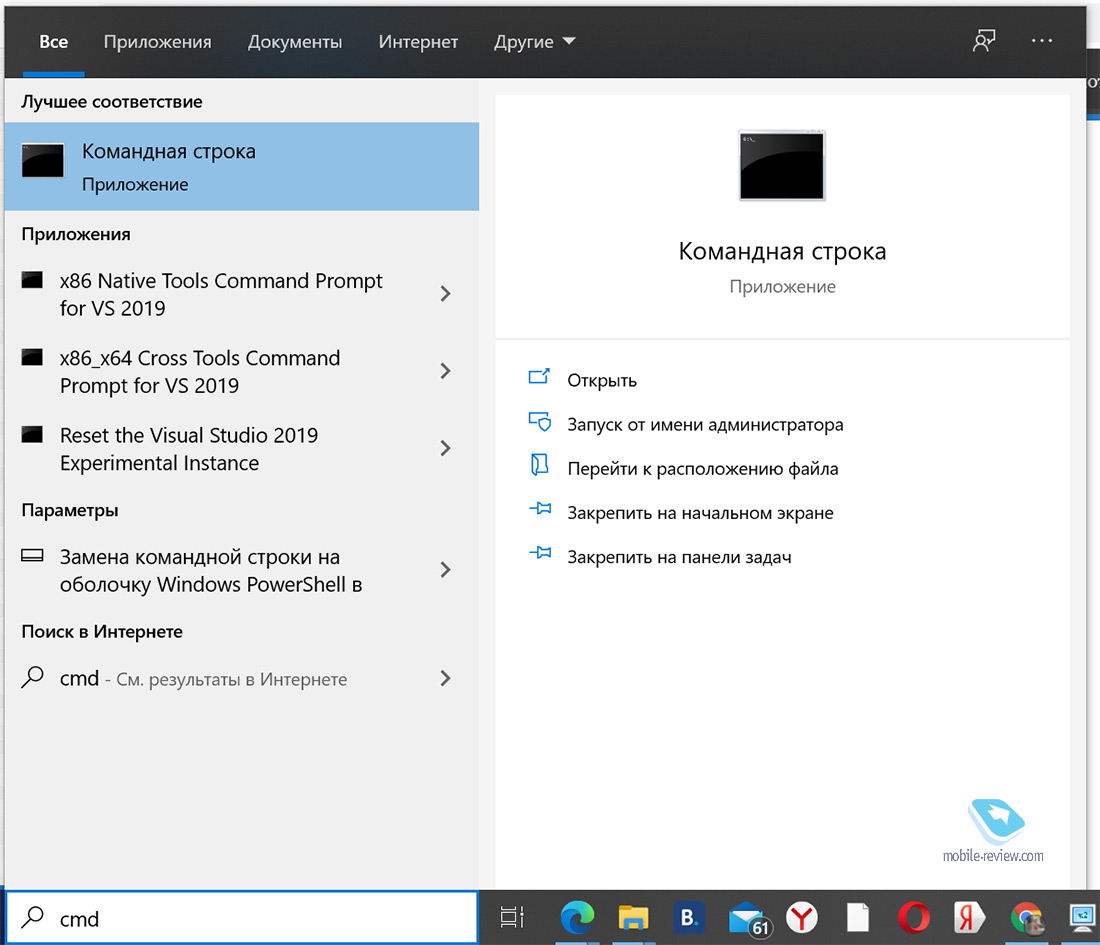
Теперь дело за малым – в консоли Windows проделать все, что нам нужно для удаления программ. Запускаем терминал (поиск в Windows, набираем cmd, запускаем правым щелчком с правами администратора, это важно!).
Переходим в каталог, который нужен нам (команда cd/ далее «Ввод», потом cd android и «Ввод»). Если у вас другой каталог, то указываете его. Команда adb devices покажет подключенный к компьютеру смартфон (работает со всеми марками).
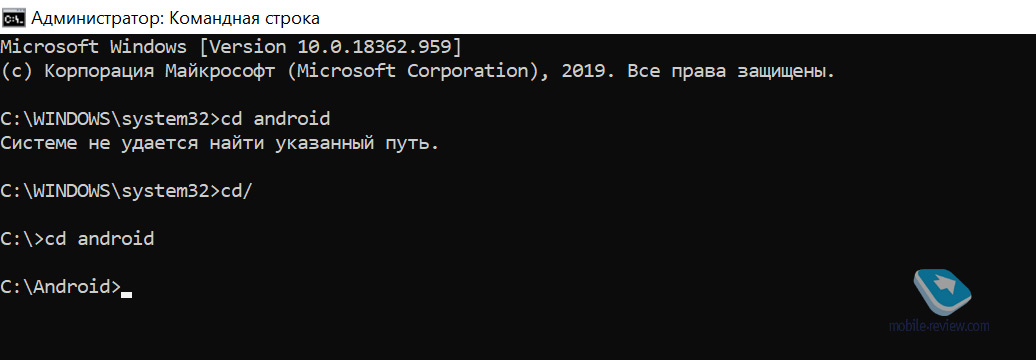
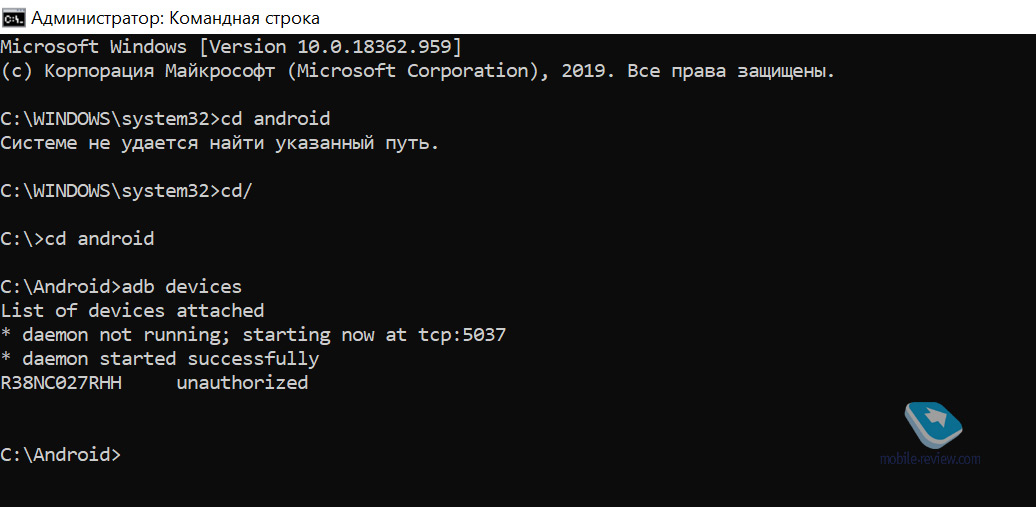
Теперь нам нужно вызвать оболочку инструмента, набираем команду adb shell и нажимаем «Ввод». Не отключая устройство от ПК, запускаем App Inspector, смотрим те приложения, что хотим удалить, ищем название пакета (package name). Запоминаем его.
Теперь набираем команду в терминале pm uninstall -k —user 0 ru.yandexmaps.app и нажимаем «Ввод». Перед user нужно поставить два дефиса, иначе ничего не получится. При правильной настройке в терминале появится надпись «Успешно» (Success). Если вы хотите удалить несколько приложений, то повторяете эти шаги. Звучит этот способ сложно, на практике нужно потратить 10-15 минут, и вы научитесь управлять своим смартфоном и удалять с него все что угодно.
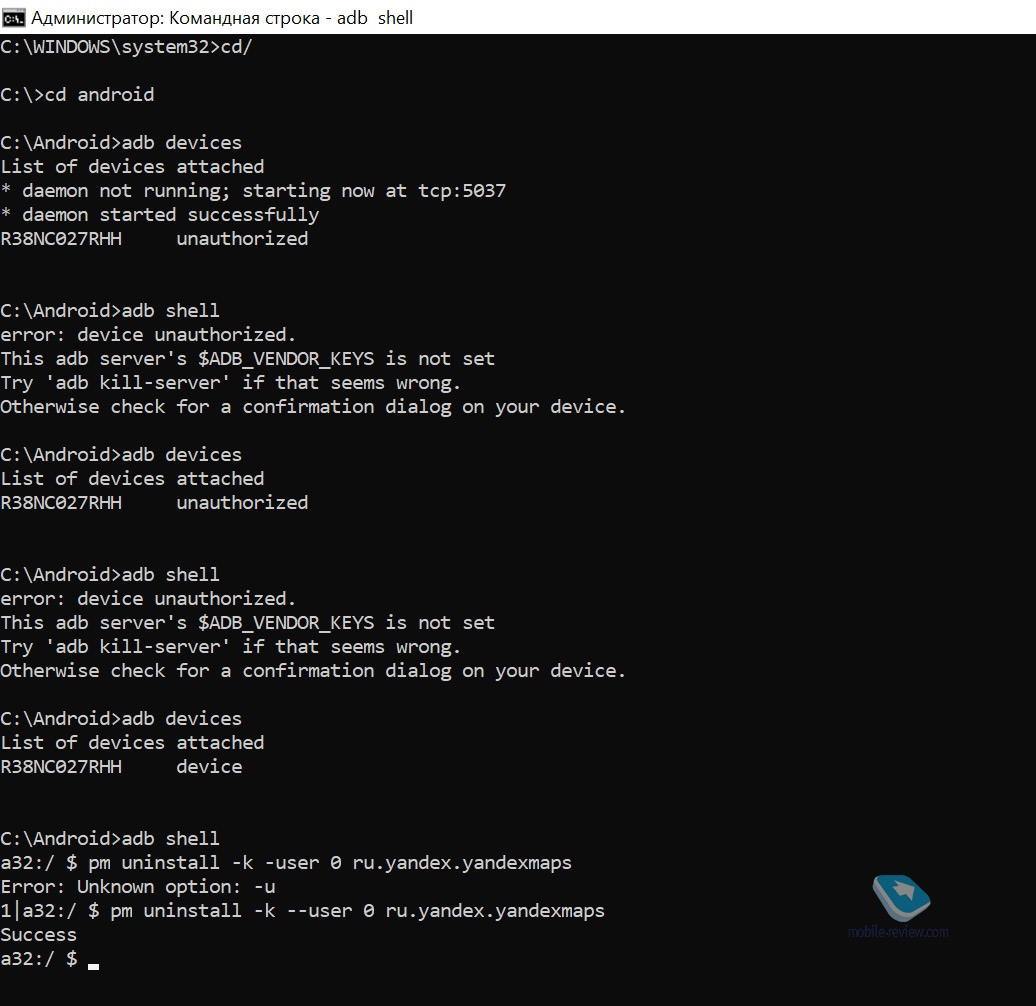
После отключения от ПК перезагружаете ваше устройство, и на нем исчезают ненужные приложения. Никакого root-доступа не требуется. С последующим обновлением от производителя эти приложения могут быть установлены принудительно, тут как повезет.
Важно понимать, что так можно удалить в том числе и системные приложения, которые вам могут понадобиться в будущем. Поэтому используйте этот способ осмотрительно, чтобы не наворотить лишнего, не увлекайтесь удалением ненужного, которое на поверку окажется очень даже нужным. Вы действуете на свой страх и риск, сломать устройство так почти невозможно, но создать проблемы в производительности вполне можно. Поэтому смело можно удалять только сторонний софт, про который вы уверены, что его не должно быть по умолчанию для вашего устройства.
Удаляем приложения, способ номер два – приложение ADB AppControl
Принцип работы приложения ADB App Control ровно тот же, что описан в первом способе. Вам также нужно получить режим разработчика, настроить ADB. Приложение создает и поддерживает энтузиаст, найти страничку можно вот здесь.
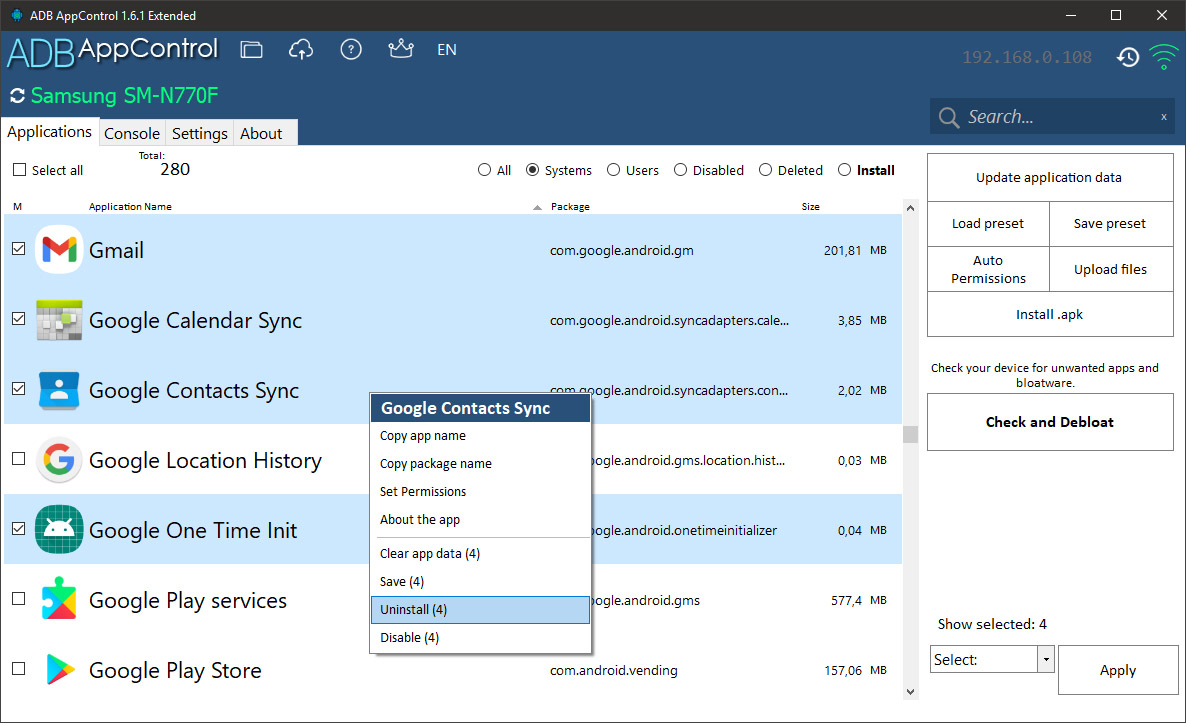
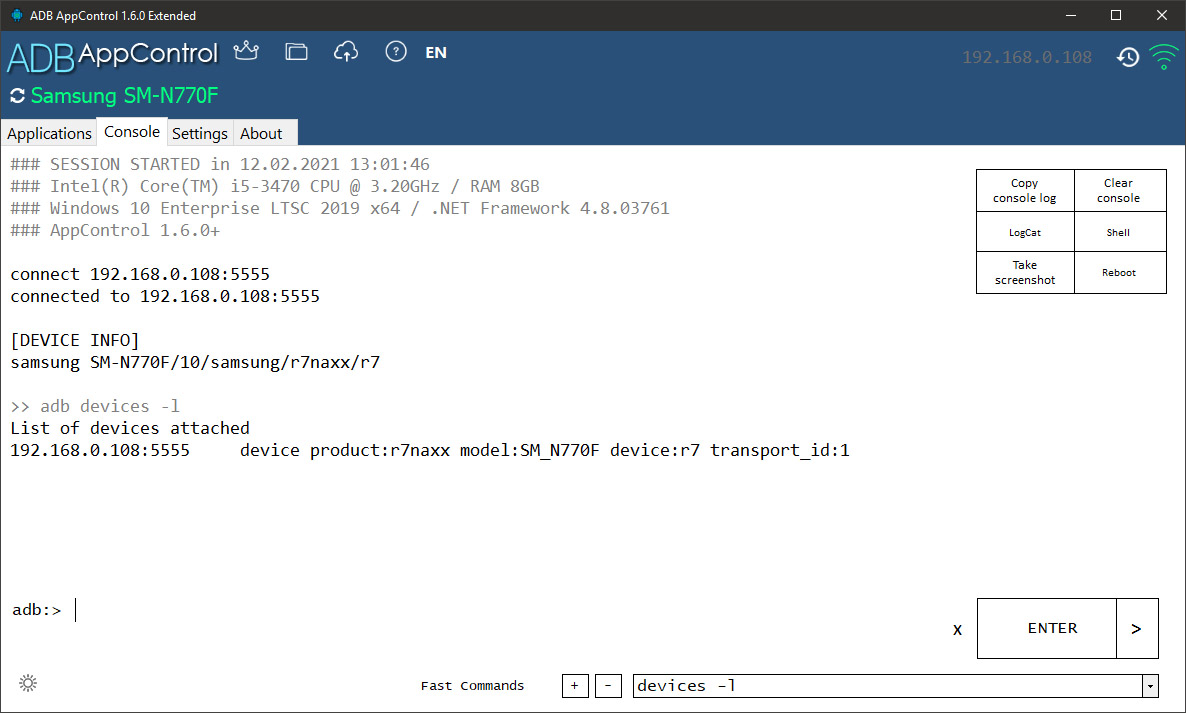
В базовой версии софта есть все, что нам необходимо. Прелесть в том, что существуют пресеты, когда вы можете выбрать сразу целый ряд программ и сохранить их на всякий случай для себя на будущее (сгружаются на компьютер как APK-файлы, затем их можно вернуть на место в устройство – но данные приложений при этом не сохраняются, имейте это в виду). Инструкция по использованию программы максимально подробная, и в ней вы найдете все, что только можно вообразить, почитайте инструкцию онлайн.
Этот софт предлагает удобный способ замораживать в памяти смартфона сразу целые группы программ, удалять их при необходимости. Но также как и в предыдущем случае, вы делаете это на свой страх и риск, кроме вас, никто не несет ответственности за последствия.
В качестве заключения
Когда мы покупаем устройство, мы хотим иметь возможность им управлять и точно не желаем видеть навязанный нам софт, особенно когда это делают безальтернативно и не дают возможности его удалить. Это неправильно и вызывает отторжение буквально у всех людей. Редко когда можно встретить такое единодушие, людям не нравится такой подход, и это понятно.
Конечно, мы будем стараться добиться того, чтобы правила игры стали прозрачнее и чиновники их закрепили на бумаге, сделали такие «шалости», как в случае с приложениями «Яндекса», невозможными. Пользователь устройства должен иметь право удалять любой сторонний софт, те приложения, что не являются частью системы. Меня радует, что в обществе возникло обсуждение этого вопроса и оно настолько значимое, что все чиновники как один, а также управляющий директор Яндекс, открещиваются от неудаляемых приложений. Дело осталось за малым, чиновникам нужно объяснить производителям, как именно они видят установку на устройства российского софта. Пока этого сделано не будет, все производители будут в том или ином виде нарушителями, так как закон противоречит во многом сам себе, он переписывался и переиначивался так, что в итоге похож на лоскутное одеяло. Цирк Шапито, как-то иначе назвать это невозможно.
Поделитесь тем, что вы удалили и почему. Также расскажите, какие чувства у вас вызывают те приложения, что ставят в память устройств и делают их неудаляемыми.
Как очистить смартфон на Android от лишних предустановленных программ (даже «неудаляемых»)
Производители мобильников давно потеряли чувство меры (а иногда и страха), поэтому фаршируют каждый новый телефон всё большим количеством софта. Далеко не все из навязанных нам программ полезны, а некоторые даже вредят быстродействию мобильника. Сегодня мы расскажем, как избавиться от бесполезных предустановленных приложений в смартфоне.
Не щадите приложения, смартфон не «сломается»
Набор вещей, которые всегда нужны в смартфоне, не так велик: звонки, SMS, камера, магазин приложений (хотя гики обходятся и без него). Всё! Остальные «радости» можно установить из магазина или никогда не использовать, если они не нужны.
Не стесняйтесь удалять ненужное
Но в таком виде смартфоны уже давно никто не выпускает. Производители дешёвых мобильников зарабатывают на «гербалайфе», то есть, получают деньги за предустановленные в прошивке приложения. Те, кто закрепился в более дорогом сегменте, разрабатывают фирменные «свистелки», чтобы было чем обосновать высокую стоимость и было что упомянуть в рекламе. Поэтому не стесняйтесь удалять со смартфона всё, что считаете ненужным — современный смартфон невозможно привести в негодность удалением приложений стандартным образом. А если так случится, что вы удалили какой-нибудь новый «Pokemon Go!», по которому мир скоро начнет сходить с ума, не беда — вам прожужжат уши друзья и покажут, как установить приложение или игру заново.
Android везде одинаковый, способы быстро удалить приложения — разные
Большинство предустановленной всячины можно удалить стандартным образом. В большинстве андроидофонов (например, Alcatel, BQ Fly, Lenovo, Philips, Sony, Xiaomi) достаточно коснуться иконки приложения и удерживать его до тех пор, пока сверху не появится надпись «Удалить» или значок урны. Дотягиваете впавший в немилость значок его до урны и отпускаете. Смартфон спросит, уверены ли вы, что хотите удалить приложение — подтверждаете. Миссия выполнена.
Как удалить стандартные приложения на Андроид без root прав

В этой статье расскажем, как удалить стандартные приложения на андроид без root-прав и что для этого нужно.
На смартфоне любого производителя есть стандартные предустановленные приложения. Некоторыми из них вы пользуетесь, некоторыми нет, но что делать, если по каким-то причинам эти приложения необходимо удалить? Предустановленные приложения занимают место в памяти устройства и расходуют оперативную память, что особенно важно для старых смартфонов.
На примере реального устройства покажем, как без root-прав удалить стандартные приложения, которые не удаляются другими средствами. В качестве «подопытного» устройства выступает старенький Samsung Galaxy J5 с 8 ГБ памяти, которой не хватает даже для нормальной работы функций связи.
Обстоятельства сложились так, что родственники пожилого владельца данного смартфона живут в другой стране и не могут быстро приобрести новое устройство, однако оставить человека без связи тоже нельзя.
По факту смартфон включается, но не работает – постоянно выдает сообщение о нехватке памяти. Сброс до заводских настроек помог на полчаса, в течение которых обновились стандартные предустановленные приложения. Из 8 ГБ памяти 4 занимает система, а остальная память занята приложениями.
Можно ли удалить стандартные приложения?
Важно понимать, что не все приложения можно удалить, так как некоторые из них влияют на работоспособность системы в целом. Также учитывайте, что список стандартных приложений для устройств от разных производителей будет разным.
Без последствий можно удалить встроенные мессенджеры (Duo, Hangouts), почтовый сервис Gmail, Google Фото, Google Музыка, Google Фильмы, YouTube, браузер Google Chrome и Google Карты. Также смело избавляемся от Facebook и связанных сервисов.
В зависимости от производителя удалению подлежит ряд стандартных приложений типа Samsung Apps, Samsung Link, Huawei HiSuite, Huawei Health, CloudPrint, StepsProvider, MiLinkService, встроенные браузеры, виджеты погоды, календарь, калькулятор, диктофон и компас.
Список приложений будет отличаться в зависимости от производителя смартфона и версии прошивки, мы перечислили основной набор, который можно удалять, не опасаясь за работоспособность системы.
Что нужно, чтобы удалить стандартные приложения?
Чтобы удалить стандартные приложения вам понадобится ПК или ноутбук, USB-кабель, который обычно используете для зарядки смартфона, сам смартфон и немного времени. Также нужно установить некоторый софт, ссылки на который вы найдете ниже.
Подготовка к удалению стандартных приложений
Шаг 1. Включите отладку по USB
Перед началом удаления необходимо активировать в смартфоне функцию отладки по USB:
- Перейдите в настройки устройства
- Найдите пункт «Об устройстве» и выберите «Сведения о ПО»
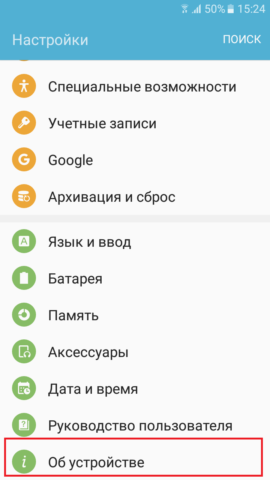
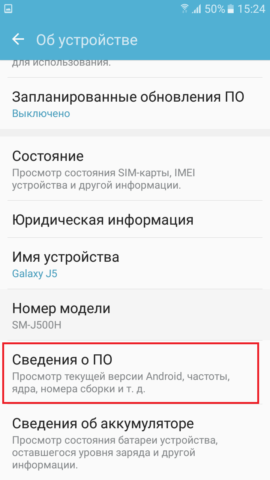
- Нажимайте на строку «Номер сборки» до тех пор, пока не появится надпись «Режим разработчика включен»
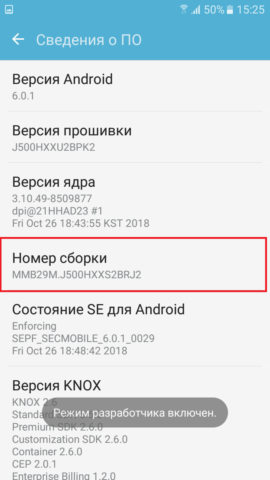
- Снова перейдите в настройки и выберите раздел «Параметры разработчика»
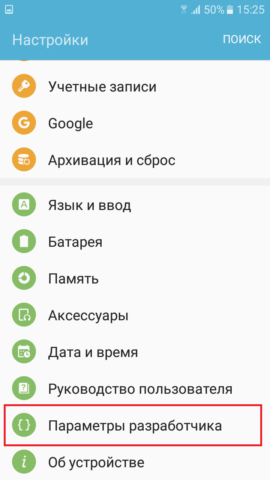
- Активируйте параметр «Отладка USB»
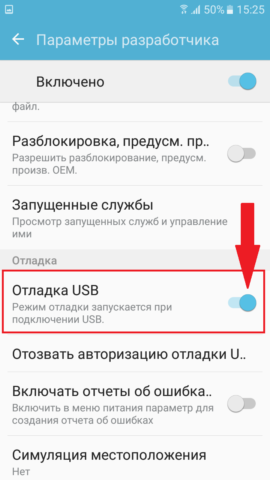
Шаг 2. Установите на ПК или ноутбук программу ADB Run
Скачайте ADB версию для ПК на Windows. Мы покажем удаление стандартных приложений на примере ADB RUN v4-16-19-27. На других версиях процесс будет абсолютно аналогичен.
ADB RUN — это оболочка для вывода ADB-команд, отличающаяся наличием графического интерфейса, что значительно упрощает работу с утилитой. Если вы опытный пользователь, то смело качайте Platform Tools с официального сайта Developer Android, а если новичок, то советуем поискать ADB RUN на официальном сайте разработчика.
Для установки ADB RUN откройте архив и два раза кликните по «Setup.exe»
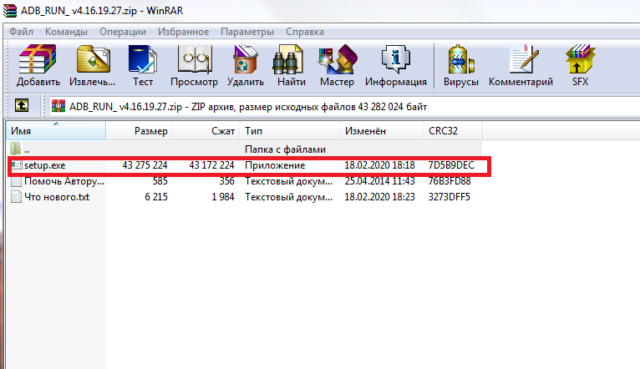
В открывшемся окне нажмите «Далее»
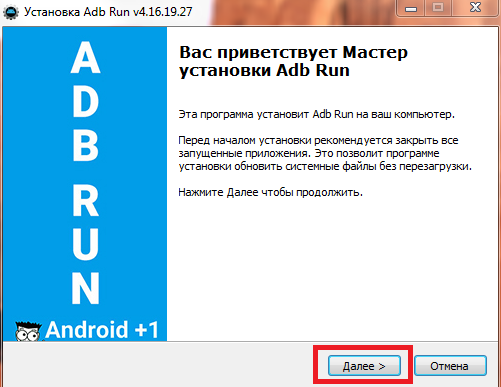
Завершите установку программы, после чего на рабочем столе появится иконка ADB RUN.
Шаг 3. Установите на смартфон приложение App Inspector
Для того чтобы удалить со смартфона приложения, нужно знать не только как они называются, но и полные названия пакетов. Показать их сможет приложение App Inspector. Поэтому перед удалением необходимо установить на смартфон App Inspector из Play Store.
- Установите App Inspector
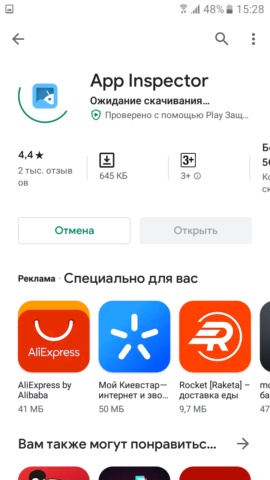
- Откройте приложение
- В списке найдите приложение, которое хотите удалить
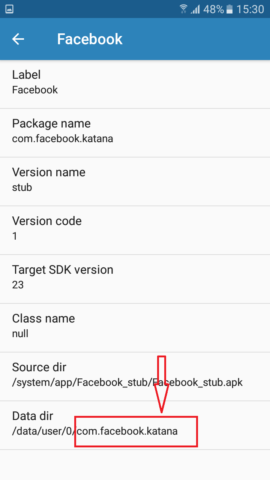
- Внизу экрана в строке «Data dir» просмотрите и выпишите полное название пакета
Удаляем стандартные приложения со смартфона
Выполнив все подготовительные операции, можно приступать к удалению приложений со смартфона. Для удобства приводим пошаговую инструкцию.
Шаг 1
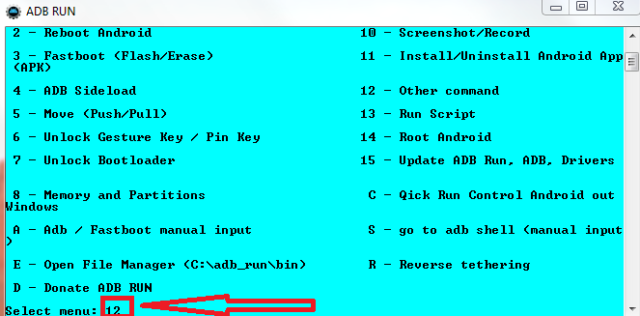
Запустите программу ADB RUN на ПК. В открывшемся окне введите команду «12» и нажмите Enter
Шаг 2
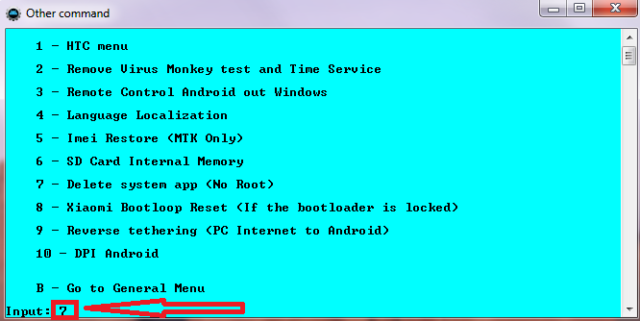
введите команду 7 и снова нажмите Enter
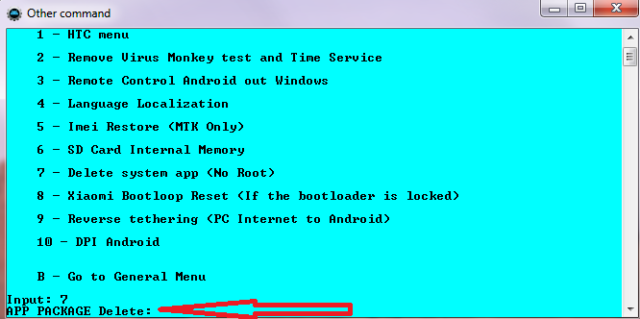
Шаг 3
В строке App Package Delete вводим полное название пакета программы, которую хотим удалить. Его мы должны были записать или запомнить
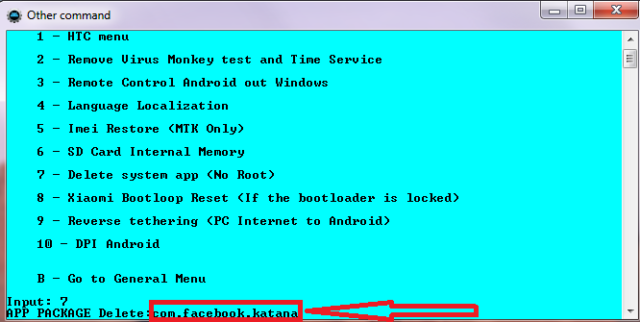
В случае успешного удаления программы вы увидите надпись «Success»
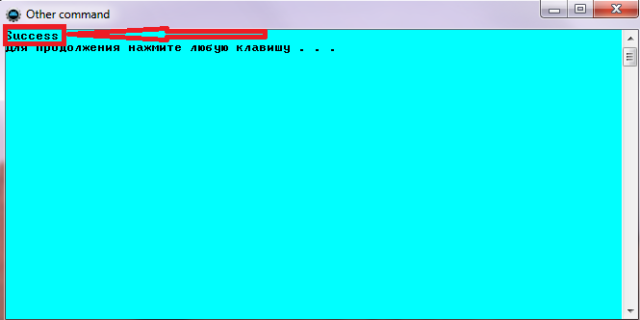
Далее повторяем шаги 2-3, каждый раз прописывая в строке App Package Delete названия приложений от которых хотите избавиться.
В процессе удаления приложений будьте внимательны, в случае ошибки в названии пакета программа выдаст соответствующее предупреждение.
После завершения удаления приложений отключите смартфон от ПК.
Краткие выводы
Удалить стандартные приложения со смартфона или планшета без root-прав не сложно, для этого вам понадобится смартфон, ПК, USB-кабель и немного времени.
Важно понимать, что не все приложения можно удалить без последствий, так как некоторые из них влияют на работоспособность системы.
Если после удаления вам понадобится восстановить приложение, то его можно скачать в магазине Google Play. В случае с системными утилитами попробуйте сбросить устройство до заводских настроек – приложения будут восстановлены.
Мы показали удаление стандартных приложений на примере смартфона Samsung Galaxy J5 с 8 ГБ встроенной памяти. С помощью описанных манипуляций удалось удалить Facebook, Hangouts, Google Музыка, Google Фильмы, YouTube, Google Chrome, Google Карты, Excel, Word, Onenote, Skype и FM-радио.
После удаления приложений и установки необходимого пользователю мессенджера Viber, на смартфоне осталось 2,5 ГБ свободной памяти. В течение недельного тестирования объем свободной памяти остался на прежнем уровне, все необходимые функции смартфона работают без нареканий.

(1 оценок, среднее: 5,00 из 5, вы уже поставили оценку)
Нина Арман
В свободное время читаю и учусь. Мое хобби – это редактирование книг самых различных жанров. Легко нахожу общий язык с самыми разными людьми. Увлечена техникой и гаджетами.
Удаление в Android предустановленных приложений без root-прав
Многие телефоны и планшеты имеют предустановленные производителем приложения, которые мы не используем. Давайте выполним удаление предустановленных приложений.
Данный материал несёт исключительно ознакомительный характер и ни в коей мере не служит руководством к действию.
Автор не несёт ответственности за последствия применённых здесь советов. Если вы решите попробовать, вначале прочитайте материал полностью.
Зачем вообще производители устанавливают эти приложения?
Причин может быть много, например:
- Законодательство страны, где продаётся устройство. Например, для продаваемых в России устройств с недавних пор производители обязаны добавить ряд приложений, около двух десятков.
- Привязка к своим сервисам. Обратите внимание, что практически все устройства на Android имеют предустановленные Google Drive, Google Maps, Chrome и т.д.
- Реклама от партнёров. За каждое приложение у пользователя производитель получает от разработчика какую-то копейку. Сумма за каждого небольшая, но не забываем, что на планете почти 8 миллиардов населения.
Зачем неиспользуемые приложения нужно удалять?
- Лишнее место в памяти. Память устройства не безлимитная, а приложения часто требуют десятки мегабайт и больше. Неиспользуемые приложения лучше удалить.
- Не все приложения можно отключить. Соответственно, они будут работать, потребляя оперативную память и ресурсы батареи. Заряжать телефон придётся чаще.
- Передача данных. Обычно нужные права приложениям предоставлены заранее, мы не в курсе, что и куда они передают, например, ваше местоположение. Так что это ещё и безопасность плюс экономия трафика.
Что нам потребуется?
- Кабель для подключения вашего устройства к компьютеру. Обычно это MicroUSB или Type C, редко что-то более экзотическое.
- Режим отладки по USB в устройстве. Как включить, будет описано чуть ниже.
- Приложение ADB – Android Debug Bridge.
Приложение ADB для Windows можно скачать по этой ссылке, здесь же присутствуют драйвера, если в них возникнет необходимость. Для Linux на основе Debian (Ubuntu, Mint, . ) ADB установить в менеджере пакетов или из командной строки:
sudo apt install adbВнимание! Поскольку Крым у Google под санкциями, для скачивания ADB используем VPN.
Подготовка
Режим отладки в устройстве включается в несколько этапов. Для начала нам нужен режим разработчика. Для этого открываем информацию об устройстве и 7 раз подряд (иногда нужно чуть больше) нажимаем на информацию о номере сборки Android. Когда увидим сообщением, что режим разработчика включён, заходим в параметры разработчика и разрешаем отладку по USB.
Подключаем устройство к компьютеру и пробуем в командной строке посмотреть, что у нас подключено:
adb devicesКомпьютер нам выдаст список подключенных Android-устройств. Если он пустой – разбираемся с драйвером, проверям, включена ли отладка по USB и смотрим ещё раз.
Внимание! Телефон будет запрашивать подтверждение разрешения на отладку по USB, нужно обязательно разрешить.
При успешном подключении мы увидим нечто вроде этого:
c:\Program Files\platform-tools>adb devices List of devices attached MUENW19311003525 device c:\Program Files\platform-tools>Удаление предустановленных приложений
После успешного подключения входим в оболочку ADB на устройстве:
c:\Program Files\platform-tools>adb shell HWJSN-H:/ $Далее мы получаем список установленных пакетов приложений:
adb list packagesМы получим длинный список вроде этого:
- package:com.huawei.hifolder
- package:com.google.android.youtube
- package:com.huawei.camera
- package:com.huawei.permissioncontroller.overlay
- package:com.google.android.ext.services
- package:com.huawei.android.launcher
- package:com.android.providers.telephony
- package:com.huawei.androidx
- package:com.vkontakte.android
- package:com.android.providers.calendar
Выбираем имена ненужных пакетов и удаляем. Для удаления каждого пакета используем команду:
pm uninstall [-k] packageВместо package указываем полное имя пакета, например, com.vkontakte.android . Необязательная опция -k позволит сохранить данные и кэш этого приложения при удалении пакета. Также доступна ещё одна команда для удаления всех данных, связанных с пакетом:
pm clear packageВнимание! Неизвестные или вызывающие сомнения пакеты лучше не удалять – они могут быть нужны для корректной работы устройства.
Не исключено, что после удаления неизвестного вам пакета отключится какая-то важная функция.
Дополнение от 21.03.22. Если при удалении предустановленных приложений будете получать ошибку, воспользуйтесь следующим вариантом команды:
pm uninstall --user 0 packageПосле завершения удаления пакетов завершаем работу в оболочке:
HWJSN-H:/ $ exit c:\Program Files\platform-tools>
Share this.