
Как удалить приложения iMessages и удалить игру Pigeon на iPhone
Когда вы пройдете по сообществу Apple, вы увидите, что эти вопросы очень часто встречаются после запуска iOS 11 или более поздней версии. Некоторые люди испытывают беспокойство по поводу этой функции, поскольку приложения iMessages загромождают экран текстовых сообщений и делают его слишком сложным для текста. А остальные хотят убрать нежелательные или неиспользуемые приложения iMessages. Каковы бы ни были ваши причины, в этом посте вы можете найти ответы на как удалить приложения iMessagesтакие как наклейки, Game Pigeon и тд.
- Часть 1. Как удалить приложения iMessages в iOS 12 на iPhone
- Часть 2. Стереть все, включая iMessages и приложения на iPhone
- Часть 3. Часто задаваемые вопросы об удалении приложений iMessage
Часть 1. Как удалить приложения iMessages в iOS 12
После запуска iOS 11 вы можете обнаружить, что для iMessages есть некоторые интуитивно понятные функции. Вы можете напрямую играть в игры с телефонными контактами через iMessage. Тем не менее, через iMessages доступно так много игр. При таком богатом выборе игр людям всегда сложно выбрать, в какую из них играть. Некоторые люди устанавливают слишком много приложений iMessages одновременно, а затем не знают, как их удалить.
В отличие от удаления приложений на главном экране iPhone, вам просто нужно нажать на значок приложения на несколько секунд и удалить с помощью серого «X». Что касается удаления приложений iMessages, вам нужно пойти другим путем. Если вам не удается удалить приложения iMessages самостоятельно, в этом посте вы можете выполнить подробные действия, описанные ниже.
Обратите внимание, что в качестве примера мы возьмем «удалить Game Pigeon». Операции удаления других приложений iMessages аналогичны.
Вкладка iMessages на устройствах iOS. Откройте беседу, существующее сообщение или новое. Нажмите значок «App Store» рядом с текстовым полем. Затем вам нужно провести пальцем справа налево, чтобы добраться до конца панели приложения.
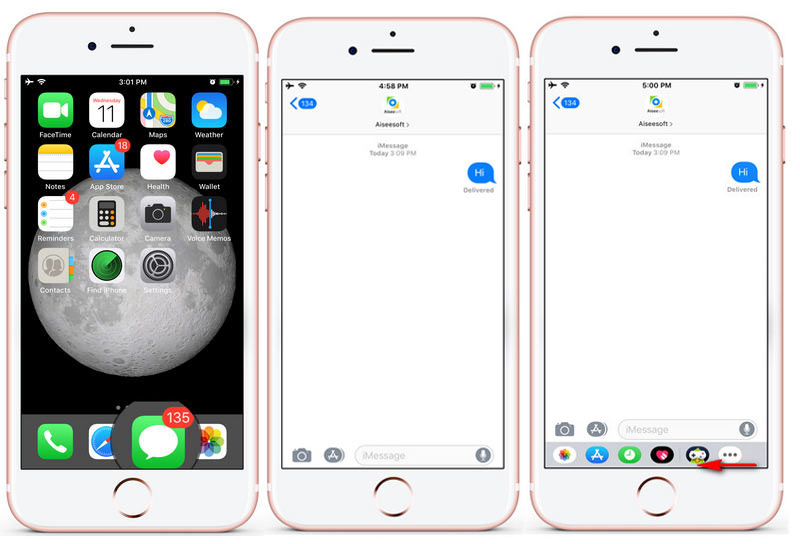
Вкладка «Дополнительно», которая отображается в виде трех точек (…). Затем вы можете увидеть все приложения iMessages, которые вы уже установили. И вы должны прокрутить вниз до «Другие приложения». Вы можете найти Game Pigeon здесь, если вы не добавили его в избранное. Вы можете провести пальцем влево по Game Pigeon, чтобы найти кнопку «удалить», и коснуться ее, чтобы удалить приложение.
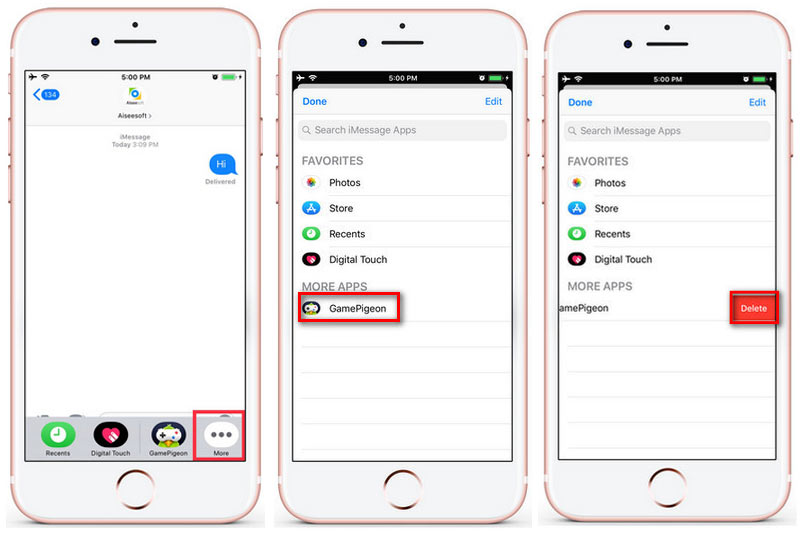
Готово! Вы успешно удалили Game Pigeon со своего iPhone. И у вас, должно быть, есть различия между удаление приложений и удаление приложений iMessages.
Часть 2. Стереть все, включая приложения iMessages
Если вы хотите перепродать ваш iPhone на eBay или Amazon, вы должны удалить все данные на вашем iPhone перед продажей. Здесь мы настоятельно рекомендуем FoneEraser, Это самая мощная утилита для постоянного и тщательного удаления всего содержимого и настроек iPhone. Вы можете выбрать один из трех уровней стирания и стереть любые данные на устройствах iOS, чтобы защитить вашу конфиденциальность.
- Стереть различный контент и настройки навсегда.
- Защитите свою конфиденциальность, тщательно удалив устройства iOS.
- Удовлетворяйте ваши личные потребности с помощью трех уровней выборочно.
- Поддержка нескольких устройств iOS, таких как iPhone 15/14/13/12/11/8/7/6/5/4 и т. д.
- Поддерживаются iOS 11, iOS 12, iOS 13, iOS 14, iOS 15, iOS 16 и iOS 17.
Как создать собственные стикеры в iOS 17 и использовать их в любых приложениях
В iOS 16 на Айфоне появилась прекрасная функция, которая позволяет скопировать практически любой объект с фотографии. Причем работала она полностью автоматически и не требовала вмешательства пользователя. Надо только нажать на объект — и можно скопировать и вставить практически в любое место. Многие тогда предположили, что эта функция отлично подойдет для создания стикеров. Вот только в iOS 16 такая возможность так и не появилась. Однако Apple просто приберегла эту идею до iOS 17.
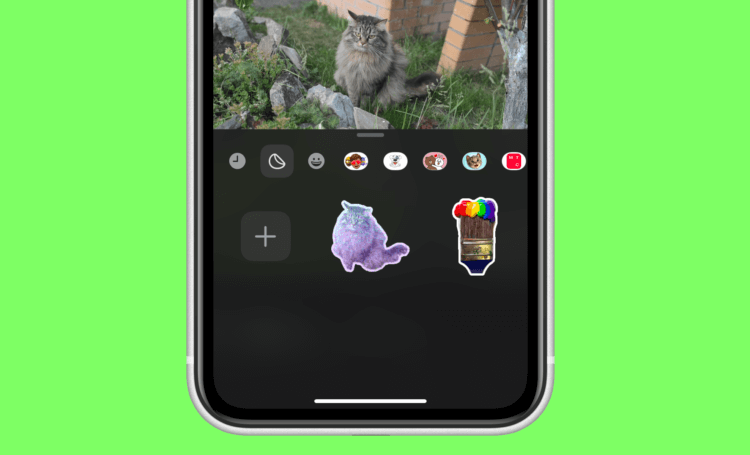
Вот такого крутого радужного котика можно замутить на Айфоне
❗️ПОДПИСЫВАЙСЯ НА НАШ КАНАЛ В ДЗЕНЕ И ЧИТАЙ КРУТЫЕ СТАТЬИ БЕСПЛАТНО
В новой операционной системе стало можно делать стикеры практически из любых фотографий прямо из приложения “Фото”. Причем для этого потребуется буквально пара касаний. Рассказываем, как создать стикеры на Айфоне и где их можно использовать.
Как сделать стикер на Айфоне
В первую очередь предлагаю разобраться, как создать стикер из фотографии. Подойдет для этого не каждое изображение. Необходимо, чтобы смартфон мог распознать объекты на снимке. По собственному опыту скажу, что на 99% фотографий, которые делаются на Айфон, iOS успешно это делает. А вот с картинками из интернета иногда бывают сложности. Но если система по какой-то причине не может выделить что-то на картинке, просто попробуйте найти другое изображение. Давайте создадим стикер из фотографии:
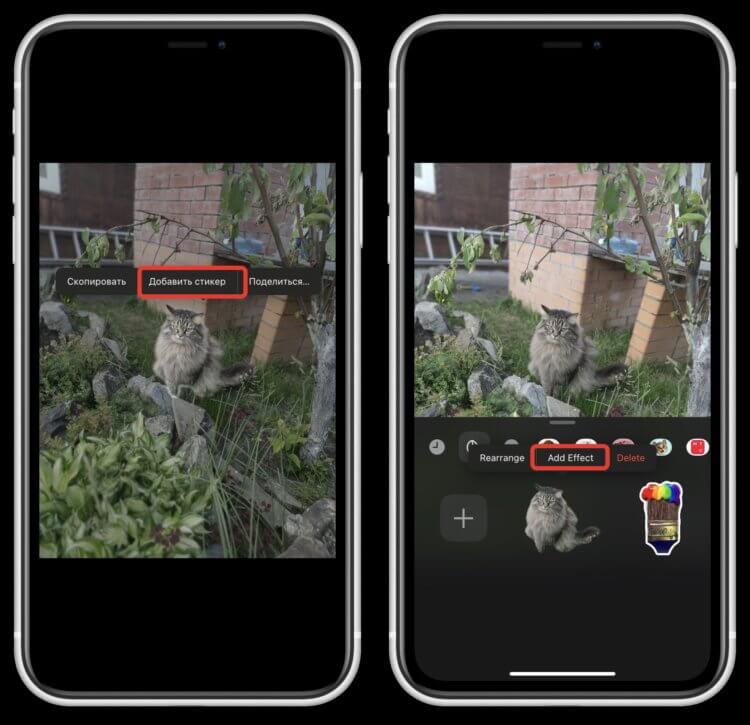
Стикер создается одним нажатием кнопки
- Откройте приложение “Фото” и найдите картинку, объект на которой хотите превратить в стикер;
- Один раз коснитесь фотографии, чтобы объект, в данном случае кот, выделился и появилось контекстное меню;
- Нажмите “Добавить стикер”;
- Смартфон немного подумает и добавит выделенный объект в блок со стикерами;
- Здесь же можно добавить какие-нибудь интересные эффекты, например, белую обводку. Именно так я и сделал. Кот тогда смотрится еще интереснее. Можно вообще добавить на него сияние, которое будет меняться в зависимости от наклона смартфона;
- Нажмите “Done” и редактирование стикера будет завершено.
❗️ПОДПИСЫВАЙСЯ НА ТЕЛЕГРАМ-КАНАЛ СУНДУК АЛИБАБЫ. ТАМ КАЖДЫЙ ДЕНЬ ВЫХОДЯТ ПОДБОРКИ САМЫХ ЛУЧШИХ ТОВАРОВ С АЛИЭКСПРЕСС
Вот так легко и просто можно создать собственный стикер из фотографии. Можете создать даже эксклюзивный стикерпак. Таких точно ни у кого не будет, и ваши сообщения станут самыми крутыми. Обратите внимание, что такие же стикеры можно делать и на iPad с iPadOS 17. Все действия там в точности такие же. Поэтому эта инструкция актуальна и для планшетов.
Как отправлять стикеры на Айфоне
После того как мы сделали стикеры, необходимо их отправить куда-нибудь. Самый простой способ — это воспользоваться iMessage. Если вы привыкли переписываться именно там, то вот каким образом вы можете использовать собственный стикер:
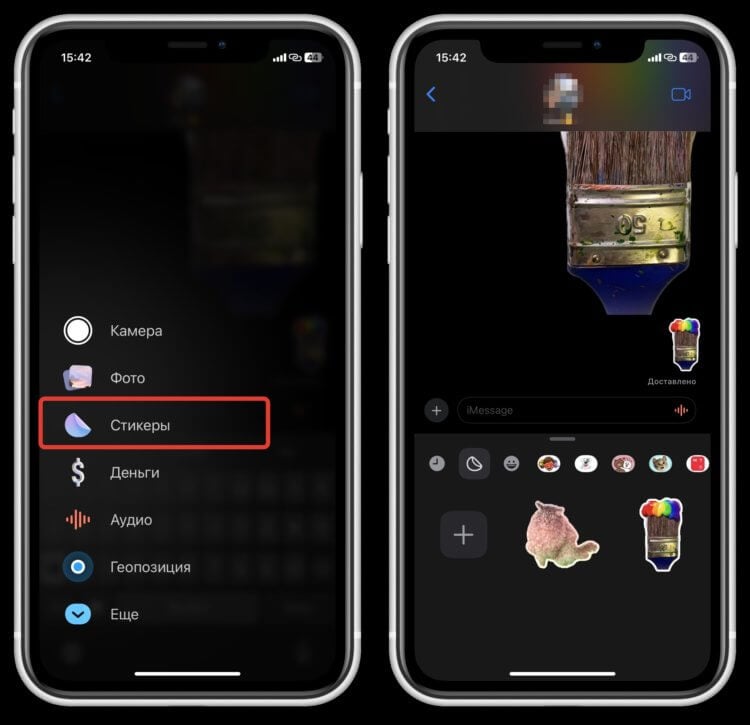
Стикеры спрятали в отдельное меню
- Откройте приложение “Сообщение” и найдите нужный чат;
- Нажмите на большой “+” справа от строки ввода сообщения;
- Выберите “Стикеры” и можете добавить в сообщение вновь созданный стикер.
Как видите, все очень просто. Вот только новое меню добавления стикеров может немного сбить с толку, но это исключительно дело привычки. Однако пользователей iMessage я не видел вживую уже несколько лет. Большинство, по крайней мере, в нашей стране, предпочитают другие мессенджеры.
Как отправить стикер в Телеграме
Благо, что Apple позволяет использовать стикеры, созданные в iOS 17 и в других приложениях. Причем даже не обязательно ждать, чтобы разработчики обновили свои программы под новую операционную систему. Только есть небольшой нюанс. Стикер будет отправлен без примененных эффектов. Как бы вы их не сохраняли, ничего не получится. Будьте к этому готовы, если начнете пользоваться ими уже сейчас, пока операционка находится в стадии бета-тестирования. Смотрите, как просто это работает:
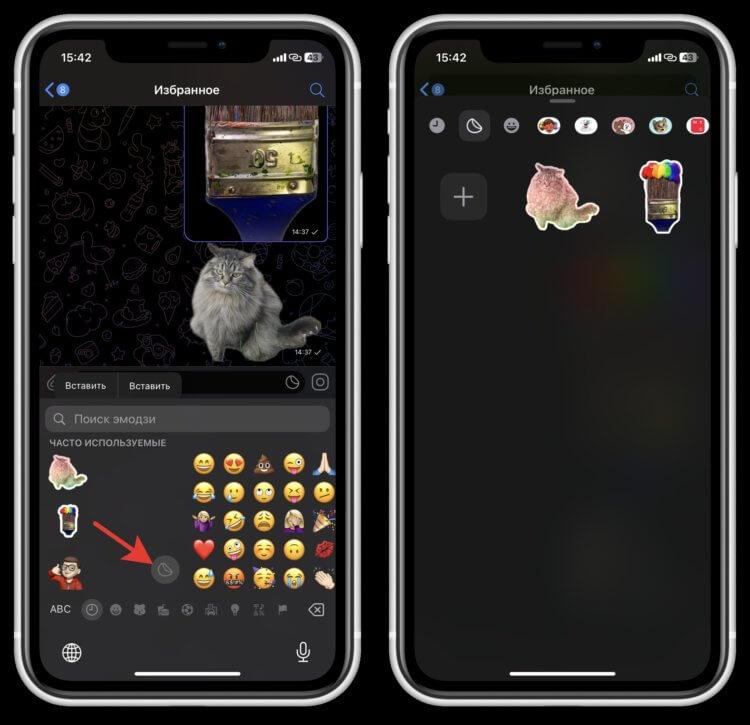
Нажатием на эту кнопку можно перейти сразу ко всем вашим стикерам
- Откройте любой мессенджер, например, Телеграм;
- Найдите нужный чат и откройте клавиатуру;
- Переключитесь на смайлики Эмодзи и пролистните к часто используемым;
- Нажмите на кнопку “Стикеры” и выберите вновь созданный в приложении.
❗️ПОДПИШИСЬ НА НАШ ЧАТИК В ТЕЛЕГРАМЕ. ТАМ СОБРАЛИСЬ ТОЛЬКО ИЗБРАННЫЕ ЧИТАТЕЛИ
Как добавить стикер в заметки
Одними мессенджерами область применения стикеров не ограничивается. Можно вставлять их даже в заметки или любые другие приложения, где работает клавиатура. Оцените, как просто добавляются стикеры, созданные на Айфоне, в заметки:
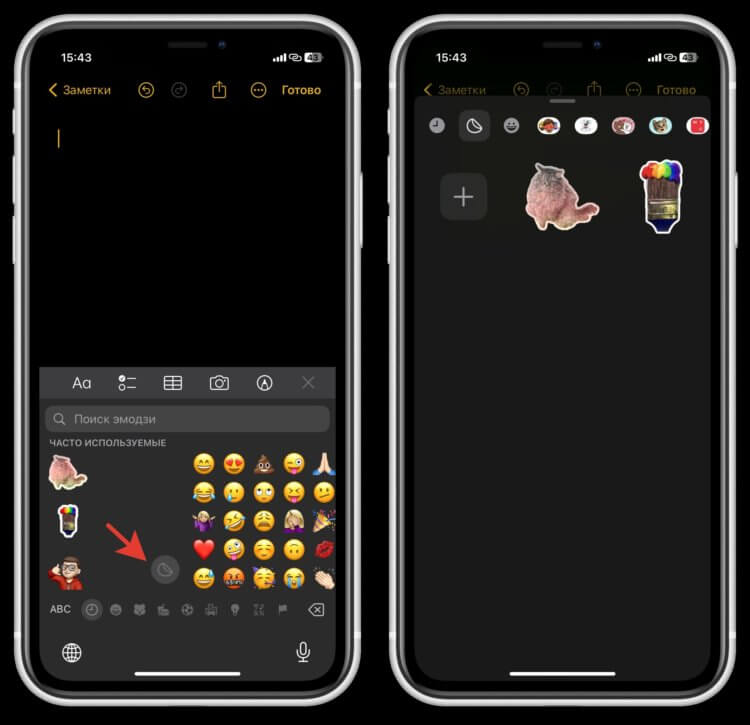
Все стикеры из iMessage будут доступны в этом меню
- Откройте приложение “Заметки” и создайте новую или откройте любую старую заметку;
- Запустите клавиатуру и переключитесь на Эмодзи;
- Пролистайте до часто используемых и нажмите на кнопку “Стикеры”;
- Коснитесь нужного стикера и он автоматически добавится в текст заметки.
Самое забавное, что примененные эффекты не отображаются, даже если стикер добавляется в стандартное приложение “Заметки”. В чем причина, не совсем понятно, но, скорее всего, просто глюки бета-версии. Если вы готовы с ними мириться, то можете сделать аккаунт разработчика совершенно бесплатно и прямо сейчас поставить iOS 17 beta 2. Обязательно создайте резервную копию, чтобы не потерять важные данные.
Как удалять ненужные приложения и стикеры в iMessage на iOS 10
В одном из предыдущих мануалов мы рассказывали об установке приложений и наборов стикеров в штатном мессенджере iMessage на iPhone и iPad под управлением iOS 10. В этом материале давайте решим вопросы удаления и упорядочивания приложений в штатном мессенджере iOS.
Как удалять и реорганизовывать приложения и наборы стикеров в iMessage?
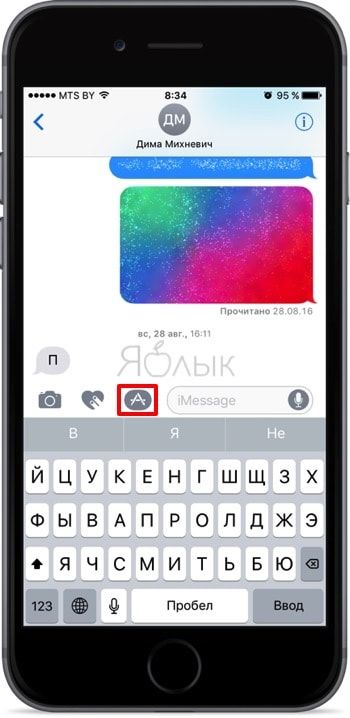
1. Запустите приложение iMessage, перейдите в любую беседу и откройте вкладку «Приложения».
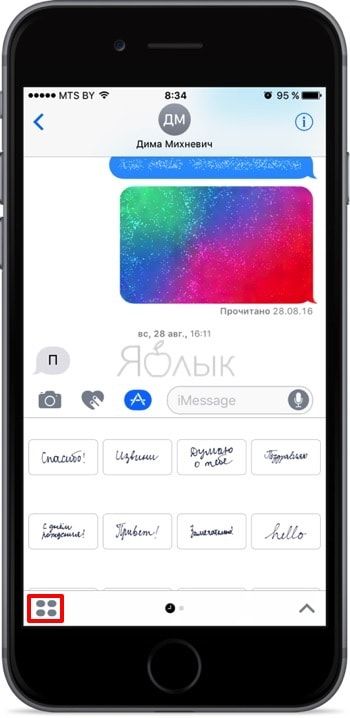
2. Нажмите на иконку с четырьмя кружочками в левом нижнем углу, чтобы увидеть весь список установленных приложений и наборов стикеров.
3. Сделайте долгий тап по любому приложению, а затем слегка переместите палец по рабочей области для того чтобы перейти в режим редактирования (практически аналогичные действия производятся при удалении iOS-приложений с рабочего стола iPhone или iPad).
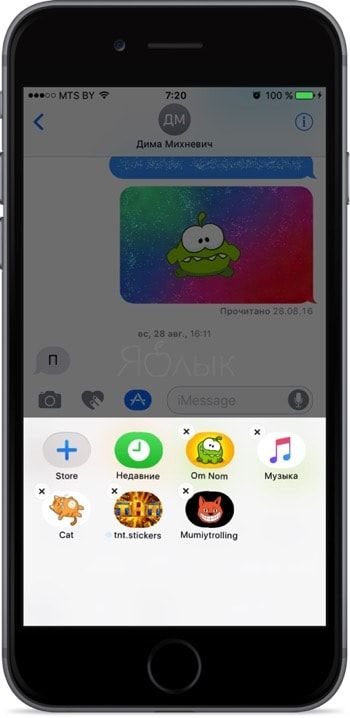
4. Для удаления приложения нажмите на крестик. Никаких подтверждающих действий выполнять не надо и это однозначно минус, так как возрастает риск случайного удаления.
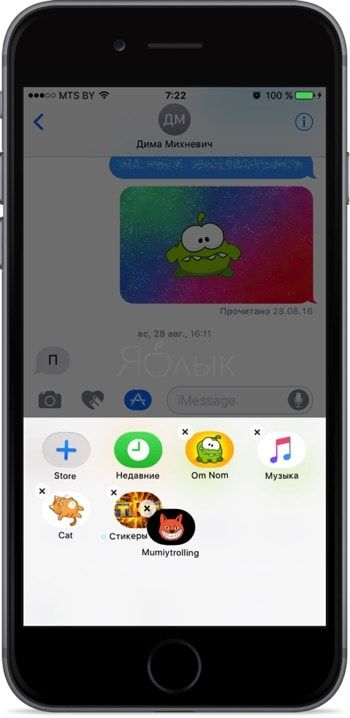
5. Процесс реорганизации происходит аналогичным способом, с той лишь разницей, что теперь вам необходимо перемещать иконки по рабочей области окна.
Обязательно расскажите о своих любимых приложениях и наборах стикеров iMessage в комментариях к этому материалу.
- Как устанавливать и использовать наборы стикеров в iMessage на iOS 10.
- iMessage в iOS 10: обзор 13 новых возможностей.
- iOS 10: Как добавлять в iMessage новые наборы стикеров и смайликов.
- Как отправлять рукописные сообщения iMessage в iOS 10 на iPhone.
Как использовать стикеры Memoji в iOS 14 / 13.7 на iPhone 12 / XR / 11 Pro Max
Наклейки Memoji на iPhone теперь расширились с новым обновлением. Расширен в том смысле, что сбор и легкость создания новых Memoji и улучшена отправка. Вот почему мы здесь со статьей, которая покажет вам, как использовать стикер Memoji на iPhone, iPad. Стикеры Memoji на iOS 13 предлагают самый быстрый способ создания уникальных пользовательских аватаров с использованием персонажей, животных и существ.
Если вы установили iOS 13 на свой iPhone, то только вы можете использовать этот замечательный стикер Memoji на iPhone. iPhone X или более поздние модели iPhone имеют настоящую камеру глубины, поэтому они могут создавать анимированные стикеры Memoji, а iPhone 6S или новее. Нет True Depth Camera Создавать только стикеры Memoji.
Шаги по созданию и использованию стикеров Memoji для многоцелевого использования на iPhone и iPad
- Шаг №1: Перейдите в приложение «Сообщения» на вашем iPhone.
- Шаг № 2: Откройте существующий поток или создайте новый.
- Шаг № 3: Нажмите на пустое текстовое поле.
Нажмите на пакет стикеров на панели приложений. и просмотреть все стикеры по умолчанию, доступные для отправки в приложении «Сообщения» или в других социальных приложениях, таких как Messenger, Snapchat, Instagram, Mail.
Если вы не видите стикеры Memoji на панели приложений клавиатуры,
Программы для Windows, мобильные приложения, игры — ВСЁ БЕСПЛАТНО, в нашем закрытом телеграмм канале — Подписывайтесь:)
- Нажмите на Smily Emoji в левом нижнем углу рядом с клавишей пробела на клавиатуре. И проведите пальцем влево, чтобы увидеть недавно использованные стикеры.
- Или нажмите на значок магазина приложений рядом с текстовым полем. Чтобы просмотреть или скрыть панель приложений на iPhone, клавиатура iPad.
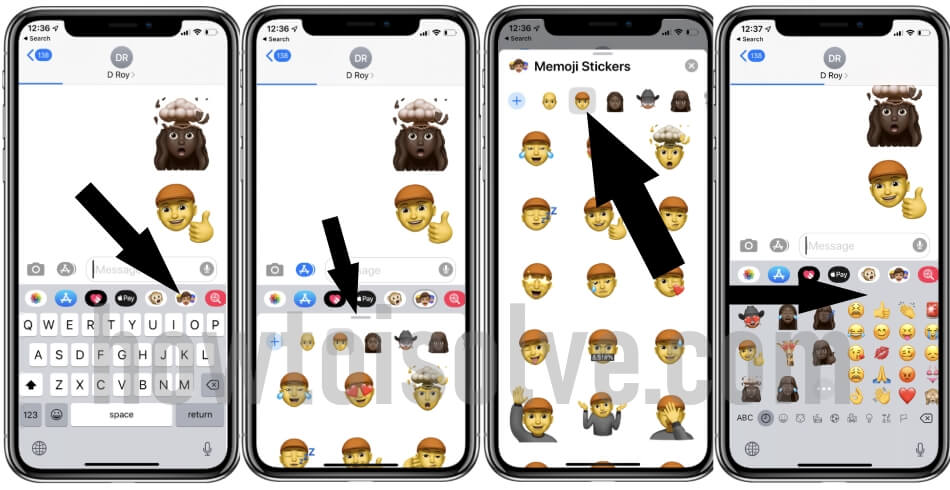
Выберите стикер Memoji и отправьте сообщение. Вот и все.
Как использовать Memoji в iOS 13 на iPhone и iPad
Это был всего лишь краткий обзор того, как использовать стикеры Memoji на iPhone в iOS 13. Теперь давайте копнем глубже и используем стикеры Memoji на iPhone.
При первом касании Memoji отобразится небольшое введение в Memoji, например «Стикеры Memoji, отправьте стикеры своих любимых Animoji или создайте свои собственные Memoji». Нажмите на эту коробку, чтобы на клавиатуре появились новые стикеры Memoji.
На панели Memoji / Emoji будет отображаться в общей сложности восемь стикеров Memoji, которые вы часто использовали вместе с Emojis.
Кроме того, есть еще один способ получить доступ к Memoji в iOS 13 – из панели приложений.
Шаг № 1. Нажмите на серый значок «Магазин приложений».
Шаг № 2: Шестой значок предназначен для Memoji, он показан тремя лицами.
Шаг № 3: Нажмите на него.
Шаг №4: Теперь откройте окно, чтобы открыть всю коллекцию Memojis.
Кроме того, вы можете создать свои новые наклейки-памятки на своем iPhone, нажмите значок (+), чтобы добавить еще один, или создать новый.
- Социальные сети и чат
- Установите изображение профиля iMessage
- Загрузите и поделитесь своими Memoji на другом iPhone или устройстве в формате PNG
- Отправьте свои Memoji по почте или тексту
- Установите Memoji в качестве изображения профиля Apple ID: будет отображаться на другом устройстве как почта, профиль iMessage, если вы дали разрешение на передачу фото и имени.
Выберите свой стиль и, наконец, сохраните его.
Эти стикеры Memoji можно использовать со старыми Memoji, созданными вами, например, с животными, персонажами и существами, или просто сделать новый стикер Memoji.
Программы для Windows, мобильные приложения, игры — ВСЁ БЕСПЛАТНО, в нашем закрытом телеграмм канале — Подписывайтесь:)