
Как увеличить количество строк в excel
Ребята, привет всем ГУРУ.
срочно нужна помощь — в excel’2007 я дошла до 1048576, а мне нужно еще 30000 дополнительно, мне ктото говорил что в настройках можно увеличить до максимума.
это реально.
очень буду признательна за хелп
Пользователь
Сообщений: 3672 Регистрация: 23.12.2012
24.07.2012 16:54:49
Реально.
Но вот только срочно не получится.
Вот если подождать несколько лет — наверняка появится версия Excel, где будет больше миллиона строк.
А в Excel 2007 и 2010 — больше строк, чем 1048576, ну никак не сделать.
PS: А что вам мешает продолжить таблицу в других столбцах, или на других листах?
Пользователь
Сообщений: 6 Регистрация: 01.01.1970
24.07.2012 16:58:30
PS: А что вам мешает продолжить таблицу в других столбцах, или на других листах?
мешает то, что весь этот массив данных мне нужен в одной сводной таблице, где можно отследить помесячную динамику и делать дополнительные расчеты.
Пользователь
Сообщений: 3102 Регистрация: 24.12.2012
24.07.2012 17:01:44
смотрите в сторону баз данных
Редко но метко .
Пользователь
Сообщений: 14868 Регистрация: 21.12.2012
E-mail и реквизиты в профиле.
24.07.2012 17:02:51
Переходите на Access. Эксель — табличный процессор. А миллион строк, это уже не табличка.
Я сам — дурнее всякого примера! .
Пользователь
Сообщений: 3672 Регистрация: 23.12.2012
24.07.2012 17:04:37
Сводные таблицы умеют брать данные с нескольких листов.
Напишите в поиске Яндекса фразу Excel сводная несколько диапазонов консолидации и найдете описание, как это сделать:
Пользователь
Сообщений: 6 Регистрация: 01.01.1970
24.07.2012 18:02:27
Ребята СПАСИБО за советы.
попробую с двух диапазонов — правда пока не поняла как это сделать.
если что еще напишу!
Страницы: 1
Читают тему
© Николай Павлов, Planetaexcel, 2006-2023
info@planetaexcel.ru
Использование любых материалов сайта допускается строго с указанием прямой ссылки на источник, упоминанием названия сайта, имени автора и неизменности исходного текста и иллюстраций.
| ООО «Планета Эксел» ИНН 7735603520 ОГРН 1147746834949 |
ИП Павлов Николай Владимирович ИНН 633015842586 ОГРНИП 310633031600071 |
Как добавить новую строку или столбец в таблицу Excel?
В окне открытого листа выделите в таблице крайнюю правую ячейку последней строки и нажмите клавишу Tab.
3 способ
- В окне открытого листа выделите ячейку в строке таблицы, выше которой необходимо вставить новую строку.
[stextbox вставить сразу несколько строк, предварительно выделите нужное количество строк таблицы[/stextbox]
Как добавить новый столбец в таблицу?
1 способ
- В окне открытого листа щелкните правой кнопкой мыши на любой ячейке столбца таблицы, левее которого надо добавить новый столбец.
[stextbox вставить сразу несколько столбцов, предварительно выделите нужное количество столбцов таблицы.[/stextbox]
2 способ
- В окне открытого листа выделите ячейку, непосредственно примыкающую к правому столбцу таблицы.
- Введите нужную информацию и нажмите клавишу Enter.
3 способ
- В окне открытого листа выделите ячейку в столбце таблицы, левее которого необходимо вставить новый столбец.
[stextbox вставить сразу несколько столбцов, предварительно выделите нужное количество столбцов таблицы.[/stextbox]
Изменение строк или столбцов в таблице
В Publisher можно вносить изменения в таблицы, например добавлять, удалять строки и столбцы, а также вносить в них изменения. Вы также можете объединять строки и столбцы. Если вы передумаете, вы сможете отменить слияние и разделить строку или столбец.
Добавление строки или столбца
- Чтобы вставить одну строку или столбец, щелкните ячейку в строке, рядом с которой нужно добавить новую строку или столбец. Чтобы вставить несколько строк или столбцов, вы можете выбрать то же количество строк или столбцов, которое нужно вставить.
- Щелкните правой кнопкой мыши, выберите«Вставить» и нужный параметр. Publisher добавит пустую строку или столбец с тем же форматированием и размером, что и при первоначальном щелчке.
Совет: Чтобы добавить строку в нижнюю часть таблицы, щелкните в правой нижней ячейке и нажмите tab.
Удаление строки или столбца
- Вы выберите строку или столбец, которые нужно удалить.
- Щелкните правой кнопкой мыши, выберите«Удалить» и выберите нужный параметр.
Примечание: Чтобы выбрать несколько строк или столбцов, щелкните каждую из них, удерживая нажатой клавишу SHIFT.
Resize a row or column
- Выделите таблицу.
- Направь указатель мыши на границу строки или границы столбца(A или B),пока не увидите указатель регулировки (C).
- Перетащите границу строки или столбца в новое место.
Изменение размера строки или столбца без изменения размера таблицы
- При перетаскиваниях границы строки или столбца удерживайте на удержании shift.
Объединение двух или более столбцов или строк
- Вы можете выбрать несколько смежных строк или столбцов, которые вы хотите объединить.
- В меню «Средства работы с таблицами» на вкладке «Макет» нажмите кнопку «Объединить ячейки». Если ячейки содержат текст, содержимое каждой ячейки отображается в объединенной ячейке.
Разделение объединенных строк или столбцов
Объединенные строки или столбцы можно разделить друг от друга.
- Выберите объединенные строки или столбцы, которые нужно разделить.
- В меню «Средства работы с таблицами» на вкладке «Макет» выберите пункт «Разделенные ячейки». Если объединенные ячейки содержали текст, их содержимое будет отображаться в одной из разделенных ячеек.
Добавление строки или столбца
- Чтобы вставить одну строку или столбец, щелкните ячейку в строке, рядом с которой нужно добавить новую строку или столбец. Чтобы вставить несколько строк или столбцов, вы можете выбрать то же количество строк или столбцов, которое нужно вставить.
- В меню «Таблица» наведите указатель мышина пункт «Вставить» и выберите нужный вариант. Publisher добавит пустую строку или столбец с тем же форматированием и размером, что и при первоначальном щелчке.
Совет: Чтобы добавить строку в нижнюю часть таблицы, щелкните в правой нижней ячейке и нажмите tab.
Удаление строки или столбца
- Вы выберите строку или столбец, которые нужно удалить.
- В меню «Таблица» найдите пункт «Удалить»и выберите нужный параметр.
Примечание: Чтобы выбрать несколько строк или столбцов, щелкните каждую из них, удерживая нажатой клавишу SHIFT.
Resize a row or column
- Выделите таблицу.
- Направь указатель мыши на границу строки или границы столбца(A или B),пока не увидите указатель регулировки (C).
- Перетащите границу строки или столбца в новое место.
Изменение размера строки или столбца без изменения размера таблицы
- При перетаскиваниях границы строки или столбца удерживайте на удержании shift.
Объединение двух или более столбцов или строк
- Вы можете выбрать несколько смежных строк или столбцов, которые вы хотите объединить.
- В меню «Таблица» выберите пункт «Объединить ячейки». Если ячейки содержат текст, содержимое каждой ячейки отображается в объединенной ячейке.
Разделение объединенных строк или столбцов
Объединенные строки или столбцы можно разделить друг от друга.
- Выберите объединенные строки или столбцы, которые нужно разделить.
- В меню «Таблица» выберите пункт «Разделенные ячейки». Если объединенные ячейки содержали текст, их содержимое будет отображаться в одной из разделенных ячеек.
Как в экселе увеличить количество строк в таблице?
Работа с таблицей в программе эксель часто завязана на добавление и удаление новых строк. В этом вопросе давайте рассмотрим подробную инструкцию, как увеличить количество строк в таблице.
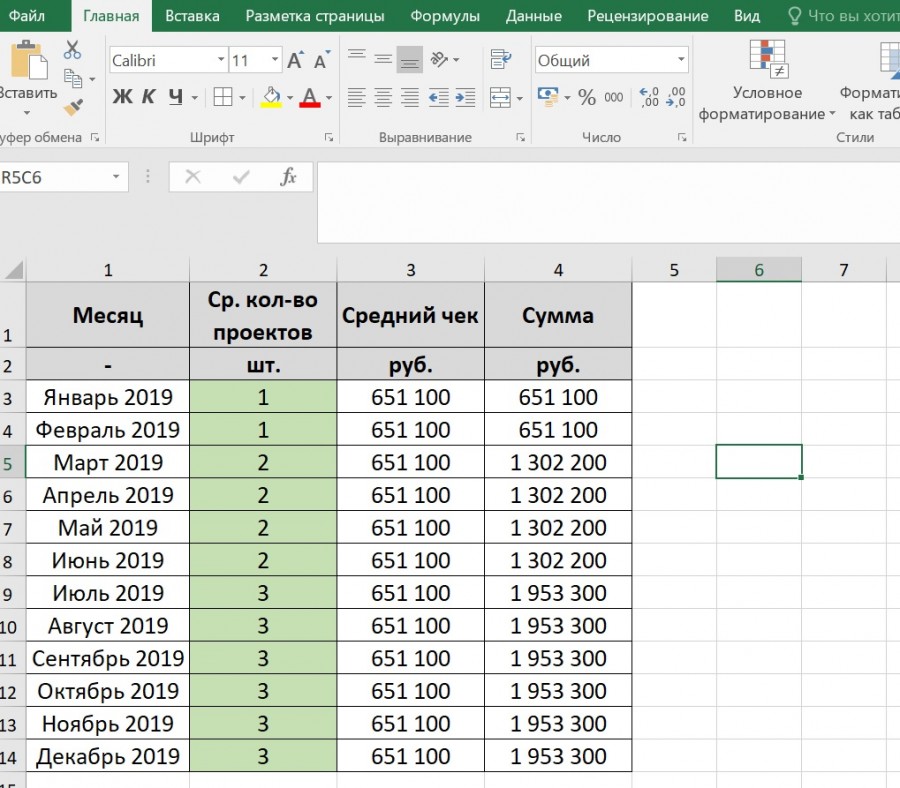
Первый шаг. Перед нами открывается таблица, в которой под шапкой необходимо добавить четыре дополнительные строки для введения данных за предыдущие периоды.
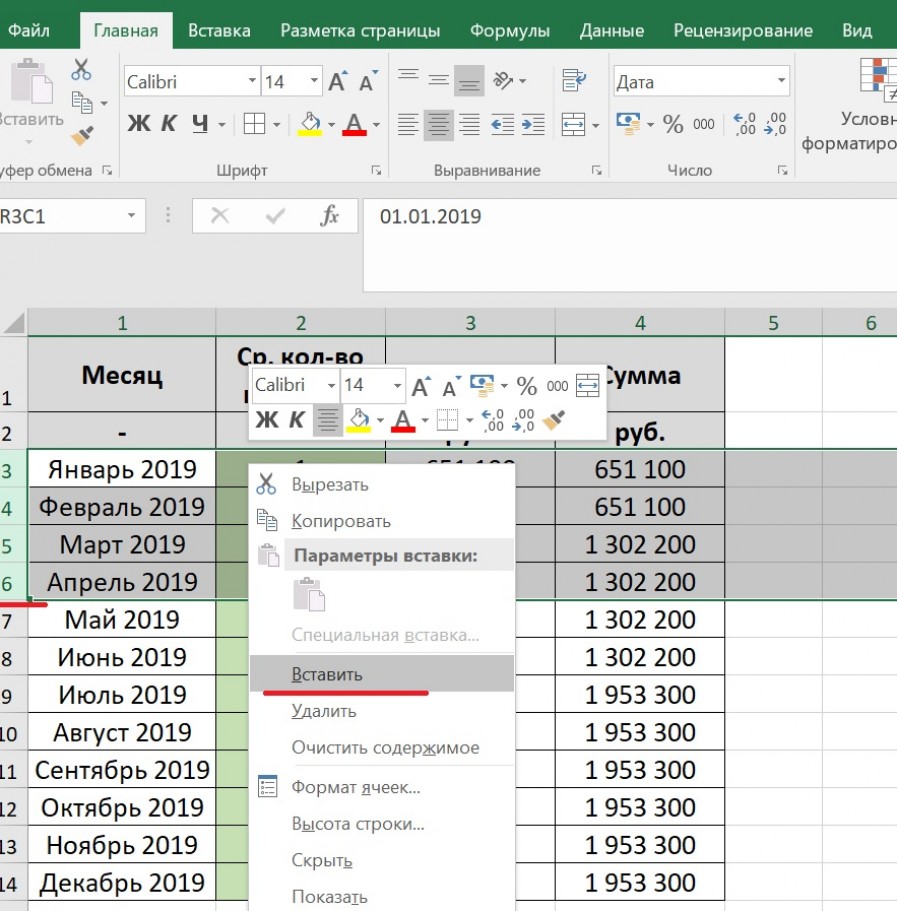
Второй шаг. Чтобы добавить четыре строки, вам необходимо в исходной таблице сначала выделить четыре строки, в нашем случае это строки с третьей по шестой. После нажмем на правую кнопку мыши, чтобы появилось дополнительное меню, в котором нажимаем на строку «Вставить».
Третий шаг. В итоге в таблице появится дополнительные четыре строки, правда они будут иметь формат с шапки таблицы, а нам нужен формат как в ячейках с набором информации. Поэтому мы обращаем внимание, что в левом углу есть кисточка, при нажатии на которую выходить небольшая таблица с выбором типа форматирования новых сток, необходимо выбрать: «Форматировать как снизу».
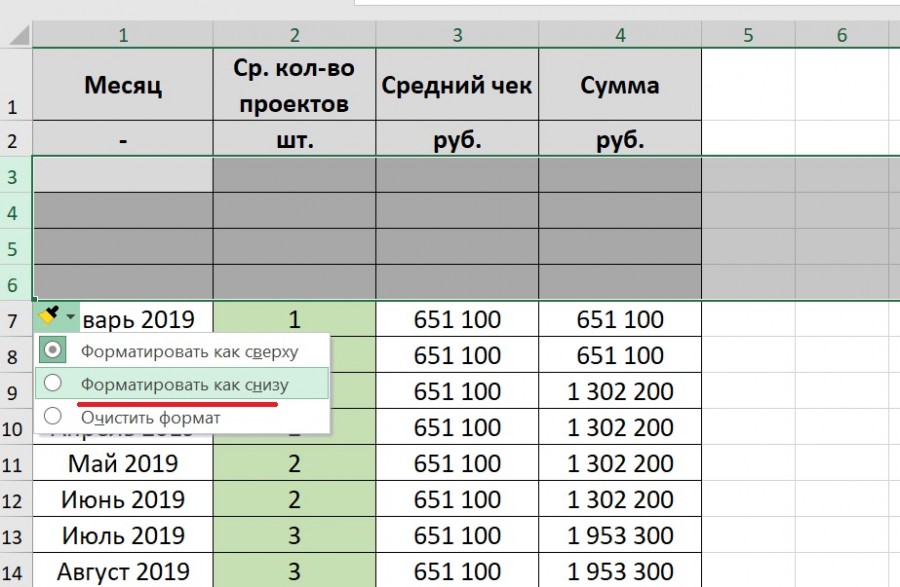
Четвертый шаг. В итоге мы добавили новые строки в нашу таблицу.