
Построение отрезков
- Выберите вкладку «Главная» > панель «Рисование» > «Отрезок» . найти
- Укажите начальную и конечную точки прямолинейных сегментов, щелкнув в области рисования.
- При необходимости укажите дополнительные линейные сегменты. Чтобы отменить выбор предыдущего сегмента, введите о в командной строке. Чтобы отменить выбор всех сегментов, нажмите «Отменить» на панели «Быстрый доступ».
Использование заданных координат

- Выберите вкладку «Главная» > панель «Рисование» > «Отрезок» . найти
- Задайте значение координаты для первой точки. Для этого введите значение по оси X, запятую, затем значение по оси Y. Пример: 1.65,4.25.
- Нажмите клавишу пробела или ENTER.
- Выполните одно из следующих действий:
- Если включен динамический ввод, введите знак решетки (#), затем значение по оси X, запятую, значение по оси Y. Пример: #4.0,6.75.
- Если динамический ввод отключен, введите значение по оси X, запятую, значение по оси Y. Пример: 4.0,6.75.
- Нажмите клавишу пробела или ENTER.
Прим.: Когда динамический ввод включен, по умолчанию используются относительные координаты. Когда динамический ввод отключен, по умолчанию используются абсолютные координаты. Нажмите клавишу F12, чтобы включить или отключить динамический ввод.
Использование относительных координат
- Выберите вкладку «Главная» > панель «Рисование» > «Отрезок» . найти
- Укажите первую точку.
- Чтобы задать вторую точку относительно первой, выполните одно из указанных ниже действий.
- Если динамический ввод включен, введите значение по оси X, запятую, значение по оси Y. Пример: 4.0,6.75.
- Если динамический ввод отключен, введите знак @, затем значение по оси X, запятую, значение по оси Y. Пример: @4.0,6.75.
- Нажмите клавишу пробела или ENTER.
Определенная длина
- Выберите вкладку «Главная» > панель «Рисование» > «Отрезок» . найти
- Укажите начальную точку.
- Выполните одно из следующих действий, чтобы задать длину.
- Переместите указатель мыши, чтобы задать направление и угол, и введите значение длины, например 6.5.
- Введите символ @ и значение длины, а затем левую угловую скобку ( <) и значение угла, например @6.5<45.
- Нажмите клавишу пробела или ENTER.
Под определенным углом
- Выберите вкладку «Главная» > панель «Рисование» > «Отрезок» . найти
- Укажите начальную точку.
- Выполните одно из следующих действий, чтобы задать угол.
- Введите символ знака меньше ( <) и значение угла, например <45, и переместите курсор в нужном направлении.
- Введите полярные координаты, например 2.5
- Нажмите клавишу F8, чтобы включить режим «Орто» для блокировки угла по горизонтали и вертикали. Кроме того, можно нажать клавишу SHIFT при определении следующей точки для горизонтального или вертикального направления.
- Нажмите клавишу F10 для включения режима полярного отслеживания. Может потребоваться использовать команду РЕЖИМРИС на вкладке полярного отслеживания, чтобы задать дополнительные полярные углы и выбрать отслеживание всех параметров полярных углов.
- Переместите указатель мыши, чтобы указать приблизительный угол.
- Выполните одно из следующих действий, чтобы задать длину.
- Задайте конечную точку с использованием объектной привязки или без нее, щелкнув точку в нужном месте. При необходимости обрежьте или удлините получившийся отрезок.
- Укажите длину отрезка, например 2,5.
- Нажмите клавишу пробела или ENTER.
Под определенным углом к отрезку
Временное выравнивание значка ПСК относительно существующего отрезка упрощает процедуру рисования отрезка под определенным углом к другому отрезку.
- В командной строке введите ПСК.
- Введите об (Объект) и выберите существующую линию. Начало ПСК (0,0,0) определено заново.

- Введите символ знака меньше ( <) и значение угла, например <45, и переместите курсор в нужном направлении.
- Переместите указатель мыши, чтобы задать приблизительный угол.
Понятия, связанные с данным
- Полилинии
- Линии
- Ввод координат
- Полярные отслеживание и привязка
- Ортогональное рисование (режим «Орто»)
Задачи, связанные с данной
- Задание точного расположения точки
- Построение полилиний
- Построение прямоугольника
- Построение эскизов от руки
Строим полилинию в AutoCAD по координатам из таблицы Excel
Возникла недавно простая задача: построить в AutoCAD полилинию по координатам из таблицы Excel .
Знаю, что можно написать программу на AutoLISP (или найти готовую), но дело осложнялось тем, что создать полилинию надо было в AutoCAD LT, который, как известно, не поддерживает программирование. После недолгого изучения вопроса решение было найдено. Делюсь.
Задача: в таблице Excel содержатся координаты точек. Необходимо по этим точкам создать полилинию в AutoCAD. При этом, формат файла Excel может быть разным в зависимости от того, откуда получены данные (результат лазерного сканирования, топосъемка, таблица координат от контрольно-измерительной машины и пр.)
Решение: сначала штатными функциями Excel преобразовать координаты в вид X.X,Y.Y, скопировать массив координат в буфер обмена, затем в AutoCAD запустить команду ПЛИНИЯ (_PLINE) и подставить значения координат из буфера.
Предлагаю пошаговую инструкцию.
Подготовка данных в Excel
Открываем таблицу Excel.
В нашем случае в таблице каждая координата точки записана в отдельной ячейке
ВАЖНО! В AutoCAD координаты вводятся в формате X.X,Y.Y — т.е. дробные части координат отделяются друг от друга точкой, а сами координаты — запятой!
Т.к. в нашем случае в таблице Excel дробные части отделены запятой, то необходимо заменить их на точки. Для этого на ленте перейдем на вкладку Главная ➤ панель Редактирование ➤ Заменить .
В появившемся окне Найти и заменить в качестве параметра Найти вводим запятую, в качестве Заменить на — точку и нажимаем кнопку Заменить все
В результате все числа в таблице будут приведены к нужному нам формату
Обратите внимание, что если в вашем исходном файле в качестве разделителя используется точка, то дополнительно преобразовывать ничего не нужно.
Движемся дальше. Теперь необходимо разрозненные координаты X и Y объединить в одну запись в ячейке. Для этого можно использовать стандартные функции Excel, например, СЦЕПИТЬ или ОБЪЕДИНИТЬ .
В соседнем столбце вводим формулу =СЦЕПИТЬ(A1;»,»;B1)
В этой форуме A1 и B1 — адреса ячеек с координатами, «,» — символ, который будет вставлен между ними
Перетаскиваем маркер заполнения ячеек для того, чтобы скопировать формулу во все ячейки столбца. В итоге получаем готовую таблицу координат
Если для объединения вы будете использовать функцию ОБЪЕДИНИТЬ, то формула будет следующая =ОБЪЕДИНИТЬ(«,»;ИСТИНА;A1;B1)
Главное, на что нужно обратить внимание: в результате преобразований мы должны получить в ячейке запись вида X.X,Y.Y.
Выделяем все полученные ячейки с координатами и копируем их содержимое в буфер обмена
Строим полилинию в AutoCAD
Запускаем AutoCAD или AutoCAD LT.
Запускаем команду ПЛИНИЯ (_PLINE) и в командную строку вставляем содержимое буфера обмена
Массовый перенос координат земельного участка из РГИС в Autocad
Не редка ситуация, когда проектировщику или специалисту требуется перенести координаты поворотных точек земельного участка из Региональной геоинформационной системы (РГИС) в autocad.
Координатная сетка Санкт-Петербурга представлена в местной системе координат 64-го года (МСК-64). Таким образом, необходимо точно понимать, что топосъемка файла auctocad находится в координатах МСК-64. Простой (но не надежный) способ проверки, это открыть свойства креста координатной сетки и посмотреть на его координаты.
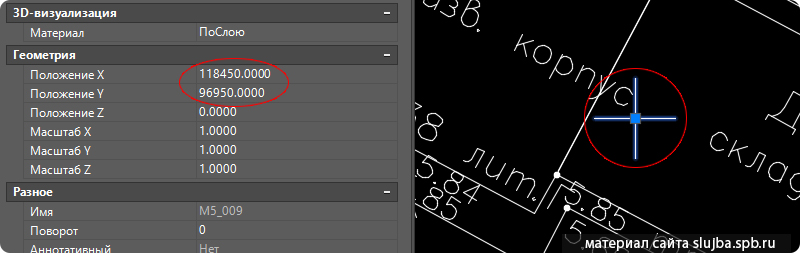
Координаты креста в правильно посаженной топосъемке имеют числа 50 и 00 до запятой, и нули после запятой. Координаты границ Санкт-Петербурга в координатной сетке МСК-64 находятся в диапазоне от 44 000 до 152 000 по обеим осям Х и У.
Таким образом, простейшая проверка координатной сетки должна отвечать требованиям:
- Отсутствуют неправильные значения в наборе цифр координаты;
- Координата находится в диапазоне от 44 000 до 152 000.
Если Вы выявили, что имеющаяся топосъемка определенно находится не в координатах МСК-64, переходите на статью «Как посадить топосъемку в координаты МСК-64» (приносим извинения, статья находится на доработке и будет доступна в ближайшее время).
Следует обратить внимание, что ось абсцисс и ординат в координатной сетке поменяны местами, т.е. координата с изображения 118450.00, обозначенная автокадом по оси Х находится в МСК-64 по оси У.
Итак, для примера мы будем использовать земельный участок по адресу: г. Санкт-Петербург, Свердловская набережная, дом 40, литера А, кадастровый номер 78:10:0515901:27
Заходим на сайт РГИС по ссылке.
Должен быть подключен следующий слой: Вкладка «Содержание карты», ветка «Сведения кадастра объектов недвижимости», слой «Земельные участки и их части».
В верхней панели нажимаем кнопку «Получить информацию», наводим мышь на интересующий земельный участок и нажимаем на него, должно открыться окно сведений земельного участка.
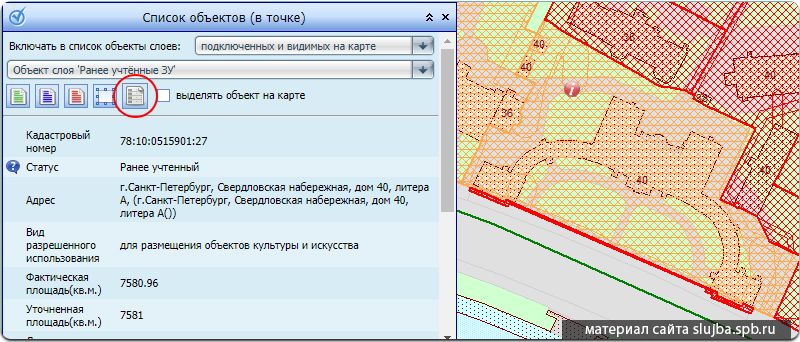
Далее нажимаем на иконку, похожую на серый лист бумаги (на изображении выделено красным). Поверх карты откроется окно с полным перечнем координат поворотных точек земельного участка.
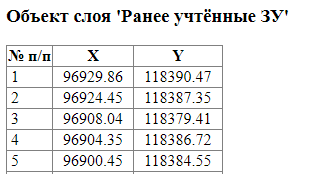
На изображении показано только 5 координат, но на самом деле в этом ЗУ их 50, изображение обрезано в целях экономии места.
Для начала, нужно скопировать координаты и вставить их в заранее созданный пустой лист excel.
В листе excel вырезаем колонку Х, и вставляем ее справа от У.
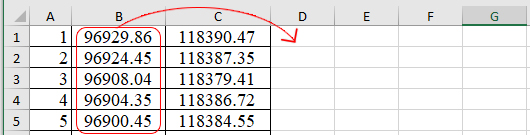
Таким образом положение координат поменяется и будет соответствовать тому формату, в котором координаты находятся в autocad.
Далее копируем все ячейки и вставляем их в блокнот.
Как видно на изображении ниже, между координатами имеется символ «пробел», который нужно заменить на символ «запятая». Сделать это можно одновременно для всех пробелов.
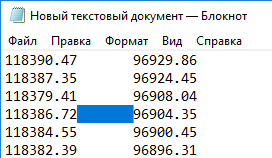
Для замены всех пробелов копируем любой пробел между координат (все верно, копируем пробел. Для машины это такой же символ как и другие), переходим на вкладку «Правка» — «Заменить». Откроется окно замены. В поле «Что» вставляем ранее скопированный пробел, в поле «Чем» вставляем символ «,» (запятая), нажимаем «Заменить все».
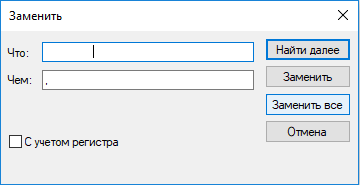
Произойдет единовременная замена всех пробелов на запятые. Координаты должны иметь вид как на изображении ниже.
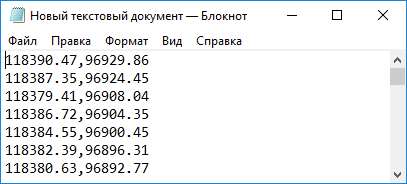
Далее остаётся вставить координаты в автокад. Для этого копируем все координаты, открываем автокад, выбираем «Полилиния», ставим курсор в командную строку, нажимаем «Ctrl+V» (Вставить). В графическом поле автокада появится контур со всеми внесенными координатами. Чтобы замкнуть его в полигон, нажимаем правой кнопкой мыши в графической области и выбираем пункт «Замкнуть».
На этом все. Координаты топосъемки в точности соответствуют их положению в РГИС.
Такую топосъемку можно использовать для подготовки файла psp для ГАТИ или КИО.
Построение Отрезков
Отрезки являются одним из основных объектов чертежа. Совокупность отрезков, имеющих общие вершины, образуют линии, которые, в свою очередь, могут быть ломаными или лежащими на одной оси. Для построения отрезка, как уже было отмечено выше, используется команда Line или соответствующая ей кнопка Line (Отрезок), расположенная в инструментальной группе Draw (Рисование) вкладки Ноте (Главная).
Существует несколько приемов использования указанной команды. Для их освоения рассмотрим ряд примеров.
Содержание
Построение замкнутого контура
Данный пример демонстрирует назначение параметра Close, используемого с командой Line. Этот параметр автоматически выбирает координаты конца последнего отрезка в случае, если совокупность отрезков одной линии имеет форму ломаной.
В задании необходимо построить замкнутый контур, образованный тремя отрезками, которые, в свою очередь, являются сегментами одной ломаной линии. Построение линии выполняется путем ввода координат трех точек. Замыкание контура осуществляется выбором параметра Close, уточняющего способ завершения работы с командой Line.
Рассмотрим порядок выполнения задания.

- Вначале следует ввести в командную строку название команды Line и на первый вопрос системы (Specify first point) указать координаты первой вершины (рис. 1.25). Самый простой способ задания первой точки отрезка – указать ее с помощью мыши на видимой части графической зоны, а затем зафиксировать левым щелчком мыши. При таком выборе координат точки можно ориентироваться на счетчик координат, расположенный в левом нижнем углу – в строке состояния. В нашем случае координаты точки задаются путем ввода числовых значений в командную строку с клавиатуры (50,40).
- После указания первой точки система AutoCAD выводит очередной запрос (Specify next point or [Undo]), в ответ на который достаточно ввести координаты второй точки – точки конца отрезка (80,90). Следует отметить, что на этом этапе можно было также применить параметр Undo, который предназначен для удаления построенных ранее отрезков. Многократный ввод этого параметра позволяет отменить всю цепочку последовательно построенных отрезков.
- Следующий вопрос и ответ на него будут аналогичны предыдущим. Отрезок, построенный после этого, будет иметь начало в конце предыдущего отрезка, а координаты конца – равные введенным значениям (например: 120,30).
- Следующий вопрос AutoCAD (Specify next point or [Close/Undo]) будет содержать помимо опции Undo дополнительный параметр Close. С его помощью можно быстро создать замкнутый контур, не вводя координаты начала ломаной линии – AutoCAD их и запоминает. Если нет необходимости строить замыкание отрезков, а нужно просто завершить команду Line, просто нажмите клавишу Enter, которая всегда является признаком конца циклических операций. Заметим, что есть еще один вариант завершения команды Line. Вместо нажатия Enter можно поместить курсор мыши внутрь графического экрана и щелкнуть правой кнопкой мыши. При этом появится контекстное меню командного режима, в содержании которого можно будет найти уже известные команды (Enter – ввод, Cancel – прервать, Close – замкнуть, Undo – отменить). Итак, в данном случае следует любым способом замкнуть контур и самый простой из них – команда Close.
Протокол диалога AutoCAD и пользователя в этом случае будет иметь следующий вид (листинг 1.4), а результат построений представлен на рис. 1.25.
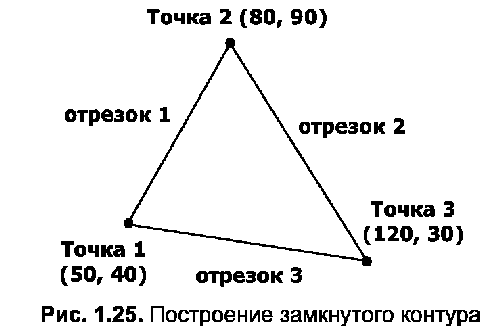
Построение замкнутого контура
Command: Line
Specify first point: 50,40
Specify next point or [Undo]: 80,90
Specify next point or [Undo]: 120,30
Specify next point or [Close/Undo]: С
Построение отрезка из последней, ранее введенной точки
Данный пример демонстрирует прием, который позволяет вернуться к точке окончания последнего сегмента линии. Необходимость в такой операции может возникнуть, если вы, например, забыли значения последних координат или просто не хотите повторно вводить их в командную строку.
В задании необходимо при помощи команды Line построить один отрезок, после чего прервать выполнение команды, а затем вернуться в конечную точку построенного отрезка с целью продолжения построений.
Рассмотрим порядок выполнения задания (см. листинг 1.5).
- Сначала следует ввести в командную строку название команды Line и на первый вопрос системы (Specify first point) указать координаты первой точки (60,80),затем нажать Enter.
- На второй вопрос системы (Specify next point or [Undo]) необходимо ввести координаты второй точки (100,20) и нажать Enter.
- На следующий аналогичный вопрос достаточно просто нажать Enter.
- Вновь ввести в командную строку команду Line и нажать Enter. После этого, чтобы построения начались из последней введенной точки, нужно поступить одним из следующих возможных способов:
- нажать Пробел или Enter;
- ввести в командную строку символ @;
- нажать правую кнопку мыши в любом месте видимой зоны графического экрана.
- Сразу после этого начало нового отрезка привяжется к конечной точке предыдущего отрезка.
- На следующий вопрос системы (Specify next point or [Undo]) нужно ввести координаты третьей точки (150,90).
Построение отрезка из последней, ранее введенной точки
Command: Line
Specify first point: 60,80
Specify next point or [Undo]: 100,20
Specify next point or [Undo]: J
Command: Line
Specify first point: @
Specify next point or [Undo]: 150,90