
Мастер-класс «Как создать онлайн-курс на Tilda»
00:00 Начало вебинара
05:00 Почему онлайн-курсы удобно создавать на Тильде
06:46 Пример организации курсов на Тильде
13:55 Как создать страницы курса
19:22 Как работать с личным кабинетом
23:10 Как настроить регистрацию на курс
30:05 Как настроить автоматическую регистрацию в личном кабинете после оплаты
34:38 Ответы на вопросы
41:53 Как добавить индикатор прохождения курсов
43:57 Как можно добавить домашние задания
44:51 Есть ли процессы автоматизации курсов
47:45 Как организовать прямую трансляцию
50:15 Ответы на вопросы
54:55 Как устроены закрытые эфиры на Youtube и как защитить контент от кражи
1:03:20 Как создавать трансляции на Vimeo
1:11:24 Ответы на вопросы
Конструктор онлайн-курсов
Создайте курс для широкой аудитории или опубликуйте лекции для сотрудников и откройте доступ к материалам по приглашению
Делитесь знаниями и экспертизой с аудиторией — создайте собственный курс на Тильде
Разнообразные форматы контента для обучения
Используйте разные форматы контента для лекций, доступные в конструкторе онлайн-курсов
Запишите уроки на видео, а студенты смогут посмотреть их в любое удобное время. Видеоматериалы можно добавлять через YouTube, Boomstream и другие сервисы.
Видеолекции
Подавайте материалы эффектно — заверстайте текст и изображения, используя визуальный редактор Тильды. Вы решаете — это будет аккуратная минималистичная статья или красивый анимированный лонгрид.

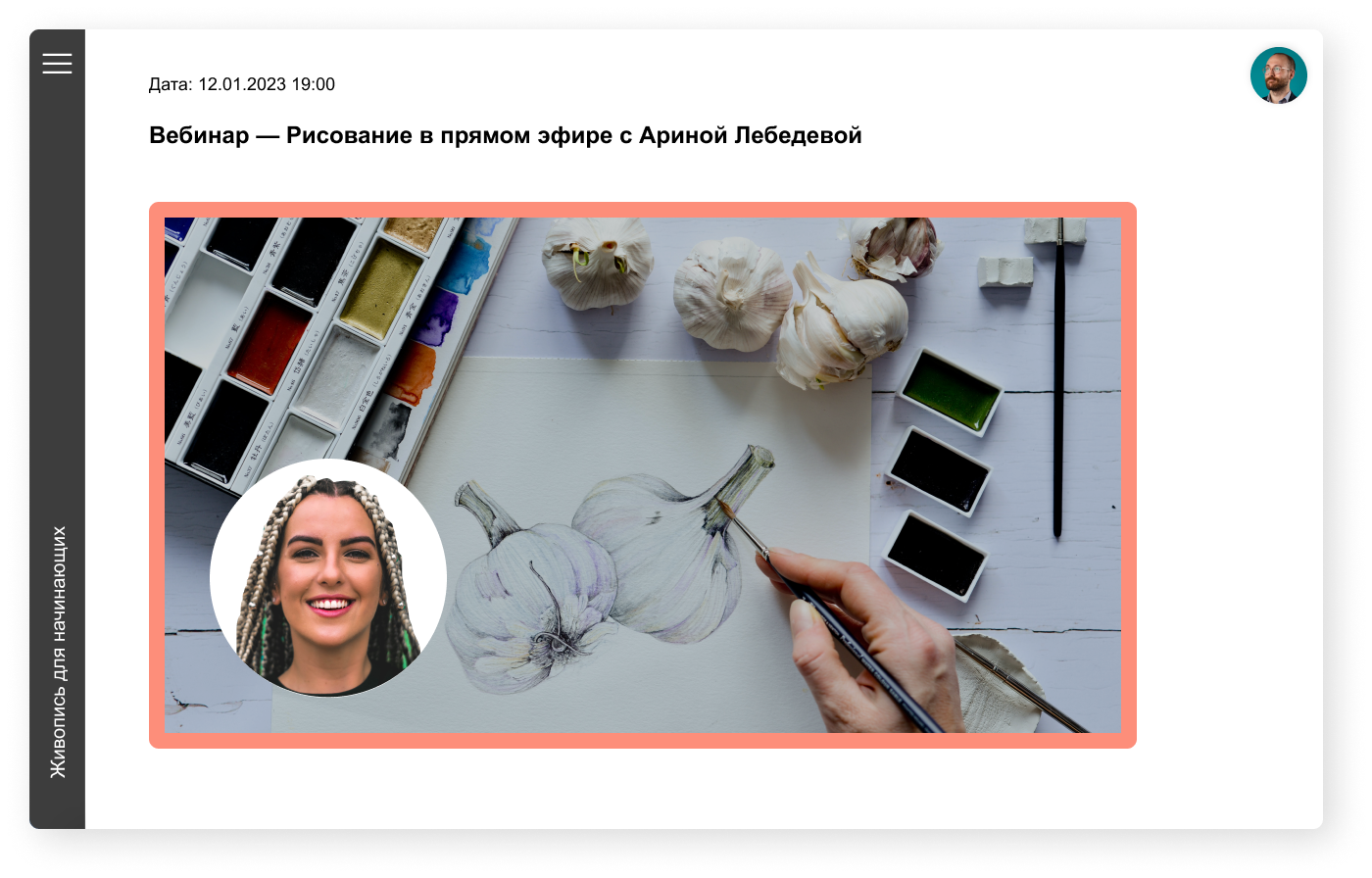
Проводите прямые эфиры и разборы домашних работ онлайн, чтобы стать ближе к аудитории и ответить на вопросы в реальном времени. Добавьте в лекцию ссылку на стрим с YouTube или любого другого сервиса.
Создайте тест, чтобы студенты самостоятельно могли проверить знания теории, а потом переходить к практике.
Создание курсов в личном кабинете
Вы сможете сформировать собственный курс, распределив лекции по смысловым разделам. Каждая лекция в разделе может содержать в себе видео, вебинар, страницу из вашего проекта, домашнее задание или тест.
Группы пользователей, добавленные или зарегистрированные через Личный кабинет, могут получить доступ к курсам. Если вы еще не настроили личный кабинет или не добавили в него пользователей, читайте инструкцию «Настройка личного кабинета на Тильде».
Общие настройки курса
Для того, чтобы создать свой первый курс, перейдите в Личный кабинет и нажмите на кнопку «Создать курс».
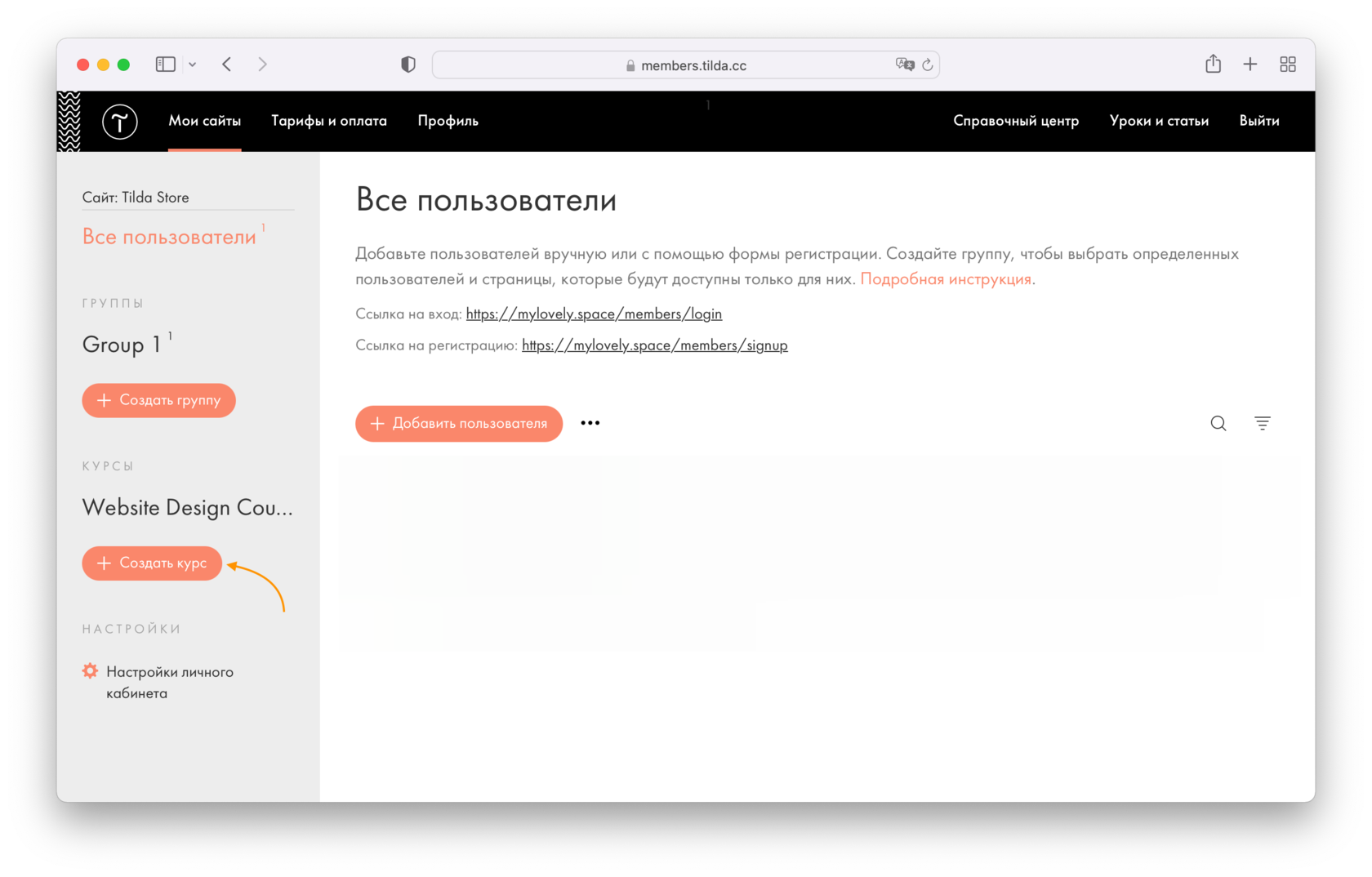
Курс создан. Переходим в его настройки, кликнув на кнопку «Настройки курса» в правом верхнем углу.
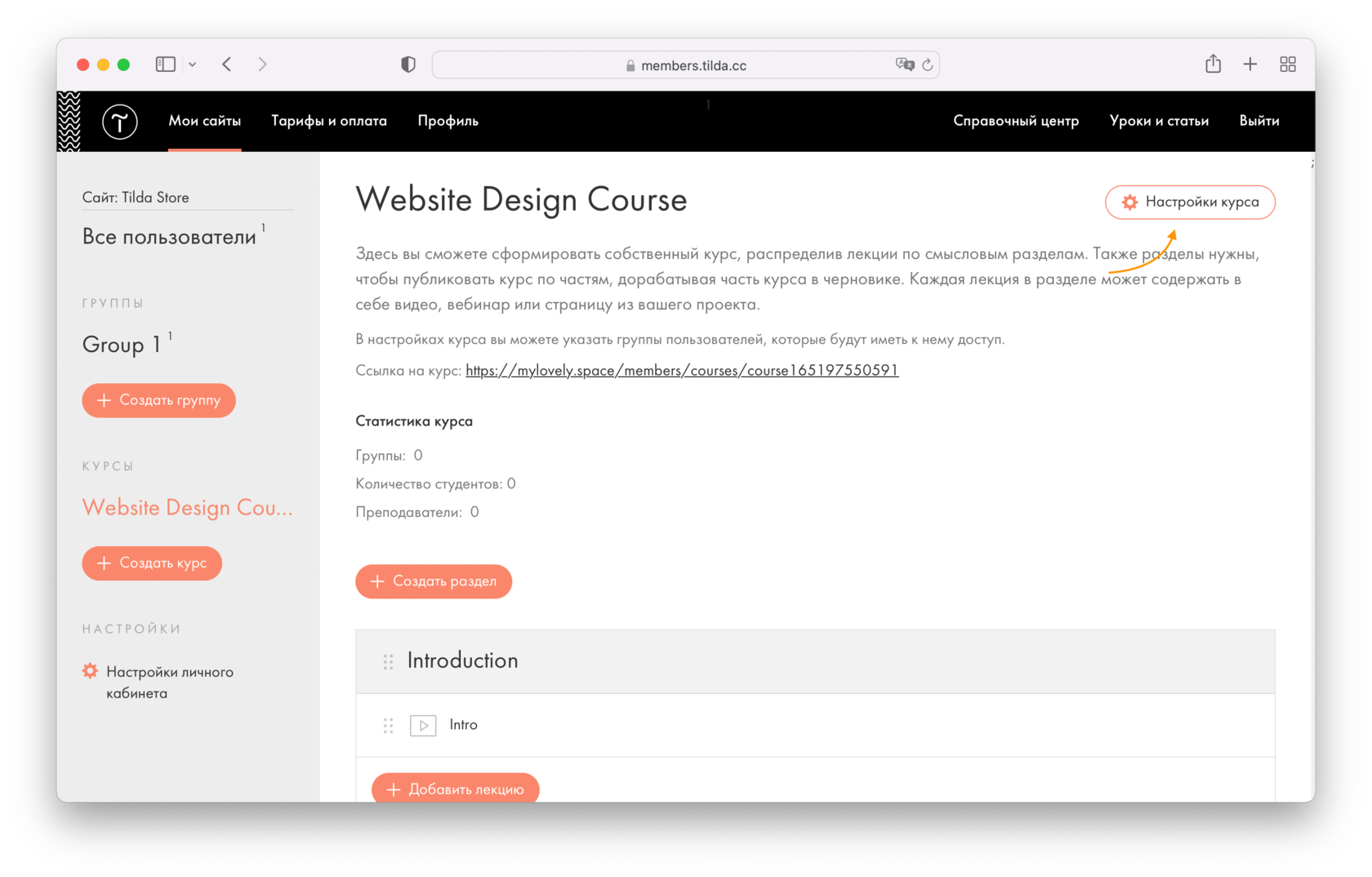
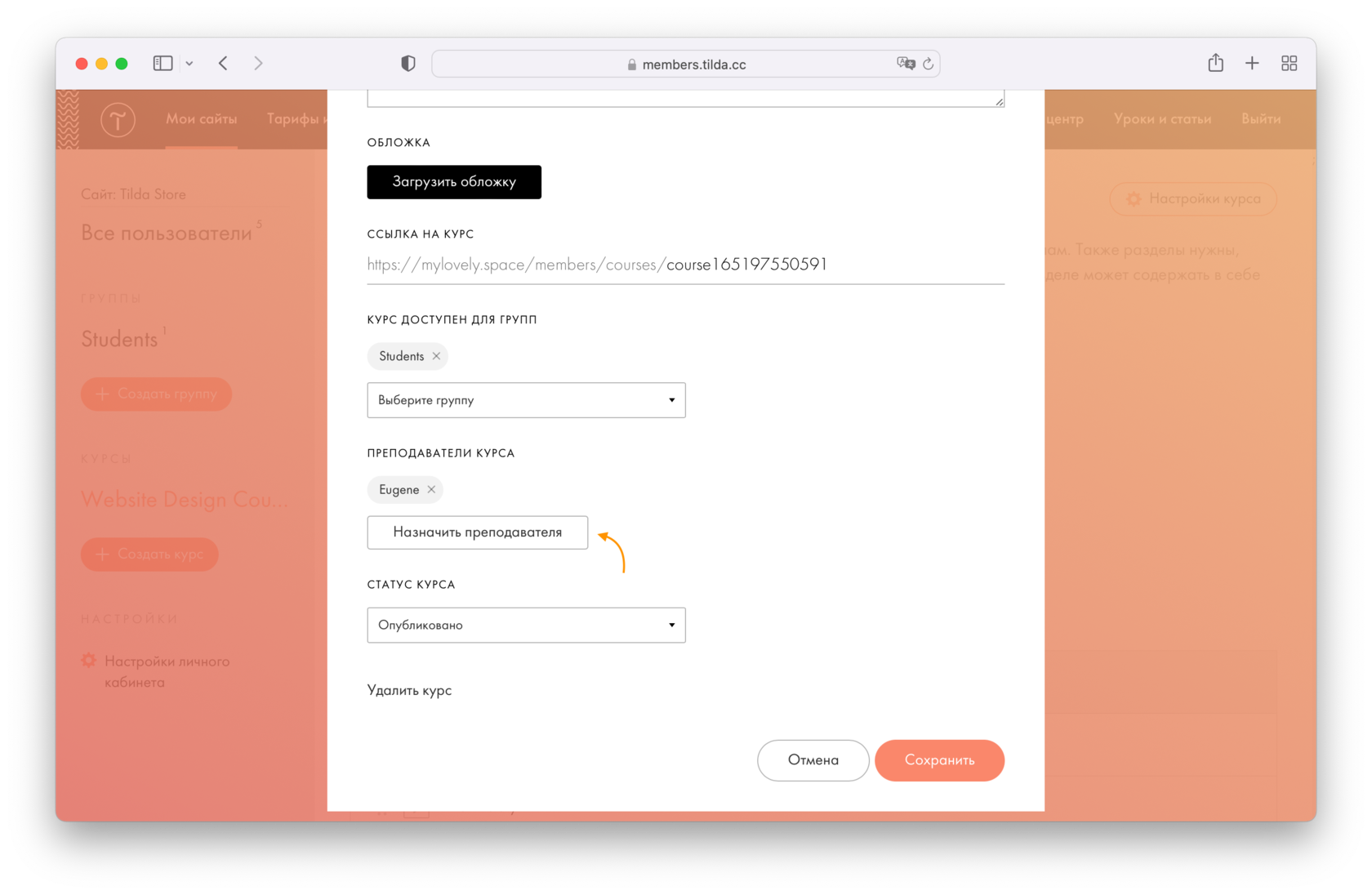
Для каждого курса можно поменять заголовок, описание, обложку на странице курса, поменять URL и статус курса (опубликован он или находится в черновике). Также можно указать, для каких групп пользователей доступен курс и кто будет преподавателем. Для того, чтобы назначить преподавателя, он должен быть зарегистрирован через личный кабинет.
Прочитать подробнее о группах пользователей в личном кабинете
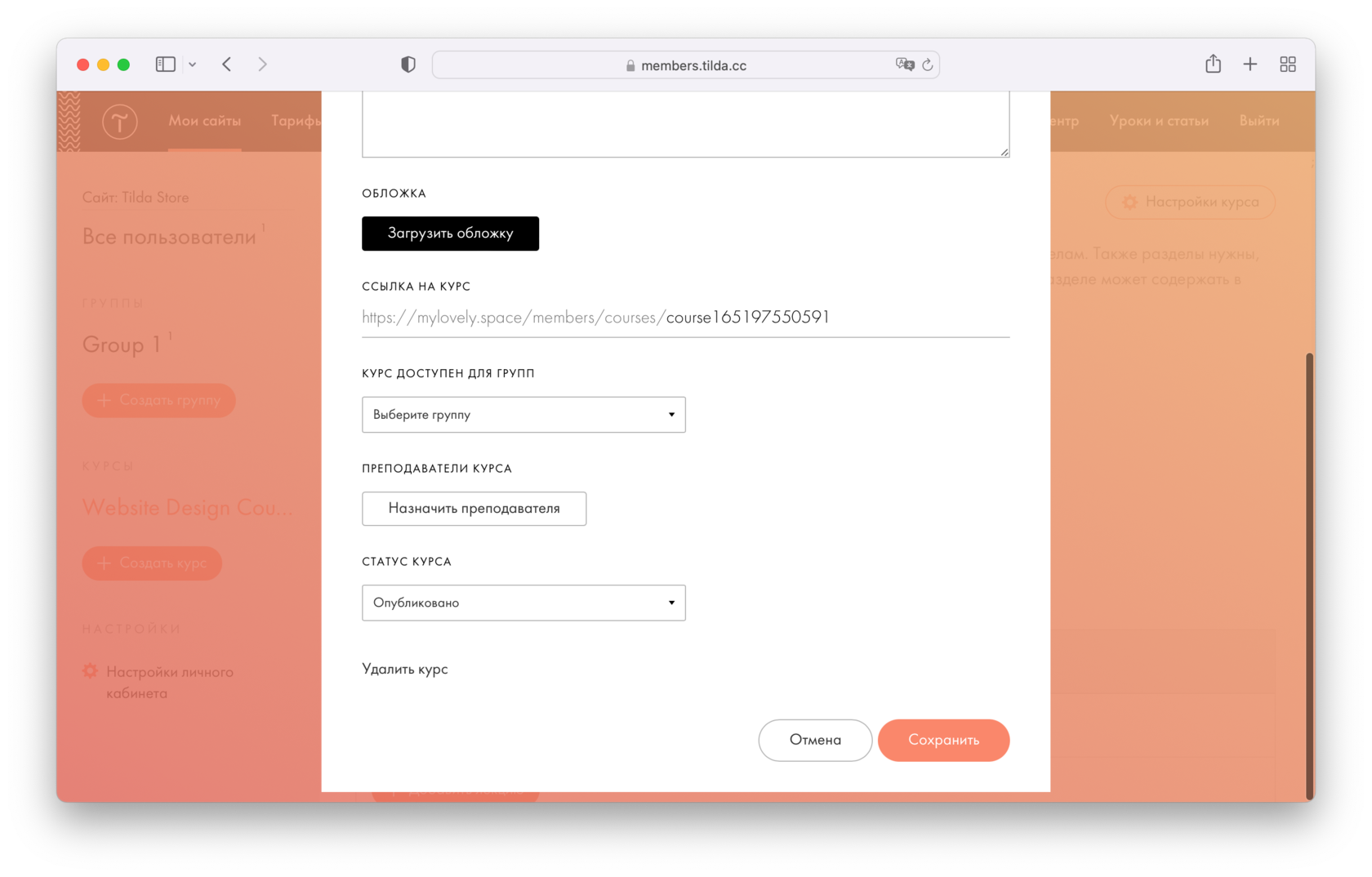
Данные настройки будут действовать для всего курса лекций.
Создание разделов и типы лекций
Все лекции курса распределяются по смысловым разделам. Также разделы нужны, чтобы публиковать курс по частям, дорабатывая часть курса в черновике. Каждая лекция в разделе может содержать в себе видео, вебинар, страницу проекта, обычный текст, тест или домашнее задание для выполнения студентами.
Рассмотрим типы лекций и их настройки. Для каждого типа есть несколько общих настроек: возможность поменять раздел, в котором находится лекция, открытие лекции (открыта ли она все время либо только после прохождения другой лекции (стоп-урока)) и статус лекции (опубликована ли она или находится в черновике).
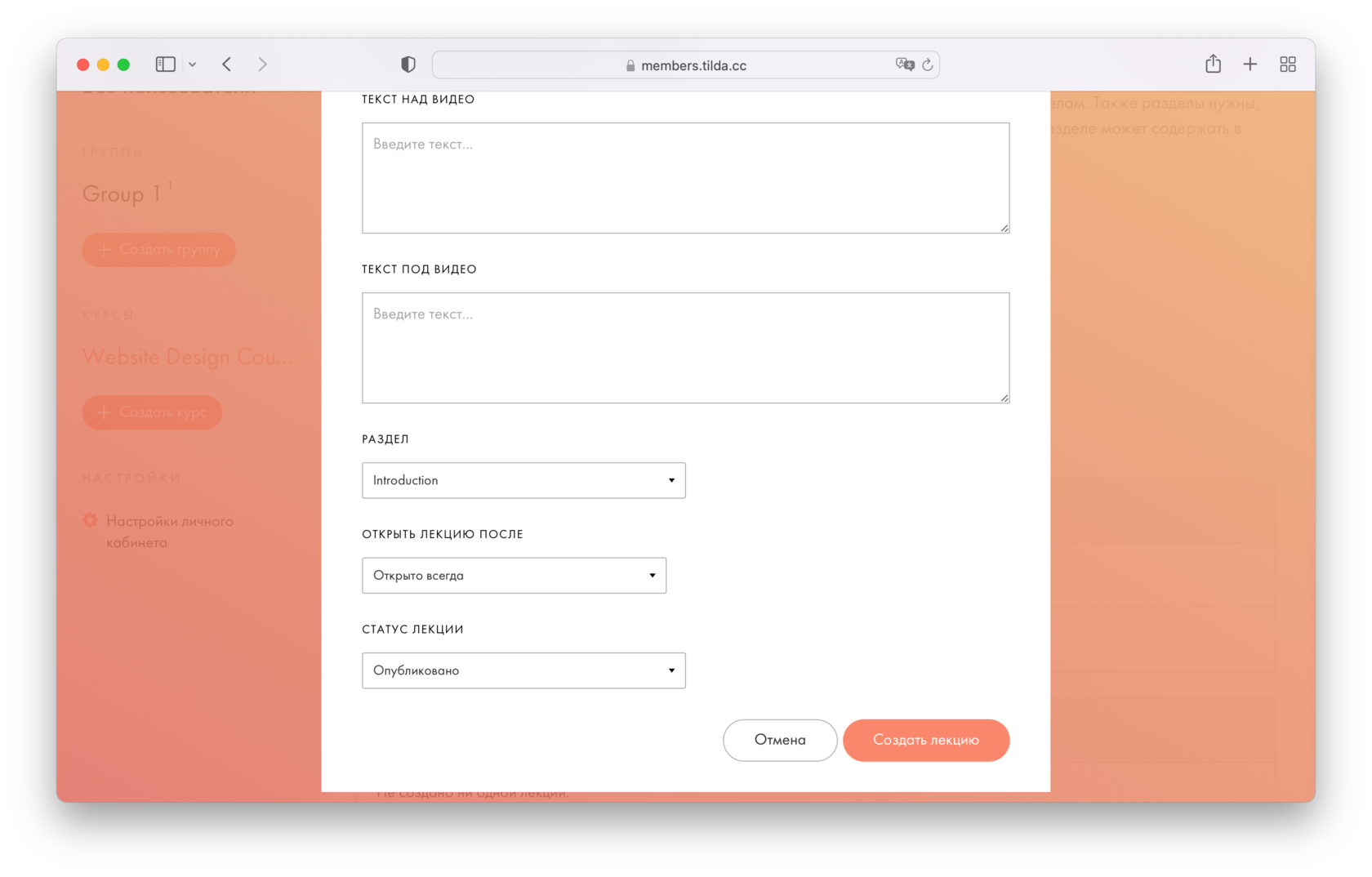
Уникальные настройки для отдельных типов рассмотрим ниже.
Статья — это простой тип лекции, в котором можно указать заголовок и описание лекции, а также сам текст лекции, который можно форматировать средствами текстового редактора.
Для лекции в формате видео можно указать название и описание видео и ссылку на него (поддерживаются сервисы YouTube, Vimeo или Boomstream), также тексты над и под видео.
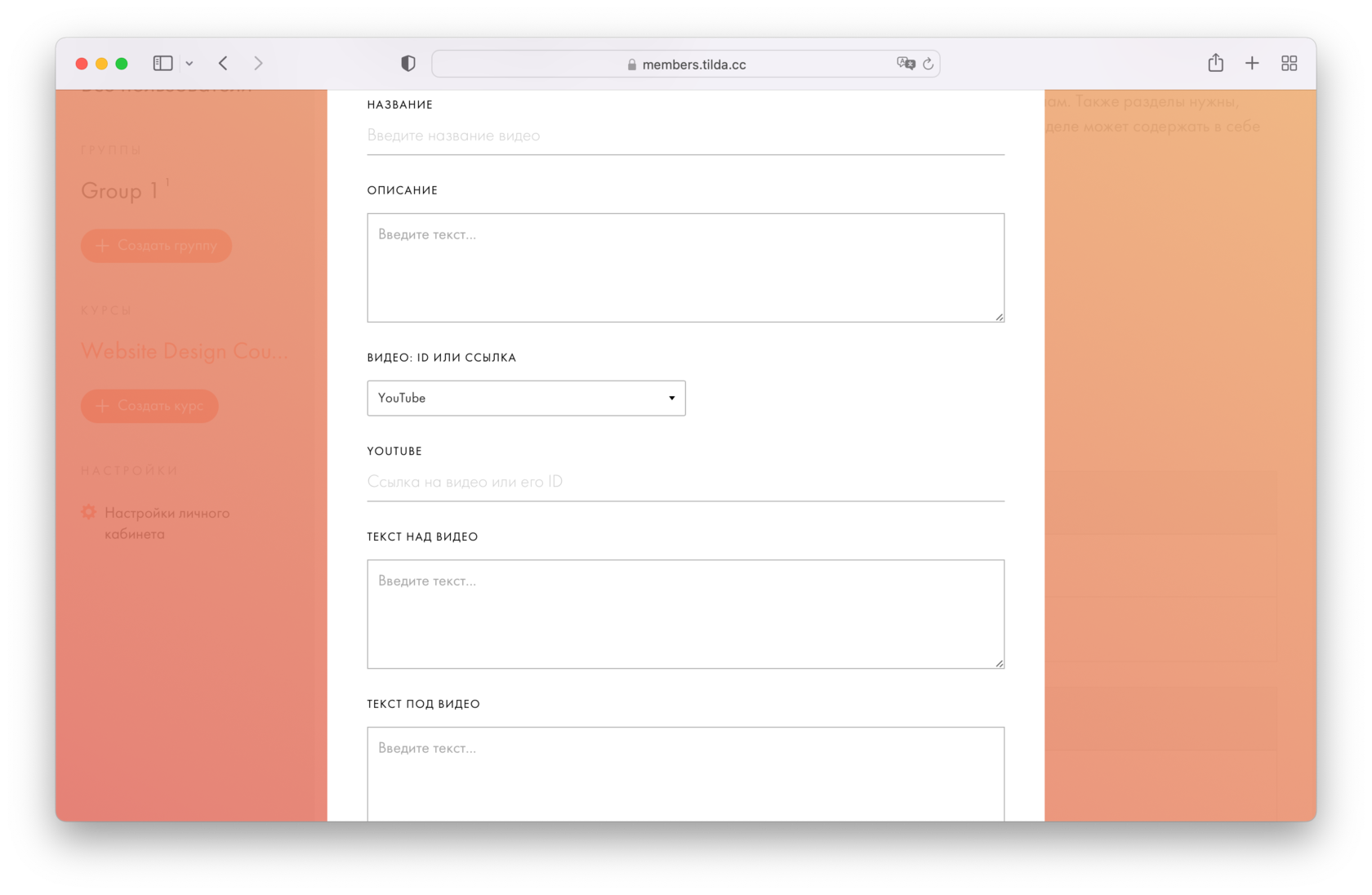
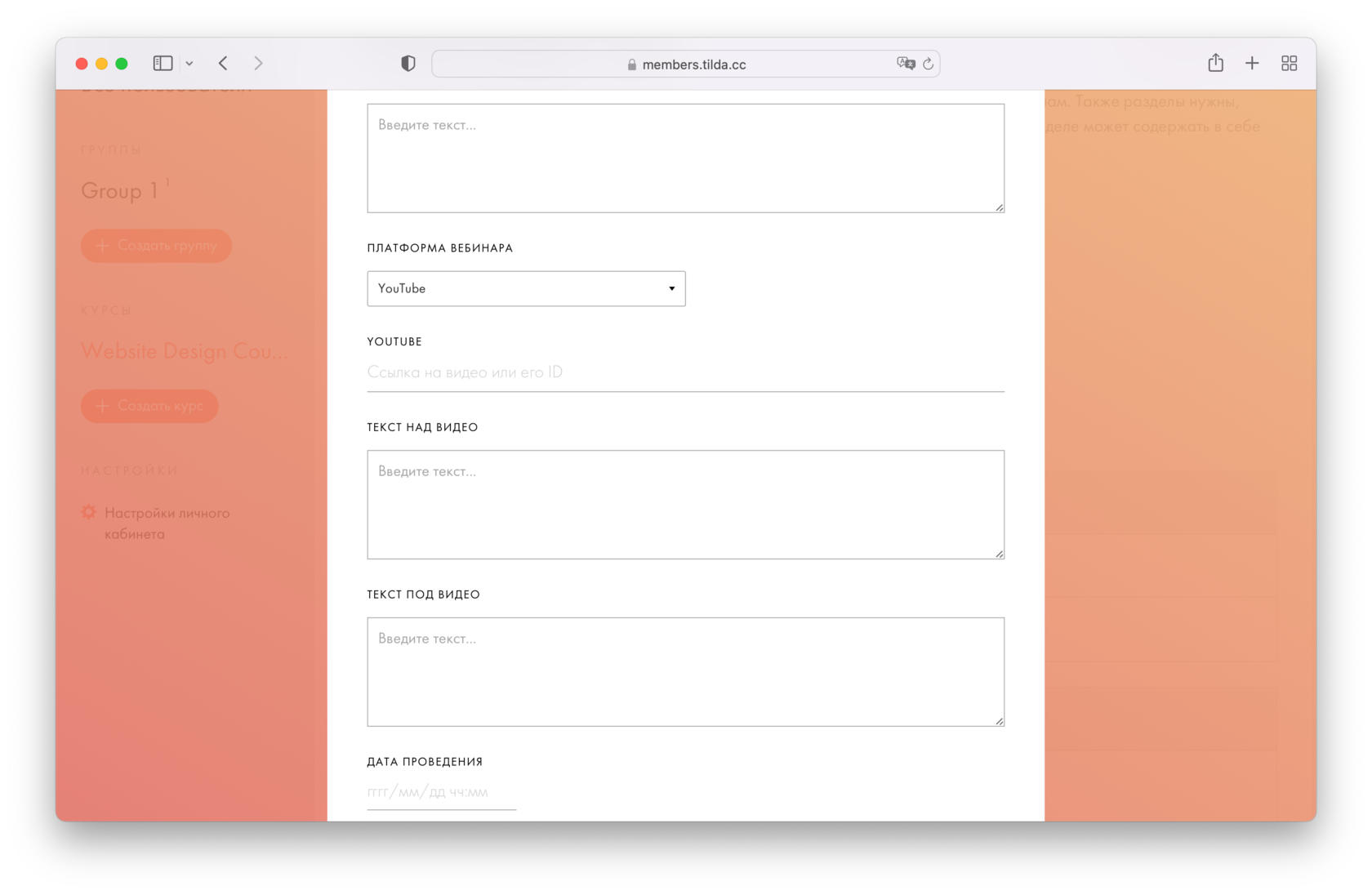
Для лекции в формате вебинара можно указать название и описание видео и ссылку на него (поддерживается YouTube, ссылка на вебинар или вставка Embed-кода плеера), тексты над и под вебинаром и дату его проведения.
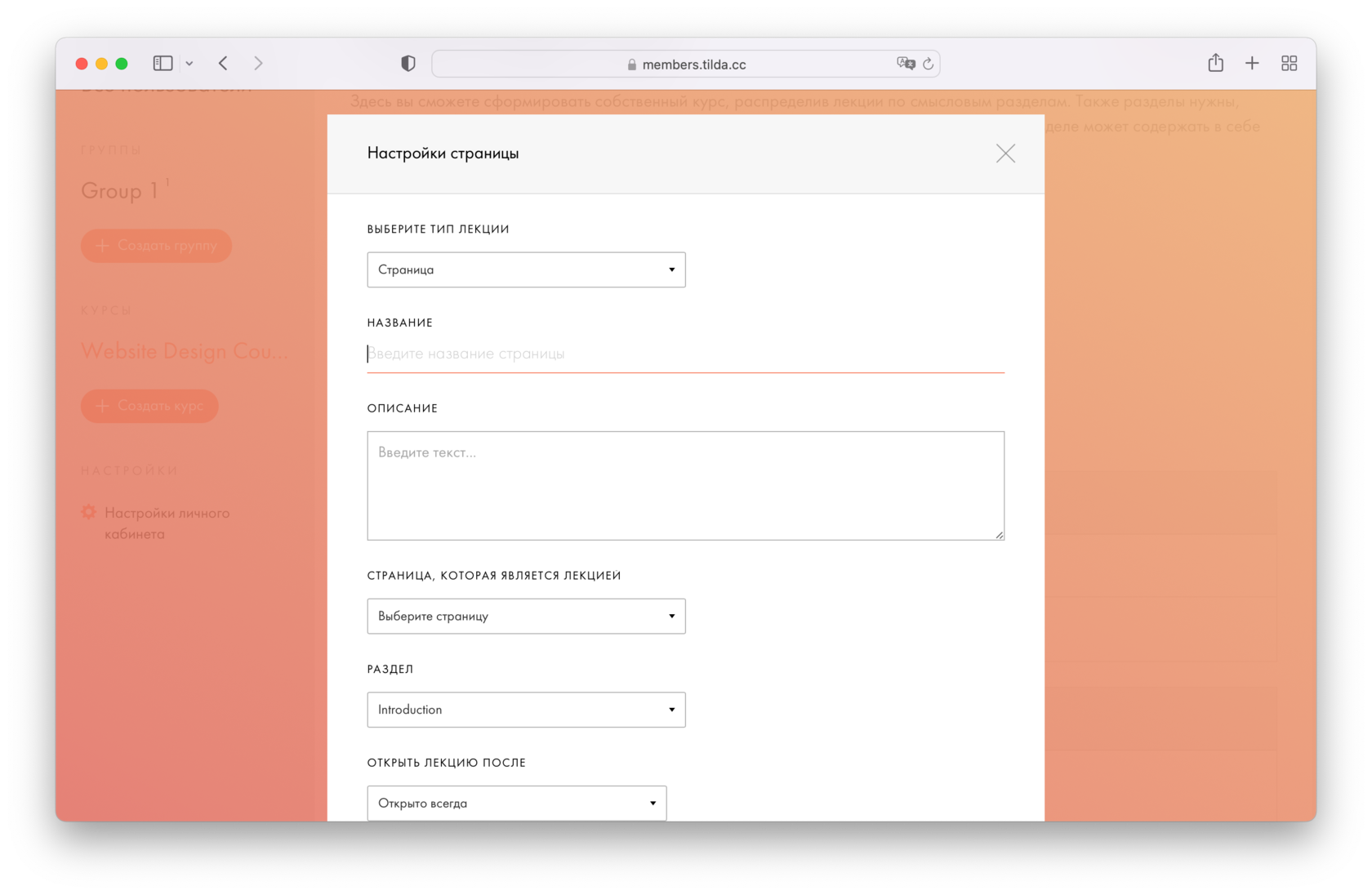
Страница проекта
Для страницы возможно указать название и описание страницы (которое будет показываться в курсе) и выбрать страницу из проекта, в котором находится личный кабинет.
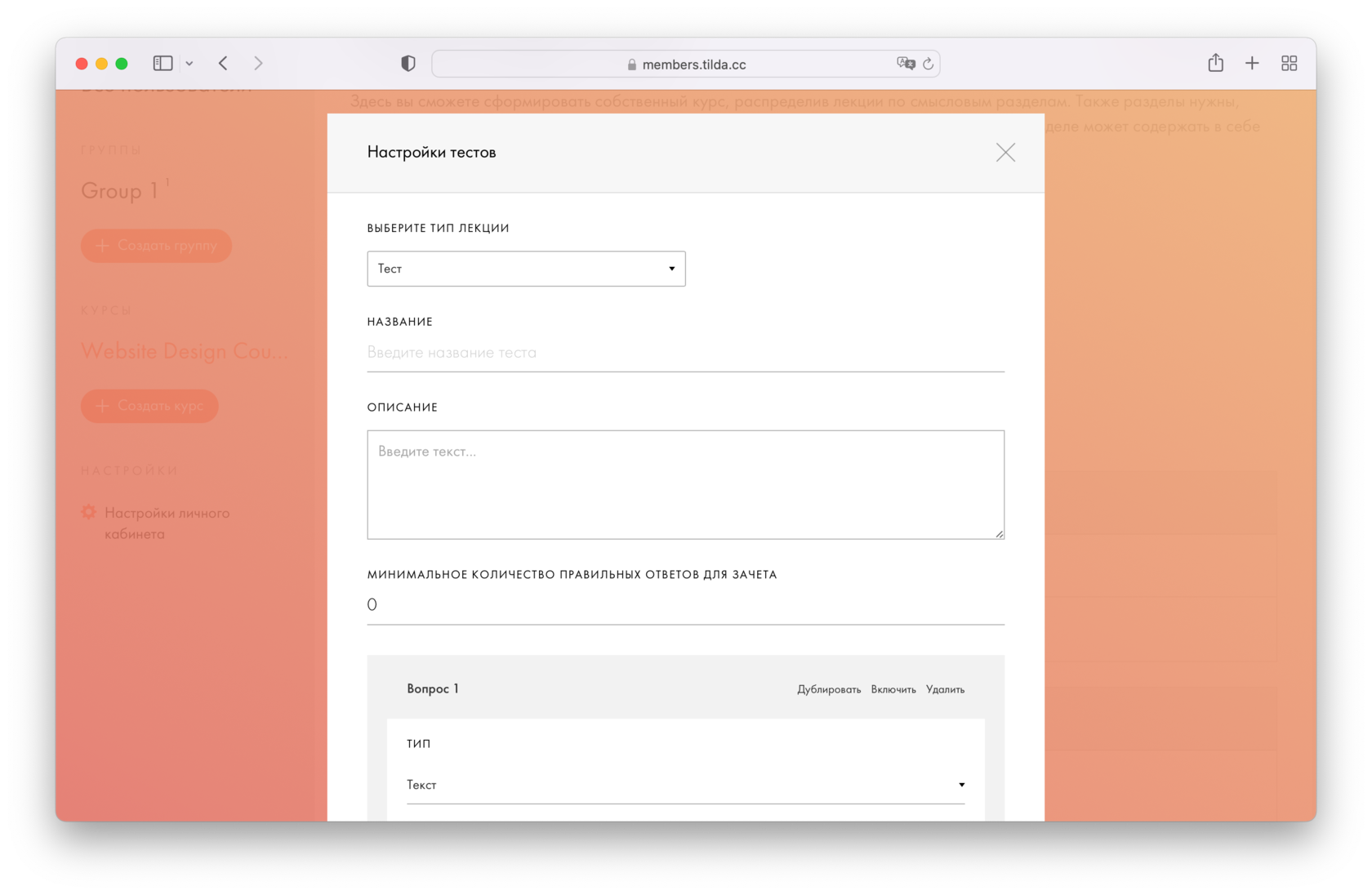
Тест — это тип лекции для проверки полученных знаний. В качестве вопроса можно указать текст или текст с картинкой и указать до 10 вариантов ответа, отметив один или несколько из них правильным. В зависимости от количества вопросов, можно указать нужное минимальное количество правильных ответов для зачета.
Домашнее задание
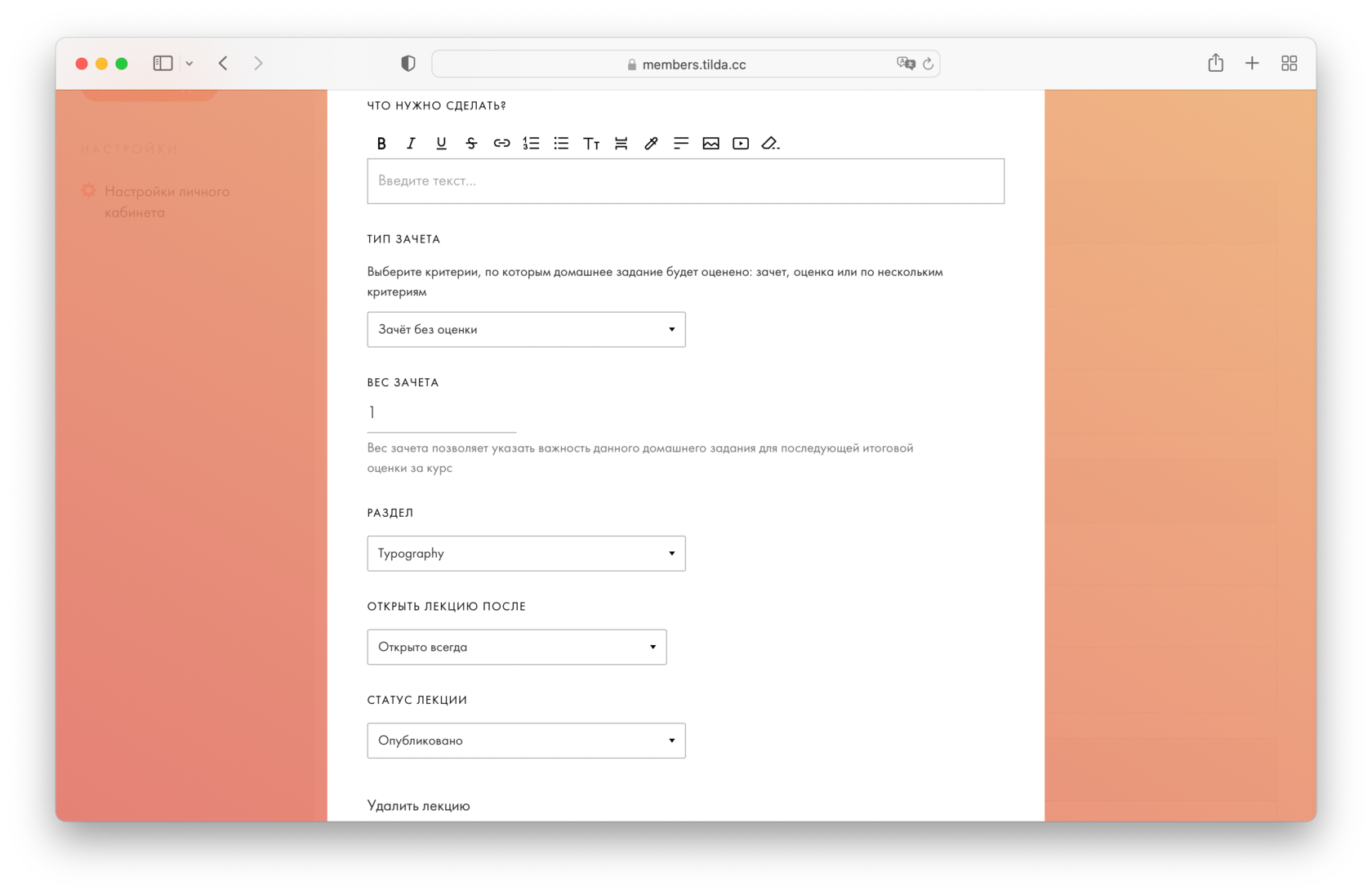
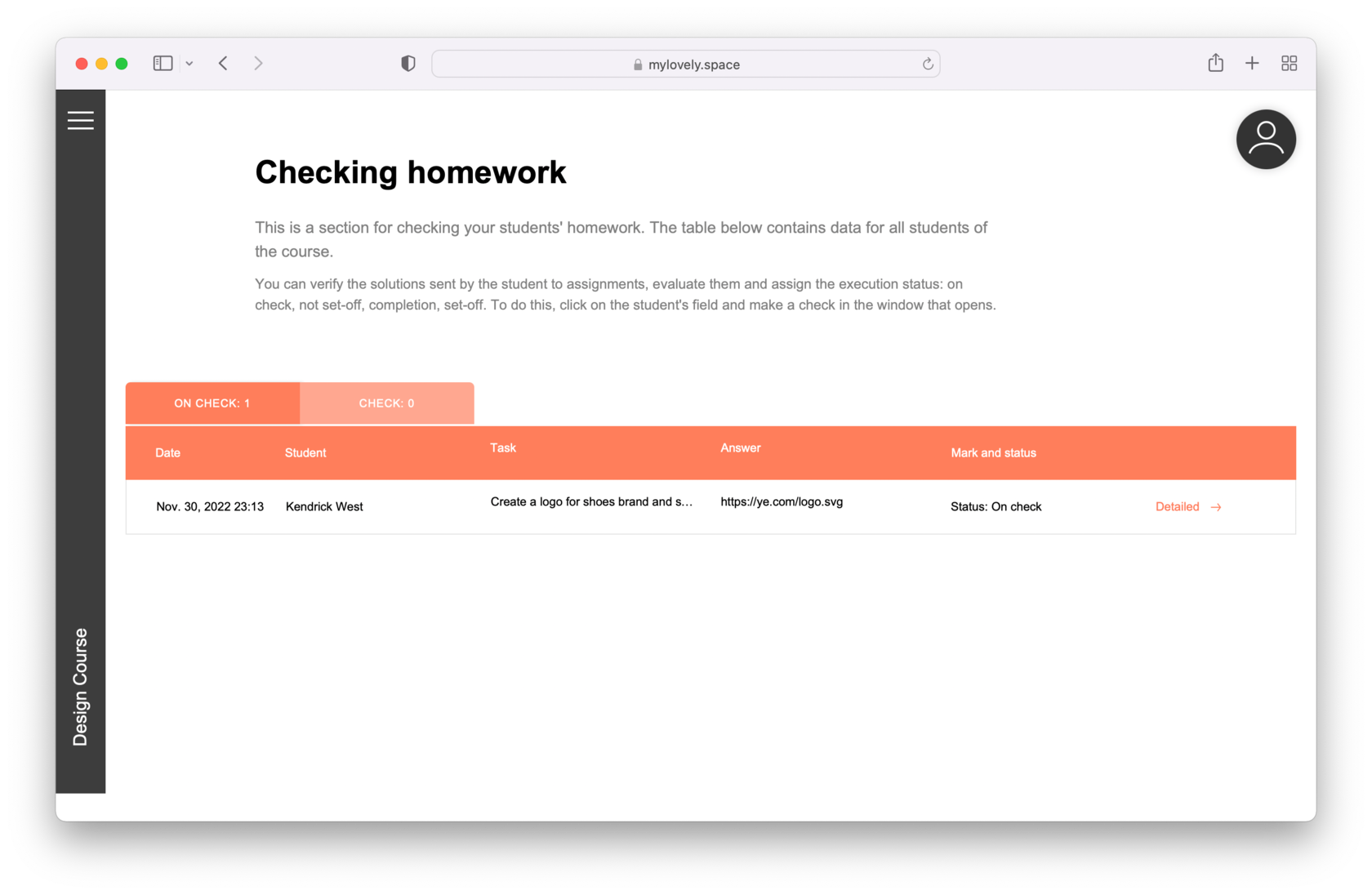
Домашнее задание — это тип материала для проверки знаний студентов. Проверять домашние задания будет назначенный преподаватель курса
В настройках домашнего задания можно указать, сколько студентов должны проверить задание и вес зачета — балл, который показывает, насколько важно это домашнее задание для последующей оценки за курс.
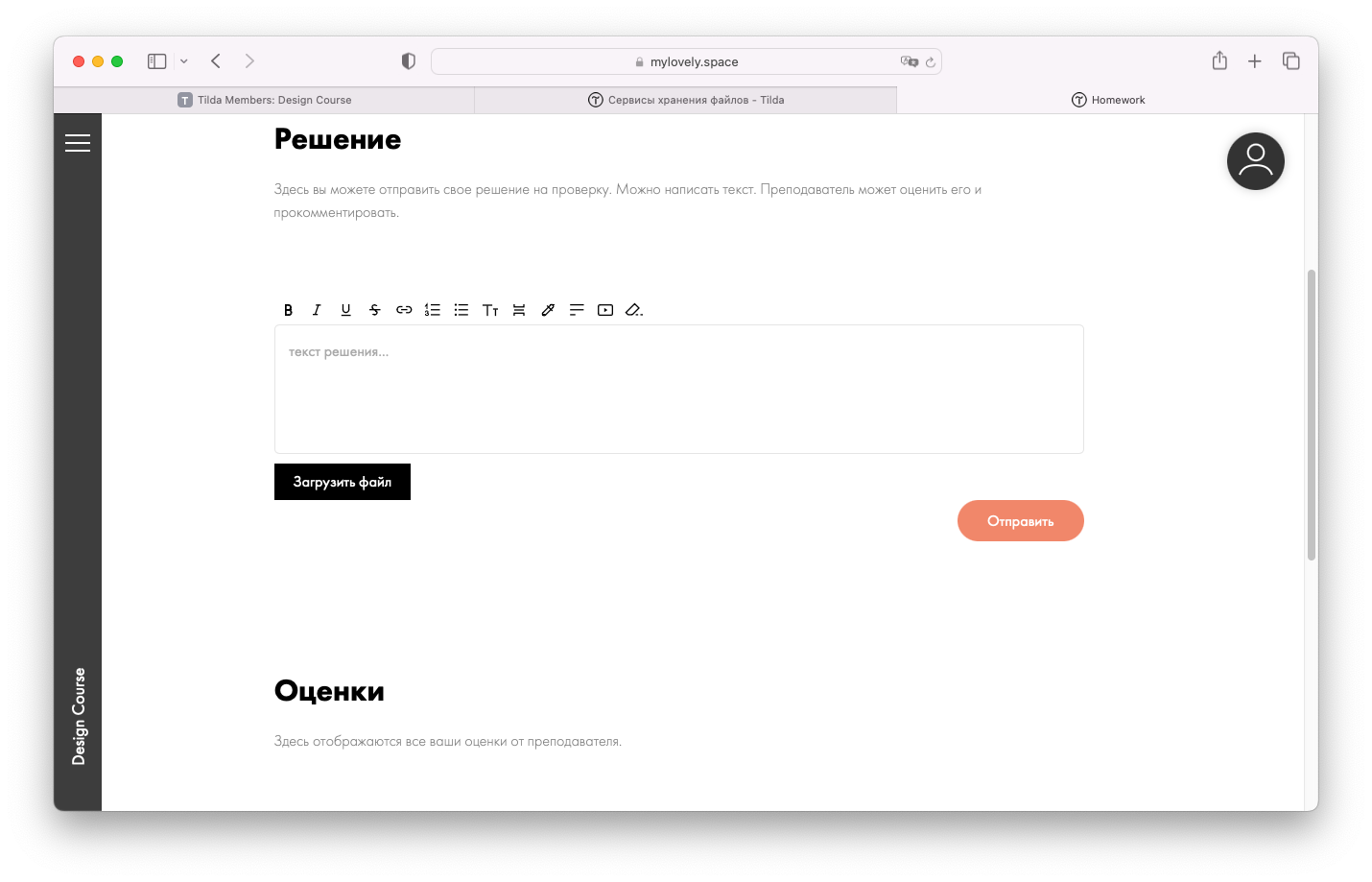
Со стороны студента будет виден текст домашнего задания, возможность ответить, оценка преподавателя или других студентов, а также возможность написать комментарий под заданием, который будет виден только преподавателю и студенту.
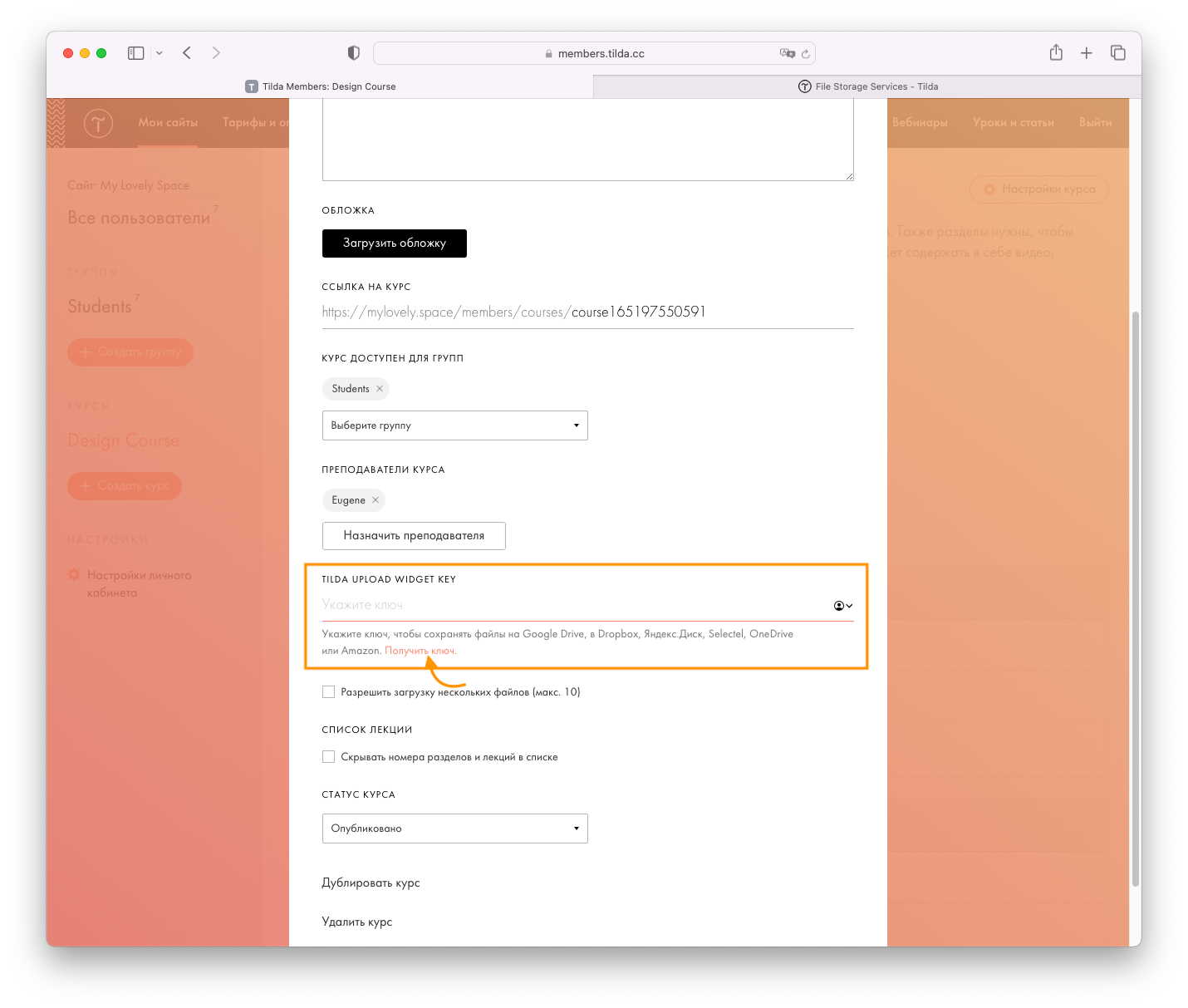
Чтобы у студентов была возможность загрузить файл как ответ на домашнее задание, в настройках курса нужно подключить сервис приема файлов.
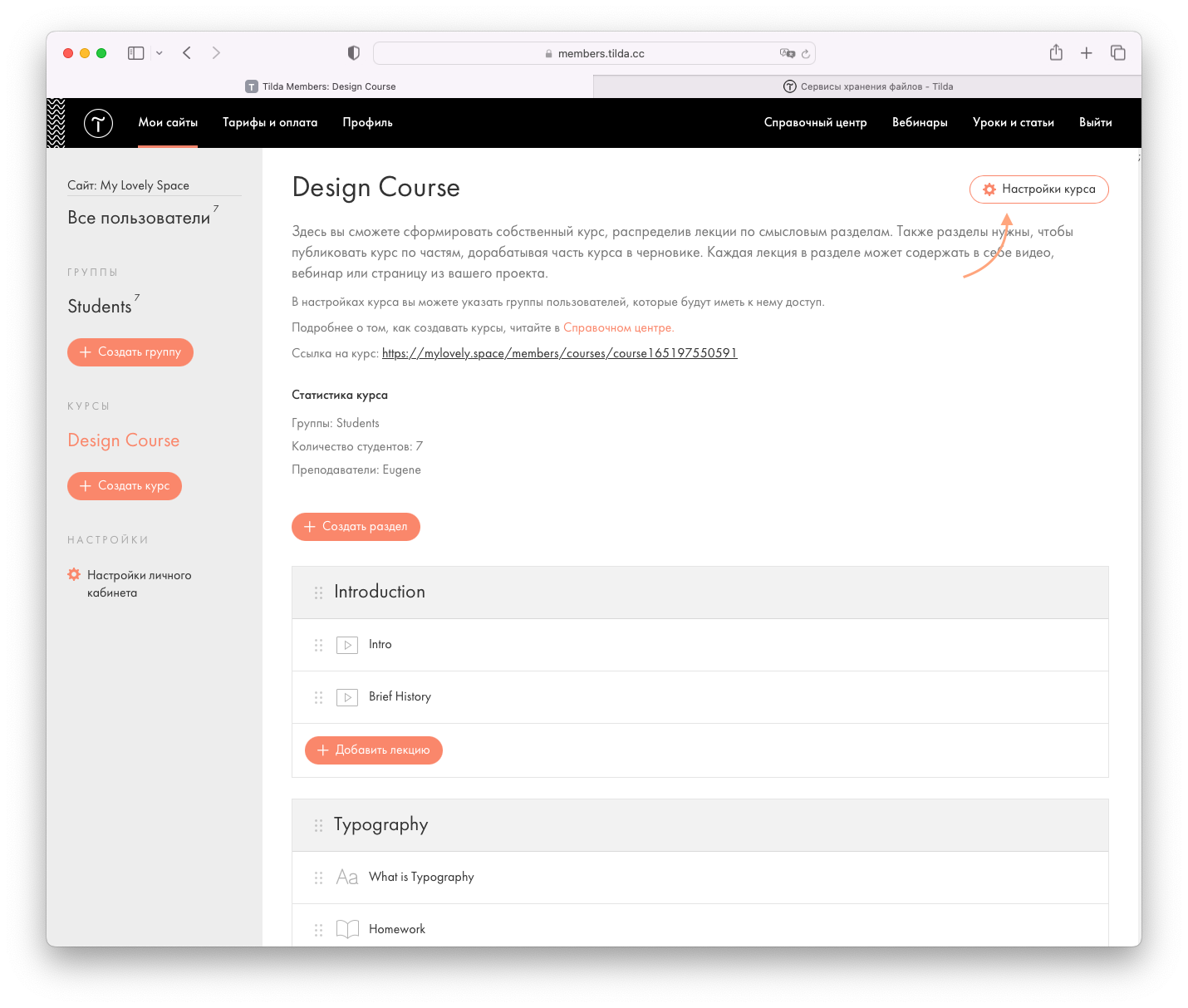
Перейдите в настройки курса
Найдите пункт Tilda Upload Widget Key. Чтобы получить ключ для сервиса, нажмите на ссылку «Получить ключ»
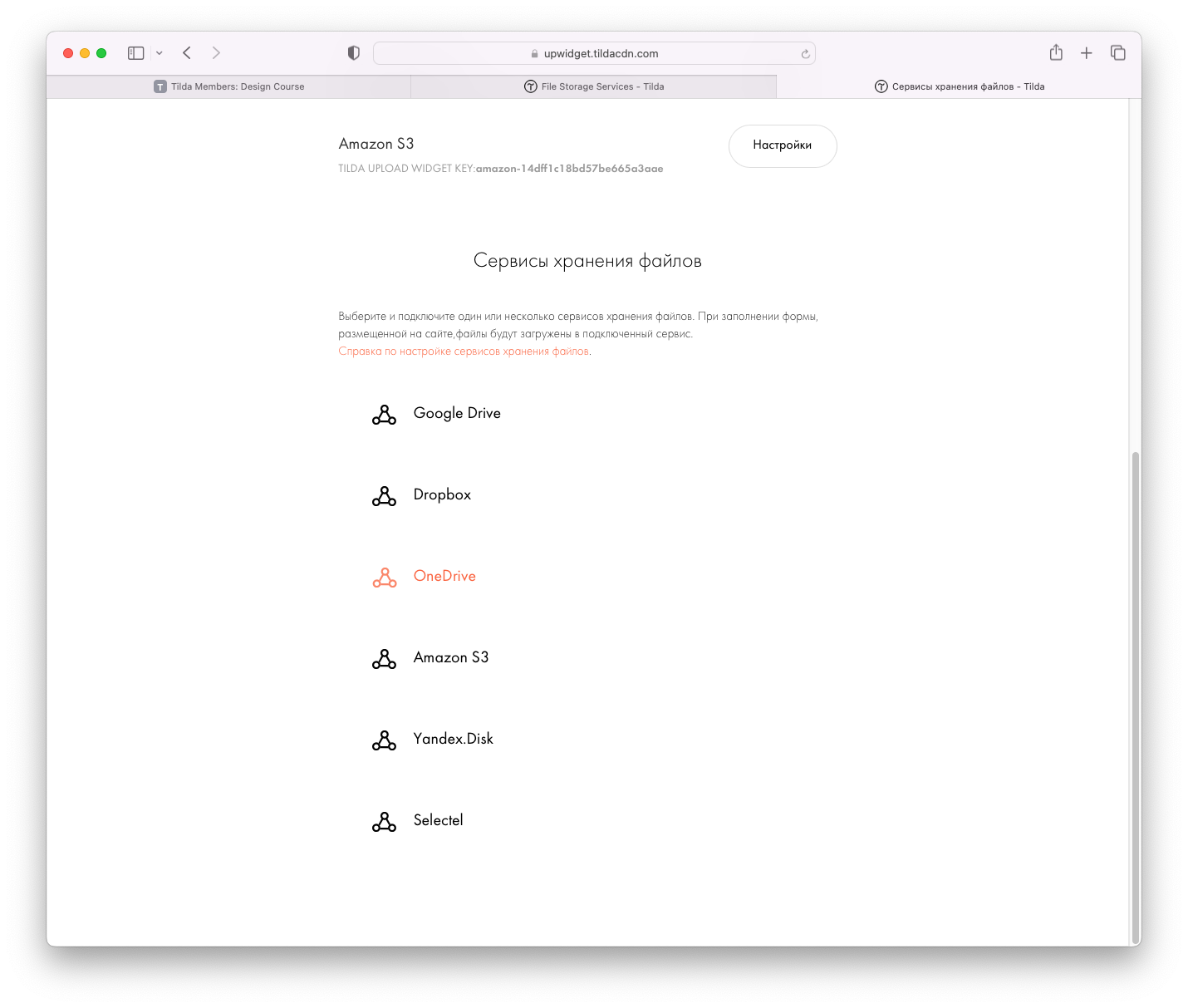
Откроется список доступных для подключения файловых сервисов. Подключите нужный вам и скопируйте его API-ключ
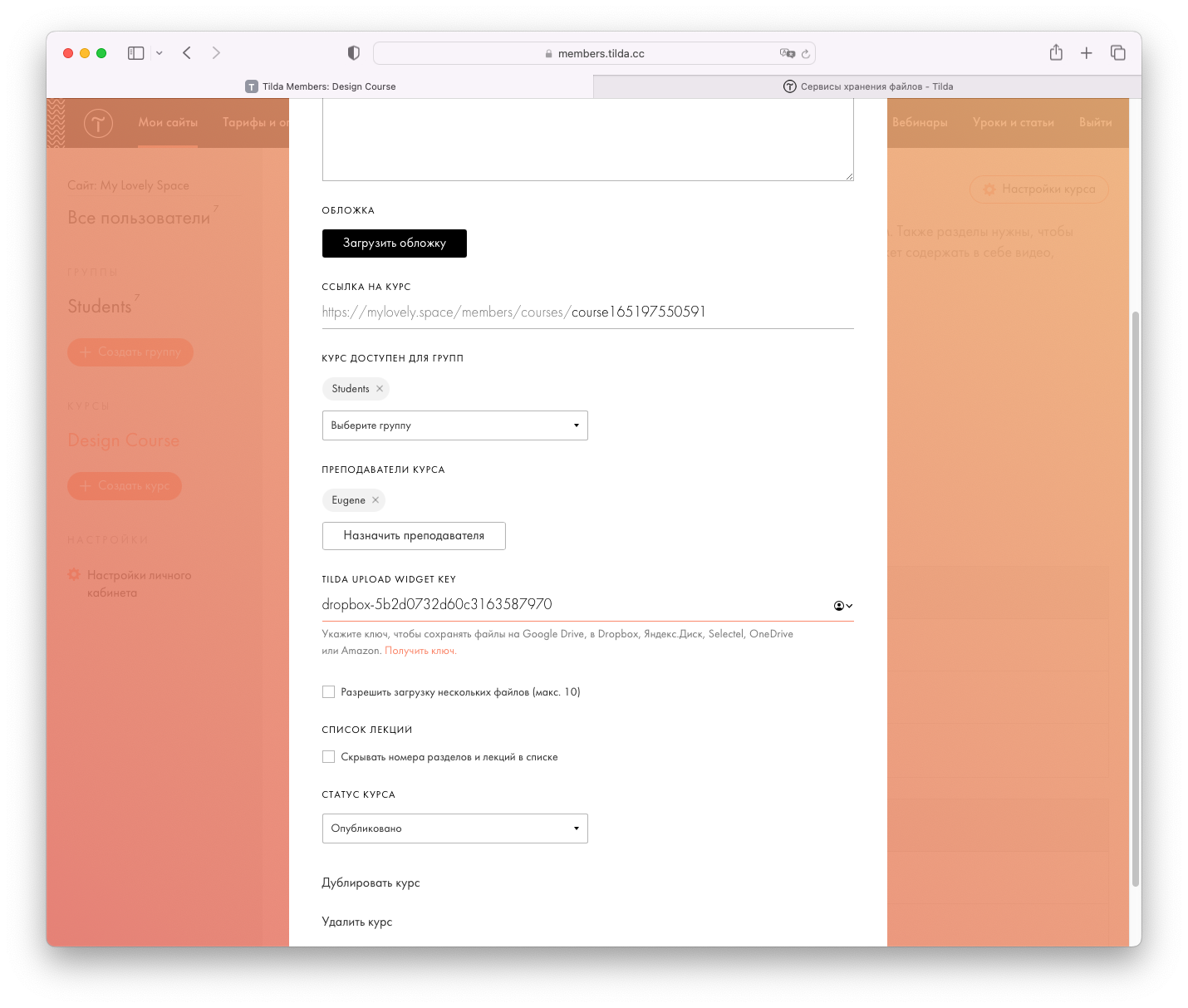
Вставьте данный ключ в настройках и сохраните изменения. Чтобы разрешить загружать несколько файлов, отметьте соответствующую галочку
Подробная инструкция по добавлению файловых сервисов
После настройки у студентов курса появится возможность прикрепить файл к ответу на домашнее задание.
Проверка домашних заданий
Для проверки домашних заданий необходимо назначить преподавателя в настройках курса c помощью кнопки «Добавить преподавателя».
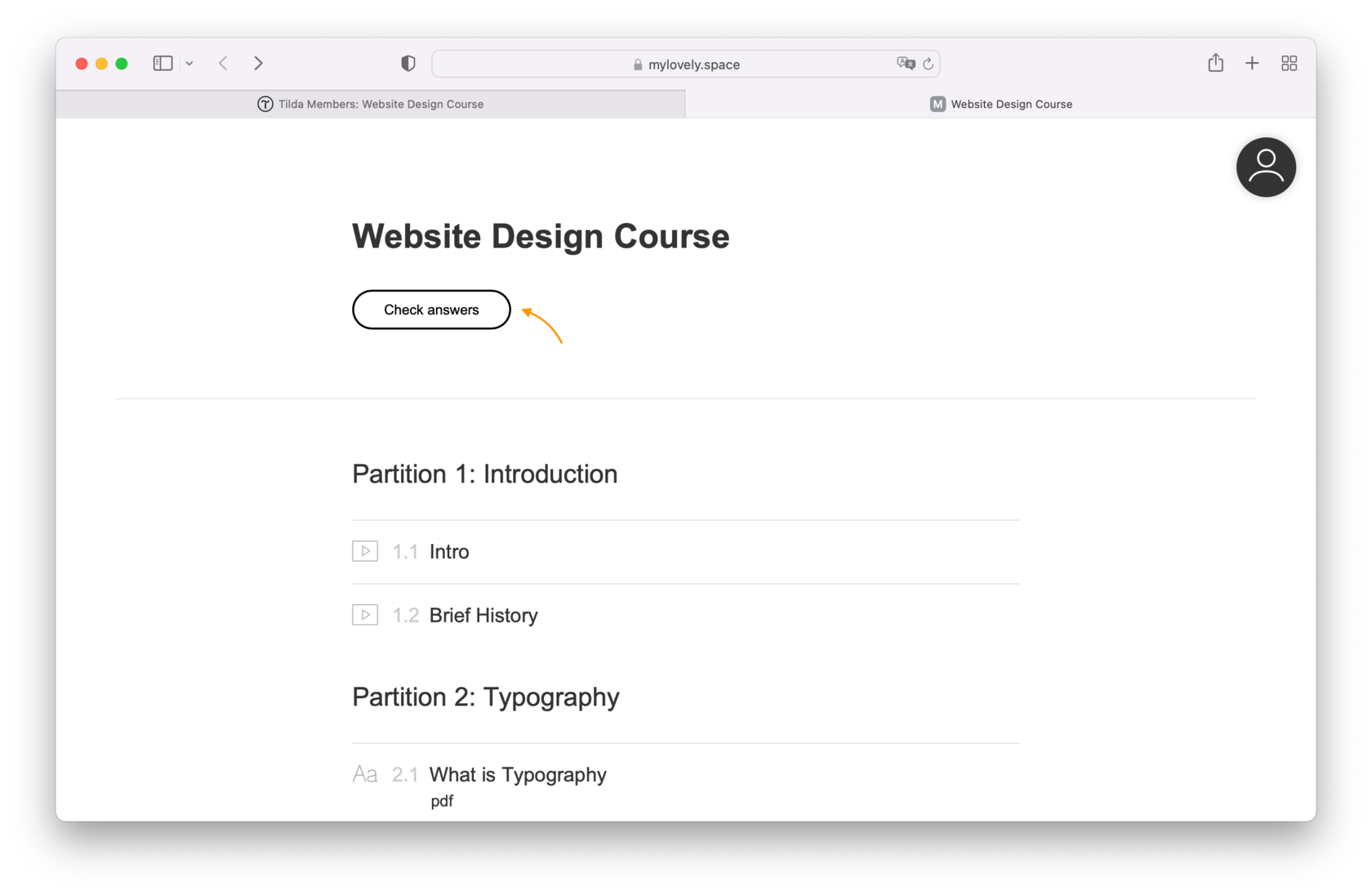
У преподавателя на странице курса будет доступна кнопка для перехода в интерфейс для проверки домашних заданий.
Личная статистика прохождения курса
Данная функция доступна только в режиме тестирования. Чтобы получить доступ к ней, поставьте галочку «Участвовать в тестировании новых функций» в Профиле.
Для того, чтобы посмотреть прогресс прохождения курса у конкретного ученика, кликните на его имя в списке пользователей или студентов в группе.
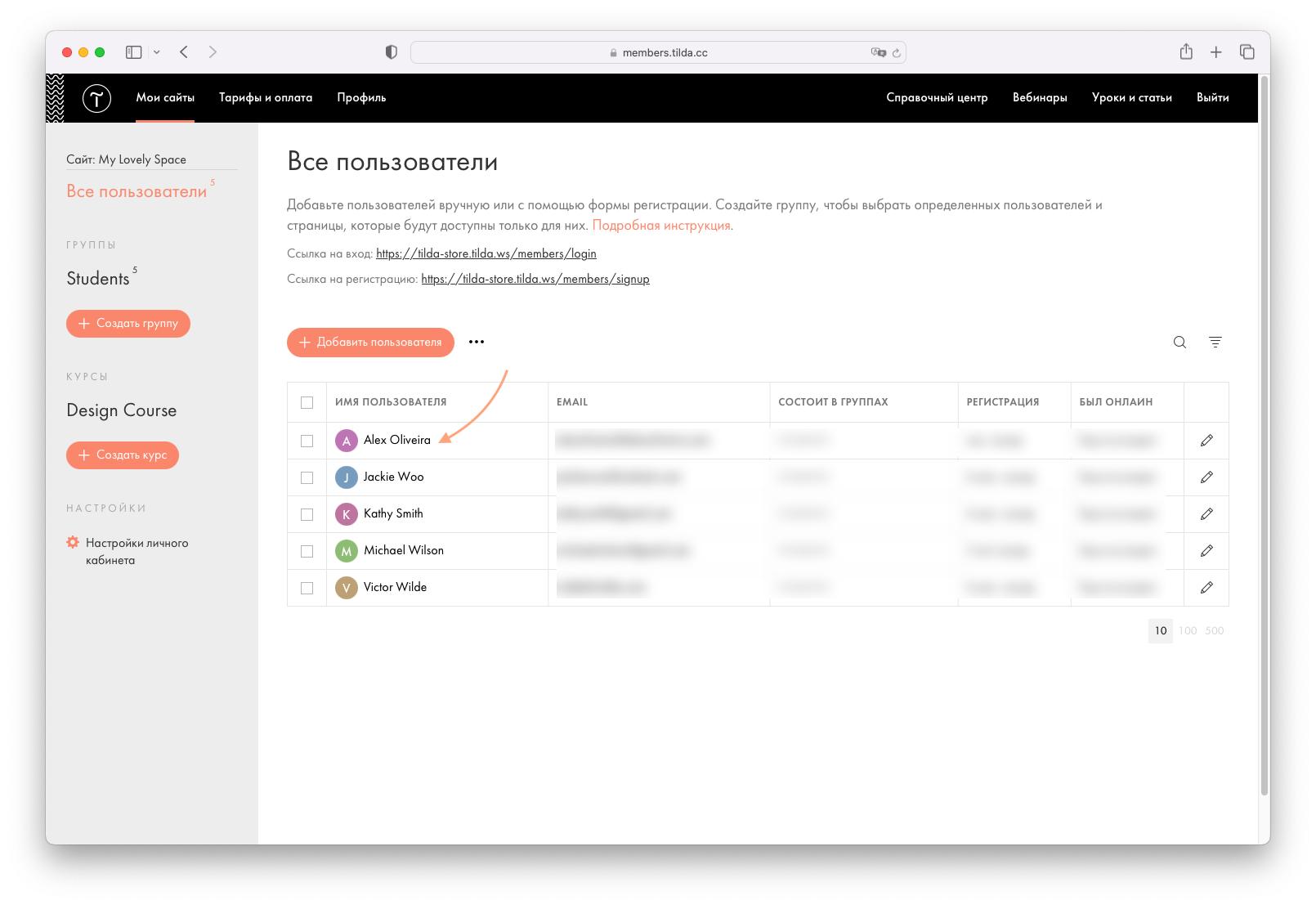
Затем перейдите на вкладку «Статистика» в профиле пользователя.
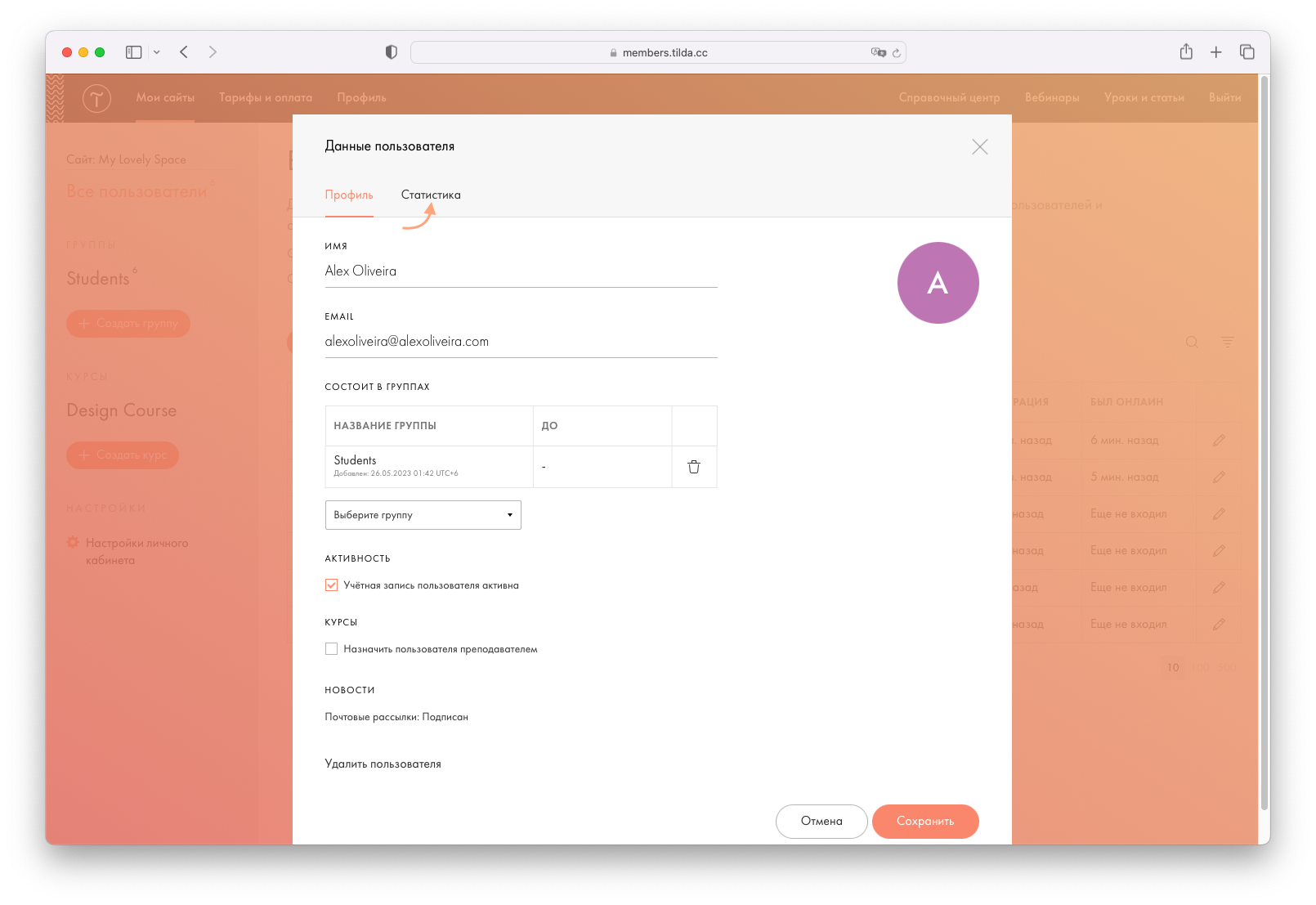
Откроется страница с прогрессом ученика. Если ученику доступно несколько курсов, то можно будет выбрать нужный с помощью выпадающего меню под таблицей.
Для всех уроков будет указан статус, в котором находится лекция, тест или домашнее задание. Мы описали все статусы в таблице ниже.
Статус;Описание
Открыл (для видео или текстовой лекции); Ученик открыл материал, но не завершил (не пролистал 70% материала или не пробыл 30 секунд на лекции с видео). Выводится время последнего открытия (если пользователь открывал несколько раз, но так и не завершил). Завершил (для видео или текстовой лекции); Ученик пролистал на 70% текстовую лекцию или пробыл на странице с видео больше 30 секунд. Выводится время первого прочтения. Если после этого ученик повторно открывал лекцию, дата не обновится. На проверке (для домашнего задания); Ученик отправил домашнее задание на проверку, выводится дата отправки. Завершил (для домашнего задания); Ученик получил за задание выше проходного балла. Выводится дата отправки домашнего задания на проверку. Не сдал (для домашнего задания и теста); Выводится время последней завершенной попытки. Если ученик не сдал, затем начал повторно сдавать тест, но ответил не на все вопросы — время не поменяется, пока он не ответит на последний вопрос теста. Завершил (для теста); Выводится время ответа на последний вопрос теста.
Для домашних заданий также будет указана оценка в баллах по отношению к максимально возможному баллу и количество попыток сдачи задания.
Групповая статистика обучения и прохождения курса
Статистика по лекциям
Cтатистика по лекциям позволяет узнать, как ученики посещают курс и выполняют задания.
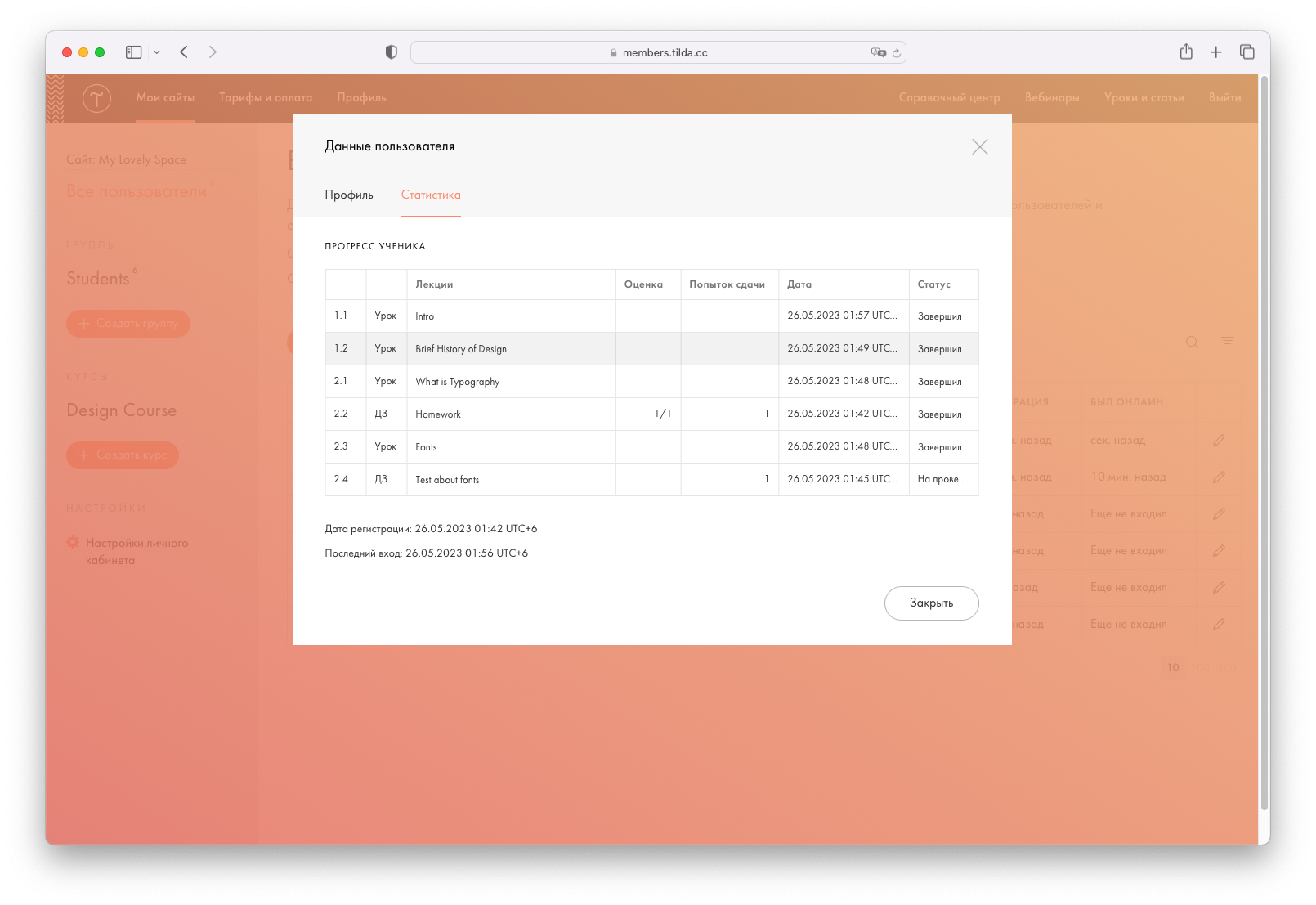
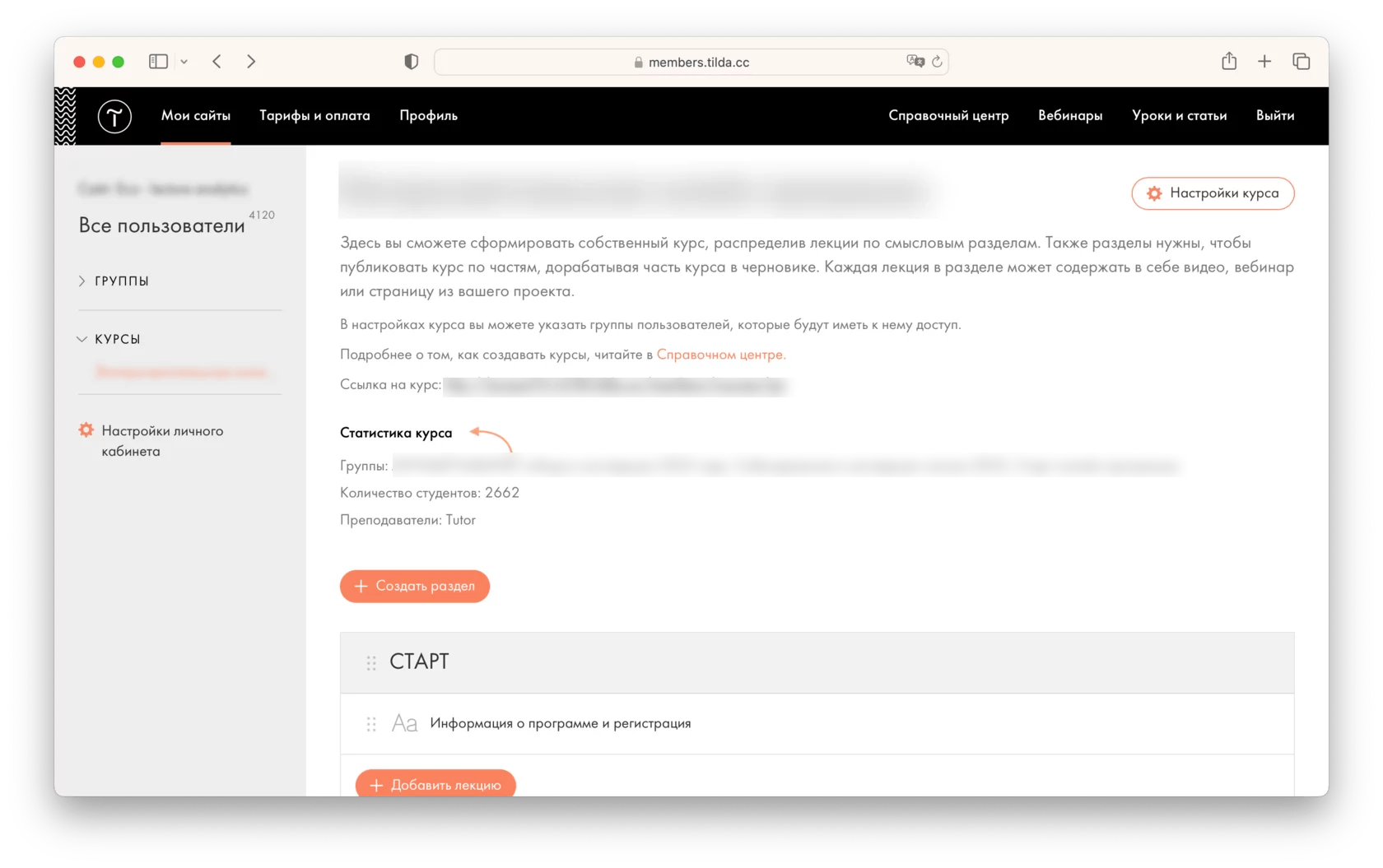
Вы можете перейти в статистику по лекциям на странице курса, кликнув на ссылку «Статистика курса».
После перехода в статистику вы можете выбрать фильтр по ученикам: выбрать учеников из всех групп или конкретной, поставить условие их вывода (все добавленные, начавшие, продолжающие или закончившие курс) и период времени, когда произошло событие из условия. Поля дат — это фильтр учеников, а не периода их активности.
Для выбранных условий выводятся суммарные обзорные показатели и дополнительные графики с расширенной статистикой.
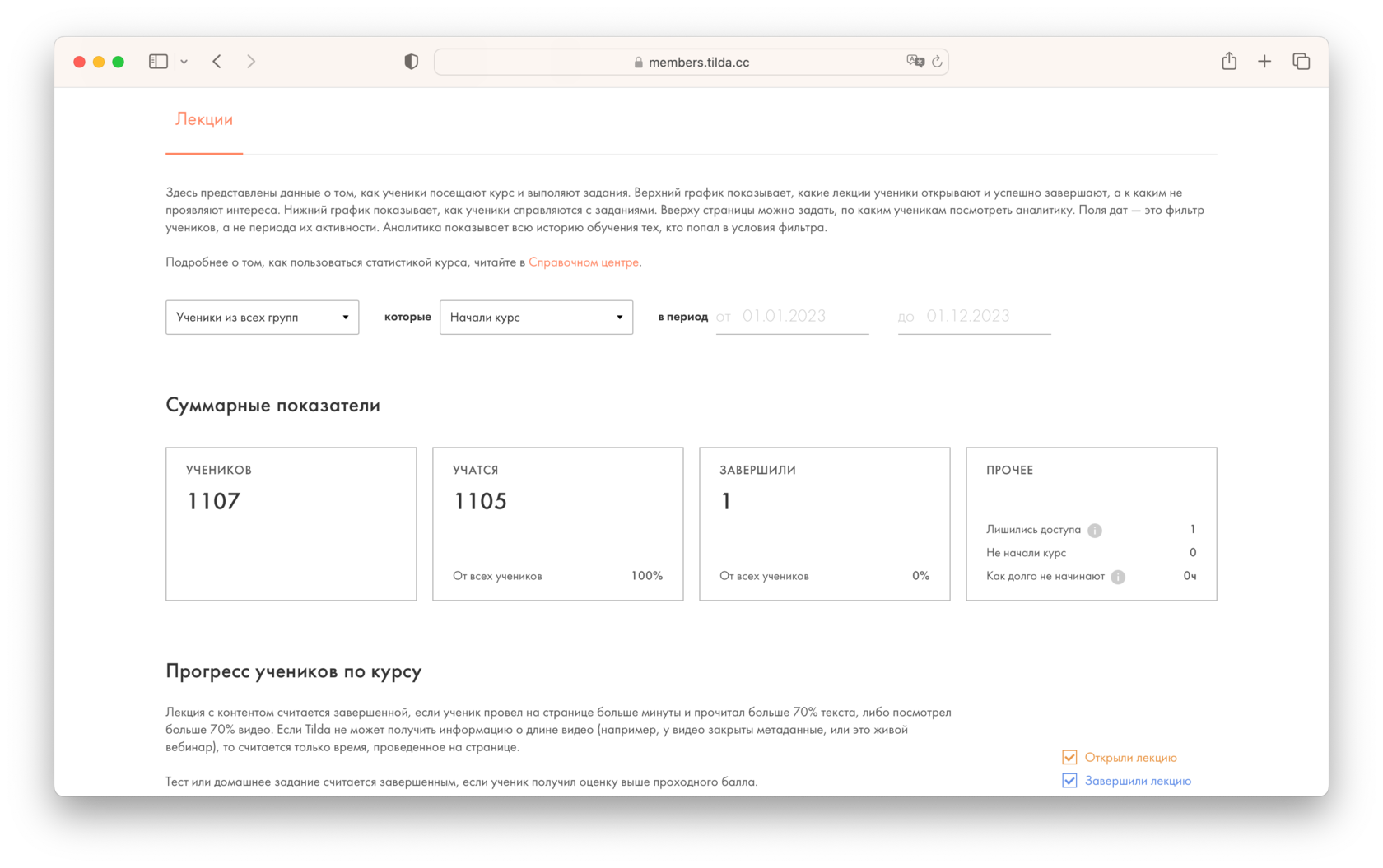
Обзорные показатели
В карточке «Прочее» выводятся дополнительные показатели по курсу: количество человек, которые лишились доступа (были удалены из курса или доступ истек), количество учеников, не начавших курс и медианное время, которое прошло от добавления учеников в группу до открытия ими первой лекции (медианное время означает, что половина учеников не открывает первую лекцию раньше этого времени, а другая половина — позже).
Расширенная статистика состоит из двух графиков.
Верхний график (прогресс учеников по курсу) показывает, какие лекции ученики открывают и успешно завершают, а к каким не проявляют интереса.
Лекция с контентом считается завершенной, если ученик провел на странице больше минуты и прочитал больше 70% текста, либо посмотрел больше 70% видео. Если Тильда не может получить информацию о длине видео (например, у видео закрыты метаданные, или это живой вебинар), то считается только время, проведенное на странице.
Тест или домашнее задание считается завершенным, если ученик получил оценку выше проходного балла.
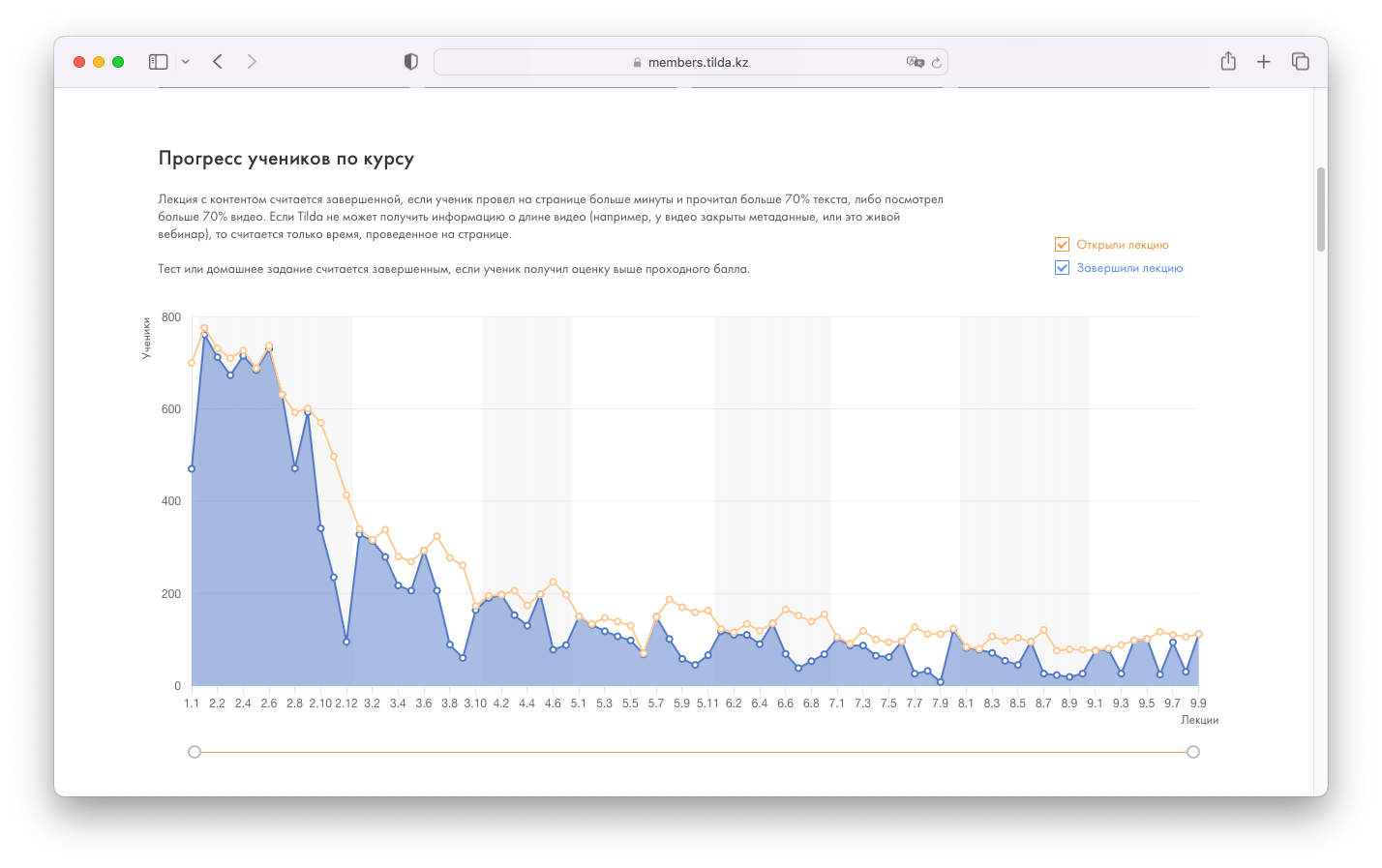
График прогресса учеников по курсу — графики открытия лекций и их завершения
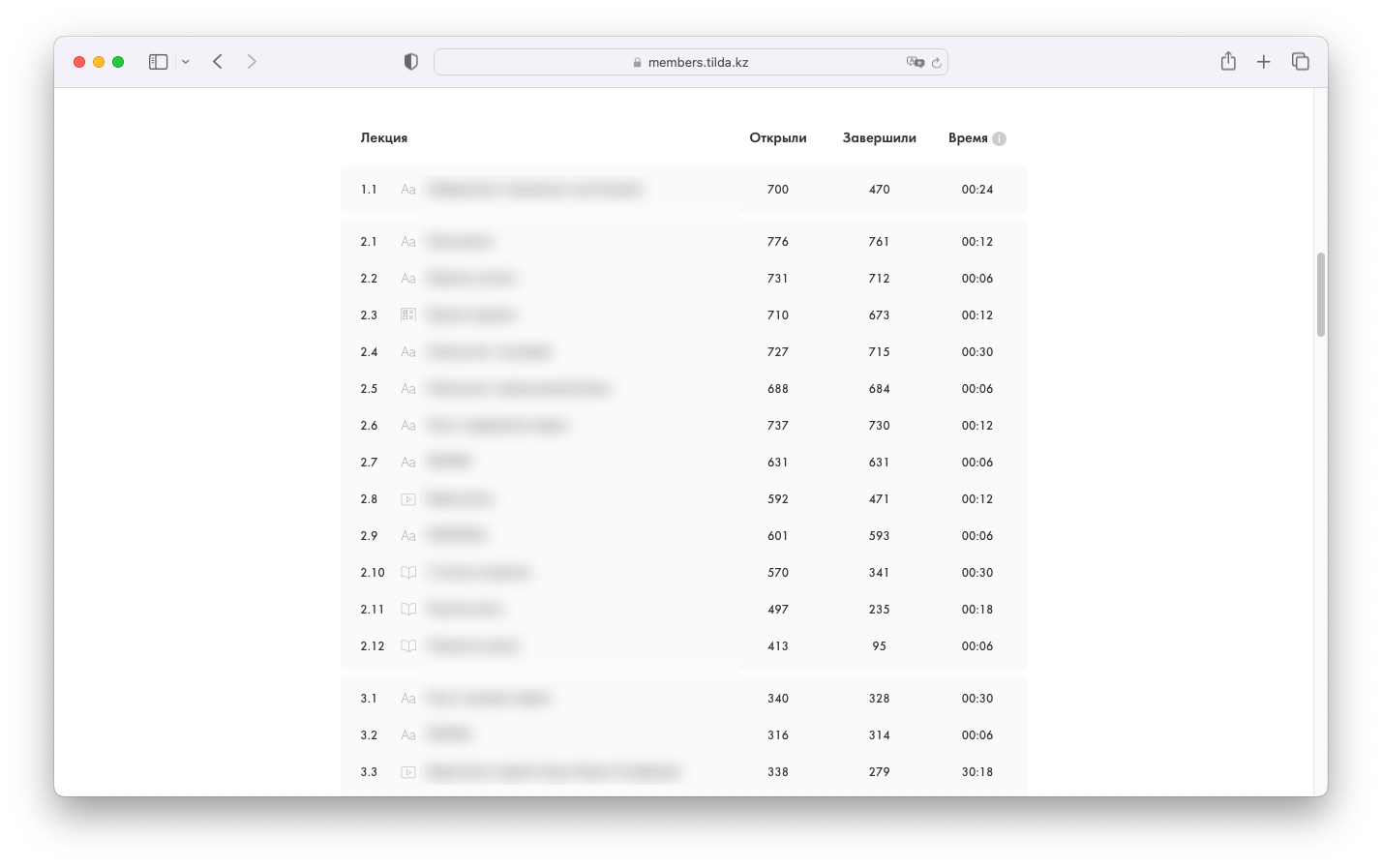
Ниже информация по лекциям представлена в табличном виде, с указанием количества открытий, завершений и медианного времени, проведенного на странице. Медианное время означает, что половина учеников провели на странице меньше указанного времени, а половина — больше.
Нижний график (статистика по тестам и заданиям) показывает, как ученики справляются с заданиями. Выводится информация по каждому тесту или домашнему заданию. Для домашних заданий выводятся данные по успешным сдачам, количеству заданий на проверке и неуспешным попыткам, а для тестов — количество успешных и неуспешных сдач.
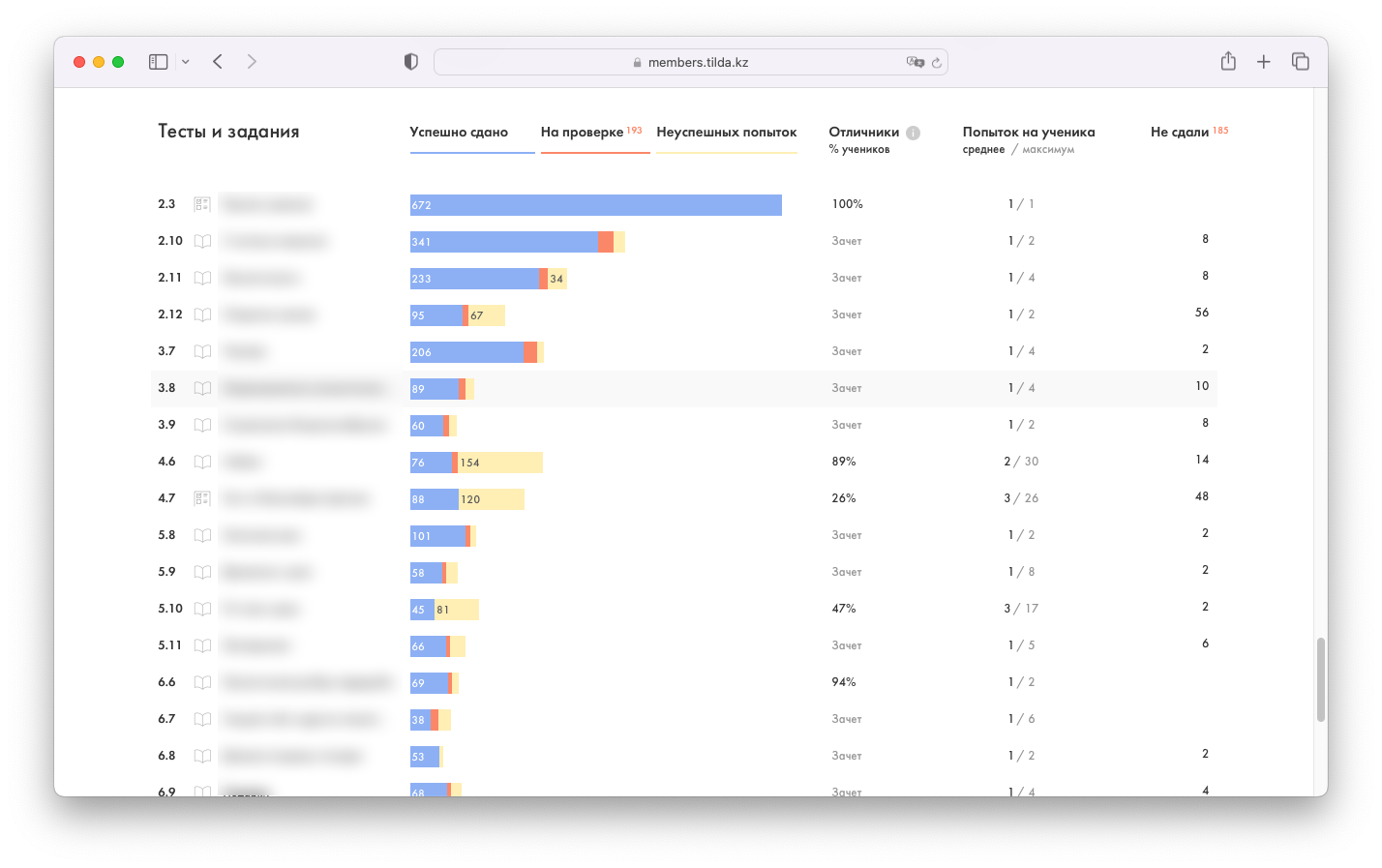
Показатель «Отличники» — это доля учеников, набравших балл, который ближе к максимальному, чем к проходному. Например, если максимальный балл 5, а проходной — 4, то этой колонке отобразится % учеников, которые получили 5. Другой пример: если для успешного прохождения ученик может получить 3, 4, 5, 6 или 7, то отличниками считаются те, кто получил 6 и 7 (оценка 5 посередине, поэтому не учитывается). Если при большом количестве учеников меньше 30% попадают в отличники — возможно, задание слишком сложное для их уровня.
«Количество попыток на ученика» — сколько раз в среднем ученики пытались сдать задание, и максимальное количество попыток, которые предприняли эти ученики. Если в одном задании этот показатель существенно отличается, это может говорить о неравномерной сложности задач.
«Не сдали» — это ученики, которые набрали ниже проходного балла при текущей попытке сдать задание. Если следующая попытка сдать это задание будет успешной, то ученик исчезнет из этой колонки, и новая попытка добавится в колонку «Успешно сдано», его предыдущие попытки останутся учтёнными в «Неуспешных попытках».
Курсы создания сайтов на Tilda в Киеве.

Платформа Tilda Publishing позволяет маркетинговым специалистам, менеджерам проектов, предпринимателям без опыта в веб-дизайне и программировании создавать сайты любой направленности — интернет-магазин, блог, лонгрид или landing page.
Tilda собирает различные блоки из огромной библиотеки для оформления в готовое решение. Вы же можете модифицировать шаблон, если хотите создать не только образец хорошего сайта, а и отличительные атрибуты собственного дизайна.
Учебная программа посвящена правилам веб-дизайна, включительно с проектированием оптимальной структуры страницы, особенностями типографики и т.д. Участники узнают, какой дизайн лендинга эффективнее работает в различных проектах: коммерческих, имиджевых, ивент-проектах.
Студенты также организуют работу сайта с данными. Смогут применять доступную на платформе систему управления отношениями с клиентами (CRM), объединять сайт с внешними приложениями или службами для электронных рассылок.
После прохождения курса вы также будете знать, как составить продуманное ТЗ агентству или подрядчикам по разработке сайтов.
Вы будете уметь:
- конструировать landing page на платформе Tilda
- поднимать показатель конверсии на сайте
- обрабатывать заявки через систему customer relationship management
- учитывать все важные аспекты разработки сайта в техническом задании
Вы выучите:
- как не допускать ошибки в процессе создания веб-страницы
- как определиться с подходящими шрифтами, палитрой цветов и графикой
- как составить подходящее текстовое наполнение для страницы
- какие существуют способы повышения целевых действий на сайте
Требуемые навыки:
Рекомендуем участникам с навыками пользования ПК или после прохождения курса оператора ПК в нашем учебном центре.
Курсы создания сайтов на Tilda. Учебная программа:
Часть 1. Основы разработки веб-страниц
- Landing page или многостраничный сайт: аспекты выбора
- Conversion rate: почему высокие показатели не всегда говорят об эффективности
- Оптимальная длина landing page для конверсии
- Образцы эффективных структур landing page
Часть 2. Правила веб-дизайна
- Стандарты дизайна. Применение модульной сетки
- Контрастное сочетание шрифтов (пары). Как выбрать
- Палитра цветов. Как выбрать
- Выбор элементов и стиля графики (значки, иконки, иллюстрации)
- Инструменты для редактирования изображений
Часть 3. Разработка веб-страницы. Подготовительный этап
- ЦА, уникальное торговое предложение, offer
- Мониторинг конкурентных страниц
- Правила создания текстового наполнения
- Вспомогательная визуализация (референсы). Визуальные атрибуты
Часть 4. Старт работы на Tilda
- Регистрация кабинета. Подключение домена
- Разбор навигации Tilda
- Регулирование параметров страниц и сайтов
- Общие правила объединения с внешними сервисами
Часть 5. Строение веб-страницы. Базовые блоки
- Стартовый экран: обязательные элементы
- Свойства (features), выгоды (benefits), конкурентные преимущества в блоках
- Изображения в блоках. Добавление изображений в галерею
- Представление процессов в блоках (наша работа и проч.)
- Отзывы клиентов в блоках
- Прайсы в блоках
- Вопрос-ответ в блоках
- Структурные элементы: панель меню и footer
Часть 6. Веб-форма. Кнопки. Обработка форм заявки
- Способы получения форм заявок с веб-страницы
- Блоки с формами и кнопками. Организация сбора заполненных форм
- Объединение с системой customer relationship management, Google Sheets, электронной рассылкой
- Роль landing page в воронке продаж
Часть 7. Неправильное повышение conversion rate
- Как проверить эффективность дизайна
- Совершенствование Unique Selling Proposition, описаний и бенефитов
- Применение визуального storytelling
- Получение доверия. Социальные доказательства, фактаж
- Неправильное составление call to action. Как повысить conversion rate
Часть 8. Как прописать техническое задание на разработку landing page
- Структура (разделы) технического задания
- Когда необходим прототип
- Разработка страниц под мобильные устройства
- Практическая работа и консультация по возникшим вопросам
Успешным студентам по окончанию программы может выдаваться сертификат о прохождении обучения.