
Одновременная работа нескольких пользователей с таблицами Excel
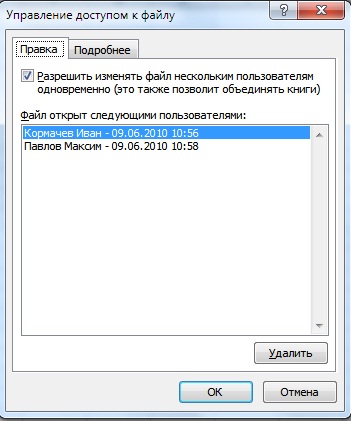
Возможности системы Microsoft Excel позволяют работать по наполнению одного файла электронных таблиц одновременно нескольким пользователям. Для того, чтобы начать совместную работу с документом, достаточно в документе Microsoft Excel перейти в меню «Рецензирование» – «Доступ к книге» и выбрать «Разрешить изменять файл нескольким пользователям одновременно» (Рис. 1).
Внимание! Для того, чтобы включить общий доступ к файлу, он должен располагаться на локальном компьютере. Включить общий доступ к документу, расположенному на общем сетевом ресурсе не получиться. В общем случае вам необходимо скопировать файл, расположенный на общем сетевом ресурсе к себе на компьютер, включить в нем возможность одновременного изменения несколькими пользователями и после этого вернуть файл обратно.
После выполнения этих настроек и перенесения файла на доступный всем сетевой ресурс вы сможете в этом же меню просматривать список одновременно работающих с ним пользователей (Рис. 2).
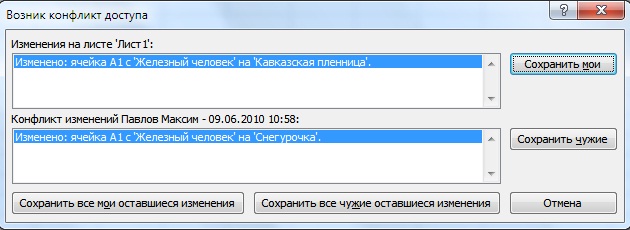
В случае, если вы одновременно с вашим коллегой изменили одни и те же ячейки в документе Excel в момент сохранения документа появится предупреждение о конфликте (Рис. 3):
Таким образом, совместная работа с таблицами Excel позволяет не только повысить оперативность ввода и изменения данных, но и позволяет избежать ошибок при вводе информации.
Прочтите также:
- Совместная работа с таблицей Excel 2007
- Как разрешить изменять значения в некоторых ячейках на защищенном листе Excel?
- Группировка ячеек в Excel 2003
- Создание именованных строк и столбцов в Excel
Совместное редактирование и Автосохранение в Excel 2016
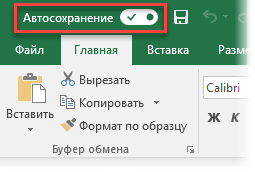
Сравнительно недавно (после весенне-летних обновлений 2017 года) многие пользователи Office 2016 заметили появление в левом верхнем углу экрана на панели быстрого доступа нового значка необычного вида:
Это переключатель Автосохранения — побочный эффект от нового режима совместного редактирования, недавно появившегося в последней версии Microsoft Excel 2016. Давайте разберемся в этом поподробнее, ибо у любой медали, как обычно, две стороны и плюсы намешаны с минусами весьма причудливо.
Общий доступ в старых версиях Excel
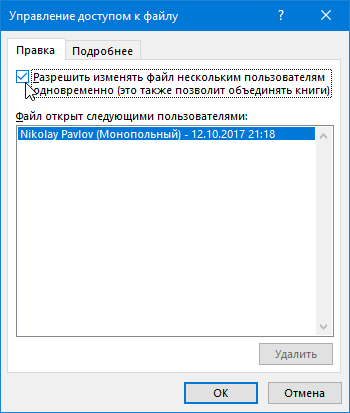
Формально, одновременное редактирование одного файла сразу несколькими пользователями существовало в Excel еще с 1997 года. Книгу нужно было положить в общую сетевую папку, а затем выбрать в меню или на вкладке Рецензирование команду Общий доступ (Review — Share Workbook) и включить единственную галочку в открывшемся окне:
В реальности практически никто этой функцией не пользовался, т.к. реализована она была откровенно слабо:
- Уже при 3-4 одновременных подключениях к файлу Excel начинал нещадно глючить, вылетать с ошибками, терять связь с исходным файлом (и всю вашу работу за последние N минут) и т.д.
- При одновременном изменении одних и тех же ячеек разными пользователями должно было отображаться окно разрешения конфликтов, но, по факту, это случалось далеко не всегда.
- Изменения, внесенные другими пользователями, становились видны только после того, как эти пользователи сохраняли файл, т.е. никакого realtime editing не было даже близко.
- В таком режиме совместного редактирования очень много ценных функций и инструментов Excel становились недоступны. Например, нельзя было воспользоваться фильтром или сортировкой, построить сводную таблицу или диаграмму, раскрасить ячейки условным форматированием и т.д.
В общем и целом, эта штука была в Excel больше «для галочки» и реальной пользы не приносила.
Совместное редактирование в Excel 2016
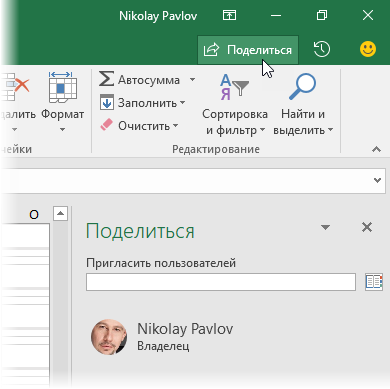
С недавними обновлениями в Excel 2016 картина поменялась. Теперь для одновременной работы вы должны сохранить файл в облачное хранилище (OneDrive или SharePoint) и пригласить других пользователей с помощью кнопки Поделиться (Share) в правом верхнем углу окна:
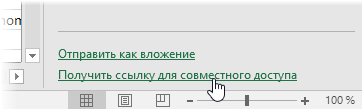
Можно выбрать нужных людей прямо из адресной книги или создать короткую прямую ссылку на документ, нажав на соответствующую команду в правом нижнем углу:
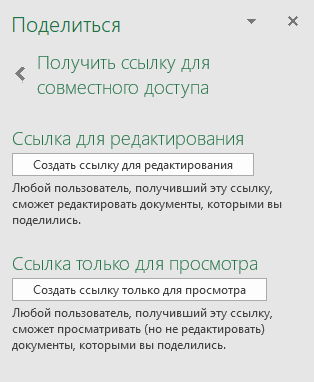
Возможен на выбор режим и полного редактирования и только чтения. Полученную ссылку можно тут же скопировать в буфер и отправить коллегам для совместной работы:
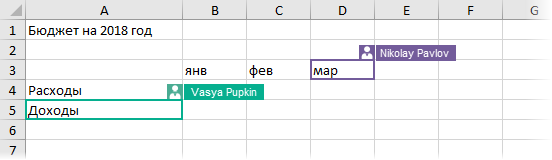
По полученной ссылке другие пользователи смогут войти в общий документ и редактировать его одновременно с вами. Вы в реальном времени (задержка 1-2 секунды по ощущениям) сможете видеть кто и в каком месте листа сейчас работает — активные ячейки других пользователей наглядно помечаются цветом и всплывающими подсказками:
Всех участников редактирования также можно увидеть на иконках в правом верхнем углу окна:
И что совсем хорошо — никаких особых ограничений на применение инструментов Excel теперь в этом режиме совместного редактирования нет. Можете смело строить сводные таблицы, диаграммы, фильтровать или сортировать ваши данные и т.д. Единственное условие — файл должен быть в новом формате (xlsx, xlsm, xlsb, а не старый xls) и в книге не должно быть включенной защиты листов или ячеек.
В общем, реализовано все на порядок лучше, чем было в старых версиях.
Автосохранение: плюсы и минусы
Платой за быстроту обновления картинки на экране при совместной работе стало Автосохранение. Эта функция, будучи включенной, автоматически сохраняет ваш текущий файл после каждого действия, отправляя остальным участникам внесенные вами изменения.
С одной стороны, это хорошо, ибо «на лету» синхронизирует все коллективные правки и отображает действия других пользователей в общей книге почти в реальном времени. Также эта функция позволяет легко откатиться к прошлым версиям книги, т.к. они автоматически сохраняются. С помощью команды Просмотреть все версии в строке заголовка:
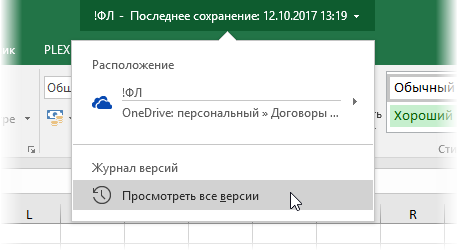
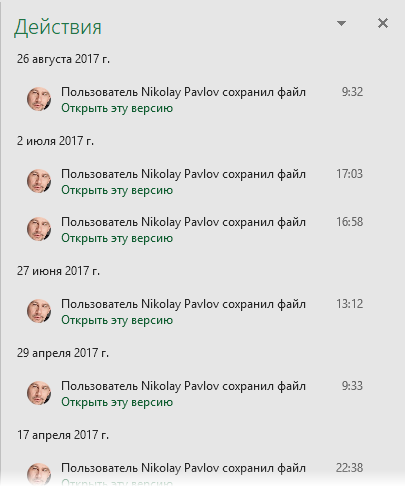
. можно отобразить панель со всеми доступными предыдущими версиями файла и открыть любую из них:
С другой стороны, минусы у Автосохранения тоже есть:
- Далеко не всегда нужно сохранять изменения, которые вы вносите в книгу. Представьте себе, например, что вы открыли файл, чтобы проверить какую-то идею или вероятный сценарий. Внесли изменения, посмотрели на пересчитанный результат и потом просто хотите закрыть файл без сохранения, оставив его в исходном состоянии — с включенным Автосохранением такое уже невозможно. В такой ситуации теперь нужно сразу после открытия файла не забыть отключить Автосохранение, иначе все внесенные «на пробу» изменения останутся в документе навсегда.
- Автосохранение всегда по-умолчанию включено для всех файлов в облачных хранилищах и его статус («вкл» или «выкл») запоминается внутри каждого файла. Если оно мешает, то его придется отключать для каждого файла отдельно. Глобального переключателя, включающего или выключающего Автосохранение сразу для всего Excel нет (точнее, придется лезть в реестр Windows, что не каждому под силу)
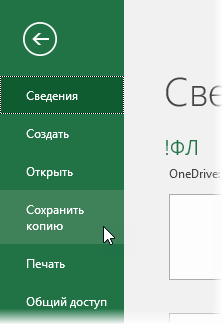
- Из вкладки Файлпропали команды Сохранить и Сохранить как — теперь их заменяет Сохранить копию (Save a Copy) :
Как отключить Автосохранение в Excel
Если вы не работаете в команде и новый режим совместного редактирования вам совершенно точно не нужен, а Автосохранение, наоборот, сильно мешает, то отключить его можно только путем редактирования реестра Windows.
Предупреждение : реестр — это, своего рода, база данных со всеми внутренними настройками Windows и установленных программ. Редактирование реестра — это как нейрохирургия: разрезал на сантиметр правее, чем нужно — и человек вместо выздоровления оглох (Excel перестал запускаться и т.п.). Если вы никогда раньше не редактировали реестр, то лучше обратитесь к знакомым айтишникам. Кроме того, большинству корпоративных пользователей таких прав не дают по определению, поэтому придется обращаться к системным администраторам.
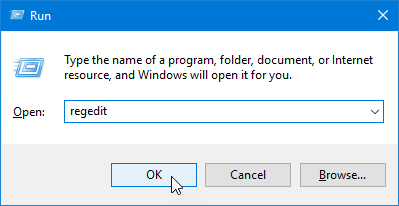
Если, все же, решились сделать все сами, то жмем на клавиатуре одновременно клавиши Win (с флагом) и R, в открывшееся окно пишем regedit и жмем ОК:
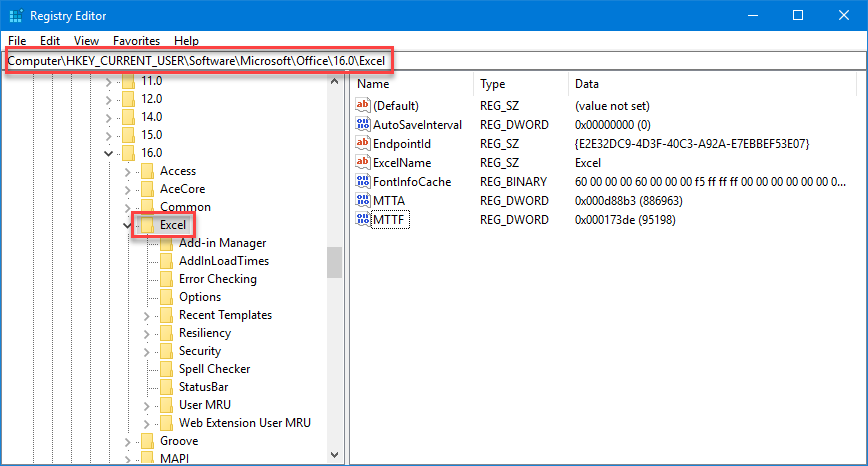
Затем на дереве в левой панели находим нужную ветку (папку) реестра:
HKEY_CURRENT_USER\SOFTWARE\Microsoft\Office\16.0\Excel\
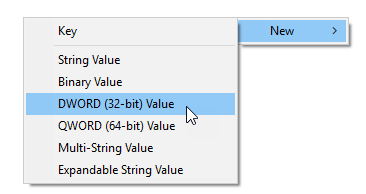
Теперь щелкаем правой кнопкой мыши в правую панель окна и выбираем Создать (New) — Параметр типа DWORD:
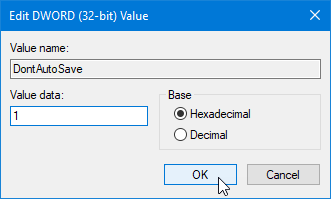
Затем вводим имя параметра DontAutoSave и, открыв его двойным щелчком, его значение — 1:
Все, можно выдохнуть, закрыть редактор реестра и, для надежности, перезагрузиться. Автосохранение должно отключиться для всего Excel.
Ссылки по теме
- Создание резервных копий ценных файлов
- Статья про Автосохранение на сайте MSDN
Общий доступ и совместная работа в Excel в Интернете
Вы можете поделиться книгой с другими пользователями, чтобы одновременно работать над файлом. Дополнительные сведения см. в статье Одновременная работа нескольких пользователей над книгами Excel с помощью функции совместного редактирования.
Предоставление доступа к книге
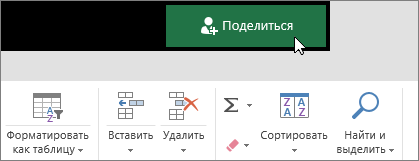
- Нажмите кнопку Поделиться.
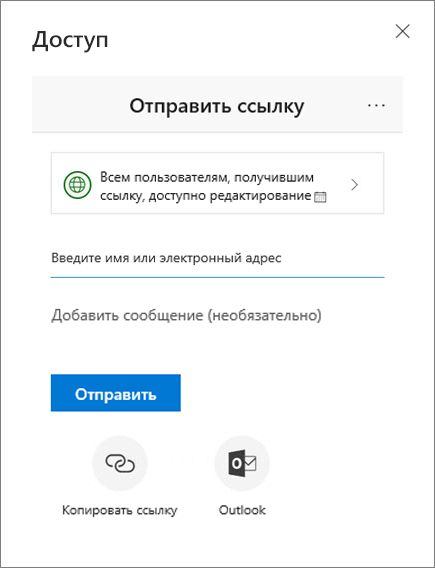
- Задайте разрешения. Флажок Разрешить изменение в параметрах ссылки устанавливается автоматически. Если вы не хотите предоставлять разрешение на изменение файла, а только на его просмотр, снимите этот флажок. Нажмите кнопку Применить.
- Введите имена или адреса электронной почты людей, с которыми хотите поделиться файлом.
- Добавьте сообщение (необязательно).
- Нажмите кнопку Отправить. Или выберите значок Копировать ссылку, чтобы получить ссылку на файл.
Совместное редактирование книги
Поделившись файлом, вы можете работать над ним одновременно с другими пользователями.
- Лучше всего работать вместе в Excel в Интернете, чтобы сразу видеть вносимые изменения.
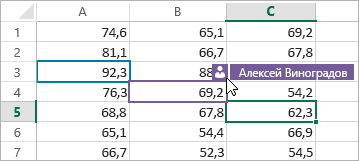
- В разделе Общий доступ отображаются имена пользователей, которые также редактируют файл.
- Ячейки, с которыми работают другие пользователи, выделяются цветом. Щелкните цвет, чтобы узнать, кто редактирует эту ячейку.
Добавление, изменение, удаление, разрешение и отображение примечаний
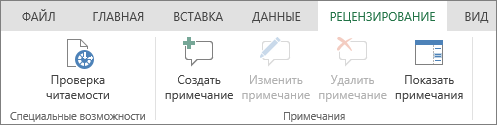
- Добавить примечание: выделите ячейку, к которой нужно добавить примечание, щелкните Рецензирование >Примечания >Новое примечание, введите текст примечания и нажмите клавиши CTRL+Enter. В правом верхнем углу ячейки, содержащей примечание, появится небольшой лиловый флажок. Наведите на него указатель мыши, чтобы отобразить текст примечания.
- Изменение: выделите примечание и нажмите Рецензирование >Примечания >Изменить примечание.
- Удаление: выделите примечание и нажмите Рецензирование>Примечания >Удалить примечание.
- Разрешение : выделите примечание, затем щелкните многоточие в правом верхнем углу и нажмите Пометить разрешенным.
- Отображение выберитеРецензирование >Примечания>Показать примечания.
Беседа в процессе редактирования
Если другой пользователь работает над файлом вместе с вами, вы можете общаться с ним в чате.
- Нажмите значок Чат.
- Введите сообщение и нажмите клавишу ВВОД.
После закрытия файла беседы не сохраняются. Чтобы записи бесед сохранялись, используйте Microsoft Teams.
Как сделать общий доступ к таблице Excell Online
Excel Online – приложение, которое можно использовать через интернет, не закачивая на свой ноутбук программу. Его функционал и возможности несколько отличаются от ПО, но многие возможности доступны. И одна из основных задач и особенностей приложения – это совместное редактирование. Рассказываем, как сделать общую таблицу Эксель Онлайн, и предоставить доступ по ссылке к ней, а также рассмотрим, какими правами вы можете наделить других пользователей.

Как сделать общую таблицу Эксель Онлайн пошагово
В табличном онлайн-редакторе можно создавать и форматировать любые таблицы, но главное он позволяет работать с документами совместно с другими. При этом вы сами как ее создатель вправе решить, какие права выдать пользователю – только просматривать, редактировать, или же комментировать. Чтобы создать таблицу, выполните следующие действия:
- Откройте приложение.
- Нажмите на поле значок «+», чтобы открыть новый документ.
- Дайте таблице имя, внесите параметры, которые необходимы.
- После этого можно предоставить доступ, сделав общую таблицу.

Теперь следующая задача – предоставить доступ. Допустим, что нам нужно дать доступ только к одному файлу. Для этого воспользуйтесь пошаговым руководством:
- Откройте нужный документ.
- В верхнем правом углу листа нажмите на кнопку «Настройки доступа».
- В блоке «Скопируйте ссылку» справа нажмите стрелочку вниз.
- Выберите вариант доступа – Читатель, Комментатор или Редактор.
- Нажмите кнопку «Готово».

Для того чтобы у другого пользователя была возможность отыскать эту таблицу, в этом же окне скопируйте ссылку. Так же можно скопировать адрес на нее в верхней строке открытого листа. Эту ссылку отправьте другому пользователю по электронной почте или через мессенджеры.
Обратите внимание! Мало предоставить доступ для общего документа, необходимо направить пользователю ссылку на эту таблицу.
Варианты совместного доступа к таблице Excel Online
Для того, чтобы другие могли работать в созданном вами документе необходимо передать им этот файл. Помимо ручного копирования ссылки вы можете использовать встроенные инструменты. Алгоритм достаточно простой:
- Нажмите вкладку меню «Файл».
- Выберите пункт «Открыть доступ».
- Добавьте пользователей или группы.
- Здесь можно установить галку напротив «Уведомить пользователей», и ввести текст сообщения к таблице.
- Нажмите кнопку «Готово».
- Ссылка на документ поступит на указанные вами адреса.

Есть три варианта пользовательских прав, которыми вы можете наделить других. Если вам необходимо только предоставить документ для чтения, то примените вариант «Читатель». Для того чтобы могли оставлять комментарии, выберите«Комментатор». Тот, кого вы наделите доступом «Редактор» сможет полноценно работать в таблице.
При этом все у кого есть ваша ссылка, получат доступ к документу, даже не авторизовываясь в своем аккаунте. Есть и вариант публичного размещения таблицы. Для этого выберите путь «Файл/Открыть доступ/Опубликовать в интернете». Здесь модно строить вашу таблицу для размещения ее в сети.
Частые вопросы:
- Открытие доступа для совместного редактирования в Эксель Онлайн
- Как сделать ссылку на документ Excell Online
- Как защитить ячейки в таблице Excell Online
- Использование оффлайн режима в Эксель Онлайн