
3 различных способа зеркального отображения экрана iPhone на телевизоре Sony
Этот пост покажет три простых способа помочь вам экран-зеркало iPhone к телевизору Sony. Когда вам нужно отобразить экран вашего iPhone на телевизоре Sony, вы можете использовать предпочитаемый метод, чтобы с легкостью дублировать экран.
- Часть 1: AirPlay с iPhone на телевизор Sony
- Часть 2: отразите iPhone на телевизоре Sony с помощью стороннего приложения
- Часть 3. Используйте кабели для зеркалирования iPhone на Sony Smart TV
- Часть 4: Часто задаваемые вопросы о зеркалировании экрана с iPhone на телевизор Sony
Часть 1: Как отразить экран iPhone на телевизоре Sony с помощью AirPlay
AirPlay предлагает удобное решение для зеркалирования устройства iOS, такого как iPhone или iPad, на ваш смарт-телевизор. Ранее он был совместим только с Mac и Apple TV. Но теперь, с выпуском AirPlay 2, вы можете использовать его, чтобы легко дублировать экран с iPhone на смарт-телевизоры, такие как телевизоры Sony, телевизоры LG, телевизоры Samsung и другие. Эта часть покажет вам как экран с зеркала iPhone на телевизор Sony шаг за шагом.
Во-первых, вы должны убедиться, что ваш iPhone и телевизор Sony подключены к одной и той же сети Wi-Fi. Затем включите телевизор Sony и подготовьтесь к более позднему дублированию экрана с iPhone.
Проведите пальцем от верхнего правого экрана или нижнего экрана, чтобы открыть Центр управления в зависимости от используемой модели iPhone. Нажмите на Экран Mirroring чтобы начать использовать AirPlay для обнаружения вашего окружения.
Когда вы видите свое устройство Sony TV во всплывающем окне зеркального отображения экрана, вы можете просто нажать на его имя, чтобы установить соединение между вашим iPhone и телевизором Sony. Если процесс зеркального отображения экрана безопасен, вам необходимо ввести код доступа AirPlay, чтобы продолжить операцию. После этого вы увидите, что экран вашего iPhone зеркально отображается на телевизоре Sony.
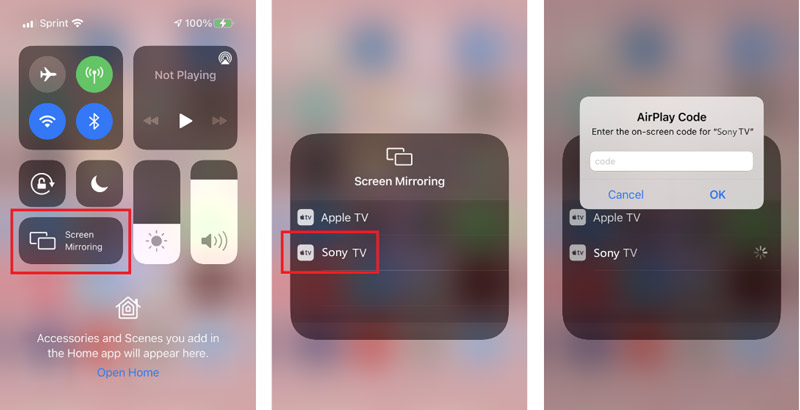
Если вы хотите завершить зеркальное отображение экрана с iPhone на телевизор Sony, вы можете открыть Центр управления снова нажмите на Экран Mirroring значок, а затем коснитесь Стоп Зеркалирование .
Часть 2: Как отразить iPhone на телевизоре Sony с помощью стороннего приложения для дублирования экрана
На рынке предлагается множество приложений для зеркального отображения экрана, которые помогут вам легко транслировать экран вашего iPhone на смарт-телевизор Sony. Таким образом, помимо решения AirPlay, описанного выше, вы также можете выбрать стороннее приложение для зеркального отображения экрана. Вот возьмем популярную Sony TV Miracast + Зеркалирование app в качестве примера, чтобы показать вам, как это сделать.
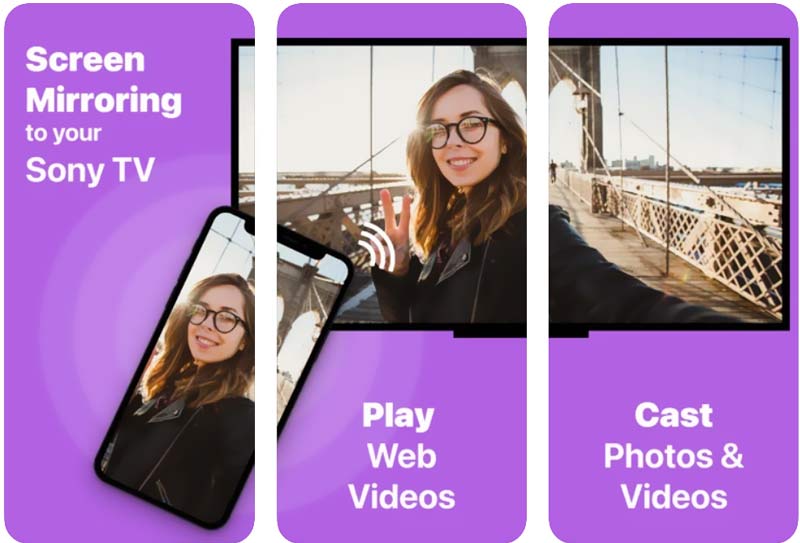
Перейдите в App Store на своем iPhone, найдите приложение Sony TV Miracast + Mirroring, а затем бесплатно установите его. Откройте его и следуйте инструкциям на экране, чтобы настроить его. Здесь вы должны подключить его к той же сети Wi-Fi, что и ваш телевизор Sony.
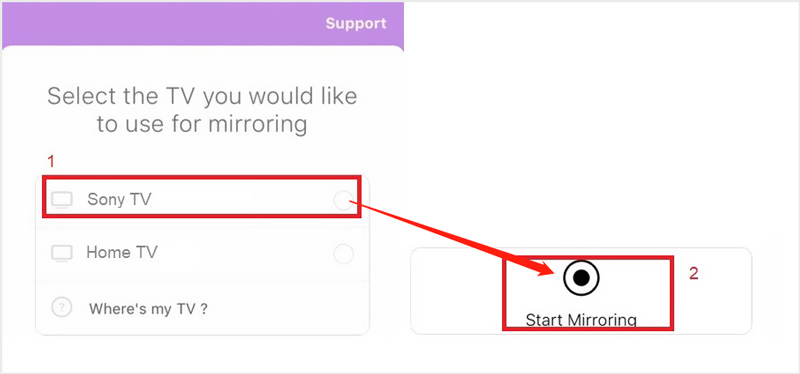
Включите телевизор Sony. Вернитесь к приложению Sony TV Miracast + Mirroring на своем iPhone, а затем выберите свой телевизор Sony в раскрывающемся меню. После этого вы можете нажать на кнопку Начать зеркальное отображение кнопку, чтобы экран отразил ваш iPhone на телевизоре Sony.
Обратите внимание, что для дублирования экрана с iPhone или iPad на телевизор Sony необходимо использовать версию iOS 13 или более позднюю.
Приложение для зеркального отображения экрана iPhone на ПК
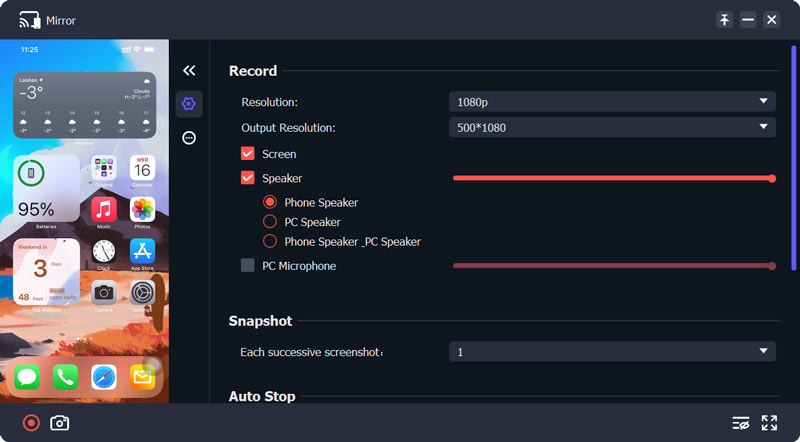
Если вы хотите отразить экран своего iPhone на компьютере с Windows 11/10/8/7, вы можете попробовать простой в использовании Зеркало телефона. Он предоставляет вам простой способ установить соединение между вашим iPhone и Smart TV. Более того, он позволяет вам делать снимки экрана iPhone на ПК с высоким качеством.

154,940 Скачать
- Отразите экран своего iPhone и iPad на ПК с Windows 11/10/8/7.
- Предложите способы Wi-Fi и USB для зеркального отображения экрана.
- Поддержка трансляции экрана с телефона Android на компьютер с Windows.
- Записывайте любые действия, которые происходили на вашем устройстве iOS и Android.
Часть 3: Как использовать кабели для зеркалирования экрана iPhone на телевизор Sony
Чтобы подключить iPhone к телевизору Sony, вы также можете физически выполнить подключение через кабель HDMI и цифровой адаптер Apple Lightning. Если у вас есть сертифицированный Apple AV-адаптер, вы можете воспользоваться следующим руководством, чтобы подключить оба устройства с помощью кабелей, а затем зеркально отразить iPhone на телевизоре Sony.
Подключите цифровой адаптер Apple Lightning к кабелю HDMI, а другую сторону — к iPhone. Затем подключите другой конец кабеля HDMI к порту HDMI на смарт-телевизоре Sony.
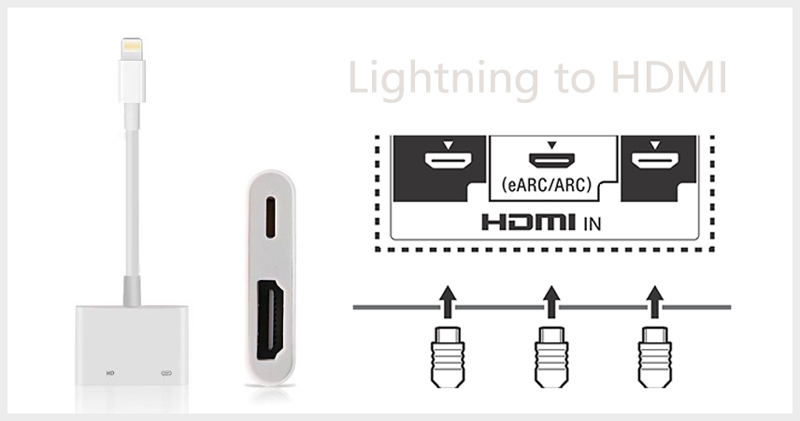
Включите телевизор Sony и выберите соответствующий HDMI в качестве источника входного сигнала. После этого вы сможете увидеть экран вашего iPhone на телевизоре Sony. Нажмите здесь, чтобы узнать, как зеркалировать iPhone на телевизор LG.
Часть 4: Часто задаваемые вопросы о зеркалировании экрана с iPhone на телевизор Sony
Как включить AirPlay на моем телевизоре Sony?
Некоторые новые смарт-телевизоры Sony позволяют выполнять подключение непосредственно на телевизоре. Если вы хотите включить функцию AirPlay, вы можете войти в меню «Выбор входа» с помощью пульта дистанционного управления телевизора, перейти к опции AirPlay, выбрать «Настройки AirPlay и HomeKit», а затем включить функцию AirPlay на телевизоре Sony.
Как отразить экран Mac на смарт-телевизоре Sony?
Если вы хотите отразить экран вашего Mac на телевизоре Sony, вы можете положиться на функцию зеркального отображения экрана AirPlay. В правом верхнем углу экрана Mac найдите значок AirPlay значок и нажмите на него. В списке устройств выберите свой телевизор Sony. Таким образом, вы можете легко отразить Mac на телевизоре Sony.
Где проверить все подключенные устройства на моем телевизоре Sony Bravia?
Перейдите в настройки вашего телевизора Sony Bravia и выберите опцию Wi-Fi Direct. Войдите в Дополнительные настройки, а затем выберите Показать список устройств/Удалить.
В этом посте представлены 3 распространенных метода подключения iPhone к телевизору. Как правило, вы можете использовать AirPlay для экран-зеркало iPhone к телевизору Sony, особенно если у вас нет цифрового адаптера Apple Lightning.
Что вы думаете об этом посте.
Рейтинг: 4.8 / 5 (на основе голосов 162) Подпишитесь на нас в
Более Чтение

Оставьте свой комментарий и присоединяйтесь к нашему обсуждению

Зеркало телефона
Зеркало телефона может помочь вам транслировать экран телефона на компьютер для лучшего просмотра. Вы также можете записывать экран своего iPhone/Android или делать снимки по своему усмотрению во время зеркалирования.
SONY BRAVIA: настройка Wi-Fi Direct и дублирование экрана
В этом статье мы расскажем, как подключить телефон к телевизору Сони Бравиа по Wifi, как сделать дублирование дисплея, а также о самих технологиях Вай-Фай Директ и Miracast. Современные TV Sony имеют множество полезных опций, существенно расширяющих их функционал. Это и возможность выводить изображение со смартфонов «по воздуху», без необходимости использования проводов – смотрите фото, видео, слушайте музыку на большом табло, используйте смартфон в качестве пульта управления и многое другое. Но чтобы пользоваться этими функциями в полной мере, важно провести правильные установки.
О том, как подключить телефон к телевизору Sony Bravia через Wifi, описано в инструкции к эксплуатации. Но, несмотря на подробное руководство, многие пользователи в процессе инсталляции сталкиваются с различными затруднениями. К примеру, как действовать, если смартфон управляется не Андроидом, а iOS или что делать, если в телефоне нет Direct, где найти код доступа от WiF-i в TV или почему выполняли все по инструкции, а ничего не происходит? Эти вопросы мы также будем разбирать в этой статье.
Wi-Fi-Direct – опция, за счет которой можно объединить мобильные гаджеты и TV в единую сеть по воздуху, минуя проводное подсоединение по ЛВС или Всемирной паутине. Для их стыковки нет необходимости использовать дополнительное оборудование и расходные материалы (такие как роутеры, модемы, кабели, разветвители сигналов и прочее телекоммуникационное оборудование). При этом пропускная способность канала идентична пропускной способности устройств 802.11. Иными словами говоря, скорость обмена данными такая же, как при использовании обычного Wi-Fi.
Miracast – новый стандарт беспроводной передачи видеосигнала. В его основе лежит Dir ect, но по сравнению с ней, рассматриваемая технология имеет ряд усовершенствований и отличий. При создании Миракаст разработчики стремились максимально упростить процесс организации связи. И это им прекрасно удалось. Любой владелец смартфона, планшета, ноутбука и любого другого мобильного гаджета с поддержкой Miracast может играть в игры на планшете или смартфоне и выводить изображение на большой экран, вывести фотографии, мультимедийный контент. На ТВ будет отображаться все то, что происходит на дисплее гаджета. И все это «по воздуху», без проводов и всего в несколько касаний.
Как настроить Вай Фай на телевизоре Сони Бравиа
Активировать Wi-Fi.Direct в ТВ просто. Для этого необходимо включить флажок «встроенный вай-фай» (Built in Wi-Fi), а затем и Wi-Fi-Dir ect.
Сделать это можно следующим образом:
- Возьмите в руки пульт дистанционного управления, найдите на нем кнопку HOME и кликните по ней. Обратите внимание! Некоторые пользователи сталкиваются с тем, что после выполнения этого действия ТВ зависает и ничего не происходит. В этом случае необходимо выполнить сброс питания или перезагрузку, после чего повторить попытку. Если это не помогло, попробуйте отсоединить все устройства от телеприемника и выполнить сброс к заводским предустановкам.
- Далее вам необходимо попасть в интерфейс «Дополнительные установки» (Advanced settings). Для этого проследуйте по такому пути: Settings – NETWORK&ACCESSORIES – NETWORK – Advanced settings.
- На вкладке «встроенный WiFi» Built-in.Wi-Fi поставьте значок в поле On.
- Также установите значение On в окошке Wi-Fi.Direct. Многие пользователи также интересуются, как узнать пароль от Wifi Direct на телевизоре Sony Bravia. Сделать это можно в этом же меню в диалоге Show Network (SSID)/Password. При нажатии на экране TV высветится окошко с названием сети и секретным кодом. Эти данные впоследствии вводятся вручную в отладках Wi—Fi подключаемого мобильного девайса. Если связь была установлена успешно, на мониторе ТВ-приемника появится оповещение об этом.
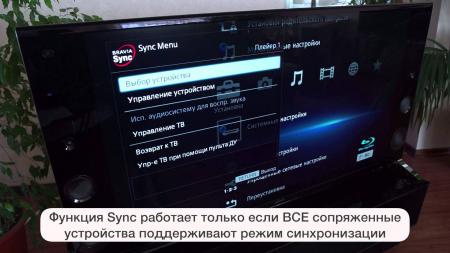
Теперь вы знаете, как подключить Вай Фай к телевизору Сони Бравиа. Сразу после проведения описанных выше действий ТВ переходит в режим синхронизации и ждет привязки. Здесь можно установить также подтверждение синхронизации при попытке связи с незнакомым девайсом: на ПДУ кликните по кнопке «Опции» и включите пункт «Оповещение о регистрации».
Как подключить Айфон к телевизору Сони Бравиа через Вай Фай
- Активируйте Wi-Fi Директ на TV, воспользовавшись приведенной выше инструкцией.
- Зайдите в настройки Айфона и выберите пункт Wi.Fi, затем Dir-ect-xx-BRAVIA.
- В открывшемся окне введите ключ WPA, отображаемый на дисплее телевизионного приемника, щелкните по Join (присоединиться).
- Подождите, пока будет установлено сопряжение между устройствами. На это может потребоваться несколько минут.
- После этого отобразится окно наладок. Если на стороне Айфона стоит метка для SSID, а на стороне Сони Бравиа – прочерк, значит, стыковка установлена.
Если взаимосвязь не установилась, повторите попытку, предварительно убедившись в том, что пароль введен верно.
Дублирование экрана Iphone на телевизоре Sony Bravia
К сожалению, не все разработчики игр и приложений предусматривают для своих продуктов поддержку AirPlay, в результате чего не все потоковые видео из приложений или Паутины отображаются в ТВ. Обойти эту проблему можно путем дублирования содержимого с дисплея Айфона на ТВ-экран. Чтобы сделать это проведите пальцем вверх по дисплею, раскройте центр управления и выберите «AirPlay», затем «AppleTV».
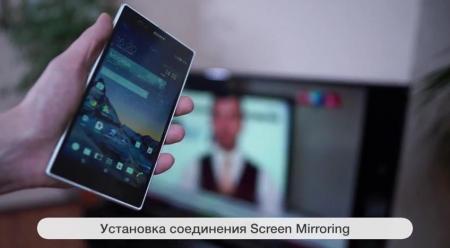
Как подключить телефон к телевизору Сони Бравиа
Теперь рассмотрим особенности подсоединения девайсов под управлением ОС Андроид к TV Sony.
Как и в случае в Айфоном, первый шаг – зайти в настройки девайса. В нем найдите меню WI-Fi и включите модуль, после чего нажмите на три точки, затем на Wi-Fi-Direct.
После активации кнопки Wi-Fi-.Direct гаджет начнет поиск подходящих устройств. Это займет некоторое время. По завершении вам будет предложен список всех доступных для связи гаджетов. Выберите в этом списке SSID вашего домашнего кинотеатра, укажите Password. На телеэкране появится запрос на присоединение нового девайса. Нажимаем «Ок». Далее ТВ-приемник проводит синхронизацию и выводит после этого сообщение об успешно установленном сопряжении.
Не забывайте о том, что с ТВ можно синхронизировать не более десяти внешних гаджетов по Вай-Фай Директ. Чтобы посмотреть перечень работающих в домашней сети гаджетов, нужно зайти в меню отладки директа на телеке, после чего на ПДУ нажать кнопку «Options» и выбрать «Отобразить перечень устройств». Если вы хотите удалить какое-либо из подключений, кликните по расположенной в центре пульта дистанционного управления кнопке. Перед вами откроется диалоговое окно «Вы действительно хотите изъять из списка». С помощью стрелок на пульте переместитесь на слово «Да», после чего щелкните по центральной кнопке.
Как подключить интернет к телевизору Сони Бравиа через Вай Фай, если телефон не имеет директа? Все просто. В ТВ зайдите в режим отладки Wi-Fi-Direct, надавите на клавишу «Опции» на ПУ и изберите «Вручную». В открывшемся окне выберите пункт «Иные способы». На мониторе появится окошко, в котором отображено название сети и пароль, необходимый для входа. Это имя нужно найти в меню Wi.Fi-настроек смартфона и написать Password.
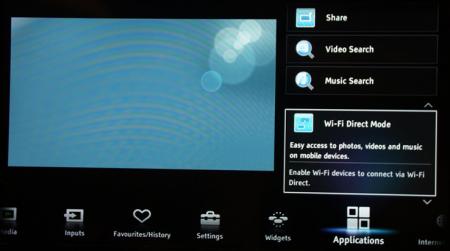
Как дублировать экран телефона на телевизор Sony Bravia
Установить Screen Mirroring вы сможете лишь в том случае, если технологию Miracast поддерживают и телевизионный приемник, и мобильный девайс. Как уже отмечалось, характерной особенностью Miracast является упрощение технологии. И здесь все действительно очень просто.
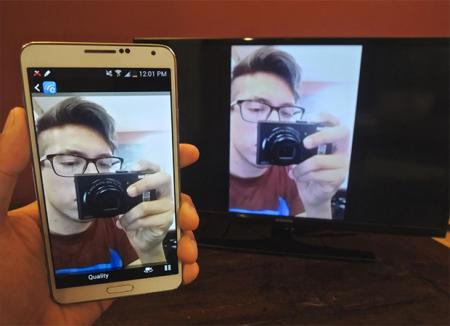
В зависимости от версии Андроид и модели смартфона, действия могут несколько отличаться. В версии Андроид 6.0 для этого заходят в настройки – «сети и связь» – «беспроводной дисплей». Активируйте режим. Смартфон начнет поиск доступного оборудования, после чего в списке появится ваш TV. Нажмите на него – контакт автоматически установится, а на телеэкране появится изображение с вашего мобильного девайса.
Если связь не была установлена автоматически, сделайте следующее: кликните по переключателю «Input», который расположен на ПУ, далее «дублирование», затем выполните включение беспроводного дисплея со смартфона.
Как подключить iPhone к телевизору
Владельцы iPhone могут транслировать видео и фото со своего «яблочного» гаджета на умные телевизоры. Для этого оба устройства должны находиться в одной Wi-Fi-сети. В нашей инструкции — несколько способов. Узнайте, как подключить смартфон к ТВ.
Развернуть
Как подключиться через приставку Apple TV
Если в вашем распоряжении есть приставка Apple TV, с её помощью вы можете синхронизировать айфон и телевизор:
- Включите телевизор, переключитесь на Apple TV.
- Откройте c помощью пульта «Настройки» на Apple TV.
- Выберите «Сеть» → «Wi-Fi» → ваша домашняя сеть.
- Нажмите на пункт «Продолжить на iPhone или iPad».
- Откройте пункт управления свайпом по экрану смартфона и включите Wi-Fi.
- Нажмите на иконку «Повтор экрана».
- В списке устройств выберите приставку Apple TV.
- Введите на телевизоре код, который сгенерирует айфон — сделать это нужно будет только при первом сопряжении.
Материал по теме
Как подключиться без приставки
Если ваш смарт-телевизор поддерживает функцию AirPlay, синхронизировать с ним айфон можно и без фирменной приставки.
AirPlay — это фирменная технология Apple для беспроводной передачи аудио- и видеофайлов. Её можно найти в некоторых (но не всех) моделях телевизоров популярных брендов: Samsung, LG, Sony и прочих.
- Добавьте айфон и телевизор к одной сети Wi-Fi — конкретные настройки в ТВ будут отличаться в зависимости от модели. Как правило, доступ к беспроводному подключению находится в разделах «Сеть» или «Беспроводные сети».
- Активируйте режим AirPlay в телевизоре.
- Выберите в айфоне файл, который хотите транслировать на телевизор.
- Нажмите на иконку AirPlay — выглядит как прямоугольник со стрелочкой в нижней его части.
- Укажите подключённый к AirPlay телевизор.
Как подключиться через стороннее приложение
Синхронизировать айфон и телевизоры без приставки и AirPlay можно через технологию DLNA. Её сегодня поддерживают почти все модели умных телевизоров. В нашей подборке это самый универсальный способ.
Вам понадобится стороннее приложения для трансляции файлов — например, TV Assist .
- Запустите приложение на iPhone.
- Включите телевизор и подключите его к общей с айфоном Wi-Fi-сети.
- Выберите в приложении ваш телевизор.
- Укажите файл, который нужно транслировать.
Возможно, у вас есть дома старый телевизор, которому для связи с iPhone не хватает «ума»? Выгодно купите себе новый и непременно умный телевизор — по акции и с кешбэком в интернет-магазине МТС.
Как быстро и безопасно подключить Айфон к телевизору
Вы знаете, что такое скрин-мирроринг? Это процесс передачи изображения с экрана одного устройства на экран другого. Как правило, роль передатчика исполняет смартфон, а роль приёмника — телевизор или внешний монитор. Несмотря на то что в эпоху умных телевизоров и беспроводных каналов связи вывести картинку со смартфона на Smart TV не представляет особых сложностей, многие либо не знают, как это делается, либо — что встречается не реже — не знают, как это делается правильно и безопасно. Что ж, восполняем пробел.
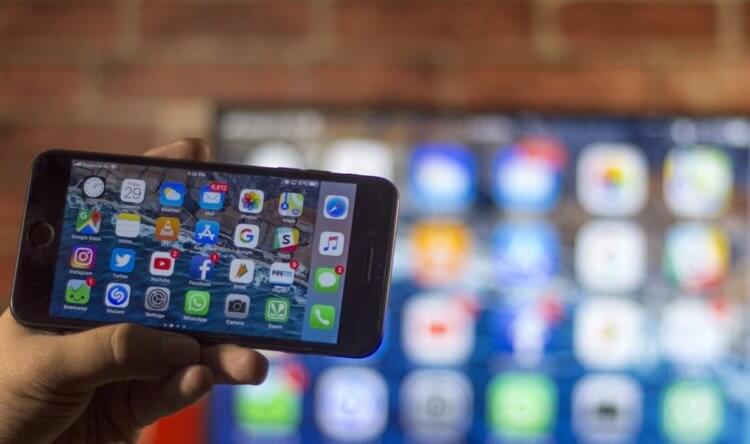
Передать изображение с экрана iPhone на телевизор можно легко и просто
AirPlay — это беспроводная технология передачи данных между совместимыми устройствами Apple и других брендов. С её помощью можно передавать звук, фотографии, видеозаписи и другой мультимедийный контент.
Если ваш телевизор, вне зависимости от производителя, который его выпустил, обладает функцией Smart TV и выходом в интернет, считайте, что вы уже подключили к нему свой iPhone. Причём владельцам ТВ от Samsung, LG, Sony и Vizio, вышедших после 2018 года, придётся проще всего, потому что эти телевизоры поддерживают AirPlay — технологию прямой передачи изображения с устройств Apple. Но даже если нет, не переживайте. Выход есть.
Как вывести изображение с телефона на телевизор
Для начала предлагаю разобрать, как подключить Айфон к телевизору Самсунг (я пользуюсь именно таким, поэтому и объяснять буду на его примере):
- Запустите телевизор и подключите его к Wi-Fi;
- Если вы хотите вывести экран iPhone на экран ТВ, вызовите Пункт управления свайпом сверху вниз;
- Нажмите на иконку функции «Повтор экрана» (два наложенных друг на друга прямоугольника);
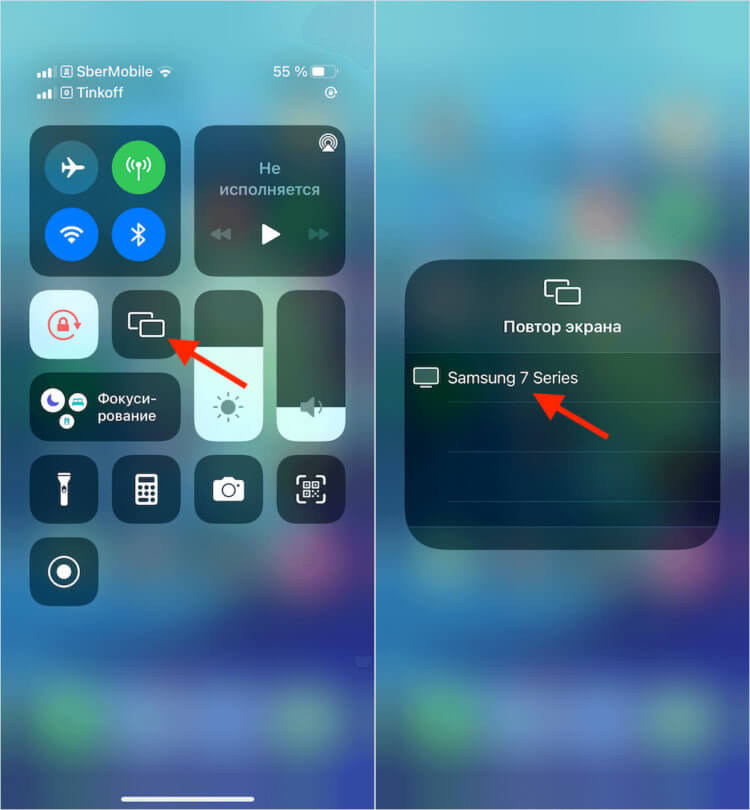
Если ваш телевизор поддерживает AirPlay, это решает кучу проблем
- В открывшемся окне найдите название своего телевизора и нажмите на него;
- После секундного сопряжения на экране ТВ появится экран вашего iPhone.
С 2018 года многие телевизоры с функцией Smart TV получили поддержку AirPlay. Благодаря этой технологии пользователи iPhone могут выводить изображения с их экранов на ТВ.
Впрочем, если ваша цель заключается в том, чтобы воспроизвести на экране телевизора какой-то фильм, сериал или видео с популярного видеохостинга, вы можете сделать это напрямую. Покажу на примере YouTube:
- Запустите приложение YouTube у себя на iPhone;
- Выберите и откройте нужный вам видеоролик;
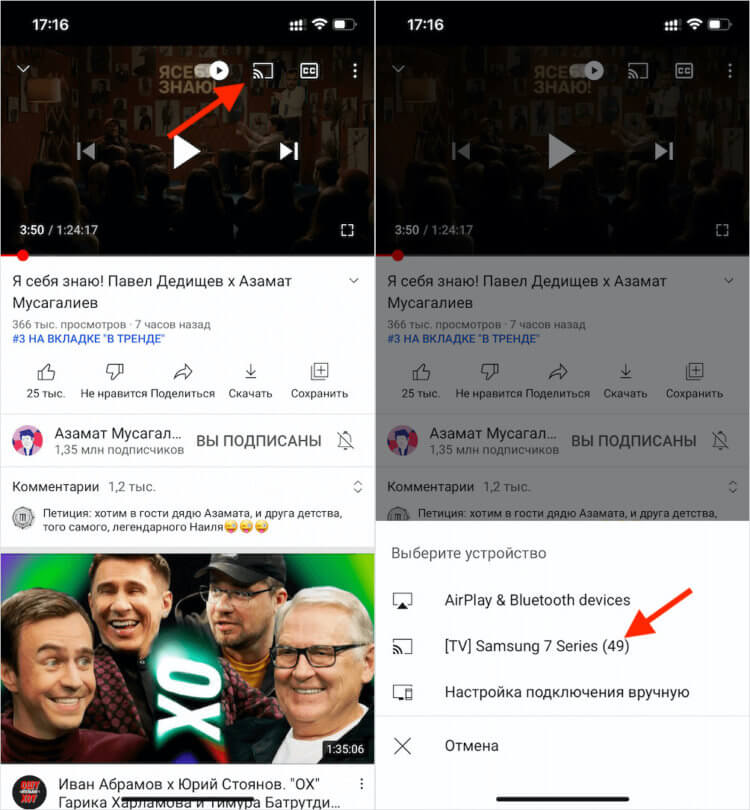
Воспроизвести видео с iPhone на телевизоре можно прямо из приложения с видеоконтентом
- В верхней части экрана нажмите на значок AirPlay;
- В окне внизу экрана выберите свой телевизор и дождитесь сопряжения.
Этот метод описан на официальном сайте Apple, поэтому за его легальность и безопасность можете не переживать. Если интересно ознакомиться с инструкцией по миррорингу экрана iPhone на телевизор, можете почитать об этом по этой ссылке — там всё описано во всех подробностях.
Как подключить screen mirroring на iPhone
А что делать, если ваш телевизор не поддерживает AirPlay? Можно обойтись без дополнительного оборудования вроде приставок Apple TV, Chromecast и Яндекс.Модуля. Будет достаточно всего лишь одного стороннего приложения. Но, прежде чем мы перейдём к описанию его особенностей, предлагаю на всякий случай озаботиться безопасностью передачи изображения с экрана iPhone на телевизор.
Ведь этот тип информации, как, впрочем, и любой другой, подвержен перехвату. Поэтому будет лучше, если вы воспользуетесь надёжным VPN, который зашифрует ваш трафик и не позволит перехватить его посторонним. Обязательно почитайте, зачем нужно скрывать свой IP.
- Скачайте на iPhone приложение TV Cast из App Store;
- Запустите приложение и пролистайте стартовые экраны;
- Включите телевизор и дождитесь его появления во вкладке в приложении;
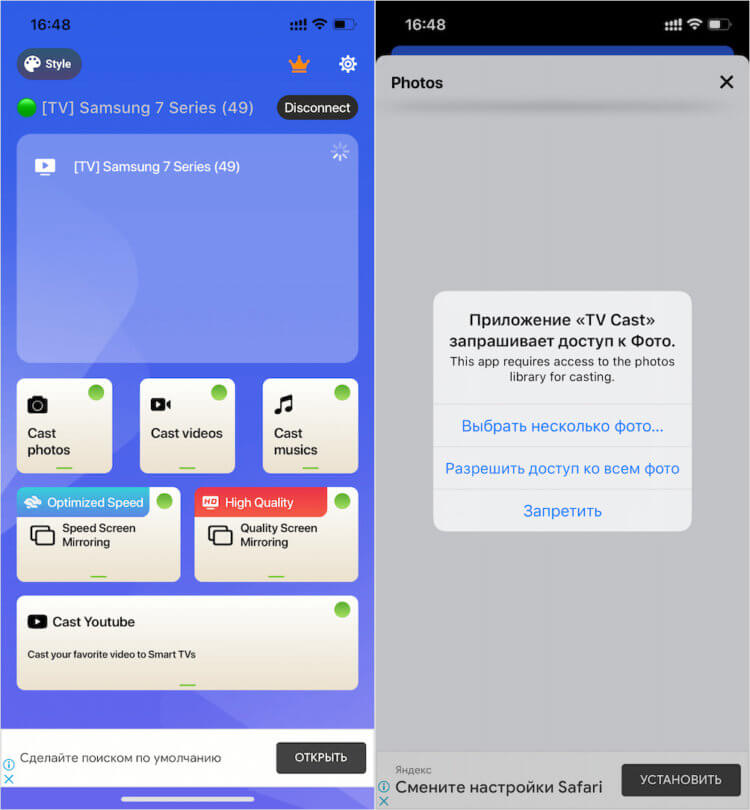
TV Cast позволяет не оформлять платную подписку. Достаточно просто нажать на крестик в правом верхнем углу
- Нажмите на него для подключения, и вы увидите экран оформления подписки;
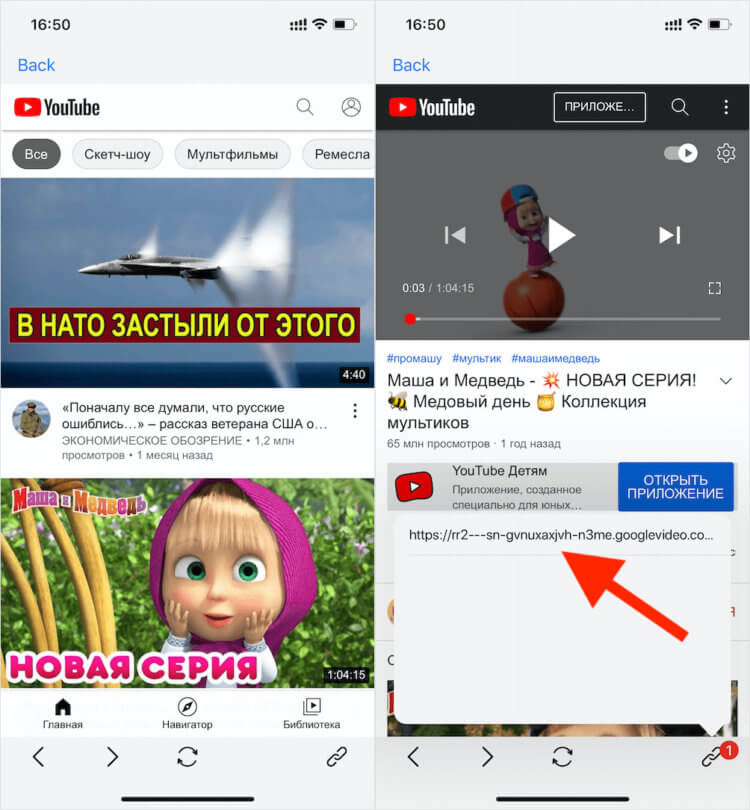
TV Cast позволяет вывести видео с YouTube на телевизор по нажатию этой ссылки
- Не выбирайте никакой тариф, а нажмите на крестик в правом верхнем углу;
- Убедитесь, что смартфон подключился к телевизору (зелёный кружок напротив него);
- Нажимайте на Cast photos, Cast videos, Cast musics в зависимости от того, что вы хотите вывести на экран телевизора;
- А, если нужно вывести видео с YouTube, нажмите Cast YouTube, залогиньтесь и воспроизводите нужные ролики.
Естественно, использование TV Cast — это компромисс. Компромисс по нескольким причинам. Во-первых, это не самый удобный способ передачи изображения с экрана iPhone на телевизор из-за необходимости выполнять ряд промежуточных действий. Во-вторых, бесплатная версия приложения ограничена по функциональности. А, чтобы снять их, необходимо купить платную версию. Но поскольку других альтернатив, выгодно отличающихся от TV Cast, нет, за сим откланиваюсь.