
Как восстановить удаленные файлы на андроид
Удаление файлов на телефоне может быть запланированным – в случае, если владелец по каким-либо причинам решил избавиться от них (а позже мог передумать), или непроизвольным – в случае случайного нажатия кнопки «удалить», при форматировании либо обновлении операционной системы Android или как результат деятельности вирусных программ при отсутствии достаточной защиты операционной системы. В любом из вышеперечисленных случаев восстановление удаленных файлов может оказаться крайне необходимым для владельца смартфона, поэтому в данной статье мы рассмотрим все возможные варианты для востановления удаленных файлов.
- Способ 1. Как восстановить удаленные файлы из корзины на андроиде
- Способ 2. Как восстановить удаленные файлы на телефоне
- Способ 3. Программа для восстановления удаленных файлов на андроид
Способ 1. Как восстановить удаленные файлы из корзины на андроиде
Привычная для пользователей ПК программа «Корзина» на андроиде по умолчанию отсутствует. Однако владельцам смартфонов не стоит отчаиваться – специально для них было разработано приложение Dumpster, которое является полным аналогом «Корзины» и позволяет безопасно удалять файлы с телефона с возможностью их дальнейшего восстановления. Принцип действия программы такой же, как на ПК – приложение позволяет временно хранить удаленные файлы до тех пор, пока владелец андроида не решит избавиться от них окончательно либо восстановить файлы. Если вы хотите восстановить удаленный файл, то выполните следующие шаги:
Шаг 1. Скачайте с Google Play Market приложение Dumpster и установите его на Ваш андроид.
Шаг 2. После удаления файл перемещается на хранение в Корзину Dumpster. Нажмите на иконку приложения на рабочем столе Вашего андроида для перехода к хранящимся в нем файлам. Приложение позволяет фильтровать удаленные файлы по категориям «Все», «Изображения», «Видео», «Аудио», «Документы», «Другие файлы», «Папки», «Приложения», а также сортировать их по дате, размеру, типу и названию.
Шаг 3. Отметьте нужный Вам файл (файлы) и выберите «Восстановить» для перемещения файла в исходную папку на андроиде.
После этого вам можно восстановить удаленный файл андроид. Вы также можете удалить файл (файлы) выборочно или же все файлы, нажав на «Удалить все», после чего восстановление данных окажется невозможным. Приложение также позволяет настроить функцию автоочистки для своевременного удаления файлов, хранящихся в Корзине. На боковой панели приложения нажмите на раздел «Автоочистка» и отметьте период, по истечении которого файлы будут безвозвратно удалены с Вашего устройства (1 неделя, 1 месяц или 3 месяца). Функцию можно выключить и очищать Корзину вручную.
Способ 2. Как восстановить удаленные файлы на телефоне
Восстановление удаленных файлов на телефоне возможно также при помощи различных специальных программ, таких как Disk Digger, Restoration, UnDelete Plus, GT Recovery, EASEUS Mobisaver и др. Стоит отметить, что все подобные приложения требуют от владельцев смартфонов root-прав, т.е. доступа к учетной записи главного администратора. Существуют и версии данных программ, не требующие root-доступа, однако потенциал таких версий довольно ограничен. Программы в основном бесплатные, и их также можно скачать в Google Play Market, хотя имеются и платные версии с расширенными возможностями. Алгоритм действий восстановления файлов у всех подобных программ примерно одинаков, мы рассмотрим его на примере программы GT Recovery.
Шаг 1. Скачайте с Google Play Market приложение GT Recovery и установите его на Ваш андроид.
Шаг 2. Нажмите на иконку приложения на рабочем столе Вашего андроида и выберите тип удаленного файла: изображение, сообщение, контакт, вызов и др.
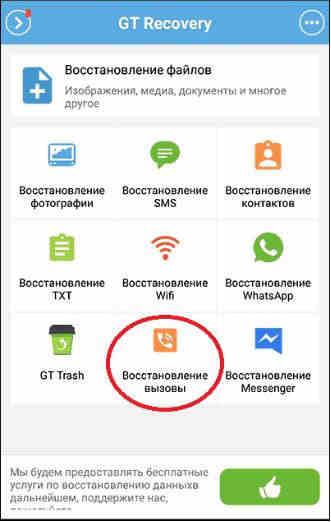
Шаг 3. После открытия окна с выбранным типом файла нажмите «Начать сканирование» для запуска сканирования телефона на предмет удаленных файлов данного типа.
Шаг 4. Приложение выведет на экран Вашего андроида список удаленных файлов, где вы можете либо восстановить все имеющиеся файлы, нажав на «Восстановить» или же выборочно отметить файлы, необходимые Вам в данном конкретном случае.
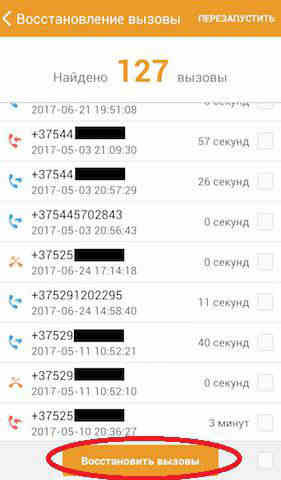
Способ 3. Программа для восстановления удаленных файлов на андроид – UltData for Android
Кроме вышесказанных методов, ещё есть одна программа для восстановления удаленных файлов на андроид. То есть UltData for Android . Она отличается высокой скоростью работы и удобным в использовании интерфейсом. Отличительными чертами данной программы являются следующие: функция предварительного просмотра потерянных или удаленных файлов для отбора требуемых восстановления файлов; работа как с внутренней, так и с внешней памятью устройства; поддержка абсолютно всех мобильных устройств с системой Android; разнообразие поддающихся восстановлению типов файлов: фотографии, видео, сообщения, истории звонков, контакты, офисные документы; возможность создания резервной копии данных и синхронизации данных с ПК. У программы есть бесплатная пробная версия, которую можно установить на Ваш андроид и опробовать ее функционал, после чего Вы можете приобрести платную версию программы с расширенными возможностями.
Шаг 1.Скачайте и установите UltData for Android на ваш ПК или Mac.
Шаг 2. Подключите Ваш андроид телефон к компьютеру с помощью USB-кабеля.
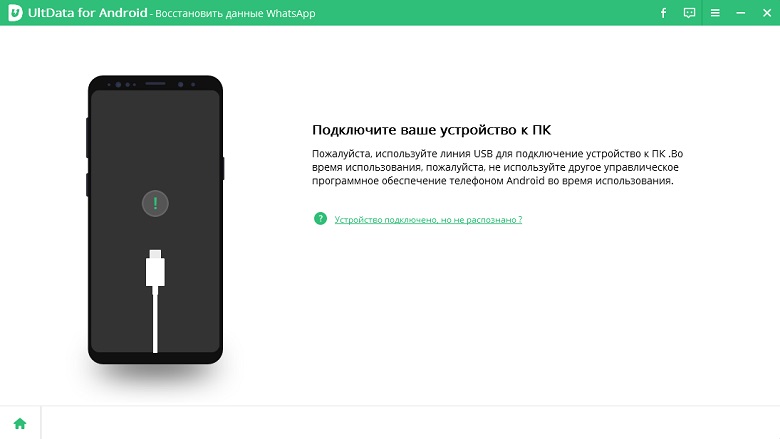
Шаг 3. После обнаружения Вашего устройства на экране появится запрос на доступ к root-правам. Нажмите «Разрешить» для дальнейшей работы с приложением.
Шаг 4. Далее нажмите кнопку «Начать» («Start») для запуска сканирования Вашего телефона. Выберите тип файлов, которые Вы хотите восстановить: фотографии, сообщения, контакты, звонки, аудио, видео и др. Вы также можете поставить галочку напротив «Все файлы», чтобы сканировать все категории файлов.
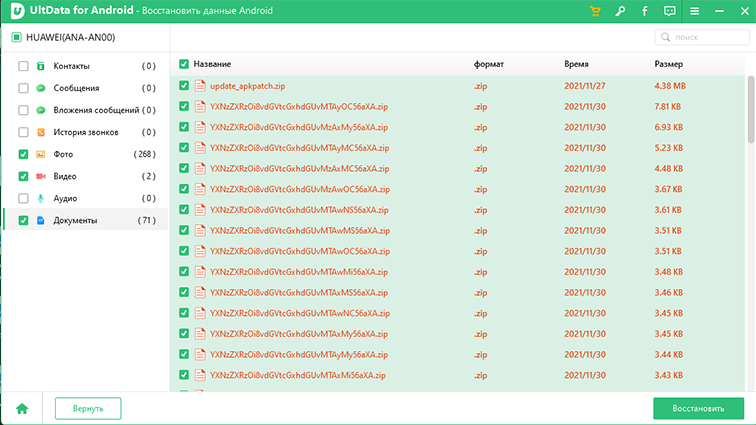
Шаг 5. Нажмите «Далее» . После завершения процесса сканирования на экране приложения будут отображены все имеющиеся файлы, включая удаленные (выделены красным цветом). Можно также выбрать функцию «Отображать только удаленные файлы». Все файлы будут разбиты для удобства по категориям. На данном этапе возможен предварительный просмотр файлов для определения необходимости их восстановления.
Шаг 6. Отметьте файлы, которые Вы хотите восстановить и нажмите «Восстановить». Сохраните данные файлы в нужной папке на Вашем компьютере.
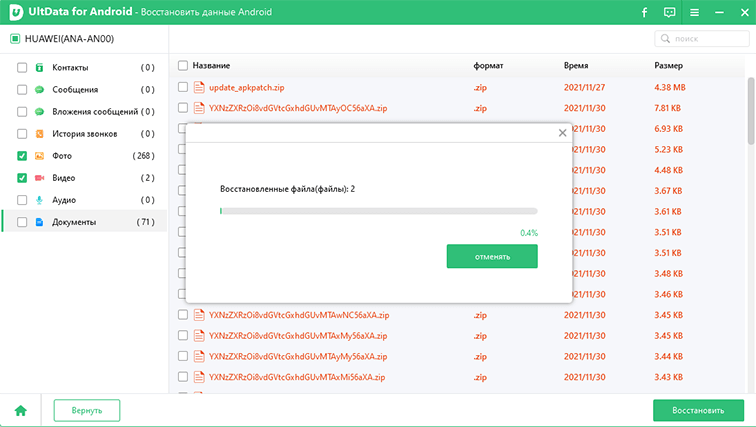
После сканирования ваши контакты, сообщения, истории звонков и т.д. сохраняются в форматах txt, xml, xls. Мультимедиа (аудио, видео, изображения) сохраняются в своих исходных форматах.
Заключение
Несомненно, наилучшей гарантией сохранности Ваших данных являются профилактические меры: необходимо периодическое копировать важные данные на свой ПК, внешний жесткий диск или USB-флеш-накопитель, а также хранить свои файлы в специальных облачных хранилищах, таких как Google Drive, Облако Mail.ru, Яндекс Диск, Dropbox и др. Кроме того, можно периодически создавать резервные копии данных с помощью специальных приложений для телефона. Полезным может оказаться и совет дополнительно проверять, не собираетесь ли Вы случайно удалить с устройства нужные Вам данные.
Тем не менее, восстановление потерянных файлов возможно, особенно в период сразу после удаления, пока память устройства не заняли новые данные. Выбирайте наиболее подходящий и удобный для Вас способ из рассмотренных нами выше и пользуйтесь возвращенными Вам данными, чтобы восстановить удаленные файлы. Конечно, мы советуем вам попробовать эту простую программу UltData for Android .
Обновление 2021-12-30 / Обновление для Android восстановление данных
Как восстановить удаленные файлы на телефоне Самсунг — 4 Эффективных способа в 2023
Почему файлы могут удалиться без нашего участия? Вероятно, произошло форматирования карты памяти или вредоносное ПО уничтожило файлы. Несомненно, неприятно, когда удаляется что-то важное на телефоне. Будь то случайное удаление или неполадка, повлекшая за собой исчезновение файлов, всегда есть возможность восстановить данные на смартфоне. Как восстановить удаленные файлы на Самсунге будет рассказано в этой статье. Мы подобрали для вас самые наилучшие и надежные способы.
- Способ 1. Как восстановить файлы из корзины Самсунг
- Способ 2. Как восстановить удаленные файлы на Самсунге с помощью Tenorshare UltData for Android(Рекомендуется)
- Способ 3. Как на Самсунге восстановить удаленные файлы через Google
- Способ 4. Как восстановить удаленные файлы с телефона Samsung из резервной копии
Способ 1. Как восстановить файлы из корзины Самсунг
Если у вас смартфон на базе Android 9-11, то вы сможете восстановить фотографии или видео из корзины приложения «Галерея». В корзине файлы хранятся определенный срок, по истечению которого вы сможете восстановить файлы или удалить их насовсем. Для разных версий Android срок хранения файлов в корзине составляет: для 9 и 11 версии – 30 дней, а для 10 версии – 15 дней.
Как восстановить файлы из корзины на Самсунге:
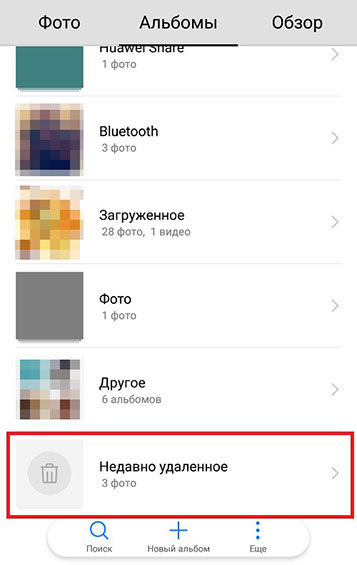
- Откройте приложение «Галерея» на вашем смартфоне.
- Далее вам необходимо нажать на три точки и выбрать опцию «Корзина».
Если по каким-либо причинам вам не удается вернуть файл из корзины, то вы сможете попытаться восстановить их в безопасном режиме. Или же попробуйте использовать следующий способ.
Способ 2. Как восстановить удаленные файлы на Самсунге с помощью Tenorshare UltData for Android(Рекомендуется)
Если вы не можете самостоятельно разобраться с тем, как восстановить удаленные файлы в телефоне Самсунг, то не стоит переживать. Tenorshare UltData for Android — это эффективная и очень простая программа, которая поможет восстановить удаленные данные на устройства Android быстро и безопасно. Кроме этого, она ещё поддерживает восстановление данных Google Диска. Это очень просто.
Следуйте инструкции для восстановления удаленных файлов на Samsung:
-
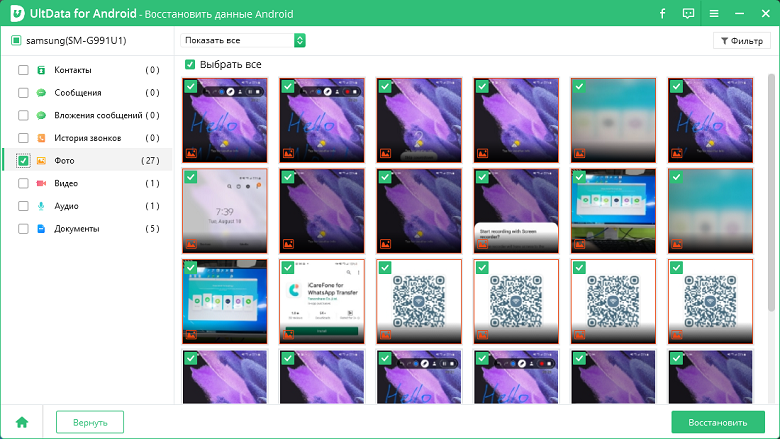
Скачайте программу Tenorshare UltData for Android на свой компьютер. Далее запустите программу на своем ПК.

Теперь выберите функцию «Восстановить данные Android».

Способ 3. Как на Самсунге восстановить удаленные файлы через Google
Рассмотрим еще один способ, где вы изучите как восстановить удаленные файлы в телефоне Самсунгe. Если у вас было включена функция автоматической выгрузки в облако, то ваши фото и видео будут сразу же сохранятся в аккаунте гугл. Таким образом, если на Самсунг произошел непонятный сбой и вы не можете отыскать нужный файл, то вы сможете воспользоваться своим гугл аккаунтом.
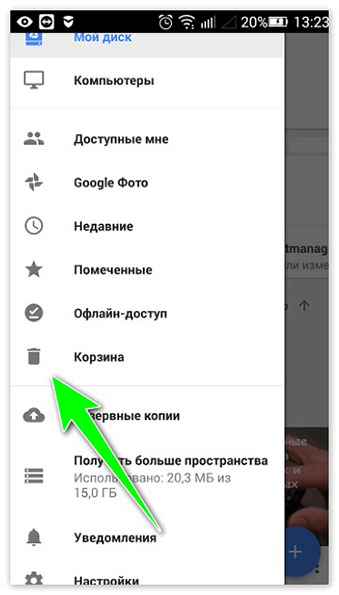
- С помощью браузера ПК или смартфона перейдите по ссылке photos.google.com
- С левой стороны на панели нажмите на значок «Корзина».
Стоить заметить, что данный способ не всегда может помочь владельцу самсунг восстановить удаленные файлы. Почему невозможно обнаружить удалённый файл на смартфоне? Могло произойти такое, что прошло уже более 60 дней или же случайно очистили корзину, или вы удалили файл из приложения «Галерея».
Способ 4. Как восстановить удаленные файлы с телефона Samsung из резервной копии
В данном способе мы поговорим о том, как восстановить удаленные файлы с телефона Samsung при помощи резервной копии.
Резервное копирование позволяет хранить данные в безопасности, если ваш телефон сломался. Восстанавливать файлы из резервной копии мы будем с помощью Samsung Cloud, для этого нам понадобится учетная запись самсунг. Что входит в загрузку резервного копирования: настройки, музыка, документы, контакты, сообщения журнал вызовов, приложения и многое другое. Размер облачного хранилища самсунг не превышает 15 гб.
Сперва убедитесь в том, что у вас активирована функция резервного копирования.
- Перейдите в «Настройки».
- Затем «Облако и учетные записи».
- Далее «Архивация и восстановление».
- И теперь в «Настройки резервного копирования».
Теперь приступим непосредственно к самому восстановлению файлов из резервной копии самсунг, если до этого была создана резервная копия:
- Перейдите в «Настройки».
- Теперь войдите в «Облако и учетные записи».
- Далее «Архивация и восстановление».
- Нажмите после этого «Восстановить».
- Теперь вам нужно выбрать ту резервную копию, которую вам необходимо восстановить. Сделать это можно исходя из даты и размера создания копии. Также вы можете выборочно восстановить файлы, например, только контакты. Для этого установите галочку рядом с нужным типом файлов. Если хотите восстановить все, то установите галочку рядом с «Выбрать все», а затем внизу нажмите «Восстановить».
- Процесс восстановления займет некоторое время, дождитесь завершения. Во время восстановления файлов убедитесь в стабильном Интернет-соединении, а также не отключайте смартфон.
Заключение
Конечно, лучше не допускать удаления важных файлов на своем телефоне Samsung, но если это случилось, то не стоит отчаиваться. Попробуйте использовать один из вышеуказанных способов, который вам наиболее подходит. Что бы не вызвало удаление данных, выход есть – программа Tenorshare UltData for Android. Программа легко и быстро справляется с тем, как восстановить удаленные файлы на телефоне Самсунг галакси. Утилита способна восстановить ваши фото, видео, музыку и многое другое без резервной копии и прочих хлопот. Доверьте восстановление файлов Tenorshare UltData for Android и вы, несомненно, останетесь довольными результатом.
Как восстановить удаленные фото на Samsung Android: ответ специалиста

Все привет! Удаление фото – это нужная опция, без которой галерея захламлялась ненужными или уже не актуальными фотографиями. Порой, при чистке смартфона от ненужных файлов можно случайно удалить то, что важно. Чтобы восстановить удаленные фото на телефоне Самсунг, можно прибегнуть к нескольким способам.
Восстановление из корзины
У смартфонов Самсунг есть опция под названием «корзина», помещающая в себя все фото после удаления из галереи. Это достаточно полезное «хранилище», созданное специально для таких случаев, когда необходимо случайно удаленный файл вернуть в строй. Инструкция восстановления, следующая:
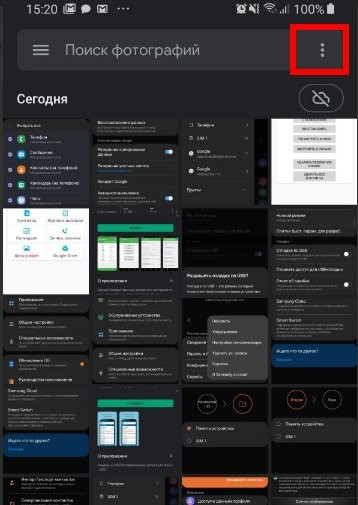
- Зайдите в галерею и нажмите на троеточие в верхнем правом углу экрана, чтобы вызвать меню.
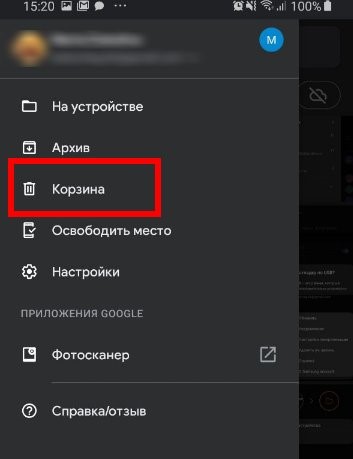
- Здесь выберите пункт «Корзина» для перехода.
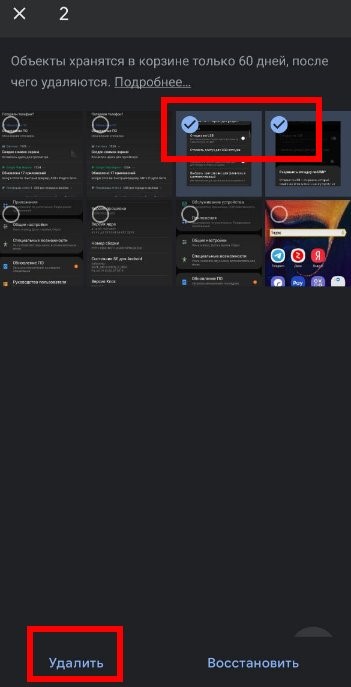
- Открыв содержимое, отыщите удаленные фото. Выделите нужные файлы и жмите «Восстановить», чтобы они вернулись на место, либо «Удалить» – для окончательного освобождения места в памяти устройства.
Если вы не обнаружили фото в корзине, этому обычно сопутствуют три причины:
- Вы удалили фото не через «Галерею»;
- Прошло более 60 дней после стирания данных (в некоторых устройствах может быть выставлен лимит в 15 дней);
- Вы уже удалили информацию с корзины.
Когда ваша ситуация соответствует первому варианту, читайте далее. Если второму и третьему, переходите к пункту с программами.
Google Фото
Если вы подключили «Google профиль» к телефону, на нем установлено приложение «Google Фото», а в настройках активирована синхронизация данных с облаком Google – есть все шансы вернуть ваши фотографии, поскольку последние должны оставаться на облаке. Чтобы их вернуть:
- Откройте приложение «Google Фото» на устройстве Samsung.
- Кликните кнопку «Меню» в левом верхнем углу.
- Жмите «Корзина».
- Тапайте по фотографиям, которые надо вернуть обратно.
- Затем жмите «Восстановить».
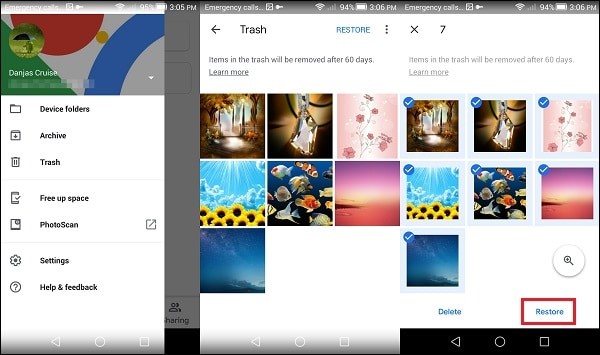
Готово, файлы появятся в «Галерее» Самсунг и будут доступны через «Google Фото».
Samsung Cloud
Экосистема Samsung для пользователей своей продукции предоставляет в каждом зарегистрированном профиле до 15 Гб памяти в облаке Samsung Cloud. В этом сетевом «хранилище» можно беречь свои персональные данные. Плюс, облако отлично интегрировано в оболочку «One UI» – тем самым разрешая прямо в настройках изменять некоторые параметры, включая синхронизацию видео и фото.
По умолчанию, данная опция активирована. Это значит, что все созданные, и хранимые на устройстве фото и видео автоматически синхронизируются с облаком в соответствии с пользовательским соглашением вашего аккаунта Samsung. По сути, на облаке хранятся копии всех сделанных вами фотографий, которые успешно синхронизовались при включенном интернете.
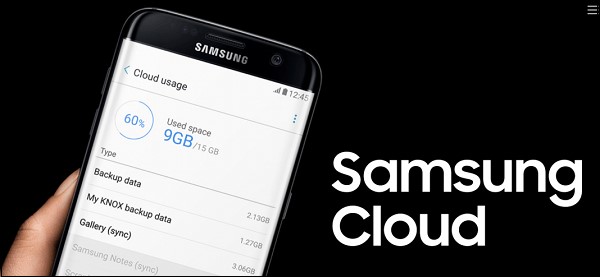
Если вы стерли фотографии с памяти устройства, восстановить удаленные фото в телефоне Самсунг вполне реально через облако:
- Откройте настройки телефона
- Кликните «Облако и учетные записи».
- Переместитесь в «Samsung Cloud».
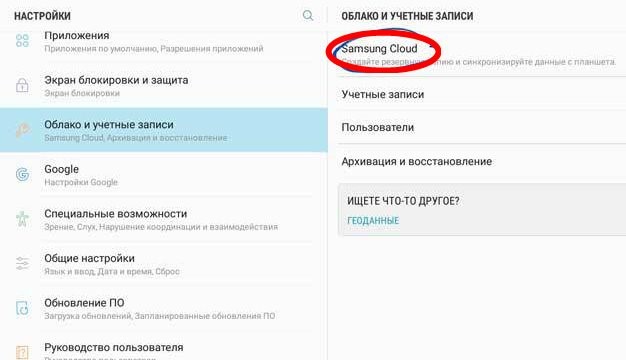
- Убедитесь, что синхронизация фото и видео сейчас включена. Если это так, велика вероятность, что синхронизация работала в то время, когда фото были сделаны на устройстве Samsung Galaxy j3 или другой модели.
- Кликните «Восстановить» и ждите, пока устройство найдет последнюю резервную копию.
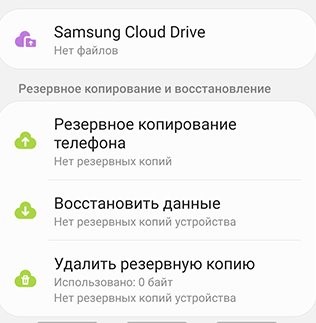
Когда операционная система предложит варианты восстановления, выберите «Фотографии» и дождитесь завершения процесса. Спустя несколько минут, можете проверять, на месте ли ваши удаленные фотографии.
Если вы удалили фото не только что, а несколько дней назад. При этом активно пользовались устройством, откат назад, во время присутствия удаленных фотографий на устройстве может сыграть злую шутку – восстановить необходимые фото, но удалить все, что было создано после. Поэтому, сделайте резервное копирование всех фото что у вас имеются и поместите их в надежное место – например, на жесткий диск ПК.
Через приложения
Если резервной копии нет и фото были удалены безвозвратно, реанимировать их могут программы, специально созданные для восстановления файлов. С их помощью можно выудить данные, которые были стерты на устройстве, но еще не перезаписаны другими файлами.
Таких программ множество. Направлены они на работу выуживания удаленных файлов из смартфонов, планшетов или иных Андроид гаджетов. Лучше всего работают программы, запущенные на компьютере и работающие с телефоном, подключенным к этому компьютеру через USB.
Поскольку цель – восстановить утерянные фото, лучше не использовать версии приложений под Андроид. Они с большой вероятностью не найдут в памяти стертые файлы, или могут навредить своими действиями перезаписать ту часть памяти, в которой находились фото.
Android Data Recovery
Примечательно, что программа, восстанавливает различные типы файлов, из разделов: контакты, сообщения, истории звонков, медиа-файлы и прочие. Чтобы реализовать возможность программы на полную, на телефоне должны быть установлены рут-права (это делается по ходу работы программы):
- Скачайте и установите «Android Data Recovery» на ПК.
- Телефон подключите USB-кабелем к USB-порту компьютера и запустите установленное программное обеспечение.
- Кликните Android Data Recovery (Восстановление информации с устройств на Андроид).
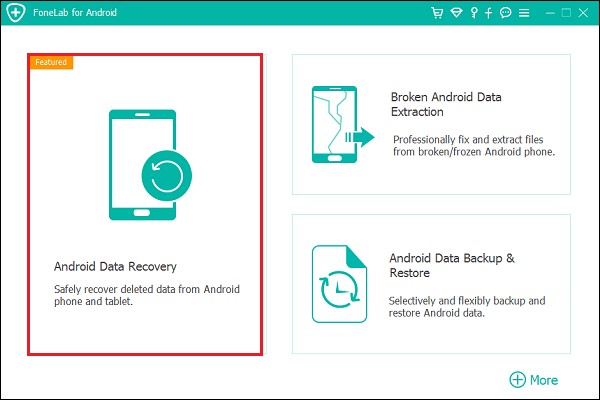
- На телефоне (по запросу или вручную, в меню разработчика), включите опцию отладки по USB (USB Debugging mode).
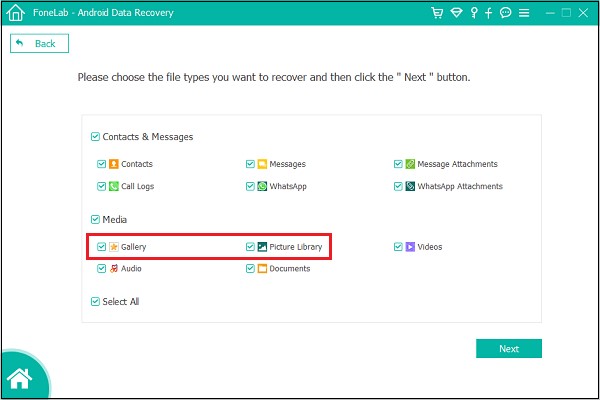
- На следующей странице выберите тип данных, который нужно восстановить. В данном случае ставьте галку напротив «Галерея» и «Библиотека изображений». Затем жмите «Далее».
- Чтобы начать искать стертые фотографии, следует наделить программу правами суперпользователя. Для этого жмите кнопку «Rooting Tools».
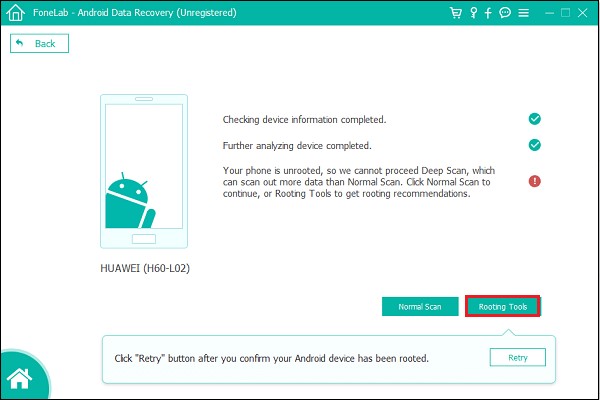
- На телефон загрузится приложение «KingRoot», с помощью которого можно рутировать смартфон. После успешной операции, жмите «Повторить» для дальнейшей работы программы.
- Программа начнет сканирование, которое продлится около 20 секунд.
- После, в окне программы появятся все найденные в памяти устройства фотографии. Ставьте галочки напротив тех, которые нужно будет восстановить. И кликайте соответствующую кнопку.
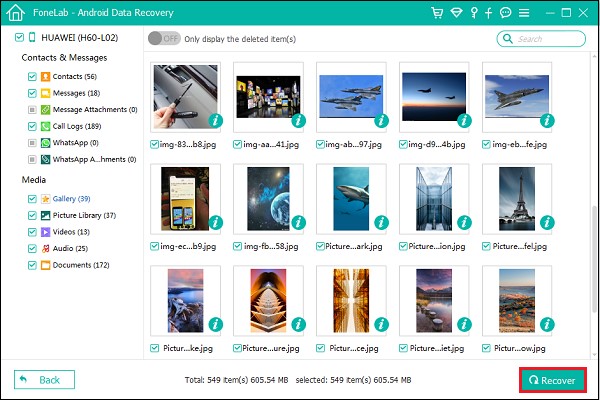
- В новом окне выберите, в какую папку сохранить восстановленные данные. После, продолжите операцию.
- Готово, фото реанимированы и их можно посмотреть в сохраненном месте на ПК, и в дальнейшем перебросить на смартфон.
UltData for Android
Программа с аналогичными возможностями, но без задействования рут-прав. Отсутствие прав суперпользователя может сковывать работу программы, и та, в следствии, не добудет удаленные фотографии, но попробовать стоит, особенно, если телефон еще на гарантии. Чтобы выудить удаленные данные в бесплатной пробной версии «UltData for Android»:
- Скачайте утилиту и инсталлируйте ее на ПК. Телефон сопрягите с ПК через USB-кабель.
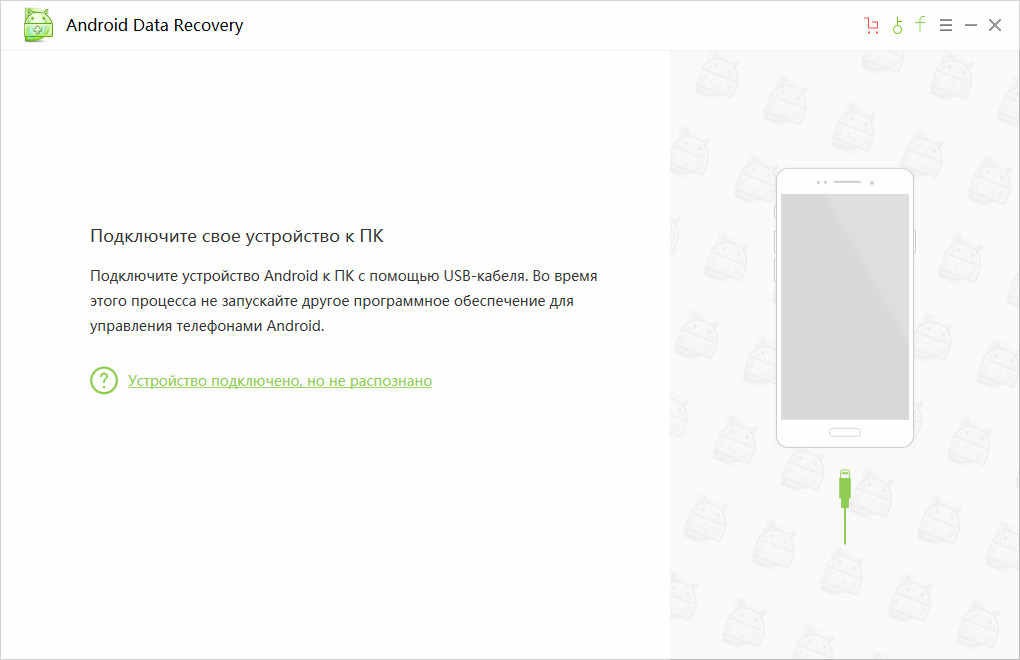
- Программа обнаружит гаджет, затем на экране появится запрос на доступ к рут-правам. Нажмите «Отказ» и продолжите работать с утилитой. Выберите «Галерея» и жмите «Следующий».
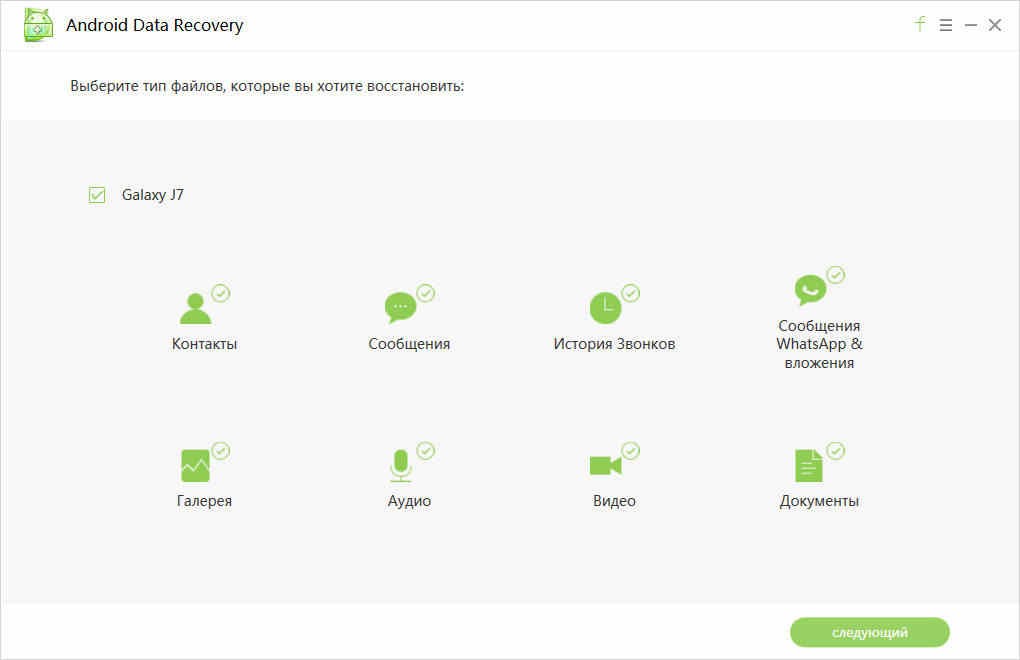
- Ожидайте завершения сканирования. Как только вы завершите это, программа выдаст все файлы, которой ей удалось найти по пункту «Галерея». Выбирайте галочками все фото, которые нужно восстановить и жмите «Далее». Выберите место для сохранения, затем кликайте «ОК».
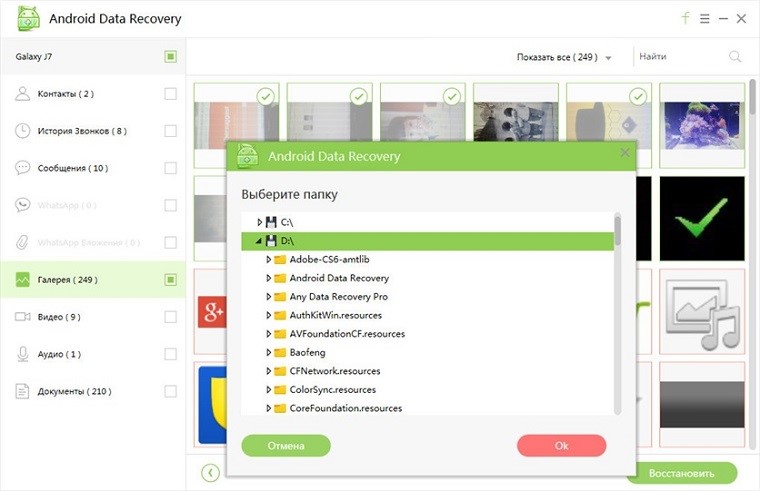
- Готово, можно посмотреть результат.
DiscDigger
Утилита «DiscDigger» разрешает прямо на телефоне восстановить удаленные фото. Из преимуществ программы выделяется то, что наличие ПК для работы приложения не требуется. Для работы:
- Скачайте и установите «DiscDigger» на телефон.
- Зайдите в него, и оно автоматически запустит сканирование всех носителей (постоянная память и SD-карта).
- Выставите фильтры поиска файлов – например, вес файлов более 200 кб, чтобы отсечь миниатюрки из папки Thumbnails.
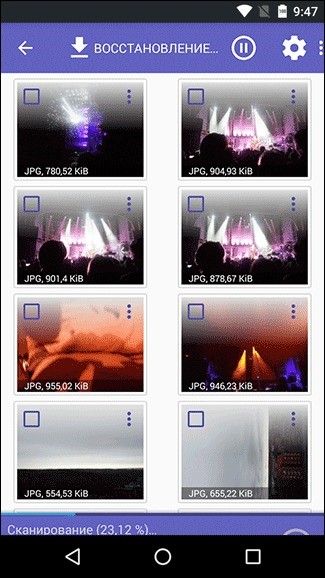
- По завершению сканирования выберите файлы для сохранения и жмите «Save».
С каждым годом, программ для восстановления данных становится все больше, поскольку это достаточно востребованная тема. Даже если вы будете пользоваться программой с другим названием, алгоритм работы каждой схож друг с другом. Запомните последовательность действий и успехов в восстановлении фотографий.
Как восстановить удаленную корзину на самсунге?
Откройте приложение «Галерея», нажмите на три точки, выберите пункт «Корзина». Выберите нужные файлы, нажмите « Восстановить ».
Как восстановить папку из корзины самсунг?
- Откройте корзину через Меню — Корзина в приложении «Мои файлы».
- Для восстановления отдельных файлов, нажмите «Изменить», отметьте нужные файлы и папки, нажмите кнопку « Восстановить » внизу. .
- Для того, чтобы полностью очистить корзину, нажмите кнопку «Очистить».
Как восстановить удаленные фото если их нет в корзине?
1. Щелкните правой кнопкой мыши по папке, которая раньше содержала удаленный файл и нажмите кнопку » Восстановить прежнюю версию». Затем вы увидите возможность восстановить файлы .
Как восстановить удаленные файлы самсунг?
Шаг 1: перейдите к настройкам устройства. Шаг 2: После выбора опции «Резервное копирование и восстановление » нажмите « Восстановить данные». Шаг 3: Выберите данные, которые вы хотите восстановить здесь. Шаг 4: Нажмите кнопку « Восстановить », чтобы найти выбранный файл .
Как найти корзину в телефоне самсунг?
- Переходим на главный рабочий стол и выбираем иконку Галерея; Открываем галерею в смартфоне Самсунг
- Затем нажимаем на три точке вверху на следующем экране;
- Выбираем пункт Корзина ; Выбираем пункт Корзина в меню галереи
Как восстановить папку из корзины на Андроиде?
- В разделе «Место» откройте вкладку «Недавно удалённое»;
- При необходимости восстановить нажмите на нужный файл и кликните « Восстановить ».
Как на телефоне восстановить удаленную папку?
- Скачайте UltData for Android и установите программу на ПК. Подключите к нему кабелем свой смартфон.
- Войдите в режим отладки по USB. .
- В меню программы вы увидите типы данных — например, Контакты, Картинки, Аудио. .
- После сканирования программа выдаст вам список удаленных файлов.
Как восстановить фото если удалил из корзины на телефоне?
- Откройте приложение «Google Фото » на телефоне или планшете Android.
- В нижней части экрана нажмите «Библиотека» Корзина .
- Нажмите и удерживайте объект, который хотите восстановить .
- В нижней части экрана нажмите Восстановить .
Как вернуть удаленные файлы?
Восстановление файлов предыдущих версий
Восстановите удаленные файлы и папки или предыдущее состояние файла или папки. «Компьютер» и выберите «Компьютер». Найдите папку, в которой хранился нужный файл или папка, щелкните ее правой кнопкой мыши, а затем щелкните «Восстановить прежнюю версию».
Как восстановить удалённые фото с ноутбука?
- Открыть данное хранилище, располагается оно на рабочем столе. Если у вас такого значка нет, вам нужно: 1.1. Нажмите правой кнопкой по рабочему столу. 1.2. .
- Найдите в корзине файлы , которые вы хотите восстановить и нажмите правой кнопкой;
- Нажмите на опцию « Восстановить ».
Как зайти в корзину в телефоне?
- Перейдите в «Галерею» и откройте раздел «Альбомы»;
- Пролистайте и найдите альбом «Недавно удалённое»;
Как очистить корзину на Samsung?
В галерее Samsung есть корзина . Откройте меню (три точки друг над другом справа) и выберите, картинка в аттаче. Фото там хранятся 30 дней. Для удаления кликните « Очистить
Как войти в корзину?
- Нажмите кнопку » Пуск » и выберите » Параметры » .
- Последовательно выберите элементы Персонализация > Темы > Параметры значков рабочего стола.
- Установите флажок для пункта Корзина , а затем нажмите кнопку Применить.