
Как вернуть значок вызова на экран айфона
Открываем настройки и переходим раздел «Основные». 2. Находим пункт «Сброс» в самом низу и выбираем «Сбросить настройки «Домой»». Сразу после подтверждения сброса иконки будут переупорядочены.
Как вывести значок на экран айфона
Перемещение приложений и виджетов на iPhone:
- Коснитесь значка любого приложения или виджета на экране «Домой» и удерживайте его, затем коснитесь «Изменить экран «Домой»».
- Перетяните значок приложения:
- После завершения нажмите кнопку «Домой» (на iPhone с кнопкой «Домой») или нажмите «Готово» (на других моделях iPhone).
Как вернуть обратно иконки
Щелкните правой кнопкой мыши по рабочему столу и в контекстном меню выберите пункт «Properties». Перейдите на вкладку «Desktop». Нажмите кнопку «Customize desktop». Перейдите на вкладку «General» и установите флажки напротив тех значков, которые Вы хотите поместить на рабочий стол.
Как вернуть значок на экран домой
- Нажмите на приложение и удерживайте, а затем отпустите. Если у приложения есть ярлыки, вы увидите их список.
- Коснитесь ярлыка и удерживайте его.
- Переместите ярлык на нужный экран и отпустите палец.
Как добавить значок в айфоне
Добавление и изменение виджетов на iPhone:
- На экране «Домой» нажмите и удерживайте виджет или пустую область, пока приложения не начнут покачиваться.
- Нажмите кнопку «Добавить» в верхнем левом углу.
- Выберите виджет, выберите размер виджета, затем нажмите «Добавить виджет».
- Нажмите «Готово».
Как добавить значок на айфон
Как изменить иконку любого приложения на iPhone?:
- В Библиотеке вашего iPhone найдите встроенное приложение «Команды».
- Вам откроется меню по созданию «Новой команды».
- Далее нажмите на иконку «Поделиться» справа внизу экрана и выберите действие «Добавить на экран Домой».
- Остаётся присвоить команде новое изображение.
Что делать если пропала иконка приложения
Для Android 10, 9, 8:
Откройте меню Настройки > Дисплей > Главный экран > Скрыть приложения. Удалите из списка скрытых нужные вам приложения. 2 Проверьте отключенные приложения.
Как вернуть на экран скрытые приложения на айфоне
Отображение скрытых приложений на iPhone или iPad:
- Откройте приложение App Store.
- Нажмите кнопку учетной записи, свою фотографию или инициалы в верхней части экрана.
- Коснитесь своего имени или идентификатора Apple ID.
- Прокрутите вниз и нажмите «Скрытые покупки».
- Найдите нужное приложение и нажмите «Показать».
Как сделать значок на айфоне
Как поменять иконку приложения на iPhone:
- Откройте приложение «Быстрые команды».
- На следующем этапе воспользуйтесь поиском и введите «Открыть приложение».
- Затем введите название для своей новой команды и нажмите «Добавить на экран Домой».
- Выберите фото или картинку из своей галереи и добавьте ее к своей иконке.
Как вернуть иконку приложения на айфон
Как восстановить удаленный значок iPhone:
- Нажмите на Настройки.
- В Настройки, нажмите на Общие.
- Затем нажимаем Общие мы идем к Восстановление.
- Из различных вариантов, предлагаемых в этом меню, мы должны нажать на Сбросить домашний экран.
Почему на айфоне исчезли иконки
Через Настройки > Основные > Хранилище найдите ненужные приложения, которые занимают много памяти, и удалите их. Также можно удалить видео и фотографии. Убедитесь, что на вашем iPhone есть минимум 1 ГБ свободной памяти. Теперь попробуйте перезагрузить его ещё раз.
Как вернуть настройки на рабочий стол на айфоне
Для возврата в первоначальный вид главного экрана iOS стоит зайти в Настройки → Основные → Сброс → Сбросить настройки домой.
Как вернуть удаленное приложение на экран
Самый простой вариант — воспользоваться Google Play. Если вы помните название программы, логотип и разработчика, то можно поискать её в магазине и восстановить. Это обычно работает, если вы удалили приложение недавно. И оно должно быть размещено в Google Play.
Как вывести значок на рабочий экран
Нажмите кнопку Пуск и выберите Параметры > Персонализация > Темы. В разделе Темы > Связанные параметры выберите Параметры значков рабочего стола. Выберите значки, которые должны отображаться на рабочем столе, а затем нажмите кнопки Применить и ОК.
Почему не отображается значок
Активация отображения значков
Нажимаем ПКМ в рабочем столе в пустом месте. Разворачиваем вкладку «Вид». Проверяем, включено ли значение «Отображать значки». Если там нет галочки, то ставим ее, после чего ярлыки должны появиться.
Как восстановить удаленные приложения на айфоне
Если вы удалили файл случайно или передумали, то его можно восстановить в течение 30 дней.Восстановление удаленного файла:
- В приложении «Файлы» перейдите на вкладку «Обзор».
- Перейдите на экран «Места».
- Нажмите «Недавно удаленные».
- Выберите файл, который хотите сохранить, и нажмите «Восстановить».
01.05.2023 Как вернуть значок вызова на экран айфона
В нашей эпохе смартфоны уже давно стали неотъемлемой частью нашей жизни. Каждый день мы пользуемся множеством различных приложений, постоянно переключаемся между ними и ищем нужные функции на экране своего телефона. Но что делать, если вдруг пропадает значок вызова на экране айфона? Не стоит впадать в панику, так как это довольно просто исправить.
Для того чтобы вернуть значок вызова на экран айфона достаточно выполнить несколько простых действий. Сначала необходимо зайти в меню «Настройки», затем в раздел «Общие», после чего выбрать опцию «Восстановление». Из предложенных вариантов нужно выбрать «Сбросить домашний экран», и после этого значок вызова вновь появится на экране телефона.
Если же произошло нечто иное и иконка была удалена, то вернуть ее также несложно — нужно зайти в настройки, выбрать раздел «Основные» и далее — «Сбросить настройки «Домой»». Сразу после подтверждения сброса иконки будут переупорядочены.
Если вы хотите добавить новый значок на экран айфона, то это тоже возможно. Для этого нужно открыть приложение, удерживать его, после чего переместить на нужный экран и отпустить палец.
Кроме того, в случае необходимости можно изменить иконку приложения, например, сделать ее более яркой и привлекательной. Для этого нужно зайти в библиотеку телефона, найти встроенное приложение «Команды», создать новую команду, нажать на иконку «Поделиться» и выбрать действие «Добавить на экран Домой». Остается только присвоить команде новое изображение.
В случае, если пропала иконка приложения, нужно зайти в меню «Настройки», выбрать раздел «Дисплей», затем «Главный экран» и «Скрыть приложения», после чего удалить из списка скрытых нужные вам приложения. Также можно проверить отключенные приложения.
Вот таким образом, восстановление удаленных иконок и добавление новых значков на экран айфона не вызовет особых проблем. Это поможет вам сделать ваше использование смартфона более удобным и эффективным.
Как восстановить иконки на рабочем столе Android
Не стоит волноваться если вы случайно удалили иконку приложения с рабочего стола Андроида. К счастью, существует множество способов вернуть их назад.
Все зависит от вашего устройства, версии операционной системы и какой именно значок вы хотите вернуть назад. Есть несколько путей решения указанной задачи.
Восстановление иконок на рабочем столе Андроида
Восстановить через меню приложений
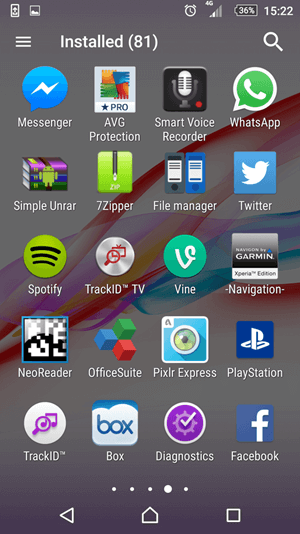
Удаленные приложения нужно искать в лаунчере. Это ярлык (картинка ниже), в котором содержаться все приложения девайса:
- Коснитесь ее на смартфоне . ( Обычно она обладает формой шести квадратов или кружков .) Это покажет все приложения на вашем телефоне .
- Найдите то , которое надо вынести на главный экран. ( Если не получается найти его , у всех смартфонов есть функция поиска , расположенная в этом перечне .)
- Нажмите на экран и удерживайте
- П оявится возможность сбросить программу в нужное место . Что-бы поменять месторасположение нужно еще раз зажать иконку приложения.
Восстановление путем удержания нажатия
- Самый простой вариант вернуть потерянный или удаленный виджет — это коснуться и удерживать экран. (Основной экран — это меню, которое появляется при нажатии кнопки «Домой».)
- Это обеспечит появление нового меню с настраиваемыми параметрами.
- Кликните «Виджеты и приложения», чтобы открыть новое меню.
- В ыбираем виджет ошибочно удаленный .
- Удерживаем и перетаскиваем в приготовленное место. (Можно изменить местоположение позже.)
- Ярлык программы окажется в месте, куда вы переместили значок, и будет готовы к использованию сразу же .
Установка удаленного лаунчера
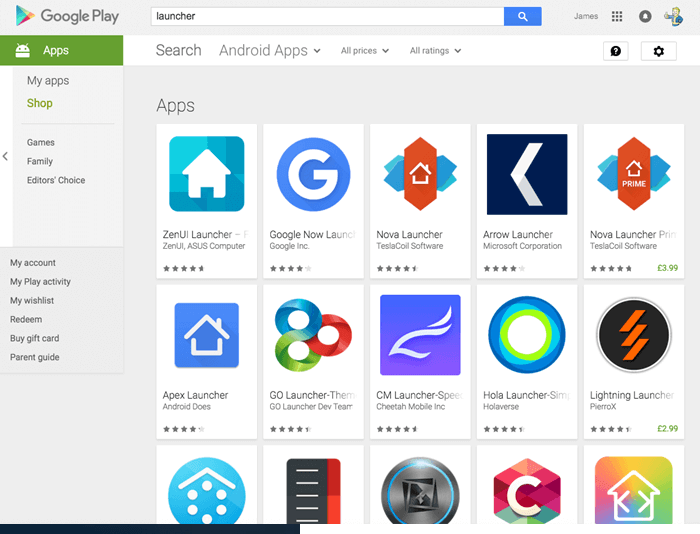
В Плей Маркете есть разные варианты лаунчеров — каждому по вкусу.
- Находим нужный в Play Market
- Устанавливаем на телефон
- Упорядочиваем ярлычки
Просто как дважды два
Установка утерянных приложений после обновления
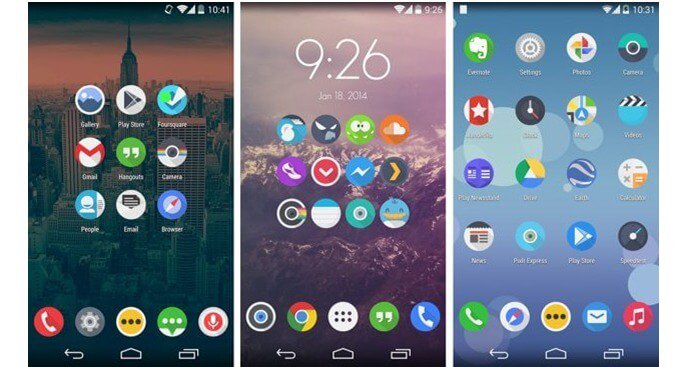
Восстановление главного меню
Если с лучайно удалилась ссылка главной панели (Launcher) на телефоне — беспокоиться не стоит .
Вернуть список значков легко , но шаги могут о тличаться в зависимости от смартфона .
- Перейдите к статической нижней панели, где находятся основные виджеты
- Вам придется переместить одно из приложений на этой панели, чтобы освободить место для виджета. Можете удалить одну из ненужных программ (удалить с нижней панели), удерживая ее и подтвердив удаление, или просто переместить ее в неиспользуемое отверстие на главном экране.
- Свободное место превратится в знак плюс.
- Нажав на него отобразится список опций, одну из которых можно расположить вместо крестика, чтобы заполнить пространство.
- Выберите картинку панели, чтобы поставить ее на главный экран.
Рекомендации после восстановления иконок на рабочем столе
Существуют достойные решения , при удалении какихлибо важных значков. У даленное реально быстро реставрировать . Теперь пользователь сможет вернуть практически любой значок на устройстве , включая ящик приложений . Н е имеет значения , если ваш палец поскользнется и удалит ценную программу .
Пропала иконка с экрана Android-смартфона: как вернуть ее обратно
После обновления приложений частенько случается так, что с рабочего стола смартфона (или планшета) исчезают иконки и/или начинают раз за разом появляться уведомления о некорректных ссылках у одной или сразу нескольких из них. Потому расскажем о том, что делать если пропала иконка приложения в Android.
если пропала иконка: восстанавливаем
Самый быстрый и самый простой способ устранить эту проблемку — это просто взять и заново добавить потерявшуюся иконку на главный экран смартфона.
Но если иконка не исчезла, а только не работает (битая ссылка), то ее надо сначала убрать. Для этого жмем на нее и удерживаем нажатие до появления вверху экрана надписи «Удалить«.
Тут напомним, что в некоторых лаунчерах предусмотрена возможность в такой способ полностью удалить сразу всё приложение, так что с этим надо быть повнимательнее. В данном случае нам нужно только убрать с экрана нерабочую иконку.
Убрали? Теперь через «Настройки» находим соответствующее приложение, жмем на него и тоже удерживая нажатие перетаскиваем его привычное место на главном экране.
если пропала иконка: перезагружаем
Тут тоже все просто. Проблему с пропажей иконок, как и целую уйму других разнокалиберных проблем, в Android-смартфоне устранить можно обычной его перезагрузкой.
Жмем кнопку питания, выбираем «Перезагрузку» и ждем завершения процедуры.
- Чужие AirTag-и и прочие трекеры: как их искать своим смартфоном
- Приложение Threads: как поставить не из Google Play?
- Подсистема Windows для Android: настраиваем WSA на компе
если пропала иконка: чистим кэш
Если оба описанных выше способа устранения проблемки должного эффекта не возымели (что маловероятно), тогда применяем еще и третий — чистим кэш.
Метода более радикальная, но зато позволяет решать гораздо более серьезные задачи. Правда, данная опция открыта не во всех Android-смартфонах.
Тем не менее, пробуем. Первым делом выключаем аппарат. Далее, когда он полностью выключен, одновременно жмем и удерживаем кнопки питания и увеличения громкости до появления на экране логотипа Android (или любого другого логотипа).
Он будет означать, что вы успешно активировали так называемое меню восстановления смартфона (Recovery). Переход между его строчками вверх-вниз производится кнопками увеличения-уменьшения громкости. С их помощью выбираем пункт Clear Cache (или Wipe cache partition).
Здесь тоже следует быть внимательным. В некоторых смартфонах Clear Cache бывает совмещен с пунктом Factory Reset (полный сброс настроек системы или «жесткая перезагрузка«).
Если на вашем смартфоне такое тоже обнаружилось, то на этом, очевидно, затею лучше прекратить и совсем выйти из меню Recovery. Поскольку полностью обнулять устройство из-за одной битой иконки все же не стоит.
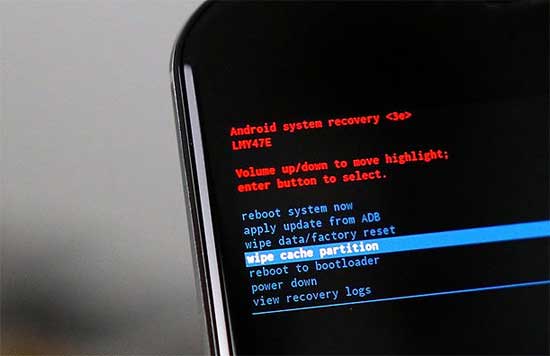
Если же Clear Cache (или Wipe cache partition) вы наблюдаете в отдельной строке и без дополнительных записей, то тогда выбираем эту строчку и запускаем процедуру очистки кэша.
По факту ее завершения снова перезагружаем смартфон (Reboot). При перезагрузке через меню восстановления времени, как правило, требуется чуть больше. Но потом, вероятнее всего, все иконки приложений вновь вернутся на свои места и будут исправно работать, как прежде.
Как вернуть значок приложения на экран Редми
Кликаем на режим «С меню приложений». Свайп с нижнего края дисплея приведет к появлению общего списка утилит. Требуется найти нужный список для размещения ярлыка программы, удержать его в течение нескольких секунд для активации режима переноса, подтянуть к верхнему краю для переключения на рабочий стол.
- Чтобы вернуть значок приложения на экран Редми, кликайте на режим «С меню приложений» и свайпайте с нижнего края дисплея, чтобы появился список утилит. Найдите нужный список, удержите его для активации режима переноса и поднимите к верхнему краю рабочего стола.
- Чтобы вернуть иконку приложения на экран телефона, перезагрузите устройство, нажав кнопку питания и выбрав «Перезагрузку».
- Для смартфонов с Android 10, 9, 8: откройте меню Настройки > Дисплей > Главный экран > Скрыть приложения, удалите приложения из списка скрытых и проверьте отключенные приложения.
- Чтобы вернуть иконки обратно, щелкните правой кнопкой мыши по рабочему столу, выберите «Properties», перейдите на вкладку «Desktop», нажмите «Customize desktop», перейдите на вкладку «General» и установите флажки напротив нужных значков.
- Для восстановления ярлыка приложения на Xiaomi зайдите в приложение «Безопасность» и нажмите на шестеренку в правом верхнем углу. Выберите пункт «Ярлыки» и активируйте нужные на рабочем столе.
- Чтобы вернуть значок приложения на экран, нажмите на приложение и удерживайте, затем коснитесь ярлыка и удерживайте его. Переместите ярлык на нужный экран и отпустите палец.
- Для восстановления пропавшей иконки приложения на Xiaomi перезагрузите устройство или обновите приложение.
- Чтобы вернуть скрытое приложение на Редми, откройте «Настройки» Android, перейдите в «Приложения», переключитесь на вкладку «Все», активируйте «Показать системные приложения» и проверьте список приложений.
- Для добавления значков в шторку Xiaomi, откройте Центр, нажмите квадрат в правом углу, кликните по минусу, чтобы убрать ненужную иконку, и кликните по плюсу, чтобы добавить нужный значок.
- Как вернуть иконку приложения на экран телефона
- Что делать если пропала иконка приложения
- Как вернуть иконки обратно
- Как восстановить ярлык приложения на Xiaomi
- Как вернуть значок Приложения на экран
- Что делать если пропала иконка Приложения на Xiaomi
- Как вернуть скрытое приложение на Редми
- Как добавить значки в шторку Xiaomi
- Как добавить виджет на экран Редми
- Как вернуть удаленные приложения на Редми
Как вернуть иконку приложения на экран телефона
Проблему с пропажей иконок, как и целую уйму других разнокалиберных проблем, в Android-смартфоне устранить можно обычной его перезагрузкой. Жмем кнопку питания, выбираем «Перезагрузку» и ждем завершения процедуры.
Что делать если пропала иконка приложения
Для Android 10, 9, 8:
Откройте меню Настройки > Дисплей > Главный экран > Скрыть приложения. Удалите из списка скрытых нужные вам приложения. 2 Проверьте отключенные приложения.
Как вернуть иконки обратно
Щелкните правой кнопкой мыши по рабочему столу и в контекстном меню выберите пункт «Properties». Перейдите на вкладку «Desktop». Нажмите кнопку «Customize desktop». Перейдите на вкладку «General» и установите флажки напротив тех значков, которые Вы хотите поместить на рабочий стол.
Как восстановить ярлык приложения на Xiaomi
Как можно его вернуть, а так же и некоторые другие ярлыки? Заходим в приложение «Безопасность» и нажимаем на шестеренку в правом верхнем углу. Выбираем пункт «Ярлыки». Здесь активируйте те, которые вы хотите видеть на рабочем столе.
Как вернуть значок Приложения на экран
1. Нажмите на приложение и удерживайте, а затем отпустите. Если у приложения есть ярлыки, вы увидите их список.
2. Коснитесь ярлыка и удерживайте его.
3. Переместите ярлык на нужный экран и отпустите палец.
Что делать если пропала иконка Приложения на Xiaomi
Решается проблема обычно путем перезагрузки. Если все «потерянные» значки вернулись на место, то все отлично. В редких случаях ошибка начинает повторяться, поэтому рекомендуется обновить приложение. Высока вероятность того, что в новой версии проблема будет решена.
Как вернуть скрытое приложение на Редми
Как найти скрытые приложения на Android:
1. Откройте «Настройки» Android.
2. Перейдите в «Приложения»
3. Переключитесь на вкладку «Все».
4. Если вкладок нет, откройте меню в правом верхнем углу экрана.
5. Активируйте пункт «Показать системные приложения».
6. Проверьте список приложений снова.
Как добавить значки в шторку Xiaomi
Если хотите поменять значки быстрого доступа, откройте Центр и нажмите по квадрату в правом углу. Тапните по минусу, чтобы убрать ненужную иконку. Нужно добавить какой-то значок — наоборот кликнете по плюсу в нижней части экрана.
Как добавить виджет на экран Редми
Добавление предустановленных виджетов:
Кликнуть по значку «Виджеты», который расположен между ярлыками «Обои» и «Настройки»; нажать на необходимое приложение, и оно автоматически появится на открытом рабочем столе; при необходимости виджет можно заранее перетащить на любой экран, задержав на нем палец.
Как вернуть удаленные приложения на Редми
Как восстановить системное приложение:
1. Откройте приложение Google Play Store.
2. Найдите системное приложение, которое вы только что удалили.
3. Нажмите Установить.
4. Нажмите Принять, чтобы предоставить приложению необходимые разрешения.
5. Нажмите Открыть, чтобы запустить приложение.
27.05.2023 Как вернуть значок приложения на экран Редми
Владельцы смартфонов Xiaomi иногда сталкиваются с проблемой пропажи иконок приложений на экране своего телефона. Но не стоит паниковать, ведь эта проблема, как правило, решается достаточно просто.
Если иконка приложения исчезла с рабочего стола телефона Xiaomi, можно начать с перезагрузки устройства. Как правило, такой простой метод решает проблему. Если иконки не возвращаются на место, то можно попробовать следующие способы:
- В меню настроек телефона необходимо открыть пункт «Дисплей» и выбрать «Главный экран». Здесь можно проверить список скрытых приложений и удалить из него нужные приложения.
- Если иконки приложений были скрыты, то их можно вернуть на главный экран, перейдя в настройки «Безопасность» и нажав на пункт «Ярлыки». Здесь нужно активировать те ярлыки, которые нужны на рабочем столе.
- Для восстановления ярлыка приложения на своем экране Xiaomi нужно нажать на само приложение и удерживать его для того, чтобы появился список ярлыков. Затем нужно выбрать ярлык и переместить его на нужный экран.
- Если иконки приложений не появились на экране после перезагрузки устройства и уже не скрыты, можно перейти в настройки рабочего стола, щелкнув правой кнопкой мыши по рабочему столу и выбрав пункт «Properties». Далее нужно перейти на вкладку «Desktop» и нажать кнопку «Customize desktop», где можно установить флажки напротив нужных значков.
- Если же исчезло несколько приложений, можно проверить список всех приложений в настройках телефона и активировать нужные приложения. Для этого нужно открыть «Настройки», перейти в раздел «Приложения» и переключиться на вкладку «Все». Если такой вкладки нет, нажмите на меню в правом верхнем углу экрана и активируйте пункт «Показать системные приложения».
Думаем, что наши пошаговые инструкции помогут вам вернуть пропавшую иконку приложения на экран Xiaomi без проблем.
Copyright © 2017 Номера телефонов горячей линии техподдержки.
Все права защищены. Запрещается копирование текста и изображений.