
Как обрезать изображение в круг в Документах Google
Google Docs, пожалуй, один из самых универсальных инструментов. Этот простой онлайн-редактор документов позволяет не только быстро создать брошюру, но и создавать собственные шаблоны. Хотя Google Docs — отличный инструмент, в нем нет простого способа обрезать изображение или картинку в круг. А когда вы создаете документ с большим количеством изображений, редактирование, а затем импорт фотографий может занять много времени.
Оглавление

Шаг 2: Во всплывающем окне «Рисунок» щелкните значок «Изображение», как показано ниже, чтобы добавить изображение/картинку по вашему выбору.

Здесь вы можете либо вставить ссылку, либо загрузить изображение напрямую.
Шаг 3: Выберите изображение и нажмите на маленькую стрелку рядом со значком кадрирования. Выберите Shapes > Circle из лота.

Однако форма по умолчанию часто не является желаемой. Обрезка по умолчанию больше похожа на сферу, чем на круг, если вы загружаете прямоугольное изображение.
Шаг 4: Чтобы настроить форму и размер изображения, поместите курсор в угол изображения. Теперь медленно перетащите указатель внутрь, как показано на скриншоте ниже. Это гарантирует, что обрезанная форма будет настоящим кругом.

Точно так же вы можете перетащить указатель, чтобы увеличить фигуру.
Как только вы добились формы, отрегулируйте ориентацию изображения по своему выбору. Вы также можете вставить рисунок Word в изображение, чтобы добавить ему немного изюминки.

Для этого нажмите «Действия» > «Искусство слова».

После этого нажмите кнопку «Сохранить и закрыть», чтобы вставить фигуру в документ.
Преимущество инструмента «Рисование» в том, что он позволяет обрезать изображение любой формы. Поэтому, если вы хотите обрезать изображение в причудливую форму стрелки, вы можете это сделать. Все, что вам нужно сделать, это изменить размер формы в соответствии с вашими требованиями.
Связанный : Как отключить клавиатуру ноутбука в Windows 10
Кроме того, любое измененное вами изображение можно скопировать и вставить в другие документы Google. Такие изображения переносят все дополнительные модификации.
Как добавить границу к фигуре
Инструмент рисования Google Docs также позволяет добавлять границы к этим обрезанным изображениям. Кроме того, вы также можете играть со стилем и весом границы, как и с любым другим изображением.

Итак, как только вы обрежете изображение в соответствии с требуемой формой, щелкните значок «Граница» и выберите толщину по вашему выбору.
Как загрузить обрезанное изображение
Как отмечалось выше, Google Docs — универсальный инструмент, и изображения, которые вы здесь создаете, можно загрузить в формате PNG, JPG или SVG. Вы можете использовать эти изображения в других инструментах Google, таких как Slides.
К счастью, загрузить изображение в любом формате довольно просто.
Дважды щелкните изображение, чтобы открыть панель рисования. Затем нажмите «Действие» слева и выберите «Загрузить».

Выберите формат по вашему выбору, и все! Документы Google загрузят изображение прямо в папку «Загрузки» на вашем компьютере. Единственная проблема заключается в том, что вам придется настроить прозрачность с помощью таких инструментов, как GIMP, Canva или LunaPic.
Что насчет мобильного приложения
К сожалению, Документы Google для мобильных устройств не позволяют изменять форму изображения. Прямого способа обрезать изображение нет.
Если вы работаете над мобильным приложением, вам придется использовать стороннее приложение, такое как Canva или Paint 3D, чтобы обрезать изображение до нужной формы.
Кроме того, вы можете использовать Google Slides для обрезки изображений и изображений в другие формы. Но нет возможности перенести эту форму в Документы. Облом, мы знаем.
Полный круг
Инструмент рисования в Документах Google позволяет вам играть с множеством элементов. Все, что вам нужно сделать, это знать правильный инструмент для работы. Хотя описанный выше метод хорош для одного-двух изображений, он не является жизнеспособным решением, если вы обрезаете множество изображений.
Для этого вам придется полагаться на такие инструменты, как Canva или GIMP. Первое является дополнительным преимуществом, поскольку вы можете обрезать изображения в формы как на настольном компьютере, так и на мобильном устройстве.
Как стать «цифровым» малевичем: работа с рисунками и изображениями в Google Docs

Помните цикл наших статей по Google Docs? Так вот, мы все об этом. Продолжаем изучать функционал сервиса, совершенствуем свои навыки ну и просто балуемся.
Работа с изображениями
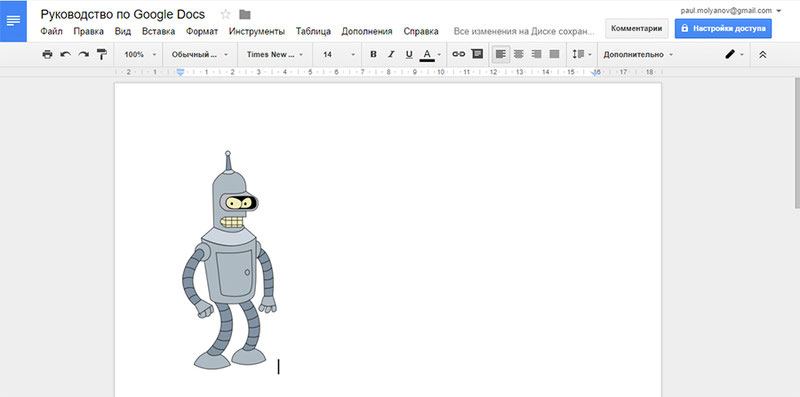
В Google Docs довольно легко и удобно работать с разного рода изображениями. Готовые картинки легко вставлять в текст – для этого достаточно просто скопировать их в документ или перетащить с того сайта, на котором расположена картинка.
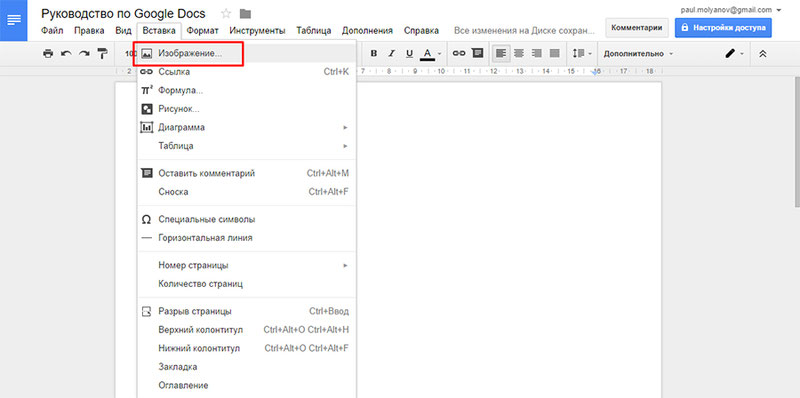
Есть и другой способ вставить картинку в документ – использовать меню «Вставка». Найдите там кнопку Изображение и выберите интересующий файл.
Тут даже есть больше возможностей, чем в привычном ворде. Можно не только загрузить картинку с компьютера, указав место ее расположения, но и вставить ссылку ее расположения в интернете или даже сделать снимок с веб-камеры.
А в качестве бонуса сервис предлагает даже воспользоваться поиском Google.
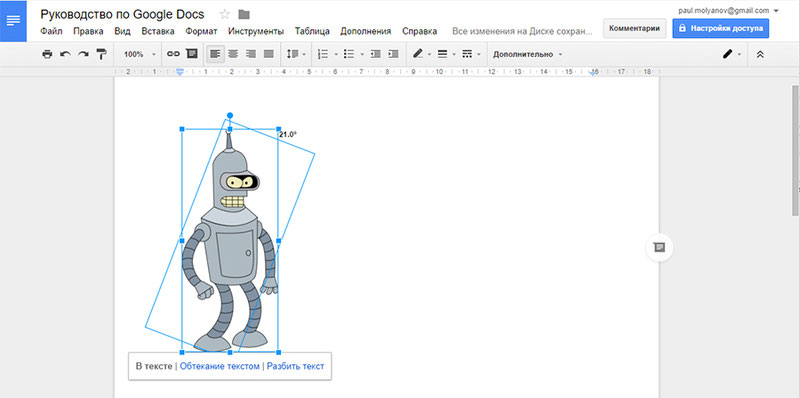
Выбрав интересующее изображение, вы сможете редактировать параметры картинки, поиграть с положением, настроить обтекание текстом.
Картинку потом можно будет смело копировать, переставлять на другие места, оформить ее в виде гиперссылки, выровнять по подходящему краю или поместить по центру.
Посмотрите на контекстное меню – здесь есть кнопка «Настройки изображения», с помощью которой можно поиграть с яркостью, прозрачностью, контрастностью или цветопередачей.
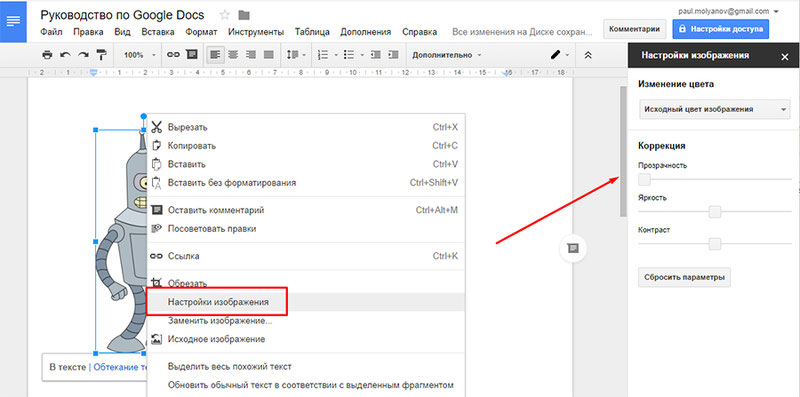
Параметры цветокоррекции
Внутри сервиса можно смело обрезать картинку, убрав ее ненужные части. Раньше это можно было сделать только при использовании графических редакторов. Теперь все объединено в одном сервисе.
Выберите в контекстном меню кнопку «Обрезать изображение». Передвигайте рамку обрезки по своему усмотрению, оставляя внутри рамки нужное вам изображение. Возможно вам понадобится в учебе презентация по ГОСТу.
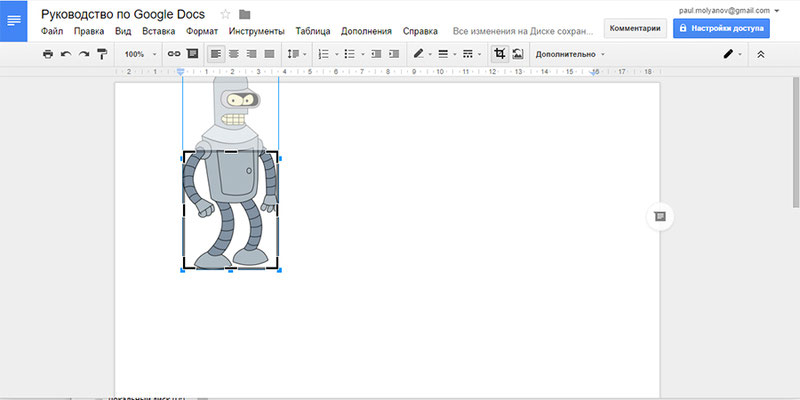
Если нужно быстро вызывать рамку для обрезки, достаточно просто два раза кликнуть по картинке.
Рисование в Google Docs
С помощью инструментов рисования вы можете создавать не только картинки, но и диаграммы, наглядные схемы, майнд-мапы, добавлять к картинкам надписи и стрелки и многое другое.
Для создания любого интересующего объекта войдите в меню «Вставка» и кликните по кнопке «Рисунок».
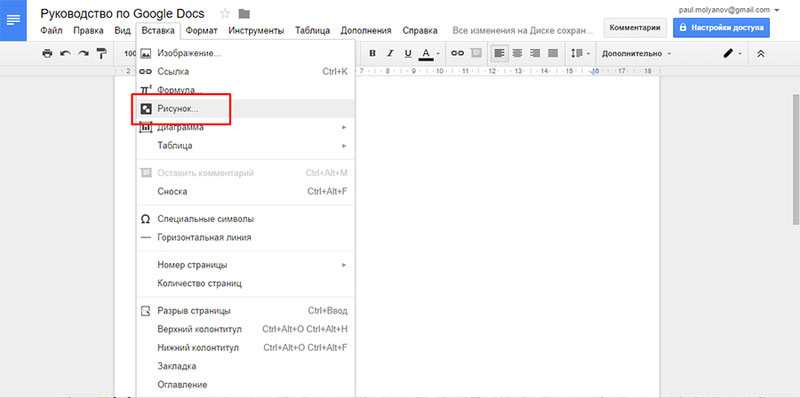
Тут же появится окно, в котором вы сможете рисовать, добавлять изображения или писать текст.
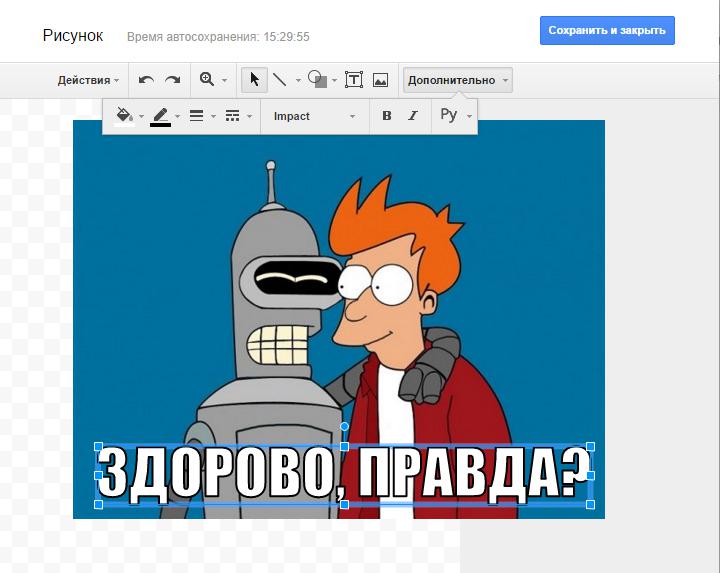
Полезно знать!
Google Docs имеет огромное преимущество: в меню шрифтов здесь можно найти уникальный шрифт Impact! Ну и что – скажете вы? А то, что с его помощью всего в пару действий можно создавать новые мемы!
Закончили работу с изображениями и рисунками? Замечательно – нажимайте кнопку «Сохранить и закрыть» и идите гулять.
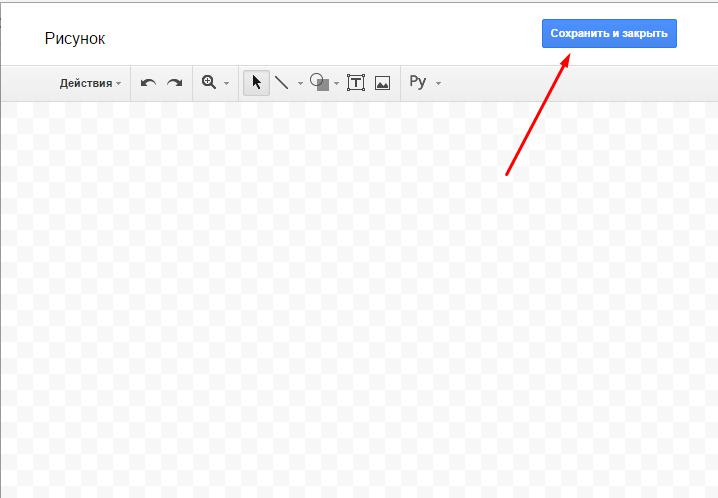
Впрочем, у редких студентов есть время для забав с таким сервисом. Не переживайте – мы с радостью освободим его для вас, переняв на себя ваши повседневные учебные заботы!
Мы поможем сдать на отлично и без пересдач
- Контрольная работа от 1 дня / от 120 р. Узнать стоимость
- Дипломная работа от 7 дней / от 9540 р. Узнать стоимость
- Курсовая работа от 5 дней / от 2160 р. Узнать стоимость
- Реферат от 1 дня / от 840 р. Узнать стоимость
Наталья – контент-маркетолог и блогер, но все это не мешает ей оставаться адекватным человеком. Верит во все цвета радуги и не верит в теорию всемирного заговора. Увлекается «нейрохиромантией» и тайно мечтает воссоздать дома Александрийскую библиотеку.
Как удалить фоновое изображение в Google Slides — подробное руководство
Возможно, вы один из тех, кто ищет, как удалить фон с изображения совершенно бесплатно. Интернет – это океан информации. Приложения, которые вы ищете, можно найти при тщательном поиске в Интернете. В случае редактирования презентаций, позволяя редактировать фотографии, Google Slides является отличным решением для таких потребностей.
Вы правильно прочитали. Еще один способ использовать Google Slides — редактировать фотографии в Интернете. В частности, этот бесплатный онлайн-инструмент для презентаций может помочь вам стереть фон изображения. Проще говоря, две важные функции объединены всего в одном инструменте. Между тем, вы наткнулись на правильный пост, чтобы прочитать, если ваша цель — научиться как убрать фон с картинки в Google Slides.
- Часть 1. Как удалить фон с изображения в Google Slides
- Часть 2. Бонус: как удалить фон с изображения онлайн
- Часть 3. Советы по использованию Google Slides
- Часть 4. Часто задаваемые вопросы об удалении фона в Google Slides
Часть 1. Как удалить фон с изображения в Google Slides
Мы знаем Google Slides как инструмент для создания привлекательных слайдов. В соответствии с этим, этот инструмент также полезен для удаления фона фотографии. К тому времени вы можете улучшить свои визуальные средства, включив фотографии с прозрачным фоном и наложив их на другую фотографию. Это, безусловно, произвело бы впечатление на зрителей после представления творческого и привлекательного контента. В этом разделе перечислены шаги по удалению фона с изображений в Google Slides.
Шаг 1. Войдите в свою учетную запись
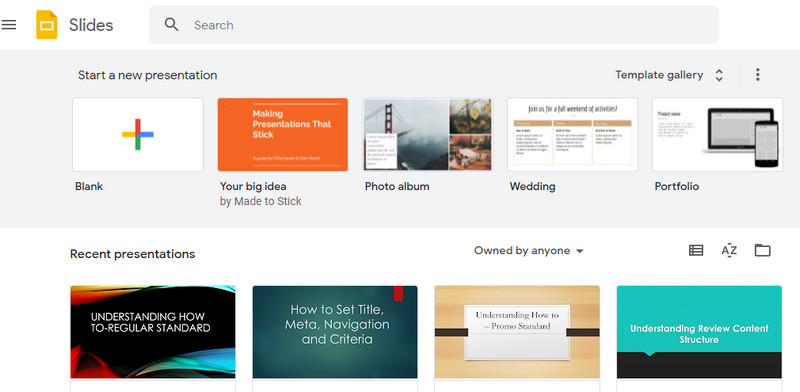
Перейдите на официальный сайт Google Slides и войдите в свою учетную запись Google. После успешного входа в систему вы попадете в галерею шаблонов. Здесь вы можете выбрать готовые слайд-шоу или начать с пустого места, щелкнув значок Пустой вариант.
Шаг 2. Вставьте фото
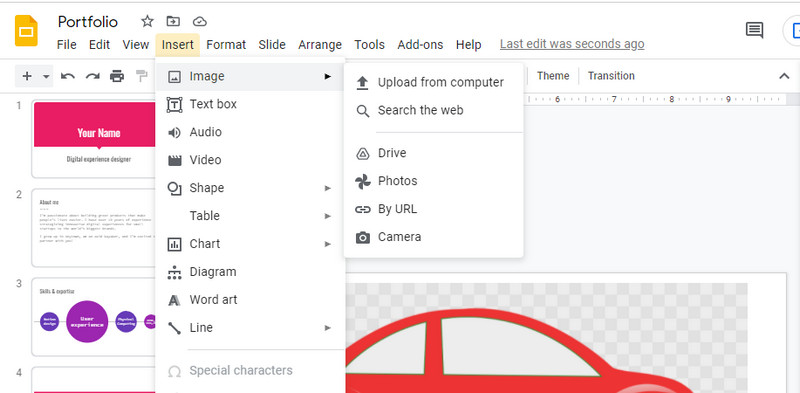
На этот раз добавьте новый слайд и вставьте фотографию, перейдя в Вставка > Изображение . Затем выберите Загрузить с компьютера вариант. Затем выберите фотографию, которую хотите отредактировать. Вы также можете загружать из других источников, включая Диск, Google Фото, с камеры или по URL-адресу.
Шаг 3. Сотрите фон
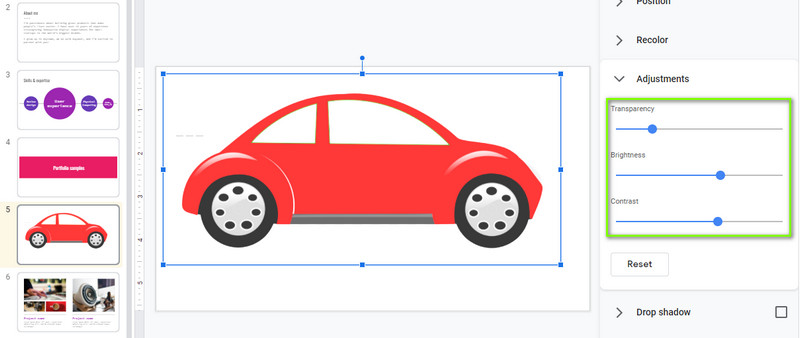
Затем щелкните правой кнопкой мыши загруженное изображение и выберите Параметры формата . Отсюда вы можете получить доступ к средству удаления фона Google Slides. В боковом меню нажмите кнопку Корректировки . Переместите ползунок для Прозрачность, яркость и контрастность чтобы получить правильное сочетание для изображения и стереть фон фотографии. Сохраните изменения позже.
Часть 2. Бонус: как удалить фон с изображения онлайн
В качестве бонуса у нас есть простой инструмент рекомендаций, который также не требует от вас выкладывания денег. Как Google Презентации, Vidmore для удаления фона онлайн работает в любом браузере, совместимом с Google Chrome, Microsoft Edge, Firefox и т. д. При этом вам не нужно устанавливать отдельную программу, поскольку вы можете выполнить эту задачу непосредственно с веб-страницы.
Вы можете использовать его, чтобы изменить фон на сплошные цвета или графику. Вы также можете установить загруженную картинку в качестве фона, если хотите. На самом деле, объект легко настраивается, позволяя вам изменять его размер или переворачивать фотографию в соответствии с желаемым направлением. Узнайте, как стереть фон в замене Google Slides, выполнив следующие действия.
Шаг 1. Получите доступ к программе
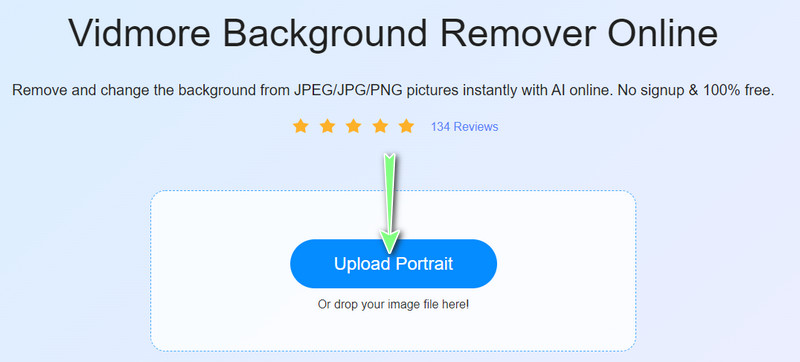
Для начала откройте любой веб-браузер и перейдите на официальный сайт программы, введя ее название в адресной строке. Как только вы попадете на главную страницу приложения, нажмите кнопку Загрузить портрет кнопка. Он откроет папку на вашем компьютере.
Шаг 2. Добавьте изображение для редактирования
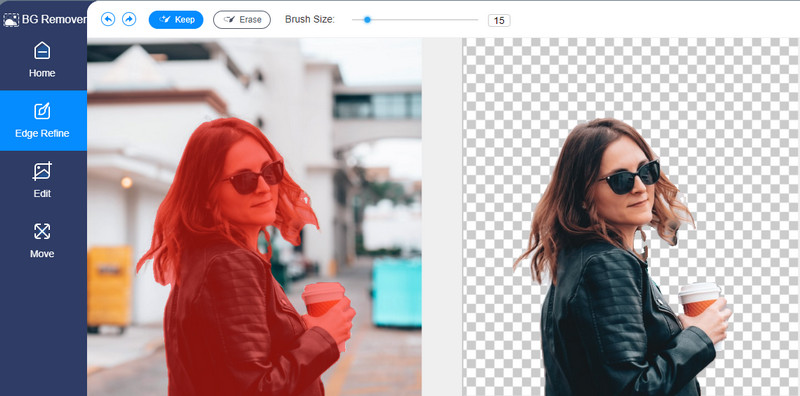
Теперь найдите фотографию, которую хотите отредактировать, и выберите ее для загрузки. После загрузки файла изображения вы заметите, что фон удален. Возможно, вам придется смягчить края фотографий со сложным фоном, выбрав, какую часть сохранить или стереть.
Шаг 3. Замените фон и отредактируйте объект
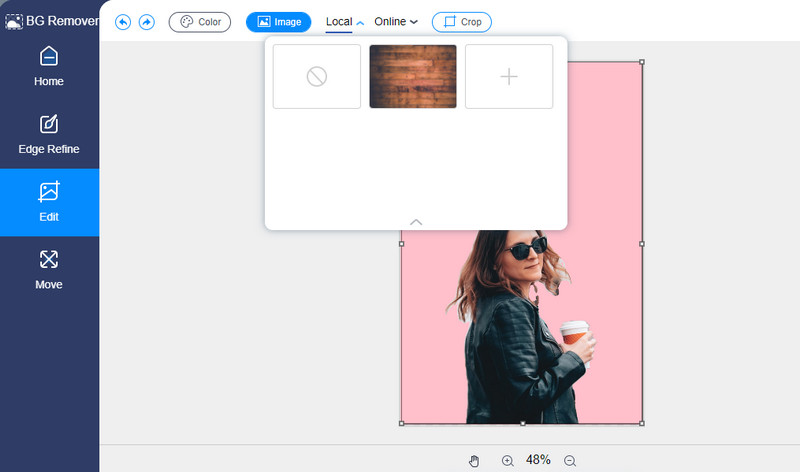
Перейти к редактировать вкладка для замены фона. Вы можете выбрать из Цвет варианты изменения сплошного цвета фона. Также вы можете загружать картинки со своего компьютера для замены фона. Чтобы переместить или изменить размер объекта, перейдите к Переехать и отрегулируйте направление или размер объекта.
Шаг 4. Сохраните обработанное фото
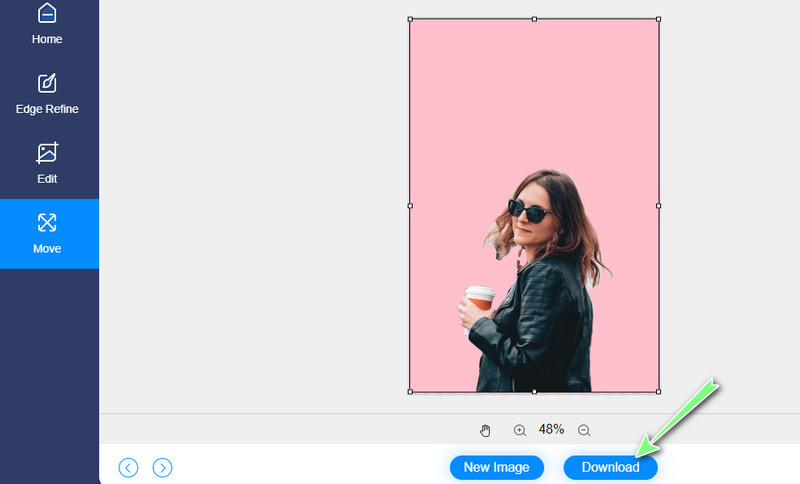
Наконец, сохраните обработанную фотографию, нажав кнопку Скачать Кнопка в нижней части панели удаления фона. Вы также увидите Новое изображение кнопка, которая позволит вам обработать следующую фотографию.
Часть 3. Советы по использованию Google Slides
Помимо изучения того, как избавиться от фона изображения в Google Slides, мы также поговорим о некоторых советах по использованию этого мощного инструмента на профессиональном уровне. Эти советы действительно позволят вам создавать эффектные импровизационные слайды. Проверьте их ниже.
◆ Использование инструмента «Мастер-слайды» может помочь вам сэкономить время, особенно при переделывании всей презентации. Он предлагает темы и дизайны, которые соответствуют вашим конкретным потребностям. Таким образом, если вы спешите или спешите, вы можете положиться на мастер-слайды.
◆ На помощь может прийти максимальное использование маскирования изображений, особенно когда вставленные фотографии не дополняют общую тему презентации.
◆ Если вам нужно представить длинную презентацию, может оказаться непростой задачей вручную искать определенные моменты посредством большого количества прокрутки. В результате внимание зрителей понемногу угасает. Чтобы избежать такой ситуации, вам следует подумать о закладке ключевого текста. Это позволит вам мгновенно находить определенные отрывки или моменты вашей презентации.
◆ Из соображений эстетики и удобочитаемости текста в презентации необходимо применить эффект тени, чтобы улучшить текст. Это особенно полезно для того, чтобы ваши заголовки были читабельными и нравились читателям.
- Как легко и плавно сделать фон прозрачным в Photoshop
- Как сделать прозрачные PNG-изображения онлайн и бесплатно
Часть 4. Часто задаваемые вопросы об удалении фона в Google Slides
Могу ли я обрезать фотографии в Google Slides?
Да, конечно. Помимо удаления фона изображения, Google Slides также предлагает обрезку фотографий. К тому времени вы можете получить желаемое соотношение сторон фотографии.
В чем разница между PowerPoint и Google Slides?
Как упоминалось ранее, Google Slides работает онлайн. Действительно, этот инструмент представляет собой онлайн-программу, которая работает с помощью браузера. С другой стороны, PowerPoint — это настольная программа, которая работает в автономном режиме. Это означает, что вам не нужен браузер или интернет-соединение, чтобы использовать его.
Можно ли открыть PowerPoint в Google Slides?
да. Чтобы успешно открывать презентации PowerPoint в Google Slides, вы должны сначала загрузить файл на Google Диск. Щелкните правой кнопкой мыши файл PPT, наведите указатель мыши на параметр «Открыть» и выберите Google Slides.
Вывод
Когда ты удалить фон с изображения в Google Slides, вы можете удалить ненужный фон или любой сплошной цвет, чтобы хорошо работать в документе. Однако, в отличие от обычных программ для удаления фона, вы не можете выбирать области для удаления или стирания. В результате мы рассмотрели альтернативу, чтобы скрыть недостаток Google Slides.
 Оптимальное руководство по удалению фона из JPG в Интернете и на мобильных устройствах
 Руководство о том, как легко удалить фон изображения в Word
 Удалить фон в Paint — ваш лучший практический урок

- Официальный магазин
- Выбрать язык
- Другие языки
Обрезка рисунка по фигуре
Excel для Microsoft 365 Word для Microsoft 365 Outlook для Microsoft 365 PowerPoint для Microsoft 365 Excel для Microsoft 365 для Mac Word для Microsoft 365 для Mac PowerPoint для Microsoft 365 для Mac Word для Интернета PowerPoint для Интернета Excel 2021 Word 2021 Outlook 2021 PowerPoint 2021 Excel 2021 для Mac Word 2021 для Mac PowerPoint 2021 для Mac Excel 2019 Word 2019 Outlook 2019 PowerPoint 2019 Excel 2019 для Mac Word 2019 для Mac PowerPoint 2019 для Mac Excel 2016 Word 2016 Outlook 2016 PowerPoint 2016 Excel 2016 для Mac Word 2016 для Mac PowerPoint 2016 для Mac Excel 2013 Word 2013 Outlook 2013 Excel 2010 Word 2010 Outlook 2010 PowerPoint 2010 Word для Mac 2011 PowerPoint для Mac 2011 Еще. Меньше

Если вы хотите изменить контур фотографии, чтобы сделать ее фигурой (например, кругом или скругленным прямоугольником), используйте инструмент обрезки на ленте с параметром Обрезать на фигуру .
Можно обрезать фигуру в Word, PowerPoint, Outlook или Excel.
Обрезка изображения до фигуры, например круга
Вы можете быстро изменить форму рисунка, обрезав его до определенной фигуры. При этом рисунок автоматически изменяется для заполнения фигуры при сохранении пропорций.
(Если вы хотите обрезать одно и то же изображение до нескольких фигур, создайте копии рисунка и обрезка каждого из них до нужной фигуры по отдельности.)

- Используйте команду Вставка >рисунка , чтобы добавить изображение в файл Microsoft 365 (например, Word документ, презентацию PowerPoint или сообщение электронной почты Outlook ).
- Щелкните рисунок. Вы можете обрезать несколько рисунков одновременно, но только до одной и той же фигуры. (Но в Word это сложно, так как вы не можете выбрать несколько изображений с параметром » В строке с текстом » по умолчанию.)
- В разделе Работа с рисунками на вкладке Формат в группе Размер щелкните стрелку под кнопкой Обрезать.

- В появившемся меню щелкните Обрезать по фигуре и выберите фигуру, по которой нужно выполнить обрезку. Эта фигура будет сразу применена к рисунку.
- Затем используйте функцию «Обрезка >« или «Заливка >«, чтобы изменить размер рисунка в пределах примененной фигуры.
- Заполнить Заполняет всю фигуру рисунком. Некоторые внешние края рисунка могут быть обрезаны. На полях фигуры не будет пустого пространства.
- Вписать Делает весь рисунок вмещающимся в фигуру, сохраняя исходное пропорции изображения. На полях фигуры может быть пустое пространство. (Черные маркеры обрезки появляются на краях и углах рисунка при выборе параметра Fit или Fill.)
- Вы можете настроить положение рисунка в кадре, выбрав рисунок и перетащив его в нужное место. Например, это поможет центрировать наиболее важную часть рисунка в фигуре, примененной к изображению.
- Обрезка полей изображения путем перетаскивания маркера черной обрезки следующим образом:
Описание Действие Обрезка одной стороны Перетащите маркер обрезки на этой стороне к центру рисунка Обрезка двух смежных сторон одновременно Перетащите угловой маркер обрезки между этими сторонами к центру рисунка Одинаковая обрезка двух параллельных сторон одновременно Перетащите маркер обрезки на одной из этих сторон к центру рисунка, удерживая нажатой клавишу CTRL - После этого нажмите кнопку Обрезать еще раз.
Начните с фигуры и добавьте в нее изображение
Вы можете добавить рисунок в качестве заливки фигуры, а затем изменить или обрезать ее.
Добавление рисунка к фигуре
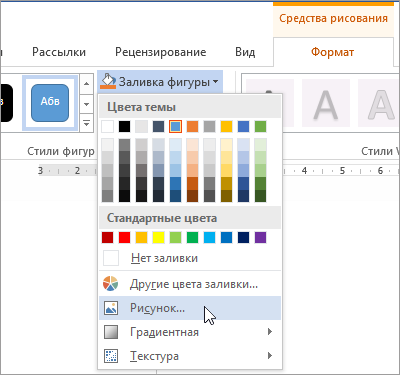
- Добавьте фигуру в документ (инструкции см. в статье Добавление фигур) и щелкните ее.
- На вкладке Средства рисования в разделе Формат в группе Стили фигур щелкните Заливка фигуры и выберите пункт Рисунок.
- Выберите тип изображения (Из файла или Изображения из Интернета), перейдите к рисунку и вставьте его.
Изменение размера фигуры
Чтобы изменить размеры фигуры, сохранив ее базовое форматирование, выделите фигуру и перетащите один из маркеров изменения размера.
Настройка заполнения фигуры рисунком
Если рисунок обрезан или заполняет фигуру не полностью, используйте инструменты Вписать и Заполнить в меню Обрезать.
- Щелкните фигуру, созданную путем выбора пунктов Заливка фигуры >Рисунок.
- В разделе Работа с рисунками на вкладке Формат в группе Размер щелкните стрелку под кнопкой Обрезать. Появится меню параметров обрезки.
- Выберите Вариант По размеру , если вы хотите, чтобы как можно больше рисунка вместилось в фигуру; исходное соотношение сторон изображения будет сохранено, но у вас может быть пустое пространство внутри фигуры.
- Выберите Заливка, чтобы рисунок полностью заполнил фигуру. При этом его часть, выходящая за пределы фигуры, будет обрезана. Вы можете перетащить рисунок, чтобы изменить его часть, отображаемую в фигуре.
- При необходимости можно настроить область обрезки с помощью маркеров обрезки, как описано в разделе Обрезка рисунка.
- Когда все будет готово, нажмите клавишу ESC или щелкните за пределами рисунка.
Изменение или обрезка фигуры с помощью команды «Начать изменение узлов»
Хотя инструменты обрезки недоступны для фигур, для настройки фигур можно использовать инструмент «Изменить точки «.
- Выберите фигуру, которую вы хотите изменить.
- Щелкните Формат фигуры и в группе Вставка фигур выберите Изменить фигуру >Изменить точки.
- Перетащите вершины (черные точки по периметру фигуры) в нужные позиции.
- Чтобы удалить вершину, щелкните ее, удерживая нажатой клавишу CTRL. Чтобы добавить вершину, щелкните контур фигуры там, где ее еще нет, удерживая нажатой клавишу CTRL.
См. также
Если вы хотите изменить контур фотографии, чтобы сделать ее фигурой (например, кругом или скругленным прямоугольником), используйте инструмент обрезки на ленте .
Можно обрезать фигуру в Word, PowerPoint или Excel.
Обрезка до указанной фигуры
Чтобы быстро изменить форму рисунка, можно обрезать его до определенной фигуры. При этом рисунок автоматически изменяется для заполнения фигуры при сохранении пропорций.
Если один и тот же рисунок необходимо использовать в разных фигурах, создайте его копии и обрежьте по отдельности каждый рисунок до требуемой фигуры.
- Чтобы добавить рисунок в файл Office (например, документ Word, презентацию PowerPoint или книгу Excel), на вкладке Вставка нажмите кнопку Рисунки.
- Выделите в файле рисунок, который нужно обрезать.
- На вкладке Формат рисунка щелкните стрелку рядом с кнопкой Обрезать.
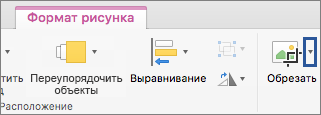 (Если вкладка Формат рисунка не отображается, убедитесь, что вы выбрали рисунок, а не фигуру).
 - Наведите указатель мыши на элемент Обрезать по фигуре и выберите фигуру, по которой нужно выполнить обрезку.
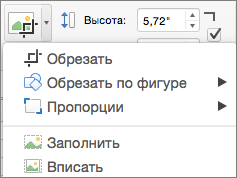 Эта фигура будет сразу применена к рисунку.
 - Если вы хотите изменить ее форму, на ленте нажмите кнопку Обрезать еще раз. На краях и в углах рисунка появятся черные маркеры обрезки.
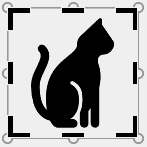
- Обрезка изображения путем перетаскивания любого дескриптора обрезки вовнутрь. Если перетащить один из угловых маркеров, он обрезает две смежные стороны одновременно.
Обрезка для размещения в фигуре или для ее заполнения
После добавления рисунка в фигуру вы можете выбрать, как рисунок помещается в фигуру с помощью инструментов Подгонки и заливки для точной настройки.
- Выберите рисунок, который должен быть внутри фигуры.
- На вкладке Формат рисунка щелкните стрелку рядом с кнопкой Обрезать. (Если вкладка Формат рисунка не отображается, убедитесь, что вы выбрали рисунок, а не фигуру).
- Выберите команду Заливка или Вписать, а затем щелкните за пределами рисунка.
Параметр Описание Заливка Удаляет (или «урожай») часть рисунка, но по-прежнему заполняет всю фигуру. Вписать Делает весь рисунок вмещается в фигуру. Исходные пропорции рисунка сохранятся, но в фигуре может быть пустое место.
Какое приложение вы используете?
Word | Powerpoint
Word: вместить рисунок внутри фигуры
Word в Интернете не имеет функции «обрезка в фигуру», которая есть в классическом приложении, но вы по-прежнему можете использовать быстрые стили рисунков для применения некоторых основных фигур к изображению, как описано здесь:
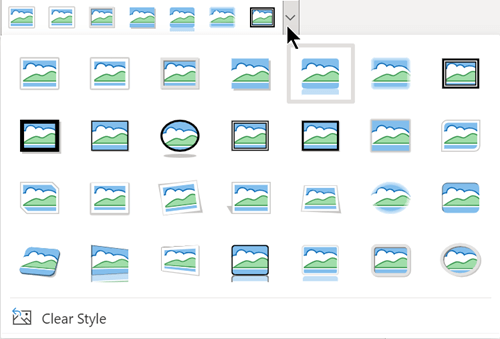
- Вставьте изображение в документ. (Выберите Вставить >рисунок , а затем перейдите к нужному рисунку.)
- Выбрав изображение на холсте, перейдите на вкладку Рисунок на ленте, а затем откройте коллекцию Стили рисунков :
- Выберите фигуру, чтобы применить ее к изображению.
- После применения фигуры ее можно изменить по мере необходимости.
PowerPoint: обрезка рисунка до фигуры
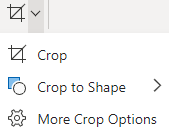
- Выберите рисунок на слайде, чтобы обрезать фигуру.
- На вкладке Рисунок справа щелкните стрелку рядом с полем Обрезка.
Совет: Если вкладка Рисунок не отображается, обязательно выберите рисунок.
