
Как в illustrator обрезать растровое изображение
В Illustrator’e есть маска. К сожалению, не такая удобная, как в Photoshop. В частности, нет функции Realize. Оказывается, можно сэмулировать это свойство.
Размещаем растровое изображение в нашем документе (File > Place).

Выбираем инструмент прямоугольник Rectangle Tool (M), и рисуем его так, как будто это рамка для обрезания

Выбираем оба объекта и жмём Ctrl(Cmd) + 7. Так мы создаём маску.

Не сбрасывая выделения, в панели Transparency меняем способ наложения на любой кроме Normal

Переходим в панель Object > Flatten Transparency и применяем вот такие параметры:


Теперь нам нужно удалить маски и разгруппировать слои

Совсем не сложно, согласитесь
КОММЕНТАРИИ
Sanchez :
Этот вариант не точный! Финальное, обрезанное изображение будет больше примерно на 2 пикселя чем заданная обтраповочная маска!
Serg Mexovoy :
Полезно, спасибо.
Спасибо! Только начал работу с Illustrator, очень помог урок!
Alexander Orel :
Ещё один способ
Наталия :
А простой способ есть? Корел делает в три клика (выделить объект 1, выделить объект 2, вычитание). Неужели иллюстратор такой сложный?
Оставить комментарий Отменить ответ
google_ad_client = «ca-pub-2521646419635055»; google_ad_slot = «4809644837»; google_ad_width = 300; google_ad_height = 600;
google_ad_client = «ca-pub-2521646419635055»; google_ad_slot = «6689509196»; google_ad_width = 300; google_ad_height = 600;
Как обрезать в Adobe Illustrator
Adobe Illustrator – одна из наиболее часто используемых программ для создания и управления векторной графикой. Если вы новичок в его использовании, вам может быть трудно обрезать изображение.
В отличие от другого аналогичного программного обеспечения, Adobe Illustrator фокусируется на области, которая вам не нужна при кадрировании, а не на той части, которую вы хотите сохранить. Вы можете обрезать изображения любой формы и размера, но вы должны знать, как это сделать. Остановитесь и узнайте, как обрезать изображения в Adobe Illustrator.
Инструмент для обрезки
Инструмент обрезки доступен только для версий Adobe Illustrator с 2017 года и новее. Вот как вы можете использовать его для обрезки изображений:
- Откройте программу и выберите «Создать» или «Открыть». Второй вариант позволяет добавить изображение на ваш выбор.

- Нажмите «Файл» и выберите «Поместить», чтобы добавить изображение, которое вы хотите обрезать.
- Нажмите «Выбор инструмента» и нажмите на изображение, чтобы выбрать его. Инструмент обрезки появится на панели управления.
- Выберите «Обрезать изображение» и перетаскивайте метки обрезки, пока не будете довольны обрезанным изображением.
- Нажмите «Применить» в верхней части экрана, чтобы обрезать изображение.

Обтравочные маски

Вы можете создать обтравочную маску в кратчайшие сроки, но она предлагает меньше вариантов, чем маски непрозрачности, которые мы собираемся рассмотреть через минуту. Вот что вы должны сделать, чтобы обрезать изображение, используя обтравочные маски:
- Нажмите на вкладку «Вид» и выберите «Найти края».
- Функция будет создавать синие линии вокруг изображения. Нажмите «Выбор инструмента», а затем нажмите на изображение, чтобы активировать «Маска».
- Опция «Маска» появится на панели управления. Нажмите на нее, чтобы создать обтравочную маску.
- Затем выберите «Edit Clipping Path» на панели управления и измените положение синих линий там, где вы хотите. Инструмент прямого выбора может помочь вам переместить каждую строку, где вы хотите. Вы можете использовать клавиши со стрелками, чтобы переместить линии внутрь. Затем у вас будет изображение, которое выглядит обрезанным.
- Если вы хотите вернуть «Обтравочную маску», нажмите «Редактировать содержимое» и выберите «Объект», затем «Обтравочная маска» и, наконец, «Освободить». Обрезанное изображение вернется к исходной форме и размеру.
Обрезать AI
AI Cropper точно обрезает и сохраняет изображения AI в популярных форматах.

Select Predefined Sizes:
Сохранить как
Произошло исключение. Возможно, это проблемы с сервером, но также возможно, что файл, который вы пытаетесь загрузить, не может быть правильно открыт с помощью этого приложения.. Вы можете перезагрузить страницу Обрезать изображение
* Загружая свои файлы или используя наш сервис, вы соглашаетесь с нашими Условия использования а также Политика конфиденциальности
** PSD CropImage показана одна из особенностей использования нашего PSD библиотека с графическими файлами.
*** API в .Net а также Java доступны для разработчиков.
**** Ваши файлы и ссылки остаются доступными на наших серверах в течение следующих 24 часов.
Поделиться через фейсбук
Поделиться в Твиттере
Поделиться в LinkedIn
Посмотреть другие приложения
Оставить отзыв
Добавить это приложение в закладки
Добавить это приложение в закладки
Нажмите Ctrl + D, чтобы добавить эту страницу в избранное, или Esc, чтобы отменить действие.
Отправьте нам свой отзыв
PSD Обрезать изображение
Обрезайте и сохраняйте AI изображений онлайн в растровом или другом формате.
Обрежьте AI изображений с помощью нашей простой в использовании онлайн-обрезки фотографий. Выберите область обрезки и загрузите результат на свое устройство в одном из поддерживаемых форматов.
AI Cropper – это приложение для веб-браузера, которое позволяет обрезать AI файлов на телефоне, планшете или компьютере. Он не добавляет водяные знаки или даты на ваши фотографии.
Обрезка фотографии AI может улучшить ее общую композицию и удалить ненужные части. С помощью нашего интуитивно понятного и простого в использовании инструмента обрезки вы можете превратить ваши изображения в идеальную форму за считанные секунды.
Это приложение разработано специально для обрезки фотографий в формате AI и их сохранения в различных форматах, таких как PSD, PDF, PNG, JPG, TIFF, BMP или GIF, на вашем устройстве. Функция обрезки фотографий важна для любого фоторедактора, поскольку она помогает удалить ненужные области, настроить соотношение сторон ваших изображений для социальных сетей или улучшить общий вид ваших фотографий.
Стоит отметить, что некоторые программы или устройства могут быть несовместимы с форматами файлов AI. Поэтому может потребоваться сохранить исходный файл в других форматах, таких как JPEG или PNG, для различных целей, таких как платформы социальных сетей или службы фотопечати. В таких случаях очень полезно использовать приложение AI Photo Cropper для сохранения файла AI в совместимом формате. С помощью этой функции вы можете быстро преобразовать и сохранить файл в формате, который можно использовать на любом устройстве или платформе.
Это бесплатное приложение для обрезки фотографий идеально подходит для начинающих, и любой может легко его использовать. Существует множество причин, по которым вам может понадобиться обрезать фотографию, например, чтобы улучшить композицию, сфокусироваться на определенном объекте, уменьшить беспорядок или изменить соотношение сторон.
С нашим приложением вы можете легко обрезать фотографии на своем телефоне всего за несколько кликов. Просто выберите фотографию, которую хотите обрезать, найдите идеальное соотношение кадрирования и сохраните обрезанную фотографию на своем устройстве.
Наше приложение работает из любого браузера на любом устройстве. Все процессы выполняются на наших серверах, поэтому нет необходимости в какой-либо регистрации или установке какого-либо программного обеспечения.
Наше приложение представляет собой виртуальный инструмент на базе Aspose.PSD. Все файлы обрабатываются с помощью API-интерфейсов Aspose, которые используются многими компаниями из списка Fortune 100 в 114 странах. Наш API в .NET или JAVA полезен для разработчиков и поставляется с отличной документацией, понятными примерами кода и командой поддержки, состоящей только из разработчиков.
PSD кадрировать изображение
- Поддерживается Документы: AI, PSD, PSB, PNG, JPG, JP2, TIFF, GIF, BMP, PDF.
- Сохранить как: PSD, PNG, JPG, JP2, TIFF, GIF, BMP, PDF.
AI — Adobe Illustrator
Расширение AI — это собственный формат графического файла Adobe Illustrator® Artwork, который был создан системами Adobe и содержит векторную графику на одной странице с поддержкой слоев. Вместо данных растрового изображения этот формат состоит из путей и точек. Поскольку используется векторный контент, графика никогда не теряет своего качества при увеличении. Этот формат является дальнейшим развитием собственного формата файлов PGF, который имел большое сходство с файлами AI. Но начиная с версии 9 формат AI изменился и теперь напоминает форматы PDF или XML. Логотипы и печатные материалы — это то, для чего часто используется формат AI. Помимо инструментов Adobe, файлы AI также поддерживаются продуктами Aspose.
Как обрезать изображения AI с помощью приложения Crop Image?
- Щелкните область файла, чтобы загрузить файл AI, или перетащите его в область файла. Дождитесь загрузки файла на сервер;
- Перетащите область обрезки на ту часть изображения AI, которую вы хотите сохранить, или укажите пользовательский размер в полях ширины и высоты. Положение прямоугольника обрезки будет отображаться относительно всего холста (справа, слева, сверху, снизу);
- Выберите выходной формат (по умолчанию AI) и нажмите кнопку Сохранить как, чтобы загрузить обрезанное изображение на свое устройство.
Кадрирование изображений
Узнайте, как использовать функцию «Кадрирование изображений» в Illustrator, чтобы обрезать изображение.
В программе Illustrator появилась функция обрезки связанных и встроенных изображений. При обрезке выбранного изображения можно использовать интуитивно понятные элементы управления виджетом.

Функция «Кадрирование изображений» применяется только к текущему выбранному изображению. Кроме того, связанные изображения после обрезки становятся встроенными.
Обрезанный фрагмент изображения удаляется и не может быть восстановлен. Кроме того, преобразовать изображение во время кадрирования невозможно. При попытке преобразовать изображение после выбора команды «Обрезка изображений» Illustrator закрывает интерфейс обрезки.
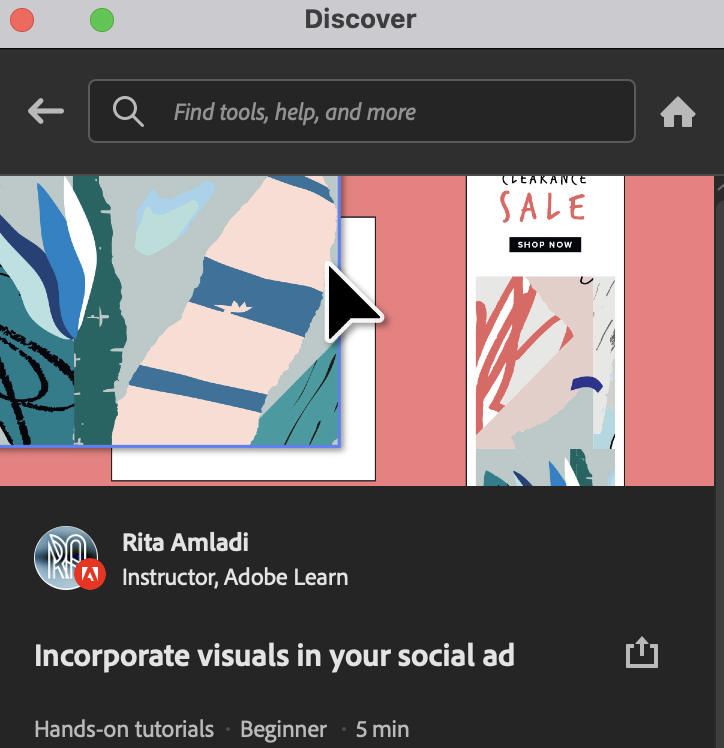
Только учитесь кадрировать изображения? Попрактикуйтесь и узнайте, как кадрировать изображения, с помощью практического руководства на панели «Новые возможности», не выходя из приложения.
Кадрирование изображения
Чтобы обрезать изображение:
Выберите команду Файл > Поместить , затем выберите нужное изображение. Нажмите кнопку Поместить .

Выберите изображение для обрезки с помощью инструмента Выделение ().
Когда выбрана команда Обрезать изображение , Illustrator вызывает инструмент «Выделение» по умолчанию. Если активен любой другой инструмент, Illustrator автоматически переключается на инструмент «Выделение».
- Выберите Обрезать изображение на панели управления.

- Выберите Объект > Обрезать изображение .
- Выберите Обрезать изображение в контекстном меню.

Команда Обрезать изображение недоступна для выбора, если выбрано два или больше объектов.
Если вы работаете со связанным изображением, Illustrator отображает сообщение о том, что после обрезки связанные файлы станут встроенными. Чтобы продолжить, нажмите кнопку ОК .
_1-02.PNG.img.PNG)
Перетащите углы виджета и манипуляторы по краям, чтобы определить границы обрезки. Подробную информацию см. в разделе Настройка виджета обрезки.
Независимо от выбранного изображения виджет обрезки всегда имеет прямоугольную форму. Кроме того, виджет обрезки нельзя повернуть.
(Необязательно) Задайте параметры обрезки на панели управления. Подробную информацию см. в разделе Параметры обрезки.
- Нажмите кнопку Применить на панели «Управление».
- Нажмите клавишу Enter (Windows) или Return (macOS).
Чтобы закрыть интерфейс обрезки на любом этапе без внесения каких-либо изменений, нажмите Escape. Также можно нажать Отмена на панели «Управление» или выбрать любой инструмент на панели «Инструменты», кроме инструментов «Масштаб» и «Рука».
(Для 64-разрядных систем на базе Windows и macOS) Т еперь при выборе параметра Обрезка изображения для кадрирования изображения в монтажной области Illustrator определяет визуально значимые части выбранного изображения. Далее на основе определенной значимой части выводится рамка обрезки по умолчанию. При необходимости размеры этой рамки можно изменить. Затем для обрезки изображения нажмите кнопку Применить на панели «Свойства» либо нажмите клавишу Enter (Windows) или Return (macOS).
Чтобы отключить эту функцию, снимите флажок Установить настройки подгонки с учетом содержимого по умолчанию в разделе Редактирование > Настройки > Основные (Windows) или Illustrator > Настройки > Основные (macOS). Если снять этот флажок, то настройки по умолчанию для обрезки изображения, произвольного градиента и марионеточной деформации будут отключены.