
Как включить или исправить Android System Webview на Андроид
Илья – главный редактор сайта softdroid.net. Является автором нескольких сотен руководств и статей по настройке Android. Около 15 лет занимается ремонтом техники и решением технических проблем iOS и Android. Имел дело практически со всеми более-менее популярными марками мобильных смартфонов и планшетов Samsung, HTC, Xiaomi и др. Для тестирования используется iPhone 12 и Samsung Galaxy S21 с последней версией прошивки.
В каждом смартфоне установлен системный компонент Android System Webview. Пользователи, которые не знают, насколько он важен, отключают его и пытаются удалить, чтобы освободить больше памяти. Но лучше этого не делать, во избежание ошибок при работе ОС Андроид.
Если вы отключили приложение Android System Webview, включите как можно скорее. В этой публикации мы расскажем, как это сделать
Содержание:
- Зачем нужен Android System Webview
- Как включить Android System Webview
- на Android 5 и выше
- на Аndroid 4.3 и ранее
Зачем нужен компонент Android System Webview
Системное приложение Android System Webview позволяет открывать ссылки напрямую из какого-либо приложения, установленного на телефоне, не заходя в браузер. В случае отключения данной службы открытие ссылок становится невозможным; интернет-зависимые приложения начинают работать со сбоями.
По умолчанию компонент Android system webview всегда находится в рабочем состоянии, чтобы в любой момент можно было открыть ссылку в специальном окошке. В таком состоянии потребляется определенное количество энергии и памяти телефона.
Именно это не нравится пользователям; не зная о важности программы, некоторые её отключают. Если это произошло, смартфон, пытаясь открыть ссылку из приложения, не сможет этого сделать, и вы увидите сообщение об ошибке, например: «В Android System WebView произошел сбой».
Как включить Android System Webview на Android 5 и выше
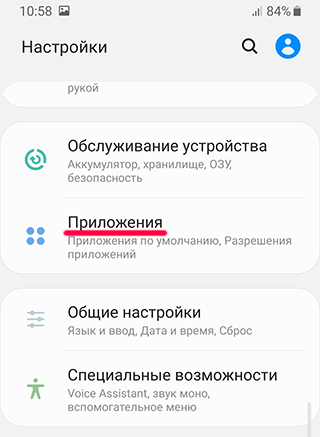
- Зайдите в Настройки смартфона;
- Перейдите в раздел “Приложения”.
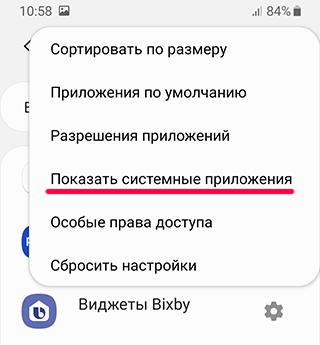
- Через меню (три вертикально расположенные точки) активируйте опцию “Показать системные приложения”;
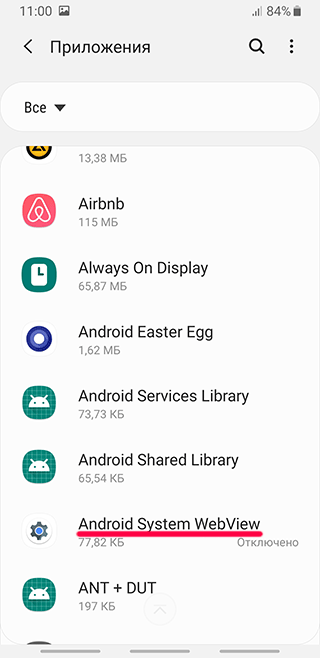
- В списке приложений найдите Android System Webview и тапните по названию;
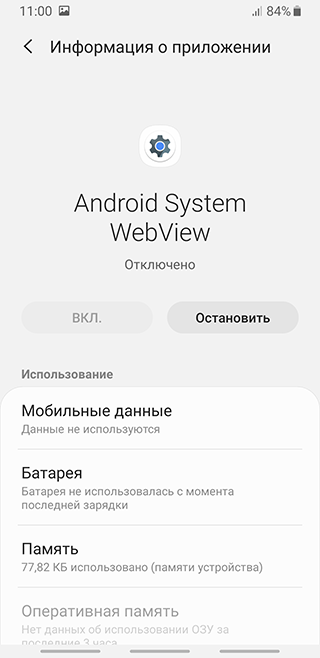
- В случае, если кнопка ВКЛЮЧИТЬ активна, тапните по ней – приложение включится.
Как включить Android System Webview на Аndroid 4.3 и ранее
На ранних версиях ОС Аndroid (4.3 и ранее) Google не поддерживает работоспособность данного компонента, и он может начать «глючить» именно из-за этого. В таком случае попробуйте следующее:
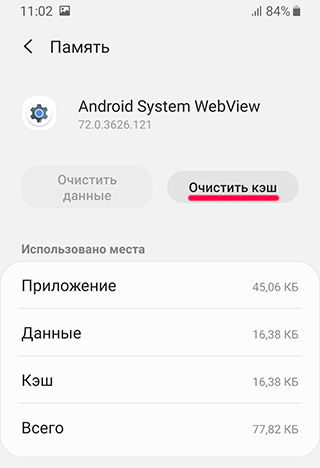
- Найдя в “Приложениях” Android System Webview, тапните по его свойствам (точки в правом верхнем углу) и удалите обновления;
- Зайдите в раздел “Память” (или Хранилище”, в зависимости от версии Аndroid), название может отличаться), сотрите данные и очистите кэш, нажав одноименную кнопку;
- После этого обновите Android System Webview вручную, скачав приложение на смартфон заново c Google Play.
Примечание: Возможно, понадобятся root-права, получить их можно через соответствующие приложения. Имейте в виду, что без хороших знаний об устройстве ОС устанавливать root-приложения рискованно, за этим лучше обратитесь к специалисту.
Заключение
Описанные способы должны восстановить работу Android Webview app. Если у вас не получилось – задайте нам вопрос через форму обратной связи. Возможно, у вас какой-то индивидуальный случай, который можно решить другими методами.
Как включить Android System Webview, где она находится

На каждом Андроид-смартфоне по умолчанию установлено немало приложений и компонентов, упрощающих взаимодействие со смартфоном. Их можно либо активировать, либо отключить. Сегодня разберемся, что собой представляет один из важнейших сервисов Android System Webview, и как его можно включить на операционной системе Андроид. Также рассмотрим основные проблемы, касающиеся работы ASWV.
Что это такое?

Android System Webview – это стандартный компонент, который находится на каждом Андроид-смартфоне и призван сделать просмотр веб-контента более комфортным. Конечно, браузер, YouTube и другие приложения могут бесперебойно работать и без него, но в некоторых ситуация ASWV оказывается просто незаменим. Работа компонента ярко проявляется в случае, если вы, например, получили ссылку на какой-либо материал от своего знакомого. Так, гиперссылка на текстовую публикацию сопровождается мини-карточкой, а веб-адрес видеоролика можно открыть напрямую в мессенджере без перехода на YouTube. Все это не только делает взаимодействие с устройством более комфортным, но и снижает энергопотребление, ведь смартфону не нужно запускать отдельное приложение для воспроизведения контента.
Как включить Android System Webview на Андроиде
- Откройте настройки телефона.
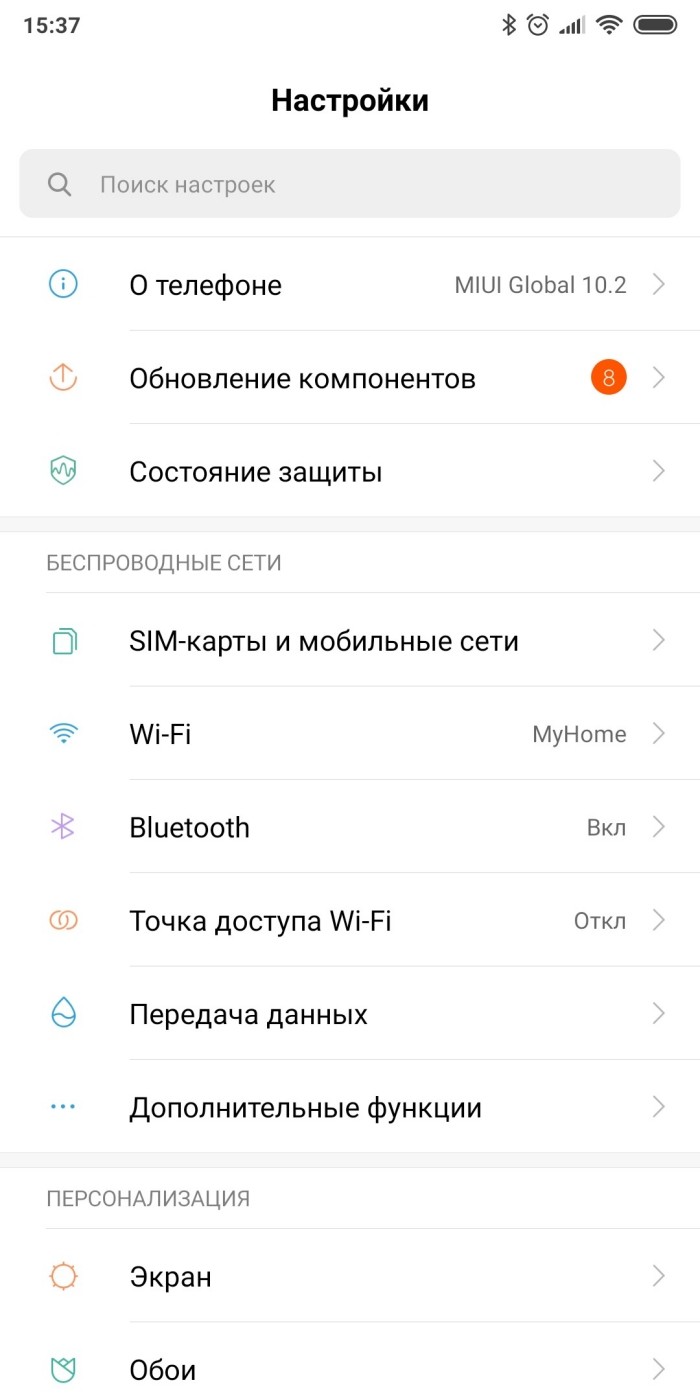
- Перейдите в раздел «Приложения».

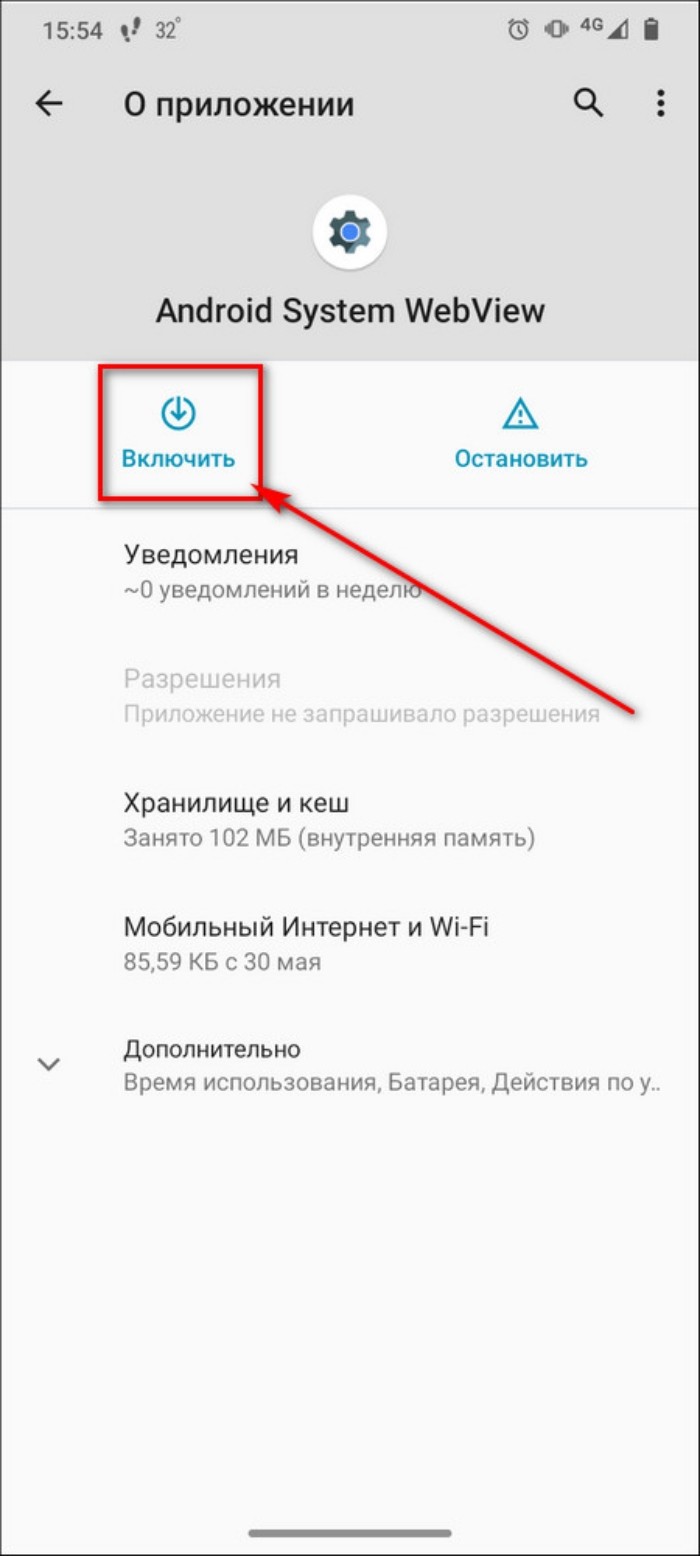
- Из предложенного списка выберите сервис, отвечающий за веб-просмотр контента.
- Нажмите кнопку «Включить».
Если же на вашем смартфоне установлен Android 7.1-9, то управление сервисом будет осуществляться через настройки приложения Google Chrome, ведь именно в него зашит рассматриваемый компонент.
Для его перезапуска нужно принудительно ограничить работу Хрома:
- Откройте настройки устройства.
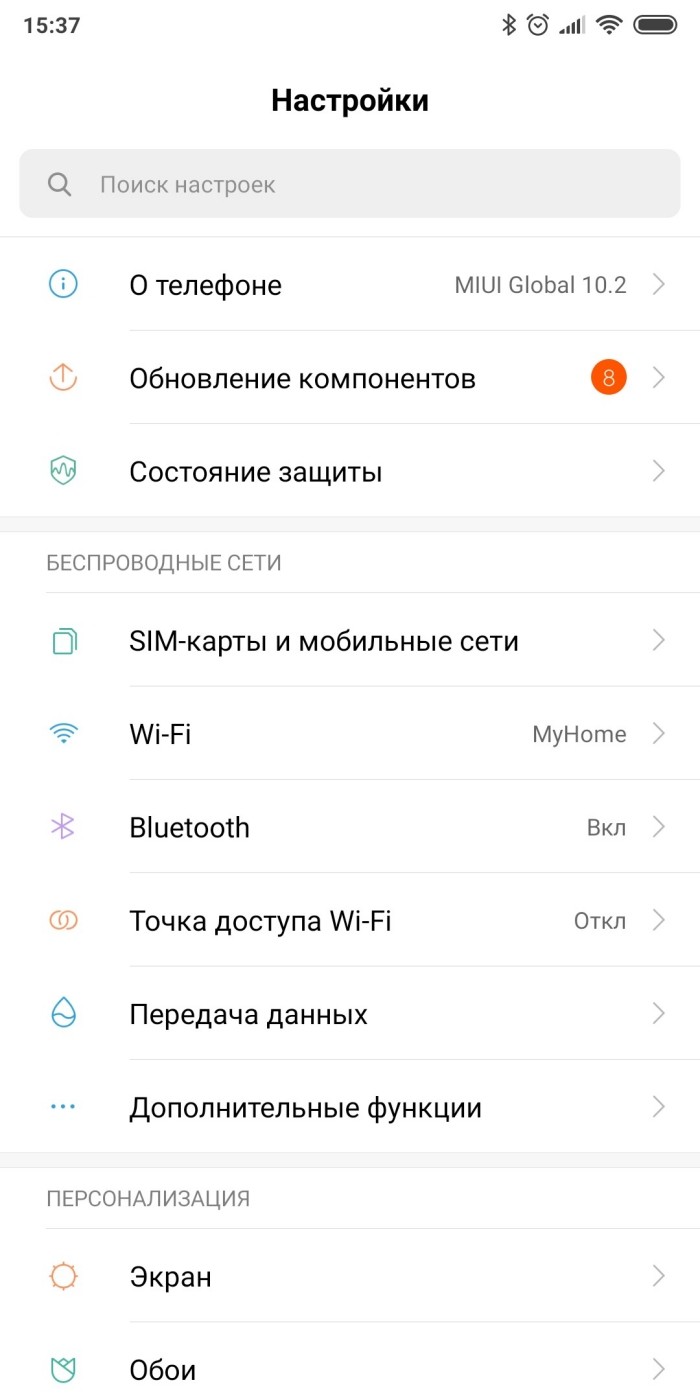
- Перейдите в раздел «Приложения».
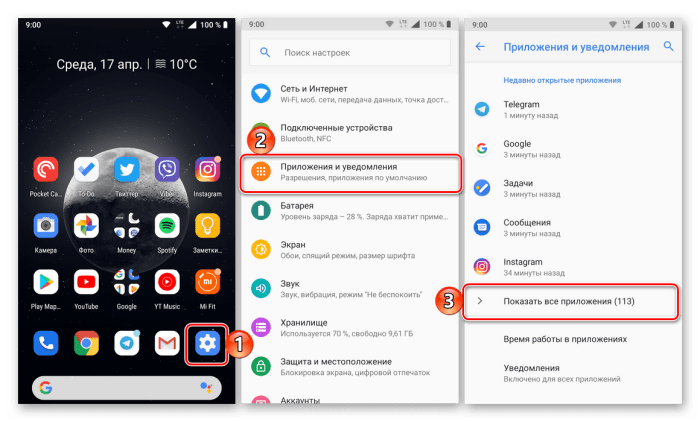
- Выберите «Google Chrome».
- Нажмите кнопку «Отключить» и подтвердите выполнение операции.
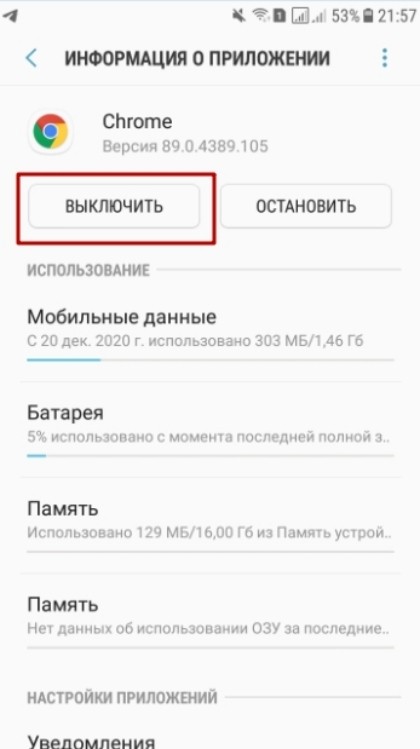
Если все сделано верно, то Chrome перестанет использовать движок ASWV, и вы без труда сможете воспользоваться сервисом, чтобы, например, воспроизвести видео в окне мессенджера, а не в отдельной программе.
Что делать, если компонент не включается
Первое, что нужно сделать, если не работает компонент – попытаться включить его по одной из инструкций, приведенных выше. В случае, когда окно все равно оказывается отключено, рекомендуется действовать в соответствии со следующим алгоритмом:
- Запустите Play Маркет.
- Нажмите кнопку в виде трех полосок и перейдите в раздел «Мои приложения и игры».
- Откройте вкладку «Установленные».
- Нажмите кнопку «Обновить», расположенную напротив ASWV.
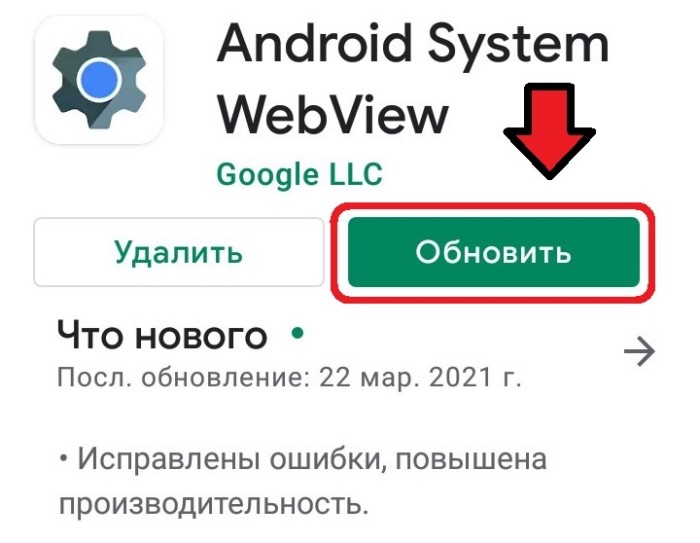
- Если приложение отсутствует в списке, установите его принудительно через все тот же ASWV.
- Если и это не помогает – откройте список приложений в настройках телефона.

- Выберите ASWV и нажмите кнопку «Очистить кэш».
Крайняя мера при возникновении подобного рода проблемы – откат настроек смартфона к заводским параметрам. Операция выполняется через раздел настроек «Восстановление и сброс». Предварительно не забудьте создать резервную копию, чтобы не потерять данные в процессе отката.
Android System WebView — что за приложение и решение возможных проблем

Если вы владелец Android смартфона или планшета, с большой вероятностью вы замечали среди приложений Android System WebView: оно очень часто обновляется (а иногда не может обновиться), в некоторых случаях может вызывать проблемы и, среди частых вопросов — можно ли его удалить.
В этой статье о том, зачем нужно приложение Android System WebView, о возможности его удаления и других нюансах, которые могут оказаться полезными.
Назначение Android System WebView

Например, при использовании приложений некоторых информационных сайтов, при открытии ссылок внутри некоторых приложений, в том числе от Google, в некоторых играх, когда какой-то контент из Интернета открывается внутри самого приложения, вероятнее всего это происходит с использованием Android System WebView.
Android System WebView по своей сути представляет собой то же самое, что браузер Chrome, но позволяет разработчикам использовать его возможности внутри собственных приложений без запуска отдельного экземпляра Google Chrome. При обновлении Chrome обновляется и Android System WebView, поэтому вы часто видите, как эти два приложения обновляются одновременно.
Вопросы об Android System WebView, возможные проблемы с приложением
Теперь ответы на частые вопросы и некоторые нюансы, касающиеся рассматриваемого приложения:
- Можно ли удалить Android System WebView? На актуальных версиях Android этого сделать нельзя, так как приложение необходимо для работы очень многих других приложений, в том числе официальных приложений от Google. В течение короткого периода времени, в версиях Android 7, 8 и 9, вместо WebView использовался полновесный Chrome и на некоторых устройствах была возможность отключения Android System WebView, однако затем компонент снова стал обязательных.
- Что делать, если Android System WebView не обновляется? Случается, что все приложения обновляются исправно, в то время как Android System WebView — нет. Если вы столкнулись с этим, четкого решения нет. Обычно через какое-то время обновление всё-таки проходит успешно, и проблема решается сама собой. Но можно попробовать обновить приложение после обновления Google Chrome или использовать другие типы соединения, например, мобильную сеть вместо Wi-Fi, использовать VPN. Дополнительные варианты: запустить обновление после удаления имеющихся обновлений, очистки кэша Play Маркет.

- Если после обновления Android System WebView какие-то приложения, показывающие веб-контент стали работать неправильно, можно попробовать удалить обновления в настройках приложения. Как правило это выполняется через меню «Настройки» — «Приложения», выбираем «Android System WebView» и пункт «Удалить обновления» в меню, однако интерфейс удаления обновлений на Android-устройствах разных производителей может отличаться.

- Возможна ситуация, обратная изложенной во 2-м пункте: не обновляется Google Chrome, пока вы вручную не обновите Android System WebView.
- В Google Play можно найти предварительные версии Android System WebView Beta, Dev и Canary, однако рядовому пользователю нецелесообразно их устанавливать, они предназначены для разработчиков и тестирования.
Если остаются какие-либо вопросы, касающиеся Android System WebView, задавайте их в комментариях, по возможности, детально описав ситуацию, постараюсь помочь.
А вдруг и это будет интересно:
- Лучшие бесплатные программы для Windows
- Как сделать, чтобы ноутбук не выключался при закрытии крышки в Windows 11
- Как переименовать Bluetooth устройство в Windows
- Как отключить ускорение мыши в Windows 11 и 10
- Как добавить пункт «Завершить задачу» в панели задач Windows 11
- Как узнать UEFI или Legacy Windows на компьютере
- Windows 11
- Windows 10
- Android
- Загрузочная флешка
- Лечение вирусов
- Восстановление данных
- Установка с флешки
- Настройка роутера
- Всё про Windows
- В контакте
- Одноклассники
Android System WebView
Необходимое приложение для правильной работы Chrome
Скачать последнюю версию
WebView from Android – это фундаментальная часть технологии Chrome, позволяющая другим приложениям Android показывать содержимое интернета. Эта функция обычно предустановлена на почти всех устройствах, и она должна обновляться или устанавливаться на устройстве при необходимости.
Проверено Andrés López Переведено Uptodown Localization Team
Требования (последняя версия)
- Требуется Android 7.0 или более новая версия
Часто задаваемые вопросы
Можно ли удалять Android System WebView?
Не рекомендуется удалять Android System WebView. Можно отключить приложение, хотя это тоже не желательно на устройствах с системой Android 7.0 и ниже, так как это может повлиять на работу других приложений.
Может ли Android System WebView быть шпионским или вредоносным ПО?
Нет, Android System WebView — не шпионская и не вредоносная программа. Android System WebView — это приложение компании Google, которое регулярно получает официальные обновления.
Как можно включить Android System WebView?
Приложение Android System WebView можно включить несколькими способами. Первый способ — открыть список установленных системных приложений, найти среди них Android System WebView и включить его. Второй способ — найти приложение в магазине Google Play и включить его там.
Почему на моем устройстве Android System WebView отключено?
Если вы заметили, что на вашем устройстве AndroidAndroid System WebView отключено, то это означает, что в приложении нет необходимости. Если коротко, то начиная с Android 7.0, все функции Android System WebView выполняет приложение Google Chrome.
Больше информации
Имя пакета com.google.android.webview Лицензия Бесплатно ОС Android Раздел Общие Язык Pусский