
Как найти историю просмотров на планшете?
Откройте браузер Chrome на своем телефоне или планшете Android. Коснитесь значка меню в правом верхнем углу экрана рядом с адресной строкой. В раскрывающемся меню нажмите История.
Как просмотреть историю просмотров на планшете Samsung?
Чтобы просмотреть долгосрочную историю ваших приключений в Интернете, нажмите кнопку «Закладки» в верхнем левом углу окна браузера. Выберите Историю, чтобы просматривать историю посещенных вами веб-сайтов. Чтобы просмотреть страницу, которую вы посетили несколько недель или месяцев назад, вы можете выбрать веб-страницу из списка «История».
Как проверить активность на планшете?
- На телефоне или планшете Android откройте приложение «Настройки» вашего устройства. Google Управление учетной записью Google.
- Вверху нажмите Данные и конфиденциальность.
- В разделе «Настройки истории» нажмите «Мои действия».
Как мне найти подробную историю просмотров?
Если вы используете Google в качестве браузера, нажмите на 3 вертикальные точки в правом верхнем углу окна браузера. Это вызовет меню. Выберите «История» в этом меню, и вы увидите список посещенных вами веб-сайтов с указанием даты и времени.
Действительно ли удаление истории удаляет?
Простое удаление истории просмотров не приводит к удалению всей информации Google имеет отношение к вашей истории поиска. У пользователей есть три способа удалить свою историю просмотров в Google и историю поиска в Google, а также отключить свои действия для защиты своей конфиденциальности.
Как навсегда удалить историю инкогнито?
- Запустите командную строку Windows, щелкнув значок Windows в нижнем левом углу рабочего стола и набрав Cmd. Выберите Запуск от имени администратора, затем нажмите Да при появлении запроса.
- Введите команду ipconfig / flushdns и нажмите Enter, чтобы очистить DNS.
Как вы проверяете историю браузера на Samsung?
- Просто откройте Chrome на своем телефоне Android.
- Перейдите в меню браузера, нажав на три точки в правом верхнем углу и «История». Вы получите список всех страниц, которые вы посетили с помощью Google Chrome.
Как просмотреть личную историю просмотров на Samsung?
Шаг 1. Нажмите значок Google Chrome на панели приложений, чтобы запустить приложение Google Chrome. Шаг 2. В интерфейсе приложения нажмите значок с тремя точками, чтобы открыть меню. Шаг 3. Теперь нажмите на Вариант «Новая вкладка инкогнито», и откроется новая вкладка с сообщением «Вы ушли инкогнито».
Как очистить историю просмотров на планшете Samsung?
- 1 Найдите и откройте Интернет-приложение, а затем нажмите «Меню» (три горизонтальные линии) в правом нижнем углу.
- 2 Нажмите «Настройки», а затем нажмите «Конфиденциальность». .
- 3 Коснитесь Очистить данные просмотра, а затем отметьте желаемые настройки. .
- 4 Коснитесь Очистить данные.
Сохраняет ли Google удаленную историю?
Чтобы узнать, какие забытые секреты скрываются в вашей истории Google, перейдите на страницу https://www.google.com/history и войдите в систему, указав данные своей учетной записи Google. Вы увидите список всего, что вы когда-либо искали в Google. . Google по-прежнему будет хранить вашу «удаленную» информацию для аудита и других внутренних целей..
Какая польза от * * 4636 * *?
Если вы хотите знать, кто имел доступ к приложениям с вашего телефона, даже если приложения были закрыты с экрана, тогда с вашего телефона наберите * # * # 4636 # * # *, он будет отображать такие результаты, как информация о телефоне, информация о батарее, статистика использования, информация о Wi-Fi.
Как я могу увидеть последние действия в Google?
- Зайдите в свою учетную запись Google.
- На левой панели навигации щелкните Данные и конфиденциальность.
- В разделе «Настройки истории» нажмите «Мои действия».
- Чтобы просмотреть свою активность: просмотрите свои действия, упорядоченные по дням и времени. Вверху используйте панель поиска и фильтры, чтобы найти конкретное действие.
Вы видите, в какое время вы что-то погуглили?
Выберите «Данные & Персонализация ». Прокрутите вниз до раздела «Действия и временная шкала», затем нажмите «Мои действия». Прокрутите страницу вниз, чтобы использовать общую панель поиска или опцию «Фильтр по дате и продукту» (Android, Карты, YouTube и т. Д.), Или просто прокрутите список вниз и просматривайте по дате и времени.
Вы видите, в какое время вы что-то искали в Google?
Когда вы просматриваете страницу истории, любой из Меню> История> История , или CTRL> — H, или chrome: // history /, на дисплее отображается время (ЧЧ: мм) и URL-адрес, сгруппированные по дням. Если вы выполните поиск, то в результатах будут отображаться дата (ммм, дд, гггг) и URL-адрес.
Вы можете узнать, в какое время был посещен веб-сайт?
Щелкните правой кнопкой мыши URL-адрес и выберите «Свойства» в меню. Откроется окно с информацией, включая время и дату посещения URL.
Просмотр истории вашего планшета Samsung еще никогда не был таким простым
Просмотр истории вашего планшета Samsung еще никогда не был таким простым
Итак, вы уже некоторое время пользуетесь планшетом Samsung и вам интересно, как просмотреть историю поиска. Не ищите дальше, мой технически подкованный друг, потому что я вас прикрою.
Шаг 1: Откройте браузер
Первое, что вам нужно сделать, это открыть браузер. Используете ли вы Chrome, Firefox или любой другой браузер, процесс один и тот же. Просто найдите значок своего браузера на главном экране или в панели приложений и коснитесь его.
Шаг 2: Перейти к истории
Далее вам нужно перейти к истории просмотров. Для этого коснитесь трех горизонтальных линий в правом верхнем углу экрана. Это должно вызвать меню. Найдите вариант с надписью «История» и коснитесь его.
Шаг 3. Проверьте свою историю
Когда вы окажетесь на странице истории, вы сможете увидеть список ваших последних поисков. Вы можете нажать на любой из этих поисков, чтобы вернуться на страницу. Если вы хотите очистить историю поиска, просто нажмите кнопку «Очистить данные просмотра» в нижней части экрана.
Преимущества просмотра истории планшета Samsung
- Будьте в курсе использования Интернета и следите за своими привычками просмотра
- Легко повторно посещайте веб-сайты, которые вы уже посещали, без необходимости снова вводить URL-адрес
- Сохраняйте конфиденциальность, регулярно проверяя и очищая историю посещенных страниц.
Ключевые выводы
- Просмотр истории поиска на планшете Samsung — это быстрый и простой процесс.
- Вы можете получить доступ к истории посещенных страниц через браузер
- Очистка истории поиска помогает защитить вашу конфиденциальность и сохранить ваши привычки просмотра.
Согласно последним исследованиям, более 80% интернет-пользователей регулярно проверяют свою историю посещенных страниц. Следуя этим простым шагам, вы можете присоединиться к большинству и оставаться в курсе использования Интернета.
Итак, у вас есть это, мой любящий технологии приятель. Просмотр истории вашего планшета Samsung очень удобен. Продолжайте просматривать, продолжайте учиться и продолжайте изучать все, что может предложить Интернет.
Related:
- Переход с iPhone на Samsung Galaxy A32 464 ГБ A325 в цвете Awesome White еще никогда не был таким простым!
- Перенос контактов как профессионал: переход с Nokia на iPhone еще никогда не был таким простым!.
- Nokia 1100 – Сброс настроек еще никогда не был таким простым!.
- Будьте готовы перенести все свои данные с Huawei на Huawei с легкостью!
История просмотров на планшете как посмотреть
Как на планшете посмотреть историю на разных браузерах
Многим пользователям необходимо знать, как на планшете посмотреть историю, если вкладка была по неосторожности закрыта, но на ней было много важных сведений.
Просмотр в Firefox
Стоит учитывать, что на каждом браузере выполнить данную операцию довольно просто. Однако каждый из них имеет некоторые особенности. Например, тем, кто привык пользоваться Firefox, придется выполнить несколько шагов:
- Чтобы перейти в журнал, необходимо только четко ориентироваться в навигации. Следует просто учитывать необходимость совершения диагональных движений по экрану девайса.
- Крайняя позиция слева как раз и позволит открыть историю.
- Если пользователь сразу же вышел на данную страницу, то просмотреть некогда открытые вкладки можно через переход на индикатор вкладок. Он расположен в верхнем углу дисплея справа.
Просмотр в Chrome
Пользователям, которые привыкли совершать поиск в интернете с помощью браузера Chrome, необходимо выполнить несколько иные действия. Для открытия на планшете журнала истории, потребуется:
- Вызвать меню, что можно сделать сенсорной либо механической кнопкой, расположенной на гаджете.
- Стоит помнить, что на ряде интерпретаций Windows 8 необходимо использовать «выезжающее» меню, то есть правый свайп. Здесь и будет находиться интересующая информация.
- На старых версиях Chrome как таковой функции поиска нет, поэтому придется работать вручную. Для этого в адресной строке необходимо вручную указать chrome://history/.
Просмотр в Яндекс браузере

Нередко владельцы планшетов для выхода в сеть используют браузер Яндекс. Для просмотра истории пользователю придется:
История посещений в браузере на Андроид: как ее посмотреть и очистить (в Chrome, Яндекс браузере, Opera)

Доброго дня (надеюсь ��)! Несмотря на то, что за последние лет 10 компьютерная грамотность населения выросла очень значительно, для многих еще остается секретом, что все просматриваемые ими сайты остаются в истории браузера! �� С одной стороны — это может выручить, например, когда пару дней назад вы читали какую-нибудь заметку, а потом вдруг вспомнили (осознали), что там были очень ценные советы. Как найти адрес этой веб-странички? Да очень просто, достаточно открыть историю посещений в браузере и посмотреть. �� С другой стороны — это может и «навредить». Представьте, что кто-нибудь посмотрит, какие сайты вы посещали. Всегда ли это было бы уместно? Думаю, что нет.
В общем, в этой заметке покажу на примере тройки популярных браузеров на Андроид, как посмотреть и удалить историю просмотров.
�� Дополнение! Как посмотреть историю посещения сайтов (на ПК), даже если она удалена (пошаговая инструкция).

Просмотр и очистка истории на Андроид’е
Chrome
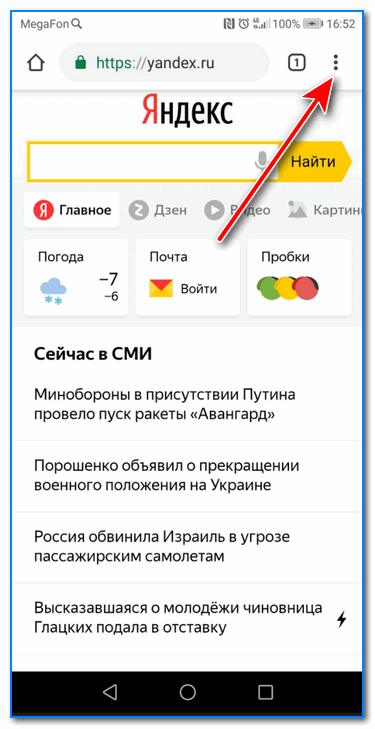
В верхнем меню приложения нажмите по значку с «тремя точками» (пример ниже ��).
Chrome — открываем настройки Далее вы можете перейти в разделы «Недавние вкладки» (рекомендую начать именно с него) и «История» . ��
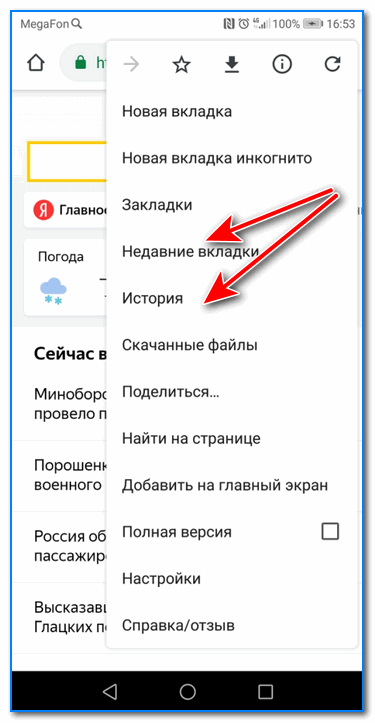
Недавние вкладки — История Отмечу, что среди недавно-открытых вкладок можно будет увидеть как те, с которыми работали на телефоне, так и те, которые были открыты на ПК (если на нем у вас установлен Chrome) . Для просмотра всей «картины» — кликните по ссылке «Показать всю историю» .
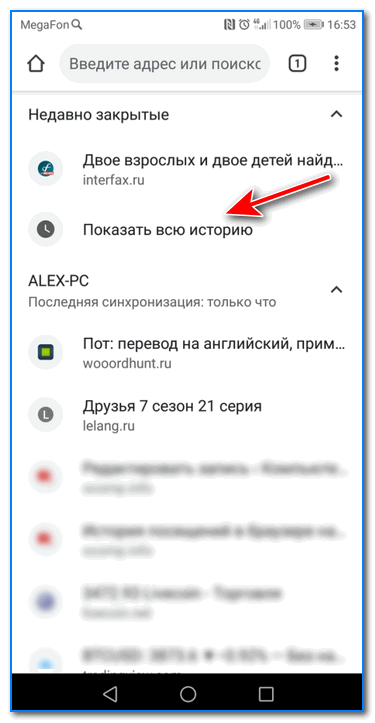 Отмечу, что в Chrome история отображается по датам (что весьма удобно). Для удаления истории помещений — кликните по ссылке «Очистить историю» .
 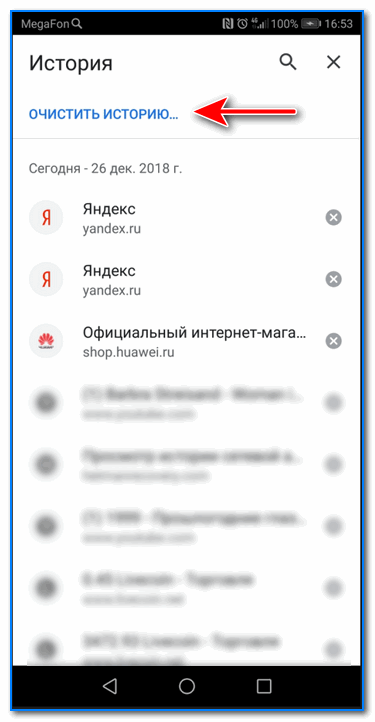 Далее необходимо указать временной диапазон (за какое время очищать: можно за час, за день, или вообще всю, что есть), отметить галочками удалять ли изображения, кэш, файлы cookie, и подтвердить операцию. Пример ниже. ��
 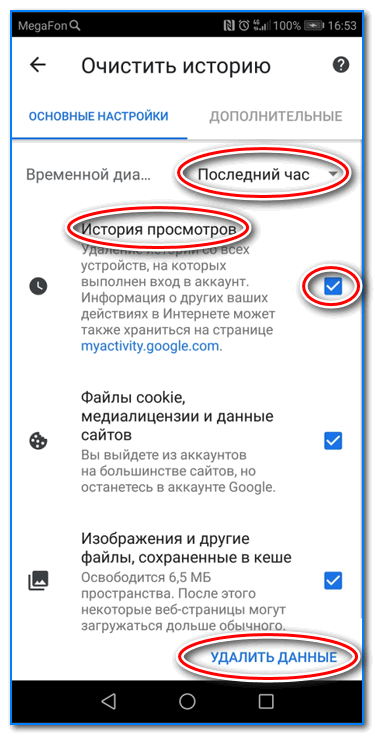 История просмотров — очистить!
Яндекс браузер
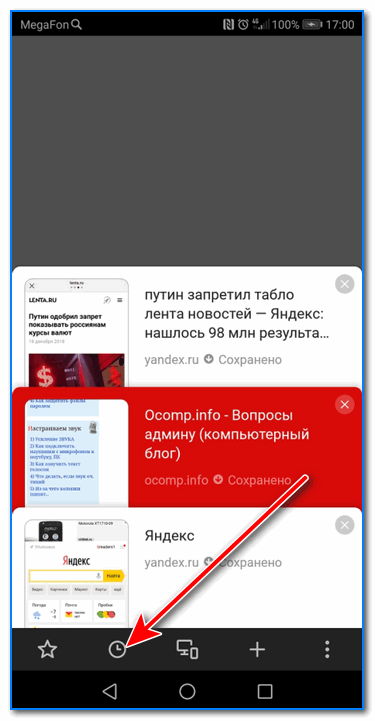
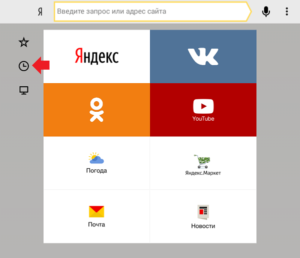
1) Сначала откройте страницу приветствия в браузере, и рядом с поисковой строкой нажмите по значку, отображающим количество открытых вкладок (см. пример ниже). 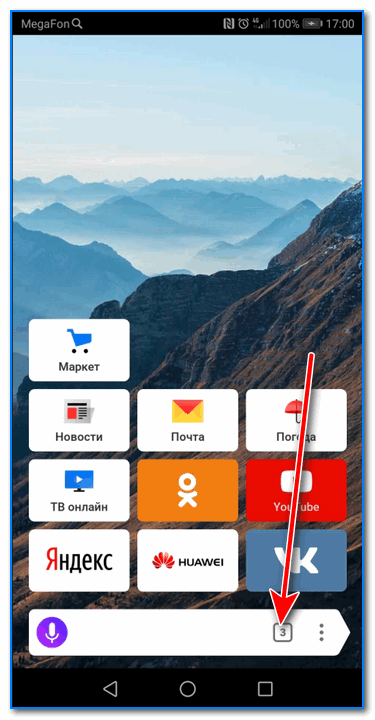 Открываем вкладки (для просмотра истории) 2) Далее нажмите по значку с «часами» (это и есть история): он располагается в нижней части окна.
  3) История в Яндекс браузере отображается по датам (как в Chrome), что весьма удобно для поиска.
 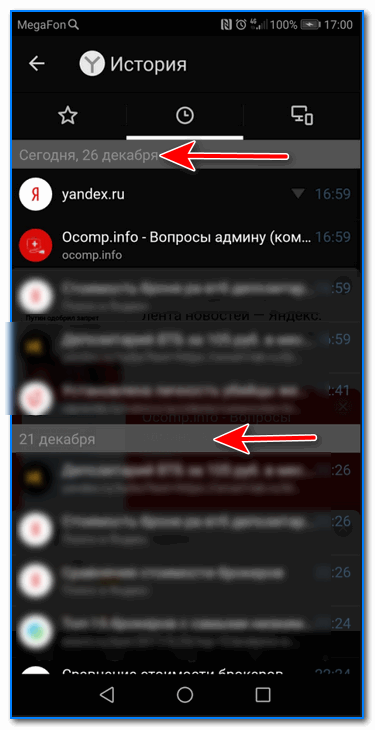 Просмотр истории по датам 1) На стартовой странице браузера, напротив поисковой строки нажмите по значку с тремя точками (пример ниже на скрине).
 Переходим в меню браузера (Яндекс) 2) После откройте раздел «Настройки» .
 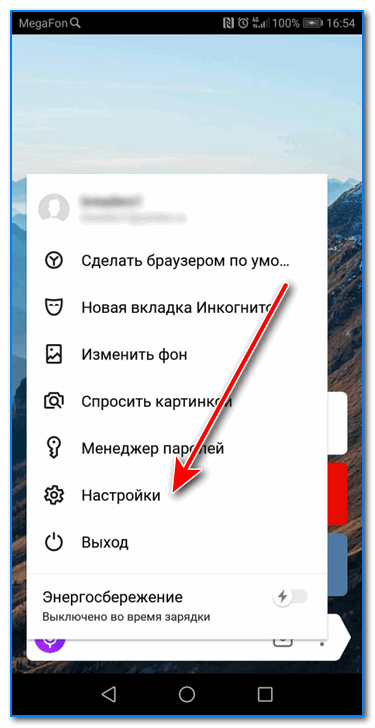 3) В разделе «Конфиденциальность» перейдите по ссылке «Очистить данные» (см. скрин ниже ��).
 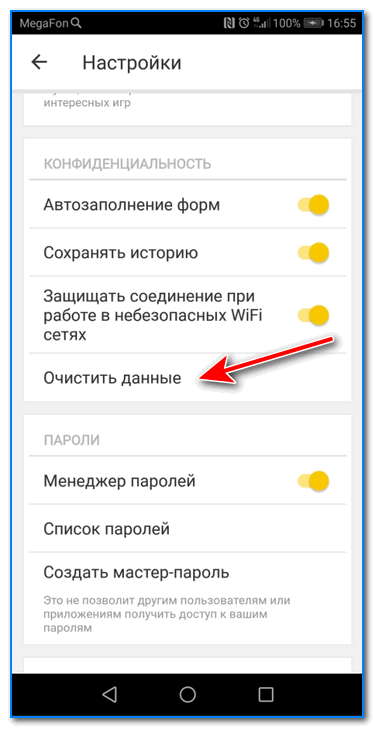 4) После отметьте галочками то, что вы хотите удалить (например, история, кэш, загрузки, предупреждения и пр.) и нажмите по кнопке «Очистить данные» .
 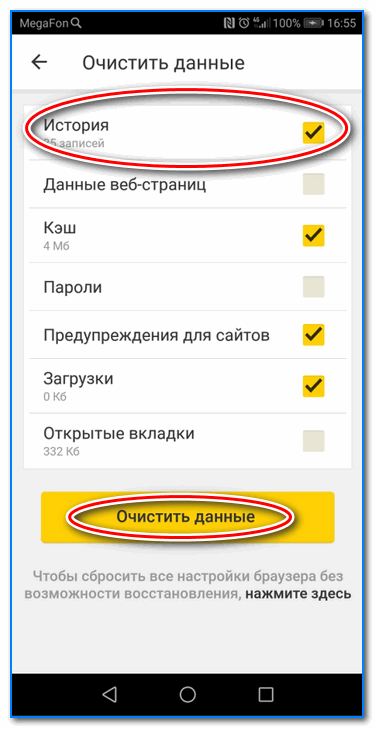 История — очистить данные 5) Задача выполнена!
Opera
В Opera это делается наиболее просто и быстро (кстати, я использую версию mini, именно в ней и покажу). 1) Сначала необходимо открыть меню Opera — для этого просто щелкните в правом нижнем углу по значку с «O» (см. скриншот ниже ��). 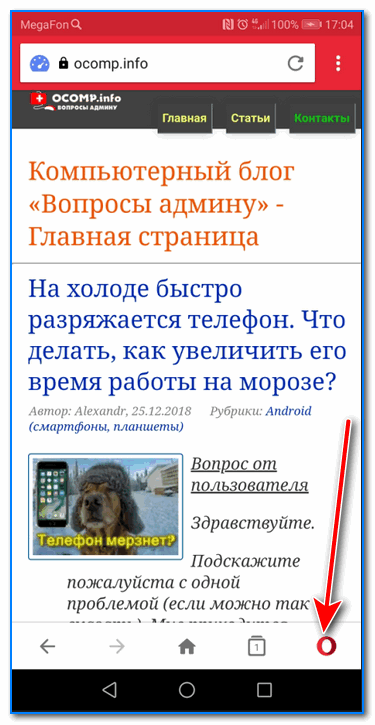 Opera — открываем меню 2) Далее нажмите по значку с часами со стрелкой ( ).
 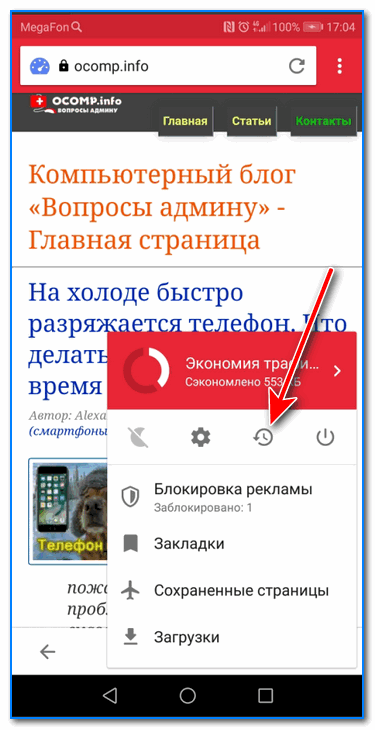 На открытой вкладке вы сможете познакомиться со всеми посещенными сайтами (что остались в журнале браузера), и при необходимости удалить их (для этого просто нажмите по значку «корзины» в правом верхнем углу, пример ниже). ��
Как посмотреть историю в Яндексе на планшете
Во внутреннем интерфейсе самых распространённых современных гаджетов, таких как ноутбуки, ПК, планшеты или смартфоны, обязательно имеется браузер. Это специальное приложение, с помощью которого пользователь может выходить в интернет, просматривать различные ссылки, заходить в соцсети, проигрывать медиафайлы онлайн и многое другое. Но не каждый пользователь знает, что такое история в браузере, для чего она нужна и где находится. Обо всём этом, а также об особенностях браузера Яндекс, который является одним из самых распространённых среди российских пользователей, вы узнаете в данной статье.
Зачем нужно сохранение истории посещения сайтов
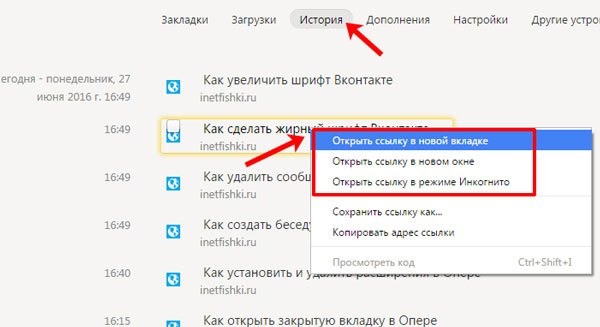
Каждая ссылка, которую вы открываете с помощью браузера, сохраняется в программе и является одной из составляющих его истории посещения сайтов. Зачем же это нужно? Причина довольно проста: если вам вдруг понадобится снова вернуться на данный сайт, то вы легко сможете найти его в истории. Иногда пользователь забывает сохранить нужную ссылку в «Избранное» или «Закладки» или же просто случайно закрывает окно с нужным ресурсом. Данная проблема решается посещением истории браузера. Если не очищать её данные, то здесь можно найти полный список посещаемых страниц с самого начала использования браузера.
Важно! Если вы переживаете, что кто-то другой сможет получить доступ к вашей истории или же попросту не хотите засорять устройство огромным количеством лишней информации, то её следует регулярно очищать. Таким образом можно не только значительно ускорить работу браузера, но и быть уверенным, что конфиденциальная информация таковой останется и не станет известна кому-либо постороннему.
Где же найти все посещаемые страницы в браузере Яндекс?
Где находится история Яндекс на Андроид
Яндекс — удобный браузер, который имеет версию не только для ноутбуков и стационарных компьютеров, но и для гаджетов на операционной системе Андроид. Это планшеты и большинство современных смартфонов. Как же получить доступ к истории на устройстве Андроид? Для этого понадобится открыть специальную вкладку, где и будет храниться вся необходимая информация.
Важно! Обратите внимание, что в данном браузере имеется возможность синхронизировать свои устройства и, например, просматривать данные истории с телефона на компьютере или наоборот. Это повышает уровень комфорта при использовании интернета, так как все предыдущие ссылки будут доступны.
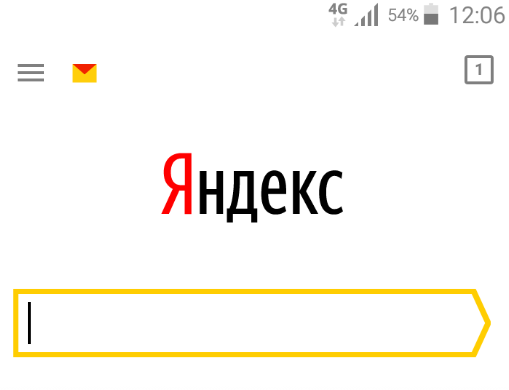
Для того чтобы просмотреть историю на устройстве с ОС Андроид, необходимо первым делом перейти в браузер и открыть любую ссылку. После этого отыщите на экране значок цифры в квадрате. В появившемся нижнем меню имеется знак часов, на который и следует нажать. После этого вы увидите полный список всех страниц, которые вы посещали с момента последней очистки информации браузера. Все ссылки будут рассортированы по времени для большего удобства.
Как посмотреть и очистить историю просмотров Яндекс на планшете
На любой планшет также можно скачать браузер Яндекс, будь то устройство Андроид или продукция Apple. Процедура просмотра истории на планшете ничем не отличается от подобной на смартфоне или другом устройстве. Нам понадобится всё тот же значок часов, с помощью которого открывается полный перечень ссылок. Но как же частично или полностью удалить эти данные? В первом случае вам необходимо нажать на определённую ссылку, которую хотите удалить, и удерживать палец в течение нескольких секунд. После этого появляется специальное контекстное меню, в котором нужно выбрать пункт «Удалить». Это отличный вариант для тех, кто хочет избавиться именно от нескольких ненужных ссылок, а всё остальное оставить в сохранности. Для того же, чтобы очистить историю полностью, понадобится другая последовательность действий. Первым делом нажмите на три точки, расположенные в правом верхнем углу. После этого перейдите в настройки и выберите пункт «Конфиденциальность». Так вы сможете воспользоваться функцией «Очистить данные». В появившемся списке выберите пункт «История», поставив напротив него галочку, после чего сохраните выбранные настройки и очистите данные браузера.
Теперь вы знаете, что такое история посещений в браузере Яндекс, кому она может понадобится и как её просмотреть. Если не удалять данные в течение очень долгого времени, то можно существенно засорить свой гаджет этой ненужной информацией, поэтому рекомендуется всё же время от времени очищать список хотя бы от нескольких самых ненужных пунктов. А всё самое необходимое всегда можно найти, следуя представленным выше инструкциям, с помощью которых вы сможете перейти в историю своего браузера Яндекс на планшете или смартфоне ОС Андроид. Лучше всего синхронизировать эти два устройства для наибольшего удобства.
Похожие публикации:
- Как поменять расстояния между строк в ворде
- Где хранятся игры стим
- Главное меню вызывается кнопкой какой в экселе
- Данный бизнес аккаунт теперь зарегистрирован как стандартный что это значит
История моего телефона: как найти и посмотреть посещения браузера в Samsung


Android
Автор fast12v0_tvojsam На чтение 26 мин Просмотров 189 Опубликовано 23.11.2021
Что такое история браузера в телефоне
История браузера на смартфоне играет ту же роль, что и на компьютере. Это раздел веб-браузера, в котором хранятся данные о страницах, посещенных пользователем в Интернете. Таким образом, пользователь всегда может вернуться на ранее открытые сайты, чтобы посетить их снова без помощи поисковой системы и закладок. Но у раздела есть и другие функции, о которых мы поговорим ниже.
История браузера не включает страницы, открытые в режиме «Инкогнито».
Как посмотреть удаленную историю в хроме на Андроиде?
В окне «Вы вошли в Chrome» щелкните синюю ссылку «Настройки»; В открывшемся окне выберите «Синхронизировать все» и нажмите ОК; Теперь после входа в браузер вы можете просмотреть удаленную историю.
Где сохраняется история приложений и веб-поиска и как управлять ею
Когда история поиска в приложениях и в Интернете включена, в вашей учетной записи Google хранится информация о ваших поисках и действиях в других службах Google. Эти данные позволяют быстрее находить релевантный контент и получать более точные рекомендации.
Вы можете в любой момент деактивировать приложение и историю веб-поиска или удалить свои действия.
Примечание. Если у вас есть учетная запись Google на работе или в школе, вам может потребоваться связаться с администратором и попросить его включить приложение и надстройку истории веб-поиска для вашей организации».
Как включить или отключить историю приложений и веб-поиска
- Откройте страницу мониторинга активности компьютера. При необходимости войдите в свою учетную запись Google.
- Включите или отключите настройку истории приложений и веб-поиска.
- Включив историю поиска в Интернете и приложениях, вы можете:
- Установите флажок «Также сохранять историю Chrome и данные об активности на сайтах, в приложениях и устройствах, использующих сервисы Google».
- Установите флажок «Сохранить аудиозаписи».
Примечание. Некоторые браузеры и устройства могут иметь дополнительные настройки, влияющие на отслеживание активности.
Как найти или удалить историю своих действий
Вы можете найти и удалить свое приложение и историю веб-поиска на странице «Мои действия». Узнайте больше о том, как удалить историю самостоятельно или настроить автоматическое удаление…
Какие данные сохраняются в истории приложений и веб-поиска
В истории приложений и веб-поисков хранится следующая информация:
- поиск и другие действия в различных сервисах Google, таких как Карты и Google Play;
- информация о вашем местонахождении, языке, IP-адресе, ссылочном URL-адресе, а также информация о том, как вы просматривали страницы — через браузер или в приложении;
- данные о рекламных объявлениях, на которые вы нажимали, или данные о покупках на сайте рекламодателя;
- информация с вашего устройства, такая как приложения, которые вы недавно использовали, или контакты, которые вы недавно искали.
Примечание. Эти данные также можно хранить в автономном режиме.
Если включена история поиска в Интернете и приложениях, вы также можете сохранить в нее дополнительные данные:
- информация о вашей деятельности на сайтах и в приложениях рекламных партнеров Google;
- информация с сайтов и приложений, которые используют сервисы Google (включая данные, которые они отправляют в Google);
- история браузера Chrome
- информация о диагностике и использовании вашего устройства Android, например о заряде аккумулятора и системных ошибках.
Чтобы разрешить Google хранить эту информацию:
- Включите историю приложений и поиск в Интернете.
- Установите флажок «Также сохранять историю Chrome и данные об активности на сайтах, в приложениях и устройствах, использующих сервисы Google».
История Chrome сохраняется только в том случае, если вы вошли в свою учетную запись Google и включили синхронизацию Chrome. Подробнее о синхронизации Chrome…
Примечание. Если кто-то другой использует ваше устройство или вы используете несколько учетных записей, действия могут быть сохранены в учетной записи, которая используется по умолчанию в браузере или на устройстве.
Когда активна история поиска в Интернете и приложениях, вы можете сохранять аудиозаписи своего голоса и командных запросов в Поиске, Ассистенте и Картах. Узнать больше об аудиозаписях…
Чтобы разрешить Google хранить эту информацию:
- Включите историю приложений и поиск в Интернете.
- Установите флажок Сохранить аудиозаписи».
Как мы используем данные о ваших действиях
Информацию о том, как Google использует поисковые запросы, см. В разделе часто задаваемых вопросов на сайте политики конфиденциальности.
Как работает история приложений и веб-поиска, если вы не вошли в аккаунт
Результаты поиска и объявления могут быть адаптированы к вашей поисковой активности, даже если вы не вошли в систему. Чтобы отключить эту персонализацию поиска и рекламы, используйте режим инкогнито. Подробнее…
Как устранять неполадки
Вы не можете найти информацию о своих действиях
Убедитесь, что выполняются следующие условия:
- Вы вошли в свою учетную запись. Ваши действия сохраняются только в том случае, если вы вошли в свою учетную запись.
- Устройство подключено к Интернету. Офлайн-действия не будут добавлены на страницу «Мои действия», пока вы не подключитесь к Интернету.
- Вы включили нужные настройки. Чтобы проверить, так ли это, перейдите на страницу отслеживания активности.
- Вы вошли только в одну учетную запись. Если вы вошли в несколько учетных записей одновременно в одном браузере или на одном устройстве, действия могут быть сохранены в учетной записи, установленной по умолчанию.
Примечание. Некоторые сервисы Google не поддерживают хранение данных о действиях, выполненных с вашей учетной записью.
Вы заметили незнакомое действие в аккаунте
Информация о действиях, о которых вы не знаете, может появляться на странице Мои действия по разным причинам:
Вы совершили их на сайтах и в приложениях, использующих сервисы Google
Некоторые сайты и приложения используют сервисы Google, такие как Поиск, Карты или Реклама. Если вы посещаете эти сайты и приложения на устройстве, на котором выполнен вход в вашу учетную запись Google, ваши действия могут отображаться на странице «Мои действия». Если ваше устройство использует кто-то другой или вы вошли в несколько учетных записей, на этой странице также может храниться информация о действиях в другой учетной записи.
Некоторые сайты и приложения предоставляют Google информацию об этих действиях.
Мы сохранили информацию о спрогнозированных действиях
Иногда мы стараемся угадать ваш следующий запрос и заранее подготовить подходящий контент.
- Например, если в вашей учетной записи YouTube включено автоматическое воспроизведение видео, автоматически запускаемые видео могут появиться в списке «Мои действия.
Другие причины
Вы можете заметить незнакомые действия по следующим причинам:
- Вы вошли в несколько учетных записей одновременно в одном браузере или на одном устройстве. В этом случае вы можете сохранить здесь действия другой учетной записи.
- Вы работали на общедоступном устройстве и забыли выйти из системы.
- Дата и время на устройстве установлены неправильно. В этом случае будут показаны неточные данные о том, когда было выполнено действие.
- Кто-то получил доступ к вашей учетной записи без вашего разрешения.
Если вы думаете, что кто-то сделал что-то с вашей учетной записью, примите меры безопасности.
Как отследить историю посещения сайтов на телефоне?
Включение и отключение истории приложений и веб-поиска
- На телефоне или планшете Android откройте приложение «Настройки» …
- Щелкните Данные и персонализация.
- В разделе «Монитор активности» выберите «История приложений и поиск в Интернете.
- Включите или отключите настройку истории приложений и веб-поиска.
IOS
Safari через настройки телефона
Большинство пользователей IOS используют стандартный Safari. Самый простой способ полностью удалить историю браузера — здесь.
Откройте настройки своего устройства и найдите Safari. Выберите его и нажмите «очистить историю и данные сайта». Если кнопку нельзя нажать, значит на устройстве есть ограничение, которое необходимо снять. Для этого вернемся в «основной» раздел, где находим «ограничения». Вводим установленный пароль и снимаем блокировку с «сайтов».
Включаем необходимые опции
Вернемся в Safari, подтвердим удаление, готово.
Яндекс
Как и в версии для Android, здесь вы также должны открыть программу и нажать на три точки, чтобы открыть дополнительное меню. Далее зайдите в «настройки», «конфиденциальность», установите флажки для удаления и подтвердите.
В других браузерах все действия аналогичны, поэтому мы просто повторяем их из описаний выше.
Opera
У мобильной версии Opera для IOS немного другой дизайн. При запуске программы пользователи увидят три раздела вверху программы: история, быстрая панель, новости. Отмечаем нужный раздел, в появившемся окне нажимаем на корзину в левом нижнем углу, подтверждаем действие и все.
Как удалить историю просмотров на виндовс 10?
Как очистить историю Windows 10
- Откройте приложение «Настройки».
- Перейдите в раздел «Конфиденциальность» -> «История активности».
- Справа нажмите кнопку «Очистить» в разделе «Очистить историю активности». …
- Появится окно подтверждения со следующим текстом: «Это очистит всю историю ваших действий со всех ваших устройств.
Как посмотреть другие действия
Страница «Мои действия» не содержит всей истории ваших действий, сохраненной в вашей учетной записи Google. Например, история местоположений, если она включена, хранится в истории Google Maps.
Чтобы увидеть другие шаги, следуйте этим инструкциям:
- На телефоне или планшете Android откройте приложение «Настройки
Google
Управление аккаунтом Google. - В верхней части экрана нажмите «Данные и конфиденциальность.
- В разделе «Настройки истории» выберите «Мои действия.
- В строке поиска действий нажмите Еще
Другие действия в Google.
- Выберите нужный вариант под действием, которое хотите посмотреть.
Можно ли посмотреть историю через роутер?
Однако нельзя просмотреть историю сайтов, посещенных через маршрутизатор. Вы должны обратить внимание на некоторые сторонние программы, о которых ваши дети даже не знают. Программы будут собирать необходимую статистику, и вы будете знать, какие сайты посещают ваши дети.
Как посмотреть историю браузера если она была удалена?
Затем в командной строке введите ipconfig / displaydns и нажмите Enter. Должен появиться список посещенных доменов. Смотрите, анализируйте, делайте выводы… Кстати, если вы хотите очистить кеш DNS, введите в командной строке ipconfig / flushdns и нажмите Enter (или просто перезагрузите компьютер).
Как очистить всю историю поиска в Гугле?
Удалить всю историю поиска Google
- В главном меню справа выберите опцию «Выбрать параметры удаления;
- В меню измените настройку «Сегодня» на «Всегда»;
- Затем нажмите на опцию «Удалить» внизу страницы;
- Подтвердите свой выбор, снова нажав «Удалить».
Android
Процесс очистки зависит от операционной системы устройства. Рассмотрим варианты под Android.
Chrome
Вы должны запустить программу. Нажав на три точки в правом верхнем углу, пользователь откроет дополнительное меню.
Выберите раздел «Недавние вкладки». В этом разделе вы можете увидеть вкладки всех устройств, синхронизированных с учетной записью Google, которые были открыты последним. Это полезно, если вы хотите что-то удалить недавно.
Если вам нужна полная очистка, после открытия дополнительного меню выберите «история». Откроется окно со списком всех сайтов, которые посетил пользователь. Нажав на увеличительное стекло в правом верхнем углу, пользователь может найти конкретный посещенный сайт, если он был открыт хотя бы один раз.
Чтобы удалить определенную страницу из списка, просто щелкните крестик рядом с заголовком. Чтобы удалить все, вверху экрана выберите «очистить историю». Здесь пользователь выбирает, следует ли удалить кеш, сохраненные файлы, пароли и период удаления. Например, чтобы не удалять что-то выборочно, можно удалить всю историю за последний час.
Yandex
Как и в Google, здесь тоже нужно запустить приложение и открыть раздел с дополнительными настройками. Нажмите на три точки в нижнем левом углу, затем нажмите кнопку «Настройки».
Здесь нужно пролистать список и найти раздел «конфиденциальность». В этом разделе выберите последний пункт: очистить данные.
Здесь пользователь может выбрать параметры, необходимые для удаления: просмотры, данные сайта, кеш, сохраненные пароли, загрузки и все открытые вкладки. После выбора остается нажать на кнопку «очистить данные» и все будет как новенькое.
Opera Mobile
Opera отличается от предыдущих браузеров более простым дизайном. Откройте браузер и нажмите на символ Opera в правом нижнем углу (красная буква O). В дополнительном меню выберите «история», после чего вы сможете удалить список просмотров по отдельности.
Для полной очистки нажмите на три точки в правом верхнем углу и выберите «Очистить историю».
UC Browser
В открывшемся в нижней части экрана браузере UC нажмите среднюю кнопку с тремя полосами. В нем нажмите раздел «история и закладки», после чего откроется окно с двумя разделами. Перейдите к нужному пункту, где посещения будут разделены по возрасту. Здесь также можно убирать как отдельные участки, так и все сразу.
В правом нижнем углу выберите «Отменить», подтвердите действие, и браузер будет как новый.
Как удалить подсказку из истории на телефоне?
Вверху экрана щелкните Данные и персонализация. В разделе «Отслеживание активности» нажмите «Управление отслеживанием активности». В разделе «История поиска приложений и веб-поиска», «История YouTube» или «История местоположений» нажмите Автоудаление.
Как удалить историю на телефоне самсунг?
Нажмите на подпункт «Настройки» и выберите вкладку «Конфиденциальность» или «Личные данные» (в зависимости от версии браузера); Кроме того, выбрав подраздел «Удалить все личные данные», вы можете очистить историю просмотров, а также очистить данные кеша, нажав кнопку «Очистить».
В каком файле хранится история браузера?
История хранится на вашем жестком диске в файле под названием «История». Он расположен по следующему адресу: В Windows: C: Имя пользователя AppDataLocalGoogleChromeUser DataDefault. В Mac OS X: Пользователи / имя пользователя / Библиотека / Помощник по приложениям / Google / Chrome / По умолчанию.
Как удалить отдельную ссылку из истории браузера
Если вам не нужно удалять всю историю посещенных сайтов, а просто нужно удалить отдельную ссылку, выполните следующие действия:
- В зависимости от вашего браузера откройте историю просмотров.
- Как только появится список Интернет-ресурсов, нажмите и удерживайте нужный сайт и нажмите «Удалить», либо прокрутите в сторону, либо перетащите его на значок «Корзина» (действие будет зависеть от установленного приложения).
- После этого вы увидите, что нужный сайт исчез из дневника.
Эта инструкция подходит для любого браузера, поддерживающего эту функцию.
Для чего сохраняется история браузера
Узнав, какова история посещений, стоит понять, зачем это нужно. Нужна ли эта информация для отслеживания действий пользователей третьими сторонами? Нет! Этот раздел нужен самому пользователю, потому что с его помощью он получает много полезных данных, которые он может использовать в дальнейшем по своему усмотрению. Рассмотрим несколько простых и понятных сценариев:
- Человек недавно посетил сайт и решил посетить его снова. Однако он не помнит ни имени, ни адреса. В такой ситуации на помощь приходит раздел, позволяющий открыть ресурс в любой момент.
- Смартфон пользователя заражен вирусом. Он хочет знать, с какого сайта было загружено вредоносное ПО. Для этого он может открыть историю и проанализировать представленную информацию.
- Человек хочет поделиться ссылкой на интересные новости, но не может ее найти. Если пользователь зашел на страницу с публикацией, это обязательно отобразится в соответствующем абзаце.
В зависимости от сценариев использования мобильного устройства и браузера список возможных действий с историей будет разным. Но факт остается фактом. Раздел «История» в браузере играет очень важную роль, которая может принести как пользу, так и вред владельцу устройства. Поскольку с полезными сторонами «Истории» все ясно, следует перейти к отрицательным моментам.
Никто не застрахован от потери или кражи смартфона. Это может произойти в любой момент, и если устройство не защищено паролем или отпечатком пальца, злоумышленник может легко получить доступ к вашим личным данным. Затем он откроет браузер, перейдет в раздел «История» и узнает, какие ресурсы посетил владелец.
Также посторонний человек может открыть страницу личного кабинета одного из банков, куда недавно входил владелец гаджета. Легко представить возможные последствия в такой ситуации. Но примеры повреждений более приземленные. Например, когда супруг увидел в пункте меню адрес страницы, содержание которой вызывает яркость.
Все это говорит о том, что историю браузера нужно периодически чистить. Операция необходима как людям, которые просто стесняются посещаемых ресурсов, так и тем, кому важны личные данные, в том числе банковские реквизиты.
Очистка истории не только защитит конфиденциальность данных пользователя, но и сэкономит место во внутренней памяти устройства.
Как это работает
Когда вы используете службы Google, такие как Поиск, YouTube или Chrome, ваши данные о просмотре могут храниться в вашей учетной записи. Это помогает сделать вашу работу быстрее и эффективнее.
Какие данные сохраняются? Все зависит от сервисов Google, с которыми вы работаете, и настроек, которые вы выбираете в разделе «Отслеживание активности.
Как найти и посмотреть действия
Ваши действия отображаются в списке, начиная с самого последнего.
Как найти действие
Откройте страницу «Мои действия»:
- На телефоне или планшете Android откройте приложение «Настройки
Google
Управление аккаунтом Google. - Вверху экрана выберите Данные и конфиденциальность.
- Найдите раздел «Настройки истории».
- Щелкните Мои действия.
Как посмотреть информацию о действии
Чтобы просмотреть информацию о действии, щелкните ссылку «Подробности» под ним. Вы узнаете, когда и почему это действие было сохранено. В некоторых случаях у вас также будет доступ к информации о местоположении, устройстве и приложении.
Просмотр и чистка истории на Андроид’е
Яндекс браузер
- Сначала откройте страницу приветствия в браузере и рядом с панелью поиска щелкните значок, показывающий количество открытых вкладок (см. Пример ниже).

Открытие вкладок (для просмотра истории)
- Далее нажимаем на значок «часы» (это история) — он находится внизу окна.

- История в Яндекс браузере отображается по дате (как в Chrome), что очень удобно для поиска.

Просмотр истории по дате
- На домашней странице браузера перед строкой поиска щелкните значок с тремя точками (пример ниже на скриншоте).

Заходим в меню браузера (Яндекс)
- Затем откройте раздел «Настройки».

- В разделе «Конфиденциальность» нажмите ссылку «Очистить данные» (см. Снимок экрана ниже).

- Затем установите флажки, которые вы хотите удалить (например, история, кеш, загрузки, предупреждения и т.д.), И нажмите кнопку «Очистить данные».

История — очистить данные
- Задача выполнена!
Chrome
В верхнем меню приложения щелкните значок «три точки» (пример ниже).

Chrome: откройте настройки
Затем вы можете перейти в «Недавние вкладки» (рекомендую начать с него) и «История».

Недавние вкладки — История
Я заметил, что среди недавно открытых вкладок вы сможете увидеть как те, с которыми вы работали на своем телефоне, так и те, которые были открыты на вашем ПК (если на нем установлен Chrome). Чтобы просмотреть всю «картинку», нажмите ссылку «Показать всю историю».

Обратите внимание, что в Chrome история отображается по дате (что очень удобно). Чтобы удалить историю комнаты, нажмите ссылку «Очистить историю».

Далее вам нужно указать временной интервал (сколько времени занимает удаление: это может быть час, день или вообще все, что есть), установите флажки для удаления изображений, кеша, файлов cookie и подтверждения операции. См. Пример ниже.

История просмотров — ясно!
Opera
В Opera это делается проще и быстрее (кстати, я использую мини-версию, и здесь я вам покажу).
- Для начала вам нужно открыть меню Opera: нажмите на значок с буквой «O» в правом нижнем углу (см. Снимок экрана ниже).

Opera — открыть меню
- Затем щелкните значок часов со стрелкой.

- Вот и все! В открывшейся вкладке вы можете узнать все посещенные сайты (что осталось в истории браузера) и при необходимости удалить их (для этого просто нажмите на значок «мусорная корзина» в правом верхнем углу, пример ниже).

Чтобы удалить историю, щелкните значок корзины
Как посмотреть время посещения сайтов на телефоне?
Для этого нажмите на значок меню в правом верхнем углу и выберите одноименный элемент. Также отображаются страницы, открытые на других мобильных устройствах, синхронизированных с учетной записью Google. Вы можете увидеть все посещения сайтов во вкладке «История».
Какие данные сохраняются в истории браузера

Теперь давайте попробуем разобраться, какую информацию теоретически может узнать злоумышленник, получив доступ к истории своего браузера. Здесь хранятся следующие данные:
- адреса посещенных страниц;
- эскизы и названия сайтов;
- точная дата и время последнего посещения;
- кеш страницы;
- скачать;
- заполнение форм (логин, пароль, номера телефонов и банковские карты).
Одним словом, история браузера позволит владельцу смартфона как моментально получить доступ к необходимой информации, сэкономив время, так и потерять ее в кратчайшие сроки. Важность своевременной очистки раздела «История» становится еще более очевидной. Но прежде чем разбираться в методах очистки, необходимо понять, где пункт меню полезен и опасен.
Как посмотреть историю посещений в Google Chrome?
- Откройте Chrome на своем компьютере.
- В правом верхнем углу экрана щелкните значок «Настройка и управление Google Chrome» .
- Выберите History History.
Как посмотреть историю браузера в телефоне
Особенности интерфейса мобильных устройств для многих затрудняют процесс ознакомления с «Сюжетом». Это особенно актуально для тех, кто только что перешел с кнопочного телефона на смартфон. Однако оболочка устройств всегда старается быть интуитивно понятной, чтобы не возникало серьезных трудностей с поиском нужного пункта меню. В то же время существуют различия в алгоритмах в зависимости от типа браузера.
Гугл Хром
Google Chrome автоматически устанавливается на все смартфоны на базе операционной системы Android. Приложение нельзя удалить, однако доступны все действия для взаимодействия с историей браузера.
Для просмотра достопримечательности вам необходимо:
- Откройте программу.
- Нажмите кнопку в виде трех точек.
- Выберите вариант «История».

После выполнения этих действий пользователь увидит список ранее посещенных сайтов. Изначально они сортируются по дате посещения. Однако при необходимости вы можете использовать поле поиска, которое позволит вам найти ресурс по имени или адресу.
Обратите внимание, что в Google Chrome история браузера назначается каждой конкретной учетной записи. При переключении на другую учетную запись вы увидите список сайтов, посещенных другим пользователем.
Яндекс. Браузер
Это приложение является самым популярным среди русскоязычной аудитории. Российская разработка по многим параметрам опережает Google Chrome и поэтому пользуется сопоставимой степенью популярности. Здесь меню просматривается следующим образом:
- Запустите ЯБ.
- Щелкните значок, отображающий список открытых вкладок.

- Нажмите кнопку часов.

В Яндекс Браузере, по аналогии с Chrome, просмотренные страницы сортируются по дате. Но при этом доступна функция поиска, позволяющая найти интересующий ресурс в любой момент.
История поиска доступна не только в Яндекс. Браузер, но и в фирменном приложении Яндекс. Обе программы доступны для скачивания в Google Play.
Опера
Приложение Opera менее популярно, чем два описанных выше веб-клиента, однако для этого вам также необходимо подробно разбираться в процессе просмотра истории. Операция выполняется следующим образом:

- Запустите Opera.
- Нажмите на букву «О», расположенную в правом нижнем углу.
- Зайдите в раздел «История».
Несмотря на то, что доступ к записи «История» в работе осуществляется несколько иначе, здесь также отображаются все данные, необходимые для просмотра и анализа.
UC Browser
Еще одно популярное приложение, привлекающее внимание пользователей своей открытостью и простотой использования. Однако тот, кто скачал и установил UC Browser, не может с первого раза найти раздел «История», если вы оказались в такой же ситуации, действуйте по схеме:
- Откройте ваш браузер.
- Щелкните значок в виде трех полосок.
- Выберите «История и закладки».
- Перейдите во вкладку «История».
Основное отличие UC Browser от других подобных программ в том, что история и закладки хранятся здесь в одном разделе. Это то, что затрудняет поиск нужного пункта меню.
Как включить дополнительную авторизацию для доступа к странице «Мои действия»
Если ваше устройство использует кто-то другой, мы рекомендуем вам включить дополнительный этап проверки личности для доступа к странице «Мои действия».
- Откройте myactivity.google.com на своем телефоне или планшете Android.
- Над списком действий нажмите Настроить проверку, чтобы получить доступ к моей истории действий.
- Включите или отключите дополнительную проверку.
Как отключить сохранение данных о действиях
Вы можете управлять практически всеми настройками сохранения информации о ваших действиях.
- На телефоне или планшете Android откройте приложение «Настройки
Google
Управление аккаунтом Google. - Вверху экрана выберите Данные и конфиденциальность.
- В разделе «Настройки истории» выберите функцию, для которой вы не хотите сохранять данные.
- Отключите параметр истории поиска приложений и веб-поиска
Приостановить
OK.
Примечание. Некоторые действия могут не отображаться в списке.
Как временно отключить сохранение информации о действиях
Чтобы предотвратить сохранение истории ваших поисковых запросов и посещений сайта, переключитесь в режим инкогнито в вашем браузере.
Примечание. Если вы войдете в свою учетную запись Google в режиме инкогнито, ваша история поиска может быть сохранена.
Как зайти в историю Гугла на телефоне?
на вашем телефоне или планшете Android.
- В правом верхнем углу щелкните значок «Дополнительная история». Если адресная строка находится внизу, смахните вверх и коснитесь значка «История» .
- Чтобы получить доступ к сайту, щелкните по элементу. Нажмите и удерживайте элемент, чтобы открыть сайт в новой вкладке.
Как открыть историю просмотров?
Нажмите на три горизонтальные полосы в правом верхнем углу окна браузера Google Chrome, чтобы открыть меню (в других версиях браузера: значок гаечного ключа или три точки). Затем выберите История — История. Окно истории просмотров также можно открыть, нажав сочетание клавиш Ctrl + H.
Просмотр истории на ПК
Как посмотреть историю посещений сайтов, даже если она была удалена
Чтобы открыть журнал посещений, содержащий информацию о сайтах, отображаемых на персональном компьютере, воспользуйтесь одним из следующих способов:
- на клавиатуре нажимается определенная комбинация клавиш;
- выберите соответствующий раздел в настройках меню браузера;
- с помощью проводника откройте папку History, в которой хранится информация о действиях пользователя на посещенных страницах;
- в адресной строке веб-браузера вводится определенная комбинация букв.
Следует помнить, что удаленные записи в Яндекс.Браузере восстанавливаются, если история ранее не удалялась, чтобы освободить место на жестком диске. В противном случае данные не будут сохранены в памяти компьютера.
Как удалить ссылку из истории браузера
Любое приложение, через которое пользователь подключается к Интернету, позволяет владельцу мобильного устройства в любое время удалить одну или несколько ссылок из истории. Принцип работы будет одинаковым вне зависимости от браузера.
Сначала нужно открыть программу, затем перейти в раздел «История». Перед каждой посещаемой страницей вы можете видеть значок крестика или тире (иногда он выглядит иначе). Остается только нажать на любимый значок и ссылка исчезнет из истории.

Вы можете сделать то же самое с любой другой ссылкой. Все будет зависеть от того, сколько страниц пользователь решит исключить из раздела. В этом плане никаких ограничений нет.
Как в Яндексе посмотреть историю на телефоне?
Чтобы открыть историю:
- Запустите Яндекс Браузер.
- На главном экране нажмите кнопку «бутерброд» в виде трех горизонтальных полос. Он расположен в правой части строки поиска и вызывает дополнительное меню.
- Щелкните значок часов.
Нужно ли очищать историю браузера?
Однако историю браузера нужно периодически очищать… Даже если страница на сервере была обновлена, браузер загрузит старую версию. Посторонний человек может узнать о вас конфиденциальную информацию. История браузера занимает место на жестком диске.
Как удалить всю историю посещений
удалять каждую ссылку по одной крайне неудобно. Особенно, если человек хочет полностью очистить раздел «История». В такой ситуации рекомендуется провести тщательную очистку. Процесс выполнения этой операции будет зависеть от браузера.
Каждое расписание имеет гибкую настройку, позволяющую активировать автоматическую очистку истории через определенный период времени (день, неделя, месяц и т.д.).
Google Chrome
Здесь нет никаких сложностей. Сразу после открытия раздела «История» пользователь увидит слова «Очистить историю». Вы должны нажать, чтобы удалить ненужные действия в браузере.
Далее программа попросит вас выбрать, какую информацию следует удалить. Это может быть не только история, но и кеш с автозаполнением форм.
После выбора необходимых параметров нажмите кнопку «Удалить данные». После этого информация сразу исчезнет.
Opera
Здесь операция выполняется аналогично, но разница в том, что в Opera нет кнопки «Очистить историю». Вместо этого предоставляется значок корзины.
Нажав на нее, вы должны подтвердить операцию. История будет удалена полностью.
Яндекс. Браузер
В Яндекс.Браузере ситуация еще более запутанная. Очистить список посещенных сайтов через раздел «История» в текущей версии приложения невозможно. Вместо этого вам нужно зайти в настройки, затем выбрать «Очистить данные».
Здесь мы выбираем ту информацию для очистки, где нас больше всего интересует рассказ. Осталось отметить это галочкой, а затем нажать кнопку «Очистить данные».
UC Browser
об особенностях этого браузера было сказано достаточно в предыдущих абзацах материала. Затем откройте раздел «Закладки и история», перейдите на вкладку «История» и нажмите кнопку «Очистить». Все очень просто.
Просмотр или очистка истории посещения пользователем в браузере
Поговорим о том, как просматривать историю просмотров на современных смартфонах. Сделать это совсем не сложно. Для начала включите браузер и щелкните крестик, чтобы открыть новую вкладку.
Обратите внимание, что слева будет 3 значка. Нажмите на тот, на котором есть изображение в виде часов. Она посередине. После этого вашему вниманию предстанет большой список посещенных страниц в Интернете.
Чтобы удалить один из этих элементов из списка, удерживайте палец на некоторое время. В результате появится меню, в котором вы должны найти пункт «Удалить».
Следите за своей историей просмотров на гаджете и при необходимости удаляйте ее.
Затем для этого снова войдите в браузер, нажмите кнопку, которая представлена в виде трех точек, расположенных вертикально. Присмотритесь, он в правом верхнем углу. Будет выпадающее меню, там нужно выбрать «Настройки». Затем вам следует перейти в «Конфиденциальность» и применить функцию «Очистить данные».
Вашему вниманию будет представлено новое окно. Там установите флажок рядом с функцией «История». Остальные параметры оставьте без изменений. Для завершения операции нажмите кнопку «Очистить данные». Все, задача будет завершена после того, как система завершит удаление информации.
Как посмотреть историю поиска в сафари на айфоне?
Во всех современных версиях Safari для iOS есть история поиска, вот как это работает:
- В приложении Safari на iPhone или iPad нажмите кнопку «Закладки / История» (она выглядит как значок открытой книги)
- Выберите вкладку книги и перейдите в раздел «История»
- В верхней части раздела «История» коснитесь поля «История поиска
Когда действия сохраняются в аккаунте
История ваших действий сохраняется, если вы вошли в свою учетную запись Google.
В разделе «Монитор активности» вы можете включить или отключить сохранение большинства видов активности в вашей учетной записи.