
[Материнская плата] Устранение неполадок — Не может обнаружить жесткий диск или SSD после включения материнской платы
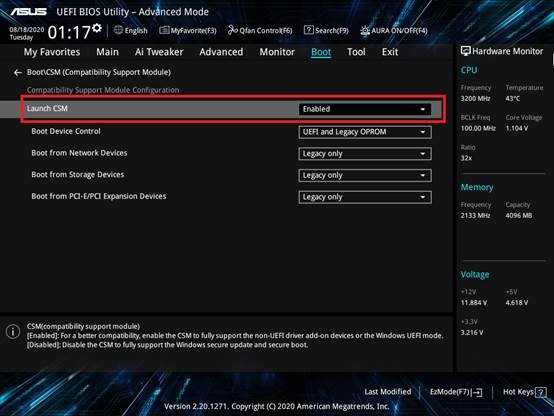
[Материнская плата] Устранение неполадок — Не может обнаружить жесткий диск или SSD после включения материнской платы A. Проверьте параметры в BIOS 1. Пожалуйста, попробуйте обновить BIOS до последней версии с официального сайта ASUS. Пожалуйста, воспользуйтесь статьей: [Материнская плата] ASUS EZ Flash 3 — Введение 2. После того, как компьютер включился, сразу нажмите клавишу ‘delete’ для входа в EZ Mode. Проверьте информацию о подключенном жестком диске или SSD в информации о хранилище (Например: PRIME B550-PLUS) (Если компьютер заходит в BIOS Advance Mode после нажатия ‘delete’, вы можете нажать ‘F7’ для перехода в режим EZ Mode) Примечание:для более старых моделей (например: TUF B450-PLUS GAMING) , которые используют PCIE Mode M.2 SSD (включая: NVME M.2), информация о диске или SSD не будет отображаться в информации о хранилище в BIOS EZ Mode, ввиду ограничений BIOS. Это нормально в данной ситуации. 3. Пожалуйста, включите [CSM] в BIOS a. После включения компьютера, пожалуйста, нажмите ‘delete’ для входа в EZ Mode, затем нажмите ‘F7’ для входа в Advanced Mode как показано ниже: 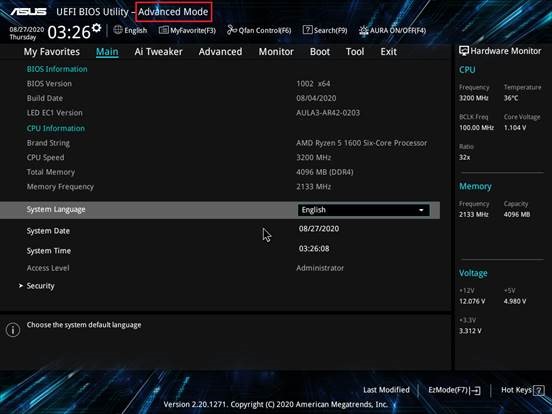 b. Нажмите на [Boot] — [Launch CSM]. Пожалуйста, настройте [Launch CSM] в [Enabled] как показано ниже:
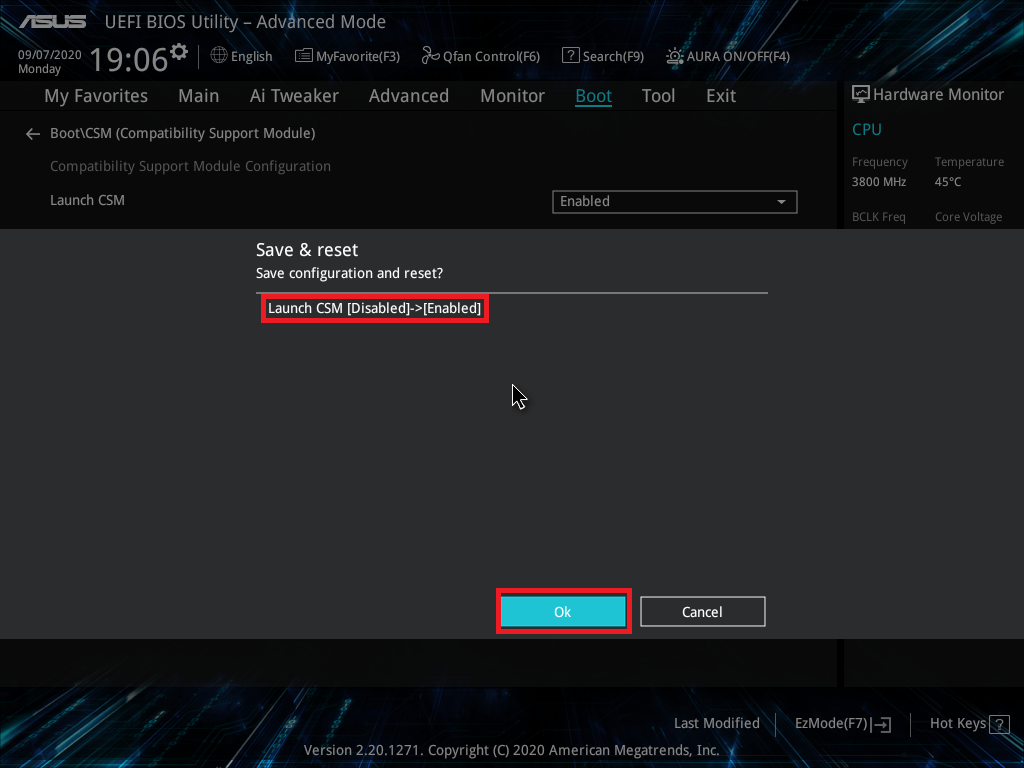
  c. Нажмите ‘F10’ для сохранения настроек BIOS, нажмите [OK] для перезагрузки. Проверьте, определяется теперь диск или SSD или нет.
  4. Если вы настроили CPU разгон или разгон памяти, компьютер может не определить диск или SSD из-за нестабильности разгона. Пожалуйста, выставите парамтеры BIOS поумолчанию: a. После включение компьютера сразу нажмите на клавишу ‘delete’ для входа в EZ Mode (картинка 2) b. Нажмите ‘F5’ для сброса парамтеров BIOS по умолчанию, затем нажмите ‘F10’ для сохранения настроек BIOS и нажмите [OK] для перезагрузки. Проверьте, определяется теперь диск или SSD или нет. 5. Если компьютер все еще не может определить жесткий диск или SSD, пожалуйста, проверьте аппаратную часть по инструкции ниже. B. Проверка аппаратной части 1. Попробуйте переподключить Sata кабель к материнской плате, и убедитесь, что Sata кабель подключен верно.
 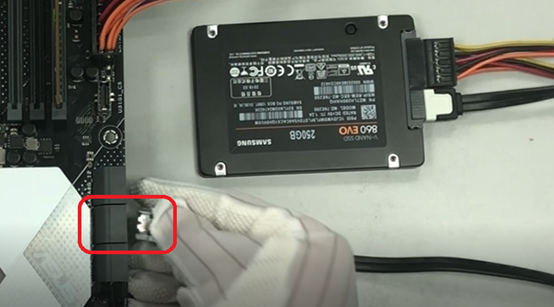 2. Переподключите Sata кабель или кабель питания в жестком диске или SSD. Убедитесь, что Sata кабель подключен верно.
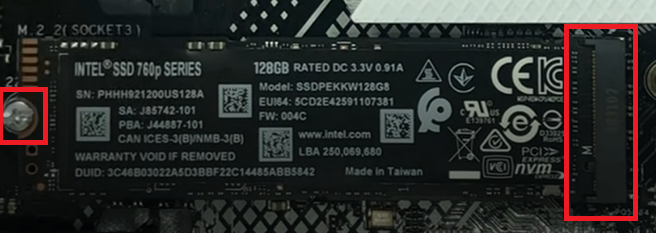
 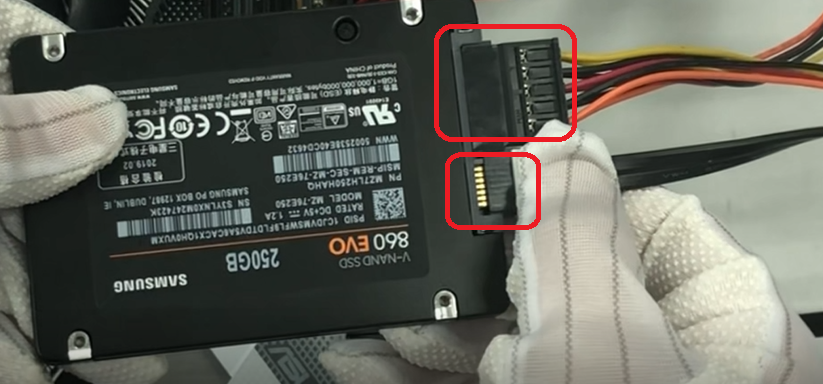 3. Попробуйте использовать другой SATA порт для питания 4. Замените SATA кабель на другой 5. Попробуте подключить диск или SSD к другому Sata порту на плате 6. Замените кабель питания, и убедитесь, что кабель Sata блока питания исправен 7. Если подключенный SSD — это M.2 SSD, попробуйте переподключить M.2 SSD. Убедитесь, что M.2 SSD подключен верно и M.2 винты закручены полностью, как показано ниже:
  8. Обратитесь к руководству пользователя на официальном сайте ASUS. Проверьте поддержку портов M.2 ① , и проверьте, делится он на другой порт ② или нет.
 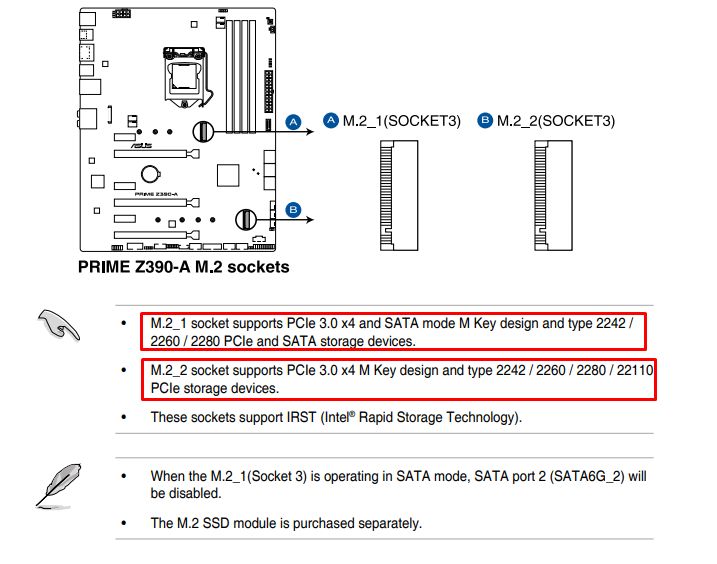 ① M.2_1 может поддерживать SATA режим и PCIE режим M.2_2 может поддерживать только PCIE режим и не поддерживает SATA режим. Поэтому, если вы подключили в SATA режиме M.2 SSD в M.2_2 порт, компьютер не обнаружит SSD. ② M.2_1 разделен с SATA6G_1 портом. Поэтому, если подключить устройство в два порта, SATA6G_1 порт будет отключен по умолчанию. В настоящее время компьютер может распознавать только SSD M.2 в порту M.2_1 и не может распознавать жесткий диск в SATA6G_1. Если вам нужен компьютер для распознавания жесткого диска в SATA6G_1, подключите кабель Sata порта SATA6G_1 к другому порту Sata, например SATA6G_3 или SATA6G_4 9. Если вы по-прежнему не можете решить проблему с помощью описанных выше шагов, возможно, жесткий диск имеет физическое повреждение или SSD поврежден. Пожалуйста, попробуйте заменить на исправный жесткий диск или SSD. Если проблема все еще не может быть решена, пожалуйста, свяжитесь со службой поддержки ASUS
Эта информация была полезной?
Что мы можем сделать, чтобы улучшить эту статью? Отправить Пропустить
Связаться со службой поддержки
Пожалуйста, свяжитесь со службой поддержки, если информация выше не помогла решить Ваш вопрос.
Получить поддержку
- Приведенная выше информация может быть частично или полностью процитирована с внешних веб-сайтов или источников. Пожалуйста, обратитесь к информации на основе источника, который мы отметили. Пожалуйста, свяжитесь напрямую или спросите у источников, если есть какие-либо дополнительные вопросы, и обратите внимание, что ASUS не имеет отношения к данному контенту / услуге и не несет ответственности за него.
- Эта информация может не подходить для всех продуктов из той же категории / серии. Некоторые снимки экрана и операции могут отличаться от версий программного обеспечения.
- ASUS предоставляет вышеуказанную информацию только для справки. Если у вас есть какие-либо вопросы о содержании, пожалуйста, свяжитесь напрямую с поставщиком вышеуказанного продукта. Обратите внимание, что ASUS не несет ответственности за контент или услуги, предоставляемые вышеуказанным поставщиком продукта.
Продукты и информация
- Ноутбуки
- Сетевое оборудование
- Материнские платы
- Видеокарты
- Смартфоны
- Мониторы
- Показать все продукты
-
Item_other —>
- Моноблоки (All-in-One)
- Планшеты
- Коммерческое сетевое оборудование
- Серия ROG
- AIoT и промышленные решения
- Блоки питания
- Проекторы
- VivoWatch
- Настольные ПК
- Компактные ПК
- Внешние накопители и оптические приводы
- Звуковые карты
- Игровое сетевое оборудование
- Одноплатный компьютер
- Корпуса
- Компьютер-брелок
- Наушники и гарнитуры
- Охлаждение
- Chrome-устройства
- Коммерческие
-
Commercial_list.Item —>
- Моноблоки (All-in-One)
- Информационные панели
- Ноутбуки
- Настольные ПК
- Мониторы
- Серверы и рабочие станции
- Проекторы
- Компактные ПК
- Сетевое оборудование
- Материнские платы
- Игровые станции
- Data Storage
Почему новый диск SSD M.2 не появляется в BIOS и списке дисков ОС
Материнские платы в наши дни предлагают несколько разъёмов SATA и слотов M.2, но настроить диски так, чтобы они отображались в BIOS и распознавались операционной системой, не всегда так просто, как хотелось бы.
Вы купили не тот SSD, он сломан или это что-то совершенно другое, что можно легко починить?
Причины, по которым SSD M.2 не отображается в BIOS
Твердотельный накопитель M.2 должен отображаться в вашем BIOS либо в верхней части экрана BIOS, где вы можете установить приоритет загрузки, либо в специальном меню загрузки/хранения.
Каждый BIOS выглядит немного по-своему, но вот как он выглядит в BIOS MSI – приоритет загрузки вверху и меню «Хранилище (загрузка)» слева:
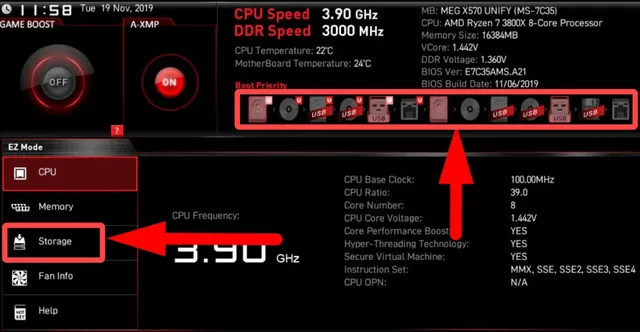
Если твердотельный накопитель M.2 не отображается ни в одном из этих двух вариантов, вот наиболее распространенные причины, по которым диски M.2 не отображаются в BIOS:
Давайте рассмотрим их один за другим:
Ваш твердотельный накопитель M.2 несовместим
Чтобы лучше понять некоторые причины совместимости твердотельных накопителей M.2, которые не отображаются в BIOS, важно знать, что существуют разные типы дисков M.2.
Типы твердотельных накопителей M.2
M.2 – это просто форм-фактор, аналогичный mSATA или 2,5-дюймовым и 3,5-дюймовым накопителям. Диски M.2 могут быть либо SATA, либо NVMe, которые являются протоколами доступа и передачи данных.
Мало того, что протоколы между SATA и NVMe значительно различаются, соответствующие диски также имеют немного разные физические свойства, как видно на изображении ниже.
Расположение контактов на конце твердотельных накопителей M.2 разделено на так называемые «ключи».
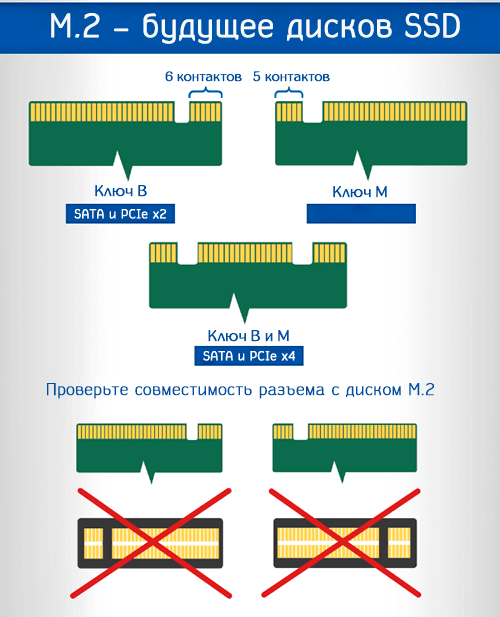
Хотя физические различия между ними кажутся небольшими, они существенны: диски M.2 SATA не будут работать в слотах M.2 NVMe вашей материнской платы и наоборот, если только они не рассчитаны на работу в двух режимах (что означает, что они поддерживают оба протокола).
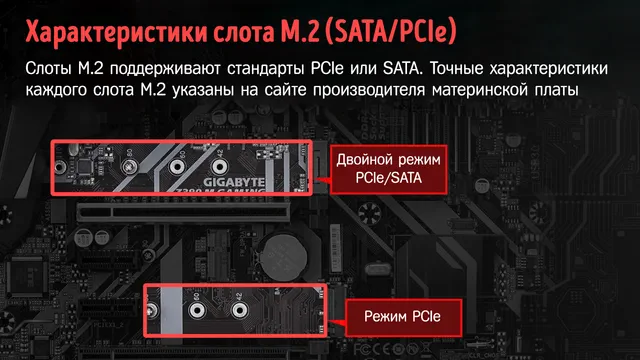
Если у вас есть материнская плата только со слотами M.2 SATA, и вы купили твердотельный накопитель NVMe M.2, вы не сможете подключить твердотельный накопитель NVMe M.2 к своему слоту M.2 SATA. Таким образом, несовместимость будет очевидна ещё до того, как вы обратитесь к BIOS.
Не очень простое решение в этом случае: купите твердотельный накопитель M.2 SATA вместо твердотельного накопителя M.2 NVMe. Или приобретите новую материнскую плату со слотами M.2 NVMe.
Что, если ваш твердотельный накопитель M.2 прекрасно вписывается в слот M.2, но все равно не отображается в BIOS?
Переходите к следующему шагу:
Ограничения материнской платы и совместное использование ресурсов
Даже если ваша материнская плата и твердотельный накопитель M.2 физически совместимы, возможно, существуют «электрические ограничения».
Видите ли, материнские платы более низкого уровня и даже среднего уровня разделяют ресурсы (например, линии PCIe) между компонентами, и если у вас их слишком много, вы не сможете использовать что-то ещё.
В нашем случае часто происходит одно из следующего:
- Ваши слоты PCIe делят дорожки с вашими слотами M.2, отключая один (или несколько) слотов M.2, если в ваших слотах PCIe установлено слишком много карт.
- Ваши (обычные старые кабельные) диски SATA совместно используют ресурсы с вашими слотами M.2. Если у вас установлено слишком много накопителей SATA, слоты M.2 могут быть отключены.
- Если у вас есть несколько слотов M.2 и вы помещаете высокоскоростной твердотельный накопитель NVMe M.2 в один из них, другие могут быть отключены из-за совместного использования ресурсов.
- То же самое может быть верно для функций Thunderbolt, 10GBe LAN или Bluetooth, которые могут отключить функциональность некоторых ваших слотов M.2.
Этот список отличается для разных марок материнских плат, уровней и наборов микросхем.
Изображение ниже было взято из руководства по материнской плате. Из этой таблицы ясно видно, что когда используется 3 или более слота PCIe (на этой конкретной материнской плате), слот M.2 отключается.
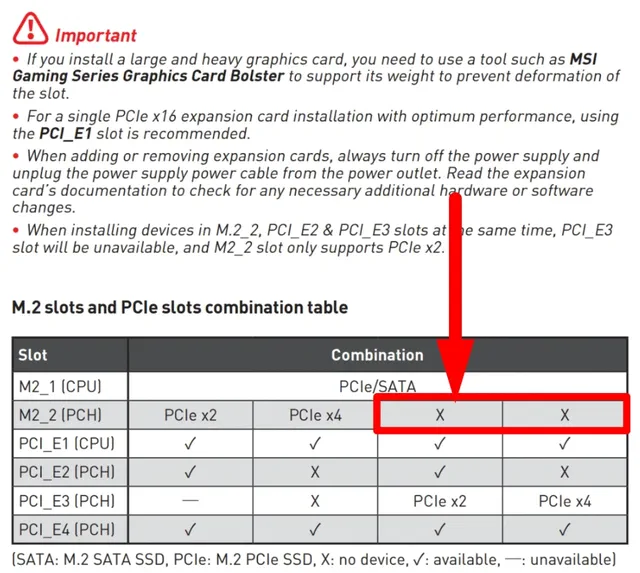
В этом случае исправление таково: проверьте руководство по материнской плате, чтобы узнать, разделяют ли ваши слоты M.2 ресурсы с чем-либо ещё. В целях тестирования: временно удалите все устройства PCIe и другие накопители, чтобы посмотреть, не изменит ли это что-нибудь.
Твердотельный накопитель M.2 установлен неправильно
Твердотельные накопители M.2 – деликатные устройства. Легко проявить «излишнюю нежность»и не установить его в слот должным образом или забыть добавить винт (потому что его не было?).
Иногда вы вообще не используете винт и просто устанавливаете теплораспределитель материнской платы обратно на него, чтобы удерживать твердотельный накопитель M.2 на месте, но это может привести к ослаблению контактов.
В любом случае проверьте, надёжно ли он закреплен, и переустановите его, чтобы быть в безопасности.
Неисправный твердотельный накопитель M.2
Как мы уже упоминали выше, твердотельные накопители M.2 – вещь деликатная. Они легко ломаются. Не обязательно во время установки, а во время доставки или даже сборки на заводе и плохой гарантии качества.
Исправление в этом случае, или, скорее, проверка: посмотреть, работает ли он на другом ПК… желательно, чтобы на известном вам ПК всё было правильно настроено для дисков M.2.
Если он не работает и в этой системе, вы, скорее всего, пытаетесь использовать неисправный диск, который необходимо восстановить.
BIOS настроен неправильно
Мы рассмотрели почти все физические аспекты того, почему ваш твердотельный накопитель M.2 может не работать, но есть ещё некоторые вещи, которые нужно проверить и настроить в BIOS.
Корень ваших проблем вполне может быть в неправильной настройке BIOS.
Если вы только что установили новый диск M.2 и он не отображается в BIOS, даже после того, как вы удалили дополнительные диски, устройства PCIe и выполнили описанные выше действия, проверьте следующие параметры:
- Если вы устанавливаете твердотельный накопитель M.2 NVMe, убедитесь, что на материнской плате установлен UEFI BIOS с поддержкой NVMe, или посмотрите, доступно ли обновление.
- Установите для режима SATA значение AHCI: в зависимости от вашей текущей операционной системы, дисков и конфигурации RAID вы можете переключить режим SATA на AHCI. Перейдите к конфигурации хранилища (PCH) и установите AHCI в качестве режима SATA по умолчанию.
- Отключить безопасную загрузку
- Отключить быструю загрузку
- Включите CSM
- Установите конфигурацию PCIe на M.2
- Обновите BIOS
Имейте в виду, что многие из этих опций будут называться по-разному и будут расположены в разных подменю вашего BIOS , в зависимости от марки вашей материнской платы. Обратитесь к Руководству по вашей материнской плате, которое также легко доступно в Интернете на странице поддержки вашей материнской платы.
Часто задаваемые вопросы о дисках M.2
Как включить M.2 в BIOS?
Процесс немного отличается от одной материнской платы к другой, но выглядит примерно так:
- Перейдите в дополнительные настройки, найдите вкладку «Встроенные устройства» и найдите параметры слота PCI Express.
- По умолчанию большинство производителей плат устанавливают для него значение «Авто», но если у вас возникли проблемы, вместо этого измените его на режим M.2.
Почему мой накопитель M.2 не распознается в списке приоритетов загрузки?
Этому может быть много возможных причин, но наиболее вероятным виновником является несоответствие разделов.
Если в вашей системе используется UEFI, а ваш загрузочный диск использует раздел MBR, вы не сможете загрузиться с него.
Если вы используете UEFI, а диск использует GPT, вам придётся искать в другом месте, чтобы понять это. Проверьте свой BIOS, чтобы убедиться, что вы включили загрузочный слот M.2.
Кроме того, попробуйте отключить быструю загрузку и CSM и установить безопасную загрузку на другую ОС.
Убедитесь, что вы сохранили изменения и перезагрузили систему, прежде чем проверять, указан ли ваш диск M.2 в списке приоритетов загрузки.
Как настроить M.2 SSD на плате ASUS Rampage V Extreme перед установкой Windows?
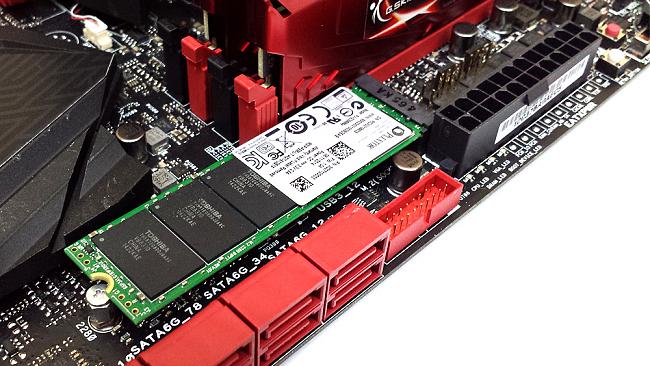
В данном материале мы расскажем, как на диск Plextor M6e PX-AG256M6e, подключенный к ASUS Rampage V Extreme, установить Windows 8.1 Pro или Windows 7 Ultimate (64-бит).
Главная / Обзоры и рецензии / Технологии / Как настроить M.2 SSD на плате ASUS Rampage V Extreme перед установкой Windows?
Когда SSD, совместимые с разъемом M.2, только начали появляться на рынке, не все материнские платы позволяли беспрепятственно установить на профильный накопитель операционную систему Windows. В некоторых случаях требовалась инсталляция специального драйвера, а в некоторых — настройка определенных параметров в UEFI BIOS. В данном материале мы расскажем, как на диск Plextor M6e PX-AG256M6e, подключенный к ASUS Rampage V Extreme, установить Windows 8.1 Pro или Windows 7 Ultimate (64-бит).
В BIOS необходимо изменить всего лишь один пункт.
Обратите внимание, что плата ASUS Rampage V Extreme поддерживает только M.2 PCI-E SSD. Для того, чтобы установить на Plextor M6e PX-AG256M6e операционную систему, в BIOS необходимо изменить всего лишь один пункт.
Во вкладке Advanced перейдите в подменю Onboard Devices Configuration. В поле PCIEx8_4 and M.2 Configuration замените Auto на M.2.
Далее устанавливайте ОС с диска или флешки привычным способом. Перезагрузите ПК, нажмите F8 и выберите загрузочный накопитель в списке доступных устройств.
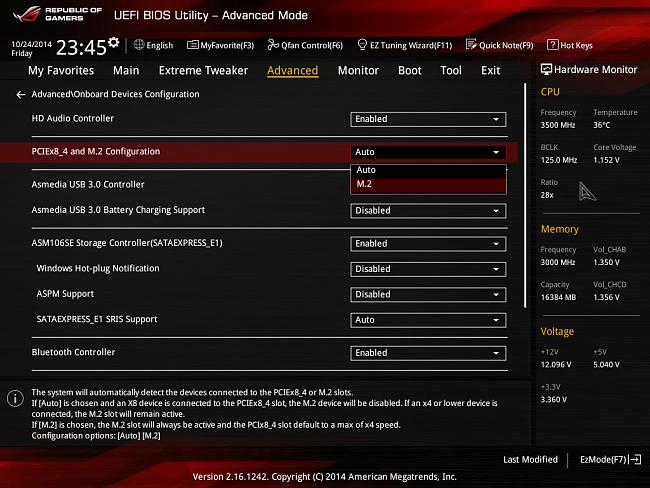
UEFI mode или Legacy mode?
Это непринципиально. Для SSD Plextor M6e PX-AG256M6e можно выбрать любой из двух режимов. А вот, скажем, владельцам Samsung XP941 Legacy mode противопоказан, потому что этот вариант требует установки специального драйвера.
Как подключить SSD M.2 к компьютеру
Привет, друзья. В этой публикации мы рассмотрим, как подключить SSD M.2 к компьютеру. На дворе вот уж 2021 год, современные жёсткие диски SSD M.2, подключаемые через интерфейс PCI-E, и с поддержкой технологии NVMe, могут работать на колоссальных скоростях обработки данных – максимально до 3500 Мб/с и 3200 Мб/с, соответственно, при линейных чтении и записи. Для таких SSD нужно железо нового поколения — современная материнка с как минимум одним слотом M.2 (PCI-E) и программной поддержкой в BIOS технологии NVMe. И если вы планируете в ближайшем будущем апгрейд своего ПК, либо вы уже являетесь счастливым обладателем современной материнки с поддержкой SSD NVMe, и вам только осталось прикупить последний, вам в помощь изложенная ниже инструкция по подключению накопителя. Мы рассмотрим, как непосредственно установить SSD в слот M.2 на материнке, какие настройки работы накопителя должны быть в BIOS. И также мы затронем нюансы установки и переноса операционной системы Windows.
Как подключить SSD M.2 к компьютеру
Примечание: друзья, если у вас пока ещё недостаточное понимание, что такое SSD M.2, работающий на интерфейсе PCI-E, что такое технология NVMe, почему для этих накопителей нужны современные материнские платы с их поддержкой, во всех этих тонкостях вы можете разобраться с помощью статьи нашего сайта «SSD NVMe: всё о современных высокопроизводительных SSD-накопителях PCI-E».
Установка SSD M.2 на материнскую плату
Итак, чтобы установить SSD M.2 на материнскую плату, последняя должна поддерживать этот тип накопителя, т.е. иметь как минимум один физический слот M.2, работающий на интерфейсе PCI-E.
Примечание: друзья, дабы лишний раз не повторяться, впредь, говоря о M.2, будем подразумевать современный M.2, работающий только на интерфейсе PCI-E, а не на SATA. И только с протоколом NVMe, а не с AHCI. Практически все SSD M.2, работающие через PCI-E 3.0 и PCI-E 4.0, будут с поддержкой NVMe.
Также материнка должна поддерживать размеры накопителя (2230, 2242, 2260, 2280 и т.п.). И если мы говорим о SSD M.2 с поддержкой NVMe, то, соответственно, материнская плата должна программно в BIOS поддерживать технологию NVMe. Все эти нюансы детально описаны в статье по ссылке выше. Их необходимо иметь в виду перед покупкой материнской платы и накопителя. И внимательно смотреть характеристики на официальных сайтах устройств.
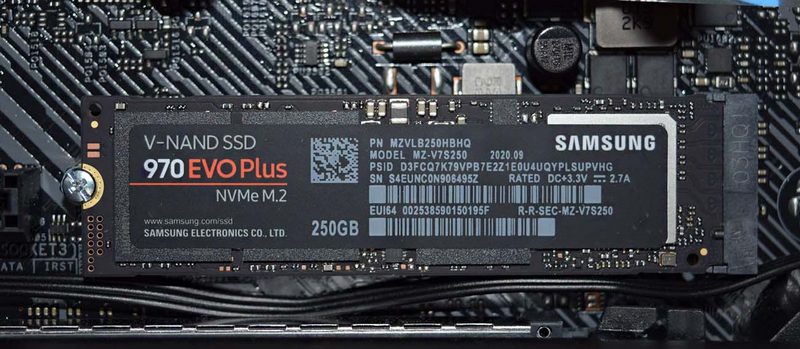
Непосредственно установка SSD M.2 в материнскую плату происходит очень просто. Но всё равно, друзья, если у вас есть инструкция к материнской плате, и она на русском, прочитайте её. Возможно, в вашем случае есть какие-то нюансы. Рассмотрим на примере установки в геймерскую материнку Asus Tuf Gaming Z490-Plus накопителя SSD M.2 Samsung 970 EVO Plus. Находим на материнской плате слот M.2.
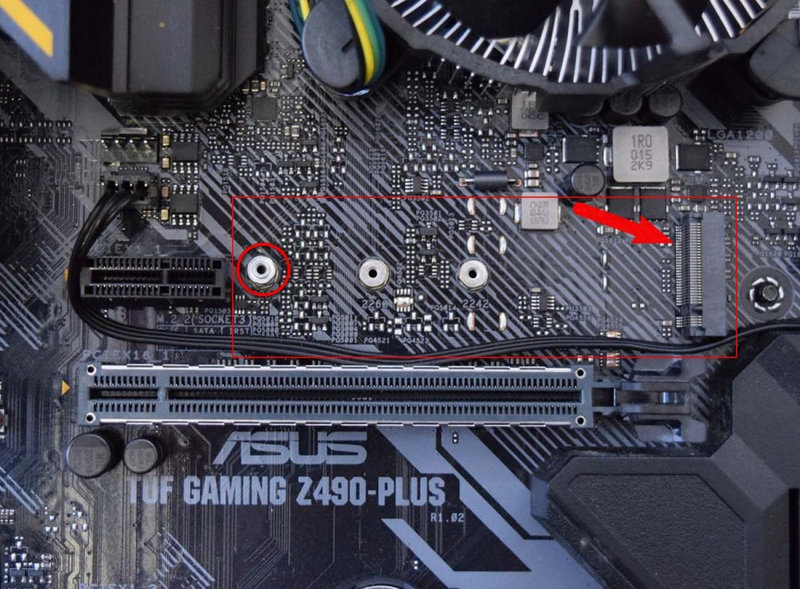
Устанавливаем в него накопитель.
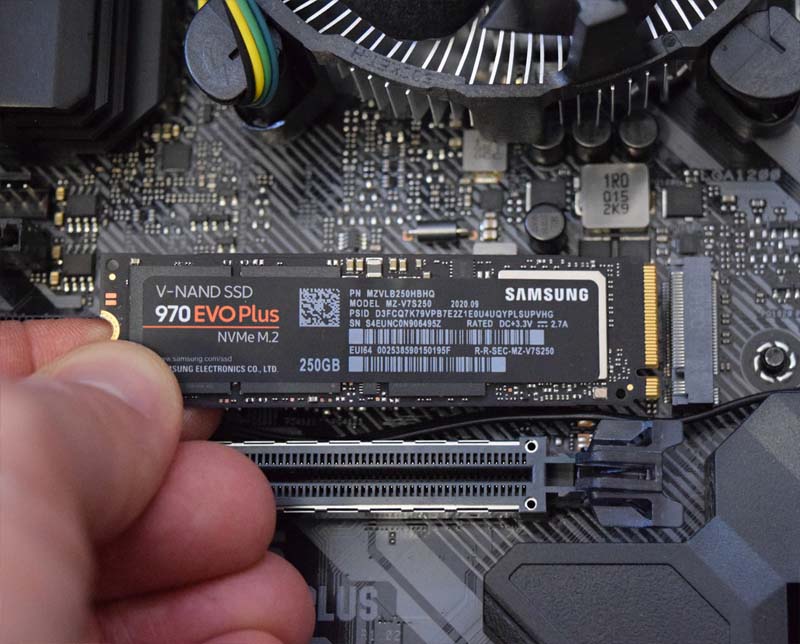
Устанавливаем аккуратно, под углом 30°, наклейкой вверх.
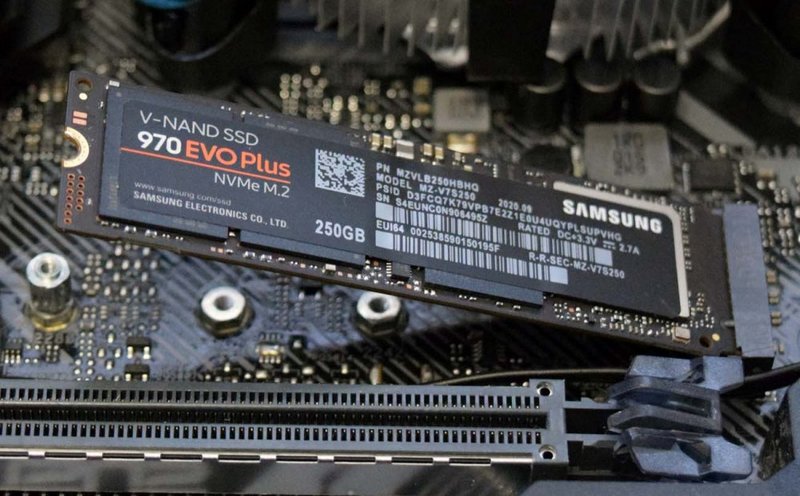
Аккуратно закрепляем накопитель винтом, закрепляем несильно. Винт обычно поставляется в комплекте с материнской платой.
Настройки SSD M.2 в BIOS
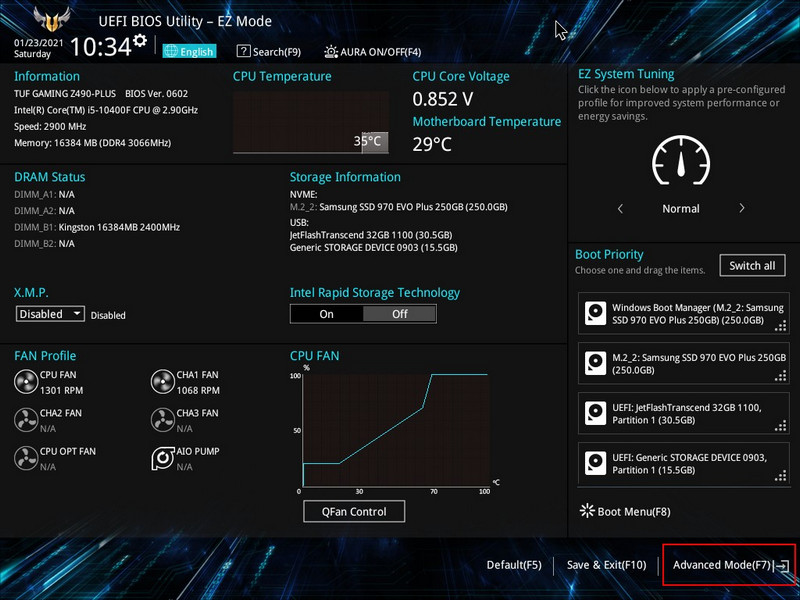
После установки накопителя запускаем компьютер, заходим в BIOS. И первым делом давайте посмотрим, определяется ли накопитель в BIOS, т.е. исправно ли всё, нет ли каких проблем. На примере BIOS материнки Asus Tuf Gaming Z490-Plus для этого заходим в расширенные настройки BIOS – «Advanced Mode».
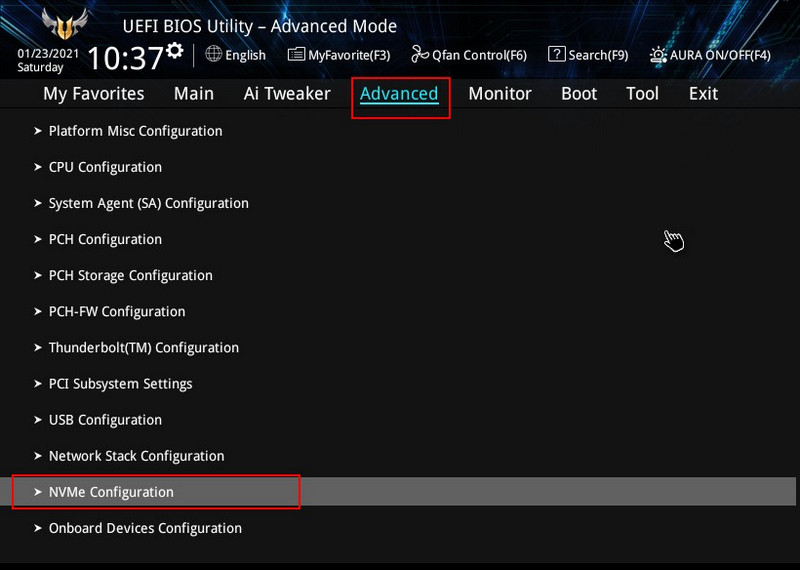
Идём в раздел «Advanced» («Дополнительно»). В нашем случае мы установили SSD NVMe, поэтому ищем его в разделе «NVMe Configuration».
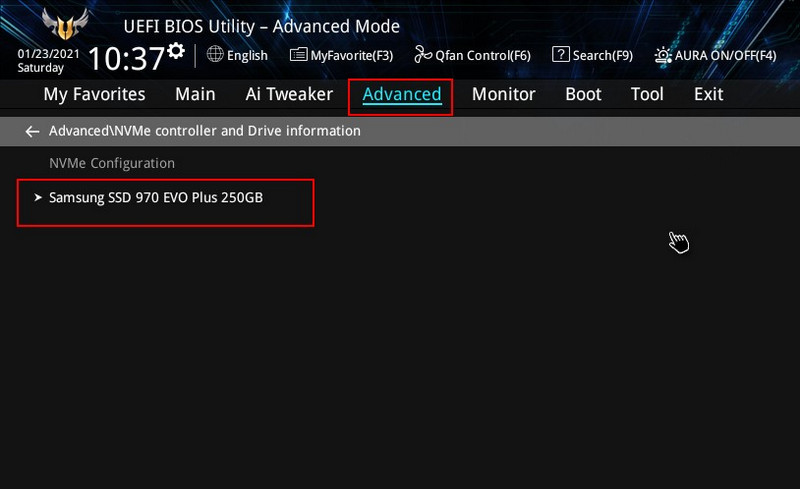
И вот он — Samsung 970 EVO Plus. Накопитель определяется, всё исправно, и его установка на компьютер выполнена правильно.
Но давайте также проверим прочие настройки накопителя в BIOS. В идеале BIOS должна сама определить тип накопителя и выставить для него оптимальные настойки. Однако так происходит не всегда. Если у нас SSD M.2 PCI-E, то он должен работать на интерфейсе PCI-E, а не на SATA. И если BIOS по какой-то причине автоматически выставит неверные настройки, и для накопителя активным будет интерфейс SATA, то, соответственно, накопитель будет работать на пропускной способности интерфейса SATA – до 600 Мб/с. И мы не получим высоких скоростей работы SSD M.2, которые возможны только в режиме интерфейса PCI-E. Как проверить эти настройки, давайте разберёмся на примере той же материнки Asus Tuf Gaming Z490-Plus. Для упрощения поиска этих настроек мы переключили BIOS на русский язык. Идём в раздел «Дополнительно» («Advanced»), далее – «Конфигурация встроенных устройств».
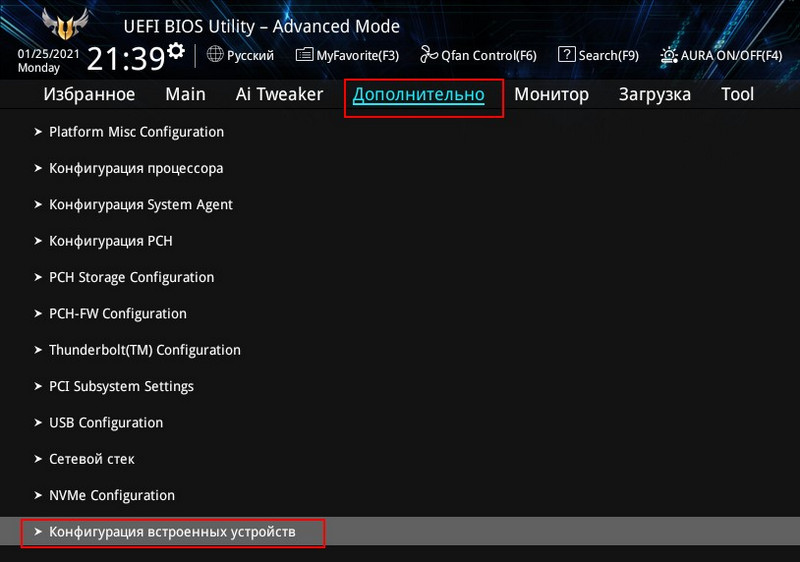
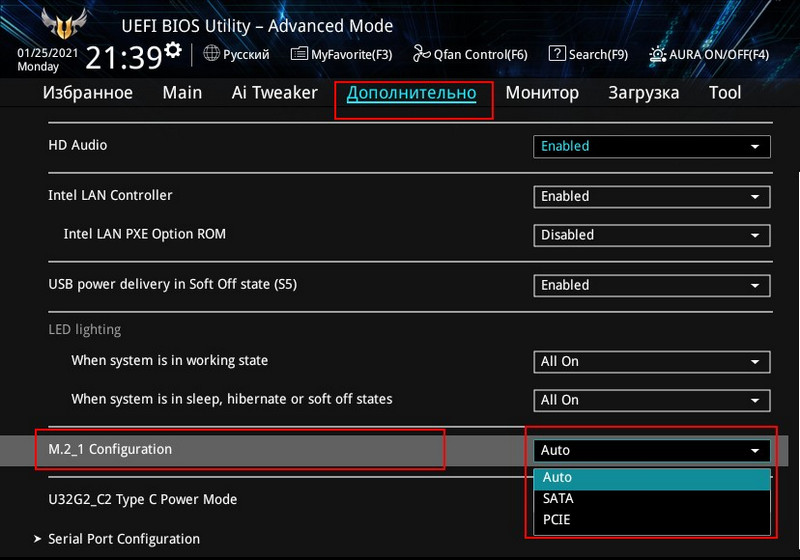
И вот здесь, друзья, есть такой пункт настроек, как «M.2_1 Configuration». Вот здесь должно быть значение либо «Auto», либо «PCI-E». Но никак не «SATA».
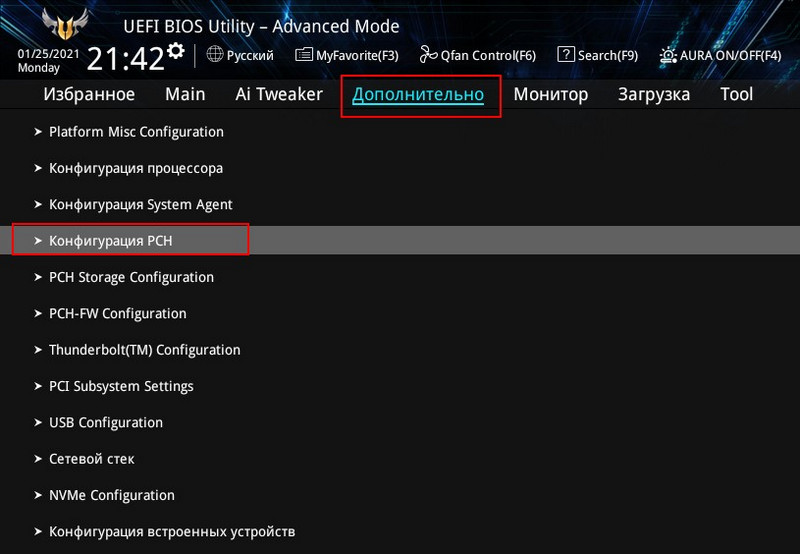
И также для PCI-E должно быть выставлено правильное поколение, т.е. поколение, которое поддерживается вашим накопителем. В случае с BIOS нашей материнки проверить это можно в разделе «Дополнительно», в подразделе «Конфигурация PCH».
Жмём «Конфигурация PCI Express».
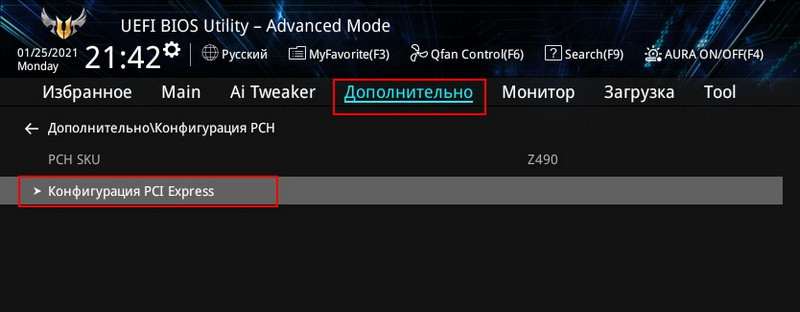
И вот здесь для настройки «PCIe Speed» должно стоять значение «Auto».
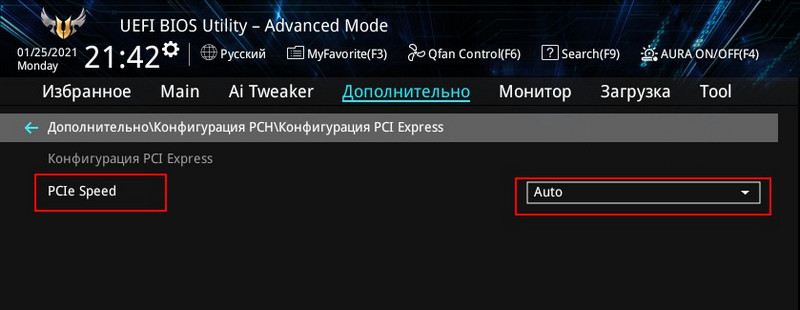
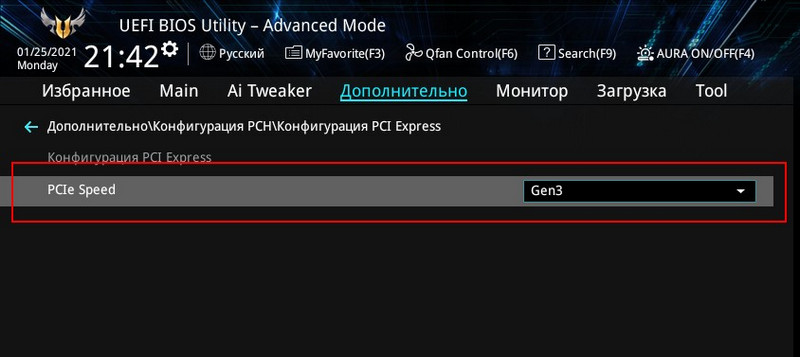
Либо то поколение PCI-E, которое поддерживается и материнкой, и накопителем, в нашем случае это поколение 3, т.е. PCI-E 3.0. И, соответственно, оно значится как «Gen3».
Вот это, друзья, такие нюансы подключения современных SSD M.2. Проверьте верность всех настроек в BIOS и только потом тестируйте ваш накопитель. Лишь при оптимальных настройках в BIOS вы сможете узнать не номинальный, а реальный скоростной максимум, на который способна конкретно ваша модель современного SSD M.2.
Установка Windows на SSD M.2
Давайте теперь поговорим о таком важном аспекте работы SSD M.2, как установка на него Windows. Много сомнительных легенд ходит вокруг этой темы, их истоки кроются в случаях установки современных накопителей на старые материнки через переходники, на которых без перепрошивки BIOS модифицированной версией невозможна поддержка NVMe. И также в проблеме отсутствия драйверов NVMe для Windows 7. Давайте со всем этим разберёмся.
Во-первых, в этой публикации мы говорим только о случаях поддержки SSD M.2 современными материнскими платами, которые это гарантируют в своих спецификациях на сайте производителя. Любая кустарщина типа установки SSD M.2 в обычный слот PCI-E – это совершенно отдельная тема, и с ней, соответственно, разбираться нужно отдельно. Если у вас современная материнка с поддержкой SSD M.2 и технологии NVMe, у вас без каких-либо заморочек будет устанавливаться и работать Windows 8.1 и 10.
Во-вторых, считается, что современный SSD M.2 будет работать только в режиме BIOS UEFI. Возможно, это так, но только в случае с некоторыми материнскими платами. Вернёмся к примеру материнской платы Asus Tuf Gaming Z490-Plus: она позволяет устанавливать Windows на SSD M.2 с поддержкой NVMe как в режиме UEFI, так и в режиме Legacy на диски в стиле разметки, соответственно, GPT и MBR. Вопрос лишь в правильных настройках BIOS. Кому интересно, можете посмотреть статью «Как установить Windows 10 на M.2», в которой рассматриваются настройки BIOS этой материнки для установки Windows 10 и в режиме UEFI, и в Legacy. Для большинства нюанс режима BIOS наверняка не значим, однако точно есть небольшая категория пользователей, которым для каких-то их нужд принципиально необходима работа компьютера в режиме BIOS Legacy. Так что имейте в виду.
В-третьих, при установке Windows 7 на SSD NVMe у вас может не быть никаких проблем. Да, эта операционная система не имеет на борту драйвера для работы жёстких дисков посредством протокола NVMe. Но этот драйвер можно интегрировать в дистрибутив Windows 7. А ещё лучше – не заморачиваться ни с какой интеграцией драйверов, а скачать сборку Windows 7 от Сергея Стрельца с уже интегрированными драйверами NVMe.
Ну и, наконец, о переносе Windows на SSD M.2. Если вам нужно перенести операционную систему с другого жёсткого диска, работавшего ранее на компьютере, можете это сделать путём клонирования Windows с помощью платных программ или бесплатным способом, детали смотрите в статье «Перенос Windows на другой диск с помощью программы Dism++». Если же вы хотите перенести Windows со старого компьютера на новый, в сборке которого есть SSD M.2, т.е. на компьютер с отличным железом, рекомендую сделать это правильным образом – с отвязкой Windows от железа старого компьютера. Детали смотрим в статье «Как перенести Windows 10 на другой компьютер».