
Xiaomi Mipad: кнопка включения планшета
Регулярно в сервисном центре Ксиаоми в наличии находится > 6000 единиц оригинальных запчастей в том числе и для устройства Xiaomi.
Заказать кнопку включения-выключения для вашего планшета Xiaomi вы можете предварительно уточнив информацию у наших специалистов.
Кнопка включения — стоимость
| Наименование оборудования | Статус | Цена, руб |
|---|---|---|
| Кнопка питания | есть в наличии | от 900 |
| Наименование услуги | Время ремонта, мин | Цена, руб |
|---|---|---|
| Замена кнопки включения | 45 | 800 |
Запишитесь на ремонт
прямо сейчас
и получите скидку 10%
Или оставьте заявку по телефону единого сервисного центра XIAOMI

Дополнительная информация об услугах нашего центра
Другие распространенные работы по ремонту планшетов
| Наименование услуги | Время ремонта, мин | Цена, руб |
|---|---|---|
| Чистка | 60 | 1100 |
| Разборка | 45 | 600 |
Часто востребованные запчасти для планшетов Xiaomi
| Наименование оборудования | Статус | Цена, руб |
|---|---|---|
| Основная плата | есть в наличии | от 1950 |
| Задняя крышка | есть в наличии | от 1000 |
| Соединительный шлейф | есть в наличии | от 700 |
| Корпус | есть в наличии | от 1150 |
| Встроенная камера | в наличии на складе | от 1850 |
| АКБ | в наличии на складе | от 1700 |
| Мультиконтроллер | есть в наличии | от 1200 |
Выявление неисправности 15-40 минут
В наличии более 10000 наименований комплектующих Xiaomi
Курьерская доставка — от 30 минут
Устранение типовых неисправностей в течение 24 часов
Для ремонта используется оригинальная, новейшая техника: паяльные системы HAKKO FX-952 ESD для монтажа BGA компонент; ультразвуковые ванны; многофункциональные паяльные станции QUICK 856AX ESD; многоканальные осциллографы; тестеры; BGA трафареты под любые сокеты.
Как мы работаем
Передача техники в наш сервисный центр
Транспортировка оборудования в наш сервис Xiaomi Russia
Обнаружение ошибок устройства
Специалисты проводят полное обнаружение ошибок устройства: техническую, программно-аппаратную. Вся процедура занимает некоторое время.
Специалисты колл центра сверяют c клиентом все условия услуг: ценник, сроки, гарантийные правила.
Сотрудник нашего сервисного центра проводит работу: заменяет неработающую комплектующую рабочей качественной деталью
Принимаете восстановленное устройство
После работ работ вы получаете исправный прибор c гарантийным талоном Xiaomi
- Восстановление данных
- Комплектующие
- Цены
- Статус заказа
- Контакты
Москва
+7 (495) 162-75-99
Екатеринбург
+7 (343) 305-77-70
Санкт-Петербург
+7 (812) 416-06-74
Воронеж
+7 (473) 202-11-54
Нижний Новгород
+7 (831) 218-01-45
Самара
+7 (846) 375-03-58
Ростов-на-Дону
+7 (863) 310-99-67
Тула
+7 (487) 252-07-41
© 2023 СЕРВИСНЫЙ ЦЕНТР ПО XIAOMI
XIAOMI-RUSSIA-SUPPORT.COM
Информация на сайте не является публичной офертой и носит исключительно информационный характер. Окончательные условия предоставления услуг определяются менеджером компании по итогам проведения программной или аппаратной диагностики и согласовываются с владельцами техники по телефону. Название компании Xiaomi, ее логотипы, используются на сайте с целью ознакомления. Russia Expert не является официальным сервисным центром Xiaomi. Пользовательское соглашение .
Записаться на ремонт со скидкой 10%
СЛУЖБА КОНТРОЛЯ КАЧЕСТВА
Как поменять расположение кнопок на Xiaomi — порядок действий
Физические кнопки управления со смартфонов уходят в прошлое, и их заменяют сенсорные. Так, на большинстве Android-гаджетов, включая китайские Xiaomi и Redmi, в нижней части дисплея имеется специальная полоска, где и размещены виртуальные кнопки навигации. Но этот участок «сжирает» пространство, где могла бы отражаться информация из приложений. Если такое решение не устраивает, пользователи выбирают управление жестами, благо, в новых мобильных эта функция имеется. Бывает необходимость поменять кнопки местами на Xiaomi, например, чтобы команда «Назад» находилась справа или слева от центральной «Домой». Как это сделать – рассмотрим в статье.

Смена раскладки кнопок навигации удобна для левшей.
Зачем менять кнопки навигации местами
Кнопки управления находятся в нижней части экрана. Они скрыты, если пользователь ничего не делает. Но как только требуется какое-либо действие, система их автоматически подсвечивает.
Когда настройки выставлены по умолчанию, справа расположена кнопка, активирующая функцию очистки памяти – срабатывает она при коротком нажатии. Если ее зажать, можно будет управлять виджетами и значками на рабочем столе, выставлять настройки браузера. Центральная кнопка называется «Домой», и по нажатию на нее все приложения «сворачиваются», а пользователя перекидывает на рабочий стол. Кнопка слева – команда «Назад», возвращающая в предыдущее меню.
Стандартная раскладка удобна правшам, а вот левшам комфортней пользоваться гаджетом, когда кнопка «Назад» расположена справа. Для таких случаев производитель и оставил возможность поменять расположение кнопок на Андроид.
Как включать и отключать кнопки
В эпоху сенсорных экранов, размеры которых только увеличиваются, управление кнопками, требующими места, сходит на нет. Есть и альтернатива – управление жестами. Чтобы активировать этот способ и отключить кнопки навигации, надо сделать следующее:

Варианты навигации в системе.
- Зайти в «Настройки», оттуда в «Расширенные настройки».
- Раздел «Безграничный экран».
- Здесь будет стоять отметка напротив «Кнопки управления». Надо же выставить «Полноразмерные жесты».
- Если захочется разобраться, что к чему, жмут «Изучить».
Управление жестами доступно на устройствах с оболочкой MIUI от версии 9.5.
- экономия места на экране путем увеличения рабочей площади;
- жесты не «привязываются» к конкретной точке дисплея.
Какие есть жесты:
- свайп снизу-вверх – используется вместо кнопки «Домой», то есть возвращает пользователя на рабочий экран;
- свайп снизу-вверх с удержанием пальца в течение 2 – 3 секунд – открывается окно с программами, работающими в фоновом режиме;
- свайп слева-направо – заменяет сенсорную клавишу «Назад». На устройствах Xiaomi есть защита от случайных свайпов, поэтому, чтобы команда сработала, требуется два жеста;
- свайп от левого края дисплея к центру – открывается меню запущенного приложения (если это предусматривает разработчик);
- свайп слева-направо с удержанием пальца – открывается последнее запущенное приложение.
При управлении жестами выставить иные действия на конкретные свайпы не получится. Однако, в последующих версиях MIUI должны появится новые схемы управления.
Как поменять кнопки местами на Xiaomi
- Открыть «Настройки» – «Расширенные настройки».
- Раздел «Безграничный экран».
- Переключить тумблер напротив строки «Поменять местами кнопки».
- Нажать и удерживать палец на пустой области дисплея.
- Снизу, над виртуальными кнопками, появится три значка. Зайти надо в «Настройки».
- В новом окне тапнуть «Еще».
- Перейти в раздел «Способ навигации».
- Переключить ползунок, как в первой инструкции.

Порядок изменения расположения кнопок.
Неважно, каким способом пользоваться, в результате кнопки «Назад» и «Меню» поменяются местами. Других раскладок, за исключением управления жестами, разработчиком не предусмотрено.
Как на Android включить управление нажатиями по задней крышке из iOS 14
В прошлом месяце Apple представила iOS 14, одним из нововведений которой стал механизм Back Tap. Благодаря ему пользователи могли активировать определённые функции совместимых моделей iPhone прикосновениями к задней крышке. Понять, как это работает, было довольно сложно. С одной стороны, Apple никогда не заявляла наличие сенсорной панели в задней крышке, а с другой, поверить в то, что такое возможно реализовать на основе уже имеющихся в смартфонах датчиков, было довольно сложно. К счастью, активировать у себя эту функцию может любой желающий.

Прикосновения по задней крышке могут облегчить управление смартфоном
Как на Android включить индикатор камеры и микрофона из iOS 14
Разработчик по имени Кирон Куинн спроектировал приложение Tap-Tap, которое позволяет управлять смартфоном под управлением Android прикосновениями к задней крышке. Несмотря на то что разработка пока находится в стадии тестирования, а значит, скорее всего, будет продолжать совершенствоваться, уже сейчас она работает просто беспрекословно. Забегая вперёд, скажу, что за всё то время, что я пользовался Tap-Tap, у меня не возникло к приложению ни единой претензии – настолько чётко и безошибочно оно воспринимало мои команды.
Как включить управление по задней крышке смартфона
- Скачайте APK-файл Tap-Tap по этой ссылке и установите его;
- Запустите Tap-Tap и разрешите доступ к специальным возможностям;
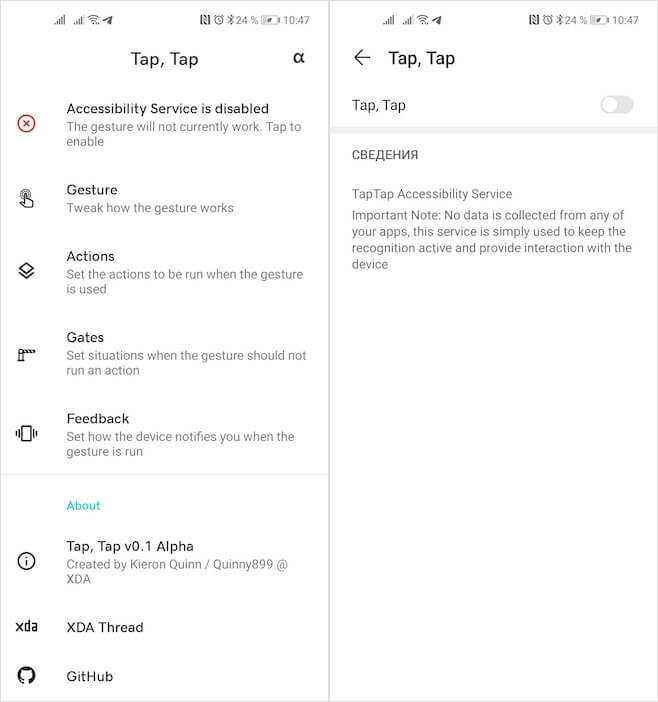
Если не дать приложению разрешения, оно не сможет работать
- Перейдите во вкладку Actions и нажмите Add Actions;
- Выберите действие, которое будет совершаться по тапу;
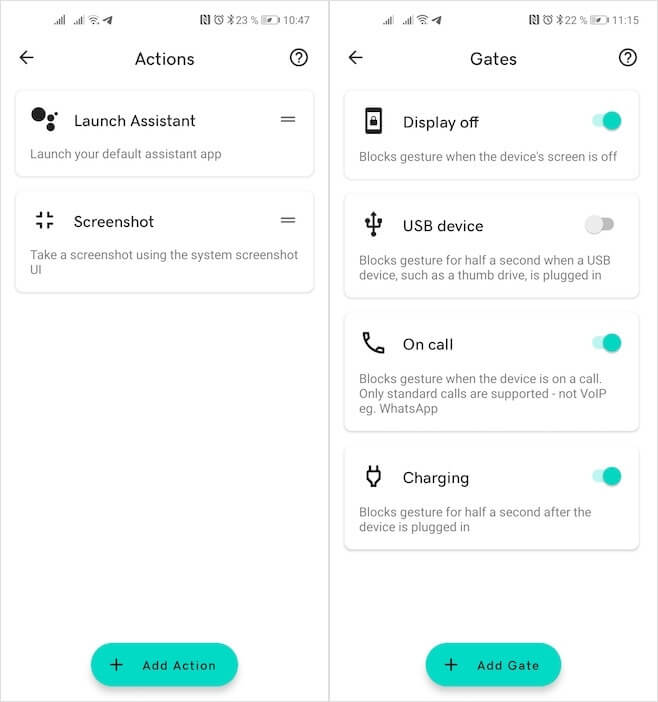
Пока команд не так много, как хотелось бы, но основные — на месте
- Вернитесь на главный экран и откройте вкладку Gates;
- Выберите сценарии, в которых двойной тап не будет срабатывать: зарядка, выключенный экран, телефонный звонок.
Чтобы активировать команду, которую вы задали, можно даже не покидать приложение. Допустим, у меня это создание скриншота. Я просто дважды стучу по крышке подушечкой указательного пальца, и смартфон делает скриншот. Чтобы команда сработала, стукнуть нужно достаточно ощутимо – по крайней мере, в моём случае. Но, судя по всему, это зависит от модели смартфона и чувствительности его датчиков. Ведь у каждого отдельного аппарата настройки чувствительности могут быть разными, поэтому просто ориентируйтесь на то, как он воспринимает прикосновения.
Как легко делать скриншоты на Android
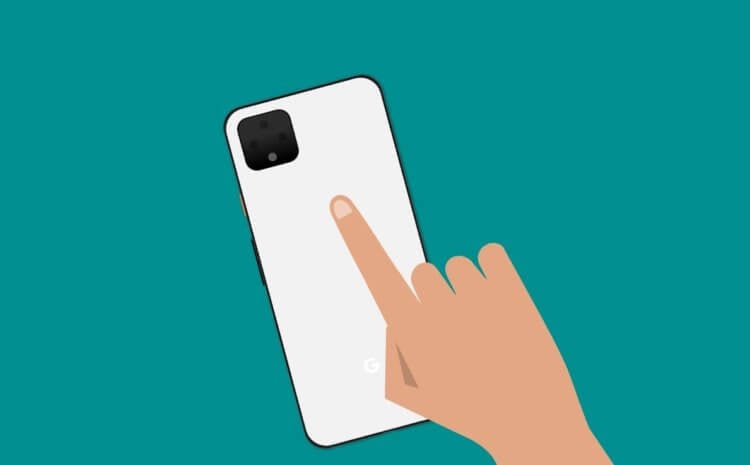
Создать скриншот двойным тапом по задней крышке легче, чем двумя клавишами
Несмотря на то что разработчик не объясняет, действительно ли Tap-Tap работает на основе акселерометра и гироскопа, он подчёркивает, что для более точного распознавания используется машинное обучение. Таким образом приложению удаётся минимизировать количество ложных срабатываний, но на это нужно время. То есть, если сразу после установки смартфон срабатывает слишком чувствительно, активируя команды сразу после разблокировки, немного подождите – довольно скоро он научится и будет ошибаться реже.
По-моему, Tap-Tap – это просто супер-приложение, которое – не побоюсь сказать этого – выводит управление смартфоном на качественно новый уровень. Ведь если сейчас тот же механизм создания скриншотов по умолчанию активируется нажатием сразу двух кнопок, то благодаря функции распознавания постукиваний я могу делать снимки экрана с гораздо большим удобством, чем раньше. А ведь таким образом можно вызывать и голосового ассистента, и активировать вспышку, и включать камеру. Боюсь представить, что будет, когда приложение поступит в релиз.

Теги
- Новичкам в Android
- Операционная система Android
- Операционная система iOS
- Приложения для Андроид
�� Как настроить действие по касанию задней крышки на MIUI 12.5
Фирменная оболочка MIUI 12.5 расширяет возможности и предоставляет пользователю новые фишки. Сегодня мы расскажем, как настроить исполнение какого-либо действия при тапе по задней крышке смартфона Xiaomi.

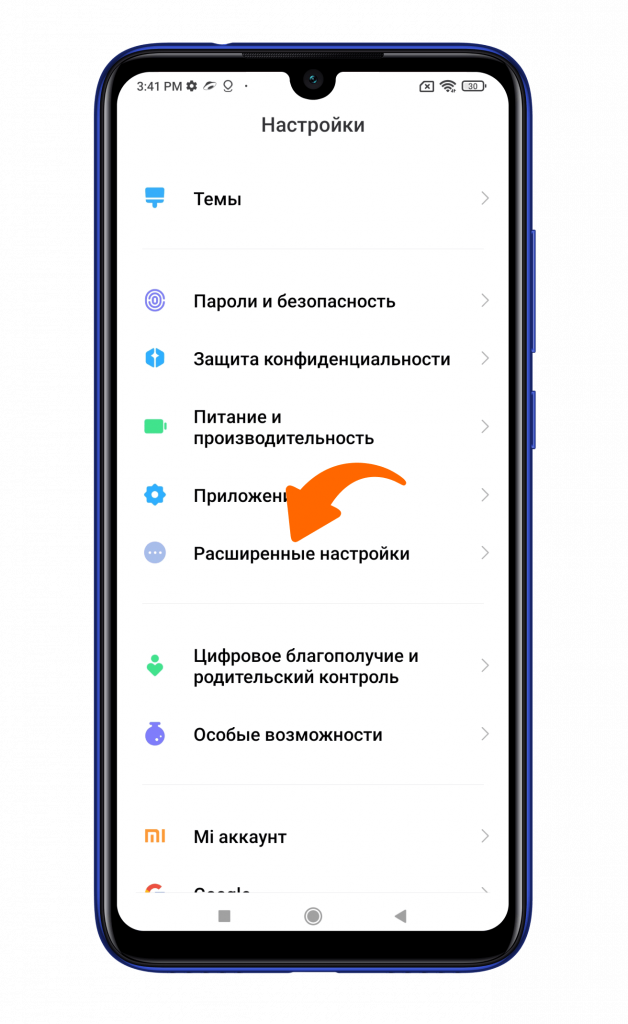
Для начала вам понадобятся «Настройки».
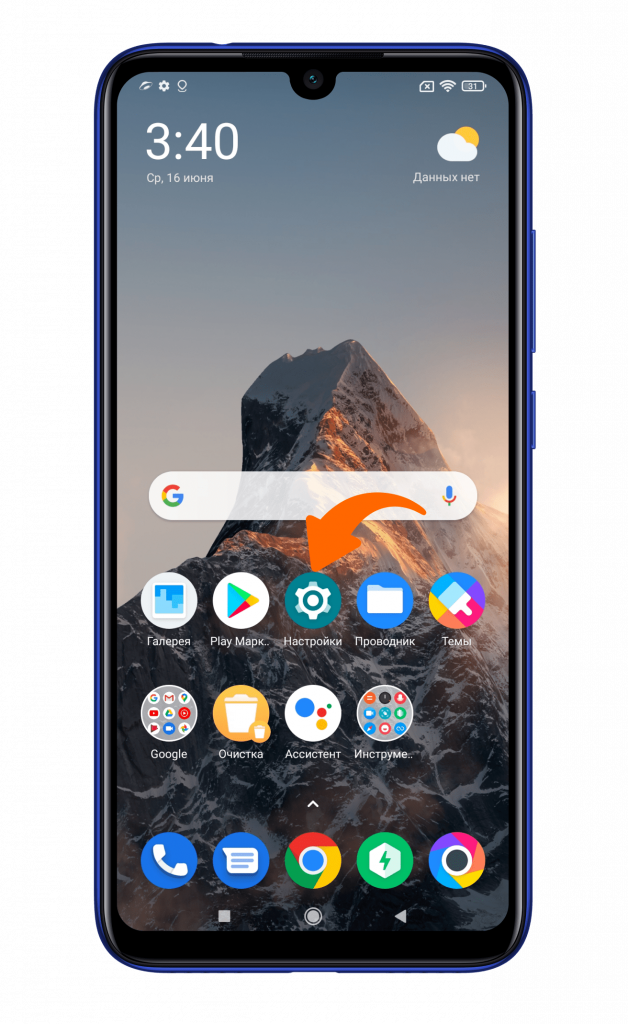
Далее находите пункт «Расширенные настройки».
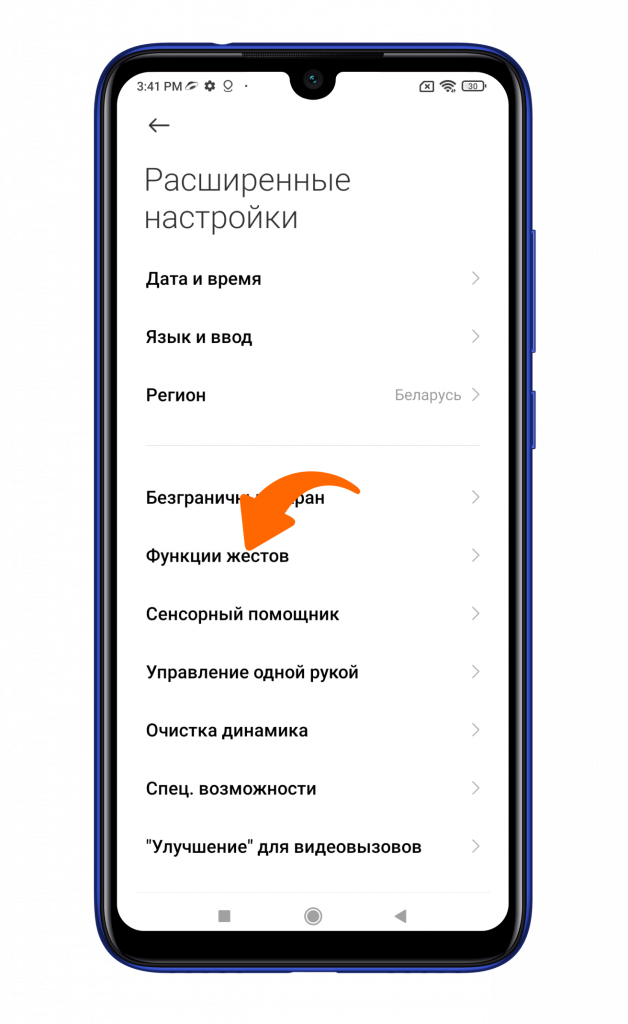
Нажимаете на строку «Функции жестов».
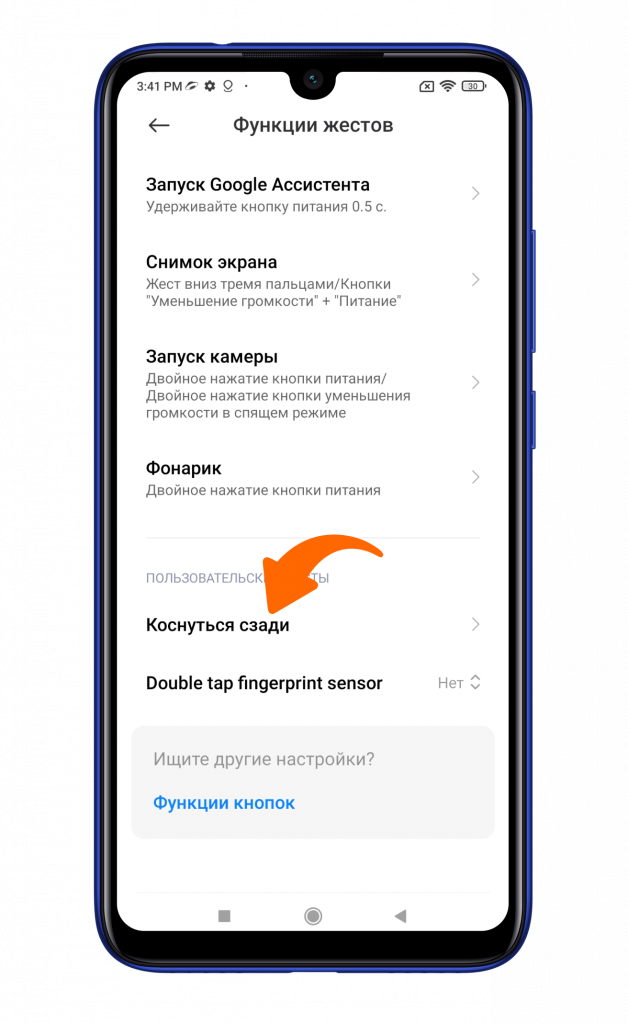
Кликаете на пункт «Коснуться сзади».
Выбираете способ активации: двойное или тройное касание.
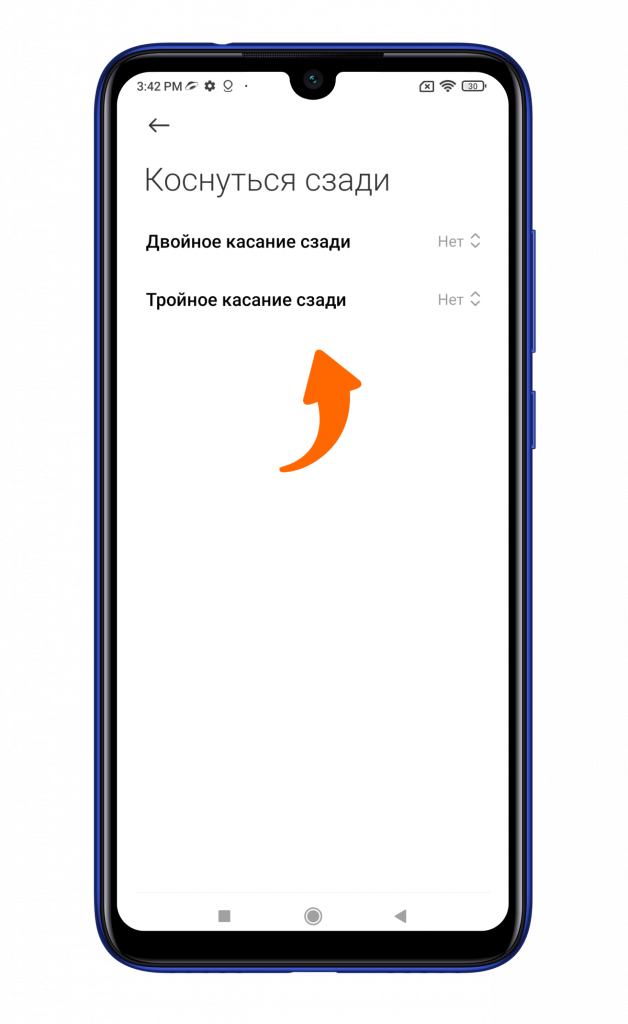
И выбираете подходящий для вас сценарий.
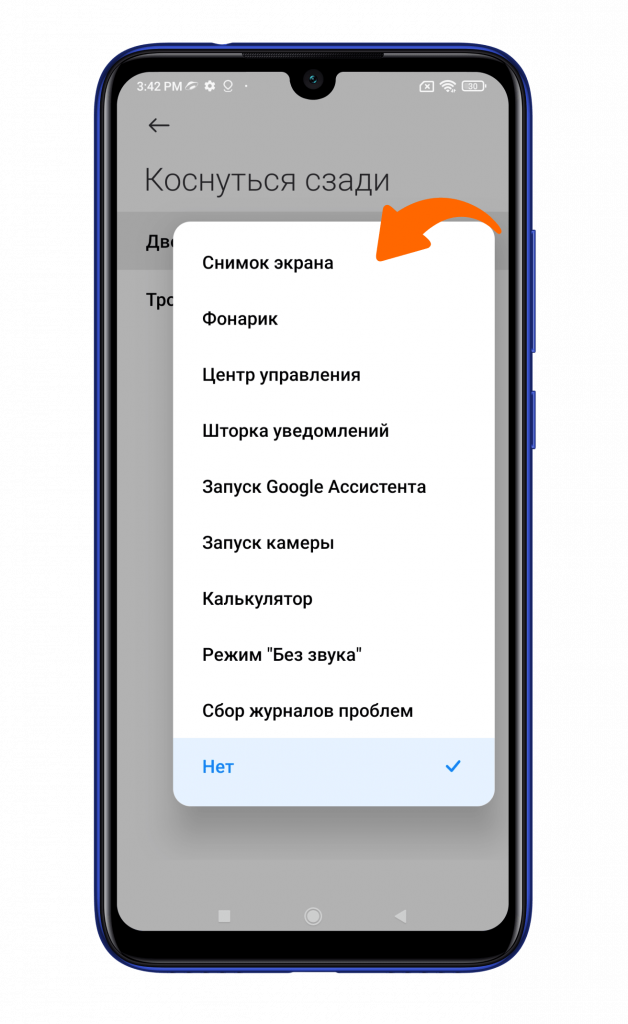
Делайте тап по задней крышке, а ваш смартфон Сяоми выполнит быстрое действие!
Автор: Андрей Калиновский