
Как в Автокаде перейти в режим 3д
В предыдущих уроках все описание и все примеры приведены для режима 2D-моделирования. Безусловно, создавать и редактировать 3D-объекты невозможно в режиме 2D-моделирования, так как он ограничивает функциональность и возможности.
В AutoCAD предусмотрено переключение рабочего пространства в режим 3D-моделирования. Для этого необходимо открыть раскрывающийся список панели рабочего пространства и выбрать пункт 3D-моделирование (3D Modeling). В результате программа перенастроит интерфейс рабочего окна соответствующим образом.
Лента в режиме 3d-моделирования
Переключение в режим 3D-моделирование (3D Modeling) изменяет стандартную ленту. Помимо изменения некоторых вкладок, оставшиеся вкладки имеют уже другой состав инструментальных групп.

На ленте в режиме 3D-моделирования присутствуют такие вкладки:
- Главная (Home) — содержит инструментальные группы, позволяющие использовать простые объекты, изменять текущие объекты на чертеже, а также набор утилит (встроенный калькулятор, быстрое выделение и т.д.);
- Тело (Solid) – обеспечивает легкий доступ к средствам создания и редактирования полигональных моделей;
- Поверхность (Surface) – содержит инструменты для создания и редактирования поверхностей.
- Сеть (Mesh) – содержит инструменты для создания и видоизменения сетевых объектов примитивов в форме ящика, конуса, цилиндра, пирамиды, шара, клина или тора.
- Визуализация (Render) – позволяет управлять видами, создавать и изменять системы координат, а также содержит необходимый набор инструментальных групп для визуализации построенных 3D– объектов;
- Параметризация (Parametric) – содержит команды, предназначенные для создания параметрических объектов, вид которых определяется автоматически заданием определенного параметра, например длины или диаметра;
- Вставка (Insert) – дает возможность использовать команды вставки блоков, внешних ссылок и объектов других приложений;
- Аннотации (Annotate) – содержит средства, необходимые для вставки в чертеж текста, таблиц и размеров;
- Вид (View) – дает возможность использовать команды управления экраном, панорамирования, переключения режимов пространства листа и пространства модели, установки точки наблюдения, удаления невидимых линий, закраски, тонирования, управления параметрами дисплея;
- Управление (Manage) – позволяет управлять настройками пользовательского интерфейса, а также редактировать и создавать макросы;
- Вывод (Output) — содержит команды, необходимые для печати чертежа, а также экспортирования настроек;
- Общие виды (Shared Views) – позволяет отображать общие виды чертежа, публиковать комментарии и отвечать на комментарии коллег и клиентов через учетную запись Autodesk в интернете и на мобильных устройствах.
Горячие клавиши в AutoCAD
Этот урок по Автокаду для чайников расскажет о горячих клавишах. Родными настройками программы предусмотрено множество сочетаний горячих клавиш.
Рассмотрим наиболее популярные и нужные горячие клавиши в Автокаде.
Также вы можете посмотреть видеоурок «16 горячих комбинаций клавиш в AutoCAD и как назначить горячие клавиши в Автокаде».
От F1 до F12:
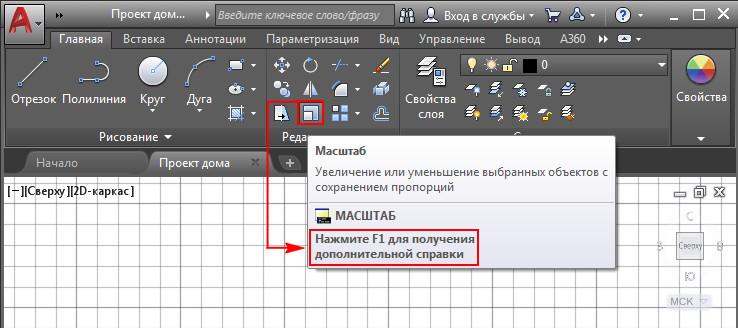
F1 Вызов браузера справочной системы. Если в момент нажатия F1 курсор мыши наведен на какой-либо инструмент на панели или ленте, то справка выводится конкретно для этого инструмента (рис.1). Для локализации поиска можно воспользоваться поисковиком, расположенным в правой части строки заголовка.
Примечание: если хотите изменить цвет фона в Автокаде на белый, то ознакомьтесь с материалом «Как поменять фон в Автокаде». Также рекомендуем отключить навязчивую вкладку «Начало», которая появилась в последних версиях программы. Более подробно про это читайте в статье: «Как отключить вкладку «Начало» в AutoCAD».
F2 Вызов текстовое окна (информация о процессе работы и построенных объектах).
F3 Включить / отключить объектную привязку.
F4 Включить / отключить 3D привязку.
F5 Переключение между изометрическими плоскостями (циклическая).
F6 Разрешить / запретить динамическую ПСК.
F7 Отобразить / скрыть сетку.
F8 Ортогональное ограничение построения и перемещения (0˚ и 90˚).
F9 Включить / отключить шаговую привязку.
F10 Включить/отключить режим полярного отслеживание.
F11 Включить/отключить режим отслеживания объектной привязки.
F12 Включить/отключить режим динамического ввода.
Горячие клавиши Автокад, касающиеся вывода на экран полезных палитр и панелей:
CTRL+0 Скрыть/показать все панели и лену (очистить экран).
CTRL+1 Скрыть/показать палитры «Свойства».
CTRL+2 Скрыть/показать окно центра управления.
CTRL+3 Скрыть/показать инструментальную палитру.
CTRL+4 Скрыть/показать диспетчера подшивок.
CTRL+6 Скрыть/показать диспетчера подключения к БД.
CTRL+7 Скрыть/показать диспетчера наборов пометок.
CTRL+8 Скрыть/показать быстрый калькулятор.
Команды и горячие клавиши AutoCAD работы с буфером обмена:
CTRL+X Вырезание выделенных объектов в буфер обмена.
CTRL+C Копирование выделенных объектов в буфер обмена.
CTRL+SHIFT+C Копирование выделенных объектов в буфер обмена с базовой точкой.
CTRL+V Вставка данных из буфера обмена.
CTRL+SHIFT+ V Вставка данных из буфера обмена единым блоком.
Команды и горячие клавиши Автокад работы с файлами (стандартные Windows):
CTRL+N Создание нового чертежа.
CTRL+O Открытие существующего файла чертежа.
CTRL+S Сохранение текущего чертежа.
CTRL+SHIFT+S Сохранить как.
CTRL+P Вывод текущего чертежа на печать.
CTRL+Q Закрыть программу.
CTRL+Z Отмена самой последней операции.
CTRL+Y Отмена последней операции «Отменить».
Чтобы горячие клавиши AutoCAD всегда были под рукой, можете скачать pdf-файл «Список горячих клавиш и псевдоимен команд в AutoCAD» (скачать горячие клавиши Автокад).
P.S. Посмотреть полный список и настройку горячих клавиш Автокад, назначенных по умолчанию, можно на ленте «Управление» – «Пользовательский интерфейс» – «Горячие клавиши» или запросом НПИ в командной строке.
Освойте профессию проектировщика
Научитесь быстрому черчению, освоите прикладное 3D, автоматизируете создание ведомостей и спецификаций.
Как отключить некоторые функции в Автокаде?

На первый взгляд, интерфейс Автокада изобилует возможностями, зачастую отпугивая начинающих инженеров от освоения программы. Зачастую, некоторыми из них пользоваться не приходится, а их активность в рабочем процессе мешает комфортному проектированию. В текущей статье речь пойдет про то, как отключить некоторые функции в Автокаде.

Как отключить привязку в Автокаде?
Чтобы как отключить привязку в Автокаде, нужно просто нажать клавишу F3. Так же на вспомогательной панели инструментов внизу справа располагается кнопка-дублер отключения или включения привязки (рис. 1).
Чтобы отключить какой-либо отдельный тип привязки, следует нажать правой кнопкой мыши по вышеобозначенному значку и активировать интересующий пункт (рис. 2).


Как отключить сетку в Автокаде?
Чтобы отключить сетку в Автокаде, нужно просто нажать на клавишу F7. Так же на вспомогательной панели инструментов внизу справа располагается кнопка-дублер отключения или включения сетки (рис. 3).
Чтобы настроить шаг сетки в Автокаде, нужно щелкнуть по значку активации сетки (рис. 3) правой кнопкой мыши, после чего выбрать «Параметры сетки». В новом окне (рис. 4) произвести корректировку настроек, после чего применить изменения, нажав кнопку «ОК».


Как отключить вес линий в Автокаде?
Чтобы отключить вес линий в Автокаде, нужно нажать на кнопку «Показать/скрыть вес линий», расположенной на вспомогательной панели инструментов внизу справа (рис. 5). Если ее нет в панели, тогда кнопку можно добавить, нажав на значок списка в самом углу, а затем — «Толщина линий» (рис. 6).


Как отключить командную строку в Автокаде?
Чтобы отключить командную строку в Автокаде, нужно нажать сочетание клавиш Ctrl + 9. Возвращается же командная строка аналогичным нажатием клавиш.
как в автокаде из 3д обратно перейти в 2д. Случайно перешла в 3д не знаю как вернуться ctrl Z уже поздно
Классический AutoCAD. Чтобы его включить надо щёлкнуть по панели Классический AutoCAD и выбрать нужный вариант. Эта панель может располагаться в нижней части окна справа.
Похожие вопросы
Ваш браузер устарел
Мы постоянно добавляем новый функционал в основной интерфейс проекта. К сожалению, старые браузеры не в состоянии качественно работать с современными программными продуктами. Для корректной работы используйте последние версии браузеров Chrome, Mozilla Firefox, Opera, Microsoft Edge или установите браузер Atom.