
Перезапуск iPhone
В этой статье описывается, как выключить iPhone, а затем включить его снова.
Перезапуск iPhone X, 11, 12, 13 или более поздней модели
- Нажмите и удерживайте кнопку увеличения или уменьшения громкости и боковую кнопку, пока не появится ползунок «Выключить».
- Передвиньте ползунок, а затем подождите 30 секунд, чтобы устройство выключилось. Если устройство зависло или не реагирует на действия, выполните принудительный перезапуск.
- Чтобы снова включить устройство, нажмите и удерживайте боковую кнопку с правой стороны iPhone, пока не появится логотип Apple.
Перезапуск iPhone 6, 7, 8 или SE (2-го или 3-го поколения)
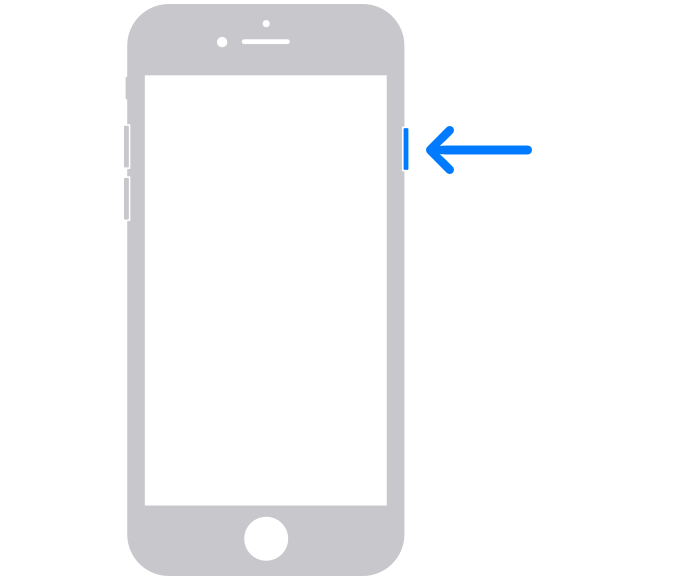
- Нажмите и удерживайте боковую кнопку, пока не появится ползунок «Выключить».
- Передвиньте ползунок, а затем подождите 30 секунд, чтобы устройство выключилось. Если устройство зависло или не реагирует на действия, выполните принудительный перезапуск.
- Чтобы снова включить устройство, нажмите и удерживайте боковую кнопку, пока не появится логотип Apple.
Перезапуск iPhone SE (1-го поколения), 5 или более ранней модели
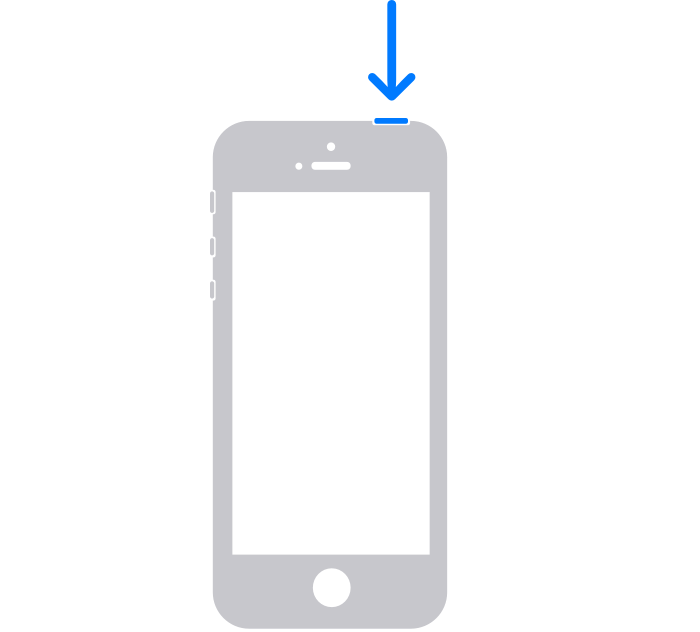
- Нажмите и удерживайте верхнюю кнопку, пока не появится ползунок «Выключить».
- Передвиньте ползунок, а затем подождите 30 секунд, чтобы устройство выключилось. Если устройство зависло или не реагирует на действия, выполните принудительный перезапуск.
- Чтобы снова включить устройство, нажмите и удерживайте верхнюю кнопку, пока не появится логотип Apple.
Как включить, выключить и перезагрузить Айфон, даже со сломанными кнопками
Какой самый простой способ решить различные неисправности на Айфоне? Конечно же, перезагрузить его. Практически в каждой инструкции, которую мы пишем, предлагается такой способ исправления, так как он помогает если не в 90, то в 70 процентах случаев практически гарантированно. Вот только даже такая простая вещь, как перезапуск Айфона, может вызвать много вопросов, если один из привычных способов не работает. Представьте, что у вас отказала кнопка блокировки, активация экрана по касанию или подъему не работает, а Assistive Touch еще не настроен. Как вы будете отключать и включать Айфон?
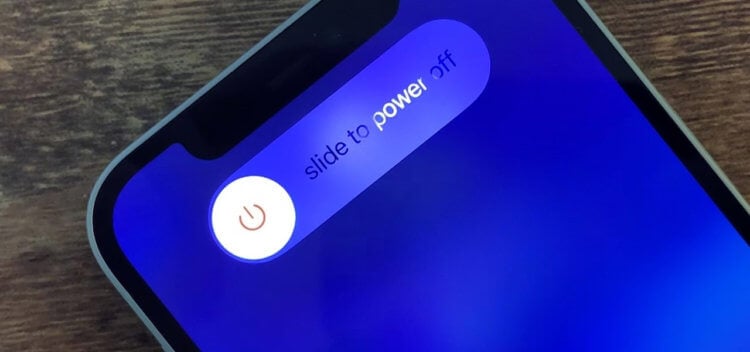
Иногда даже простые действия могут поставить в тупик. Лучше иметь несколько вариантов прозапас.
❗️ПОДПИШИСЬ НА НАШ ДЗЕН. ТАМ КАЖДЫЙ ДЕНЬ ВЫХОДЯТ КРУТЫЕ СТАТЬИ
Вероятность возникновения такой ситуации не велика, но лучше быть готовым ко всем жизненным перипетиям. Именно поэтому мы собрали сразу все возможные способы, с помощью которых можно легко включить, выключить или перезагрузить Айфон.
Как выключить Айфон
Самый простой способ выключить Айфон — это воспользоваться кнопками на корпусе. Правда, для разных поколений смартфонов будут разные сочетания. Все iPhone с Face ID отключаются следующим образом:
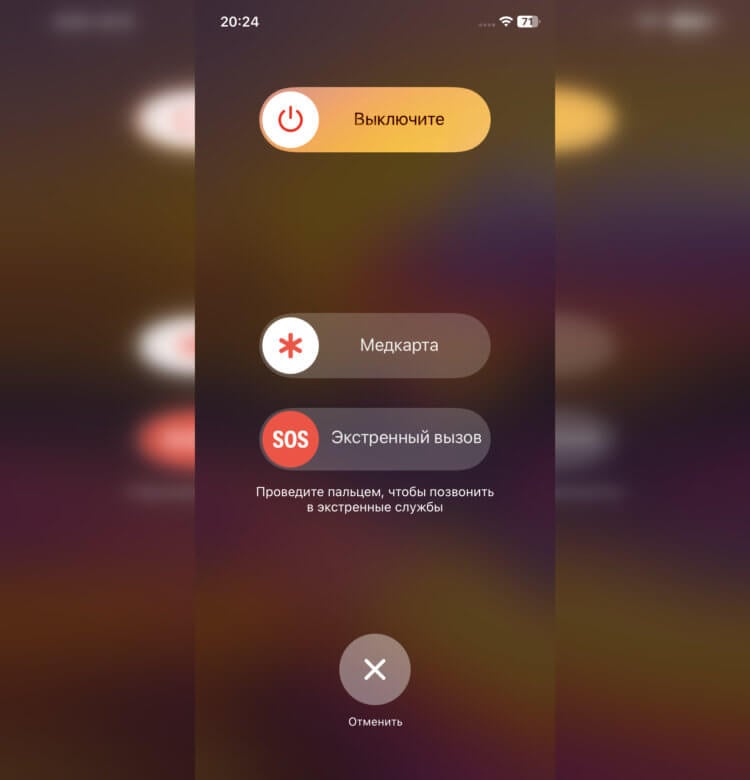
Выключение через кнопки отличается наличием слайдеров SOS и медкарты.
- Задержите кнопку блокировки и любую кнопку громкости до появления слайдера отключения.
- Проведите по нему пальцем слева направо и дождитесь, пока Айфон отключится.
❗️ПОДПИШИСЬ НА ТЕЛЕГРАМ-КАНАЛ СУНДУК АЛИБАБЫ, ЧТОБЫ ПОКУПАТЬ ТОЛЬКО ЛУЧШИЕ ТОВАРЫ С АЛИЭКСПРЕСС
Выключить iPhone с кнопкой “Домой” еще проще:
- Задержите кнопку блокировки на верхней или боковой грани до появления слайдера отключения.
- Проведите по нему пальцем слева направо и дождитесь, пока Айфон выключится.
Выключить iPad можно теми же самыми способами. Для всех безрамочных планшетов будет актуален первый способ, а для оснащенных кнопкой “Домой” — второй. Очень удобно, что в разных линейках устройств используются одинаковые алгоритмы.
Также выключить iPhone можно и из настроек. Здесь уже для всех поколений смартфонов необходимо выполнить следующие действия:
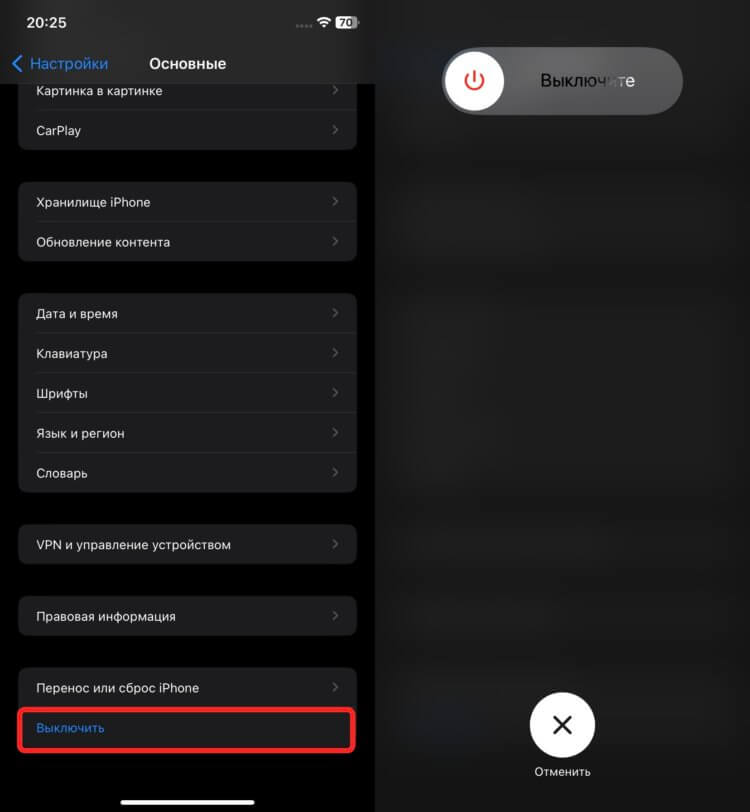
Отключение через настройки не отображает никаких дополнительных слайдеров.
- Откройте настройки и перейдите в раздел “Основные”.
- Пролистайте в самый низ и нажмите “Выключить”.
- Проведите слайдер отключения слева направо.
❗️ПОДПИШИСЬ НА НАШ ТЕЛЕГРАМ-ЧАТ И ЗАДАВАЙ ВОПРОСЫ НАШИМ АВТОРАМ, НА КОТОРЫЕ ОНИ ОБЯЗАТЕЛЬНО ОТВЕТЯТ
Как по мне, это самый простой способ выключить смартфон. Не надо запоминать, нажимать и удерживать никаких кнопок. Все спокойно выполняется через меню. Ну и, естественно, чтобы выключить Айфон, его можно просто разрядить в ноль.
Как включить Айфон
Ну а раз выключить Айфон у нас получилось, то теперь надо его запустить. Включить Айфон тоже можно несколькими способами. Угадаете самый простой и очевидный? Конечно же, просто зажать кнопку блокировки до появления на экране логотипа Apple. После этого просто дождитесь, пока смартфон включится, и можете использовать его по назначению. Если во время загрузки по какой-то причине Айфон завис на яблоке и ничего не происходит, то можете воспользоваться нашей инструкцией по решению этой проблемы.

Постановка на зарядку всегда активирует экран.
Задумывались когда-нибудь как включить iPhone, если кнопка блокировки по какой-то причине не работает? Вроде как ситуация безвыходная. Но это не так. Просто поставьте Айфон на зарядку, и он автоматически запустится. Причем не имеет значение, к блоку питания вы его подключите или просто к компьютеру по USB. Главное, чтобы начался заряд. Можно даже положить его на беспроводную зарядку или примагнитить к MagSafe. Все эти варианты подойдут.
Как перезагрузить Айфон
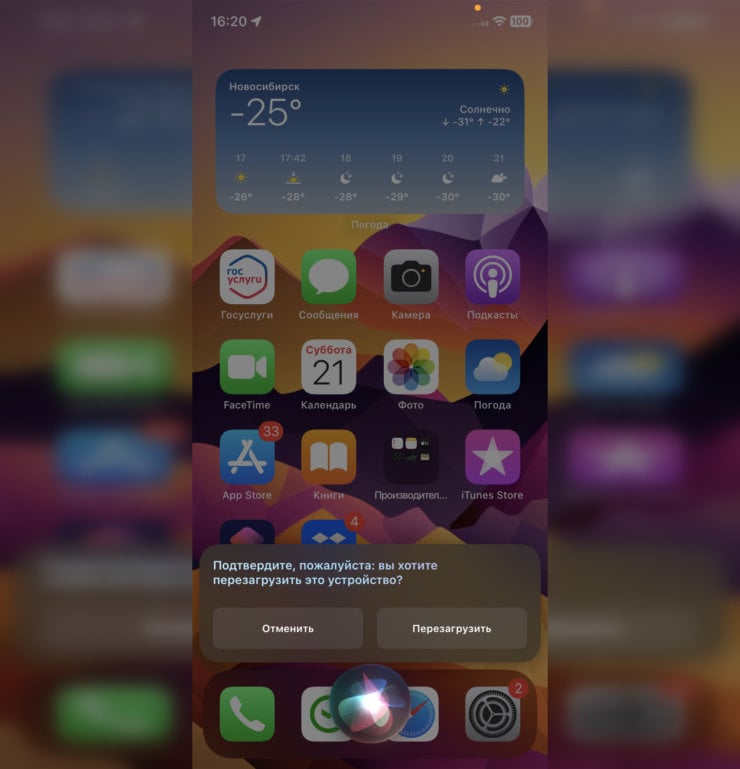
Остается только подтвердить перезагрузку.
А теперь перейдем к самому интересному. Как перезагрузить Айфон. Можно, конечно, выключить и включить любым указанным выше способом, но мы рассматриваем варианты, чтобы включение произошло автоматически. О самом простом способе перезагрузки мы совсем недавно рассказывали в материале о классных фишках голосового помощника Siri. Просто скажите: “Привет, Siri, перезагрузи телефон” и подтвердите действие с экрана. Либо задержите кнопку блокировки или “Домой” в зависимости от модели Айфона для запуска Siri и попросите ее перезагрузить iPhone.
Ну и никто не отменял принудительную перезагрузку с помощью кнопок:
- Нажмите кнопку увеличения громкости.
- Сразу нажмите кнопку уменьшения громкости.
- Задержите кнопку блокировки до момента, пока на экране не появится яблоко.
❗️ПОДПИШИСЬ НА НАШ ПУЛЬС. БУДЕШЬ УЗНАВАТЬ ВСЕ НОВОЕ САМЫМ ПЕРВЫМ
Осуществить перезагрузку можно и через универсальный доступ с помощью AssistiveTouch. Делается это следующим образом:
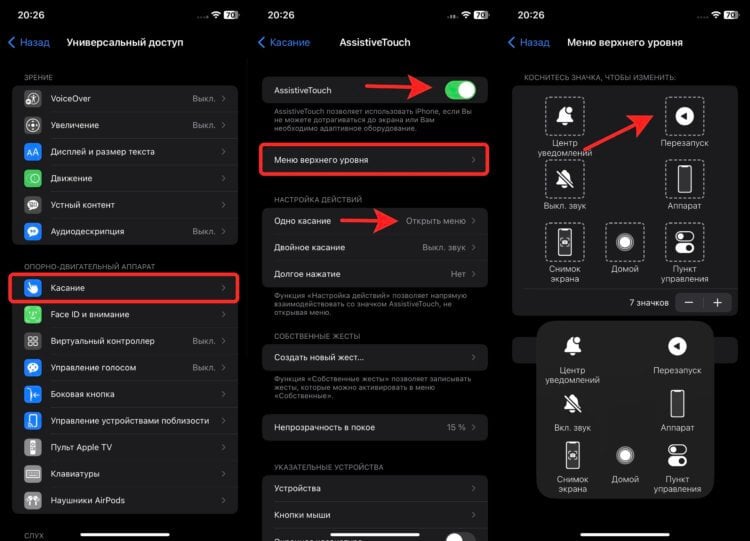
В AssistiveTouch можно найти много интересных настроек.
- Откройте настройки и перейдите в раздел “Универсальный доступ”.
- Выберите пункт “Касание” и откройте “AssistiveTouch”.
- Убедитесь, что в поле “Одно касание” выбрано “Открыть меню”.
- Перейдите в пункт “Меню верхнего уровня”.
- Либо замените любой из имеющихся значков на “Перезапуск”, либо с помощью кнопки “+” добавьте дополнительную иконку.
- Нажмите на кнопку AssistiveTouch и выберите “Перезапуск”.
Эти действия сразу начнут перезагрузку Айфона. Вам даже не придется думать о его включении. Все произойдет автоматически. Если же вам не подходит ни один из указанных выше вариантов, то можно немножко обмануть систему:
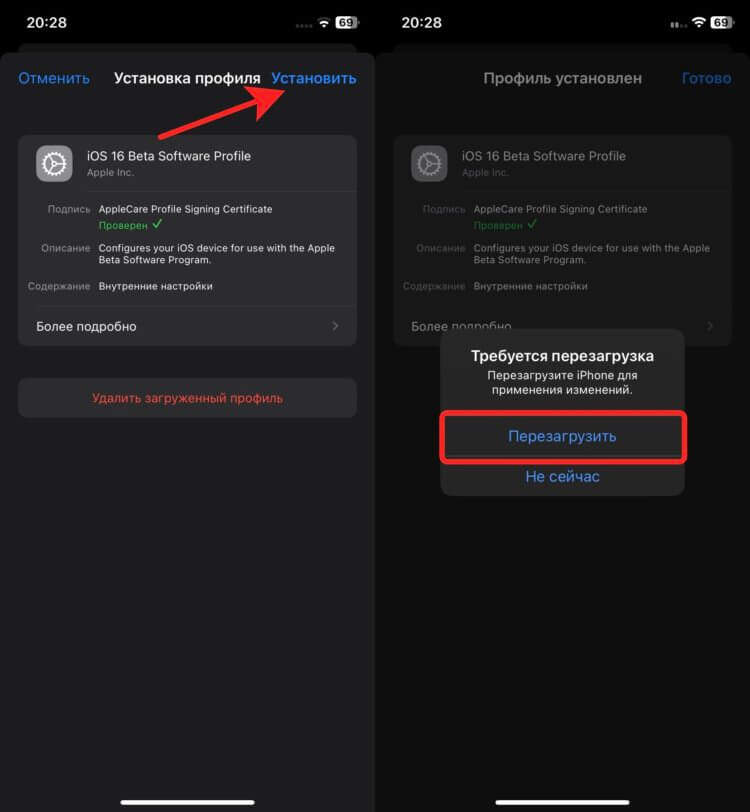
Просто согласитесь с перезагрузкой и все.
- Перейдите по этой ссылке и загрузите бета-профиль iOS 16.
- Откройте настройки и выберите раздел “Основные”.
- Нажмите на пункт “VPN и управление устройством”.
- Разверните загруженный профиль и нажмите кнопку “Установить”.
- После завершения установки iOS сама предложит вам перезагрузку, с которой вам остается только согласиться.
Слабо представляю, что должно произойти, чтобы пользователю пришлось так выкручиваться для перезагрузки iPhone, но мы рассматриваем все возможные варианты. Ну и последний и эффективный способ для перезагрузки — это выполнить сброс настроек iPhone:
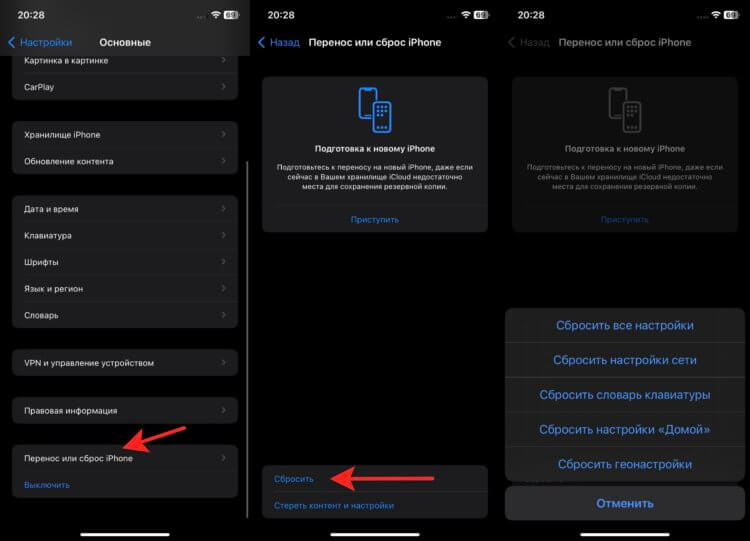
Сброс настроек или полное удаление контента гарантированно перезагрузит смартфон.
- Откройте настройки и перейдите в раздел “Основные”.
- Пролистайте в самый низ и выберите “Перенос или сброс iPhone”.
- Нажмите “Сбросить” и выберите “Сбросить все настройки”.
Это не сотрет вашу информацию с телефона, но гарантированно перезагрузит Айфон. Все эти действия актуальны и для планшетов Apple, поэтому для перезагрузки iPad вам не потребуются какие-то новые знания.
Как выключить айфон
Казалось бы, что может быть проще, но не тут-то было. В основном испытывают сложность с отключением айфона владельцы моделей без кнопки Home, так как там алгоритм выключения претерпел небольшие изменения. Дело в том, что на всех айфонах без Face ID, то есть от самого первого и до SE второго поколения, для выключения требовалось нажать и удержать кнопку «Включения», которая была или сверху или справа, после чего передвинуть ползунок выключения вправо. Начиная с айфон 10 удержание кнопки «Вкл-Выкл» приводит к вызову помощника – Siri. А если отключить эту функцию в настройках, то айфон просто перестанет дополнительно реагировать на долгое нажатие этой кнопки.
Бесплатная
диагностика
Даже если ремонт не потребуется, мы выполним диагностику бесплатно
Удобная
оплата
Вы можете оплатить ремонт наличными, картой, безналом, и постоплатой (для компаний)
Качественный
ремонт
Ремонт выполняют профессиональные инженеры оригинальными запчастями
Расширенная
гарантия
Мы даем гарантию от 6-ти месяцев до 3-х лет на выполненные работы
Конфиденциальность
данных
Мы уважаем личное пространство, и гарантируем сохранность персональной информации
Так как же выключить айфон 10 и более новые?
Немного необычно, но по-прежнему просто. Для выключения iPhone с FaceID необходимо нажать и удерживать кнопку «Включения» одновременно с одной из кнопок «Громкости». После появления ползунков «Выключите» и «SOS», потяните за ползунок «Выключите», после чего айфон завершит все процессы и через несколько секунд выключится.
Подарок с любым ремонтом
Крути колесо и получи полезный подарок!
Испытай удачу Получить подарок
Беспроигрышная
лотерея
Испытай удачу с выгодой для себя!
Как выключить айфон, если не работаю кнопки
Как нестранно, но айфонов с нерабочими кнопками достаточно много, и не все хотят тратить деньг и на их ремонт, предпочитая блокировку экрана по таймеру или через AssistiveTouch.
Выключить iPhone не используя кнопок просто:
Для тех, у кого включен AssistiveTouch, доступен еще один вариант – кликаем на виртуальную кнопку – выбираем «Аппарат» — нажимаем и удерживаем «Заблокировать экран» — после чего видим заветный экран с ползунком «Выключите», который нужно передвинуть.
Включить AssistiveTouch можно в «Настройках» — «Универсальный доступ» — «Касание» — «AssistiveTouch» — «вкл».
А теперь расскажем как выключить каждую из моделей айфонов кнопками, так как возможность выключения через меню может быть не доступна из-за частично не работающего сенсора или из-за забытого пароля экрана.
Вам могут пригодиться услуги
Наши специалисты проверят работоспособность всех функций iPhone.
от 10 минут
от 10 минут
Настройка Apple ID, установка программ, удаление платных подписок
Необходима, если Вам нужно создать новый или настроить существующий Apple ID, настроить оплату за iCloud или App Store, или отключить списания за платные подписки и запросить возврат уже списанных средств.
от 10 минут
от 10 минут
Телефон быстро разряжается, выключается на 10-30 процентах заряда аккумулятора, не заряжается, перезагружается.
Как принудительно перезагрузить iPhone 12
Начиная с iPhone X, все новые модели: iPhone 12, iPhone 12 mini, Aйфон 12 Pro и Pro Max перестали работать должным образом. Разработчики Apple переместили функцию жёсткого выключения. Разберемся, как принудительно перезагрузить iPhone 12.

Способ первый: выключить и включить
Чтобы принудительно перезагрузить смартфон, необходимо:
- Одновременно зажать кнопку регулирования громкости и вторую, которая расположена сбоку корпуса смартфона.
- На экране появится слайдер, который необходимо потянуть. После чего устройство выключится.
- Зажмите клавишу включения до того момента, пока экран не начнет работать.
Метод может помочь, если не запускаются приложения, либо возникла проблема с подключением наушников.
Способ второй: через основное меню
Далеко не все владельцы Айфона знают, каким образом произвести принудительный перезапуск устройства, даже если кнопки сломаны. Для ios решить проблему просто, если знать последовательность действий:
- Первоначально необходимо зайти в режим настройки.
- Внимательно осмотреть все пункты меню и нажать Основные.
- Далее нужно пролистать до самого конца и кликнуть по надписи «Выключить».
- Когда высветится слайдер с возможностью выключения, его необходимо потянуть направо.
- Включить смартфон, можно нажав клавишу питания.
Такой метод помогает, если клавиши начинают зависать, таким образом выключать телефон становится гораздо проще.
Способ третий: Hard reset
Принудительно перезагружать можно, однако нужно разобраться, как сделать все грамотно. Вот еще один вариант принудительной перезагрузки смартфона:
- В первую очередь следует нажать, а буквально через секунду отпустить кнопку, которая отвечает за увеличение громкости.
- Затем нужно зажать кнопочку, которая расположена сбоку корпуса.
- Телефон перезагрузится.
Отлично спасает от глюков телефон.
Способ четвертый AssistiveTouch
Ранее уже писали о том, что можно создать виртуальную кнопку для того, чтобы перезапускать телефон стало проще. Данный метод несколько отличается от других способов перезагрузки.
- В первую очередь необходимо зайти в режим настройки, найти раздел «Универсальный доступ».
- Далее следует нажать Касание.
- Нажимаем AssistiveTouch, таким образом, уже активируется возможность добавить специальную клавишу для перезапуска меню.
- При желании есть возможность добавить ее для раздела «Верхнее меню». Сделать можно при долгом зажатии или двух касаниях.
Возможностей перезагрузить Aйфон 12 существует несколько, и не стоит пугаться, если не получается выполнить привычным образом.