
Как сменить Дзен на Яндекс в браузере на телефоне и компьютере
Еще в середине сентября 2022 года компания «Yandex» продала «VK» (бывшая «Mail.Ru Group») два своих популярных сервиса «Яндекс.Новости» и «Яндекс.Дзен». При этом частью сделки являлась и передача на несколько лет домена yandex.ru.
Теперь при попытке зайти по прямой ссылке yandex.ru вас будет автоматически перебрасывать на сайт dzen.ru, на котором и располагаются бывшие сервисы Яндекс.Дзен (теперь просто Дзен) и Яндекс.Новости (теперь просто Новости).
Как вернуть старый Яндекс и избавиться от Дзена, если вы не хотите пользоваться последним.
Как вернуться на старый Яндекс
К сожалению, на ближайшие несколько лет убрать Дзен с главной страницы Яндекса и вернуть все как было раньше не выйдет. Временная передача адреса и страницы yandex.ru входило в часть сделки по продаже активов.
Сама стартовая страница Яндекса при этом переехал на короткий адрес ya.ru, где теперь пользователей ожидает минималистский дизайн, а также возможность добавить иконки сервиса Яндекса на стартовую страницу сайта.
Стоит отметить, что при этом адреса ссылок других сервисов Яндекса остались на прежних местах:
- Яндекс.Карты — yandex.ru/maps/
- Яндекс.Диск — disk.yandex.ru
- Яндекс.Музыка — music.yandex.ru
- Яндекс.Маркет — market.yandex.ru
- Яндекс.Видео — yandex.ru/video/
Даже Яндекс.Поиск остался там же и кроме новой ссылке ya.ru доступен и по старой по адресу yandex.ru/search. Как и писали выше, передаче подлежал только адрес yandex.ru
Тем не менее если вы не хотите больше попадать на страницу dzen.ru, то сделать все же что-то можно.
Первый способ убрать Дзен на странице Яндекса — это сделать стартовой страницу yandex.ru/search. В таком случае переадресация на сайт dzen.ru больше не будет происходить, и вы можете наслаждаться почти полным функционалом Яндекса (без Дзена и Новостей).
Также можно заменить стартовую страницу Яндекса на ya.ru, и в таком случае вы получите на стартовой странице минималистичный дизайн в духе главной страницы Google (но с иконками сервисов Яндекс.Музыка, Яндекс.Диск, Яндекс.Маркет и другими, которыми привыкли пользоваться).
Как сменить стартовую страницу Яндекса
В целом замена стартовой страницы на yandex.ru/search или ya.ru аналогична в подавляющем большинстве браузеров. Ниже публикуем инструкции для самых популярных из них.
Как заменить стартовую страницу Яндекса в Google Chrome
Для того, чтобы заменить стартовую страницу Яндекса в Google Chrome необходимо:
- Запустите Google Chrome.
- Нажмите сверху справа на кнопку с тремя горизонтальными точками;
- Перемещаемся в блок «Внешний вид».
- Отмечаем галочкой пункт «Показывать кнопку Главная страница».
- После этого появится адрес стартовой страницы. Необходтио нажать на кнопку «Изменить».
- В соответствующей строке вводим «https://yandex.ru/search» или «https://ya.ru» и закрываем настройки.
Как заменить стартовую страницу Яндекса в Яндекс.Браузере
Для того, чтобы заменить стартовую страницу Яндекса в Яндекс.Браузере необходимо:
- Запустите Яндекс Браузер;
- Нажмите сверху справа на кнопку с тремя горизонтальными линиями;
- В меню выберите Настройки;
- Выберите подменю Интерфейс;
- Далее в странице справа найдите подраздел Вкладки и группы;
- Найдите активированную опцию «Если нет вкладок открывать другой адрес», и вместо «https://yandex.ru/. » введите «https://ya.ru» или «https://yandex.ru/search«;
- Закройте страницу настроек, и перезапустите Яндекс.Браузер. При старте страницы запустится ya.ru или yandex.ru/search без ненужного вам Дзена.
Как заменить стартовую страницу Яндекса в Mozilla Firefox
Для того, чтобы заменить стартовую страницу Яндекса в браузере Mozilla Firefox необходимо:
- Запустит Mozilla Firefox;
- Нажмите сверху справа на кнопку с тремя горизонтальными линиями;
- В меню выберите Настройки;
- Выберите раздел Начало;
- Найдите опцию «Домашняя страница и новые окна«, и введите там «https://ya.ru« или «https://yandex.ru/search«;
- Закройте страницу настроек, и перезапустите браузер. При старте страницы запустится ya.ru или yandex.ru/search.
Как заменить стартовую страницу Яндекса на Android
На смартфонах под управлением операционной системы Android стандартное приложение Яндекса было заменено на приложение «Яндекс.Старт». При этом теперь после его запуска сразу же происходит переход на сайт dzen.ru.
Для того, чтобы заменить стартовую страницу приложения с dzen.ru на ya.ru или yandex.ru/search необходимо выполнить следующие действия:
- Запустите приложение «Яндекс Старт»;
- Нажмите внизу справа на значок вашего аккаунта в приложении;
- Найдите опцию Настройки приложения;
- Выберите подменю Стартовая страница;
- Установите страницу по умолчанию «ya.ru» или «yandex.ru/search»
После выполнения данных действий по умолчанию после запуска приложения «Яндекс Старт» будет отображаться страница Яндекса ya.ru или yandex.ru/search.
Как заменить стартовую страницу Яндекса на iPhone
Как у и пользователей смартфонов под управлением Android, у всех владельцев айфонов стандартное приложение Яндекса, также было заменено на приложение «Яндекс.Старт». Тут все также, теперь после его запуска сразу же происходит переход на сайт dzen.ru.
Для того, чтобы заменить стартовую страницу приложения с dzen.ru на ya.ru или yandex.ru/search необходимо выполнить следующие действия:
- Запустите приложение «Яндекс Старт»;
- Нажмите внизу справа на значок вашего аккаунта в приложении;
- Найдите опцию Настройки приложения;
- Выберите подменю Стартовая страница;
- Установите страницу по умолчанию «ya.ru» или «yandex.ru/search»
Как включить Алису на телефоне и сделать ее голосовым помощником по умолчанию
Наверное, никто не будет спорить с тем, что Алиса — лучший голосовой помощник на русском языке. Она идеально распознает речь, выполняет базовые действия, а также ведет с пользователем вполне живой диалог. О плюсах Яндекс Алисы можно рассказывать бесконечно, но сегодня я бы хотел затронуть практическую сторону вопроса. Это действительно хороший голосовой ассистент, но как его включить? Если вы задаетесь таким же вопросом, то попали по адресу. Давайте разбираться, как включить Алису на Андроиде, и можно ли ее сделать основным помощником вместо Google Assistant.
Разберем все моменты, касающиеся работы Алисы на телефоне
Как установить Алису на телефон
Голосовой помощник Алиса не имеет собственного приложения, но является встроенным компонентом нескольких программ Яндекса. В их числе:
Есть еще одна программа, но о ней я хочу поговорить позже, так как она принципиально отличается от упомянутых выше приложений, которые, по сути, являются браузерами с кнопкой быстрого вызова голосового ассистента.
⚡ Подпишись на Androidinsider в Дзене, где мы публикуем эксклюзивные материалы
Если вы хотите быть с Алисой ближе, то при желании можете разместить на рабочем столе Андроид виджет для ее быстрого вызова. После установки одного из предложенных приложений задержите палец на свободной области главного экрана, откройте вкладку «Виджеты» и выберете понравившийся вариант.
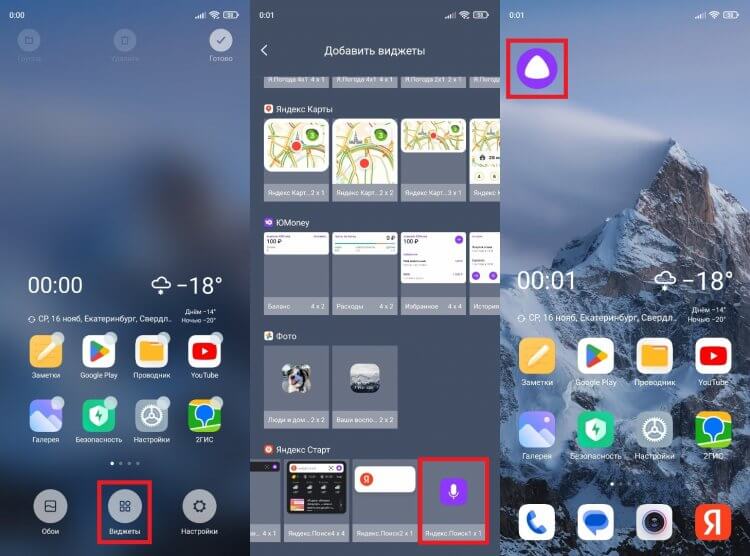
Такой виджет я встретил только в приложении Яндекс Старт
Также вы можете поговорить с Алисой без скачивания дополнительных программ. Для этого нужно открыть сайт ya.ru в любом браузере, установленном на вашем смартфоне. В правом нижнем углу вы увидите такой же значок вызова голосового ассистента, какой я разместил на рабочем столе своего смартфона.
Как включить Алису на телефоне
Чтобы включить Алису на телефоне Андроид, нужно нажать фиолетовую кнопку вызова ассистента. Она, напомню, может отображаться в интерфейсе одного из приложений Яндекса, располагаться в виде виджета на рабочем столе или же быть доступной на сайте ya.ru в любом браузере. Нажав на нее, вам останется произнести запрос и начать общаться с Алисой.
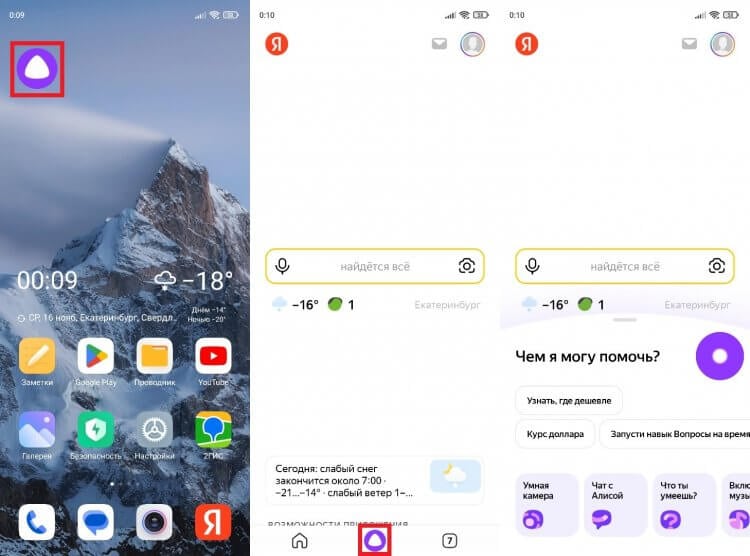
По умолчанию Алиса включается через приложение или виджет
Обратите внимание, что голосовой помощник слушает вас только в тот момент, когда пульсирует фиолетовый кружок. Если он находится в статике, ассистент не услышит запрос, и придется снова нажимать на кнопку вызова.
❗ Поделись своим мнением или задай вопрос в нашем телеграм-чате
Голосовая активация Алисы
Теперь несколько слов о том, как включить Алису на телефоне голосом. Такой способ вызова виртуального помощника намного удобнее, чем нажатие кнопки. Особенно, если телефон лежит поодаль от вас. Включить активацию Алисы голосом на Андроид можно при помощи следующей инструкции:
- Запустите одно из приложений Яндекса.
- Откройте его настройки.
- Перейдите в раздел «Голосовая активация».
- Включите функцию и не забудьте выбрать фразу для вызова.
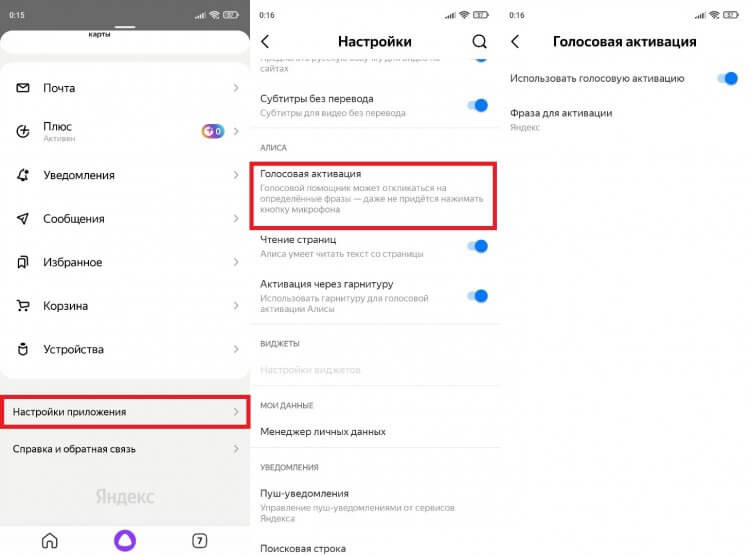
Голосовая активация работает только внутри приложения
Помощник будет откликаться на слово «Алиса» или «Яндекс», но распознает его только внутри приложения. То есть при нахождении на рабочем столе или в любой другой программе (например, YouTube) голосовой ассистент вас не услышит. Во всяком случае до тех пор, пока вы не сделаете его основным.
�� Загляни в телеграм-канал Сундук Али-Бабы, где мы собрали лучшие товары с АлиЭкспресс
Как сделать Алису по умолчанию
Операционная система Android — проект компании Google, которая внедряет в ОС собственные сервисы. Один из них — Google Assistant. Он является альтернативой Алисы и работает по умолчанию, а помощник Яндекса запускается только через фирменное приложение. Но вы можете заменить Гугл Ассистент на Алису, выполнив несколько простых шагов:
- Откройте настройки телефона.
- Перейдите в раздел «Приложения», а затем — «Приложения по умолчанию» (этот пункт может скрываться в контекстном меню, вызываемом нажатием на три точки).
- Откройте вкладку «Голосовой помощник» и выберите Яндекс.
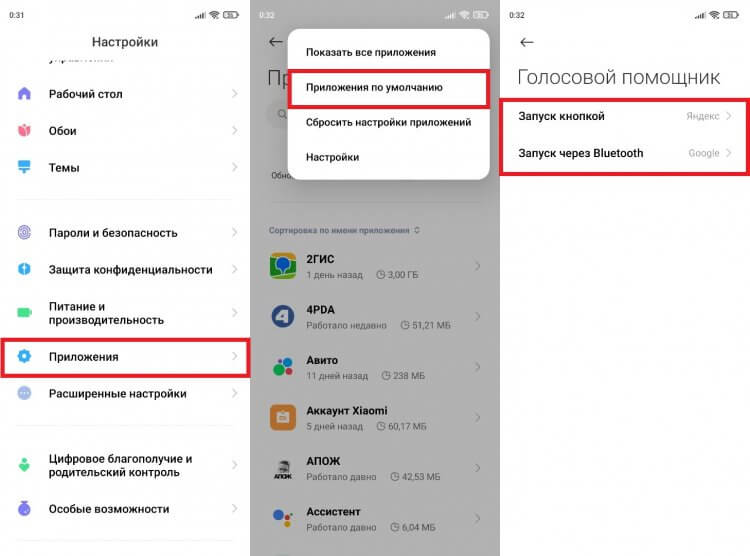
Алиса станет основным помощником только в нескольких сценариях
Что это даст? У вас появится возможность быстрого вызова Алисы, но предварительно на телефоне должна быть активирована соответствующая опция. Она скрывается в разделе «Функции кнопок» настроек вашего телефона.
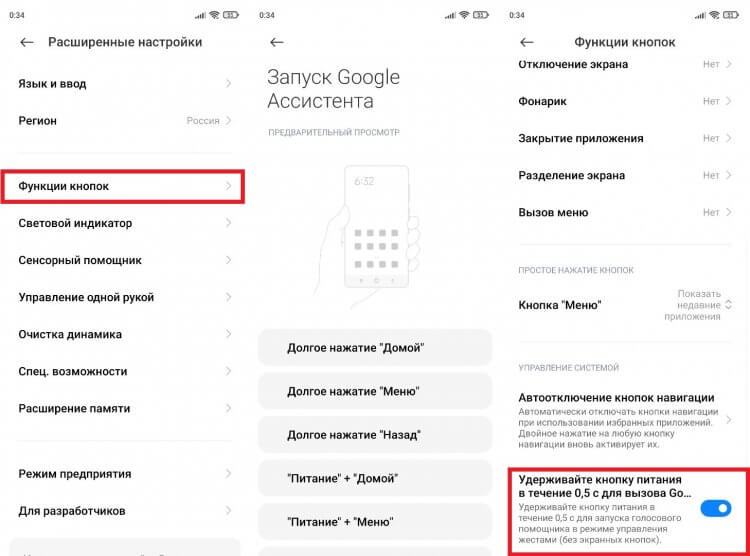
Без этой функции быстрый запуск не сработает
При использовании управления кнопками Андроид можно включить запуск Алисы через «Питание» + «Домой» или другой комбинацией. А на жестовом управлении доступен вызов ассистента удержанием кнопки питания в течение 0,5 с. Не обращайте внимания на то, что пункты меню содержат в своем названии Google Assistant. Мы сделали Алису основным помощником, а потому запускаться будет именно голосовой ассистент Яндекса.
⚡ Подпишись на Androidinsider в Пульс Mail.ru, чтобы получать новости из мира Андроид первым
Все это хорошо, но все равно не то. Вы ведь наверняка хотите запускать Алису голосом с главного экрана. Но для этого требуется установить специальное приложение — Яндекс Лончер. Оно заменит рабочий стол и сделает возможным голосовой вызов ассистента.
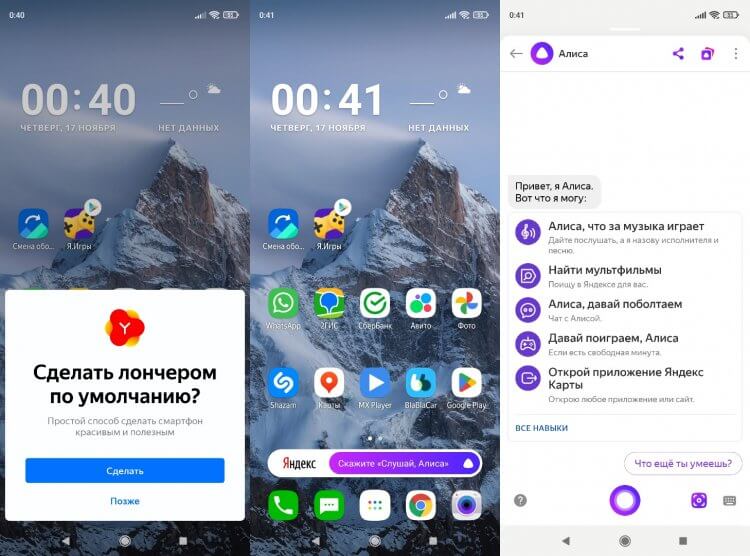
Запуск Алисы голосом через рабочий стол возможен только после установки Яндекс Лончера
Теперь, чтобы включить Алису голосом на телефоне, надо будет произнести фразу «Слушай, Алиса». Затем на экране появится интерфейс ассистента, и он сможет обработать ваш запрос. Но учтите: Алиса, как и любой другой помощник кроме Google, недоступен на заблокированном экране. Таковы ограничения Android.
Почему не работает Алиса
Я постарался разобрать все способы включения и настройки голосового ассистента Яндекса. Но в конце нужно обязательно рассказать о том, почему не работает Алиса. Как правило, эта проблема связана с тем, что вы не выдали приложению голосового помощника запрашиваемые разрешения, главное из которых — доступ к микрофону. Для устранения неполадок действуйте так:
- Откройте настройки смартфона.
- Перейдите в раздел «Приложения».
- Выберите программу, через которую вы пользуетесь Алисой.
- Откройте вкладку «Разрешения приложений».
- Убедитесь, что программе разрешен доступ к микрофону.
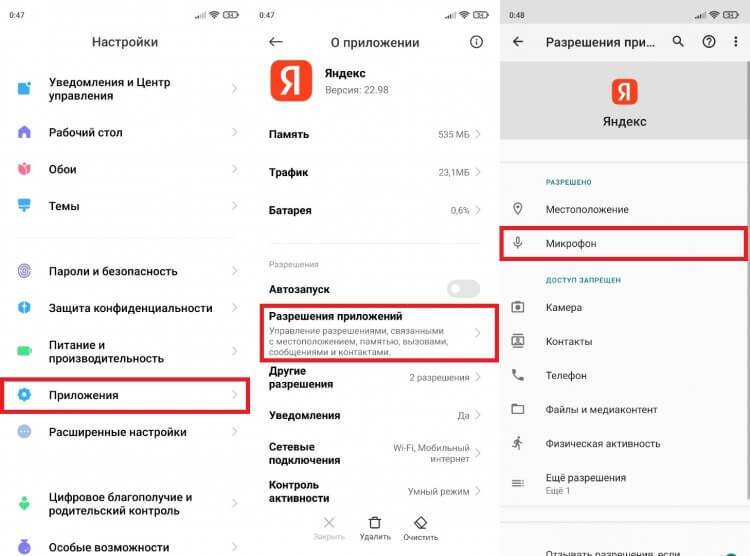
Без разрешения на доступ к микрофону голосовой ассистент вас не услышит
Также причиной возникновения проблемы может быть отсутствия подключения к интернету или банальный глюк приложения. Вторая неполадка устраняется путем переустановки программы или очисткой кэша. Ну и помните, что вызвать Алису голосом можно только внутри приложения Яндекса или при использовании Yandex Launcher.

Теги
- Новичкам в Android
- Приложения для Андроид
- Яндекс Алиса
Управление поисковыми системами по умолчанию на Firefox для Android

Firefox для Android позволяет вам добавлять, удалять или изменять поисковую систему по умолчанию. Существует множество доступных поисковых систем, такие как Google и Bing. Вы можете также добавить вручную другие поисковые системы и настроить одну из них в качестве поисковой системы по умолчанию.
Оглавление
- 1 Изменение поисковой системы по умолчанию
- 2 Изменение поисковой системы для одного запроса
- 3 Изменение настроек поиска
- 4 Добавление поисковой системы
- 4.1 Управление ярлыками поисковых систем
Изменение поисковой системы по умолчанию
- В адресной строке нажмите на значок поисковой системы.

- Нажмите Настройки поиска.
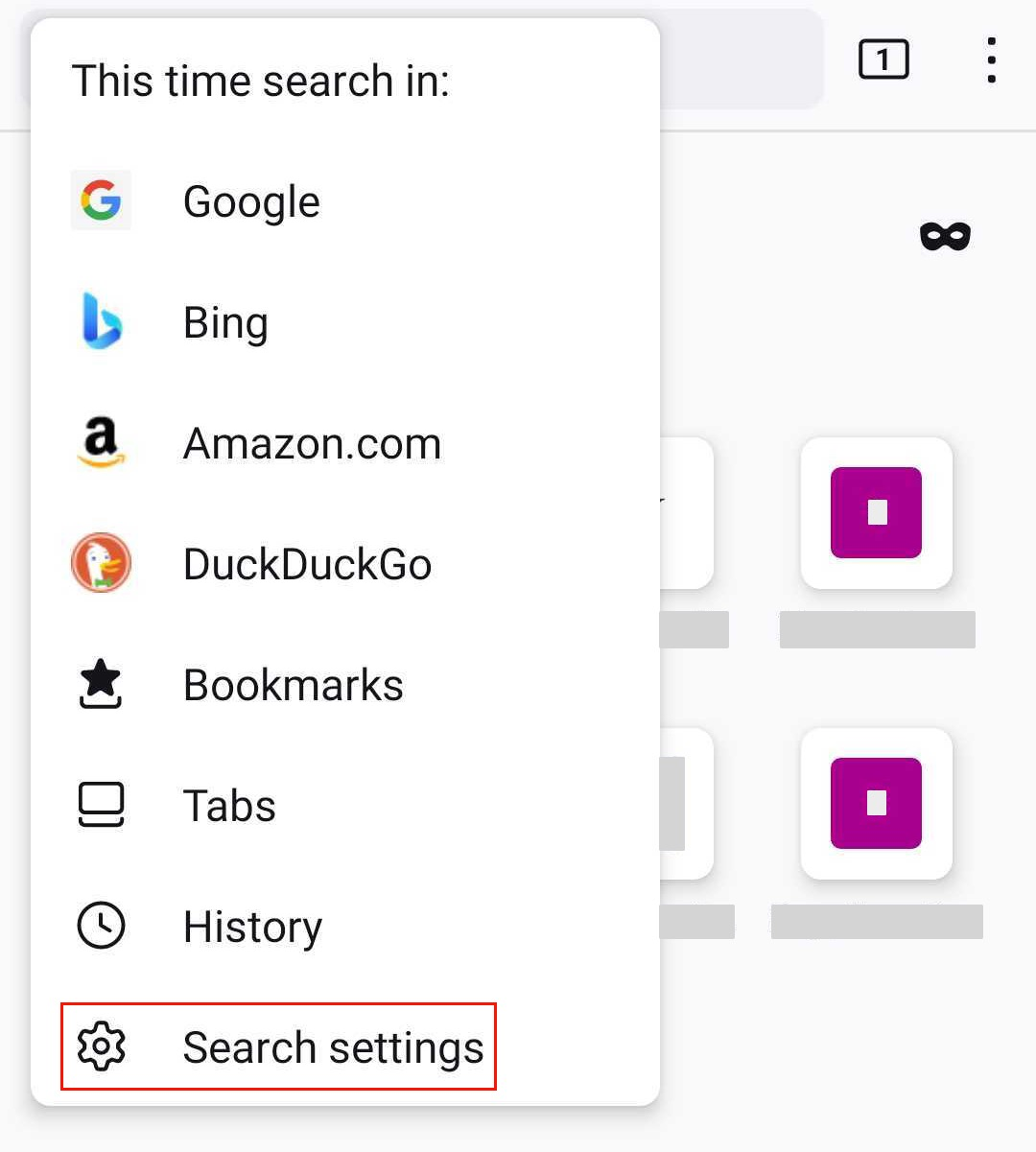
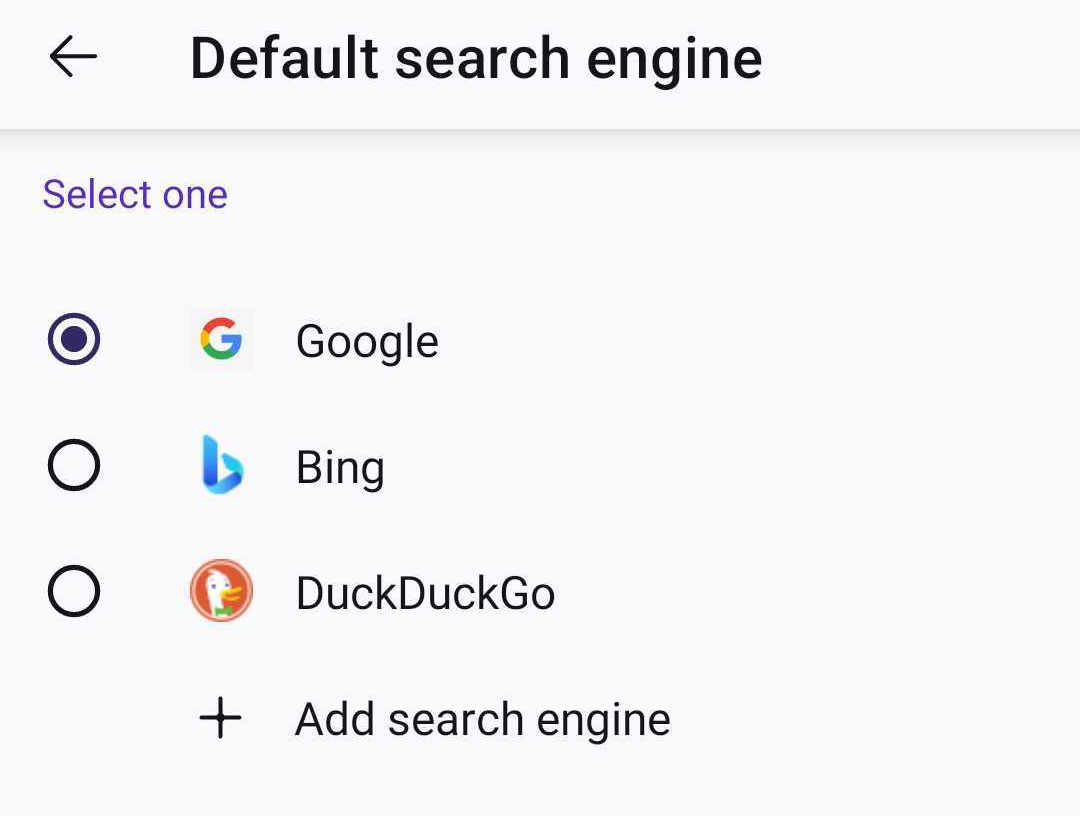
- Нажмите Поисковая система по умолчанию.
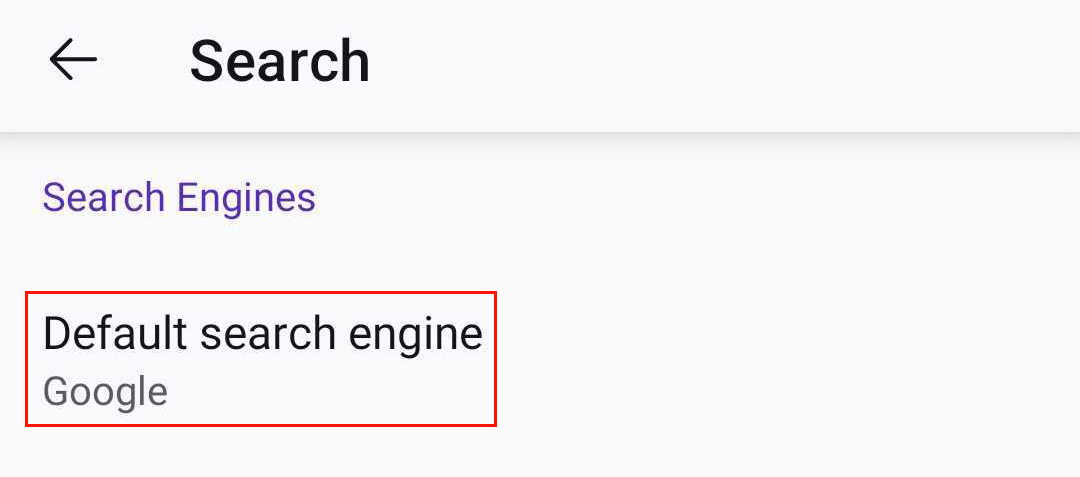
- Выберите желаемую поисковую систему.
Изменение поисковой системы для одного запроса
- В адресной строке нажмите на значок поисковой системы.

- Выберите поисковую систему, которую хотите использовать для этого поиска.
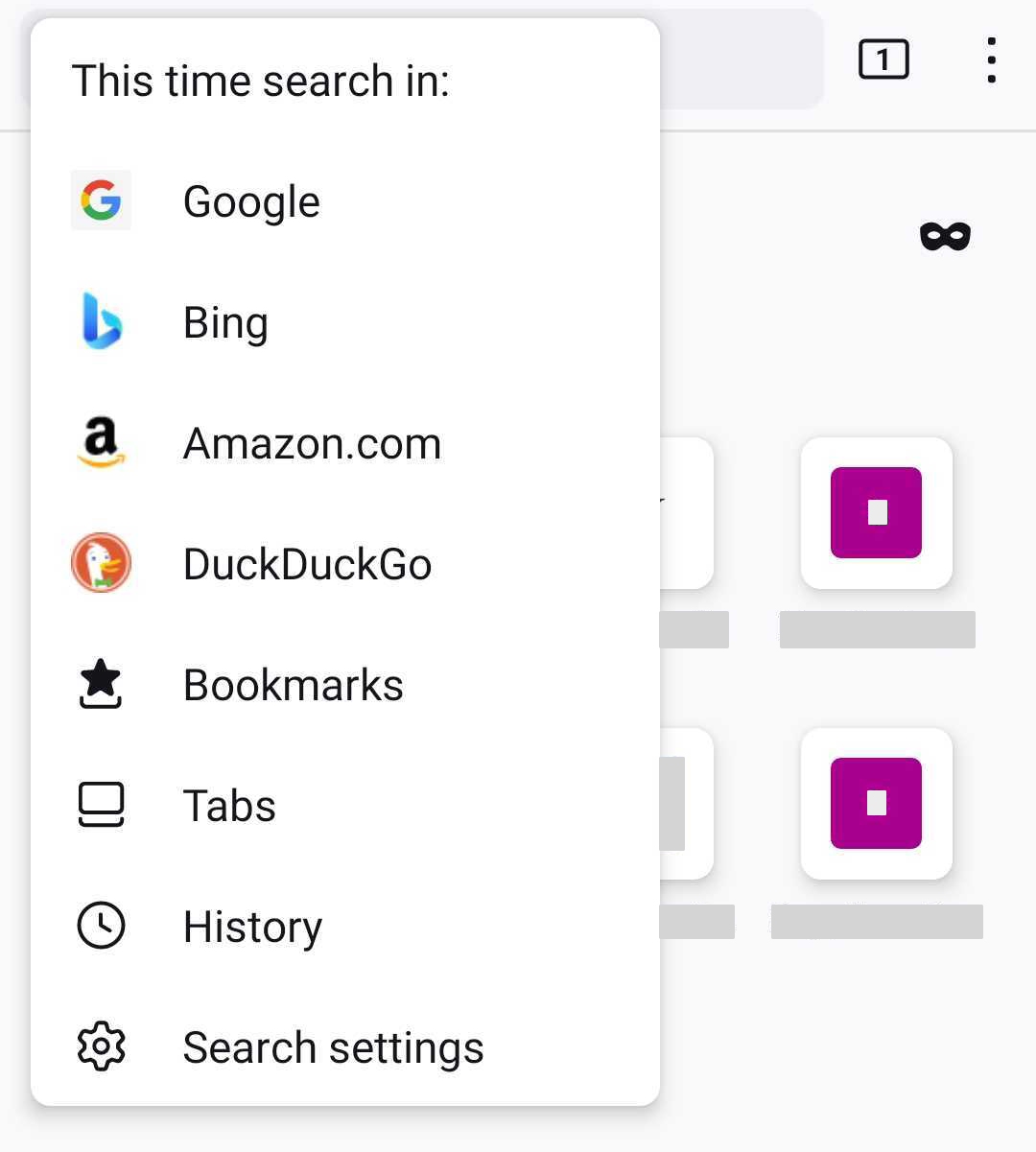
Это не изменит вашу поисковую систему по умолчанию.
Изменение настроек поиска
- В адресной строке нажмите на значок поисковой системы.

- Нажмите Настройки поиска.
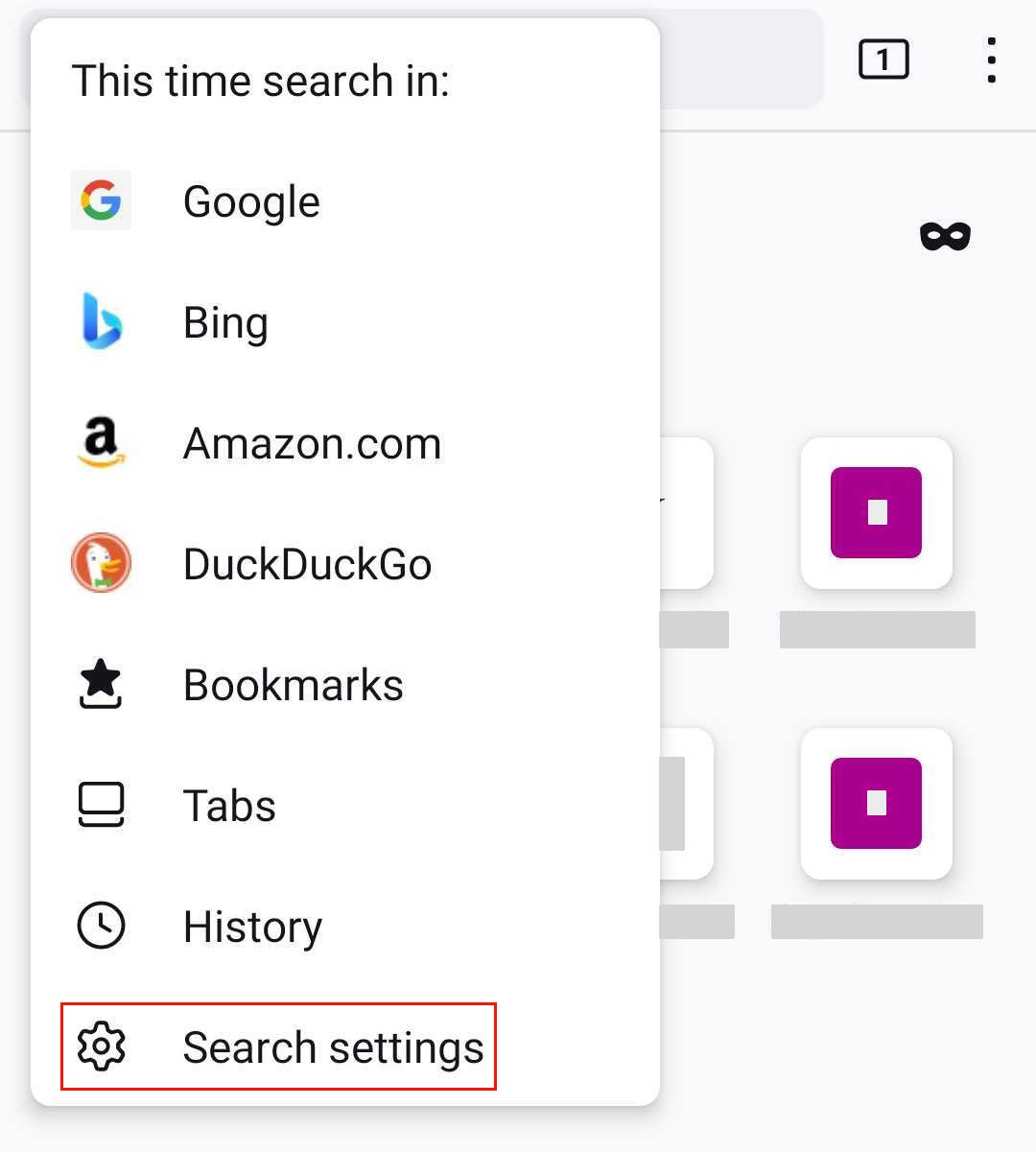
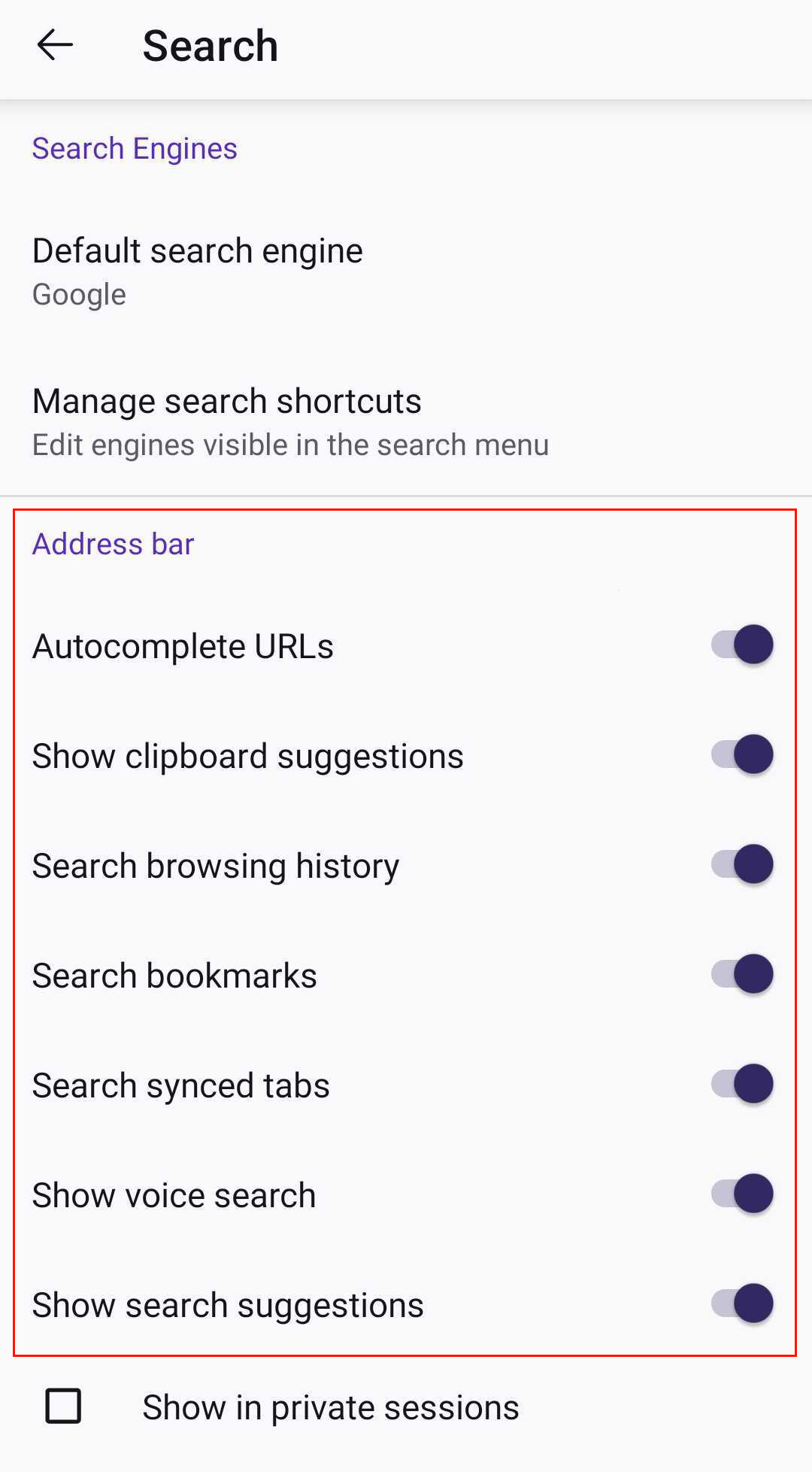
- В разделе Адресная строка измените положение переключателя для следующих настроек:
- Автозаполнение URL: Автозаполнение адреса веб-сайта, введённого в адресную строку.
- Предложения из буфера обмена: Если последнее, что вы скопировали в буфер обмена, было ссылкой, то когда вы нажимаете на адресную строку, появляется опция «Вставить ссылку из буфера обмена».
- Поиск по истории сёрфинга: Включает вашу историю поиска в поисковые запросы из адресной строки.
- Поиск закладок: Включает ваши закладки в поисковые запросы из адресной строки.
- Поиск синхронизированных вкладок: Поиск вкладок, которые вы синхронизировали из другой копии Firefox с помощью Синхронизации Firefox.
- Показывать голосовой поиск: Отображает значок микрофона для возможности совершать поиск с помощью голоса.
- Поисковые предложения: Отображает поисковые предложения из вашей поисковой системы по умолчанию, когда вы вводите URL или ключевые слова в адресную строку.
- Показывать в приватных окнах: Отображает поисковые предложения при поиске из адресной строке в сессиях приватного просмотра.
Добавление поисковой системы
- В адресной строке нажмите на значок поисковой системы.
- Нажмите Настройки поиска.
- Нажмите Поисковая система по умолчанию.
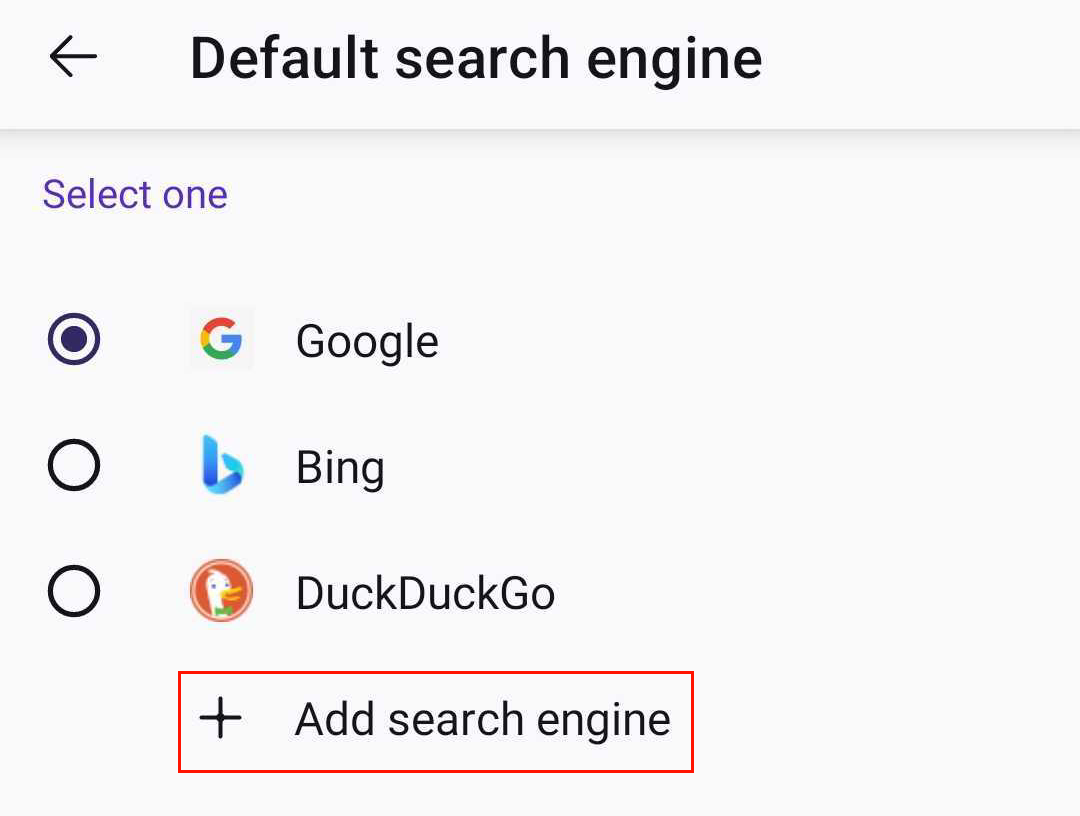
- Нажмите Добавление поисковой системы.
- Введите название поисковой системы в соответствующем текстовом поле Имя. Затем введите URL поисковой строки в строковм поле URL Поиск. Также вы можете добавить URL для API поисковых предложений, после чего нажмите Сохранить .
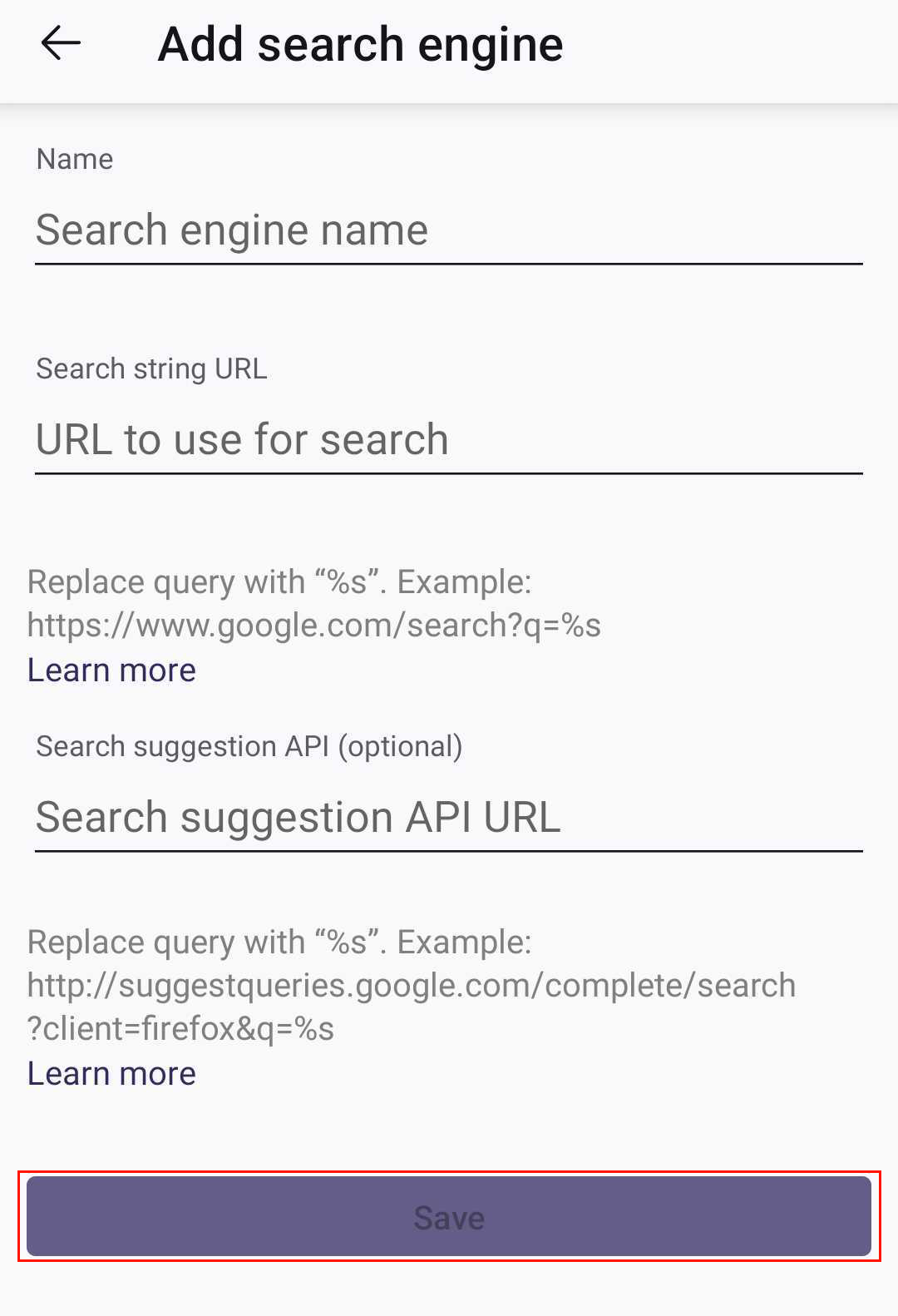
- Если поисковая URL-адрес строки поиска помечен как недопустимый, будет показано сообщение с ошибкой, чтобы помочь вам предоставить правильный URL. Пожалуйста, не забудьте заменить строку запроса на “%s”, например: https://www.google.com/search?q=%s
- Если вы не знаете, какую строку поиска использовать для конкретной поисковой системы, вы можете зайти на ее веб-сайт в новой вкладке, выполнить любой поиск и использовать полученный URL-адрес в качестве ссылки. Например, если вы перейдете в ecosia.org и выполните поиск в firefox, результирующий URL-адрес в адресной строке будет следующим https://www.ecosia.org/search ?q=firefox. Тогда строка поиска должна быть https://www.ecosia.org/search ?q=%s, т.е. мы заменяем запрос на «%s».
Поисковая система добавляется в список предустановленных поисковых систем в алфавитном порядке.
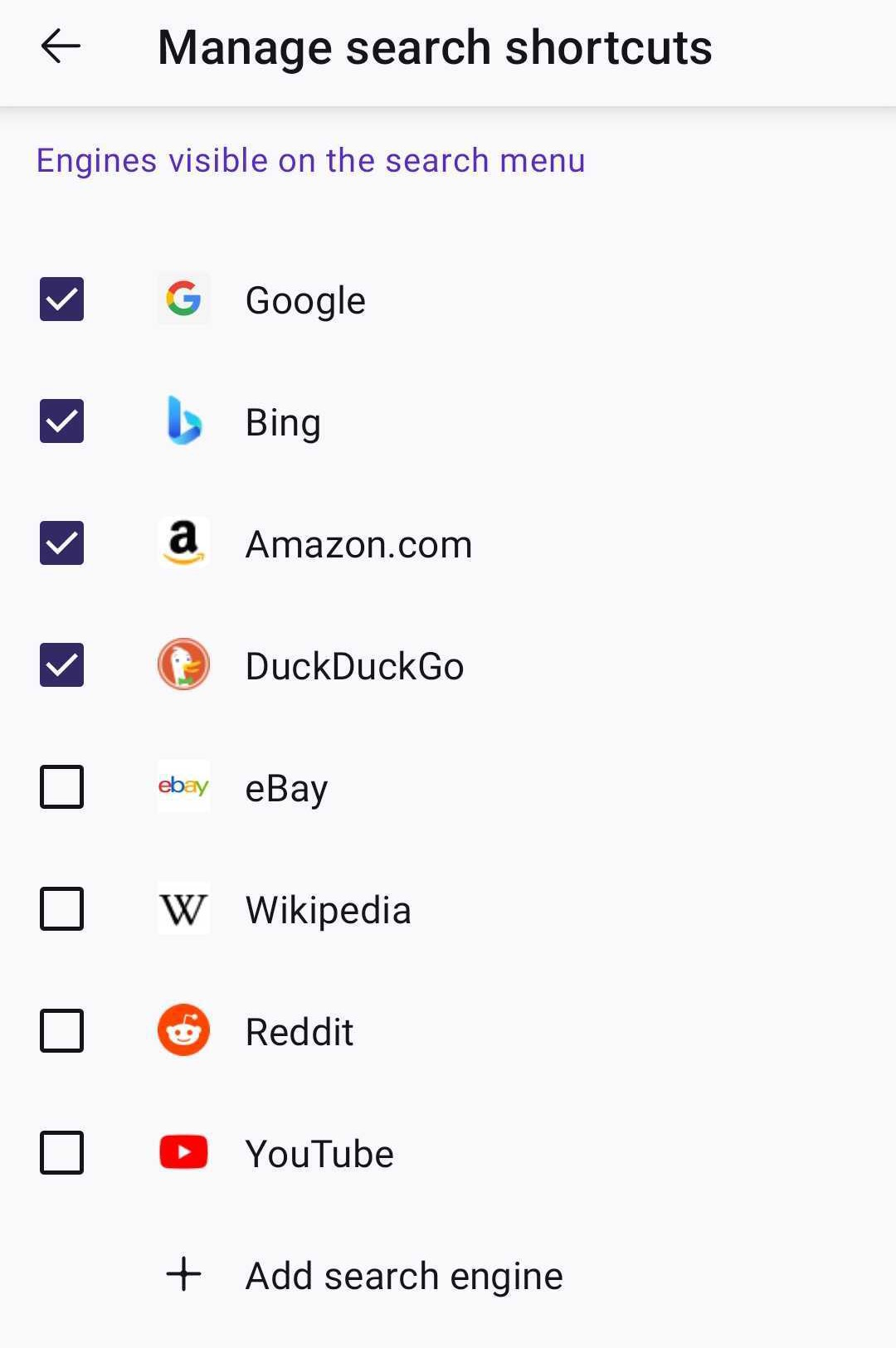
Управление ярлыками поисковых систем
- В адресной строке нажмите на значок поисковой системы.
- Нажмите Настройки поиска .
- Нажмите Поисковая система по умолчанию.
- Нажмите Управление ярлыками поисковиков.
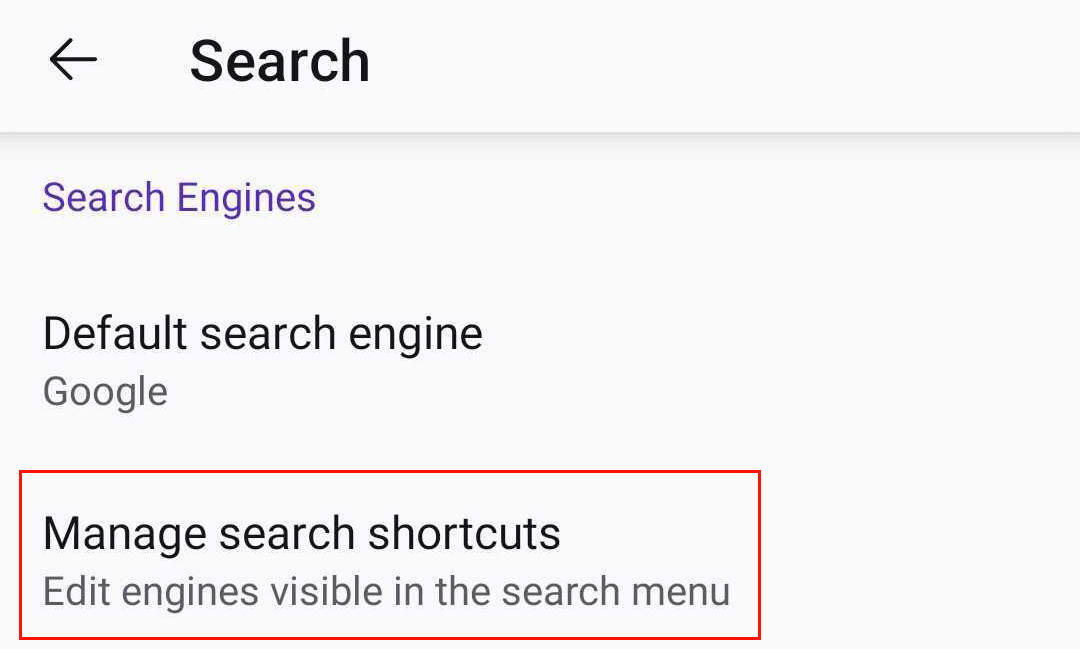
- Нажмите Управление ярлыками поисковиков .
Эти прекрасные люди помогли написать эту статью:
Как заменить гугл на яндекс на андроиде
Нашли ошибку? Выделите мышкой и нажмите Ctrl+Enter
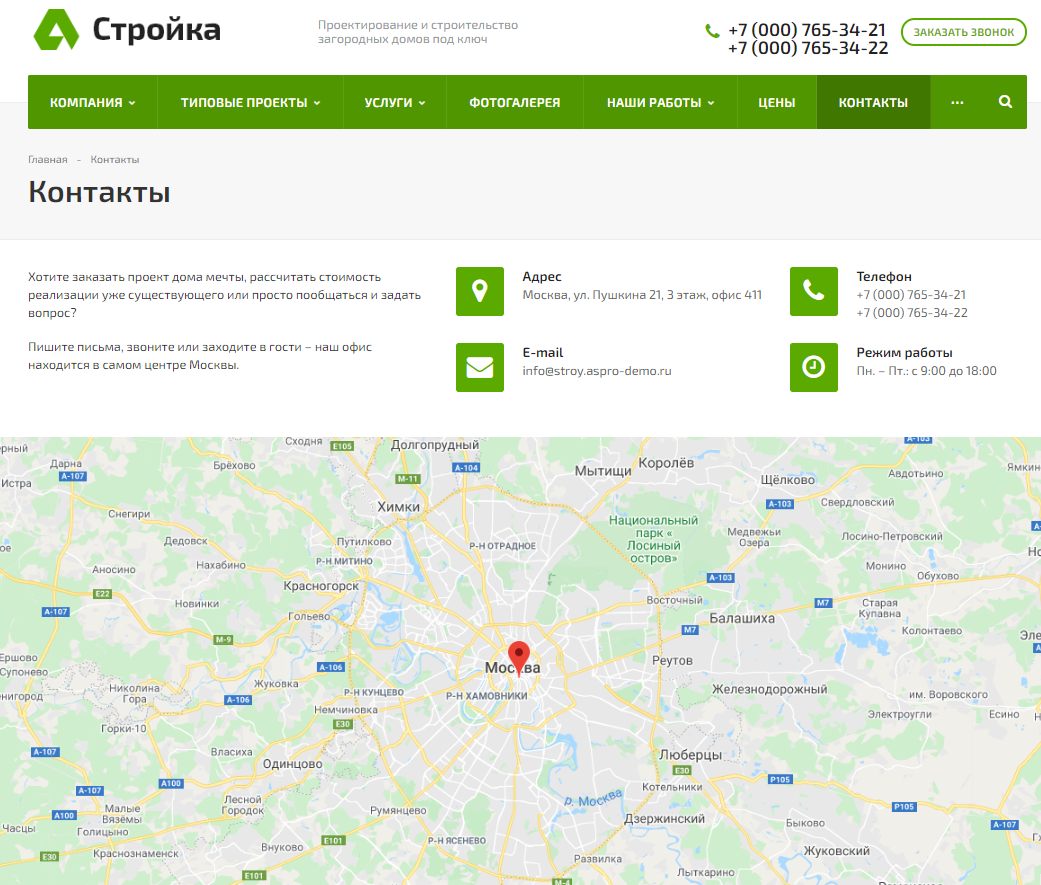
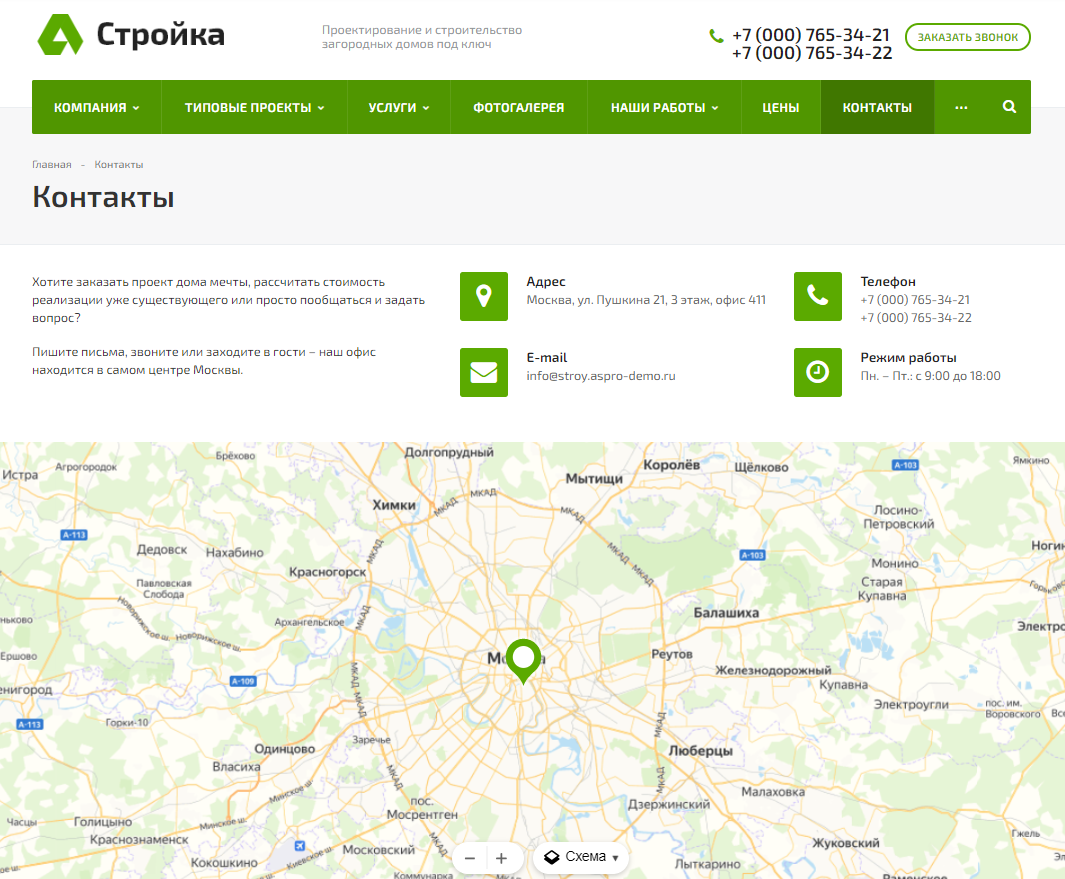
Замена Google Карты на Яндекс.Карты в разделе «Контакты»
Начиная с версии 1.2.0, вы можете изменить тип карты в разделе «Контакты» с Google Карт на Яндекс.Карты.
Google Карты в разделе «Контакты».
Яндекс.Карты в разделе «Контакты».
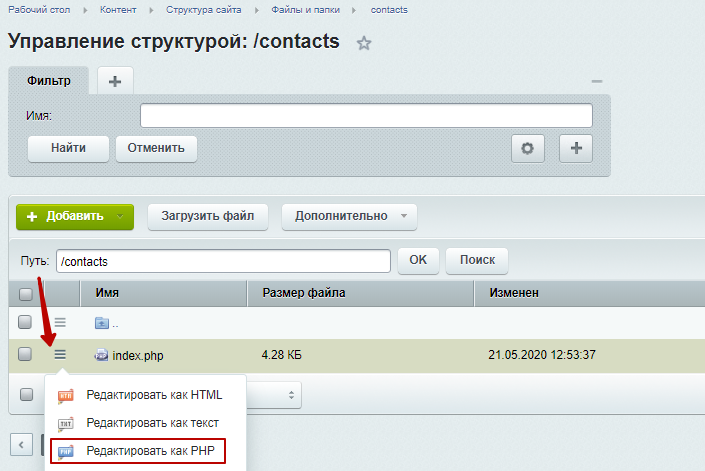
Чтобы изменить тип карты, в административной части сайта проделайте путь: Контент → Структура сайта → Файлы и папки → contacts. Перейдите в редактирование файла «index.php». Для этого в строке с названием файла нажмите на «Гамбургер» и выберите пункт «Редактировать как PHP».
В файле все упоминания «google» нужно заменить на «yandex».