
Как создать в Яндекс Телемост видеовстречи

Копирайтер МТС Линк. Пишет экспертные статьи на IT и digital-тематику.
Продукты Яндекса продолжают радовать публику обновлениями, простотой использования и доступностью, за счет чего пользуются спросом на российском рынке. Многие пользователи ждали, когда Яндекс запустит сервис видеовстреч. Среди последних обновлений особенного внимания достойна опция групповых конференций: появился новый бесплатный сервис — видеовстречи Яндекс. Версия сервиса видеовстреч позволяет организовать удаленную связь, проведение вебинаров и дистанционных совещаний.
Видеовстречи с возможностью записи без ограничений по времени
Функция создания встречи Телемоста доступна только тем, у кого есть аккаунт в Яндексе. На это стоит обратить внимание перед началом работы. Обычным слушателям регистрация не нужна.
Телемост запускается не только в мобильных приложениях, но и через браузеры. Поэтому достаточно скачать Яндекс, если вы этого еще не сделали, либо зайти через Google Chrome. Там нужно только ввести данные своей учетной записи. Далее нажмите кнопку «Создать видеовстречу Яндекс» и разрешите Телемосту доступ к камере и микрофону. Готово!
Ссылка для перехода на встречу создается автоматически. Отправьте ссылку любым удобным мессенджером желаемому участнику, чтобы пригласить его. На видеовстречу могут попасть до 40 зрителей одновременно. Время при этом не ограничено.
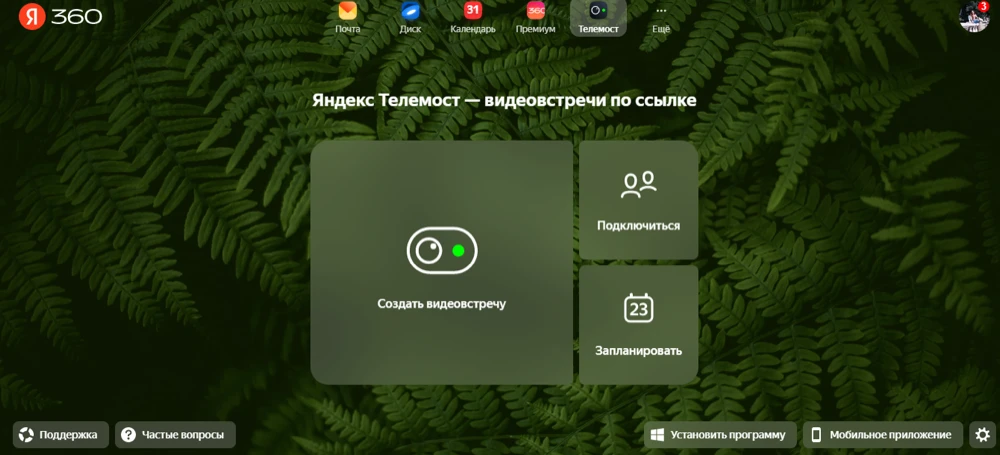
Интерфейс Яндекс.Телемост
Как запланировать встречу в Яндекс.Телемост
Пользователи создают встречи онлайн, но может ли Телемост создать видео встречу в любое другое время, в формате отложенной записи? Это так же просто, как и предыдущий шаг. Когда вы открыли свой Яндекс ID, вам уже доступны все функции сервиса!
Теперь открывайте Телемост и выбирайте «Запланировать». После этого нужно определиться с названием, а дальше — создайте описание мероприятия. Это важно для дальнейшего распознавания мероприятия пользователями. Также не забудьте указать дату и время проведения с помощью встроенного календаря. В описание автоматически добавляется ссылка-приглашение, по которой в дальнейшем подключаются слушатели.
Для формирования регулярных видеовстреч доступна функция «Повторять» и следующие настройки конференции: если планируется повтор мероприятия, в том числе, не однократное, а регулярное повторение, укажите дни и время проведения. В этом случае ссылка на конференцию будет генерироваться в описании каждый раз за 3 часа до начала.
Яндекс видеовстречи: как пользоваться комнатой для проведения трансляций
Мероприятие создано и пользователи уже внутри сервиса. После начала Яндекс видеовстречи участники попадают в виртуальную комнату, в которой могут общаться, скидывать файлы или сообщения, либо спокойно присутствовать на конференции и только слушать спикеров. Основные настройки встречи разберем подробнее ниже!
Ссылка для приглашения
Чтобы «открыть» комнату мероприятия, участники должны пройти на сайт Телемоста по ссылке. Она генерируется, когда вы создаете встречу, и дальше достаточно просто скопировать ее в буфер обмена. Искать ее также можно в левом нижнем углу после нажатия на иконку со знаком «плюс».

Камера и микрофон
Для участия в конференции сервис просит разрешить доступ для использования камеры, а также микрофона. Лучше сделать это сразу, а потом, при необходимости, выключать эти функции нажатием кнопок с их значками на экране. Когда камера выключена, и нет необходимости показывать видео пользователям, зрители будут видеть ваш аватар, который вы загрузили в Яндекс ID. Микрофоны и видео других участников тоже можно выключить одним нажатием.
Демонстрация экрана
При общении по рабочим вопросам или во время проведения вебинара, спикерам часто приходится предоставлять трансляцию своего экрана. Тогда у всех слушатели комнаты увидят то, что расположено на рабочем столе вашего компьютера.
Чат
Для общения участников между собой или со спикером, получения организаторами обратной связи от аудитории и обмена файлами, есть функция отправки сообщений. Видеть их будут все, кто находится в комнате мероприятия.
Запись прямого эфира
Полезная и новая опция Яндекс.Телемост видеовстречи — это запись трансляции. После окончания встречи запись сохраняется на указанное устройство. Удобнее всего использовать для этого одну из папок вашего компьютера.
Эту функцию используют, если хотят обратиться к информации из встречи позже, пересмотреть конкретный момент или поделиться им с кем-то. Сообщения из переписки встречи тоже можно сохранить в виде отдельного документа.
Как пользоваться мобильным приложением Яндекс Телемост
Если кому-то неудобно или он не может использовать сайт Яндекса через браузер для проведения удаленных встреч, можно скачать удобное приложение. Работа в мобильных приложениях всегда более оперативная и централизованная, запустить работу получается быстрее. Кроме того, с большей вероятностью подключится больше аккаунтов.
Видеотрансляции для бизнеса от Яндекса 360
Еще одним новым сервисом от Яндекс стал Яндекс 360. Сервис позволит использовать интеграцию с Яндекс.Телемост, которая доступна для бизнеса в версиях тарифов «Оптимальный» и «Расширенный». Теперь у отдельных категорий пользователей будет не только корпоративная почта, отдельные мессенджеры, доступ к облачному диску, но и наличие сервисов видеоконференций для корпоративного общения между собой.
Возможности платформы Линк Вебинары для видеовстреч
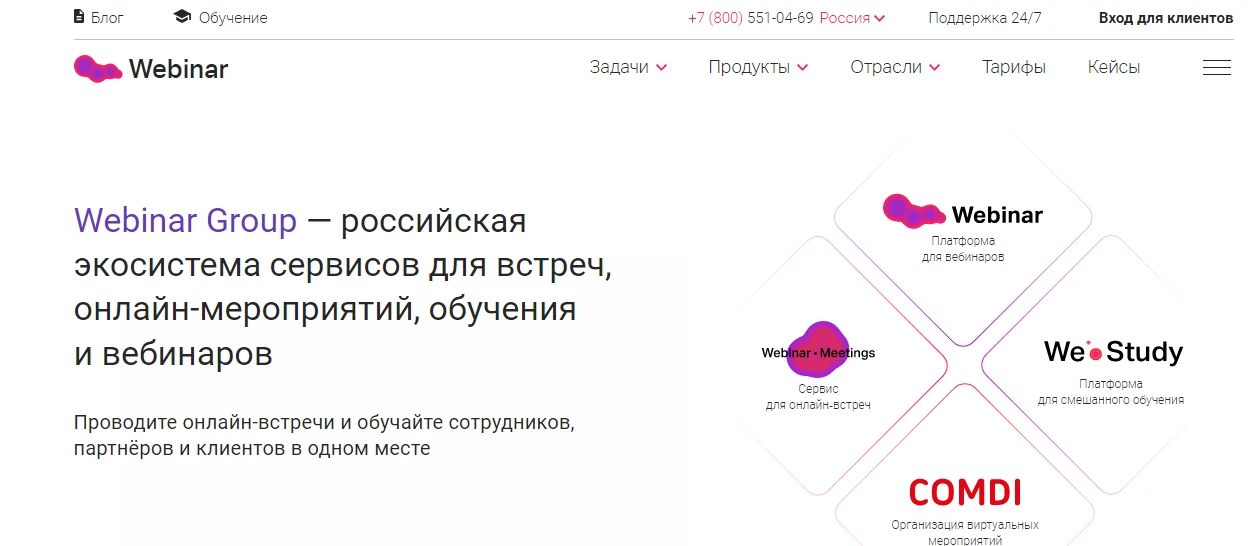
Линк Вебинары — российское решения для организации видеоконференций. Благодаря широкому функционалу с помощью него можно обучаться, общаться с коллегами и организовывать HR-мероприятия. Вы буквально создаете собственный продукт прямо на сайте сервиса.
Можно выбрать бесплатный или один из платных тарифов. Функционал достаточно обширный даже для крупных компаний: доступны интерактивные доски, демонстрация экрана, групповые чаты, контроль участников во время звонков и многое, многое другое.
Мощности Линк Вебинары помогают полностью организовать весь путь от идеи вебинара или совещания до его реализации. Достаточно завести аккаунт, пройти короткое обучение пользования платформой и перейти в вебинарную комнату.
Ежедневно пользователи устраивают сотни созвонов по работе или учебе. При этом негативных отзывов о работе на сервисе обнаружено не было. Продуманный и при этом доступный интерфейс располагает аудиторию вне зависимости от возраста, пола и места жительства.
FAQ
- Как сделать запись встречи в Яндекс Телемост? Размер записи будет зависеть от свободного объема памяти на устройстве, на которое скачивают встречу. Внизу экрана находится кнопка «Начать запись». Чтобы запись прекратилась, нужно будет нажать на нее второй раз.
- Как создать ссылку в Яндекс Телемост? Ссылки появляются автоматически при создании мероприятия и гарантируют доступы на встречи. Они копируются в буфер обмена, и ими мгновенно можно делиться. Также ссылку можно взять под описанием мероприятия.
- Как включить камеру в Яндекс Телемост? Доступ к камере там же, где и доступ к микрофону: в настройках устройства нужно нажать «Приложения и уведомления» → «Разрешения приложений» → «Показать все приложения». Выберете место, где используется Телемост, нажимаете «разрешения», а там включите камеру.
Поделиться в соцсетях:
Подпишитесь на блог МТС Линк
Что, если не Zoom: обзор альтернативных сервисов видеозвонков
Откуда Zoom пришёл в нашу жизнь, остаётся загадкой. Просто всем вдруг стало ясно: если надо встретиться онлайн, то пора. в Zoom.
Несмотря на признанные дыры в безопасности и временное ограничение в 40 минут, этот сервис видеоконференций до сих пор любим многими, особенно школьниками.
То ли это магия виртуального фона, которым можно прикрыть домашний беспорядок, то ли экстремальное ожидание «зумбомбинга», мы так до конца и не разобрались.
Если вы не поклонник Zoom или вас смущает репутация сервиса, то мы нашли ему 6 замен, которые могут вам понравиться.
Для обзора мы отбирали сервисы по следующим параметрам:
- есть бесплатная версия;
- есть русский язык;
- есть веб-версия;
- от 15 пользователей;
- не требуют установки на компьютер.
Вот, что у нас получилось:
Таблица 1. Сервисы видеозвонков — альтернатив Zoom
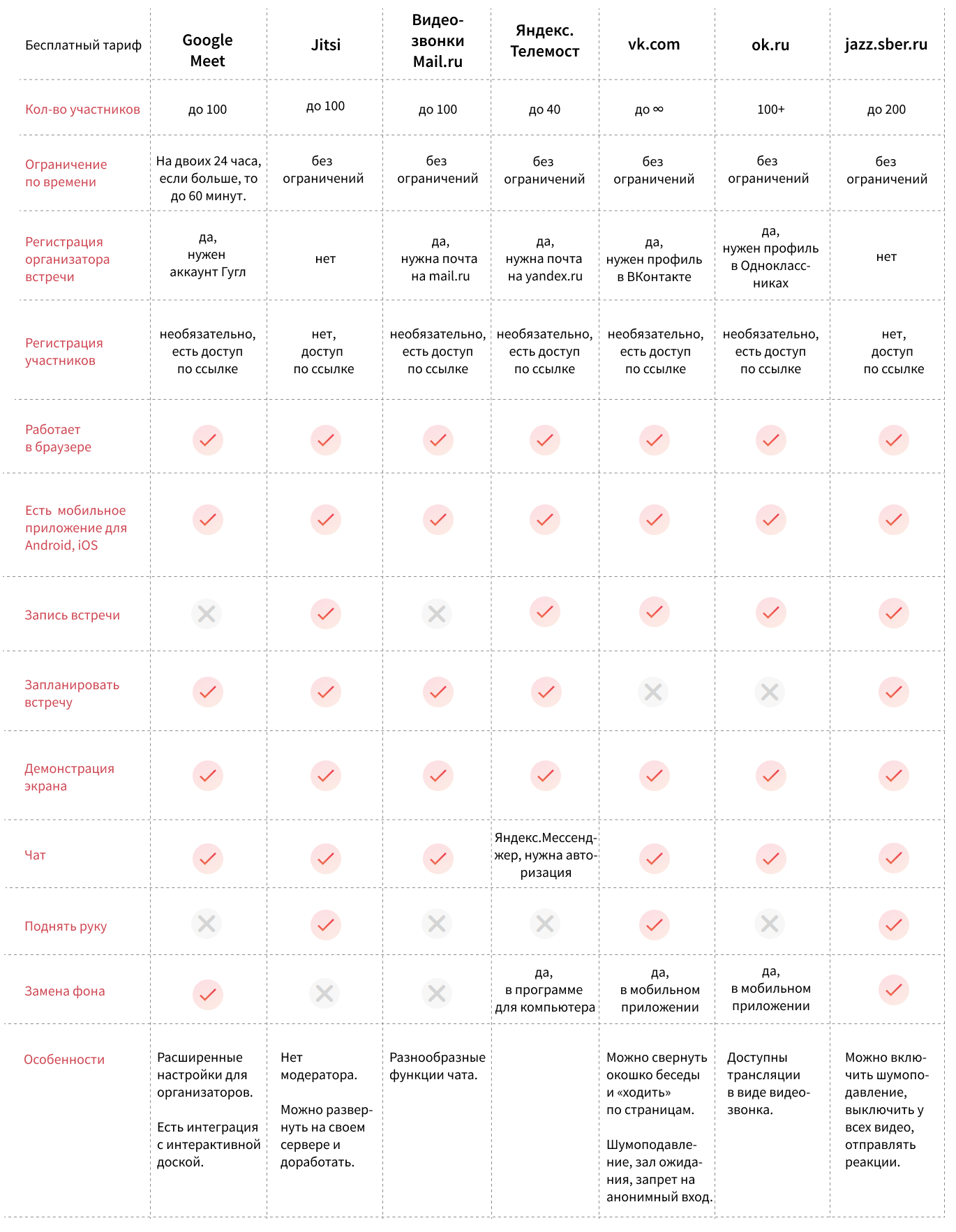
Теперь разбёрем подробнее.
Google Meet
Первый в списке альтернатив — сервис видеовстреч Google Meet (ранее Hangout Meet).
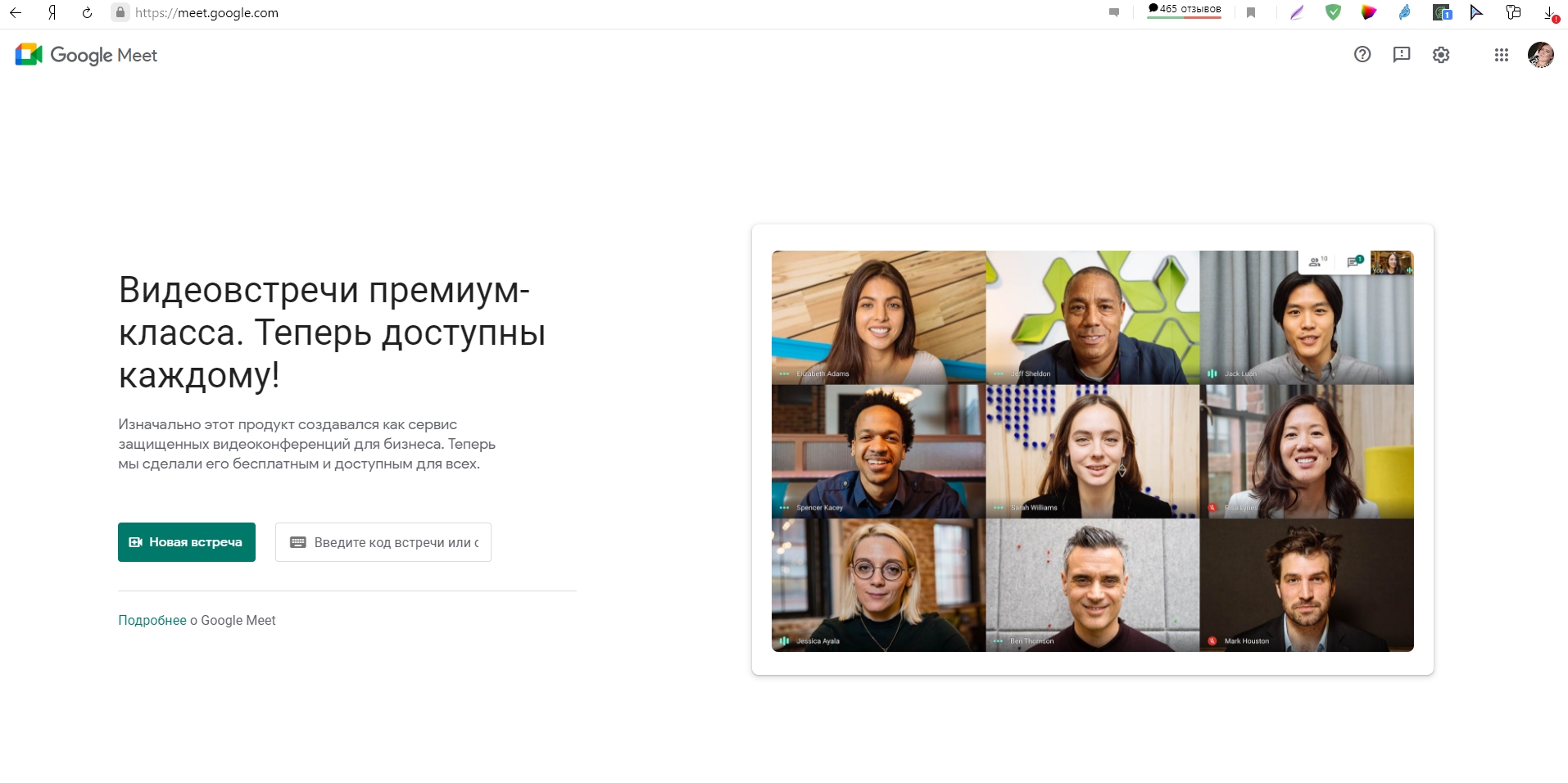
Google Meet работает в виде веб-версии и приложений для Android, iOS. Для доступа ко всем функциям нужно установить актуальные версии браузеров Chrome, Mozilla Firefox, Microsoft Edge, Apple Safari.
У Google Meet 3 тарифных плана: 1 бесплатный и 2 платных.
У бесплатного тарифа есть ограничения. Два человека могут разговаривать без ограничений по времени. Для групп от 3 человек максимальное время созвона — 1 час.
Для работы с сервисом понадобится аккаунт Google. Он в обязательном порядке требуется организатору встречи.
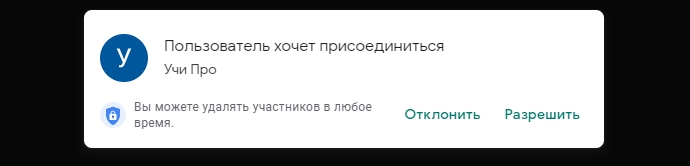
Участники могут присоединиться к встрече по ссылке, которая генерируется автоматически. При этом организатор может принять или отклонить запрос на добавление нового участника.
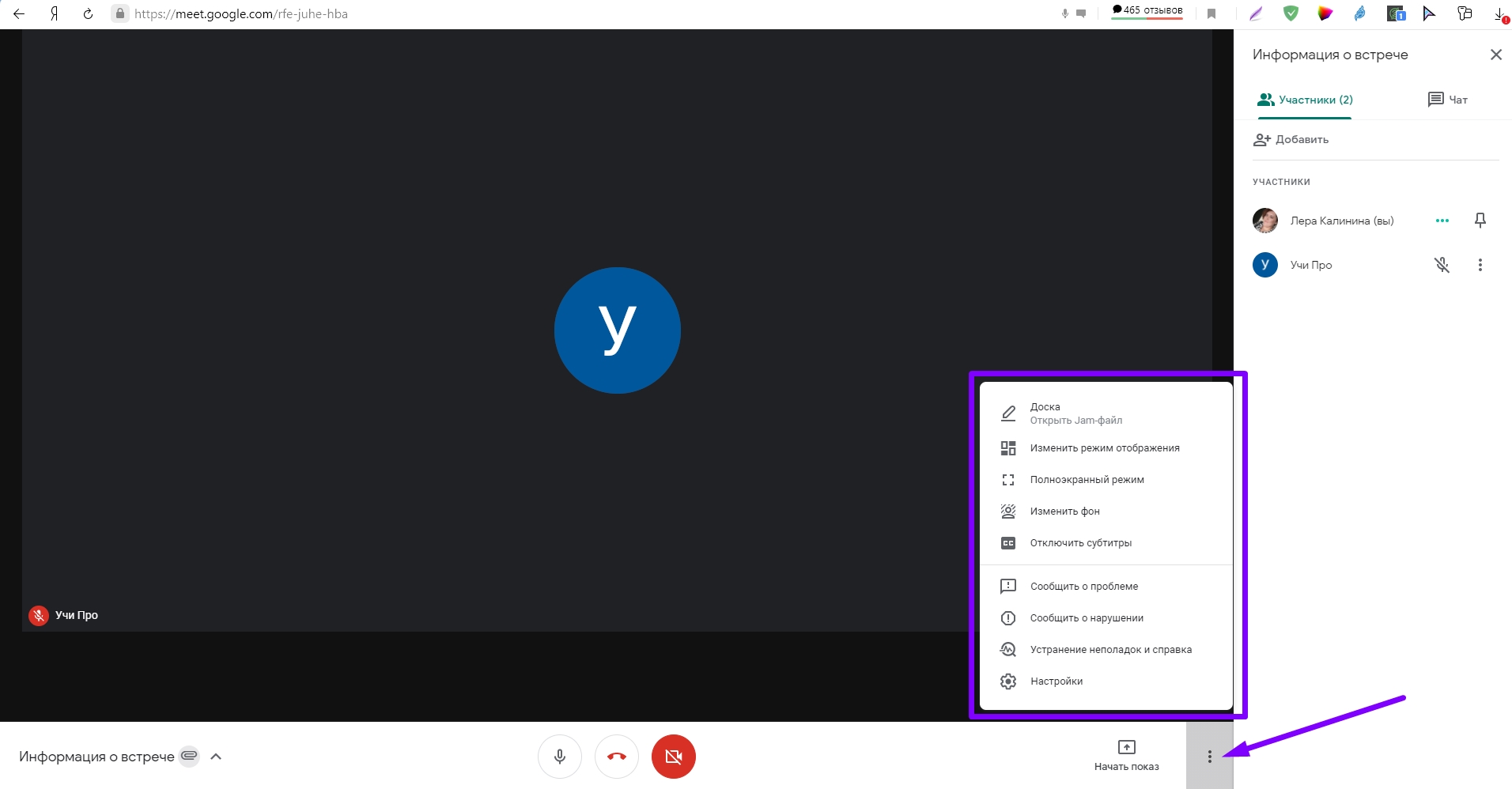
Основные возможности сервиса стандарты:
- демонстрация экрана;
- изменение режима отображения участников;
- чат;
- возможность запланировать встречу через Google Календарь;
- отключение микрофона участника.
Из «плюшек» сервиса:
- можно изменить фон: размыть или поставить свою картинку;
- работает функция шумоподавления;
- можно включить субтитры. Они работают только для английского языка, но если включить их для русского может получиться даже забавно:)
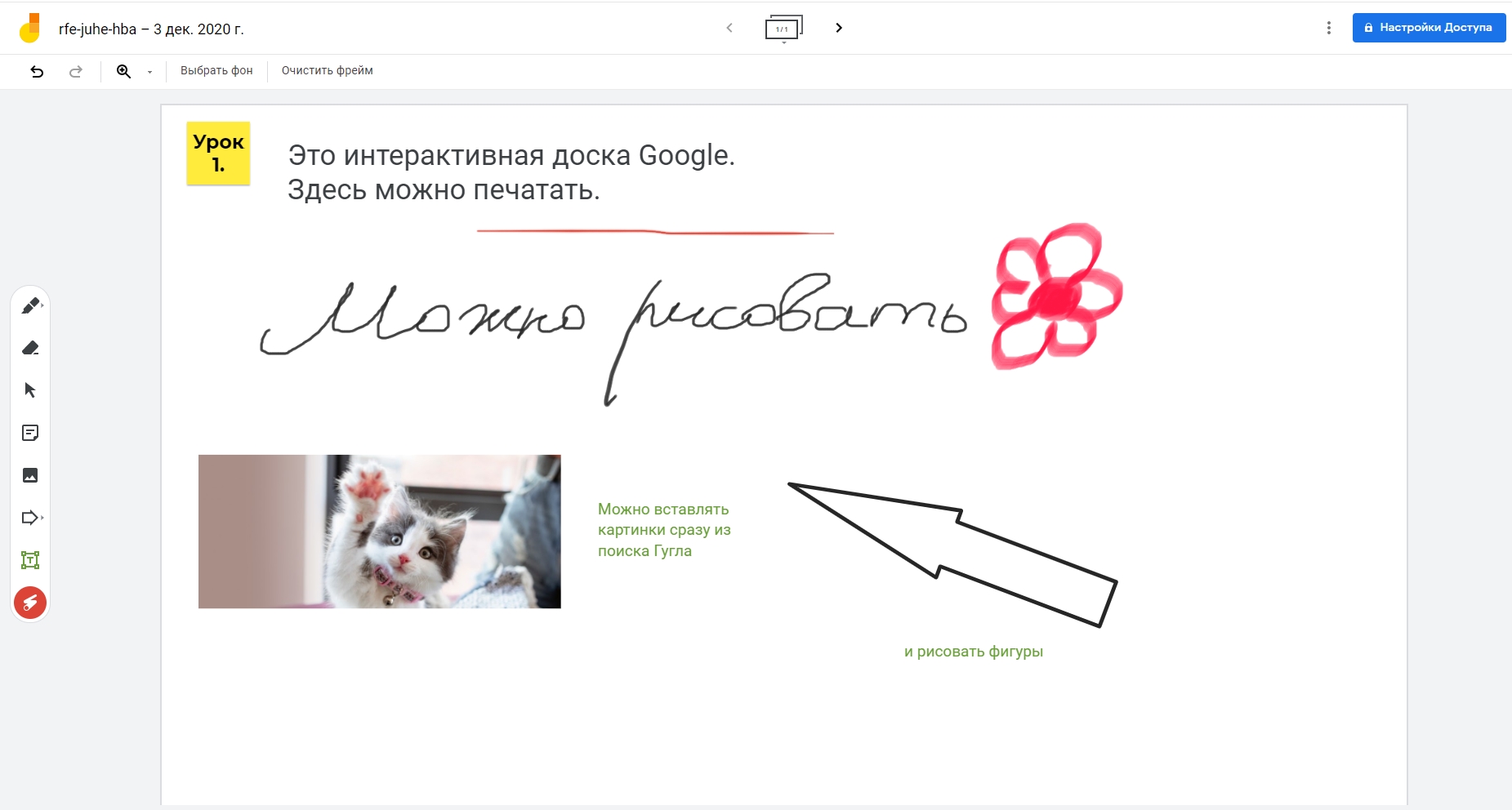
- в меню есть пункт «Доска». По клику откроется jam-файл, ссылку на который увидят участники встречи в разделе «Информация о встрече». По сути, это интерактивная доска, на которой можно писать, добавлять текст, фигуры, картинки, а также пользоваться лазерной указкой.
Из минусов — на бесплатном тарифе нельзя записать встречу и сохранить на Googlе Диск.
Jitsi
Jitsi (от болг. «жици» провода) — это полностью бесплатная платформа для проведения видеоконференций с открытым кодом. Сервис безопасен, использует сквозное шифрование.
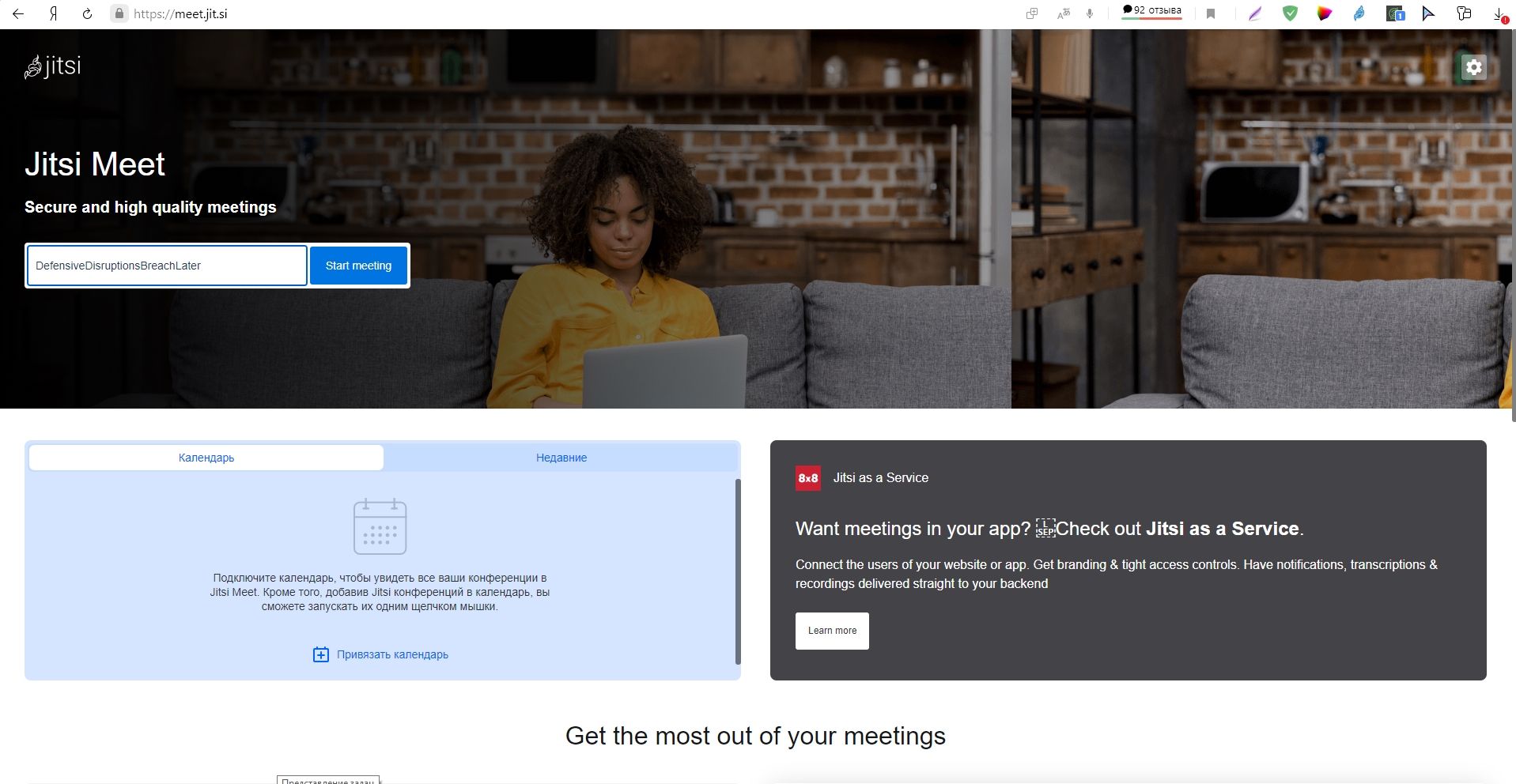
На сайте сервиса указано, что одновременно во встрече могут участвовать до 100 человек без ограничений по времени.
Для того чтобы организовать встречу и принять в ней участие, дополнительная регистрация не нужна. Для начала видеозвонка достаточно кликнуть на кнопку в браузере.
Сервис сам генерирует название встречи, чтобы ссылка была максимально безопасной. Если же вы вводите название встречи самостоятельно, то теоретически к встрече может подключиться любой человек, просто удачно подобрав ссылку.
Участники по умолчанию свободно присоединяются к сеансу видеосвязи. Однако в «Настройках безопасности» можно включить режим лобби (вход только после одобрения) или установить пароль.
На компьютере Jitsi запускается в веб-браузерах Chrome, Opera, Яндекс. Браузер и Firefox. Safari пока не поддерживается.
На телефоне можно общаться как через веб-браузер, так и установив приложение Jitsi Meet для Android или iOS.
Из важных функций:
- демонстрация экрана;
- чат со смайликами и возможность отправить личное сообщение участнику;
- настройка трансляции в YouTube;
- возможность записи с сохранением в Dropbox;
- функция отключения микрофона сразу у всех участников;
- интеграция с Google календарем для планирования встречи.
Интересные функции:
- можно поделиться видео с YouTube и устроить совместный просмотр;
- есть функция размытия фона в бета-тесте;
- есть функция «поднять руку», чтобы заявить о своем желании выступить;
- можно посмотреть статистику по выступающим. Пригодится, если нужно соблюдать временной регламент.
В отличие от Zoom, Jitsi работает в Крыму, так как это некоммерческий продукт с открытым кодом.
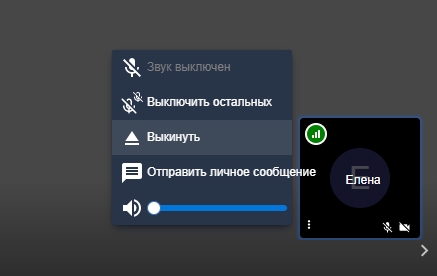
При всех преимуществах у сервиса есть значительный минус — в Jitsi отсутствует роль модератора. Любой участник может не только отключить микрофон у выступающего и у всех остальных участников, он также может «выкинуть» собеседников из встречи.
Это не так важно, если общаются взрослые и сознательные люди. Но для проведения школьных онлайн-уроков модератор критически важен. Поэтому учителя вряд ли выберут Jitsi для своих занятий.
Jitsi можно развернуть на собственном сервере, доработать и использовать как внутренний сервис видеоконференций на предприятиях или в образовательных проектах.
Видеозвонки Mail. ru
Весной 2020 года Mail. ru запустил свой сервис видеозвонков с лимитом в 100 участников и без ограничения по времени.
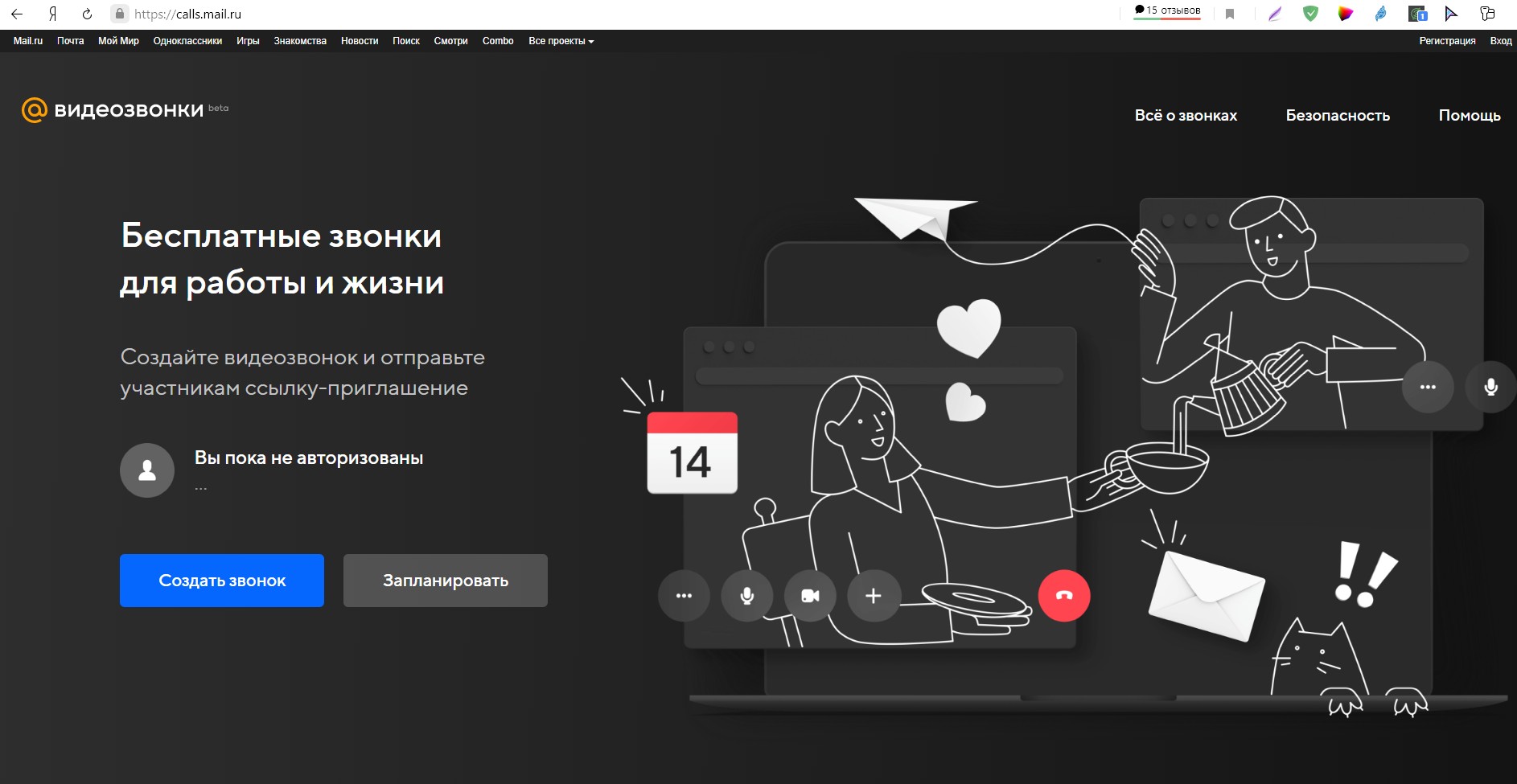
Для создания видеовстречи обязательна регистрация в почте Mail. ru, а присоединиться к встрече можно и без входа в аккаунт.
Сервис работает из веб-браузера и из приложения Почта Mail. ru для Android и iOS.
Большой плюс в том, что видеозвонок можно запланировать, добавив ссылку в Календарь Mail. ru. У ссылки нет срока действия.
В Видеозвонках есть демонстрация экрана и чат. На чате остановимся подробнее.
По сравнению с уже рассмотренными сервисами чат здесь роскошен по функционалу.
В чате можно:
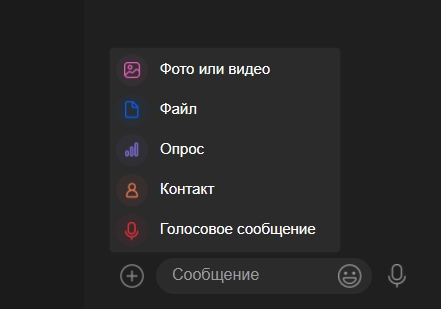
- отправлять сообщения со смайликами и стикерами;
- прикрепить фото и видео, файл;
- создать опрос;
- отправить контакт;
- записать голосовое сообщение при выключенном для всех микрофоне.
Однако чат доступен только тем пользователям, кто присоединился к встрече, залогинившись в Почте Mail. ru. Участники, не вошедшие в почту, не увидят сообщений.
Других «фишечек» у сервиса нет.
Яндекс.Телемост
Летом 2020 года Яндекс запустил свой сервис видеовстреч — Яндекс.Телемост. Сами разработчики определили продукт как «максимально доступный и простой в использовании сервис», поэтому ждать изысков не стоит.
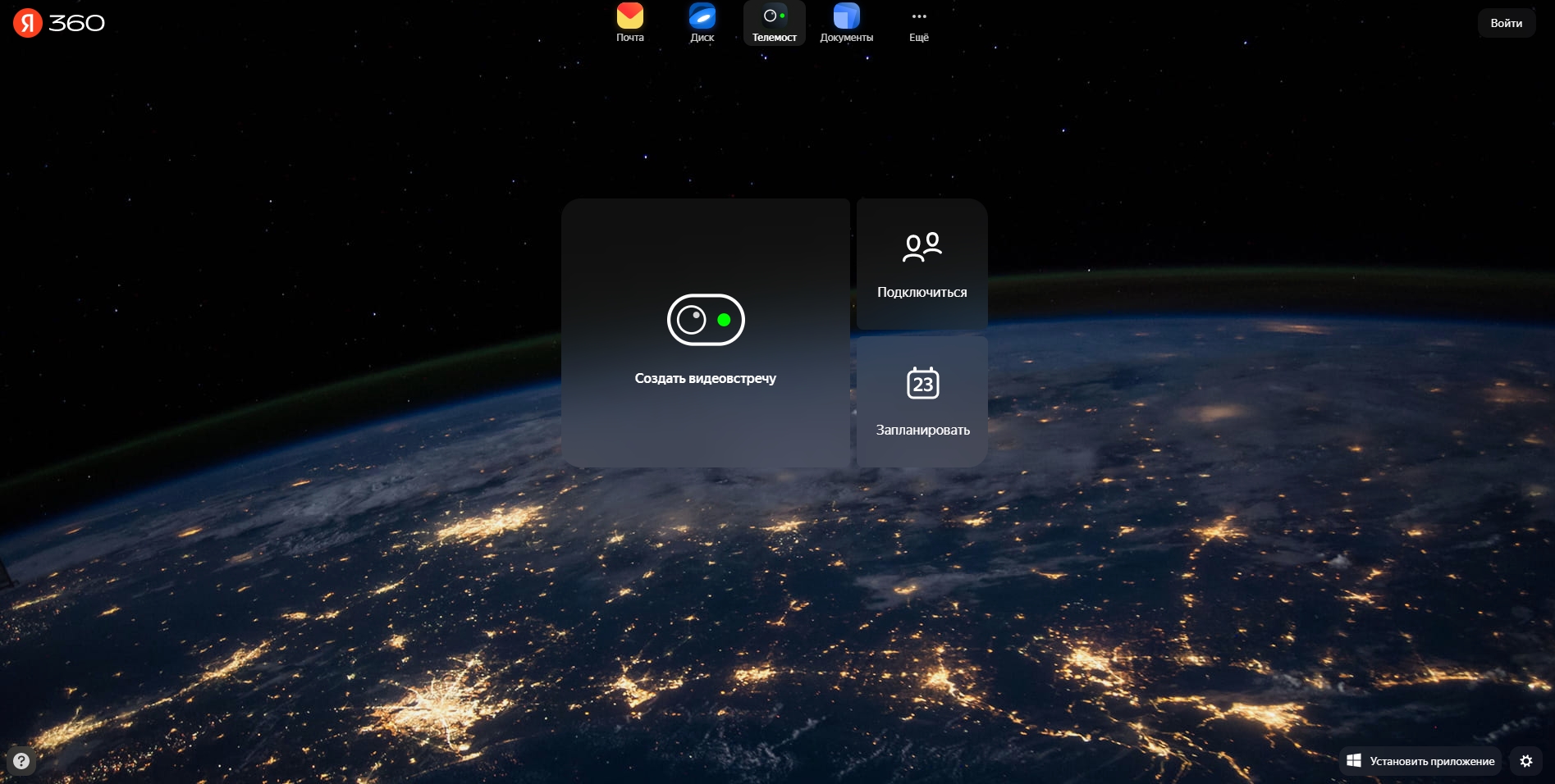
Яндекс.Телемостом могут пользоваться до 40 человек одновременно без ограничений по времени. Сервис полностью бесплатный.
Пользоваться Яндекс.Телемостом можно:
- в браузере;
- установив программу на компьютер;
- на мобильных устройствах через приложение для Android и iOS.
Есть ограничения по версиям браузеров и устройств, с которых работает Яндекс. Телемост.
Чтобы создать встречу, вам надо войти в аккаунт на Яндексе. Ссылка на встречу автоматически копируется в буфер обмена.
От участников встречи вход в аккаунт не требуется. Они переходят по ссылке, вводят имя и сразу же попадают в беседу.
В Яндекс.Телемосте можно демонстрировать экран и настраивать виртуальный.
Если вы заходите с отключенной камерой, сервис покажет вместо вас картинку животного.
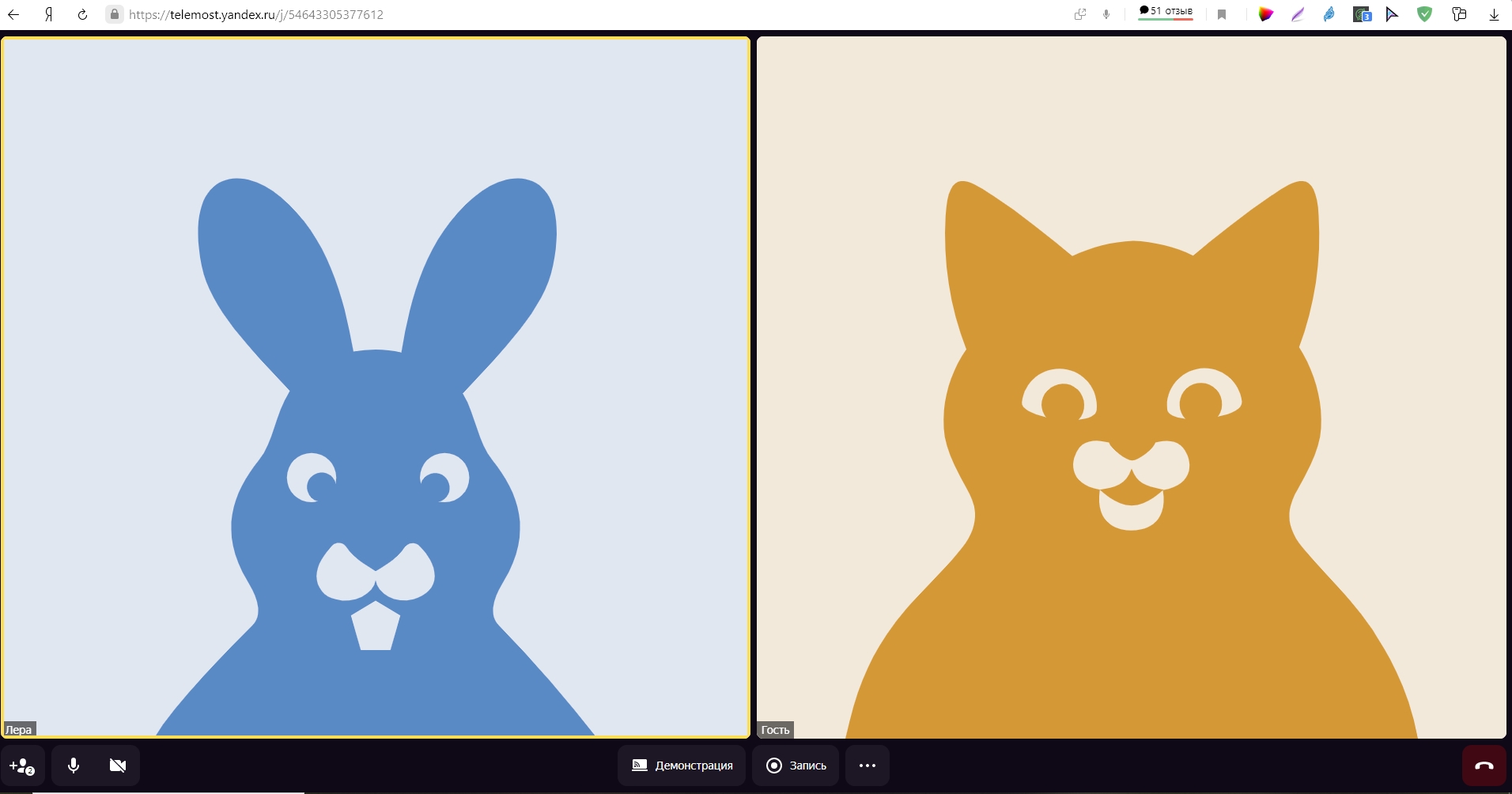
В декабре в Яндекс.Телемосте появилась функция записи встречи.
ВКонтакте и Одноклассники
Министр просвещения РФ Сергей Кравцов порекомендовал учителям проводить онлайн-уроки в соцсетях, поэтому мы не можем обойти вниманием функцию видеосвязи в ВК и Одноклассниках.
Интересно, что VK, Одноклассники, Mail.ru используют одну технологию — VK Звонки. Эту технологию могут использовать и другие компании. Достаточно оставить заявку.
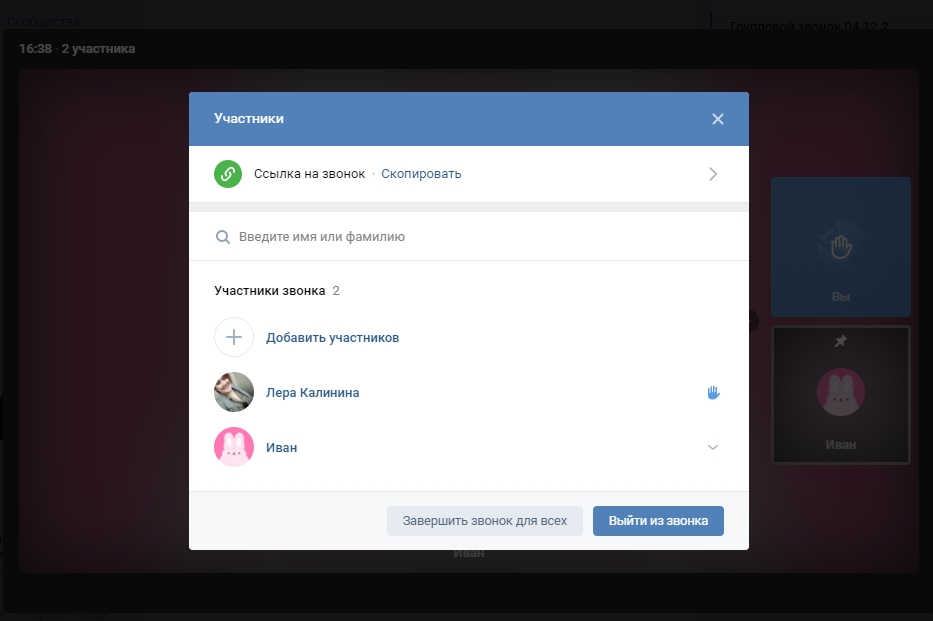
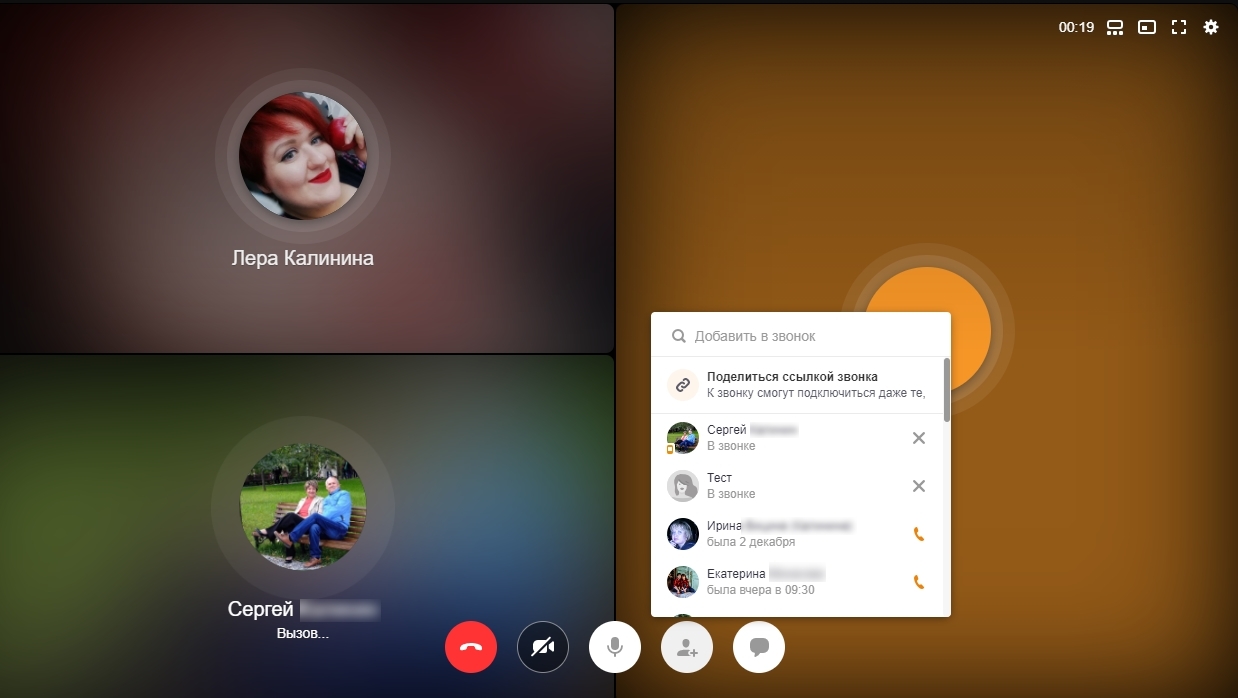
Логика видеосозвонов в соцсетях одинакова: вы переходите в сообщения, выбираете собеседника, нажимаете на кнопку видеосвязи, начинаете встречу и потом добавляете в нее участников. Можно сначала создать чат и позвонить сразу из него.
При старте видеосвязи генерируется ссылка, по которой к вам могут присоединиться пользователи, незарегистрированные в соцсети. Они будут видеть и слышать собеседников, но не смогут читать и отправлять сообщения в беседе.
Анонимное участие можно запретить в настройках.
Лимит участников встречи:
- в ВКонтакте — до 2048, но пишут, что «до бесконечности»;
- в Одноклассниках — 100+.
Оба сервиса работают в веб-браузере и из приложения для мобильных устройств. При этом только в мобильном приложении можно поставить виртуальный фон (ВК) или примерить «маску» (ВК, Одноклассники).
И там, и там есть функция демонстрации экрана.
Одноклассники выигрывают у конкурента в дополнительных функциях.
Если у ВК из «фишек» только возможность поднять руку, чтобы вам дали слово, и возможность свернуть экран звонка, то у Одноклассников это:
- запись видео и сохранение в «Мои видео»;
- выход в прямой эфир в виде видеозвонка с личного аккаунта или с аккаунта группы;
- создание отложенной трансляции;
- настройки приватности для прямых эфиров и трансляций.
Разработчики обоих сервисов заявляют, что использовали современные технологии, которые анализируют качество соединения и делают так, чтобы мы как можно дольше оставались на связи.
Jazz by Sber
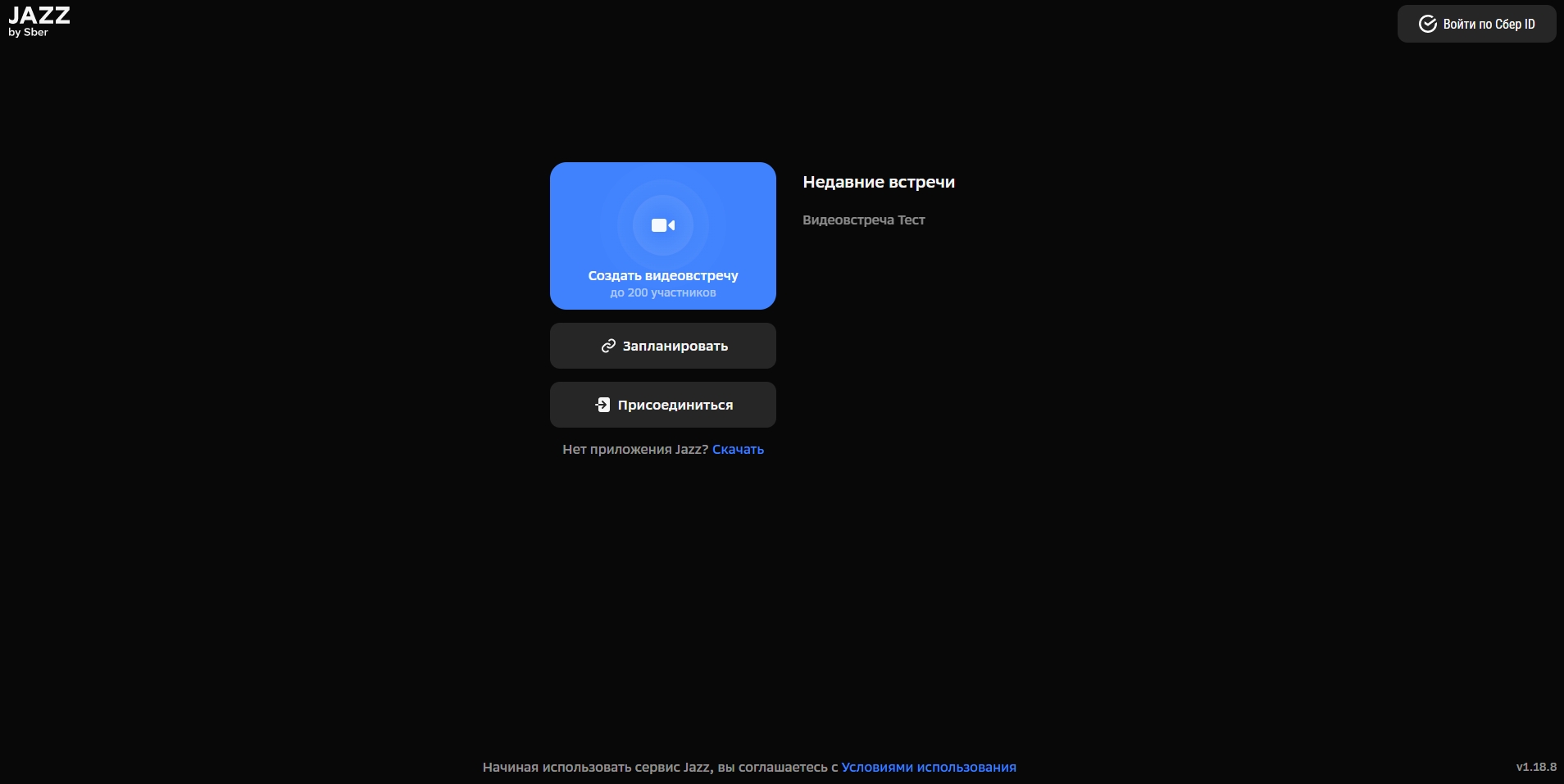
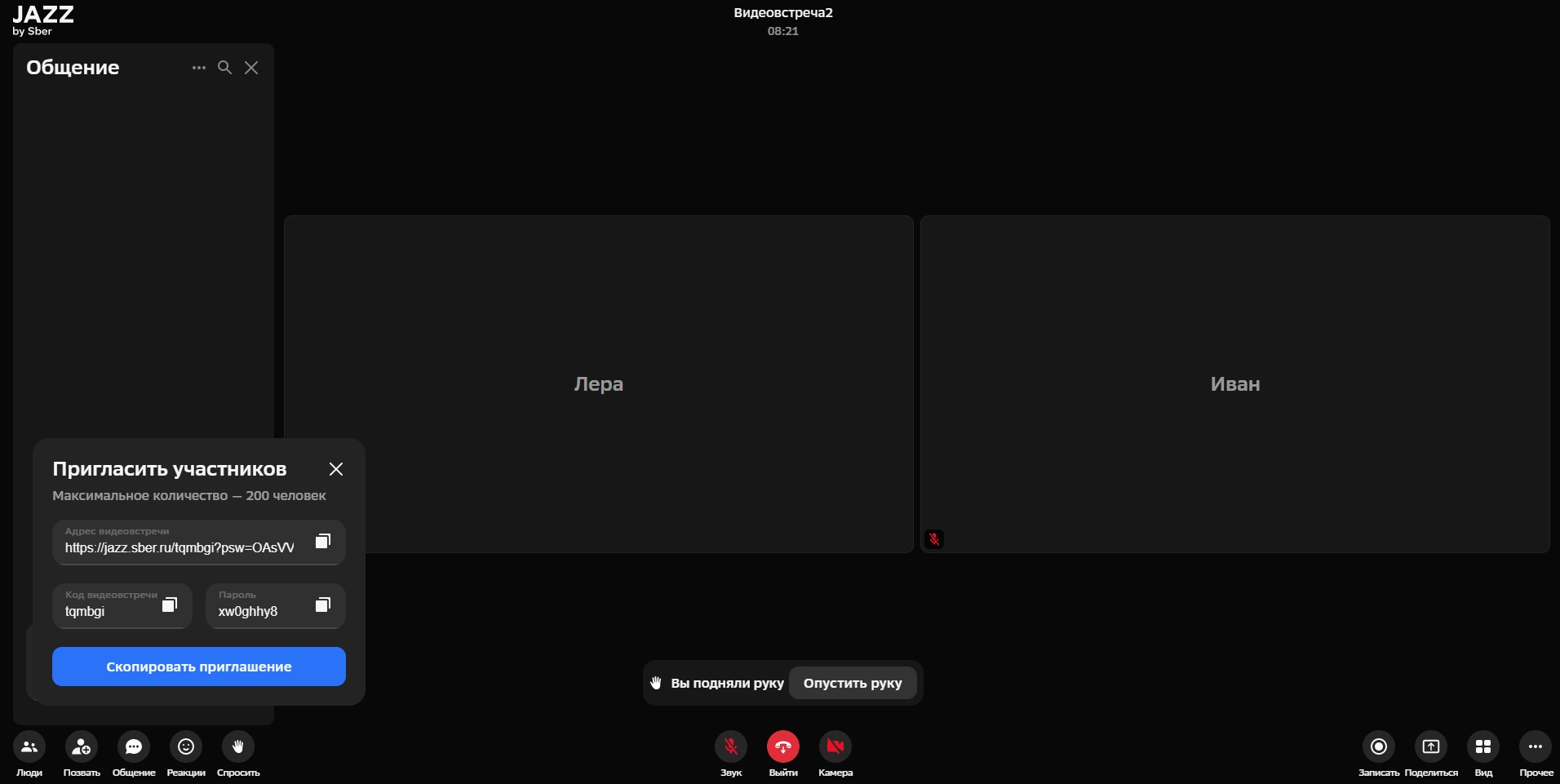
Сервис Jazz by Sber — это полноценное решение для организации видеоконференций и проведения удаленных встреч.
В целом, Jazz предлагает тот же функционал, что и другие, рассмотренные нами площадки:
- до 200 участников;
- нет ограничений по времени;
- подключение по ссылке без регистрации;
- доступна запись встречи;
- доступна замена фона.
На умных устройствах SberPortal и SberBox Top доступы подключение из календаря и автофокус, который следит за лицом даже во время движения.
Итак, мы рассмотрели основные альтернативы Зуму. Все они в целом безопасны и выполняют главную функцию — проведение видеовстреч, но у каждого из них свои особенности.
К сожалению, ни у одного сервиса на бесплатном тарифе нет возможности создать отдельные сессионные комнаты, чтобы работать в группах.
При выборе сервиса мы рекомендуем руководствоваться целями, для которых вам нужны видеозвонки.
Что мы используем в СДО «Учи.Про»
Модуль позволяет запланировать видеовстречу: добавить ссылку, назначить ведущего, выбрать слушателей и автоматически уведомить их за сутки и за час до мероприятия.
По умолчанию мероприятие создается в вебинарной комнате Jitsi на сервере meet.jit.si. Если же вы хотите использовать другой сервис, то модуль позволит это сделать.
Мы также можем развернуть Jitsi на вашем сервере и настроить под ваши цели, например, сделать модерацию видеовстречи.
Учите и учитесь так, как вам удобно!
Если у вас есть вопросы по организации дистанционного обучения в вашей образовательной организации,
обращайтесь к нам, поможем!
8 (800) 100-08-62 (бесплатно по России), sale@uchi.pro.
Где проводить видеоконференции в 2023 году
Видеоконференцсвязь давно стала неотъемлемой частью нашей жизни. Сегодня уже недостаточно просто хорошей передачи звука и видео, важно, чтобы сервис видеосвязи предоставлял дополнительные инструменты. Ведь большинство людей использует видеосвязь не только для личных звонков друзьям, но и для рабочих совещаний и онлайн-обучения.
В этой статье мы сделали обзор на 8 площадок для проведения видеоконференций, обращая внимание на следующие параметры:
- количество участников,
- возможность демонстрации контента,
- интерактивные функции,
- запись мероприятия,
- аналитика,
- техническая поддержка,
- стоимость.
Webinar meetings
Российская площадка для онлайн-встреч и конференций от Webinar Group. О еще одном продукте этой компании (площадке для вебинаров Webinar.ru) мы уже рассказывали в другой статье.
С сервисом можно работать из браузера с любых устройств, а можно скачать мобильное приложение для iOS и Android. Для знакомства с платформой предусмотрен бесплатный тариф, в рамках которого можно организовывать встречи длительностью 60 минут и приглашать на них до 30 пользователей.
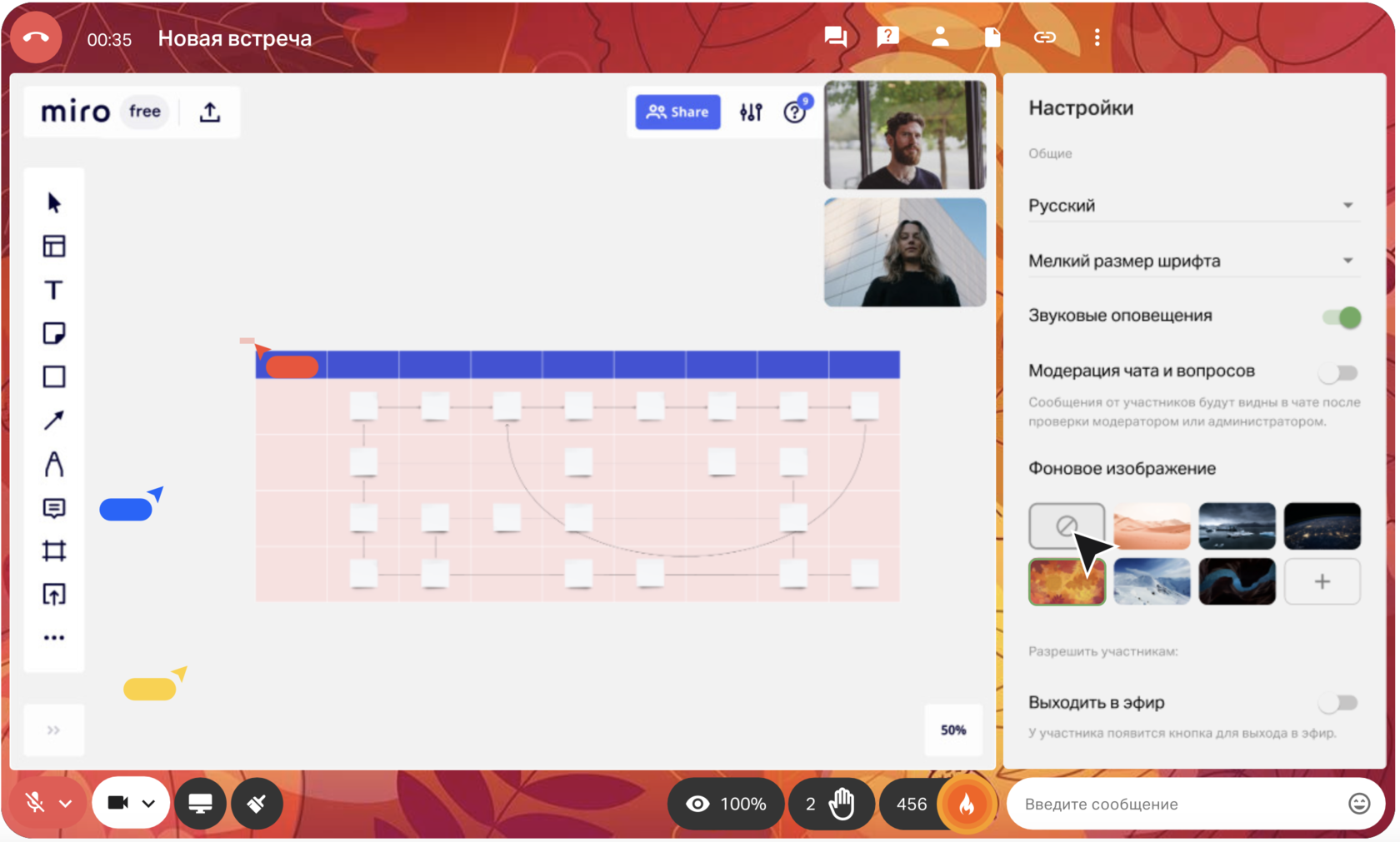
Количество участников. До 100 человек, а если аудитория больше, площадка подготовит индивидуальное предложение.
Демонстрация контента. Доступны демонстрация экранов и загрузка файлов разных форматов.
Интерактивные функции. Чат, реакции, функция поднятия руки, виртуальная доска для рисования.
Запись мероприятия. Видеозапись встречи можно скачать в формате mp4.
Аналитика. Доступен отчет со статистикой по участникам встреч: контактные данные, время входа, длительность присутствия и другие подробности.
Техническая поддержка. Поддержка работает круглосуточно каждый день. Связаться можно в чате в личном кабинете, по телефону или через электронную почту.
Стоимость. Стоимость минимального тарифа — 1249 рублей в месяц или 999 рублей в месяц при оплате за год.
livedigital
Российская площадка для проведения видеоконференций и вебинаров. Платформа отлично работает в браузере на любых устройствах, но есть также и мобильные приложения для iOS и Android.
Пользоваться сервисом можно бесплатно с некоторыми ограничениями: пригласить в конференцию можно до 10 человек, отсутствует возможность записи. Эти функции открываются на платных тарифах.

Количество участников. В зависимости от тарифа можно пригласить 25, 50 или 100 человек. Однако можно и превышать лимит. В таком случае нужно оплатить каждого пользователя сверх лимита по поминутной тарификации — 7,5 копеек за 1 человека в минуту.
Демонстрация контента. Возможно демонстрация экрана одним пользователем одновременно.
Интерактивные функции. Чат, реакции зрителей, поднятие руки, интерактивная доска Miro, тесты и опросы. Опросы можно создавать трех типов: с одним, несколькими правильными ответами или свободным ответом.
Запись мероприятия. Организатор может записывать встречу, видео можно скачать из личного кабинета.
Аналитика. «Пульс» анализирует вовлеченность во время встречи и показывает, сколько человек присутствует на мероприятии, у скольких вкладка с вебинаром открыта, сколько участвуют в интерактивах. После вебинара можно скачать подробный отчет, который показывает данные о пользователе и устройстве, время, проведенное на встрече, и информацию о реакциях, результатах опросов и сообщениях в чате.
Техническая поддержка. Работает круглосуточно, можно связаться в чате на сайте.
Стоимость. Варьируется от 790 рублей до 3990 рублей в месяц.
ТелеМост. Тарифный план Доступный

Программное решение ТелеМост работает на серверах под управлением ОС семейства Linux и позволяет использовать технологии виртуализированных сред для быстрого предоставления сервиса конечным пользователям. Используемые в продукте технологии программного MCU позволяют снизить требования к каналам для передачи аудио и видеосигнала за счет объединения медиапотоков на сервере. Клиент ТелеМост работает в интернет-браузерах, поддерживающих технологию WebRTC, с возможностью захвата и трансляции видео в качестве вплоть до 4К Ultra HD. Решение предъявляет сравнительно невысокие требования к производительности рабочих мест и предоставляет возможность работать на любых типах устройств — персональных компьютерах, планшетах и смартфонах.
Описание продукта Задать вопрос
ТелеМост — программное обеспечение для организации многоточечной видеоконференцсвязи.
Тарифный план Доступный (серверное решение).
Возможности и описание:
Программное решение ТелеМост работает на серверах под управлением ОС семейства Linux и позволяет использовать технологии виртуализированных сред для быстрого предоставления сервиса конечным пользователям. Используемые в продукте технологии программного MCU позволяют снизить требования к каналам для передачи аудио и видеосигнала за счет объединения медиапотоков на сервере. Клиент ТелеМост работает в интернет-браузерах, поддерживающих технологию WebRTC, с возможностью захвата и трансляции видео в качестве вплоть до 4К Ultra HD. Решение предъявляет сравнительно невысокие требования к производительности рабочих мест и предоставляет возможность работать на любых типах устройств — персональных компьютерах, планшетах и смартфонах.
Тарифный план Доступный это:·
- Лицензия сроком на 1год;
- Full HD конференция до 200 участников;
- Российское ПО на ваших серверах или в ЦОДах партнёров вендора;
- Максимальное количество участников на экране раскладки до 100 участников;
- Шифрование аудио и видеоданных;
- Параллельные конференции;
- Видеоконференция через браузер (WebRTC);
- Наличие клиентских приложений под Windows/macOS/linux/iOS/Android
- Персональные видеозвонки «точка-точка»;
- Групповой и персональный чат;
- Трансляция рабочего стола, презентаций и других медиафайлов без использования сторонних приложений;
- Полная поддержка протокола H.323
- Полная поддержка протокола SIP
- Запись мероприятий без ограничений;
- Количество видео раскладок более 50-ти;
- Автономная работа в закрытых сетях;
- Планировщик мероприятий;
- Отправка приглашений и напоминаний участникам на e-mail;
- Dual Video (Видео+Контент);
- Доска для рисования;
- Опросы и голосования;
- Синхроперевод;
- Трансляция мероприятий на Youtube, VK и пр. сервисы (RTMP-трансляции);
- Подключение (по протоколам SIP/H.323) к телефонии и видеоконференцсвязи других производителей (Polycom, Sony, Huawei, Cisco, Yealink, Avaya, Asterisk,);
- Подключение IP-камер (RTSP-трансляции);
- Интеграция с Active Directory и LDAP;
- Доступ к API, WebSDK;
- Отчеты о проведенных мероприятиях;
- Панель администрирования сервера с управлением конференциями и учетными записями;
- Поддержка нескольких ролей доступа (модератор, операторы комнат, владельцы комнат);
- Индивидуальные раскладки для участника мероприятия;
- Адресная книга со статусами пользователей;
- Возможность установки паролей при создании комнат;
- Персонализация (логотип компании);
- Возможность подключения шифрования по ГОСТ
Сравнение тарифов:
Характеристики
Облачный
Доступный
Корпоративный
Видеоконференции в HD формате