
Кольца активности Apple Watch: назначение приложения, описание, настройка и просмотры
Apple Watch — это смарт-часы от компании Apple, которые мощно ворвались на рынки в 2015 году. За годы продаж этот девайс набрал немыслимую популярность среди разных слоев населения. Когда производители задумали разработку смарт-часов, предполагалось, что этот гаджет будет следить за состоянием здоровья пользователя. Например, измерять давление, пульс, сердечный ритм, дыхание, уровень стресса и многое другое.
Кольца активности на Apple Watch — это самая популярная функция данных часов. Они способны рассказать о вашей подвижности в течение дня и отследить вашу активность. Наша статья посвящена смарт-часам и программе «Активность». Вы узнаете, что значит «Активность» Apple Watch и как работать с данной функцией.
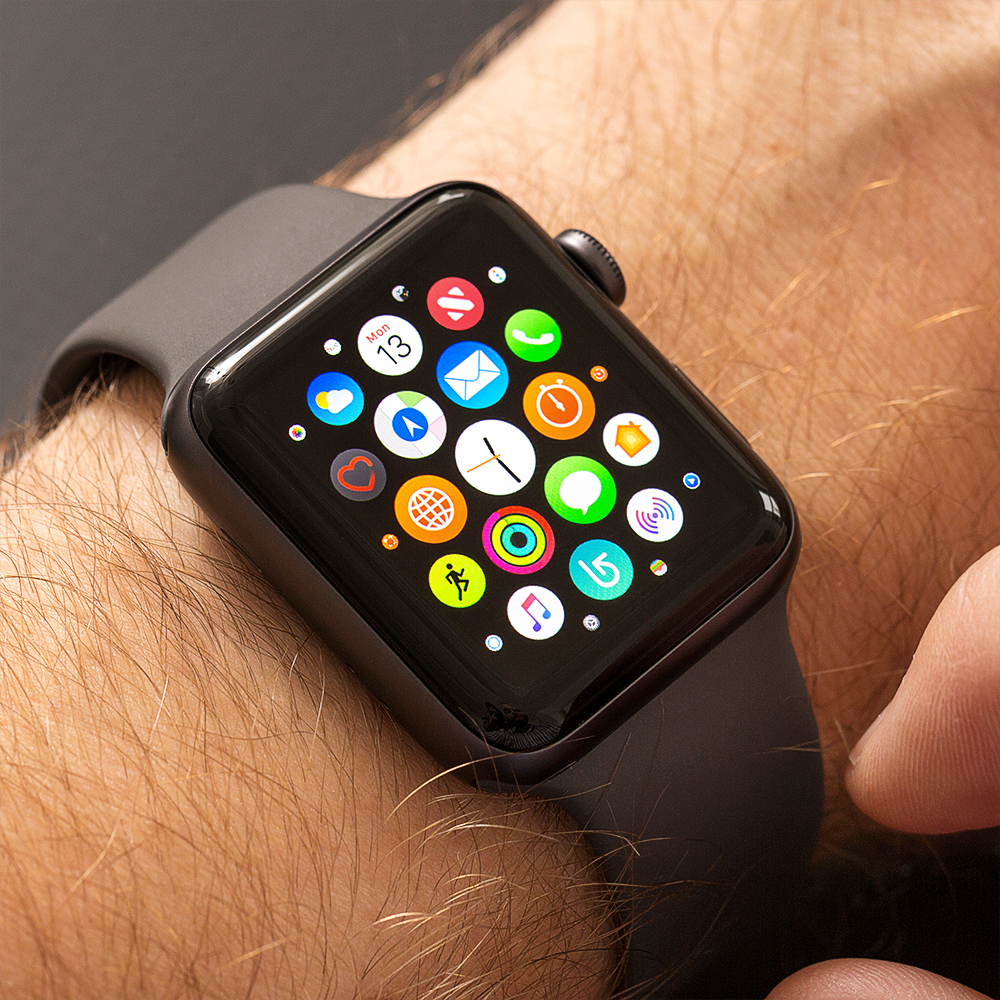
Программа «Активность»
С помощью данной программы можно отслеживать время вашей активности и подвижности. С ее помощью часы смогут рассчитать, сколько вы уделили времени физическим упражнениям, а также проследят за изменениями этих показателей.
В программе «Активность» три кольца: «Упражнения», «Подвижность» и «С разминкой». Ниже мы подробно узнаем о кольцах активности на Apple Watch.
Цель данной программы — закрыть все кольца на протяжении дня. Этот простой и занимательный способ наполнить день активностью и выработать у себя привычку больше двигаться.
Для большей мотивации программа предусматривает начисление баллов. Вам нужно выставить определенную цель и каждый раз достигать ее.
Чтобы Apple Watch корректно подсчитал баллы, рука с часами все время должна быть в движении. Если вы используете программу «Тренировка», то это условие является необязательным.
Итак, теперь мы узнаем, как настроить активность на Apple Watch.
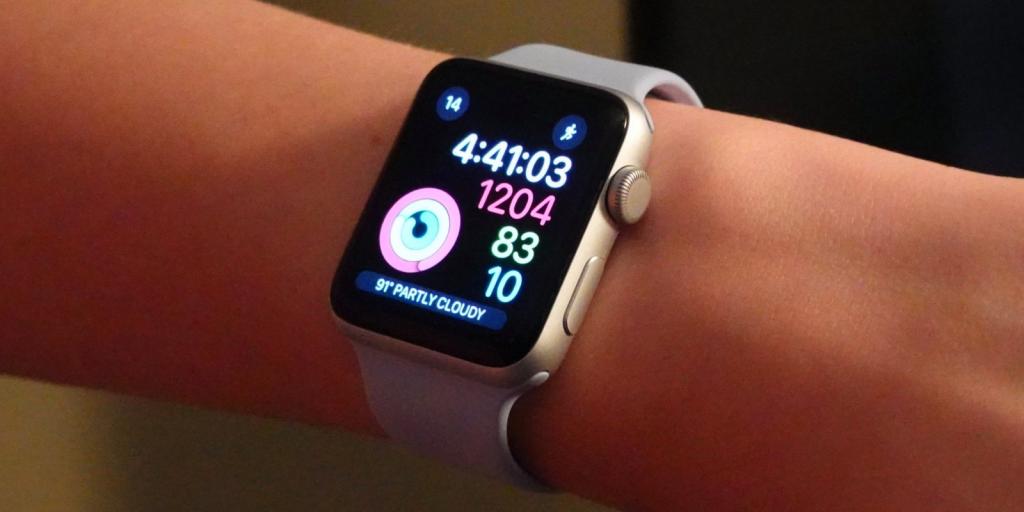
Старт программы
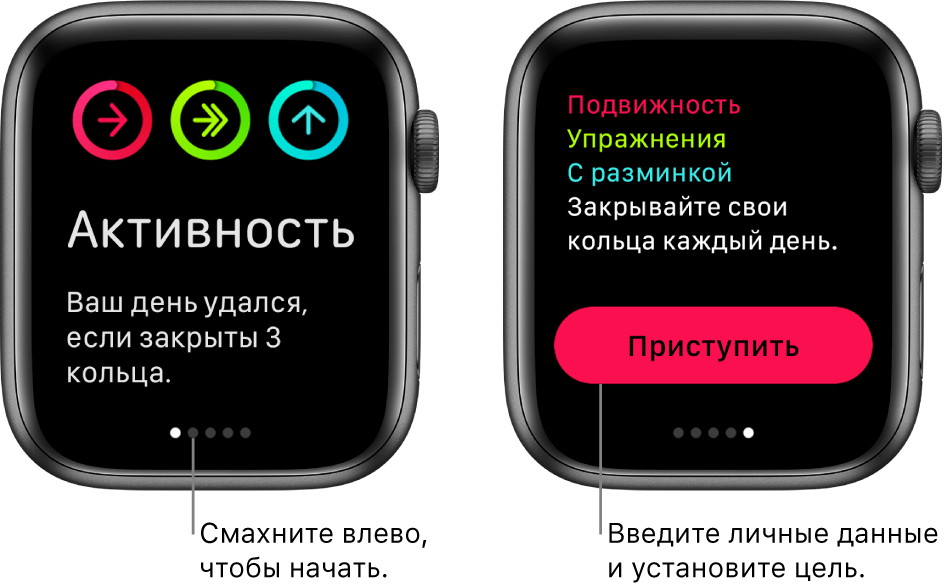
Когда вы только начнете настраивать устройство, Apple Watch предложит вам установить программу «Активность».
Что нужно сделать при первом запуске:
- Открываем программу «Активность».
- Смахиваем влево, если хотите прочитать описание каждого вида активности.
- Нажимаем «Приступить».
- Прокручиваем колесико и устанавливаем свои параметры: вес, рост, возраст, пол.
- Выбираем уровень активности и начинаем двигаться.
Обозначения колец активности в Apple Watch
Как мы написали ранее, в Apple Watch есть три кольца: «Упражнения», «Подвижность» и «С разминкой». Давайте подробно разберем каждое.
Кольцо «Подвижность» служит для определения калорий, которые вы сожгли на данный момент. Ваша задача достигнуть ежедневную цель активности, сжигая калории в течение дня.
Что такое активные калории в Apple Watch? Это те калории, которые вы сжигаете в течение дня. Например, поднимаясь по лестнице, играя с детьми или делая уборку в квартире. Проще говоря, для активных калорий любое движение будет иметь значение. Даже если вы просто трясете рукой, смарт-часы подсчитают эти калории.
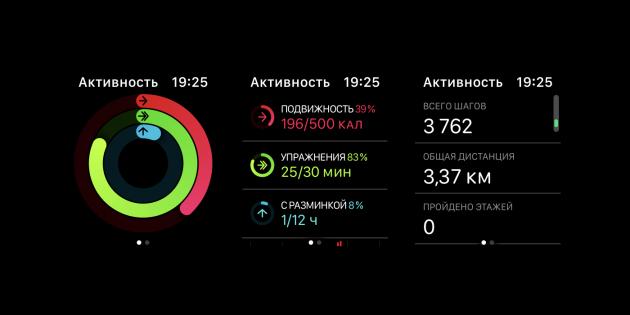
Вы можете выставить себе ежедневную цель по подвижности.
- Открываем программу «Активность».
- Переходим к кольцам.
- Нажимаем с усилием на экран.
- Нажатиями увеличиваем или уменьшаем количество активных калорий.
- Нажимаем «Обновить» по завершению работы.
Как изменить цель активности в Apple Watch? Вам необходимо проделать те же самые действия.
Вы можете изменить цель вашей подвижности, но не можете изменить цель разминки и упражнений.
Кольцо «Упражнения» показывает, сколько по времени вы были энергичны. Сюда можно отнести тренировку, быструю ходьбу и другие виды физической активности. У вас есть 30 минут, за которые вы можете достичь цели и заполнить кольцо «Упражнения». Вы можете набрать активность сразу за 30 минут, а можете постепенно, в течение дня.
Вы не можете задать цель упражнений, но можете изменять цель вашей подвижности.
Кольцо «С разминкой» можно закрыть, сделав 12 разминок в течение дня.
Если вы встаете и двигаетесь не менее минуты в час, вы постепенно закрываете кольцо. Данная функция показывает то количество часов, когда вы вставали с места и двигались.
Задать цель разминки нельзя.
Просмотр статистики и наград
Для просмотра статистики запустите программу «Активность» на Apple Watch.
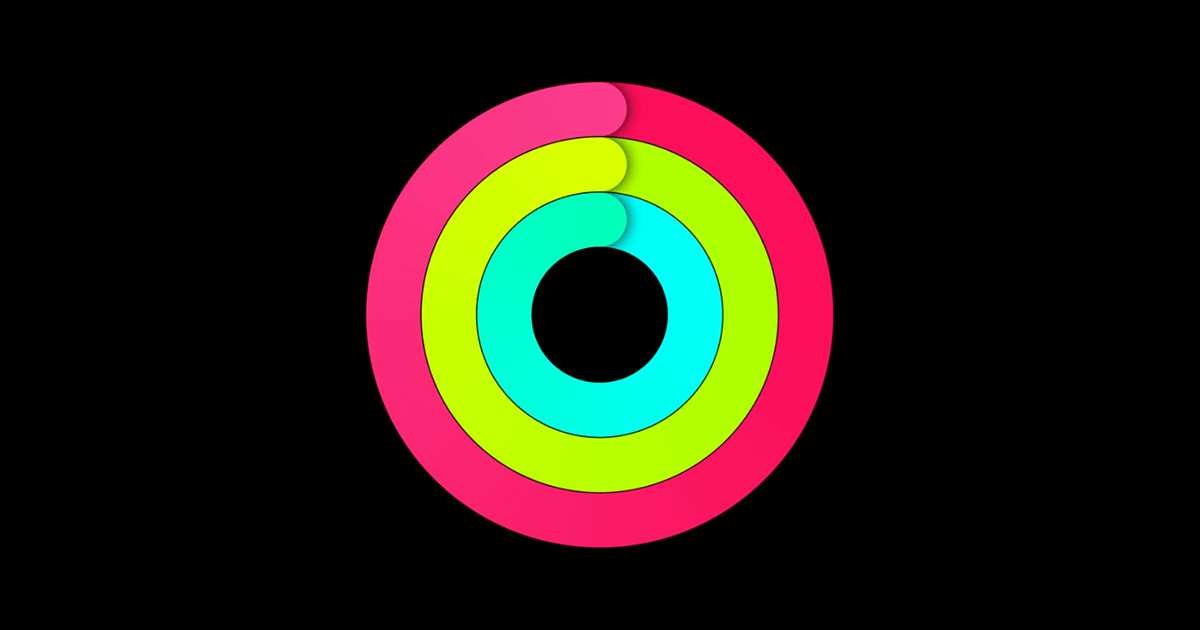
Вы увидите три кольца: красное отвечает за подвижность и за сжигание калорий, на зеленом кольце вы увидите время вашей физической нагрузки, на голубом показано, сколько раз в день вы вставали с места и двигались не менее минуты в час.
Покрутив колесико Digital Crown, вы сможете увидеть свою статистику. Результаты будут представлены в виде графика, где будут указаны общее количество шагов, дистанция и тренировки. Если кольцо заполнится по второму кругу, значит, вы превзошли свою цель.
Как мы упоминали выше, за достигнутые цели и рекорды вы можете получать награды.
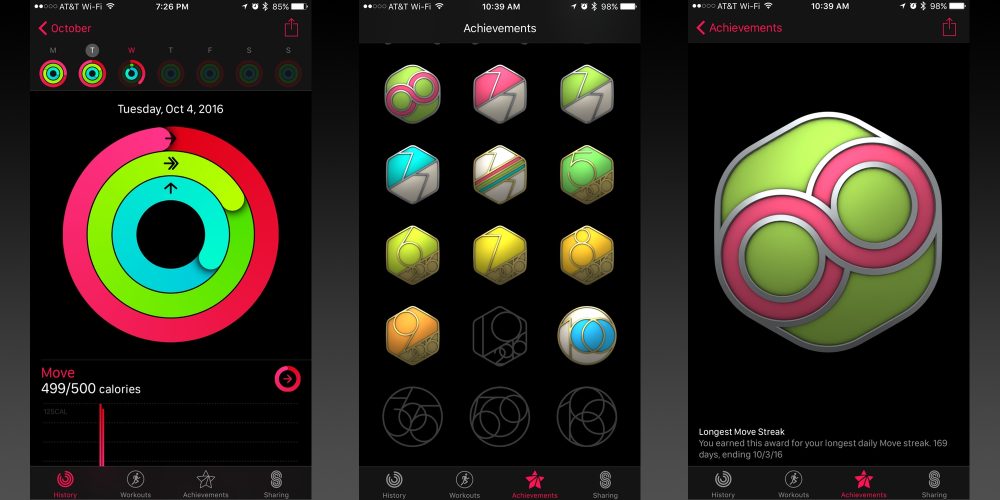
Чтобы увидеть их:
- Запустите программу «Активность».
- Чтобы перейти на экран с наградами, проведите пальцем по экрану влево дважды.
- Прокрутите вверх, чтобы просмотреть свои награды. Если вы хотите узнать о награде подробнее, коснитесь ее.
Свои награды вы также можете посмотреть на iPhone. Для этого в программе «Активность» нажмите на «Награды».
Изменение параметров активности
Рано или поздно любой владелец Apple Watch задастся вопросом, как изменить цель активности в Apple Watch. Все параметры можно настроить в соответствии со своими потребностями.
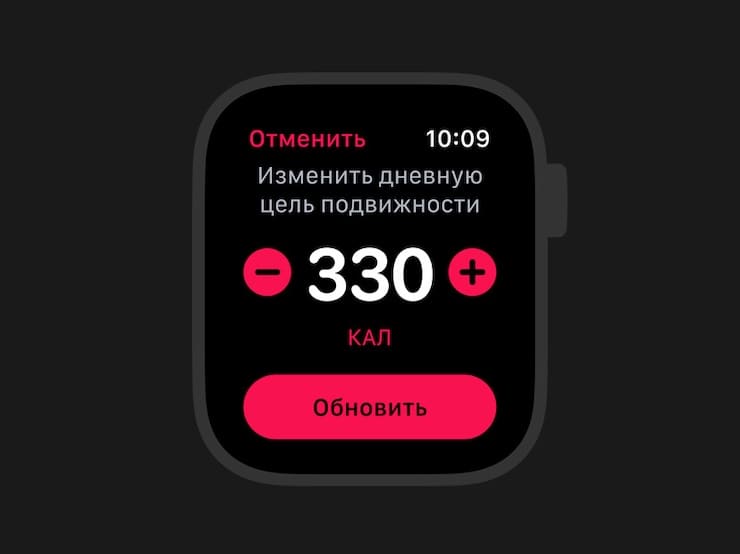
Чтобы сделать это, в приложении «Активность» нажмите с усилием на дисплей и выберите «Изменение цели подвижности». Выставите нужное значение при помощи «+» и «-«.
Как посмотреть историю активности на iPhone и Apple Watch
Историю активности можно просматривать и на эпл вотч, и на айфоне.
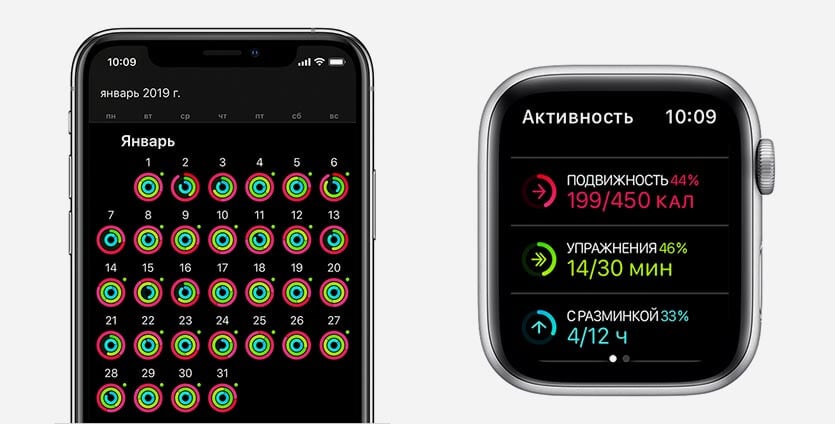
Чтобы посмотреть историю активности на айфоне:
- Запустите программу «Активность».
- Во вкладке «История» вы увидите календарь. Зеленые точки означают дни ваших тренировок.
- Для просмотра подробностей нажмите нужный день.
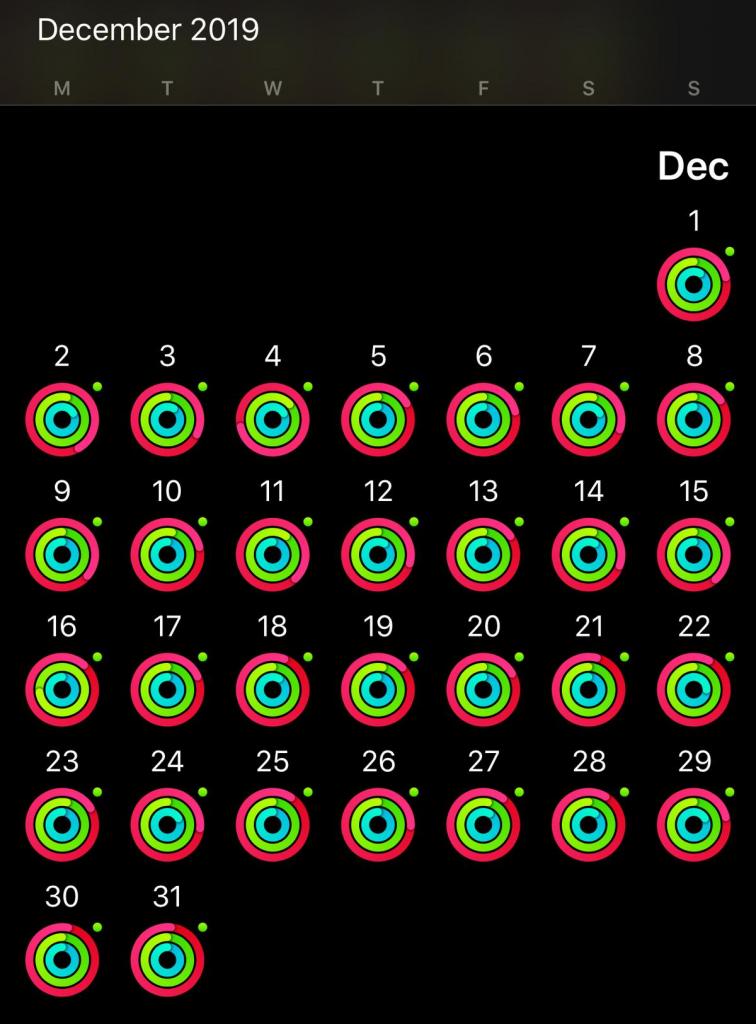
Чтобы посмотреть историю активности на смарт-часах Apple:
- Запустите программу «Активность».
- Смахните вверх, чтобы просмотреть сведения по закрытию каждого из колец.
- Еще раз смахните вверх, чтобы посмотреть подробности.
- Нажмите «Сводка за неделю», чтобы посмотреть результаты за неделю.
Теперь вы знаете, как просмотреть историю активности и как изменить активность на Apple Watch.
Возможности программы «Тренировка»
У часов Apple Watch есть возможность дать вам выбрать тип тренировки и отслеживать ее. Рассматривать подробно каждый тип мы не будем, но расскажем о возможности программы «Тренировка».
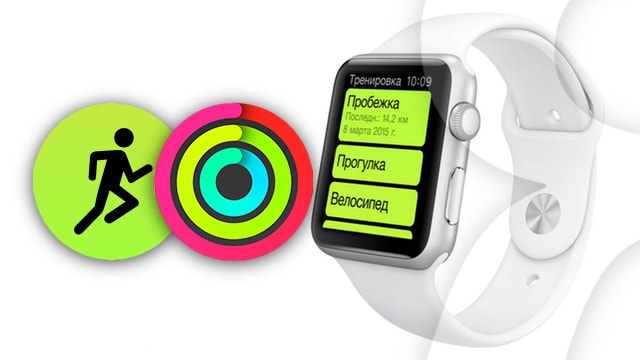
- Запускаем программу «Тренировка».
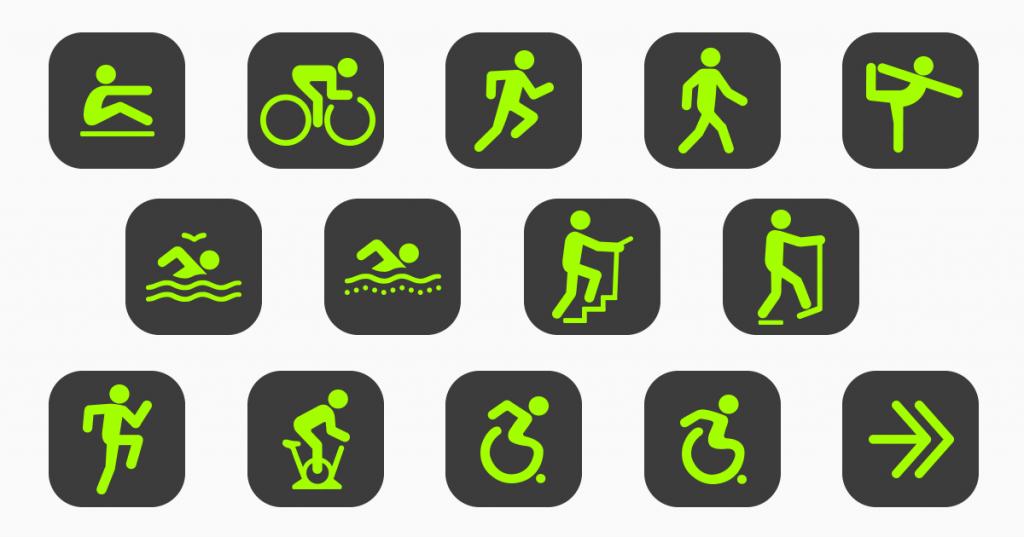
- Выберите тренировку, которая вам подходит. Если в списке нет нужного вам типа, вы можете выбрать «Другое» и задать свои собственные параметры.
- Задайте цель, нажав кнопку «Еще».
- Начните тренировку.
Вы можете начать тренировку при помощи Siri, сказав, например, фразу «Начать километровую прогулку».
Вы также можете завершить, приостановить или заблокировать тренировку:
- «Конец» завершает вашу тренировку.
- «Пауза» приостанавливает вашу тренировку.
- Если вы хотите заблокировать тренировку, смахните вправо и нажмите кнопку блокировки.
Если вы хотите отследить эффективность своей тренировки, поднимите запястье и поверните колесико на ваших смарт-часах. Если вы занимаетесь ходьбой или бегом, ваши часы будут передавать тактильный сигнал каждый километр.
В Apple Watch 5 и более поздних версиях есть возможность напоминаний начать тренировку. Смарт-часы определят, что вы выполняете физические упражнения, и выведут на экране вопрос. Вы можете записывать свою тренировку и менять ее тип, а также отключать уведомления.

Для включения этой настройки откройте на часах программу «Настройки», затем «Тренировка» и перейдите на вкладку «Запустить напоминание начать тренировку».
Apple Watch — это смарт-часы, которые не только облегчают работу с вашим смартфоном, но и следят за состоянием вашего здоровья. В современном мире такая функция в гаджетах действительно нужна и важна. Мы надеемся, что наша статья помогла вам узнать о кольцах активности Apple Watch и обо всех возможностях этих часов.
Активность на Apple Watch: что означает и как настроить
Пожалуй, ни один владелец Apple Watch не представляет свою жизнь без приложения Активность, ведь тогда покупка гаджета просто теряет смысл. Да, многие из пользователей скажут, что используют часы только для уведомлений или ради других функций, однако я уверен, что каждый из них хоть раз обращал внимание на показатели этого приложения. Но мало кто из пользователей понимает, для чего оно предназначено и что показывают эти пресловутые кольца активности. Предлагаю раз и навсегда разобраться в этом и наконец ответить себе на вопрос: Что значит каждое из колец.
Не стоит сбрасывать со счетов приложение Активность на своих Apple Watch.
Зачем нужны кольца активности
Я использую Apple Watch около двух лет и уже настолько привык к часам, что даже не ощущаю их на своем запястье. Кажется, вотчи вросли в мою руку и стали ее продолжением. Конечно, перед использованием в часах предусмотрена инструкция, которая рассказывает, зачем нужны кольца Активности, что значит фраза «Пора размяться» и прочее. Однако было это настолько давно, что с течением времени я позабыл, зачем это вообще нужно. Думаю, многие владельцы умного гаджета меня в этом поддержат.
В приложении Активность представлено три кольца: красное, зеленое и синее. Когда я только купил Apple Watch, установил красное кольцо на максимум (не помню зачем), зеленое с учетом ежедневных тренировок и синее в зависимости от времени, проведенного за рабочим столом. Я не поленился, посчитал время, которое провожу сидя за компьютером или чтением разного рода литературы и расчищал количество «часов», чтобы челлендж по закрытию колец не превращался в пытку. Почему я так основательно подошел к подсчету именно синего кольца, а остальными пренебрёг, остается для меня загадкой.
Кольца активности Apple Watch.
Что значат активные калории в Apple Watch
Разобравшись в вопросе, я понял, что красное кольцо указывает на количество сожженных калорий. Apple Watch умеют подсчитывать, сколько активных калорий вы тратите в течение дня. Причем активными часы учитывают те калории, которые вы сожгли во время движения. Например, играя с детьми во дворе или просто убираясь в квартире. Таким образом, чем чаще вы подвергаете себя физической активности, тем быстрее закрывается красное кольцо. Так компания Apple старается стимулировать нас на более активный образ жизни, ведь он определяет, в том числе, и ваше здоровье. Недавно мы уже рассказывали о том, почему вам следует обратить внимание на показатели приложения Здоровье на своем iPhone. Рекомендую прочесть.
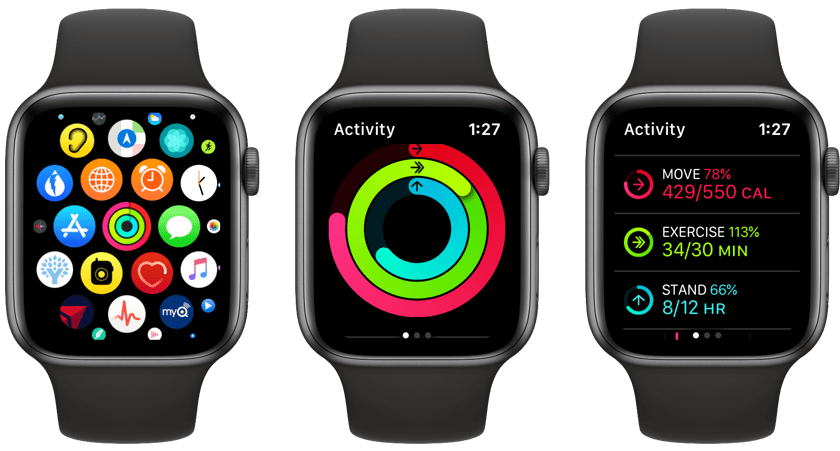
Красное кольцо показывает количество соженных калорий.
Когда я замечаю, что для закрытия кольца Активности не хватает совсем чуть-чуть, я стараюсь выполнять какие-нибудь упражнения, которые вспоминаются из уроков физкультуры. Звездочка и челночный бег во дворе частного дома лидируют.
Это тоже интересный факт. Часы буквально заставляют нас двигаться. Если Apple видит, что вы сегодня проявили недостаточную активность, часы вас так или иначе будут подначивать закрыть кольцо фразами «Вы еще можете сделать это» или «Хорошее начало». Так, постепенно вы поймете, сколько калорий вам необходимо сжечь за день и будете всегда держать себя в тонусе. При этом каждую неделю часы предлагают новую «Цель подвижности», чтобы вы всегда оставались замотивированы. И, надо сказать, работает это действительно хорошо. Проверено на себе.
В настройках Apple Watch можно изменить норму активности.
Если же вы чувствуете, что не «укладываетесь в норму», всегда можно ее изменить в настройках. Для этого вам необходимо:
- Открыть приложение «Активность».
- Прокрутить экран вниз с помощью колёсика на часах.
- Коснуться «Изменить цели».
- Поменять значение, используя «+» и «−».
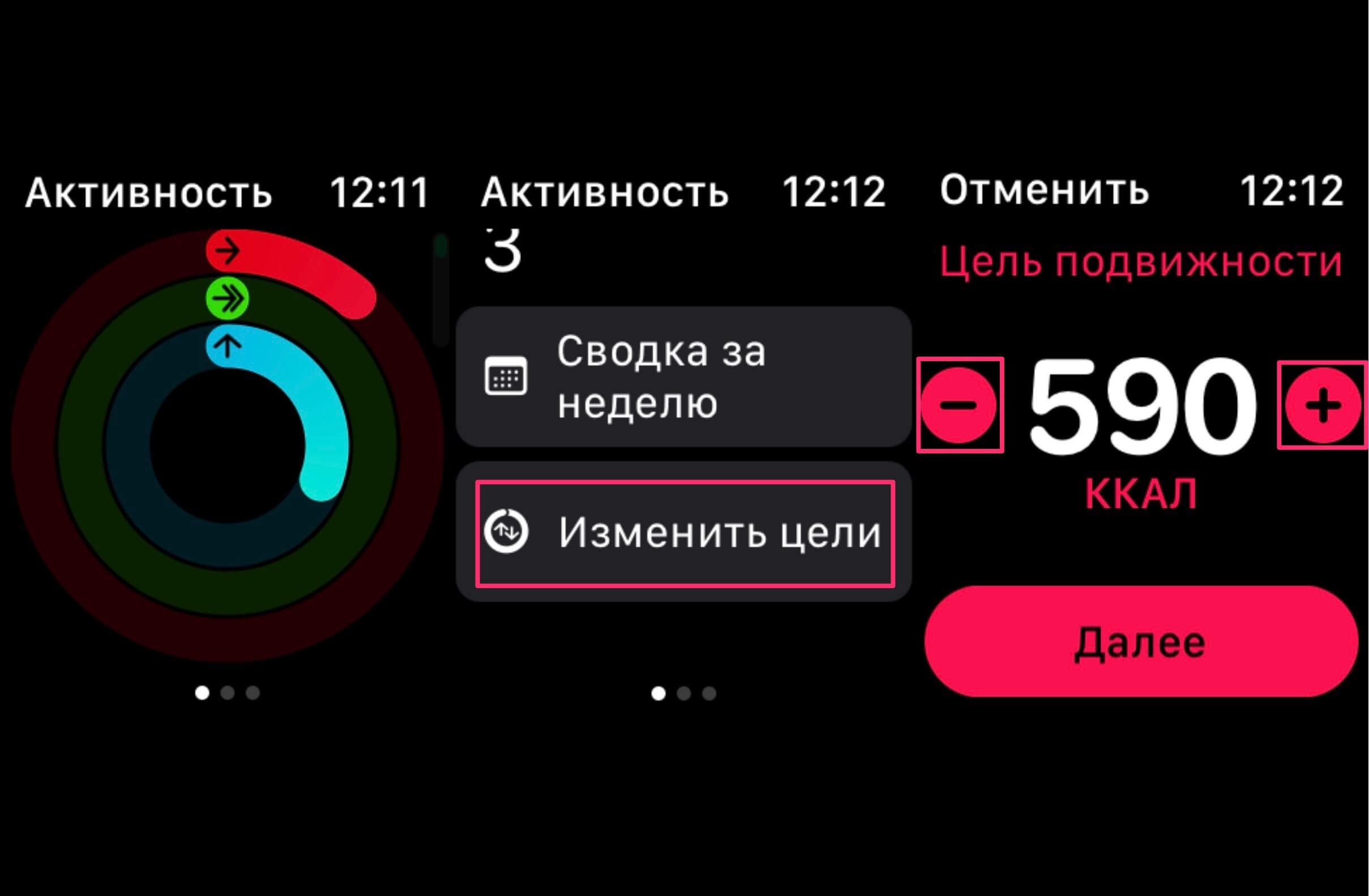
Как изменить норму саженных калорий в Apple Watch.
Подписывайтесь на нас в Яндекс.Дзен, там вы найдете много полезной и интересной информации из мира Apple.
Кольцо Упражнения в Apple Watch
Зеленое кольцо представляет собой раздел «Упражнения». Часы хотят, чтобы вы упражнялись не менее 30 минут в день. Эти 30 минут можно разделить на весь день или же один раз сходить на интенсивную тренировку, кольцо все равно закроется. Вы, наверное, уже заметили, что дизайн приложения Тренировка тоже выполнен в зеленых оттенках. Так, Apple тонко намекает нам о том, как закрывается зеленое кольцо.
Всего 30 минут физических нагрузок в день снижают риск развития инсульта, диабета, заболеваний сердечно-сосудистой системы и появления лишнего веса. А ещё становится лучше сон, повышается настроение и уменьшается уровень стресса, — так сама Apple отзывается о минутах активности.
Кроме того, в Apple Watch Nike Series дизайн всех эксклюзивных циферблатов также сделан в этом цвете, что косвенно предлагает нам судить о том, что владелец часов спортсмен и много уделяет времени тренировкам. Дизайн Apple Watch разработан таким образом, что все, что касается зеленого цвета так или иначе касается спорта. Кстати, обратите внимание, приложение Nike Run+ Club выполнено тоже в тонах зеленого. О нем мы уже рассказывали в прошлых статьях.
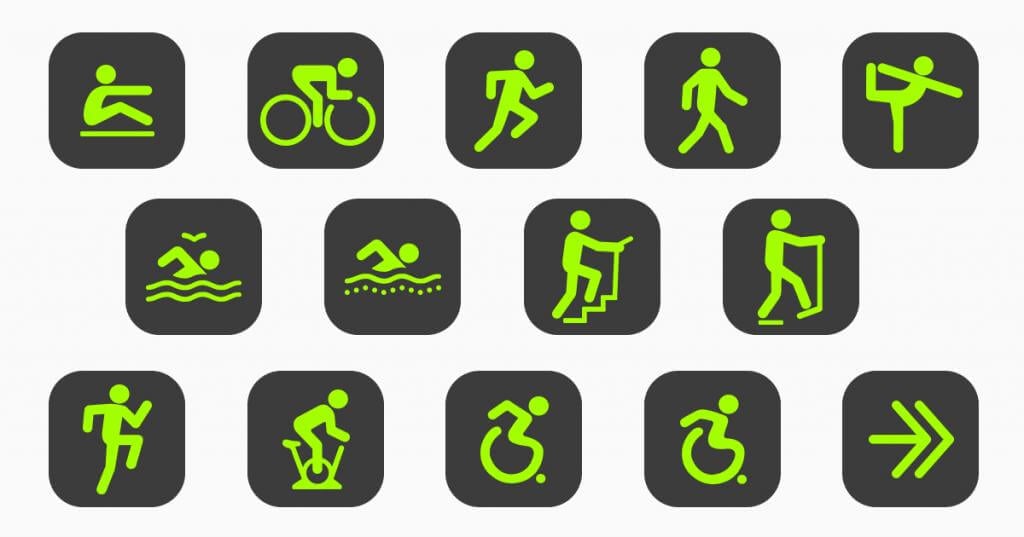
Все, что касается зеленого кольца, помечено соответствующим цветом.
Как отключить автоматическое распознавание тренировки на Apple Watch
Как бы хороши Apple Watch ни были, их алгоритмы не идеальны. За 2 года использования часов, я заметил, что они отлично распознают, когда я мою руки или нахожусь в громком помещении. За все время я не встречал ни разу ложных срабатываний.
Но не могу так сказать про режим автоматического распознавания тренировки. Иногда, когда я занимаюсь спортом, Apple Watch этого не понимают. А еще бывает так, что тренировка уже заканчивается, а часы только-только поняли, что я решил уделить время спорту. Поэтому предлагаю отключить режим распознавания тренировок, чтобы он вам не мешал. Для этого:
- Открываем приложение Watch на iPhone
- Переходим во вкладку Мои часы в нижней строке
- Листаем до пункта Тренировка и тапаем по нему
- Затем выключаем тумблер Начало тренировки
- Готово
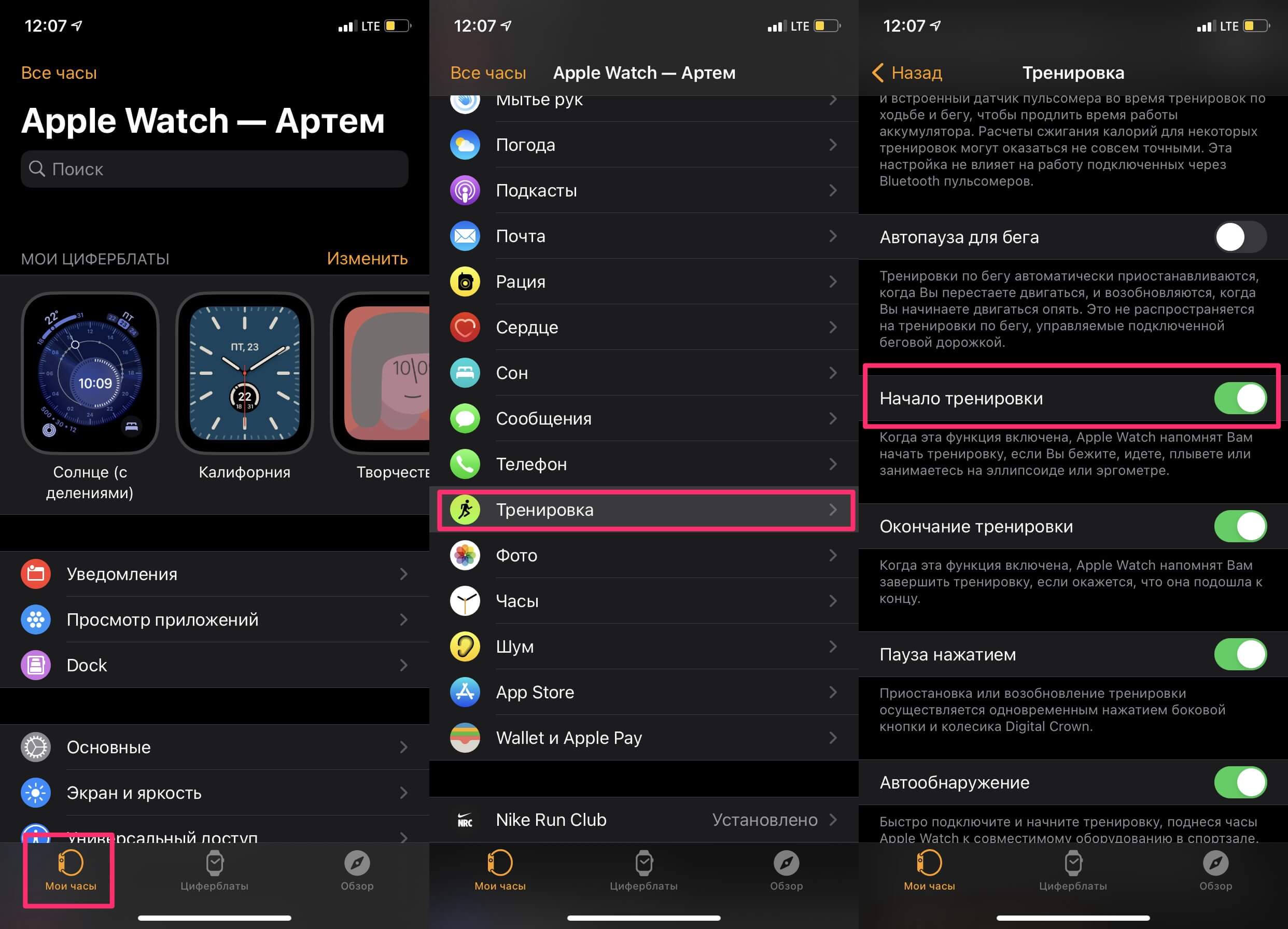
Как отключить автоматическое распознавание тренировки в Apple Watch.
Кольцо разминки на Apple Watch
Голубое кольцо называется «С разминкой» (иногда Apple предлагает не самый качественный перевод) и закрыть его не так легко, как с другими кольцами. Что нужно, чтобы завершить красное и зеленое кольцо? Всего-то бегать. Все, больше ничего не понадобится. С синим кольцом все немного иначе. Для его полного закрытия вам понадобится сделать 12 разминок в течение дня.
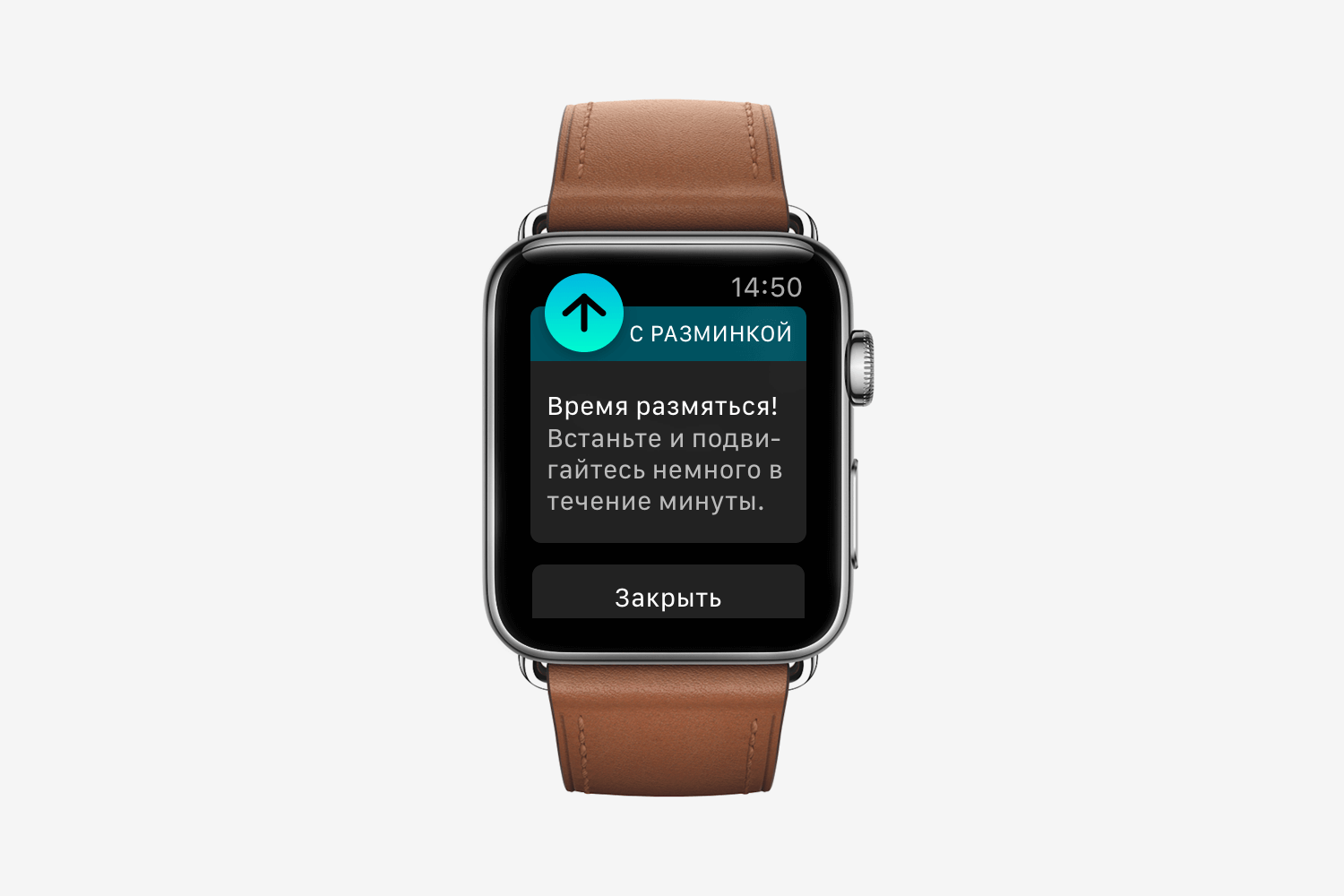
Уведомление «Пора размяться» на Apple Watch.
Врачи не рекомендуют находиться более 40 минут в одной позе (если не спите, конечно). С точки зрения медицинской терминологии это называется «вынужденным положением». Водитель автомобиля много сидит на работе, с чем связаны некоторые заболевания, рабочий на заводе стоит за станком. Согласно трудовым нормам, через определённое время вам необходимо размяться. Во многих организациях есть целые отделы, которые следят за этим. Область их работы называется «Охрана труда».
Apple Watch, с помощью синего кольца, занимаются примерно тем же самым. Каждые 40 минут на ваши часы приходит уведомление с сообщением «Пора размяться». Это значит, что вы засиделись.
Я очень люблю Apple Watch. Они заботятся обо мне словно вторая мама и ежедневно стараются на благо моего здоровья. А как относитесь к этому гаджету вы? У вас есть Apple Watch? Пользуетесь приложением Активность? Обязательно расскажите об этом в нашем Телеграм-чате или в комментариях ниже.
Активность на Apple Watch — что означают кольца, как изменить

Кольца активности Apple Watch стали самостоятельным брендом. Многие пользователи покупают умные часы от Apple именно с целью повысить свою активность, закрывая эти самые кольца активности. При первичной настройке Apple Watch пользователь выбирает для себя уровень активности в килокалориях, при этом не до конца еще осознавая свой реальный уровень. В итоге, кольца активности Apple Watch у него могут закрываться слишком быстро или, наоборот, их закрытие для него становится настоящим испытанием.
В этой статье мы хотим подробно разобраться, что такое кольца активности Apple Watch, и каким образом подобрать оптимальную для себя активность. А также, расскажем, как изменить заданные кольца активности, если они не являются оптимальными конкретно для вас.
Оглавление: 1. Что такое кольца активности Apple Watch - Кольцо подвижности - Кольцо упражнений - Кольцо разминки 2. Как подобрать оптимальную активность на Apple Watch 3. Как изменить активность на Apple Watch
Что такое кольца активности Apple Watch
Практически на любом циферблате на Apple Watch можно отобразить кольца активности. Если же их не отображать на циферблате, за их заполнением можно следить в приложении “Фитнес” на часах или сопряженном iPhone.
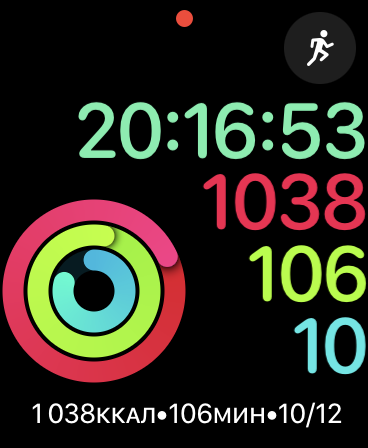
Кольца активности Apple Watch включают в себя 3 кольца:
- Красное. Кольцо подвижности.
- Зеленое. Кольцо упражнений.
- Синее. Кольцо разминки.
Ниже рассмотрим подробнее, что подразумевается под активностью для каждого из этих колец.
Кольцо подвижности
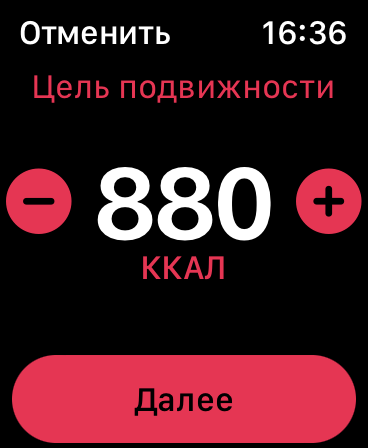
Красное кольцо подвижности принято считать основным в списке активностей на Apple Watch. Кольцо подвижности закрывается, в зависимости от активности пользователя, в течение всего дня.
Обратите внимание:
Принято считать, что Apple Watch подсчитывает активность пользователя только в движении, но это не так. Кольцо подвижности будет закрываться постепенно, даже если просто весь день работать за компьютером, никуда не двигаясь. Но, конечно, таким способом закрыть его полностью за сутки не получится, особенно при высоких выставленных целях.
Кольцо упражнений
В отличие от красного кольца, зеленое заполняется только при наличии физической активности. При этом, вовсе не обязательно проводить интенсивные кардиотренировки или выполнять серьезную аэробную нагрузку.
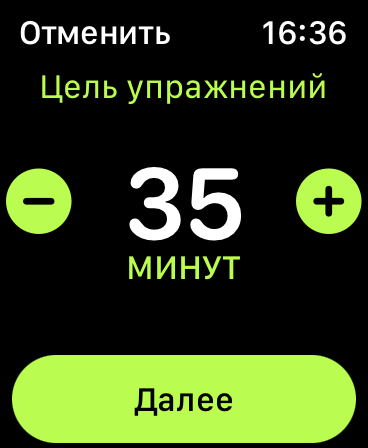
На Apple Watch можно открыть приложение “Тренировка” и посмотреть, какие виды нагрузки умные часы записывают в активность по кольцу упражнений.
Обратите внимание:
Ежедневный активный тренинг, например, ежедневный бег, не будет эффективным, поскольку организм не успеет восстановиться. Соответственно, чтобы закрывать зеленое кольцо упражнений ежедневно и эффективно, рекомендуется использовать разные варианты упражнений.
Когда человек использует Apple Watch и выполняет активность, которую часы распознают в качестве упражнений, устройство самостоятельно предложит записать тренировку. При этом, можно и самостоятельно включить отслеживание тренировки, если вы начинаете занятия.
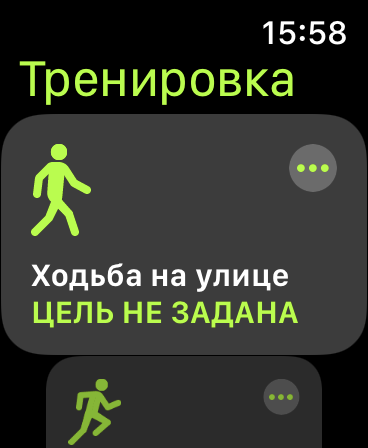
Для заполнения зеленого кольца упражнений на Apple Watch нужно выполнять тренировки заданное количество минут в день. Не обязательно, чтобы это была одна продолжительная тренировка, можно раздробить ее на несколько небольших.
Обратите внимание:
Даже при низкой активности заполнять зеленое кольцо довольно просто, выполняя ежедневно непродолжительные прогулки.
Кольцо разминки
Синее кольцо разминки на Apple Watch пользователи считают самым сложным с точки зрения достижения поставленных целей. Обычно, кольцо выставлено на “12 разминок”, и здесь нужно пояснить, что умные часы понимают под разминкой.
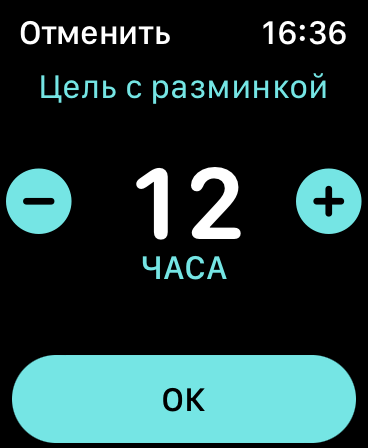
Под разминкой в Apple Watch понимается час, в котором пользователь проявлял некоторую активность (при этом, не обязательно, чтобы было потрачено большое количество калорий). Например, если пользователь Apple Watch на протяжении 2 часов работает за компьютером и практически не движется, ему не засчитается разминка. А если он каждый час будет вставать и ходить минут по 5, то разминка засчитается.
Обратите внимание:
Самый простой способ закрывать кольцо разминок — это иметь список дел, которые нужно выполнить. Например, если человек находится дома, можно составить список бытовых задач на день: полить цветы, разобрать книжную полку, помыть кофеварку и так далее. За выполнение каждого такого дела, если делат по одному делу в час (что займет 5-10 минут) будет закрываться одна разминка, и там можно накопить все 12, к концу дня.
Часы Apple Watch автоматически будут пользователю напоминать, что надо размяться, если он долго находится в неподвижном состоянии. Таким образом, если соблюдать их рекомендации, закрыть кольцо разминки в течение дня не составит труда.
Как подобрать оптимальную активность на Apple Watch
Когда вы только активируете Apple Watch, на часах сразу предлагается задать активность для колец: количество килокалорий по кольцу подвижности, количество минут по кольцу упражнений и количество разминок в течение суток. В зависимости от указанного пола, веса и другой информации, часы предложат оптимальный вариант, который потом можно изменить.
Чтобы подобрать оптимальную активность на Apple Watch, рекомендуется отходить с ними 1 неделю и посмотреть среднее значение вашей активности по окончанию этой недели. Сделать это можно в приложении “Фитнес” на iPhone или Apple Watch.
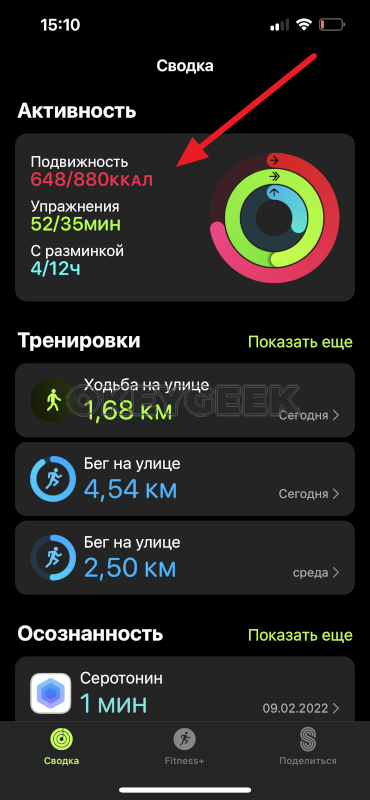
Если вы видите, что ваша активность оказывается ниже изначально заданной — нужно работать в сторону увеличения активности, а не понижения целей. Если же активность в некоторые из дней превышает заявленные цели, увеличиваете еженедельно активность на 10%, до того времени, пока не найдете оптимальное для себя соотношение.
Обратите внимание:
Даже если ваша активность за неделю превышает изначально установленную на 30-40%, не рекомендуется сразу столь сильно повышать требования к активности для колец Apple Watch.
Как изменить активность на Apple Watch
Чтобы изменить заданную активность на Apple Watch, перейдите в приложение “Фитнес” и пролистайте активность вниз.
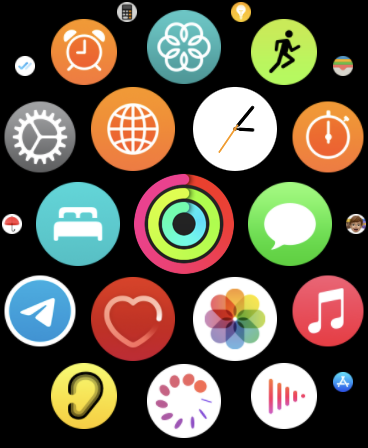
Здесь будет пункт “Изменить цели” — нажмите на него.
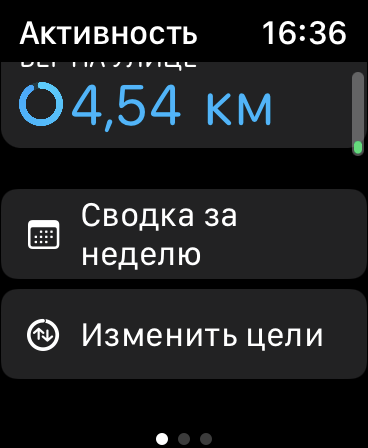
Далее установите три цели — для красного, зеленого и синего кольца.
После этого цели будут изменены.
Что означают кольца активности в Apple Watch?
Сегодня вся техника норовит быть умной. Смарт-функции давно уже поселились в наших телефонах, сегодня современный человек не мыслит свою жизнь без продвинутого помощника в виде часов. Тем более, они помогают следить за активностью и состоянием здоровья, а не только предоставлять удобный и простой доступ к индикации времени и уведомлениям. Но умные функции многих и отпугивают – сложно во всем этом разобраться, да и надо ли? Именно поэтому на Apple Watch приложение «Активность» предлагает работать с цветными кольцами, придавая рутинному процессу форму некоей игры.
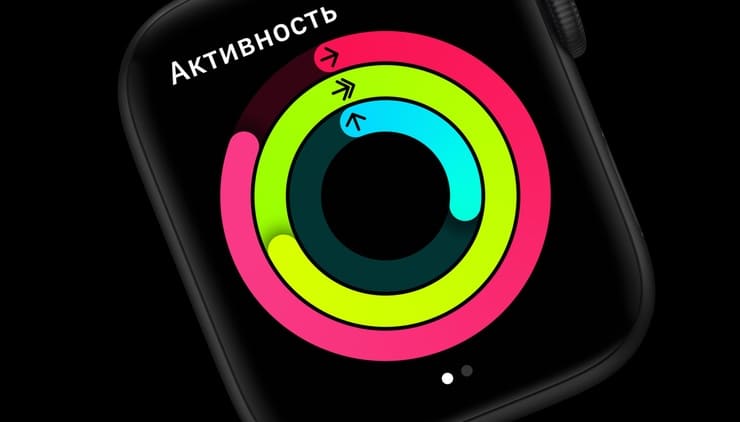
В «Активности» вы увидите три цветных кольца: «Подвижность», «Упражнения» и «С разминкой». Цель стоит простая – заставлять каждый день кольца делать полный оборот, закрывать их. Способ сам по себе увлекательный, но вместе с тем поможет вам обеспечить нужную для организма активность. Вы можете установить на экран специальный циферблат с кольцами, чтобы видеть их заполнение или же установить на другой циферблат расширение приложения «Активность». Это поможет отслеживать активность на протяжении дня.
Как закрыть кольцо «Подвижность»?
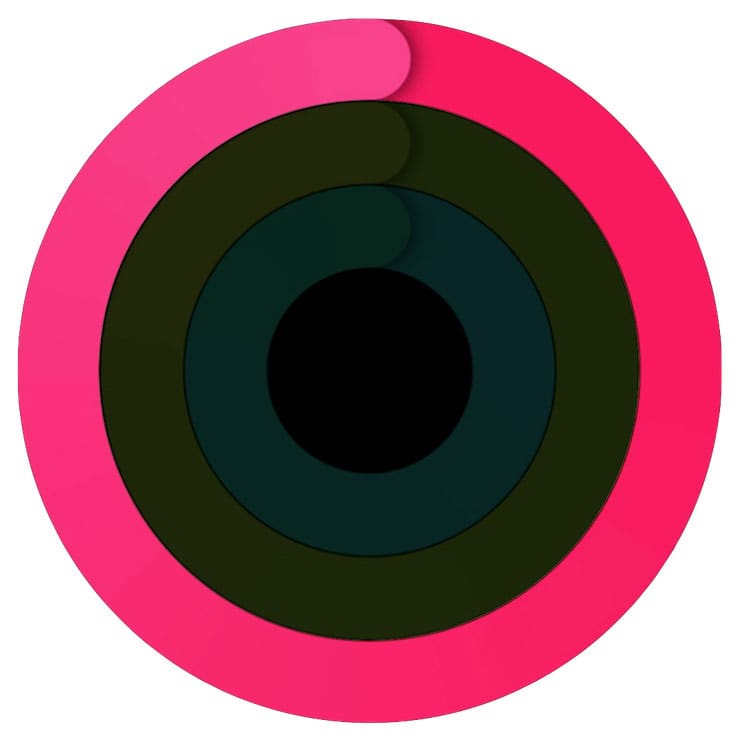
Это кольцо отвечает за реализацию цели сжигания активных калорий. Ваши Apple Watch не просто считают, сколько энергии вы тратите на протяжении дня. Внимание уделяется «активным» калориям, то есть таким, которые сжигаются во время движения. Это могут быть игры с детьми во дворе, уборка в комнате, подъем по лестнице. Если вы проводите время с определенной активностью, это поможет сохранять здоровый образ вашей жизни. Есть немало способов сжигать активные калории, в результате все ваши движения будут учитываться умными часами.
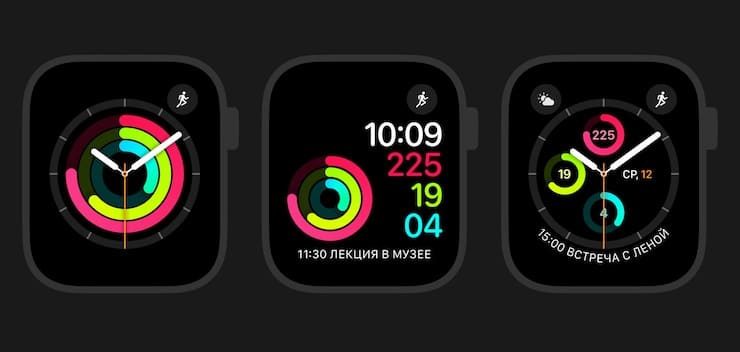
Циферблаты с кольцами активности в Apple Watch
А каждую неделю ваши Apple Watch будут предлагать вам новую цель «Подвижности», уровень которой будет рассчитан исходя из вашей активности. Это поможет сохранить мотивацию в закрытии очередного кольца. Но и вы сами вручную можете поменять текущую цель «Подвижности». Для этого в приложении «Активность» на часах прокрутите экран вниз с помощью колесика и коснитесь элемента «Изменить цель подвижности». С помощью использования кнопок «+» и «-» с последующим нажатием кнопки «Обновить» вы можете поменять значение.
Как закрыть кольцо «Упражнения»?
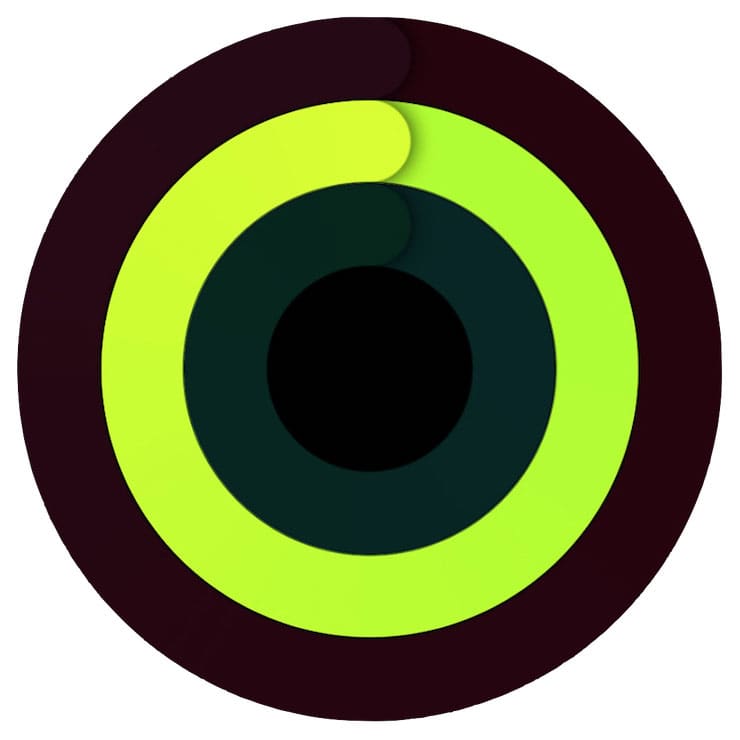
С помощью этого кольца вы сможете понять, насколько энергичными были на протяжении дня. Чтобы закрыть круг, вам понадобится минимум полчаса в сутки активно двигаться, например, быстрым шагом. В учет, конечно же, берутся еще и спортивные занятия с приложением «Тренировка». Этот мощный помощник будет с вами в ходе тренировок. Одним касанием вы можете запустить измерение нужных вам показателей, надо лишь выбрать рабочий режим: бег, плавание, интервальные упражнения или другие. Каждый режим тренировки может сопровождаться выводом на экран часов до пяти разных показателей: продолжительности, потраченных активных калорий, частоты работы сердца и других. Эту настройку можно сделать в приложении Watch со своего iPhone.
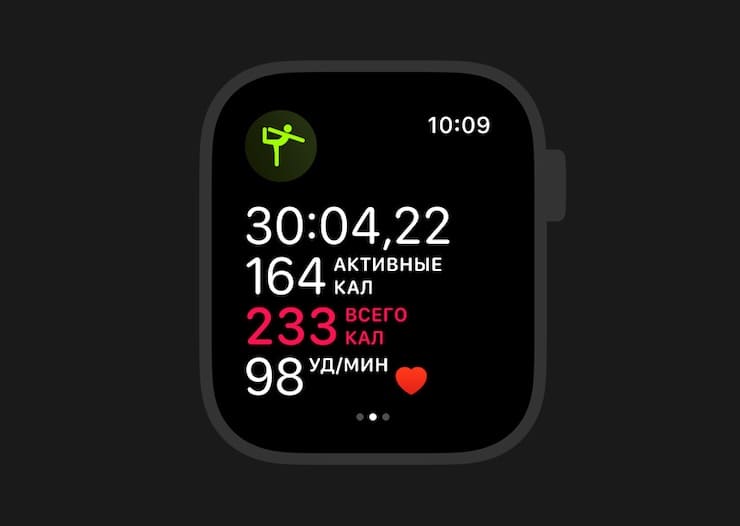
Вы можете заполнить кольцо за один прием или же распределить свою активность на протяжении дня. Очень важно давать себе физическую нагрузку, ведь всего получасовая тренировка уже снизит риски инсульта, диабета, проблемы с сердечно-сосудистой системой и лишним весом. Вы быстро заметите, как нормализуется ваш сон, улучшится настроение, повысится общий жизненный тонус, а стрессы отойдут на задний план.
Как закрыть кольцо «С разминкой»?
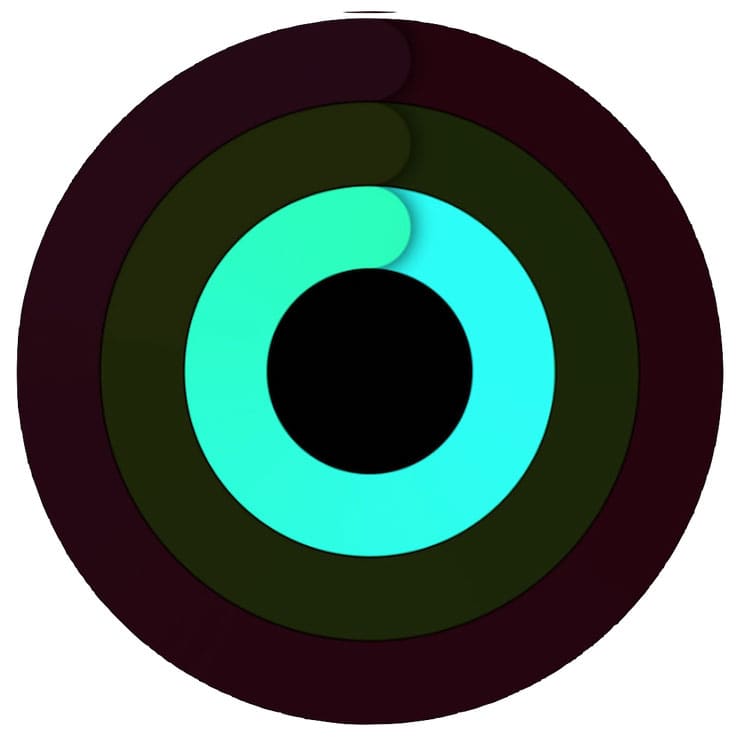
Все знают, что сидячий образ жизни рано или поздно даст свои плоды, и неутешительные. Вот почему рекомендуется каждый час вставать хотя бы на минуту и двигаться. С уменьшением проведенного в сидячем положении времени человек будет чувствовать себя бодрее, понизится риск развития сердечно-сосудистых заболеваний, а также гипертонии. Известно, что сидячий образ жизни может стать причиной развития диабета второго типа. Периодическая же активность поможет нормализовать уровень глюкозы и понизит другие сопутствующие риски.
Можно попробовать на работе заменить стол на такой, за которым можно работать стоя. Это новый тренд, который поможет проводить больше времени на ногах и чаще двигаться. Следовательно, организм сожжет больше калорий. А Apple Watch как раз за этим и следят, мотивируя пользователей время от времени вставать. За день достаточно будет сделать 12 минутных разминок, чтобы закрыть кольцо. Часы подскажут легкой вибрацией на запястье, что вы уже засиделись и вам пора немного размяться. Для этого в приложении Watch на вашем iPhone активируйте опцию «Напоминания о разминке».
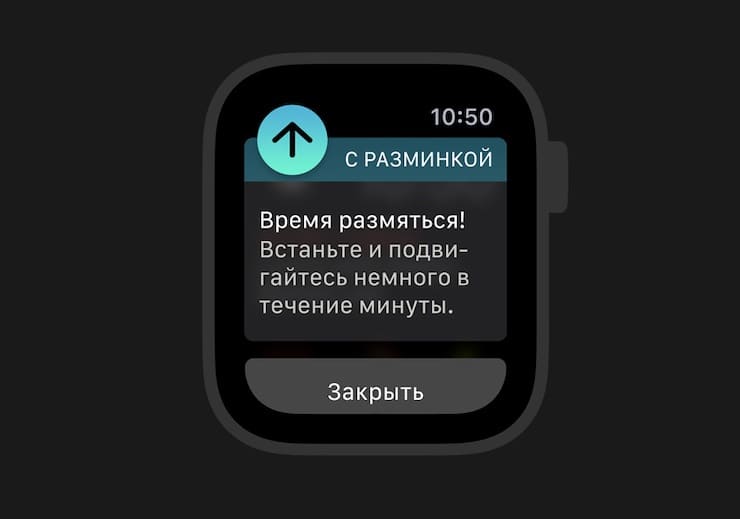
И если вы уже привстали, то немного пройдитесь. Можете слегка растянуться, зайти к коллеге, сходить за бумагами. Кажется, что это мелочи, но именно они и формируют физическую активность.
Дополнительные возможности колец «Активности»

Эти кольца – далеко не пассивный элемент отображения нашей активности. Apple Watch с их помощью как наглядно демонстрируют достигнутый прогресс, формируя мотивацию, так и дают пользователям индивидуальные рекомендации. Их обеспечивают активные подсказки, с помощью которых Apple Watch выступают в роли личного тренера. Часы следят за вашим продвижением к поставленным целям и говорят, что конкретно надо сделать, чтобы к концу дня закрыть все кольца активности.
За мотивацию отвечают виртуальные награды. Стоит только обновить личный рекорд или достичь поставленной цели, как вы получите виртуальный значок. В приложении «Фитнес» на iPhone собрана коллекция наград. Есть еще и сезонные акции, например, «День Земли» или «Месяц сердца». За участие в них вы тоже получите особые значки.
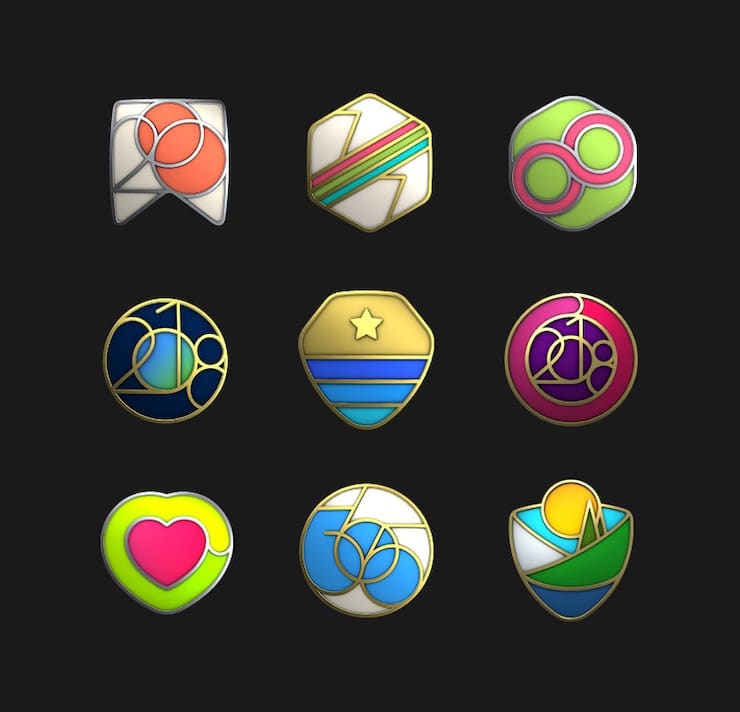
Вы можете дать доступ своим знакомым и близким к этим кольцам, чтобы дать им возможность наблюдать за вашим прогрессом. Верно и обратное – можно смотреть, насколько активны ваши друзья, равняясь на них и дополнительно себя мотивируя. Поддерживайте друг друга! Другая дополнительная похожая возможность – соревнования один на один. На протяжении недели два человека будут получать баллы за заполнение своих колец. Учитывается то, на сколько процентов они оказались закрытыми к концу дня. Часы в формате тренера будут давать личные советы о том, как именно нужно двигаться для достижения победы. Это и захватывающе, и полезно!
Apple внимательно относится к людям с особенными потребностями. Именно поэтому для людей на инвалидных колясках кольцо «С разминкой» трансформировалось в кольцо «В движении». Apple Watch умеют отслеживать толчки руками, приводящие в движение колеса, выявляются даже разные типы толчков. Собранная информация помогает заполнять кольца «Упражнения» и «Подвижность». А в программе «Тренировка» имеется даже два режима занятий на коляске.
�� Смотрите также:
- Apple Watch в бассейне: подробная инструкция для пловцов.
- Что такое Активные калории в Apple Watch.
- Как включать Apple Watch в режиме часов для прикроватной тумбочки (Ночной режим).
�� Мы в Telegram и YouTube, подписывайтесь!