
Как создать bat файл в Windows
Нередко советы по тем или иным действиям и исправлениям в Windows 10, 8 и Windows 7 включают в себя шаги наподобие: «создайте файл .bat со следующим содержимым и запустите его». Однако, начинающий пользователь не всегда знает, как это сделать и что собой представляет такой файл.
В этой инструкции подробно о том, как создать командный файл bat, запустить его и некоторая дополнительная информация, которая, возможно, окажется полезной в контексте рассматриваемой темы.
Создание .bat файла с помощью блокнота
Первый и самый простой способ создать bat файл — использовать стандартную программу «Блокнот», присутствующую во всех актуальных версиях Windows.
Шаги по созданию будут следующими
- Запустите Блокнот (находится в Программы — Стандартные, в Windows 10 быстрее запустить через поиск в панели задач, если блокнота нет в меню «Пуск», запустить его можно из C:\Windows\notepad.exe).
- Введите в блокнот код вашего bat файла (например, скопируйте откуда-то, либо напишите свой, о некоторых командах — далее в инструкции).
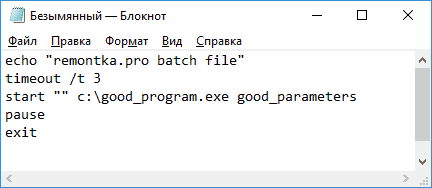
- В меню блокнота выберите «Файл» — «Сохранить как», выберите место сохранение файла, укажите имя файла с расширением .bat и, обязательно, в поле «Тип файла» установите «Все файлы».
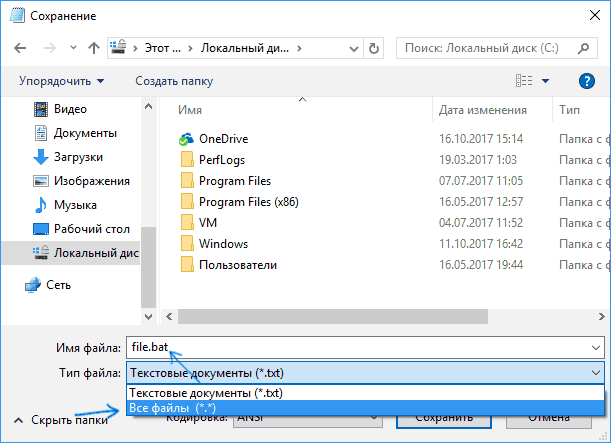
- Нажмите кнопку «Сохранить».
Примечание: если файл не сохраняется в указанное расположение, например, на диск C, с сообщение «У вас нет разрешения на сохранение файлов в этом месте», сохраните его в папку «Документы» или на рабочий стол, а затем скопируйте в нужное расположение (причина проблемы в том, что в Windows 10 для записи в некоторые папки нужны права администратора, а поскольку блокнот не был запущен от имени администратора, он не может сохранить файл в указанную папку).
Ваш файл .bat готов: если его запустить, будут автоматически выполнены все перечисленные в файле команды (при условии отсутствия ошибок и необходимости прав администратора: в некоторых случаях может потребоваться запускать файл bat от имени администратора: правый клик по файлу .bat — запустить от имени администратора в контекстном меню).
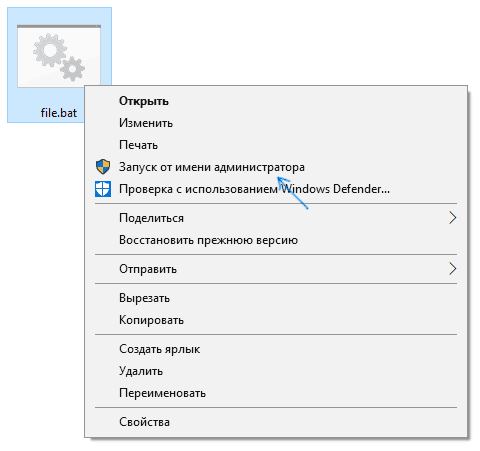
Примечание: в дальнейшем, если вы захотите отредактировать созданный файл, просто нажмите по нему правой кнопкой мыши и выберите «Изменить».
Существуют и другие способы сделать bat файл, но все они сводятся к написанию команд по одной команде в строке в текстовый файл в любом текстовом редакторе (без форматирования), который затем сохраняется с расширением .bat (например, в Windows XP и 32-битной Windows 7 вы даже можете создать файл .bat в командной строке с помощью текстового редактора edit).
Если у вас включено отображение расширений файлов (изменяется в панель управления — параметры проводника — вид — скрывать расширения зарегистрированных типов файлов), то вы можете просто создать файл .txt, затем переименовать файл, установив расширение .bat.
Запуск программ в файле bat и другие базовые команды
В командном файле вы можете запускать любые программы и команды из этого списка: https://technet.microsoft.com/ru-ru/library/cc772390(v=ws.10).aspx (правда, некоторые из указанных могут отсутствовать в Windows 8 и Windows 10). Далее — лишь некоторые базовые сведения для начинающих пользователей.
Для запуска программы или программ используйте команду:
start "" путь_к_программе
Если путь содержит пробелы, возьмите весь путь в двойные кавычки, например:
start "" "C:\Program Files\program.exe"
После пути к программе можно также указать параметры, с которыми она должна запускаться, например (аналогично, если параметры запуска содержат пробелы, возьмите их в кавычки):
start "" c:\windows\notepad.exe file.txt
Примечание: в двойных кавычках после start по спецификациям должно указываться имя командного файла, отображаемое в заголовке командной строки. Это необязательный параметр, но при отсутствии этих кавычек выполнение bat файлов, содержащих кавычки в путях и параметрах может пойти неожиданным образом.
Еще одна полезная возможность — запуск другого bat файла из текущего файла, сделать это можно с помощью команды call:
call путь_к_файлу_bat параметры
Переданные параметры при запуске можно прочитать внутри другого bat файла, например, мы вызываем файл с параметрами:
call file2.bat параметр1 параметр2 параметр3
В file2.bat можно прочесть эти параметры и использовать в качестве путей, параметров для запуска других программ таким образом:
echo %1 echo %2 echo %3 pause
Т.е. для каждого параметра мы используем его порядковый номер со знаком процента. Результатом в приведенном примере будет вывод в окно команд всех переданных параметров (команда echo используется для вывода текста в окно консоли).
По умолчанию, окно команд закрывается сразу после выполнения всех команд. Если нужно прочитать информацию внутри окна, используйте команду pause — она остановит выполнение команд (или закрытие окна) до нажатия любой клавиши в консоли со стороны пользователя.
Иногда, перед выполнением очередной команды нужно подождать некоторое время (например, до полного запуска первой программы). Для этого можно использовать команду:
timeout /t время_в_секундах
При желании, вы можете запустить программу в свернутом виде или развернутом видео с помощью параметров MIN и MAX перед указанием самой программы, например:
start "" /MIN c:\windows\notepad.exe
Для закрытия окна команд после выполнения всех команд (хотя, обычно оно и так закрывается при использовании start для запуска), используйте команду exit в последней строке. В случае, если консоль все равно не закрывается после запуска программы, попробуйте использовать такую команду:
cmd /c start /b "" путь_к_программе параметры
Примечание: в данном команде, если пути к программе или параметры содержат пробелы, могут быть проблемы с запуском, которые можно решить так:
cmd /c start "" /d "путь_к_папке_с_пробелами" /b имя_файла_программы "параметры_с_пробелами"
Как уже было отмечено, это лишь очень базовые сведение о наиболее часто используемых командах в bat файлах. При необходимости выполнить дополнительные задачи, попробуйте найти нужную информацию в интернете (поищите, например, «сделать что-то в командной строке» и используйте эти же команды в файле .bat) или задайте вопрос в комментариях, я постараюсь помочь.
А вдруг и это будет интересно:
- Лучшие бесплатные программы для Windows
- В манифесте указана неизвестная структура в Microsoft Store — варианты решения
- Как добавить комментарии, теги и рейтинги к папке Windows
- Не удается войти в учетную запись Windows — как исправить?
- Некоторые параметры задает системный администратор в параметрах электропитания — как исправить?
- Как удалить Галерею в Windows 11
- Windows 11
- Windows 10
- Android
- Загрузочная флешка
- Лечение вирусов
- Восстановление данных
- Установка с флешки
- Настройка роутера
- Всё про Windows
- В контакте
- Одноклассники
-
Alex 17.03.2023 в 09:03
- Dmitry 17.03.2023 в 14:33
В том-то и дело, что нет универсального кода для установщиков (и не все тихий режим поддерживают).
К примеру, вы спрашивали про 7-Zip, и там:
для MSI установщика:
путь_к_установщику /q INSTALLDIR="место_установки"
путь_к_установщику /D="место_установки"
- Alex 18.03.2023 в 09:57
- Dmitry 18.06.2023 в 11:44
Bats Benefit The Environment—And Your Homestead
Worldwide, bats receive an undeserved bad rep. If asked, most people worldwide will say they don’t like bats. Bats smell bad, they’re creepy, dangerous, and are typically portrayed as scary in numerous horror films.

The majority of folks questioned would likely tell you that bats are “flying rats” that carry disease. Simply put, they are dirty and that they transmit rabies. Even more outlandish, many people believe that bats will fly into your hair and become entangled.
De-Bunking Bat Legends, Folklore, And Myths
In cultures around the globe, misconceptions about bats and bat behavior are prevalent. For instance, there is a common theory that bats are blind. However, not only are bats not blind, but they can see as well as most other mammals. Bats do not become entangled in human hair or fly blindly into stationary objects. Rather, they utilize echolocation to accurately navigate in total darkness.
Regarding any other myths, here are some facts about bats:
- Bats seldom transmit disease to humans or animals.
- Bats are relatively harmless and serve as indicators of a healthy ecosystem.
- Efficient pollinators and voracious predators of nocturnal insects, bats have a substantial economic and ecological impact on agriculture.
- Fruit-eating bats disperse seeds.
A Keen Sense Of Hearing
Something else to keep in mind is that many bat species are gifted with a highly evolved sense of hearing. Bats emit sounds, which bounce off of obstructions in their flight path and then echo back to guide the bats. The texture, size, and distance from an object is determined in seconds.
Bats Are Our Allies, Not Our Enemies
Worldwide, insects dominate every terrestrial environment that supports life. Insects are man’s most significant competitor for food and fiber. Bugs suck the life out of plants by consuming plant juices, chomping on leaves and stems, boring into stems and tree trunks, and spreading disease-breeding pathogens.
Feeding on fiber, insects ruin stored grain, destroy wooden structures, and accelerate the process of organic decay. Insects negatively impact human and animal health by transmitting disease, causing annoyance and inflicting painful stings and bites. In general, they’re an all-around nuisance.
View this post on Instagram
World economists agree that insects destroy or consume up to 10 percent of developed countries gross product, and more than 25 percent of the gross national product of developing countries.
Devouring a diverse array of flying insect pests, bats are one of mankind’s biggest allies in the war against predatory insects. These insects devastate crops, infest property, and cost homesteaders, farmers, and ranchers billions of dollars in property damage and crop loss each year.
As an example of their contribution, in three caves located near San Antonio, Texas the bats eat about one million pounds of insects nightly. Texas would be a very “buggy” state without the bats. Bats are also so prevalent and popular in Indiana that the local folks hold an annual festival in their honor.
Here are some more examples of how bats work to mitigate insect problems:
- By consuming so many insects, bats reduce the use of toxic chemical pesticides in the environment.
- Bats help control infestations of moths, mosquitoes, leafhoppers, aphids, fleas, flies, wasps, and beetles.
- Insects avoid areas occupied by bats.
Do you know that installing a bat house on your property is one of the most environmentally friendly and effective methods of reducing the insect population near your home? Like the majority of wildlife, the world bat population is diminished by a loss of habitat. Clear-cutting of forest vegetation is the primary cause. Homesteaders can help bats by providing a welcoming environment and putting up bat houses. Check out this bat house on Amazon that is designed by the Organization for Bat Conservation.
View this post on Instagram
Alternatively, some savvy homesteaders build bat houses, positioning them on their home, barns, and sheds. When bats move into the boxes, insects become less plentiful and annoying in areas surrounding these structures.
Bats Are Important Pollinators
Bats fill an important ecological niche in the pollination of plants. A good example is the great baobab tree, native to the East Africa Savanna, is crucial to the survival of so many different species that it is commonly called the “African Tree of Life.” Almost exclusively, baobab tree pollination is dependent on bats. Baobab trees would die without the bats, triggering the collapse of one of the planet’s most crucial ecosystems.
As good stewards of the earth, it’s important for us to know as much as we can about this mysterious, misunderstood animal. The more we know, the better our chances are of protecting bats and their fragile environment.
Bat Facts
There are a lot more bats around than people realize. Most people have never, or rarely, seen a bat. The best time to catch a sighting of a bat is at dusk. Just before dark, they can be spotted feeding over ponds, streams, lakes, and ocean shorelines.
View this post on Instagram
Nocturnal by nature, bats roost hanging upside down. With their tiny toes, bats firmly attach themselves to crevices, cracks, and tree roots in caves, outbuildings, rock outcroppings, lofts, and attics. From an inverted position, the small mammals naturally release their grasp and drop from the roost. The momentum gained from falling helps propel the little creatures airborne. In fact, most bats find it impossible to take flight from a flat surface.
Here are some more general facts about bats that you may not have known:
- There are more than 1,000 species of bats.
- Some species of bats “hang-out” together in groups of up to a million, while other bat species are solitary.
- While most species of bats are migratory, others seek winter shelter in structures, caves, and mines during the long hibernation.
- More than one-fourth of all mammal species are bats.
- Although a few mammals can glide through the air, bats are the only mammals capable of continuous flight.
- Bats inhabit every part of the world except extreme desert environments and areas subject to arctic cold.
- Elongated fingers combined with membranes stretched between the wing of a bat, anatomically mimicking the human hand.
- Beneficial to organic gardens, bat guano is one of the most nutrient rich natural fertilizers available.
Bat Species
The little brown bat is a friendly creature found throughout the Northwestern United States. They can consume more than 1,200 nocturnal insects, such as mosquitoes, in less than an hour. West Nile Virus, a disease that kills horses and humans, transmits primarily by mosquitoes. In areas where West Nile Virus is prevalent, bat houses are encouraged as an effective and environmentally friendly method of mosquito eradication.
View this post on Instagram
Two other bats commonly found in northern regions are the Hoary Bat and the Big Brown Bat. Both species are migratory, heading south in search of winter warmth. Native to Canada and the Northern United States, many hoary bats winter in Hawaii while others seek respite in Central and South America. Hoary bats are solitary creatures, and typically roost in trees.
It’s hard to call a bat beautiful, but the hoary bat is impressive.

Sporting a long body covered in dense grey-brown fur with white tips, the hoary bat’s coat looks frosted in appearance. White patches of fur on the shoulders and wrist of the bat are offset by a distinctive patch of yellow throat fur. The tiny, rounded ears of the hoary bat are marked with a band of black fur. Female hoary bats are typically larger than the males. Unfortunately, as a result of deforestation and general use pesticides, hoary bats are an endangered species. However, this gives you an even better excuse to invest in a bat house!
Welcome Bats To Your Homestead
To attract bats to your homestead, you need to provide the basic requirements of all wildlife: food, water, and shelter. Scientists tell us that bats can lose up to 50 percent of their body weight from water loss daily. Although they are talented at finding food and shelter, water is a necessity. If you have a water feature, such as a stream, pond, or birdbath, on your property you are more likely to successfully attract bats to your homestead.
Herbs and fragrant flowers, including night-blooming flowers, attract nocturnal insects, which in turn will attract bats to your landscape. Marigolds, creeping thyme, honeysuckle, and raspberries are good choices. Keep in mind, any light-colored, fragrant flower, which insects can easily see in the dark are fine choices when planting a bat attracting garden.
Welcome bats to your property by providing them a place to roost. Bat houses can be purchased online, at local home and garden centers, or you can build your own. Free plans for a bat house are readily available online. They are simple to construct and can be a fun-filled project for the whole family.
Как можно создать и запустить bat файл в ОС Windows 10, пошаговая инструкция

Ежедневно пользователь в операционной системе Windows 10 выполняет повторяющиеся действия: копирование файлов, удаление, перемещение и другие операции. Для облегчения задачи и автоматизации процесса продвинутые юзеры используют предварительно созданный bat файл. Многим владельцам компьютеров это понятие не известно, тем более как его создавать и работать с ним. Узнаем, как создать bat файл в операционной системе Windows 10.
Для чего это нужно?
Bat files представляет собой текстовый файл, который выполняет задачи через команды Виндовса. Его запуск автоматизирует выполнение команд, сохраненных в документе, последовательно. В ОС распознается в качестве пакетного файла. Формат применяет скриптовый язык программирования. В нем хранятся заданные типовые операции. Использование объекта с таким расширением актуально для выполнения следующих операций:
- запуск утилит и приложений;
- контроль софтов, отвечающих за обслуживание ОС;
- автоматизация рутинных процессов;
- создание резервных копий;
- очистка временно сохраненных папок;
- редактирование реестра и другие операции.
Создать такой формат можно самостоятельно. Юзеру доступна возможность внесения изменений в функционал с целью организации автоматизированного процесса задач по своему усмотрению. Сохраняют его в обычном текстовом редакторе, установив расширение .bat.

Если пользователь в операционной системе обнаруживает bat files, скачанные со сторонних ресурсов, ему следует проверить объекты антивирусным программным обеспечением. Это необходимо для безопасной работы всей системы.

Особой популярностью такой функционал пользуется среди системных администраторов. Он позволяет сократить время, затраченное на большинство однотипных операций в системе.
Как создать бат-файл в Виндовс 10
Создать его можно двумя способами, используя текстовый редактор или Командную строку. Рассмотрим каждый из них подробнее.

Через Блокнот
Создать объект в Винде можно, воспользовавшись любым текстовым документом. Использование Блокнота считается самым доступным и простым вариантом, актуальным во всех редакциях ОС.

- Открыть меню Поиск.

- Набрать в поисковике: notepad или блокнот.

- Открыть приложение.
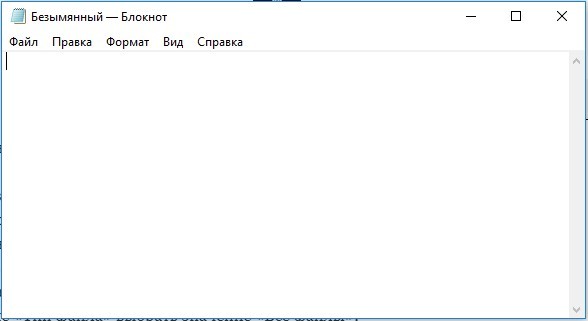
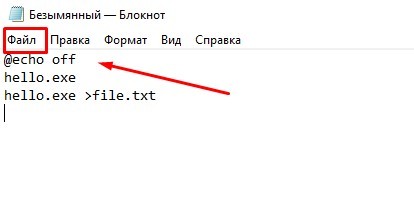
- Вставить в текстовый редактор команду для исполнения запроса.

- В верхней строке выбрать вкладку «Файл».
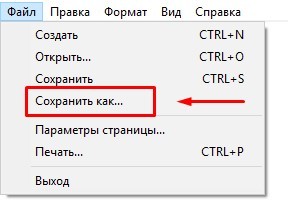
- В меню тапнуть по «Сохранить как».
- Выбрать место сохранения.

- Указать соответствующее расширение.

- В окне «Тип файла» выбрать значение «Все файлы».

- Сохранить изменения.
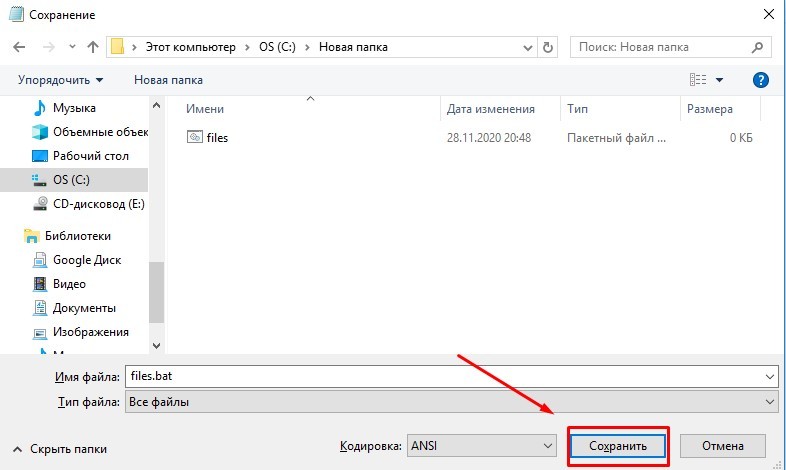
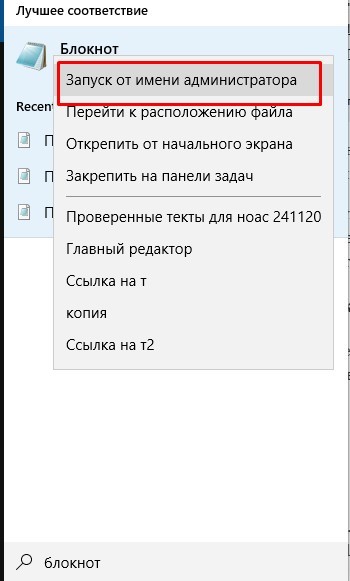
Запуск Блокнота без администраторских прав не позволит сохранить объект в системной папке C. Для этого изначально можно сохранить его в другом месте, а затем переместить его на требуемый диск. Или запустить от имени Администратора.
После выполнения всех пунктов бат будет готов к выполнению поставленных задач. Запустив редактор, программа автоматически начнет свою работу. Если в дальнейшем юзеру понадобится сделать корректировку работы файла, достаточно нажать на него ПКМ, выбрать параметр «Изменить».
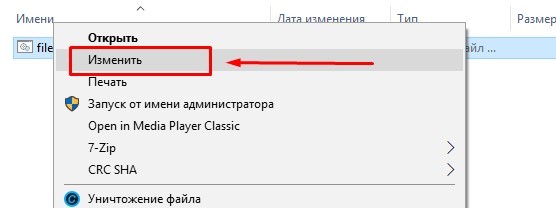
Если не получится, то открыть при помощи блокнота.
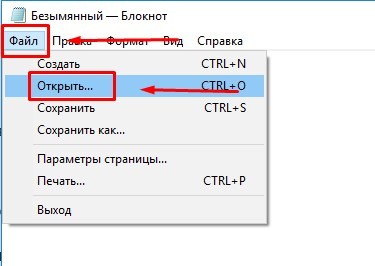
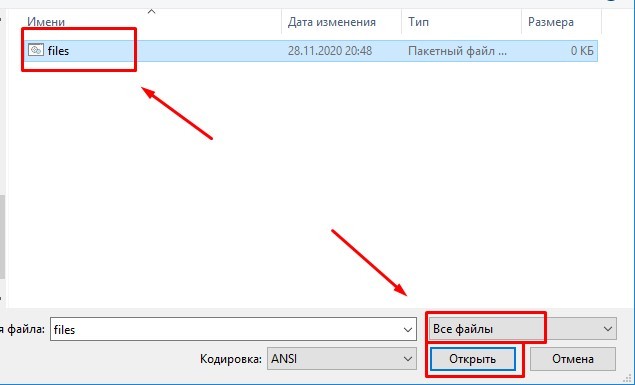
Затем внести корректировки и сохранить.
С использованием командной строки
Программное обеспечение входит в состав Винды. Консоль помогает взаимодействовать пользователю с компьютером посредством набора команды. Командная строка запускается в своей оболочке, предназначена для продвинутых пользователей. Если создать бат в «десятке» с использованием Блокнота не получается, поможет этот интерфейс. Созданный через командную строку bat files будет запускаться по такому же пути.
- Запустить Поиск.
- Ввести команду: cmd.

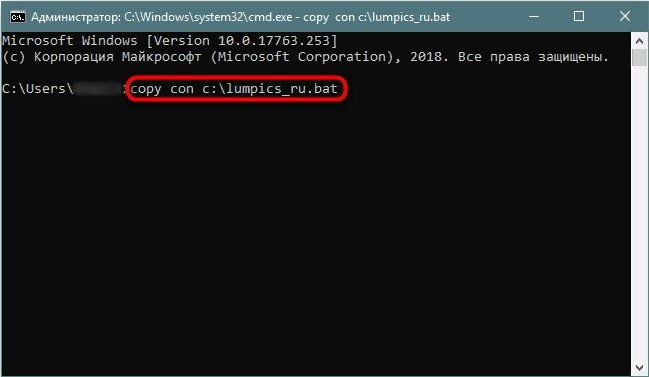
- Набрать: copy con c:\lumpics_ru.bat, где copy con – значение, создающее текстовый документ. Остальное – адрес, имя и расширение файла.
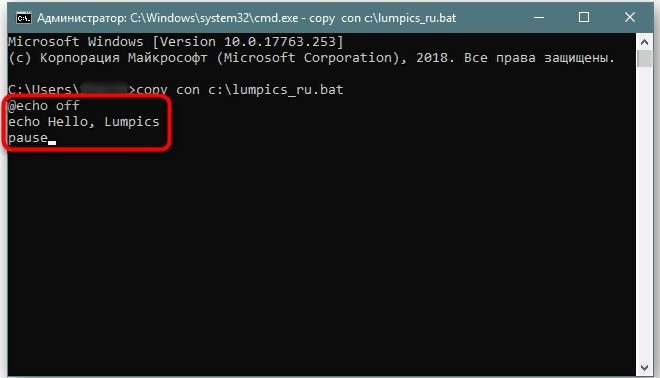
- В следующей строке ввести текст.
При заполнении вручную на новую строку пользователь может перейти с помощью нажатия: «Ctrl + Enter». Если юзер заранее подготовил текст, тогда в окне понадобится нажать ПКМ. Из буфера обмена вся информация автоматически попадет в строки.
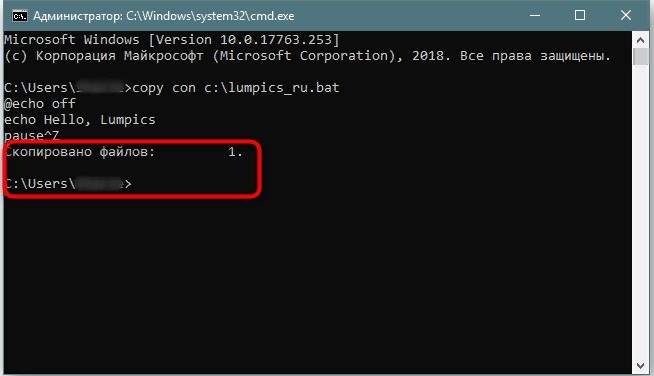
- Сохранить данные одновременным нажатием: «Ctrl + Z».
- Нажать «Enter».

При успешном выполнении всех шагов в окне отобразится уведомление.
Для проверки корректности работы нужно открыть двойным кликом ЛКМ по названию.
Другие способы создания
В «десятке» можно создавать батники путем переименования обычных текстовых файлов с расширением .txt. Простыми словами, создать стандартный документ, затем заполнить его текстом и сохранить. После переделать формат в пакетный, изменив расширение на .bat.
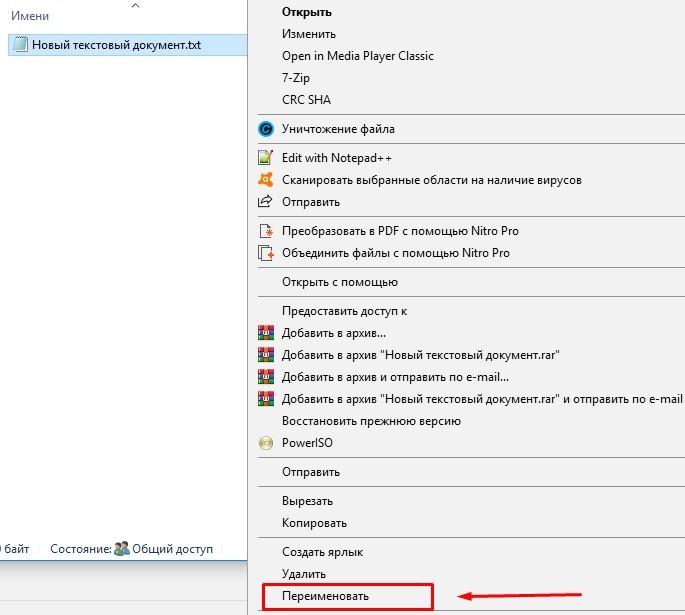
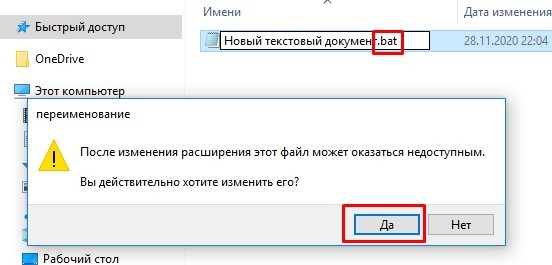
Чтобы применить этот метод в деле, нужно включить отображение параметров. Сделать это можно, перейдя во вкладку «Вид», затем нажать кнопку «Параметры».

Изменить параметры можно также вторым способом:
- Открыть меню Поиск.
- Ввести в строку запроса: «Параметры проводника».
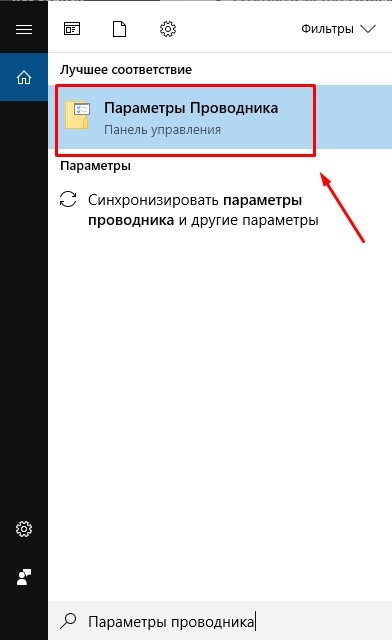
- В меню «Параметры папок» тапнуть по вкладке «Вид».

- Убрать галочку напротив строки «Скрывать расширения для зарегистрированных типов».

- Сохранить изменения.
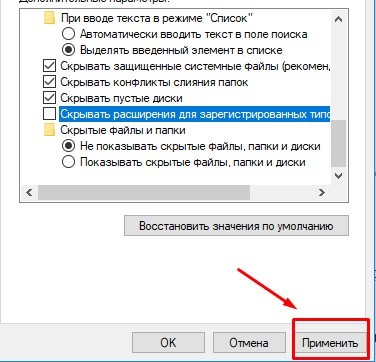
После выполнения всех пунктов пользователь сможет изменить расширение. Текстовый файл преобразуется в пакетный бат.
Редактирование батника
Созданный bat можно редактировать. Для этого достаточно открыть его в выбранном текстовом редакторе. Юзеру нужно нажать ПКМ по названию, откроется окно, где выбрать «Изменить».
Выбранный объект откроется и будет доступен для редактирования. Пользователю останется внести корректировку и сохранить изменения.
Возможности батников достаточно обширны, они позволяют автоматизировать процессы и сократить время на их выполнение. Пакетные файлы в будущем пользователь может редактировать самостоятельно. Иногда в работе bat files возникают проблемы, например, они не открывается при запуске. Для решения проблемы в сети можно найти массу приложений, которые помогут открыть и отредактировать файл с расширением .bat.
Как создать и запустить bat-файлы
(3).jpg)
Bat-файл – это текстовый файл, который содержит в себе набор команд для выполнения в командной строке. Такие файлы используются при работе с ОС Windows и обозначаются расширением .bat. Название bat-файла происходит от английского “batch file” – пакетный файл, продвинутые пользователи часто используют название “батник”.
Bat-файлы используются для автоматизации задач и выполнения ряда команд, без применения ввода данных в командную строку.
Зачем нужны bat-файлы:
- Автоматизация задач. Например, для повторяющихся типов действий: копирование, переименование файлов, создание резервных копий. Благодаря bat-файлам, можно запустить серию команд одним нажатием кнопки, что экономит время и не требует необходимость вводить однотипные команды вручную.
- Выполнение скриптов. Bat-файлы используют для выполнения скрипта на командном языке, например, CMD или PowerShell. Это позволяет создавать и запускать скрипты для выполнения сложных задач без необходимости запуска каждой команды по отдельности.
- Конфигурация системы. Bat-файлы могут использоваться для настройки и конфигурации операционной системы Windows, например, чтобы изменять системные переменные, устанавливать параметры безопасности, настраивать сетевые подключения.
(6).png)
Если вы ищите надежный выделенный сервер с операционной системой Windows, предлагаем воспользоваться услугой Windows VDS/VPS от RU-CENTER.
Как создать bat-файл
Для создания bat-файла понадобится устройство с ОС Windows и любой текстовый редактор. Следуйте инструкции:
- Откройте текстовый редактор, например, Блокнот или Visual Studio Code.
- Создайте в нем пустой файл.
- Запишите команду в том виде, как бы вы вводите ее в командную строку (каждую новую команду указывайте на отдельной строке).
- Добавьте любую необходимую логику или условные операторы, например, if-else или циклы, чтобы определить, какие команды будут выполняться в зависимости от определенных условий.
- Сохраните файл с расширением .bat. Для этого выберите Сохранить как и укажите тип файла Все файлы, добавьте расширение .bat в конце имени файла (например, myscript.bat).
- Создания bat-файла завершено.
Запуск bat-файла
Есть несколько способов запустить bat-файл:
- Найдите bat-файл с помощью Проводника и дважды щелкните на него. Это запустит файл. Команды в нем будут автоматически выполнены в командной строке.
- Из командной строки. Откройте командную строку, перейдите в директорию, где находится bat-файл, и введите имя файла. Кликните Enter, чтобы запустить bat-файл.
- С помощью ярлыка на рабочем столе. Щелкните правой кнопкой мыши на bat-файле, выберите Отправить, затем выберите Рабочий стол (создать ярлык). После создания ярлыка переместите его на рабочий стол и дважды щелкните на нем для запуска.
- Через Планировщик заданий. Можно настроить запуск bat-файла в определенное время или при определенных событиях с помощью Планировщика заданий. Для этого откройте Планировщик, создайте новое задание и укажите путь к bat-файлу в разделе Действие.
Независимо от способа запуска bat-файла, команды в файле будут выполнены последовательно в командной строке, в том же окне или в новом, в зависимости от настроек и команд в самом файле.
Синтаксис написания bat-файла
При написании bat-файла необходимо учитывать следующие правила:
- Комментарии в bat-файлах начинаются с символа REM (от английского remark – замечание) или :: (двойные двоеточия) и используются для пояснения кода.
- Команды в bat-файле записываются на отдельных строках и выполняются последовательно, начиная с верхней строки.
- При использовании переменных для хранения значений в bat-файле, их имена должны начинаться с символа %, и значения переменных устанавливаются с помощью оператора SET, например:
- В bat-файле можно использовать условные операторы, такие как IF и FOR, для выполнения команд в зависимости от определенных условий.
- С помощью оператора FOR можно создавать циклы для выполнения команд несколько раз или по списку значений.
Настройка планировщика заданий (периодический запуск)
Чтобы настроить запуск bat-файла в заданное время используйте планировщик задач Windows:
- Откройте Планировщик, нажав Win + R, введите taskschd.msc и нажмите Enter.
(3).jpg)
- Нажмите на Создать задачу в правой части окна.
- Во вкладке Основные введите имя задачи и описание (необязательно), нажмите Далее.
- Во вкладке Действия нажмите на Создать, в выпадающем меню выберите Запуск программы.
- В строке Программа/скрипт укажите путь к bat-файлу, который вы хотите запускать. Кликните на кнопку Обзор, чтобы найти bat-файл на компьютере.
- Настройте остальные параметры по вашему усмотрению: вы можете указать условия запуска, триггеры, параметры задачи и т.д.
- Когда все настройки сделаны, нажмите ОК, чтобы сохранить задачу.
Теперь ваш bat-файл будет запускаться автоматически в заданное время или по указанным условиям заданным в планировщике задач.
Bat-файл: основные команды при написании
Приведем несколько основных команд, которые можно использовать при написании bat-файла:
- echo – для вывода текста или переменных в командную строку или в файл.
- set – для определения или изменения значения переменной.
- if – для выполнения команд в зависимости от определенных условий.
- for – для создания циклов и повторного выполнения команд.
- call – для вызова другого bat-файла из текущего.
- pause – для остановки выполнения скрипта и ожидания, пока пользователь не нажмет клавишу.
- rem – для добавления комментариев в скрипт. Комментарии игнорируются интерпретатором bat-файлов.
- cd – для перехода в другой каталог.
- del – для удаления файлов.
- copy – для копирования файлов.
Bat-файл: переменные
При написании bat-файла также применяют переменные, которые используются для хранения и управления значениями данных. Они позволяют создавать гибкие скрипты, облегчают автоматизацию повторяющихся задач и упрощают изменение значений в различных частях скрипта.
Чтобы использовать переменные в bat-файлах, следует сначала задать ее с помощью команды set. Значение переменной указывается с помощью символа %.
echo My name is %NAME%
В этом примере значение переменной NAME задается как Ivan, и далее выводится на экран при помощи команды echo
В bat-файлах можно использовать несколько типов переменных:
- Строковые переменные:
- Числовые переменные:
- Параметры командной строки:
- Системные переменные:
- Временные переменные: