
Как очистить (удалить) кэш в Telegram на iPhone, iPad, Android, на компьютере Windows или Mac
Рано или поздно любой активный пользовать Telegram может столкнуться с интересной проблемой – накопитель устройства оказался заполненным, хотя никакие большие файлы не размещались. А всему виной любимые нами мессенджеры, которые не просто передают нам огромные объемы информации, но и хранят ее. Особенно критична эта проблема как раз для Telegram. Ведь этот мессенджер передает немало фото- и видео-контента, архивов, книг и прочей информации. Вы удивитесь, но Telegram со своими файлами может занимать на диске несколько гигабайт!
Видео:
Что будет, если удалить кэш в Телеграм?
Разумным кажется желание очистить кэш Telegram, но что тогда произойдет с вашими важными файлами, хранящимися внутри? Бояться не стоит. Все контакты, личные чаты, группы и каналы останутся в нетронутом виде. Переданные через Телеграм тоже будут сохранены, т.к. файлы хранятся не локально, а в облачном сервисе. Утерянная при очистке копия всегда может быть восстановлена в том чате или канале, где она находилась изначально.
Очистка кэша в Телеграм подразумевает удаление загруженных файлов, видео и фото на устройстве с возможностью их повторной загрузки при необходимости.
Если вы смутно представляете себе, что такое кэш приложения, и где он вообще находится, то мы расскажем об этом. Так вы сможете очистить временные данные Telegram на вашем смартфоне и компьютере. К тому же мы дадим несколько советов, как настроить мессенджер и научить его экономить ценное место.
Но почему кэш вообще занимает так много места? Это связано с тем, что вся загружаемая или отправленная в мессенджере информация сохраняется на телефоне или компьютере. Кэш нужен для быстрого доступа к файлам без их повторной загрузки. Фактически, все просмотренное нами в Telegram хранится в скрытых папках приложения, безжалостно утилизируя место. К счастью, кэш Телеграм всегда можно очистить.
Как очистить кэш Telegram в мобильном приложении на iPhone, iPad или Android
1. Откройте приложение Telegram на iPhone, iPad или Android и перейдите в раздел «Настройки».
2. Перейдите в раздел «Данные и память» и выберите меню «Использование памяти».
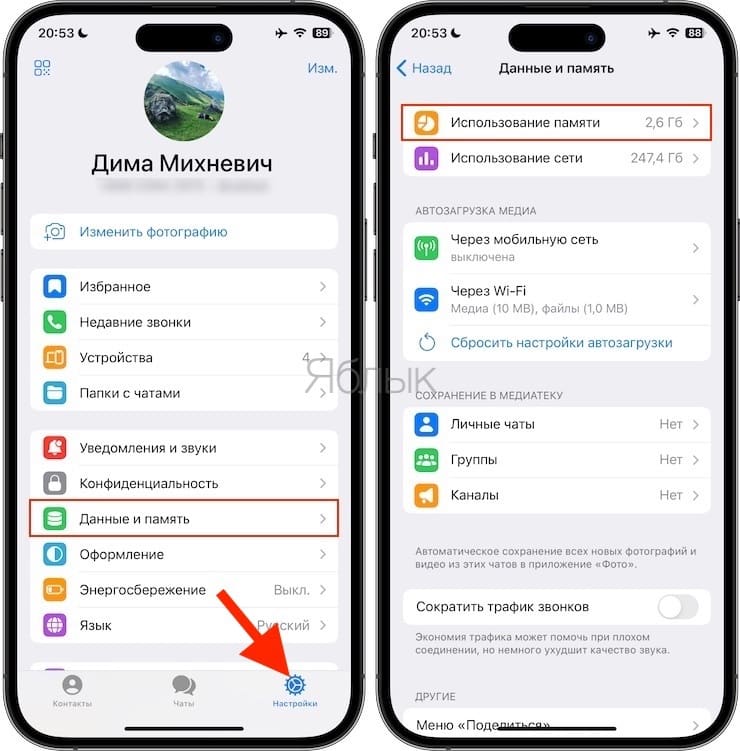
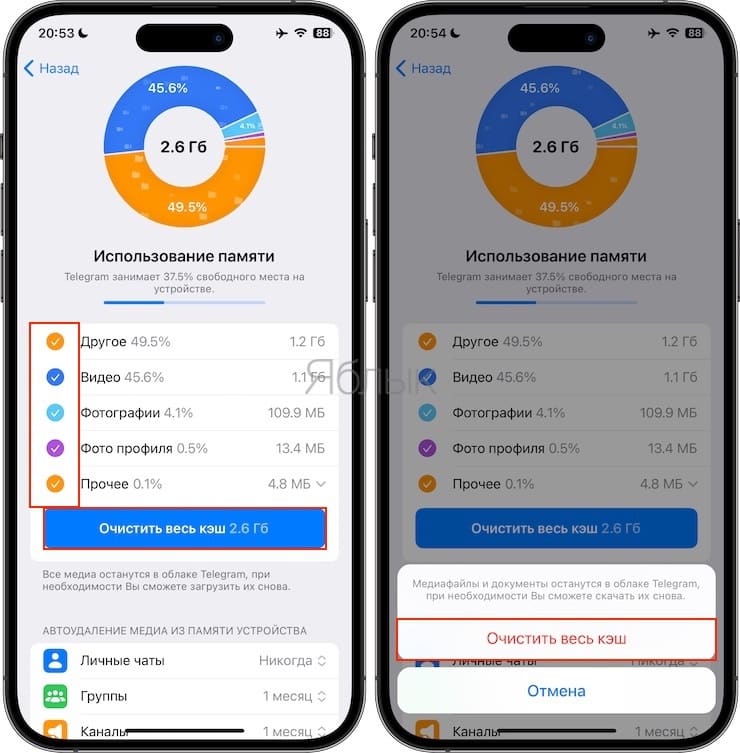
3. Перед удалением, вас попросят уточнить, какие именно типы файлов необходимо удалить. Вы можете удалить фотографии, файлы или другие документы, установив соответствующие галочки. Это очень полезно, если вы хотите оставить, например, пересланные вам файлы, но избавиться от старых фотографий из различных каналов.
4. Нажмите «Очистить кэш».
Как настроить хранение кэша в Telegram?
Если Telegram является важным для вас рабочим инструментом, то вы наверняка постоянно общаетесь в чатах и читаете многочисленные каналы. Но в таком случае очистка кэша приложения – временное решение. Через какое-то время проблема со свободным местом накопителя снова возникает. Попробуйте оптимизировать настройки Telegram (эти параметры Телеграм практически идентичны в приложении для мобильных устройств и компьютерной версии мессенджера):
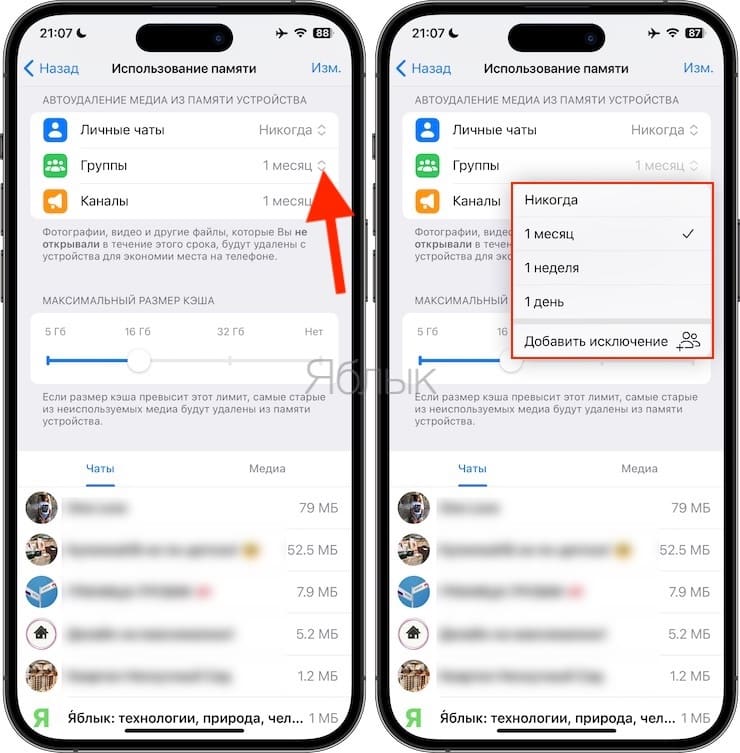
1. Установите предельные объемы хранения данных в разделе Максимальный размер кэша. Вы можете установить лимит сохраняемого кэша: 5 ГБ, 16 ГБ, 32 ГБ и Нет.
2. Настройте автоматическое удаление кэша по пути Настройки → «Данные и память» → Использование памяти. Здесь же вы можете выбрать, как долго хранить скачанные (просмотренные) медиа. Предлагаются следующие варианты настроек: Никогда, 1 месяц, 1 неделя, 1 день и Добавить исключение.
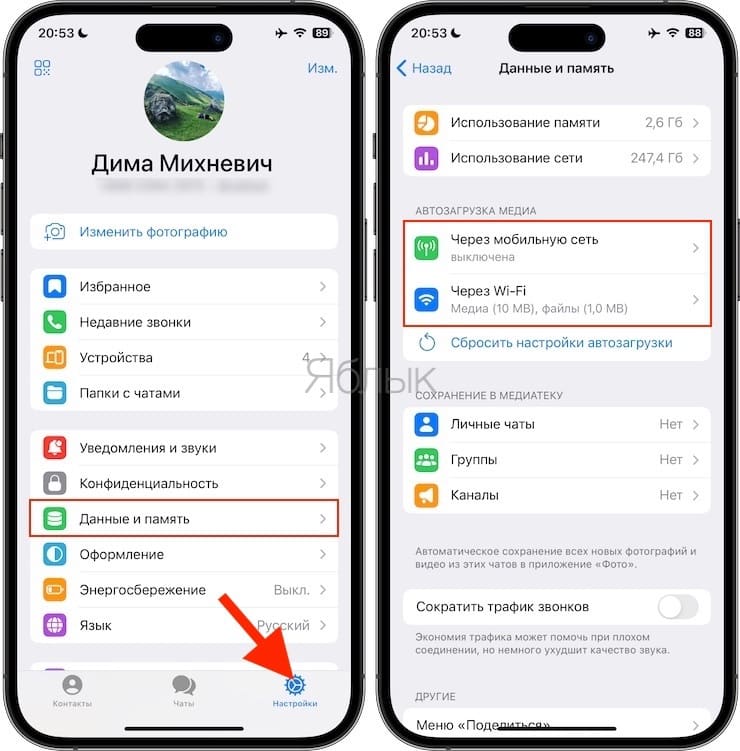
3. Настройте автозагрузку медиа-файлов. Это также можно сделать в разделе «Данные и память» вкладку «Настройки». Настройте загрузку медиа-файлов как в мобильных сетях, так и через сети Wi-Fi. Отключение этих типов автозагрузки отлично скажется на оптимизации кэша Telegram.
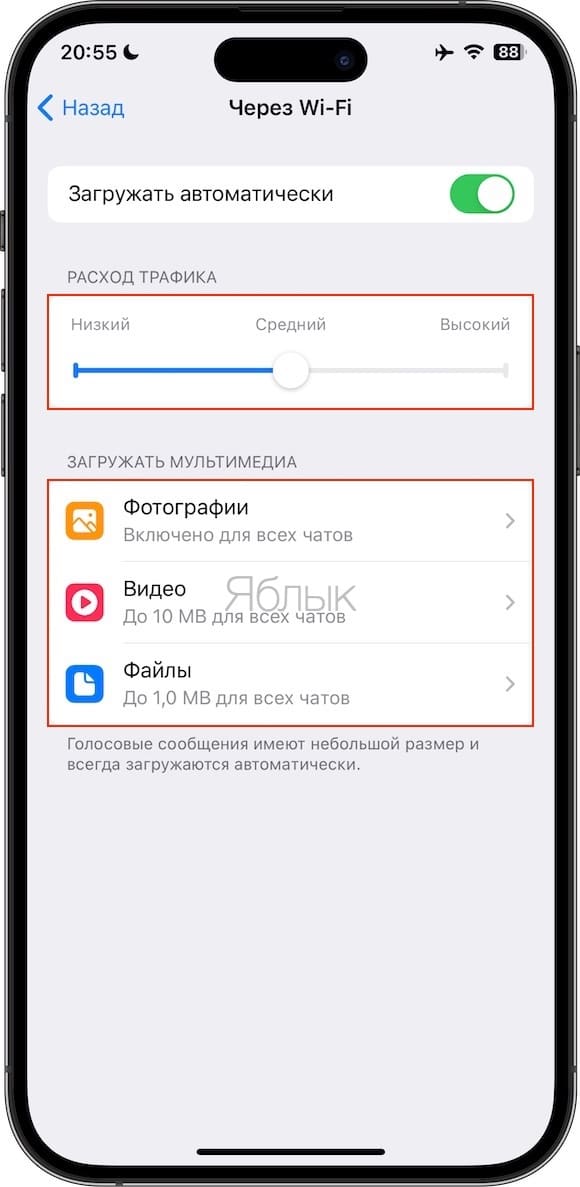
Как очистить кэш Telegram на компьютере Mac и Windows
Если вы пользуетесь веб-версией мессенджера, то очистить его кэш очень просто. Надо просто удалить историю браузера. Вместе с данными других сайтов будут удалены и относящиеся к Telegram файлы. Если же вы пользуетесь отдельным приложением, то придется проделать следующее:
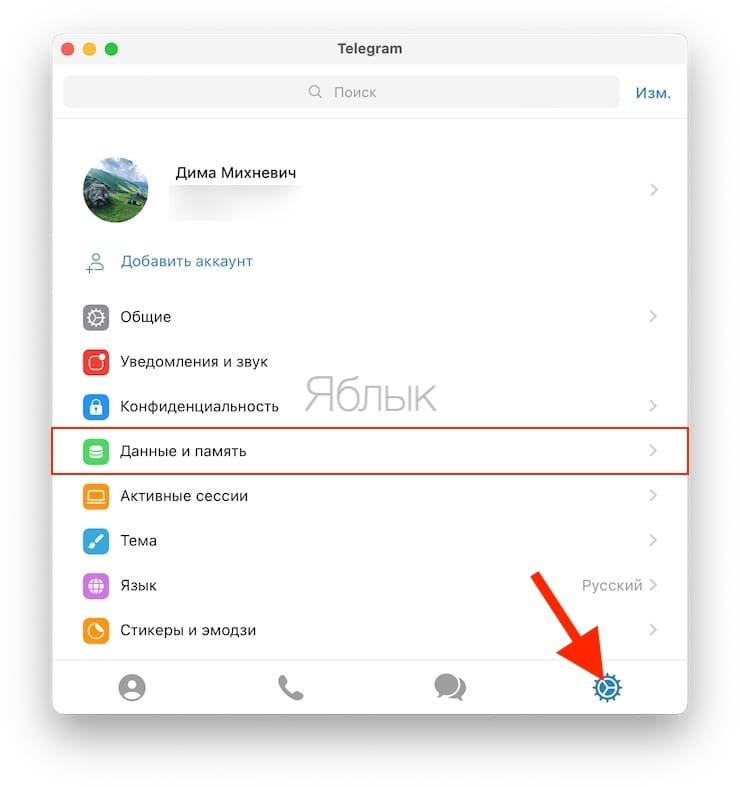
1. В приложении откройте меню «Настройки».
2. В разделе «Данные и память» выберите пункт «Использование памяти».
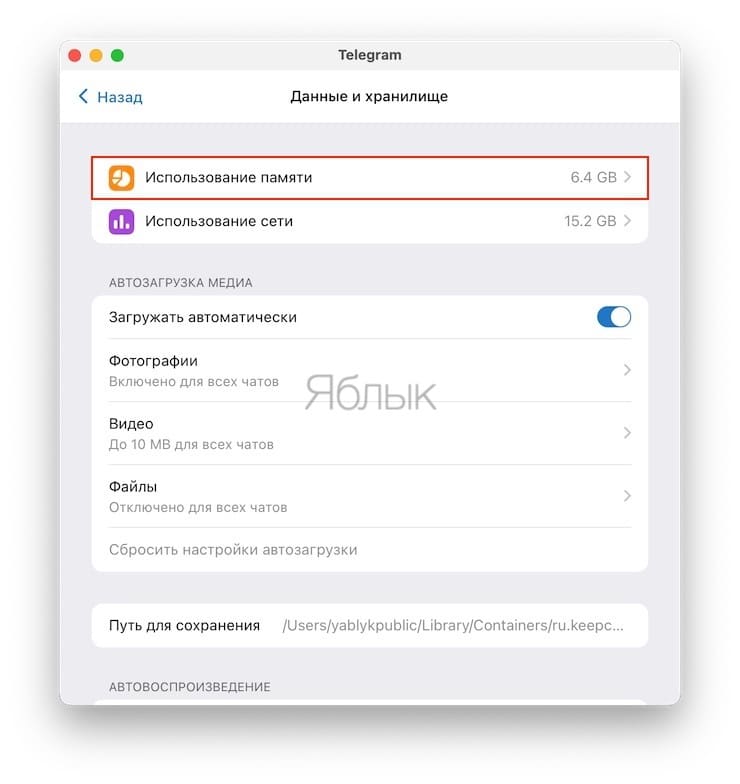
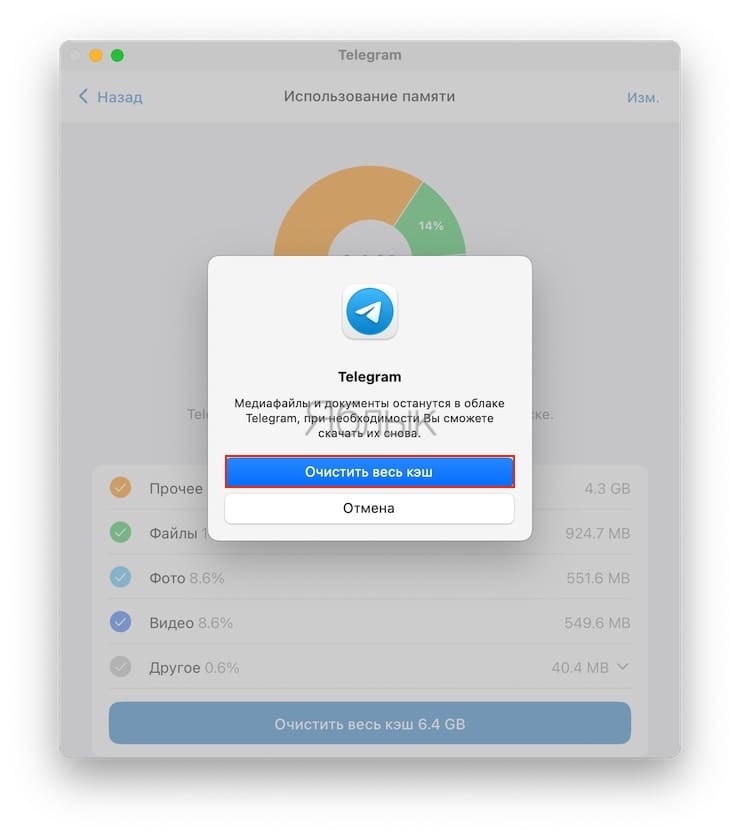
3. Перед вами появится информационное окно о том, какие файлы находятся в кэше приложения и сколько они занимают. В этом же окне вы можете выставить ограничения объема всего кэша, лимит для медиа и автоматическую очистку с учетом срока хранения элементов и настроить другие параметры использования памяти.
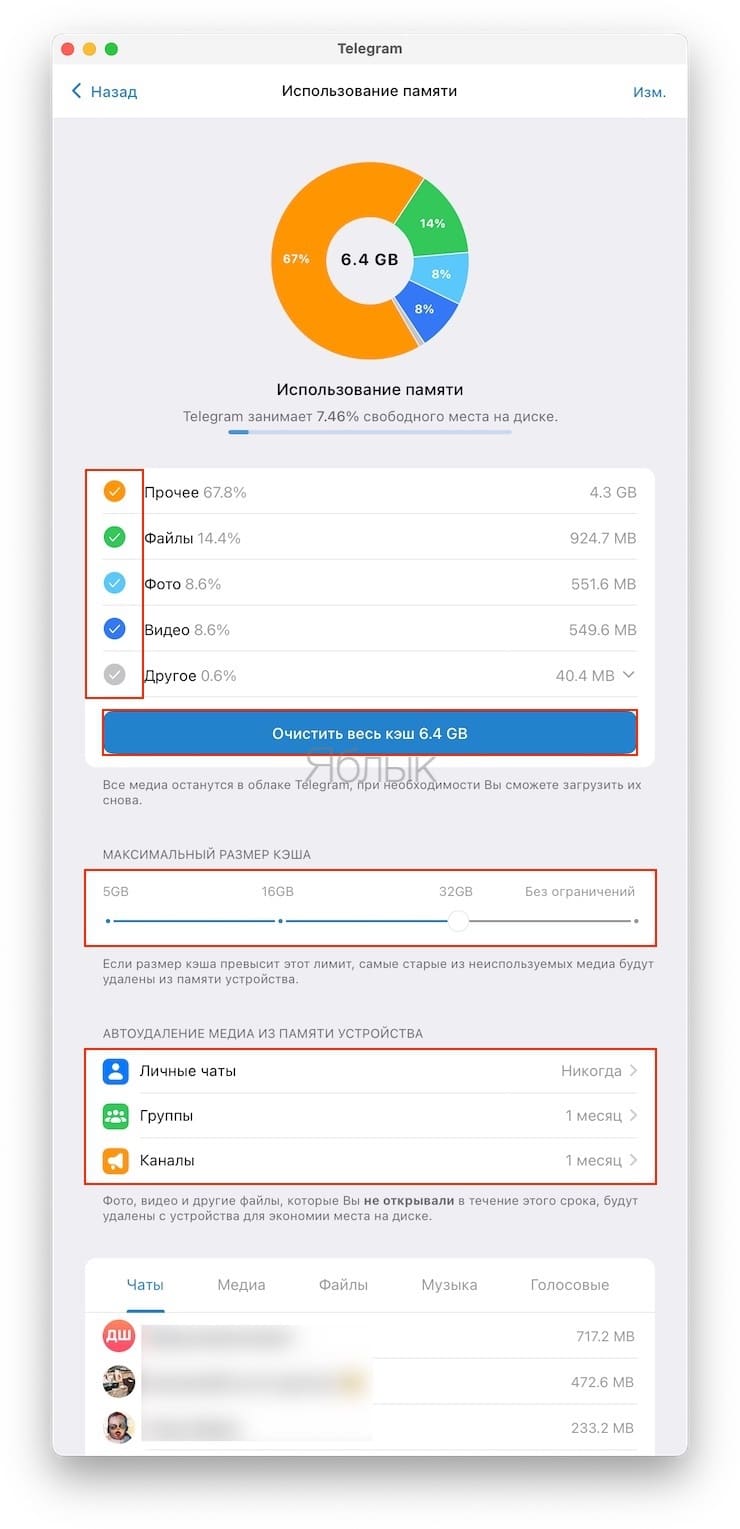
4. Нажмите «Очистить кэш», чтобы очистить кэш в Телеграм на компьютере.
�� Смотрите также:
- Яндекс.Навигатор без Интернета (офлайн): как пользоваться.
- Генератор QR-кодов «ВКонтакте», или как создавать крутые QR-коды с собственным дизайном.
- Как закачать книги на iPhone или iPad бесплатно и без компьютера.
�� Мы в Telegram и YouTube, подписывайтесь!
Как очистить кэш телеграм на андроиде
Все пользователи смартфонов со временем сталкиваются с нехваткой памяти на устройстве. Первое, что приходит в голову – это удаление файлов с телефона (фото, видео, а также приложений, которые занимают много места). Для любителей ежедневных селфи и телефонных геймеров это выход, но вот для активных пользователей мессенджеров – это решение окажется временным.
Отключенное автосохранение контента из мессенджеров не влияет на кэшированные данные. Поэтому активные пользователи того же Телеграм хранят большие объемы информации на своих устройствах и могут совершенно об этом не догадываться. Дело в том, что Телеграм на андроиде сохраняет все данные не только в облачном сервисе, но и на самом телефоне. И, чтобы уменьшить объемы занимаемой памяти, кэш Телеграм на андроиде нужно постоянно очищать.
Почему кэш Телеграм занимает много памяти на андроиде?
Кэш в Телеграм или кэшированное хранилище – это место, куда сохраняются данные из всех диалогов и групп и пабликов. Это экономит интернет-трафик и время загрузки медиафайлов при повторном просмотре, но негативно сказывается на памяти телефона. Если вы подписаны на множество каналов в Телеграм, а также часто обмениваетесь медиафайлами через данный сервис, то кэш засоряется очень быстро.
Если не проводить «чистку» файлов, то память заканчивается и телефон начинает тормозить. Эта проблема распространена среди мобильных пользователей независимо от ПО. Разница лишь в том, что у владельцев телефонов с андроидом есть возможность увеличить свои гигабайты с помощью карты памяти, что, кстати, не поможет, если приложение установлено не на карту памяти. В то время как яблочная продукция такого апгрейда не предусматривает и кеш всегда находится во внутренней памяти устройства.
Однако приложение Телеграм позволяет пользователю регулировать время хранения кэшированных данных самостоятельно. Также на андроиде, как и на IOS вы можете очистить файлы определенной категории, например, удалить только фото или видео.
Если очистить кэш Телеграм файлы исчезнут?
Сервис устроен таким образом, что файлы хранятся в основном облаке, а их копия на телефоне. Очистка кэша предполагает удаление файлов только с устройства. При этом все данные из переписок в них же и останутся.
В любой момент все файлы можно загрузить повторно на телефон. Для этого достаточно зайти в нужный диалог и медиа файлы будут загружены из облака.
Как очистить кэш Телеграм на андроиде? Инструкция
Инструкция по очистке кэша в Телеграм на андроиде довольно проста и состоит всего из 3-х шагов.
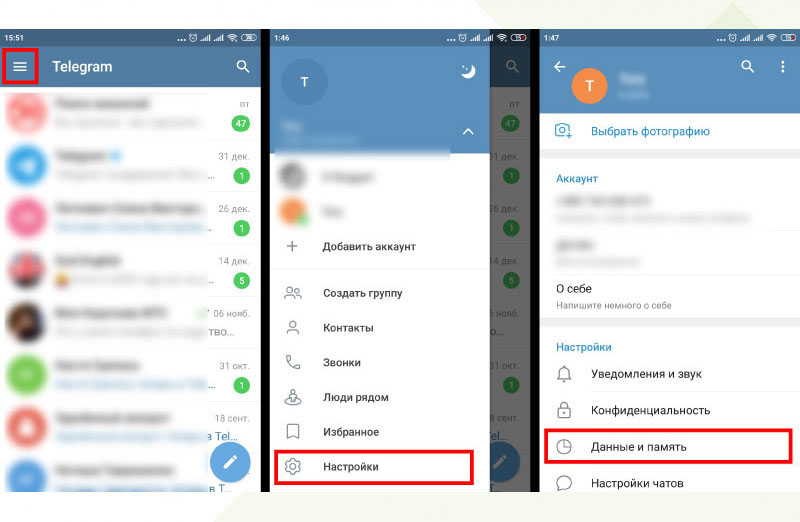
1. Первым делом нужно войти в приложение и открыть раздел «Настройки». Оно находится внизу выпадающего меню, после нажатия на так называемую «бургер» кнопку меню. В «Настройках» выбираем раздел «Данные и память» (см. скриншот ниже).
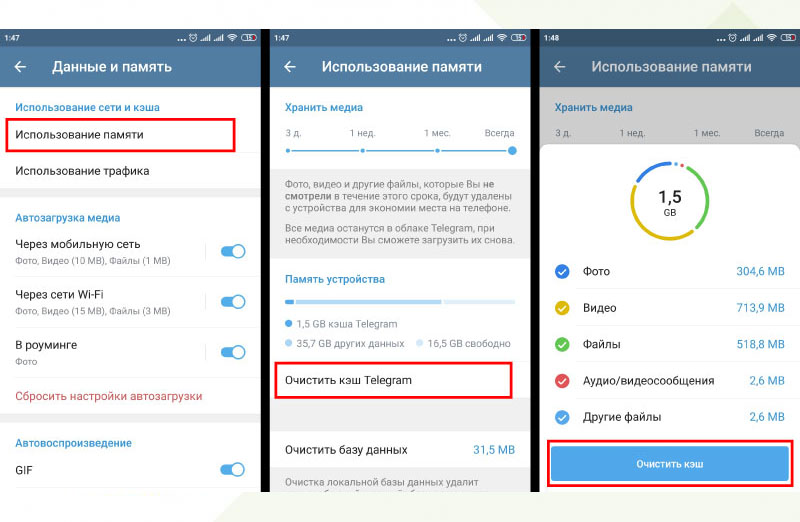
2. Находим раздел под названием «Использование сети и кэша» и там выбираем пункт «Использование памяти». Потом выбираем пункт «Очистить кэш Telegram» и нажимаем кнопку «Очистить кеш» (см. скриншот ниже).
3. Предварительно можно выбрать какие группы файлов вы хотите удалить на вашем андроиде, установив галочки напротив соответствующих пунктов. И только после этого нажать на кнопку «Очистить кэш» (см. скриншот ниже).
Как уменьшить объем кэшированного хранилища Телеграм на андроиде?
Напоследок несколько советов о том, как предотвратить быстрое засорение кэша Телеграм на андроиде. Они подойдут для тех, кто не любит со стабильной периодичностью проверять занимаемую память и очищать кэш. Для этого можно предпринять ряд действий, которые предотвращают слишком быстрое засорение памяти телефона.
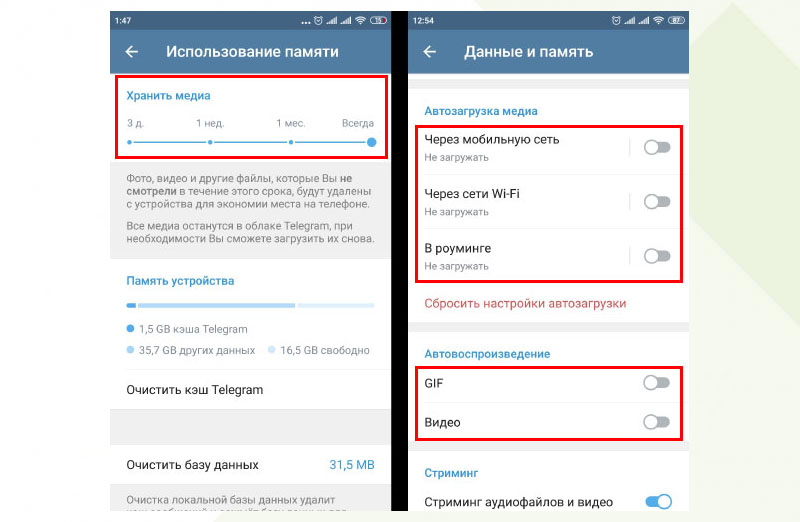
В пункте «Использование памяти» есть ползунок, который отвечает за срок хранения медиа файлов перед автоматическим удалением данных из кэша приложения. По умолчанию выбран вариант, при котором данные автоматически не удаляются вовсе, а постоянно копятся на устройстве. Вы же можете выбрать один из трех представленных вариантов срока хранения: 3 дня, 1 неделя и 1 месяц (см. скриншот ниже). Но, обратите внимание, что этот пункт не отвечает за полную очистку памяти хранилища, он удаляет лишь те файлы, которые не просматривались в течение выбранного периода.
Также в меню «Данные и память» есть два пункта, которые помогут не только уменьшить объем информации, попадающей в кэш, но и сэкономят трафик. «Автозагрузка медиа» и «Автовоспроизведение» — эти пункты отвечают за автоматическую загрузку данных. Таким образом, передвинув все ползунки влево, просматриваемые вами файлы, не будут автоматически скачиваться и воспроизводится и не будут занимать места в памяти телефона. Эти простые манипуляция с настройками приложения позволят оптимизировать кэш Телеграм на андроиде.
Если вдруг у вас возникнут проблемы с телефоном, или требуется ремонт телефона в Харькове, вы всегда можете обратится за помощью в сервисный центр FreshIT. Задать интересующий вас вопрос можно любым удобным для вас способом, написав в онлайн чат или позвонив по телефону.
Ваш Сервисный Центр FreshIT.
Как очистить память Telegram от файлов
Как очистить память Телеграмм? Войдите в приложение и зайдите в «Настройки», перейдите в пункт «Данные и память», войдите в «Использование памяти» и жмите «Очистить кэш Telegram» и «Очистить базу данных». Таким способом можно быстро освободить место и продолжить обычное пользование приложением.
Как очистить память
Многих интересует, как почистить Телеграм на Айфоне и Андроиде, чтобы разгрузить смартфон от лишней информации. Алгоритм очистки от ненужных файлов в обоих случаях идентичный, поэтому приведем все в одной инструкции. Что касается программы для ПК / ноутбука, здесь очистка данных в Телеграм проходит немного по-иному алгоритму, поэтому на этом вопросе остановимся отдельно.
Как освободить память на смартфоне
Для начала разберемся, как очистить Telegram на Айфоне / Андроиде от ненужных файлов. Сделайте следующие шаги:
- Зайдите в приложение Телеграм.
- Кликните на пункт «Настройки».
- Войдите в раздел «Данные и память».
- Кликните на пункт «Использование памяти».
- Посмотрите, сколько занимает кэш Телеграм.
- Кликните на кнопку «Очистить кэш Telegram».
- Выберите, какие файлы нужно удалить — Фото, Видео, Файлы, Музыка, Аудио и Видеосообщения, Иные файлы.
- Подтвердите действие.
На этом же этапе можете почистить базу данных. В этом случае удаляется кэш сообщений и сжимается база для экономии места. Важные сведения при этом сохраняются, поэтому их размер остается больше нуля.
Как освободить память мессенджера на ПК / ноутбуке
Не менее важный вопрос — как очистить Телеграмм на компьютере / ноутбуке. Здесь алгоритм действий очень похож на тот, что применяется на Android или устройствах с iOS, но имеются свои особенности. Чтобы очистить хранилище, убрать лишние документы и данные, сделайте следующие шаги:
- Войдите в Телеграмм.
- Кликните на три полоски слева вверху.
- Выберите пункт «Настройки».
- Зайдите в раздел «Продвинутые настройки».

- Войдите в «Управление памятью устройства».

- Жмите на кнопку «Очистить все» или выберите очитку отдельно для изображений и стикеров.
Что будет, если удалить кэш или базу
Зная, как почистить Телеграмм на Андроид, Айфоне или компьютере, вы сможете в любой момент освободить место на устройстве и удалить все ненужное. Но многие боятся это делать, опасаясь нарушить работоспособность приложения. На практике здесь нет ничего страшного. После завершения чистки все группы, личные чаты и контакты остается в таком же виде и не меняются. Переданная информация также остается, ведь она находится в облачном сервисе. Если пользователь потерял какую-то копию, ее легко восстановить в канале / чате, где она была до этого.
Суть очистки кэша — удаление загруженных, видео, фото и других сведений с возможностью их повторной загрузки (если это необходимо). Задача кэша в том, чтобы упростить работу на устройстве и ускорить доступ к нужным файлам. Но его очистка не влияет на работоспособность.
Много вопросов касается того, что будет, если очистить базу данных. В таком случае также ничего страшного не происходит. При выполнении этой работы удаляется кэш сообщений и сжимается база для экономии пространства. При этом наиболее важные сведения сохраняются.
Теперь вы знаете, как очистить память Телеграмм, и может в любой момент это сделать на телефоне или ПК / ноутбуке. Для удобства можно выбрать, как долго хранить загруженные файлы и установить лимит для хранения кэша. Также рекомендуется убрать настройку, позволяющую хранить фотографии на смартфоне и отказаться от загрузки медиа-файлов.
В комментариях расскажите, как часто вы удаляете лишнюю информацию с мессенджера, и какие еще методы применяете для освобождения места.
Телеграм. Что будет, если «очистить базу данных»?
В телеграме есть два пункта очистки памяти: «очистить кэш» и «очистить базу данных». Что будет, если очистить базу данных? Удалится ли история сообщений в чатах? Смогу ли я открывать диалоги и читать старые сообщения в них?
Лучший ответ
Нет.
При очистке базы данных удаляется кэш сообщений и сжимается база для экономии места. Важные сведения при этом сохраняются, поэтому их размер остается больше нуля.
Ещё рекомендую одно действие, чтобы очищенный кэш не заполнился обратно за пару дней. Взгляните на ползунок «Хранить медиа» сверху. Он регулирует, как часто следует автоматически очищать кэш от непросмотренных файлов.
Переместите ползунок на значение «3 дня», и нехватка свободного места на смартфоне перестанет вас беспокоить.
Кроме того, не лишним будет отключить автоматическую загрузку медиафайлов в Telegram, чтобы сберечь объём в хранилище и трафик.
И, наконец, откройте в файловом менеджере папку Download/Telegram и удалите оттуда ненужные файлы, которые скачивали из присланных вам сообщений.
Арина КоролевскаяУченик (130) 1 год назад
а чаты и сообщения удаляться?
СТАМАК Оракул (68737) Хм, повторение — мать учения. «. удаляется кэш сообщений и сжимается база для экономии места. «, здесь что-нибудь про «. чаты и сообщения. » говориться? Или нужен однозначный ответ? Тогда ответ — НЕТ.
Остальные ответы
ничего. Это сохранненные фото и видео, которые вы ранее открывали, это делается для более быстрой их загрузки, при очистке они будут как бы грузиться по новой.
Чистить кэш иногда стоит.