
1.7. Единицы измерения
В режиме быстрой подготовки будут запрошены только тип линейных единиц и размеры зоны рисования. Более подробная настройка выполняется в режиме детальной подготовки, которым мы и продолжаем дальнейшее освоение системы AutoCAD. Выберите мышью режим Advanced Setup (Детальная подготовка) и нажмите кнопку ОК . У вас откроется первая страница окна Advanced Setup (Детальная подготовка) (рис. 1.25).
Рис. 1.25. Страница Units окна Advanced Setup
Выберите десятичные единицы (включите переключатель Decimal (Десятичные)). Рисунок справа иллюстрирует те единицы, которые вы выбрали. Затем с помощью раскрывающегося списка Precision (Точность) установите точность, с которой вы будете оперировать с вещественными числами (щелкните левой кнопкой мыши, поместив ее указатель на треугольнике раскрывающегося списка, и отметьте подходящий для вас вариант; по умолчанию это четыре знака после десятичной точки), и нажмите на кнопку Далее (Next).
Замечание На рис. 1.25 и других рисунках некоторые стандартные кнопки имеют русские названия, поскольку эти названия зависят от языка операционной системы, а не от языка системы AutoCAD. Поэтому, например, на рис. 1.25 кнопки Back , Next и Cancel приведены с наименованиями Назад , Далее и Отмена .
Появится очередная страница для задания единиц и точности углов (рис. 1.26).
Рис. 1.26. Страница Angle окна Advanced Setup
Выберите Decimal Degrees (Десятичные градусы). Рисунок справа опять покажет иллюстрацию к избранному вами способу. Установите точность измерения углов (обычно это округление до целого) и нажмите кнопку Далее (Next). Переходим к следующей странице (рис. 1.27).
В этом окне надо выбрать то направление, которое будет соответствовать нулевому углу (обычно это East (Восток)), и снова нажать кнопку Далее (Next). Откроется очередная страница настройки, задающая ориентацию отсчета углов (рис. 1.28).
Рис. 1.27. Страница Angle Measure окна Advanced Setup
Рис. 1.28. Страница Angle Direction окна Advanced Setup
Здесь нужно определиться с направлением отсчета углов, т. е. отсчета по часовой стрелке или против нее. Обычный вариант — это Counter-Clockwise (Против часовой стрелки). Нажмите кнопку Далее (Next), в результате чего откроется заключительная страница, устанавливающая размеры области рисования (рис. 1.29).
Рис. 1.29. Страница Area окна Advanced Setup
В новом окне вам надо определить начальные размеры зоны рисования, которая называется зоной лимитов. Как правило, левый нижний угол этой прямоугольной зоны имеет нулевые координаты как по горизонтальной, так и по вертикальной осям, а верхний правый угол определяется пользователем. По умолчанию это зона формата A3 (420 мм х 297 мм), но пользователь может выбрать и другие размеры, пользуясь двумя специальными полями: Width (Ширина) и Length (Длина) (для активизации поля нужно щелкнуть левой кнопкой мыши по этому полю, в котором после этого появится мерцающий вертикальный курсор, и ввести или отредактировать значение размера). После установки размеров остается нажать на кнопку Готово (Finish). Ваш чертеж после этого будет настроен в соответствии с выбранными вами линейными и угловыми единицами измерения.
В левом нижнем углу графического экрана обычно изображается пиктограмма осей координат. Ось X экрана направлена вдоль горизонтальной кромки экрана, ось Y— вдоль вертикальной кромки. Основная система координат, в которой вы по умолчанию начинаете работу, называется мировой. Ось Z системы AutoCAD направлена от плоскости экрана к вам (конечно, это важно, только если вы работаете не на плоскости, а в пространстве). При движении указателя мыши по графическому экрану счетчик координат, если он не отключен функциональной клавишей , считывает текущие координаты и выводит их в левом нижнем углу в статусной строке.
Хотя заданы размеры зоны лимитов, вы не обязаны строго придерживаться этих ограничений. Выход за пределы лимитов допустим (а когда вы с помощью AutoCAD создаете двумерную или трехмерную модель большого объекта, то тогда вам обязательно придется выйти за границы лимитов). Часть построенных вами линий может вполне оказаться за пределами видимой части экрана. Об управлении просмотром различных частей рисунка см. в разд. 2.4.
Единицы измерения
Для указания размеров объектов используются единицы чертежа. Прежде чем начать прорисовку, определите, какие единицы измерения будут представлены в чертеже.
Создайте чертеж в натуральную величину в соответствии с единицами чертежа, которые необходимо использовать. Например, следующие объекты могут быть представлением двух зданий, каждое из которых имеет 125 футов в длину, или же фрагментом детали механизма с размерами в миллиметрах.
Единственная настройка, которую потребуется задать, — это та, которая управляет стилем отображения единиц измерения, которые планируется использовать. Например, в стиле «Архитектурные единицы измерения» отображаются обозначения для футов и дюймов, в то время как в стиле «Десятичные единицы» таких обозначений нет.
Понятия, связанные с данным
Задачи, связанные с данной
Задаем единицы измерения в Автокад — Команда Единицы (Units)
Единицы измерения в Автокад можно задать вручную с помощью команды Единицы (Units), либо из строки меню пункт Формат (Format) строка Единицы (Units).
В результате появится диалоговое окно Единицы чертежа (Drawing Units), в котором можно настроить единицы измерения. В данном окне мы можем настроить как линейные, так и угловые единицы измерения и установить для них точность.
В видеоуроке Автокад мы подробно разберем все настройки диалогового окна Единицы чертежа (Drawing Units), а также отображение точности единиц измерения.
Единицы измерения в Автокад
Этот видео урок Автокад и статья входят в профессиональный бесплатный самоучитель Автокад, который подходит как для начинающих пользователей, так и уже давно работающих в данной программе.
Длина линий в Автокаде. Команда «Измерить»
Рассмотрим, как в AutoCAD можно измерять расстояние между двумя точками и целой последовательностью. Например, для определения длины полилинии. На этапе выполнения чертежа это бывает необходимым условием для проверки точности построения.
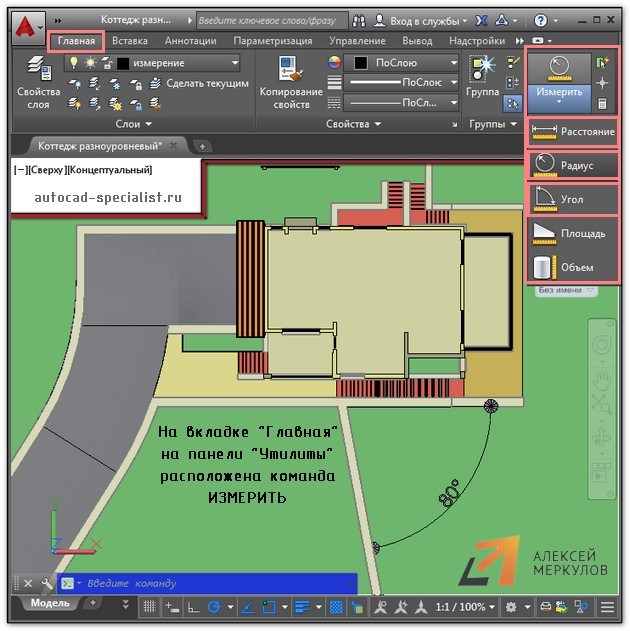
Мы уже говорили о том, как в Автокаде измерить площадь и объем. И рассмотрели соответствующие инструменты команды «Измерить», расположенные на вкладке «Главная» на панели «Утилиты». Вопрос, как измерить длину в Автокаде, разберем быстро, т.к. инструмент «Расстояние» относится к одной и той же группе команд (см. рис.).
Полное обучение: «AutoCAD на 100%»
Как измерить расстояние в Автокаде?
Как измерить линию в Автокаде:
- Выбрать команду «Расстояние».
- Указать первую точку, затем вторую. Нажать Enter. Длина отрезка отобразится в командной строке (см. рис.).
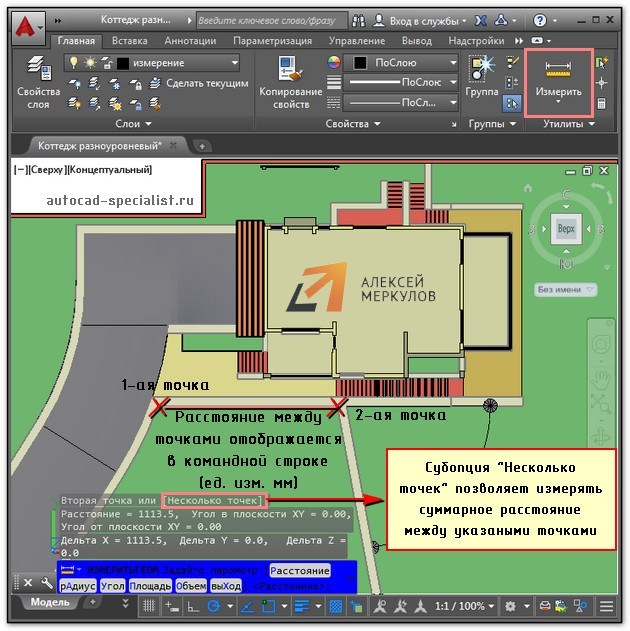
Если нужна сумма длин отрезков в Автокаде, можно обратиться к параметру данной команды «Несколько точек». Последовательно указываем в графическом пространстве нужные точки. Сумма длин AutocAD отобразится в командной строке.
ПРИМЕЧАНИЕ: Чтобы раскрыть Журнал командной строки, нажмите F2.
У команды «Расстояние» есть еще одна важная особенность, с помощью которой определяется длина дуги в Автокаде. Для этого следует использовать параметр «Дуга». Последовательный алгоритм приведен на рис.
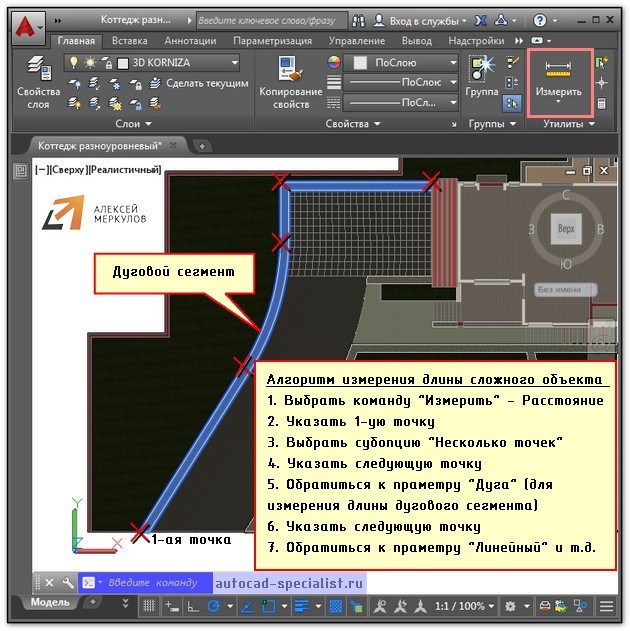
ПРИМЕЧАНИЕ: В Автокад длина полилинии отображается в свойствах (CTRL+1). Чтобы не тратить время на указание точек для определения длины или площади, работайте с палитрой «Свойства». Длина полилинии в AutoCAD рассчитывается автоматически и неважно из каких сегментов она состоит.
В качестве альтернативного варианта определения рассмотренных характеристик можно использовать простановку размеров.