
Что такое pathfinder в illustrator?
У нас есть 23 ответов на вопрос Что такое pathfinder в illustrator? Скорее всего, этого будет достаточно, чтобы вы получили ответ на ваш вопрос.
Содержание
- Для чего используется палитра Pathfinder?
- Как использовать Pathfinder?
- Как выбрать два объекта в Иллюстраторе?
- Как сделать swatches в Иллюстраторе?
- Как в Иллюстраторе редактировать контур?
- Как объединить фигуры в Adobe Illustrator?
- Что делает инструмент волшебная палочка в Иллюстраторе?
- Как сделать центровку в Иллюстраторе?
- Как создать свою палитру иллюстратор?
- Что такое глобальный цвет в Иллюстраторе?
- Что такое pathfinder в illustrator? Ответы пользователей
- Что такое pathfinder в illustrator? Видео-ответы
Отвечает Ярик Биттуев
Как пользоваться панелью Pathfinder . Чтобы открыть панель Pathfinder (Обработка Контуров) в верхнем меню зайдите в Window > Pathfinder (Окно > .
Для чего используется палитра Pathfinder?
Палитра Pathfinder (Обработка контуров) (рис. 6.44), которая вызывается на экран одноименной командой меню Window (Окно), предназначена для комбинирования объектов различными способами, зачастую с образованием составных контуров (compound path).
Как использовать Pathfinder?
Как пользоваться панелью Pathfinder Чтобы открыть панель Pathfinder (Обработка Контуров) в верхнем меню зайдите в Window > Pathfinder (Окно > Обработка Контуров). Первый Режим Фигуры (Shape Mode) — Добавить (Unite), он объединит все выбранные фигуры в одну фигуру.
Как выбрать два объекта в Иллюстраторе?
Adobe Illustrator позволяет выделять объекты различными способами.Для того, чтобы выделить несколько объектов, можно использовать клавишу , удерживая ее в процессе выделения;Повторный щелчок мыши на объекте при зажатой клавише позволяет отсоединить его от группы выделения;
Как сделать swatches в Иллюстраторе?
Откройте Illustrator и выберите File > New/Файл>Создать. Создайте документ любого размера. Откройте палитру Swatches/Образцы (Window > Swatches/Окно>Образцы), и выберите New Swatch/Новый образец в выпадающем меню.
Как в Иллюстраторе редактировать контур?
Можно изменить форму контура, перетащив выделенные точки (опорные или направляющие) с помощью клавиш «стрелка влево», «стрелка вправо», «стрелка вверх» или «стрелка вниз» или мышью, предварительно активировав инструмент Direct Selection.
Как объединить фигуры в Adobe Illustrator?
Способ 2. Определите для себя, какие фигуры и в каком порядке планируете объединить в одну. Наведите курсор на объект, с которого начнёте присоединять фигуры. Нажмите и удерживайте левую кнопку мыши, двигаясь по запланированной траектории. Отпустите кнопку мыши на последнем присоединённом объекте.
Что делает инструмент волшебная палочка в Иллюстраторе?
Последнее обновление 17 мая 2021 г. Используйте инструмент «Волшебная палочка», чтобы быстро выделить объект, который требуется изолировать.
Как сделать центровку в Иллюстраторе?
На панели Control (Управление) щелкните по раскрывающемуся списку Align То (Выровнять по) и выберите пункт Align to Selection (Выровнять по выделенной области). После этого щелкните по кнопке Horizontal Distribute Center (Распределение центров по горизонтали).
Как создать свою палитру иллюстратор?
Создаем палитру в Adobe Illustrator Откройте Illustrator и выберите File > New/Файл>Создать. Создайте документ любого размера. Откройте палитру Swatches/Образцы (Window > Swatches/Окно>Образцы), и выберите New Swatch/Новый образец в выпадающем меню.
Что такое глобальный цвет в Иллюстраторе?
Глобальный цвет имеет только один компонент, и менять можно только его насыщенность. Глобальные цвета часто удобнее, чем смесевые, особенно если необходимо лишь немного изменить цвет при подготовке к печати.
Что такое pathfinder в illustrator? Ответы пользователей
Отвечает Дамир Крюков
Палитра Pathfinder (Обработка контуров) (рис. 6.44), которая вызывается на экран одноименной командой меню Window (Окно), предназначена для комбинирования .
Отвечает Олеся Бунина
Курсы по Adobe Illustrator. Вы можете начать обучение на наших курсах сегодня. Да хоть прямо сейчас — выберите курс, посмотрите бесплатные уроки и приступайте к .
Отвечает Сергей Макаров
Поэтому сегодня мы подробнее рассмотрим возможности панели Pathfinder в Adobe Illustrator CS5. Для того, чтобы открыть панель Pathfinder .
Отвечает Алексей Новоселов
Подскажите, где в Adobe Illustrator CS5 находится Pathfinder Panel? всё обыскал.. не могу найти.. Ответить. Лучший ответ. Андрей Лакиенко, 10 лет назад.
Отвечает Сергей Ланитин
Pathfinder — это фактически инструмент, который является частью программы Adobe Illustrator. Он ориентирован на создание новых фигур на основе оригинальных или .
Отвечает Елена Богданова
Какова основная цель инструмента Pathfinder? . Что такое сочетание клавиш для поиска пути в Adobe Illustrator? Ярлыки Illustrator CC 2017: .
Отвечает Дизи Урядова
У команд палитры Pathfinder (Обработка контуров) существует несколько общих установок, которые изменяются в диалоговом окне Pathfinder Options (Параметры .
Отвечает Андрей Яшин
Новое видео по Adobe Illustrator. Рассмотрены инструменты Pathfinder (Обработка контуров), Type Tool (Текст) и Reflect Tool (Отражение).
Что такое pathfinder в illustrator? Видео-ответы
#32 Tutorial Illustrator | Belajar Teknik Dasar PATHFINDER di Adobe Illustrator (Bahasa Indonesia)
Hallo teman — teman semua. Kembali lagi dengan gue Danial Afriandi tentunya di channel Dvisual Creative yang membahas .
الباثفيندر — PATHFINDER PANEL in Adobe Illustrator CC 2017 #27
PATHFINDER PANEL in Adobe Illustrator CC 2017 في هذا الدرس نتعرف على واحدة من أهم البانل في الاليستراتور ومن خلالها نستطيع .

Pathfinder. САМАЯ АКТУАЛЬНАЯ ПАЛИТРА. Быстрое создание новых объектов. ИЛЛЮСТРАТОР. Illustrator
Палитра Pathfinder (Создание контуров) позволяет очень быстро, легко и просто создавать новые объекты и контуры из .

Illustrator — Comment marche le Pathfinder ? Le guide complet
Tutoriel Illustrator pour savoir comment marche le pathfinder. Tutoriel simple et rapide pour les débutants. Devenez graphiste .

Об авторе
Иван Быстров
Здравствуйте! Меня зовут Иван Быстров, и я главный редактор этого сайта. Мне 32 года, я живу в Ярославской области России. Я всегда увлекался автомобилями, всегда хотел узнать больше, но зачастую не мог найти ответы на свои вопросы. Это сподвигло меня на создание проекта, где будет собрано воедино максимальное количество вопросов про автомобили, и на каждый из них будет предложен грамотный ответ! Очень надеюсь, что мой труд поможет всем получить новые знания быстро и без лишних затрат энергии!
Вопросы в тренде
- Для чего нужна раздаточная коробка?
- Как называют в народе УАЗ?
- Для чего служит расходомер?
- Что значит Air в кроссовках?
- Сколько серий в реборн?
- Что лучше брать игровой ноутбук или компьютер?
- Где сейчас живет Лерчек?
- Сколько весит GTA San Andreas Ремастер?
- Что такое слово Масечка?
- Как называют мужчину без отношений?
Популярные вопросы
- Как получить золотое яйцо в игре Forager?
- Сколько зарабатывает 112?
- Почему нельзя купаться в светлоярском озере?
- Кто такой Тобот V?
- Где начинается холка?
- Можно ли жарить шашлык в Тимирязевском парке?
- На каком озере стоит город Удомля?
- Сколько нужно денег чтобы открыть Табачку?
- Как говорил Стич про семью?
- Как проявляется Хаит?
© 2023 AutoFaq.info — агрегатор информации из открытых источников.
Перепечатка материалов возможна только с размещением активной ссылки!
Где находится инструмент палитра pathfinder
ющие» за совершенно разные способы действий (рис. 7.1).
Первая строка содержит 4 кнопки, создающие цельные контуры:
Unite (Объединение) — объединение всех участвующих в операции контуров в общую форму (рис. 7.2);
Minus Front (Вычесть верхние) — вырезание из самого нижнего объекта в стоп
ке всех объектов, лежащих выше него (рис. 7.3);
Intersect (Пересечение) — создание контура, представляющего собой пересе
чение всех объектов, входящих в массив (рис. 7.4);
Exclude (Исключение) — создание контура, в который входят все непересека
ющиеся детали объектов, входящих в массив (рис. 7.5).
Для этой строки существует дополнительная возможность: при выборе команды с нажатой клавишей образуется Compound Shape (Составная форма) комби нация исходных объектов, выглядящая как готовая новая форма, но позволяющая перемещать элементы компоновки и такимобразом добиватьсянаилучшего резуль тата. Будучи «незавершенным» объектом, составная форма налагает некоторые
Рис. 7.1. Палитра PATHFINDER
Создание сложных форм из простых
Рис. 7.2. Применение команды Unite
Рис. 7.3. Применение команды Minus Front
Рис. 7.4. Применение команды Intersect
Рис. 7.5. Применение команды Exclude
Рис. 7.6. Пример работы в режиме Compound Shape
ограничения на последующее использование готовой формы, поэтому после окон
чательного определения новой фигуры ее необходимо финализировать, нажав кнопку Expand (Разобрать) палитры PATHFINDER (Обработка контуров) —
Нижняя строка содержит 6 кнопок, управляющих так называемыми «эффек
Divide (Разделение) — разделение массива объектов на кусочки по всем лини
ям пересечения объектов. При этом те участки, где происходит наложение не
скольких объектов, превращаются в один объект, ограниченный линиями пе ресечения (рис. 7.7, а );
Trim (Подрезка) — уничтожает скрытые части объектов. При этом всем объек там в массиве присваивается «пустая» обводка. Если в массиве имеется несколь
ко одинаково окрашенных объектов, они остаются независимыми (рис. 7.7, б );
Merge (Слияние) — уничтожает скрытые части объектов и объединяет приле
жащие друг к другу одинаково окрашенные объекты в общую форму. Присваи вает всем объектам «пустую» обводку (рис. 7.7, в );
Crop (Обрезка) — отрезает части объектов, выступающие за контур верхне
го объекта в стопке. Т акже присваивает всем объектам «пу стую» обводку
Outline (Преобразование в контур) — преобразует весь массив объектов в груп
Где находится инструмент палитра pathfinder
Как пользоваться панелью Pathfinder . Чтобы открыть панель Pathfinder (Обработка Контуров) в верхнем меню зайдите в Window > Pathfinder (Окно > .
Для чего используется палитра Pathfinder?
Палитра Pathfinder (Обработка контуров) (рис. 6.44), которая вызывается на экран одноименной командой меню Window (Окно), предназначена для комбинирования объектов различными способами, зачастую с образованием составных контуров (compound path).
Как использовать Pathfinder?
Как пользоваться панелью Pathfinder Чтобы открыть панель Pathfinder (Обработка Контуров) в верхнем меню зайдите в Window > Pathfinder (Окно > Обработка Контуров). Первый Режим Фигуры (Shape Mode) — Добавить (Unite), он объединит все выбранные фигуры в одну фигуру.
Как выбрать два объекта в Иллюстраторе?
Adobe Illustrator позволяет выделять объекты различными способами.Для того, чтобы выделить несколько объектов, можно использовать клавишу , удерживая ее в процессе выделения;Повторный щелчок мыши на объекте при зажатой клавише позволяет отсоединить его от группы выделения;
Как сделать swatches в Иллюстраторе?
Откройте Illustrator и выберите File > New/Файл>Создать. Создайте документ любого размера. Откройте палитру Swatches/Образцы (Window > Swatches/Окно>Образцы), и выберите New Swatch/Новый образец в выпадающем меню.
Как в Иллюстраторе редактировать контур?
Можно изменить форму контура, перетащив выделенные точки (опорные или направляющие) с помощью клавиш «стрелка влево», «стрелка вправо», «стрелка вверх» или «стрелка вниз» или мышью, предварительно активировав инструмент Direct Selection.
Как объединить фигуры в Adobe Illustrator?
Способ 2. Определите для себя, какие фигуры и в каком порядке планируете объединить в одну. Наведите курсор на объект, с которого начнёте присоединять фигуры. Нажмите и удерживайте левую кнопку мыши, двигаясь по запланированной траектории. Отпустите кнопку мыши на последнем присоединённом объекте.
Что делает инструмент волшебная палочка в Иллюстраторе?
Последнее обновление 17 мая 2021 г. Используйте инструмент «Волшебная палочка», чтобы быстро выделить объект, который требуется изолировать.
Как сделать центровку в Иллюстраторе?
На панели Control (Управление) щелкните по раскрывающемуся списку Align То (Выровнять по) и выберите пункт Align to Selection (Выровнять по выделенной области). После этого щелкните по кнопке Horizontal Distribute Center (Распределение центров по горизонтали).
Как создать свою палитру иллюстратор?
Создаем палитру в Adobe Illustrator Откройте Illustrator и выберите File > New/Файл>Создать. Создайте документ любого размера. Откройте палитру Swatches/Образцы (Window > Swatches/Окно>Образцы), и выберите New Swatch/Новый образец в выпадающем меню.
Что такое глобальный цвет в Иллюстраторе?
Глобальный цвет имеет только один компонент, и менять можно только его насыщенность. Глобальные цвета часто удобнее, чем смесевые, особенно если необходимо лишь немного изменить цвет при подготовке к печати.
Что такое pathfinder в illustrator? Ответы пользователей
Палитра Pathfinder (Обработка контуров) (рис. 6.44), которая вызывается на экран одноименной командой меню Window (Окно), предназначена для комбинирования .
Курсы по Adobe Illustrator. Вы можете начать обучение на наших курсах сегодня. Да хоть прямо сейчас — выберите курс, посмотрите бесплатные уроки и приступайте к .
Поэтому сегодня мы подробнее рассмотрим возможности панели Pathfinder в Adobe Illustrator CS5. Для того, чтобы открыть панель Pathfinder .
Подскажите, где в Adobe Illustrator CS5 находится Pathfinder Panel? всё обыскал.. не могу найти.. Ответить. Лучший ответ. Андрей Лакиенко, 10 лет назад.
Pathfinder — это фактически инструмент, который является частью программы Adobe Illustrator. Он ориентирован на создание новых фигур на основе оригинальных или .
Какова основная цель инструмента Pathfinder? . Что такое сочетание клавиш для поиска пути в Adobe Illustrator? Ярлыки Illustrator CC 2017: .
У команд палитры Pathfinder (Обработка контуров) существует несколько общих установок, которые изменяются в диалоговом окне Pathfinder Options (Параметры .
Новое видео по Adobe Illustrator. Рассмотрены инструменты Pathfinder (Обработка контуров), Type Tool (Текст) и Reflect Tool (Отражение).
Что такое pathfinder в illustrator? Видео-ответы
#32 Tutorial Illustrator | Belajar Teknik Dasar PATHFINDER di Adobe Illustrator (Bahasa Indonesia)
Hallo teman — teman semua. Kembali lagi dengan gue Danial Afriandi tentunya di channel Dvisual Creative yang membahas .
الباثفيندر — PATHFINDER PANEL in Adobe Illustrator CC 2017 #27
PATHFINDER PANEL in Adobe Illustrator CC 2017 في هذا الدرس نتعرف على واحدة من أهم البانل في الاليستراتور ومن خلالها نستطيع .
Pathfinder. САМАЯ АКТУАЛЬНАЯ ПАЛИТРА. Быстрое создание новых объектов. ИЛЛЮСТРАТОР. Illustrator
Палитра Pathfinder (Создание контуров) позволяет очень быстро, легко и просто создавать новые объекты и контуры из .
Illustrator — Comment marche le Pathfinder ? Le guide complet
Tutoriel Illustrator pour savoir comment marche le pathfinder. Tutoriel simple et rapide pour les débutants. Devenez graphiste .
Об авторе
Иван Быстров
Здравствуйте! Меня зовут Иван Быстров, и я главный редактор этого сайта. Мне 32 года, я живу в Ярославской области России. Я всегда увлекался автомобилями, всегда хотел узнать больше, но зачастую не мог найти ответы на свои вопросы. Это сподвигло меня на создание проекта, где будет собрано воедино максимальное количество вопросов про автомобили, и на каждый из них будет предложен грамотный ответ! Очень надеюсь, что мой труд поможет всем получить новые знания быстро и без лишних затрат энергии!
что такое pathfinder в иллюстраторе на русском
Палитра Pathfinder (Обработка контуров) (рис. 6.44), которая вызывается на экран одноименной командой меню Window (Окно), предназначена для комбинирования объектов различными способами, зачастую с образованием составных контуров (compound path). Своеобразие сложных контуров состоит в том, что пересекающиеся области двух различных контуров, становятся прозрачными (аналогия с «дырками» от бублика).
Следует учесть, что объектами для палитры Pathfinder (Обработка контуров) не могут служить результаты работы инструмента Gradient Mesh (Градиентная сетка) (Щ). Кроме того, предпочтительнее использовать замкнутые контуры без обводок.
Палитра Pathfinder (Обработка контуров) является очень мощным средством векторного формообразования, что чрезвычайно ценно для создания довольно сложных форм. В связи с этим можно временно не обращать внимания на параметры заливок и обводок.
При комбинировании контуров с различными цветными заливками, как правило, результирующему объекту присваивается заливка верхнего объекта (об исключениях сообщается особо).
Рис. 6.44. Палитра Pathfinder с открытым меню
Для комбинирования объектов следует разместить и выделить необходимые объекты, а затем нажать одну из кнопок палитры Pathfinder (Обработка контуров). В зависимости от выполняемой операции на экран может быть выведено диалоговое окно, в котором следует ввести требуемые дополнительные данные.’
У команд палитры Pathfinder (Обработка контуров) существует несколько общих установок, которые изменяются в диалоговом окне Pathfinder Options (Обработка контуров: Параметры) (рис. 6.45), которое вызывается командой Pathfinder Options (Параметры обработки контуров) меню палитры.
Рис. 6.45. Диалоговое окно Pathfinder Options
В этом диалоговом окне можно задать следующие параметры.
Для того чтобы повторить последнюю операцию, выполненную с помощью палитры Pathfinder (Обработка контуров), можно воспользоваться командой Repeat (Повторить) меню палитры.
Записки микростокового иллюстратора
Микростоки: рисуем и зарабатываем на своем творчестве
6 окт. 2009 г.
Adobe Illustrator за 30 дней. День 9: Создаем составные контуры
Практически все объекты в нашей повседневной жизни состоят из нескольких основных фигур. Рисуя с помощью инструментов «Фигуры» (Shape Tools), мы можем использовать составные контуры, чтобы объединять фигуры или вычитать их друг из друга для создания того, что нам нужно.
Если у кого-то с самостоятельным обучением возникают какие-либо затруднения, то вы можете взять онлайн консультацию по Adobe Illustrator через Skype.
Что такое составные контуры?
Составные контуры создаются как минимум из двух объектов. Вы можете добавлять, вычитать или пересекать фигуры, чтобы сформировать новый составной контур.
Шпаргалка по составным контурам
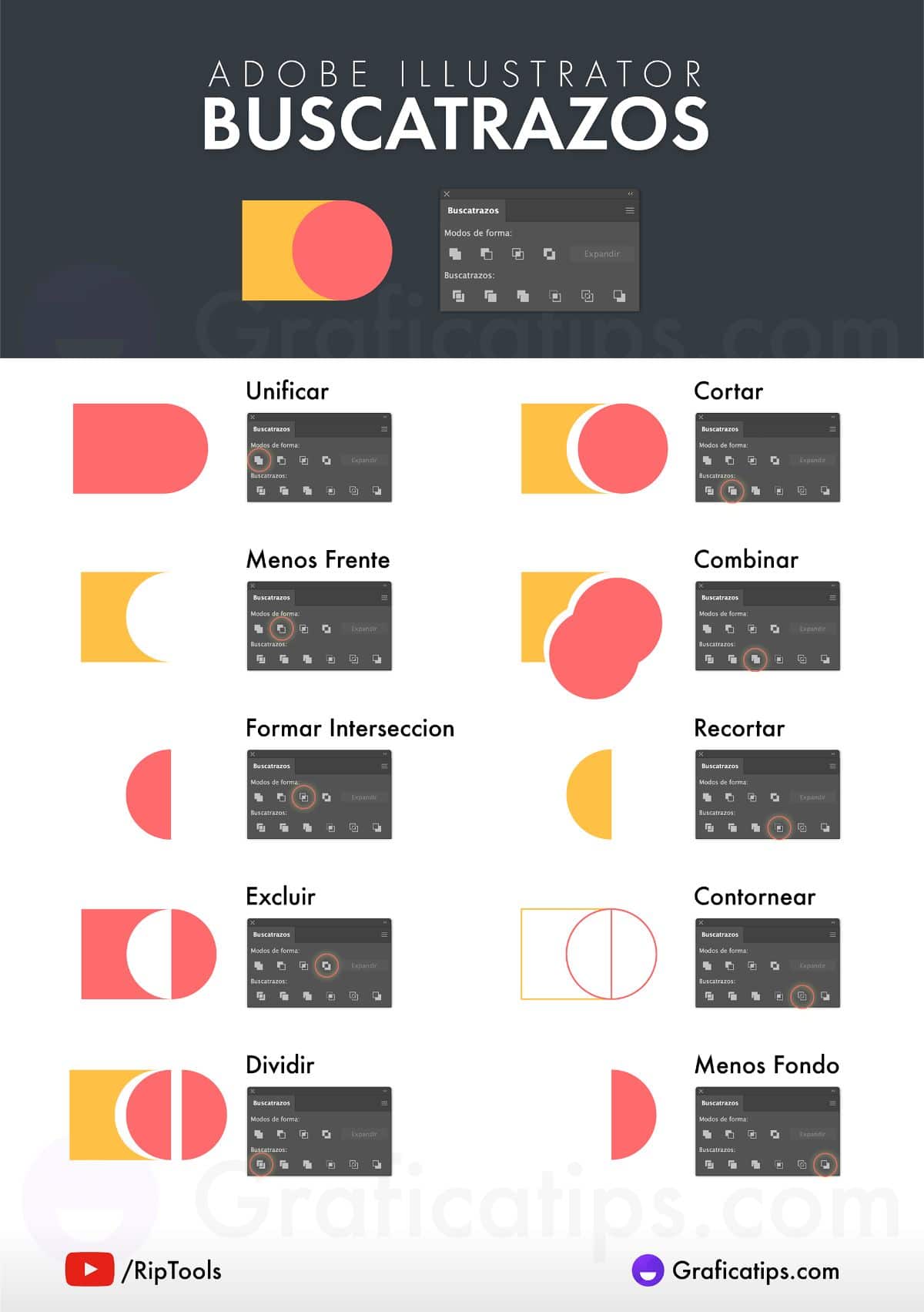
Tony сделал для нас небольшую шпаргалку, показывающую, как выглядят результаты применения инструментов, предназначенных для создания составных контуров. Вы можете увидеть финальный эффект на трех цветных кругах.
Эти инструменты расположены на панели «Обработка контуров» (Pathfinder):
ADD — добавить к фигуре
SUBTRACT — вычесть из фигуры
INTERSECT — область пересечения фигур
EXCLUDE — исключить область пересечения фигур
DIVIDE — разделение
TRIM — обрезка
MERGE — объединение
CROP — обрезка
OUTLINE — контур
MINUS BACK — минус нижний
Рисуем старинный ключ, используя составные контуры
В этом уроке Tony показывает, как создать ключ в старинном стиле, используя составные контуры вместо инструмента «Перо» (Pen Tool), как это было в прошлом уроке.
Включаем сетку. Идем в Просмотр > Показать сетку (View > Show Grid), чтобы включить сетку, затем включаем опцию «Выравнивать по сетке» (Snap to Grid). C сеткой и при включенном выравнивании Вы легко сможете привязывать объекты к сетке.
Прежде всего нарисуйте круг, используя инструмент «Фигуры» (Shape Tools). Зажмите Alt, кликните на круг и перетащите его вправо, чтобы создать новую копию.
Скопируйте еще один круг и переместите его наверх.
Затем выберите инструмент «Прямоугольник» (Rectangle Tool) и продолжите построение формы вашего ключа.
Поменяйте местами заливку и обводку для объекта. Это позволит Вам увидеть все объекты, которые у нас есть.
Используя инструмент «Выделение» (Selection Tool), выделяем все объекты. Затем идем в Окно > Обработка контуров (Window > Pathfinder). Применяем «Добавить к фигуре» (Add) к нашим объектам, чтобы объединить их в один объект.
На этом этапе Вы все еще можете вносить изменения в наш составной контур. Попробуйте передвинуть верхний круг вниз, чтобы посмотреть, как это работает. Для этого кликните два раза по кругу инструментом «Выделение»(Selection Tool) — это позволит Вам двигать выделенный объект. Чтобы объединить все объекты окончательно, нажмите «Разобрать» (Expand). В новых версиях Adobe Illustrator панель PathFinder была несколько изменена. Функция Expand применяется сразу автоматически после того, как вы объединили или вычли фигуры.
Теперь мы можем вернуться обратно к черной заливке и нарисовать круг в середине. На этом месте будет дырка. Выделите оба объекта и примените к ним опцию «Вычесть из фигуры» (Subtract).
Вот, что у нас в итоге получилось:
Перевод: Анна Волкова
Источник: Vectordiary
Обратите внимание, что ключик у нас получился симметричный. Но не всегда удаётся легко добиться симметрии в иллюстраторе. В этом случае на помощь могут прийти зеркальные шаблоны Live Mirror.

Подпишитесь на нашу рассылку, чтобы не пропустить ничего нового:
Панель Pathfinder
by vecart_admin. Последнее обновление: 8 июня, 2012
В предыдущих уроках мы уже не один раз использовали панель Pathfinder. С ее помощью можно быстро и удобно создавать новые фигуры из уже существующих. Благодаря этому мы можем заметно сократить время, тем самым ускорить процесс создания проекта. Поэтому сегодня мы подробнее рассмотрим возможности панели Pathfinder в Adobe Illustrator CS5.
Для того, чтобы открыть панель Pathfinder поставьте галочку рядом с соответстующим пунктом на вкладке Window.
Рассмотрим инструменты, которые находятся на панели Pathfinder. Для того, чтобы понять как работают инструменты панели Pathfinder, для каждого создадим пример.
Add/Unite — создает одну фигуру из двух (нескольких). Если фигуры разных цветов, то резульат будет того цвета, которым была залита фигура сверху.
Subtract/Minus Front — вырежет вернюю фигуру из нижней.
Intersect — создаст фигуру из тех областей, которые пересекаются.
Exclude — противоположно предыдущему инструменту (Intersect), будет создана фигура из непересекающихся областей.
В предыдущем примере мы использовали две фигуры, но инструменты панели Pathfinder можно использовать и для нескольких фигур.
Divide — разрезает на части все перекрывающиеся фигуры по контуру. В результате получается группа фигур.
Trim — удаляет те части области фигур, которые не видно (перекрыты).
Merge — в зависимости от фигур, к которым применяется этот инструмент, можно подумать, что он повторяет работу Trim. Однако, здесь есть одно дополнение — Merge объединяет фигуры с одинаковым цветом заливки. В моем случае все фигуры имеют разный цвет заливки.
Crop — обрезает все нижние фигуры по контуру верхней и удаляет контур.
Outline — разрезает фигуры по контуру и преобразует их в линии.
Minus Back — вырежет нижнюю фигуру из верхней (противополное действие инструменту Minus Front). Применим только к двум фигурам.
Параметры панели Pathfinder
Для того, чтобы вызвать окно настроек панели Pathfinder открываем контекстное меню и выбираем пункт Pathfinder Options.
В открывшемся окне мы можем найти и зменить показатель Precision, который отвечает за точность создания фигур. Чем меньше показатель, тем точнее будет создана фигура относительно оригинала.
Remove Redundant Points — если галочка стоит, то Illustrator будет удалять одну из точек, которые накладываются друг на друга.
Divide And Outline Will Remove Unpainted Artwork — если галочка стоит, illustrator будет удалять все лишние незалитые фигуры, которые создаются после применения какого-либо инструмента панели Pathfinder.
Что такое следопыт? Как использовать Pathfinder в Adobe Illustrator
Так что же такое Pathfinder? Как использовать Pathfinder? Пожалуйста, прочтите, чтобы узнать о Pathfinder в статье ниже.
1. Что такое Pathfinder?
2. Инструкции по использованию Pathfinder
Шаг 1: Нажми на Окна меню (1) => Следопыт (2) или воспользуйтесь сочетанием клавиш Shift + Ctrl + F9 чтобы включить этот инструмент.
Затем Следопыт панель инструментов появится, как показано ниже.
3. Значение команд в инструменте Обработка контуров.
3.1. Группа команд «Режимы формы»
Режим фигур позволяет вырезать, объединить, выделить пересекающиеся области и создать новую форму одного цвета.
Объединяйся
Это действие объединения двух изображений в одно, верхний слой будет обертывать нижний слой.
Минус Фронт
Эта команда удалит верхний слой и создаст узор, показанный в примере ниже.
Пересечение
Эта команда сохранит пересечения и удалит пересечения.
Исключать
Эффект такой же, как у Минус Фронт команду, но возьмите цвет нижнего слоя.
3.2. Группа команд Pathfinder
Делить
В Делить Команда используется для разделения объектов и создания новых слоев.
Отделка
В Отделка команда сохранит видимые части изображения и удалит невидимую область изображения. Видимая область изображения после использования этой команды будет разделена на отдельные слои.
Объединить
Принцип работы такой же, как у Отделка команда и разделяет те же слои. Если два слоя имеют одинаковый цвет, эта команда автоматически объединит оба слоя одного цвета.
Обрезать
В Обрезать Команда сохранит видимую часть переднего слоя и ту часть, которая не пересекает передний и задний слои. После использования этой команды будет создан передний слой и непересекающаяся часть изображения нижнего слоя.
Контур
Эта команда обработает слои, сохранив границу и удалив цвет внутри. Затем будет создан новый слой с другими элементами.
Минус Назад
В Минус Назад Команда сохранит непересекающиеся слои и удалит все перекрывающиеся слои.
Что такое следопыт? Как использовать Pathfinder в Adobe Illustrator
Так что же такое Pathfinder? Как использовать Pathfinder? Пожалуйста, прочтите, чтобы узнать о Pathfinder в статье ниже.
1. Что такое Pathfinder?

Проще говоря, Pathfinder — это интеллектуальный инструмент для создания фигур, позволяющий вкладывать 2 объекта, формы и пути для формирования узоров. Благодаря этой функции вы можете создавать уникальные узоры или рисовать сложные узоры в дизайне.
В инструменте Обработка контуров есть 2 группы команд: Режимы формы и Обработка контуров. Режимы формы включают в себя 4 небольшие команды: Объединить, Минус передний, Пересечь и Исключить. Группа Pathfinder будет включать 6 небольших команд: Divide, Trim, Merge, Crop, Outline, Minus Back.
2. Инструкции по использованию Pathfinder
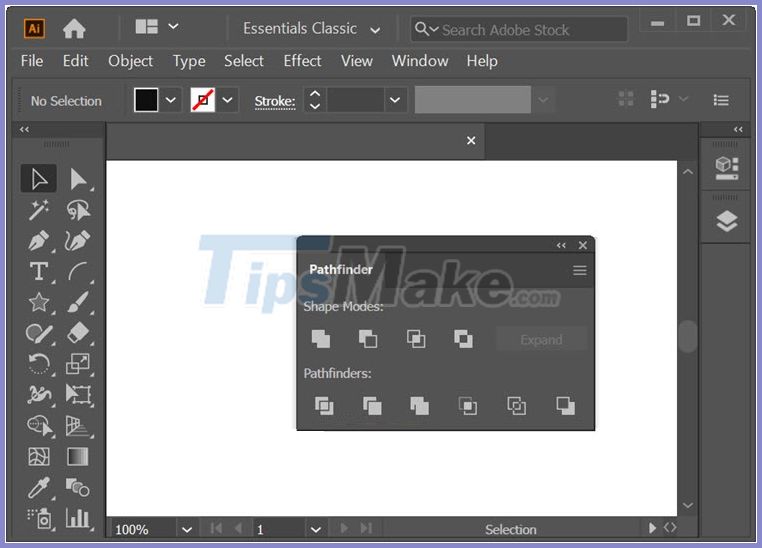
Шаг 1. Щелкните меню Windows (1) => Обработка контуров (2) или используйте сочетание клавиш Shift + Ctrl + F9, чтобы включить этот инструмент.

Затем появится панель инструментов Pathfinder, как показано ниже.
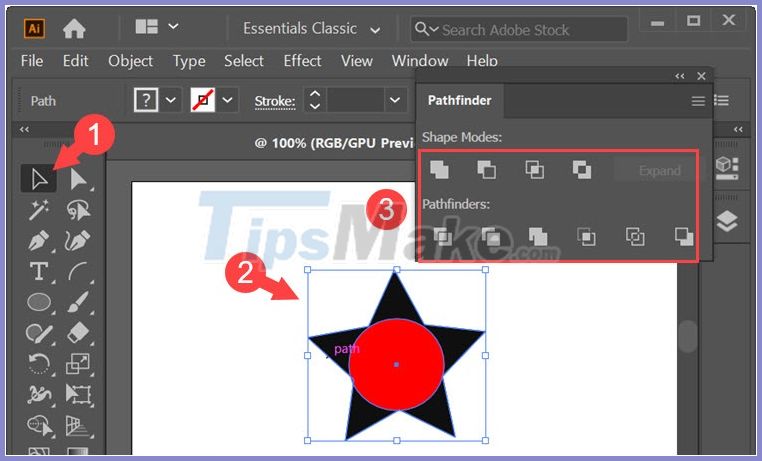
Шаг 2: Чтобы протестировать этот инструмент, создайте две фигуры (Фигуры), нажав на инструмент Фигура (1) => выберите узор (2) и нарисуйте 2 шаблона (3).

Шаг 3: Возьмите Selection Tool (1) и выберите 2 рисунка (2). Затем вы можете объединить формы с помощью инструмента Pathfinder (Обработка контуров) (3).
3. Значение команд в инструменте Обработка контуров.
3.1. Группа команд «Режимы формы»
Режим фигур позволяет вырезать, объединить, выделить пересекающиеся области и создать новую форму одного цвета.
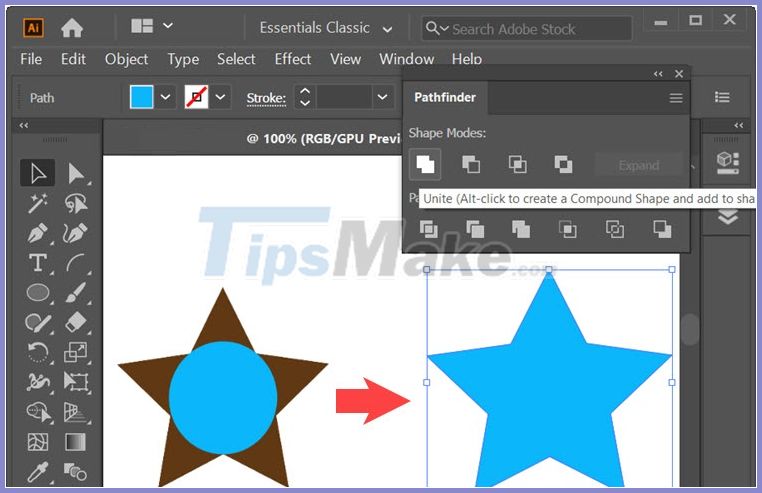
Объединяйся
Это действие объединения двух изображений в одно, верхний слой будет обертывать нижний слой.
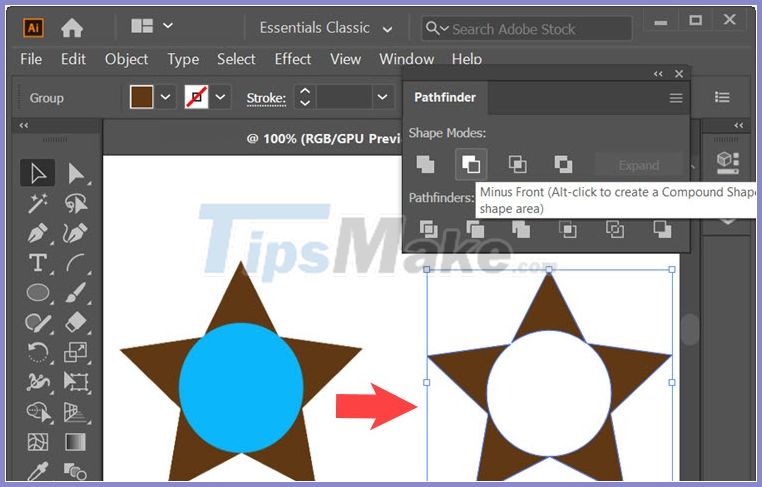
Минус Фронт
Эта команда удалит верхний слой и создаст узор, показанный в примере ниже.
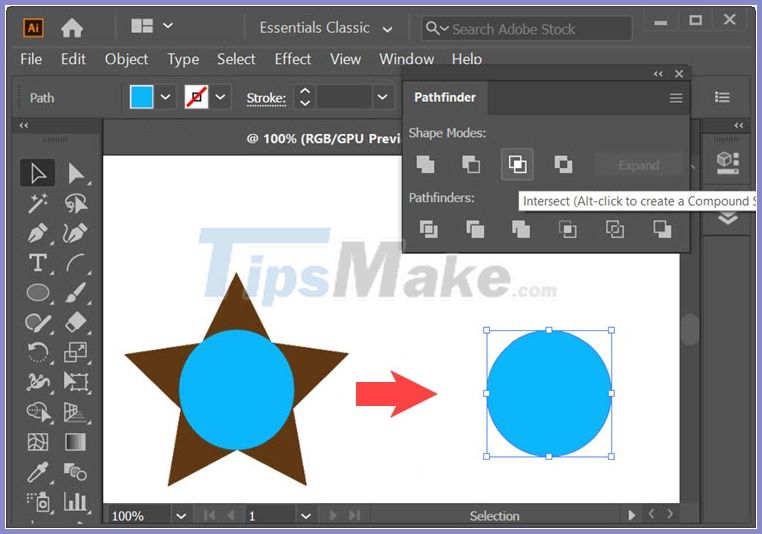
Пересечение
Эта команда сохранит пересечения и удалит пересечения.
Исключать
Эффект такой же, как у команды «Минус передний», но используется цвет нижнего слоя.

3.2. Группа команд Pathfinder
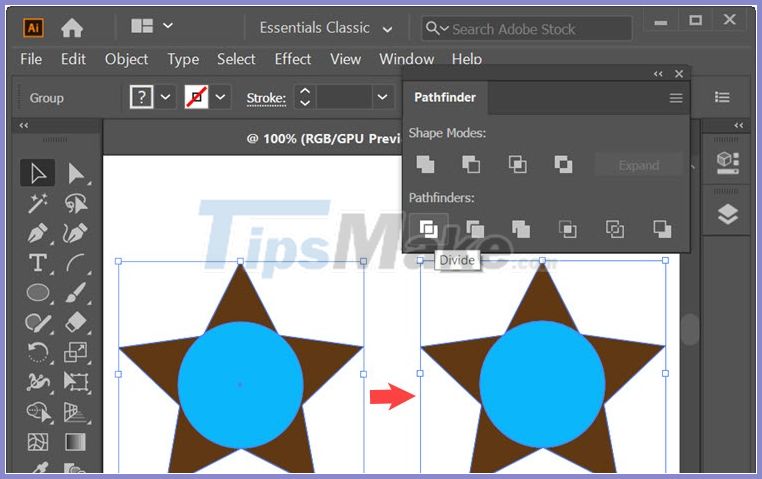
Команда «Разделить» используется для разделения объектов и создания новых слоев.
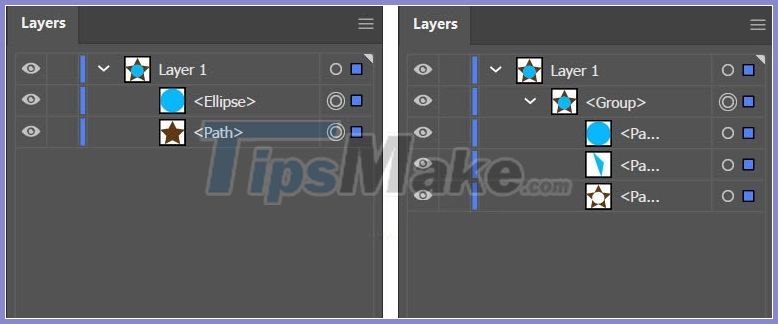
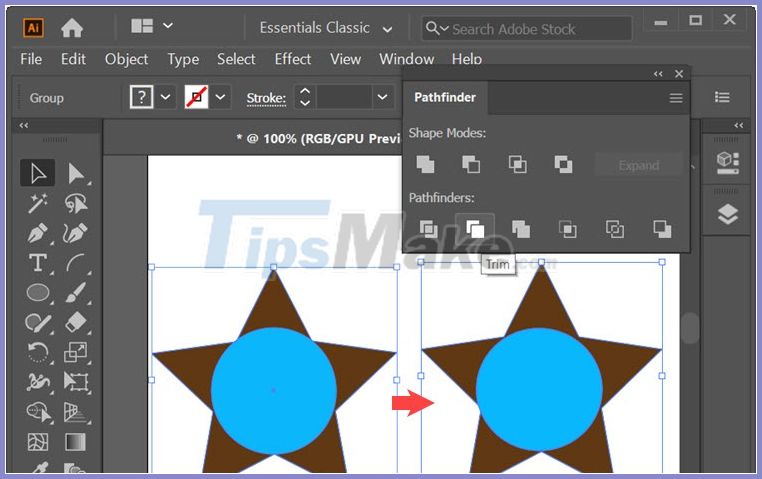
Команда «Обрезать» сохранит видимые части изображения и удалит невидимую область изображения. Видимая область изображения после использования этой команды будет разделена на отдельные слои.
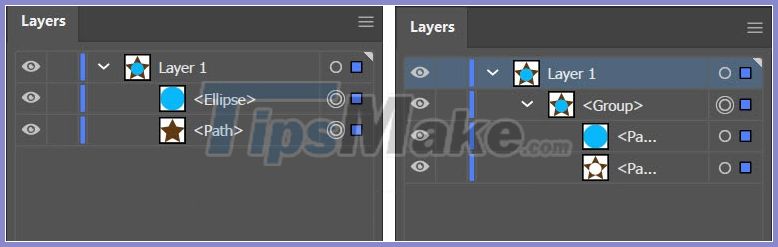

Она работает так же, как команда «Обрезать», и разделяет те же слои. Если два слоя имеют одинаковый цвет, эта команда автоматически объединит оба слоя одного цвета.
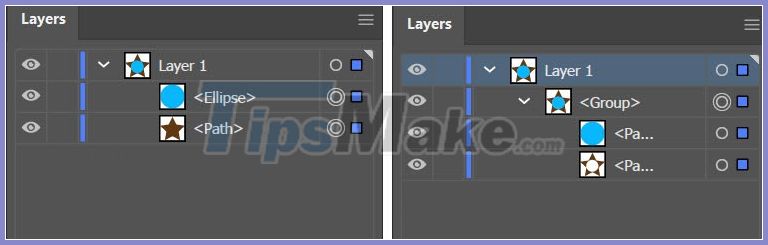
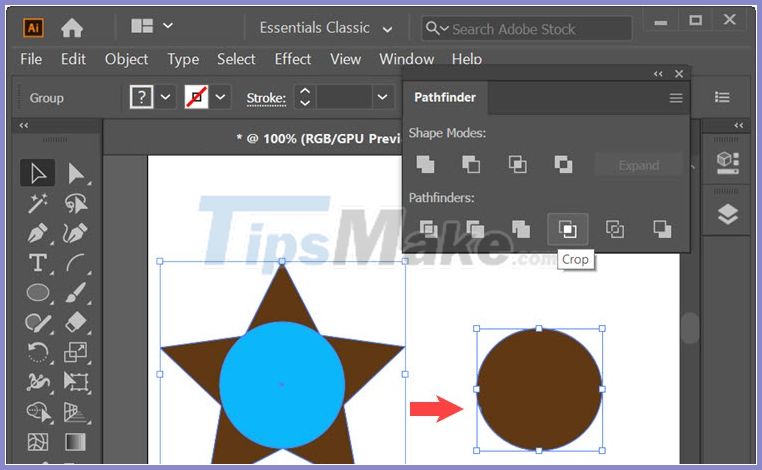
Команда «Обрезать» сохранит видимую часть переднего слоя и ту часть, которая не пересекает передний и задний слои. После использования этой команды будет создан передний слой и непересекающаяся часть изображения нижнего слоя.
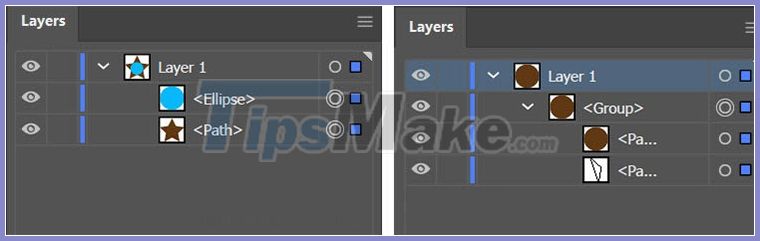
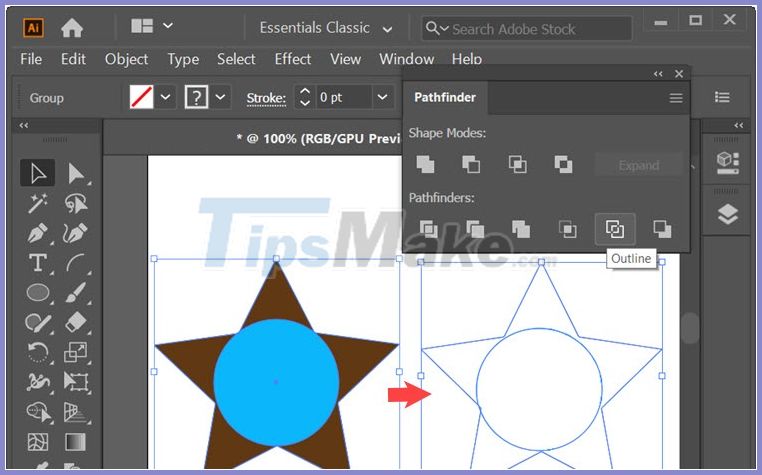
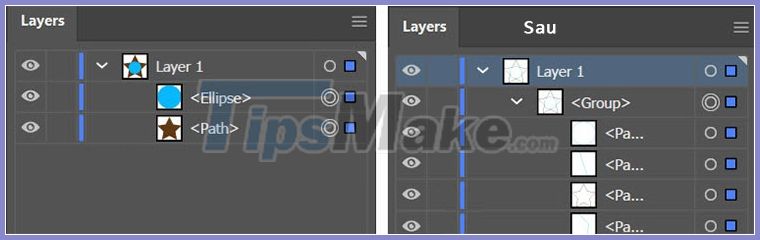
Эта команда обработает слои, сохранив границу и удалив цвет внутри. Затем будет создан новый слой с другими элементами.

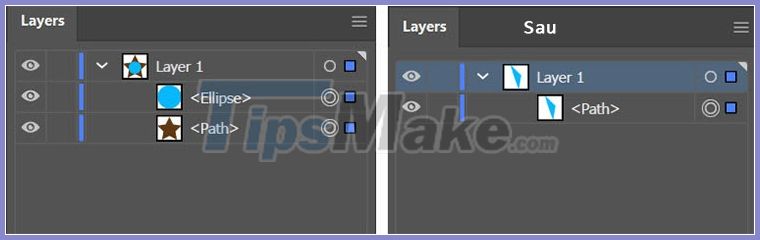
Команда Минус Назад сохранит непересекающиеся слои и удалит все перекрывающиеся слои.
Поделившись статьей об инструменте Pathfinder в Illustrator, вы сможете понять основы и открыть для себя полезные применения этого инструмента. Желаю вам хорошей учебы и практики!
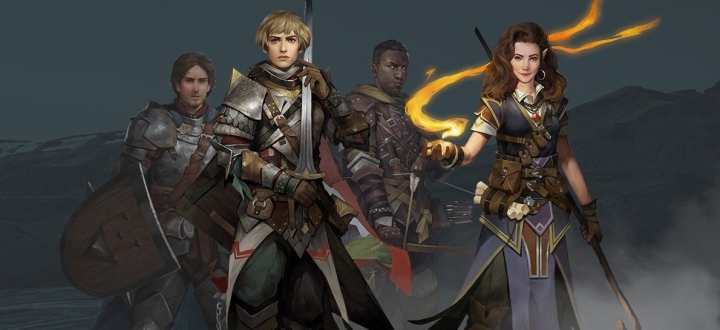
Гайд по Pathfinder: Kingmaker — как сделать свой портрет
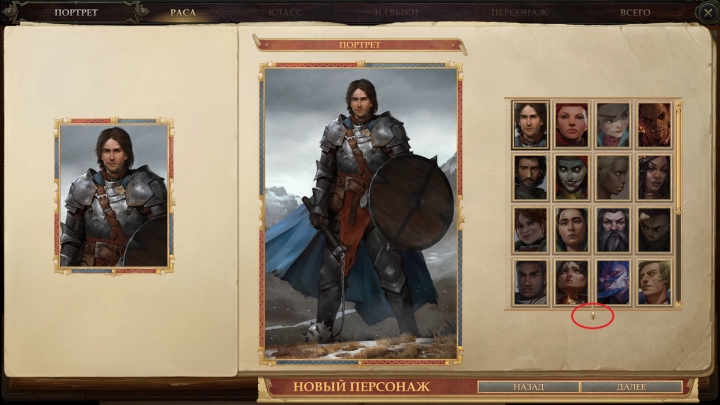
Чтобы это сделать, в меню, где происходит выбор портрета, нажмите на следующую кнопку:
Если вы разбираетесь простым основам Paint, для вас не будет проблем сделать портрет. Но, если в этом знания у вас не слишком сильны, мы расскажем подробнее, как сделать портрет. Для начала, найдите подходящую картинку. Это делается в любом поисковике с поиском картинок (Google, Яндекс).
Вам нужна картинка в 692px в ширину и 1024px в высоту. Например, мы выберем вот такого доблестного рыцаря в Яндексе (сразу обратите внимание на разрешение картинки):
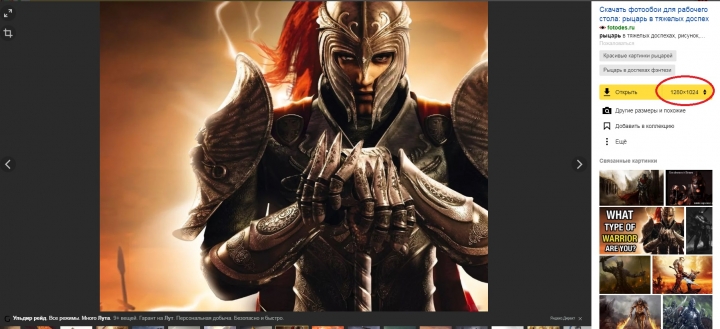
Скачайте эту картинку в любое место на жестком диске. В браузере Google Chrome достаточно нажать правой кнопкой мыши на картинку и нажать «сохранить картинку как». В других, скорее всего, делается все аналогично.
Откройте картинку в Paint (либо перетащите в него). Эта программа находится по следующему пути «Пуск — Все программы — стандартные — Paint».
В Paint нажмите на инструмент «Выделить» и выделите область в 1024px в высоту и 692px в ширину. Размеры выделения смотрите внизу:
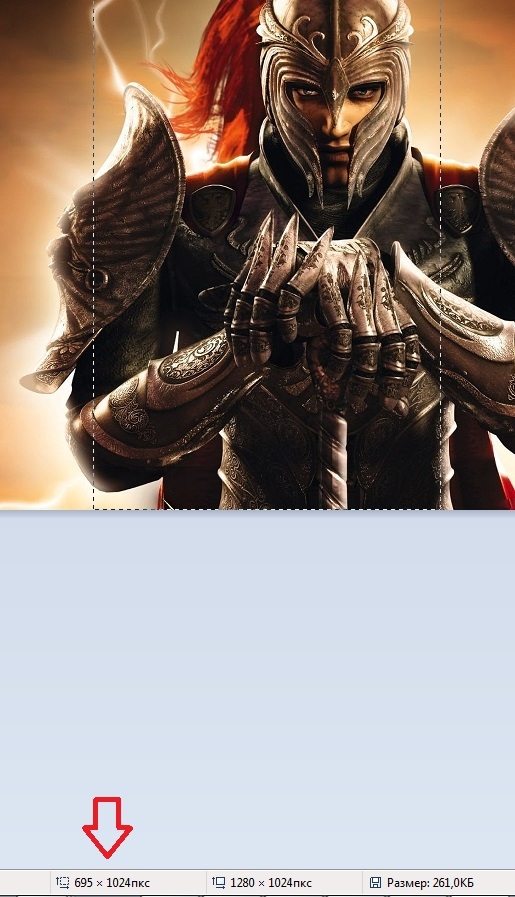
Ничего страшного, если немного сделаете размер больше. Нажмите на следующую кнопку и выберите свойства, где можно поставить ширину в 692px:
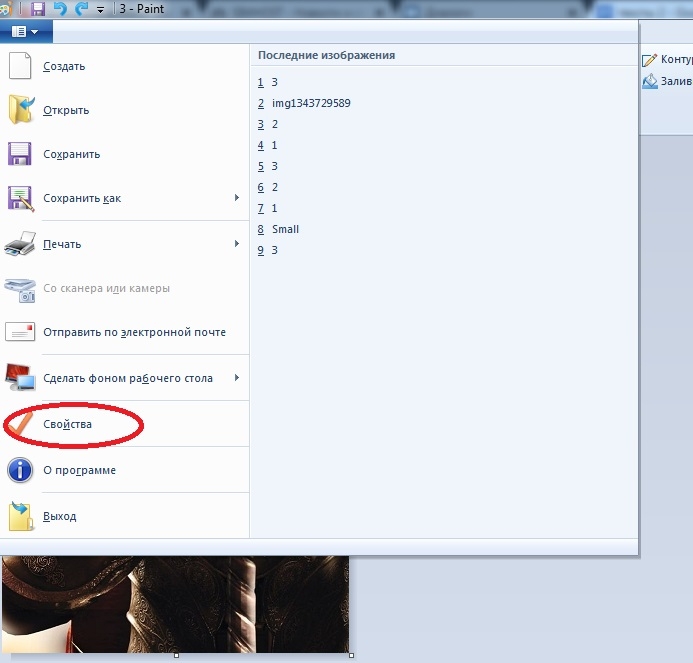
Далее, нажмите «Сохранить как», выберите тип файла PNG и назовите картинку Fulllength.
Далее таким же способом сделайте картинку размером 330px на 432px и сохранить в формате PNG с названием Medium.
Кстати, чтобы быстро сделать картинку Small, откройте в Paint картинку Medium и нажмите на нее правой кнопкой мыши — изменить размер. Откроется окошко, где надо выбрать размер в пикселях. Далее, в строчке по горизонтали, измените цифру 330 на 185. В итоге, изменится и ширина и у вас получится нужный размер для картинки. Сохраните ее в формате PNG с названием Small.
Далее, разверните игру и выберите в меню создания портретов — открыть папку с портретами. В эту папку скопируйте все ваши сделанные картинки Fulllength, Medium и Small с заменой. Далее снова разверните игру и нажмите Обновить портрет. Если все сделано правильно, то в игре отобразится ваш портрет.
где находится инструмент палитра pathfinder
В предыдущих уроках мы уже не один раз использовали панель Pathfinder. С ее помощью можно быстро и удобно создавать новые фигуры из уже существующих. Благодаря этому мы можем заметно сократить время, тем самым ускорить процесс создания проекта. Поэтому сегодня мы подробнее рассмотрим возможности панели Pathfinder в Adobe Illustrator CS5.
Для того, чтобы открыть панель Pathfinder поставьте галочку рядом с соответствующим пунктом на вкладке Window.
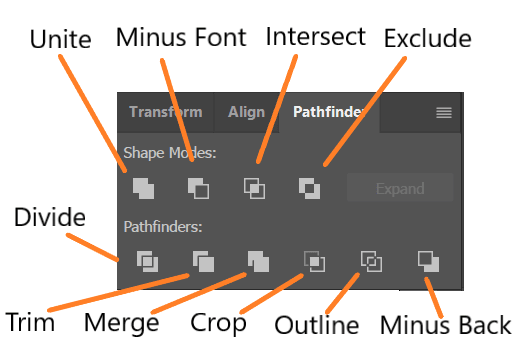
Рассмотрим инструменты, которые находятся на панели Pathfinder. Для того, чтобы понять как работают инструменты панели Pathfinder, для каждого создадим пример.
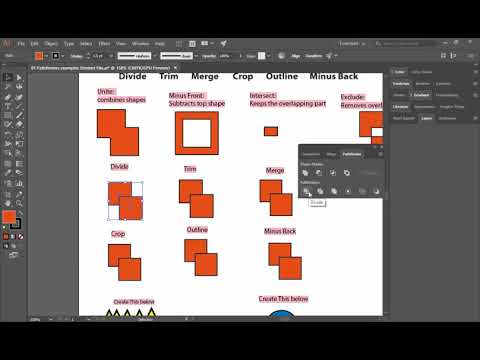
Часть первая «Взаимодействие составляющих»:
Инструмент № 1 (см. рисунок 1) — Add/Unite/Соединение — используется для соединения всех выделенных фигур. Общая фигура принимает цвет верхней фигуры:
Инструмент №2 (см. рисунок 1) — Subtract/Minus Front/Минус верхний — при выделении двух объектов, контур верхнего вычитается из нижних:
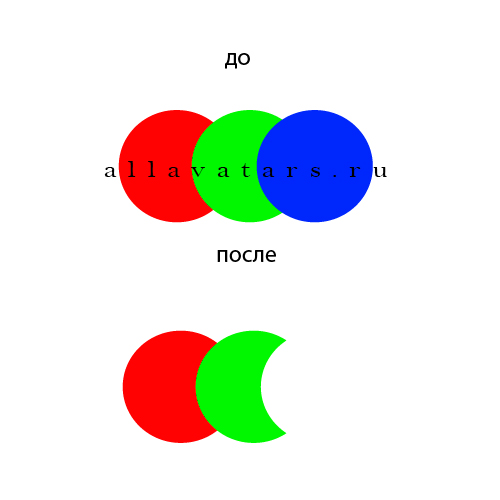
Инструмент №3 (см. рисунок 1) — Intersect/Пересечение — используется для создания новой фигуры в месте, где два объекта накладываются друг на друга, а остальное обрезает. Новую фигуру окрашивается в цвет верхнего объекта.
Инструмент №4 (см. рисунок 1) — Exclude/Исключение — т.е. исключаются области пересечения объектов, в наличии остаются лишь области фигур, которые не накладываются друг на друга, окраска остается верхней фигуры.
Часть вторая «Обработка контуров»:
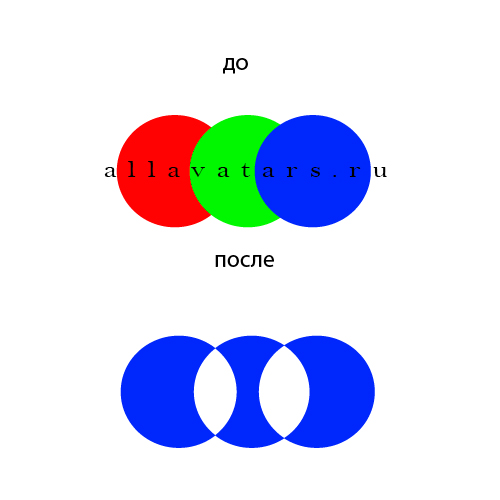
Инструмент №5 (см. рисунок 1) — Divide/Разделения — применяется для разделения фигур в местах их пересечения. Цвета фигур сохраняются. Растаскивать фигуры можно с помощью инструмента Direct Selection/Прямое выделение (А) или инструментом Selection tool/Выделение (V) заранее разгруппировав объекты. Довольно популярный инструмент.
Инструмент №6 (см. рисунок 1) — Trim/Обрезка — разделяет фигуры в местах пересечения, но все накладывающиеся друг на друга части объектов удаляет. Цвета сохраняются. Перетаскиваются объекты по такому же принципу, как описано выше. Обводку объектов инструмент удаляет.
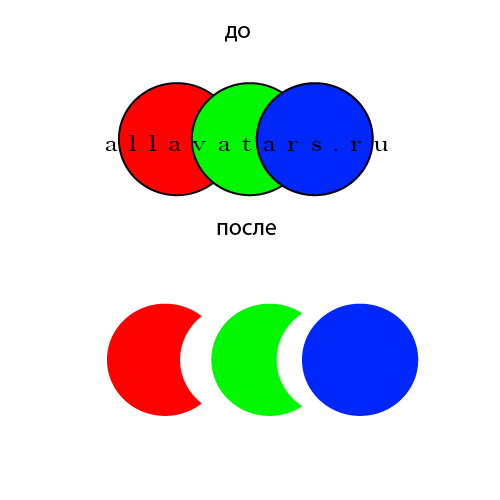
Инструмент №7 (см. рисунок 1) — Merge/Объединение — данный инструмент объединяет фигуры с одинаковым цветом заливки, которые перекрывают друг друга, а другие вырезает.
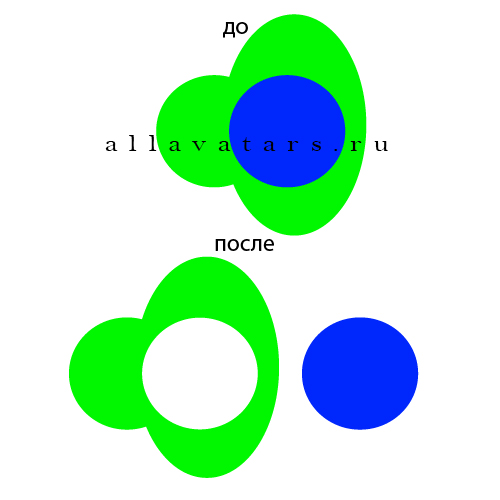
Инструмент №8 (см. рисунок 1) — Crop/Обрезка — по контуру верхнего объекта обрезает нижние фигуры, обводки удаляет.
Инструмент №9 (см. рисунок 1) — Outline/Контур — Разделяет контуры фигур, обводку удаляет. Чтобы растащить контуры, необходимо разгруппировать объекты (shift+ctrl+G)
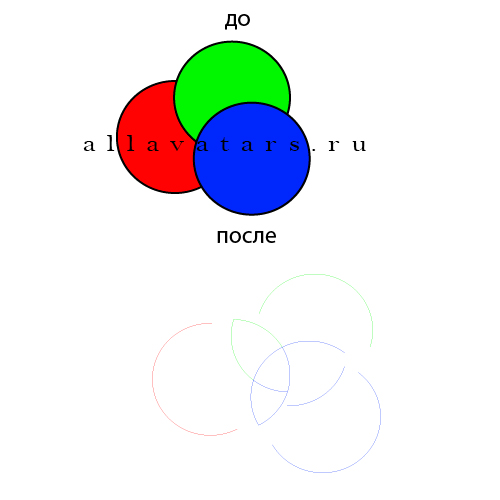
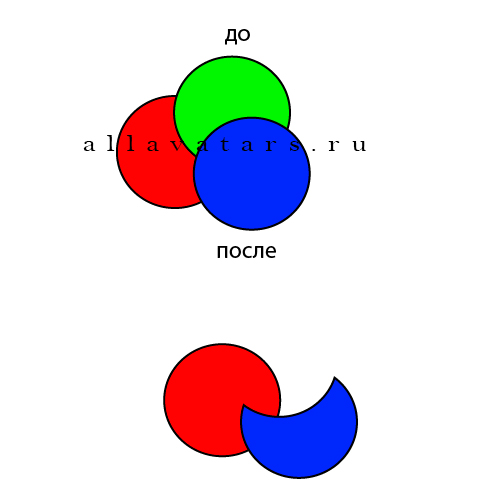
Инструмент №10 (см. рисунок 1) — Minus Back/минус нижний — применяя его, мы вырезаем все, что находится выше нижней фигуры и перекрывает ее. Инструмент применим только к двум фигурам.
У этой панели есть еще свои настройки, которые находятся вот здесь:
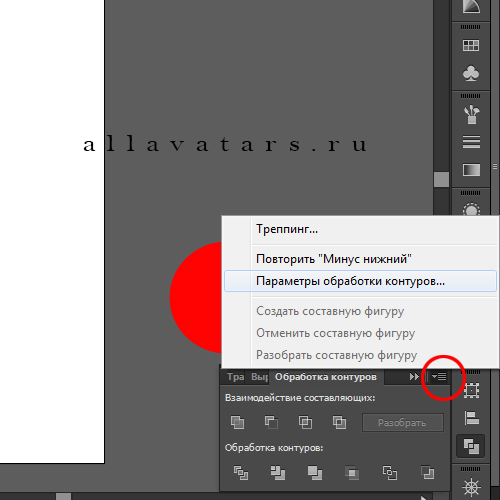
От параметра Precision/Точность вычислений зависит на сколько вновь созданные фигуры будут отвечать контурам оригинальных фигур. Чем больше значение, тем меньше точность.
Фигура справа выполнена с большим значением параметра.
Галочка рядом с параметром Remove Redundant Points/Удалять лишние точки позволяет удалять опорные точки, которые накладываются друг на друга и при комбинировании фигур являются лишними.
Галочка рядом с параметром Divide And Outline Will Remove Unpainted Artwork/При разделении и обводке удалять не закрашенные объекты позволяет при использовании инструментов Divide/Разделение) и Outline/Обводка удалять все объекты без заливки и обводки.
Add/Unite — создает одну фигуру из двух (нескольких). Если фигуры разных цветов, то результат будет того цвета, которым была залита фигура сверху.
Subtract/Minus Front — вырежет верхнюю фигуру из нижней.
Intersect — создаст фигуру из тех областей, которые пересекаются.
Exclude — противоположно предыдущему инструменту (Intersect), будет создана фигура из непересекающихся областей.
В предыдущем примере мы использовали две фигуры, но инструменты панели Pathfinder можно использовать и для нескольких фигур.
Divide — разрезает на части все перекрывающиеся фигуры по контуру. В результате получается группа фигур.
Trim — удаляет те части области фигур, которые не видно (перекрыты).
Merge — в зависимости от фигур, к которым применяется этот инструмент, можно подумать, что он повторяет работу Trim. Однако, здесь есть одно дополнение — Merge объединяет фигуры с одинаковым цветом заливки. В моем случае все фигуры имеют разный цвет заливки.
Crop — обрезает все нижние фигуры по контуру верхней и удаляет контур.
Outline — разрезает фигуры по контуру и преобразует их в линии.
Minus Back — вырежет нижнюю фигуру из верхней (противоположное действие инструменту Minus Front). Применим только к двум фигурам.
Параметры панели Pathfinder
Для того, чтобы вызвать окно настроек панели Pathfinder открываем контекстное меню и выбираем пункт Pathfinder Options.
От параметра Precision/Точность вычислений зависит на сколько вновь созданные фигуры будут отвечать контурам оригинальных фигур. Чем больше значение, тем меньше точность.

В открывшемся окне мы можем найти и заменить показатель Precision, который отвечает за точность создания фигур. Чем меньше показатель, тем точнее будет создана фигура относительно оригинала.
Remove Redundant Points — если галочка стоит, то Illustrator будет удалять одну из точек, которые накладываются друг на друга.
Divide And Outline Will Remove Unpainted Artwork — если галочка стоит, illustrator будет удалять все лишние не залитые фигуры, которые создаются после применения какого-либо инструмента панели Pathfinder.
Вы спрашивали: как мне найти Навигатор в Photoshop?
После установки вы можете получить доступ к панели из меню Photoshop: Окно > Расширения > Навигатор.
Как открыть Патфайндер?
Навигация по панели Pathfinder
Вы используете панель «Обработка контуров» («Окно» > «Обработка контуров») для объединения объектов в новые формы. Используйте верхний ряд кнопок на панели для создания контуров или составных контуров. Чтобы создать составные фигуры, используйте кнопки в этих строках, удерживая нажатой клавишу Alt или Option.
Как искать в фотошопе?
Чтобы открыть окно поиска Photoshop, нажмите Ctrl F (Mac: Command F). Затем введите ключевое слово в поле поиска. Затем вы получите результаты по трем категориям. Категория Photoshop — это элементы, которые вы можете найти через интерфейс Photoshop; таких как инструменты, слои и панели.
Что такое инструмент поиска пути?
Инструмент поиска пути позволяет редактировать и настраивать различные фигуры аккуратным и чистым способом. Инструмент поиска пути позволяет довольно просто и легко избавиться от различных геометрических фигур. В отличие от обычного программного обеспечения для редактирования, инструмент Pathfinder в Photoshop позволяет быстро решить сложные проблемы редактирования.
Какова функция инструмента Pathfinder?
Инструмент Pathfinder упрощает создание сложных фигур, поскольку вы можете управлять формой, расположением, внешним видом и порядком наложения всех включенных контуров фигур. Просто создайте несколько фигур и используйте параметры «Добавить», «Исключить» и «Пересечь» в инструменте «Обработка контуров», чтобы создать составную фигуру.
Можно ли сделать трассировку в фотошопе?
Live Trace — это быстрый и простой способ создания векторных силуэтов из фотографий. … Если ваша фотография не идеальна, Photoshop может помочь. В этом кратком видеоролике вы узнаете, как освоить настройки Live Trace и превратить растровое изображение в четкую векторную форму.
Есть ли в Photoshop трассировка изображения?
Сохраняйте полученные векторы в своих библиотеках Creative Cloud и получайте к ним доступ или уточняйте их в Illustrator или Photoshop. Adobe Capture в настоящее время доступен для iOS (iPhone и iPad) и Android. … Image Trace преобразует растровое изображение, например изображение из Adobe Photoshop, в редактируемое векторное изображение.
Для чего используется Pathfinder в Illustrator?
Палитра Pathfinder — один из самых полезных инструментов в Adobe Illustrator. Это упрощает объединение путей, разделение объектов и вычитание форм.
Что значит быть следопытом?
Изучающие английский язык Определение следопыта
: человек, который идет впереди группы и находит лучший способ путешествовать по неизвестной местности. : человек или группа, которые делают что-то первыми и дают возможность другим делать то же самое.
Как найти кисть в Photoshop?
- Откройте фотографию в Adobe Photoshop. Активируйте инструмент «Кисть», и вы увидите настройки кисти в палитре параметров.
- Нажмите треугольник справа от слова «Кисть», и откроется палитра «Кисть».
- Вы увидите диалоговое окно «Загрузить кисти». Выберите нужный пресет кисти из списка. …
- Наконечник.
Можно ли искать слои в Photoshop?
В Photoshop CS6 и более поздних версиях вы можете нажать Shift Ctrl Alt F (Mac: Shift Command Option F) для поиска слоя по имени. Просто введите имя слоя, который вы ищете, в поле «Имя», которое появляется в верхней части панели слоев.
Что такое Pathfinder в Illustrator?
Чтобы открыть панель Pathfinder (Обработка Контуров) в верхнем меню зайдите в Window > Pathfinder (Окно > Обработка Контуров). Первый Режим Фигуры (Shape Mode) — Добавить (Unite), он объединит все выбранные фигуры в одну фигуру.
Что такое Expand в Illustrator?
Expand (экспанд) с английского переводится как «расширять», но в этом случае лучше сказать «разбирать на составляющие». Команда Expand находится в меню Adobe Illustrator: Object (Объект) — Expand… (Разобрать…). Иногда, если Expand не доступен, его функции выполняет Expand Appearance (Разобрать оформление).
Как сгладить края в Illustrator?
- Выделите контур, подлежащий редактированию.
- Щёлкните на кнопке инструмента Smooth Tool (в панели Tools (инструменты) она расположена на одной всплывающей палитре с кнопкой инструмента Pencil Tool (карандаш)). .
- Просто перетаскивайте курсор над выделенным контуром, сглаживая его форму.
Как вычесть фигуру в Illustrator?
- В палитре «Обработка контуров» нажмите кнопку «Разобрать». -или-
- Выберите в меню палитры «Обработка контуров» команду «Разобрать составную фигуру». .
- Выберите в меню палитры «Обработка контуров» команду «Отменить составную фигуру».
Как соединить два контура в Иллюстраторе?
Для соединения одного или нескольких открытых контуров необходимо с помощью инструмента «Выделение» выбрать открытые контуры, а затем — «Объект» > «Контур» > «Соединить». Соединять контуры также можно с помощью комбинации клавиш Ctrl+J (Windows) или Cmd+J (Mac).
Что такое Stroke в Иллюстраторе?
Панель Stroke является важным инструментами в работе Adobe Illustrator. . Инструменты панели Stroke позволяют выравнивать обводку фигуры относительно контура, т. е. она может проходить по центру, внутри и снаружи линии контура.
Где в Иллюстраторе Appearance?
Панель Appearance является базовой панелью Illustrator (Window > Appearance or Shift + F6), где указаны все свойства выделенного объекта, группы объектов или целого слоя.
Как создать обтравочную маску в Иллюстраторе?
В палитре «Слои» убедитесь, что маскирующий объект является верхним объектом группы или слоя, и щелкните имя группы или слоя. Нажмите кнопку «Создать/Отменить обтравочную маску» в нижней части палитры «Слои» или выберите в ее меню команду «Создать обтравочную маску».
Как разгруппировать текст в Illustrator?
- Выделите объекты, которые нужно сгруппировать, или группу, которую нужно разгруппировать.
- Выберите команду «Объект» > «Сгруппировать» или «Объект» > «Разгруппировать».
Как выйти из режима контуров в Иллюстраторе?
Чтобы выйти из этого режима, нажмите клавишу Esc.
Как сделать контуры в Иллюстраторе?
Нажмите на линию и перейдите на Object> Path> Outline Stroke. Вы увидите, как линия станет контуром. Вы можете задать цвет и контуру, и внутренней части. Чтобы создать контур из текста, используйте Type Tool, чтобы создать текст.
Как обвести рисунок в Illustrator?
Создайте новый слой под слоем с рисунком и заблокируйте его, нажав на изображение замочка. Выберите понравившийся цвет и начните обводить нужную область, использую Pen tool (Перо). Контур может быть рваным, но он будет закрыт слоем сверху, просто не выходите при обводке за черные линии.
Как правильно пользоваться ножницами в Иллюстраторе?
- Нажмите и удерживайте инструмент Ластик ( ), чтобы отобразить и выбрать инструмент Ножницы ( ).
- Нажмите на контур в том месте, в котором хотите его разделить.
Как перевести линию в объект иллюстратор?
Контур с декоративными штрихами можно конвертировать в обычный векторный объект, который доступен для обработки инструментами группы Реn (Перо). Для этого следует выделить такой контур и выполнить команду Expand (Преобразовать) меню Object (Объект).
Работа с контурами
Выделите контур или сегмент с помощью инструмента «Частичное выделение» и выполните одно из следующих действий:
- Для копирования и вставки контуров в пределах одного приложения или между приложениями используются стандартные функции меню.
- Нажмите и удерживайте клавишу «Alt» (Windows) или «Option» (Mac OS), перетащите контур в нужное положение, затем отпустите кнопку мыши и клавишу «Alt» или «Option».
Создание дубликатов выделенных областей с помощью перетаскивания
Можно использовать буфер обмена для переноса выделенных областей между файлом программы Illustrator и другими приложениями Adobe, включая Adobe Photoshop, Adobe GoLive® и Adobe InDesign. Буфер обмена особенно полезен при импорте контуров, так как контуры копируются в буфер обмена в виде описаний на языке PostScript. Изображения, скопированные в буфер обмена, в большинстве приложений вставляются в формате PICT. Однако некоторые приложения принимают версию PDF (например, InDesign) или версию AICB. В формате PDF сохраняется прозрачность; формат AICB позволяет указывать, следует ли сохранять общее оформление выделенной области или копировать выделенную область как набор контуров (это может быть полезно в программе Photoshop).
Чтобы указать параметры копирования, выберите команду «Редактирование» > «Установки» > «Обработка файлов и буфер обмена» (в Windows) или «Illustrator» > «Установки» > «Обработка файлов и буфер обмена» (в Mac OS). Выберите PDF, AICB или и то, и другое. При выборе формата AICB установите параметр «Сохранять контуры», чтобы удалить прозрачность в скопированном изображении, или «Сохранять оформление и наложение цветов», чтобы свести прозрачность, сохранить оформление скопированного изображения и объекты с наложением цветов.
Перетаскивание изображения в документ Photoshop
- Выберите изображение, которое нужно скопировать.
- Откройте документ Photoshop, в который нужно скопировать выделенную область.
- Выполните одно из следующих действий:
- Чтобы скопировать объекты в программу Photoshop в виде растровых изображений, перетащите выделенный фрагмент в окно Photoshop, а когда появится черный контур, отпустите кнопку мыши. Чтобы разместить выделенный фрагмент в центре изображения Photoshop, нажмите и держите клавишу «Shift», прежде чем начать перетаскивание. По умолчанию выделенные объекты копируются в виде растровых изображений в активный слой.
- Чтобы скопировать векторные объекты в Photoshop в виде контуров, нажмите клавишу «Ctrl» (в Windows) или «Command» (в Mac OS) и, не отпуская ее, перетащите выделенную область в документ Photoshop. Когда кнопка мыши будет отпущена, выделенный фрагмент станет контуром в программе Photoshop.
Перетаскивание изображения из программы Photoshop в Illustrator

- Откройте документ Photoshop, из которого нужно скопировать элемент.
- Выберите изображение, которое нужно скопировать.
- Выберите инструмент «Перемещение» и перетащите выделенный фрагмент из Photoshop в файл Illustrator. [1]
Логические операции с контурами. Палитра Pathfinder.
В программе Illustrator можно комбинировать векторные объекты, создавая фигуры разными способами. Получившиеся контуры или фигуры различаются в зависимости от способа комбинирования контуров.
Эффекты обработки контуров
Эффекты обработки контуров позволяют комбинировать разные объекты с помощью одной из десяти моделей взаимодействия. В отличие от составных фигур, редактировать взаимодействие объектов при использовании эффекта обработки контуров нельзя.
Составные фигуры
Составные фигуры позволяют комбинировать объекты и указывать, как каждый из них должен взаимодействовать с другими объектами. Составные фигуры являются более гибким средством, чем составные контуры, поскольку обеспечивают четыре способа взаимодействия: сложение, вычитание, пересечение и исключение. Кроме того, нижние объекты не изменяются, что позволяет выбирать каждый объект в составной фигуре для редактирования или изменения его режима взаимодействия.
Составные контуры
Составные контуры позволяют использовать объекты для создания отверстий в других объектах. Например, можно создать кольцо из двух вложенных кругов. После создания составного контура контуры ведут себя как сгруппированные объекты. Можно выбрать объекты и управлять ими по отдельности с помощью инструментов «Частичное выделение» или «Групповое выделение», а также выбрать и редактировать составной контур.[1]
Палитра Pathfinder
Палитра Pathfinder (Обработка контуров) (рис. 6.44), которая вызывается на экран одноименной командой меню Window (Окно), предназначена для комбинирования объектов различными способами, зачастую с образованием составных контуров (compound path). Своеобразие сложных контуров состоит в том, что пересекающиеся области двух различных контуров, становятся прозрачными (аналогия с «дырками» от бублика).
Nota Bene.
Следует учесть, что объектами для палитры Pathfinder (Обработка контуров) не могут служить результаты работы инструмента Gradient Mesh (Градиентная сетка) (Щ). Кроме того, предпочтительнее использовать замкнутые контуры без обводок.
Палитра Pathfinder (Обработка контуров) является очень мощным средством векторного формообразования, что чрезвычайно ценно для создания довольно сложных форм. В связи с этим можно временно не обращать внимания на параметры заливок и обводок.
При комбинировании контуров с различными цветными заливками, как правило, результирующему объекту присваивается заливка верхнего объекта (об исключениях сообщается особо).
Рис. 6.44. Палитра Pathfinder с открытым меню
Для комбинирования объектов следует разместить и выделить необходимые объекты, а затем нажать одну из кнопок палитры Pathfinder (Обработка контуров). В зависимости от выполняемой операции на экран может быть выведено диалоговое окно, в котором следует ввести требуемые дополнительные данные.’
У команд палитры Pathfinder (Обработка контуров) существует несколько общих установок, которые изменяются в диалоговом окне Pathfinder Options (Обработка контуров: Параметры) (рис. 6.45), которое вызывается командой Pathfinder Options (Параметры обработки контуров) меню палитры.
Рис. 6.45. Диалоговое окно Pathfinder Options
В этом диалоговом окне можно задать следующие параметры.
- В поле Precision (Точность вычислений) вводится степень точности, с которой команды палитры Pathfinder (Обработка контуров) выполняет вычисления при комбинировании выделенных объектов. Чем меньшее значение установлено, тем с большей точностью выполняются вычисления, но и тем больше времени требуется- для завершения операции. Разумеется, здесь необходим разумный компромисс. По умолчанию принимается значение, равное 0,028 пунктам.
- При установке флажка Remove Redundant Points (Удалять лишние точки) обеспечивается удаление любых опорных точек, которые расположены точно друг над другом и при комбинировании являются излишними.
- При установке флажка Divide and Outline Will Remove Unpainted Artwork (Удалять незакрашенные объекты) удаляются все незаполненные объекты, получаемые в результате выполнения команд Divide (Разделение) и Outline (Обводка).
Для того чтобы повторить последнюю операцию, выполненную с помощью палитры Pathfinder (Обработка контуров), можно воспользоваться командой Repeat (Повторить) меню палитры. [3]
Кнопка Add to shape area
Кнопка Add to shape area (Добавление в составной объект) на панели комбинирует выделенные объекты таким образом, что контур результирующего объекта совпадает с общим периметром всех объектов (рис. 6.46).
Nota Bene.
В предыдущих версиях эта кнопка называлась Unite (Объединение).
Если требуется создать составной контур, следует нажать кнопку Expand (Преобразовать). Все объекты и детали, расположенные внутри общего периметра, удаляются, поэтому, если они требуются для дальнейшей работы, следует предварительно создать их копию. Если комбинируемые объекты не имеют пересечений, они все равно объединяются в единый объект с одинаковыми параметрами контура и заливки.
Рис. 6.46. Исходные объекты и результат действия кнопки Add to shape area
Если требуется таким же образом объединить все контуры, входящие в группу или расположенные на слое (подслое), следует использовать команду Add (Добавить) меню Effect | Pathfinder (Эффект | Обработка контуров). Это же относится и к шрифтовым объектам.
Если любую команду из этого меню применить к простым объектам, то на экран будет выведено соответствующее предупреждение (рис. 6.47).
Рис. 6.47. Окно Pathfinder Group Alert [3]
Кнопка Subtract from shape area
Кнопка Subtract from shape area (Удаление из составного объекта) комбинирует выделенные объекты таким образом, что контур результирующего объекта равняется площади самого нижнего объекта с вырезом площадей объектов, расположенных над ним (рис. 6.48).
Nota Bene.
В предыдущих версиях эта кнопка называлась Minus Front (Минус верхний).
Если требуется создать составной контур, следует нажать кнопку Expand (Преобразовать). Все объекты и детали, не попадающие в результирующий контур, удаляются, поэтому, если они требуются для дальнейшей работы, необходимо предварительно их скопировать.
Рис. 6.48. Исходные объекты и результат действия кнопки Subtract from shape area
Если требуется таким же образом объединить все контуры, входящие в группу или расположенные на слое (подслое), то следует использовать команду Subtract (Удаление) меню Effect | Pathfinder (Эффект | Обработка контуров). Это же относится и к шрифтовьм объектам. [3]
Кнопка Intersect shape areas
Кнопка Intersect shape areas (Пересечение составных объектов) на панели комбинирует выделенные объекты таким образом, что контуром результирующего объекта является область пересечения объектов (рис. 6.49).
Если требуется создать составной контур, то следует нажать кнопку Expand (Преобразовать). Все объекты и детали, не попадающие в результирующий контур, удаляются, поэтому, если они необходимы для дальнейшей работы, следует предварительно создать их копию. Выполнение команды возможно, если объекты «пересекаются».
Рис. 6.49 . Исходные объекты и результат действия кнопки Intersect shape areas
Если требуется таким же образом объединить все контуры, входящие в группу или расположенные на слое (подслое), следует использовать команду Intersect (Пересечение) меню Effect | Pathfinder (Эффект | Обработка контуров). Это же относится к шрифтовым объектам.
Кнопка Exclude overlapping shape areas
Кнопка Exclude overlapping shape areas (Исключение пересекающихся областей) комбинирует выделенные объекты таким образом, что непересекающиеся области входят в результирующий объект, а пересекающиеся — «исключаются», делаются прозрачными (рис. 6.50).
Однако при этом следует учитывать количество пересекаемых областей:
- если их число четное, то они становятся прозрачными;
- если их число нечетное, они включаются в объект с соответствующей заливкой.
Рис. 6.50. Исходные объекты и результат действия кнопки Exclude overlapping shape areas
Эмпирически это правило можно трактовать следующим образом. Если мысленно провести линию слева направо через выделенные объекты, то с первого контура, который пересекла линия, начинается заливка, после второго контура заливка прекращается, после последующего— начинается и т. д. (рис. 6.51). На самом деле, ситуация несколько сложнее.
Если требуется создать составной контур, необходимо нажать кнопку Expand (Преобразовать). Все объекты и детали, не попадающие в результирующий контур, удаляются, поэтому, если они понадобятся для дальнейшей работы, следует предварительно создать их копию.
Если необходимо таким же образом объединить все контуры, входящие в группу или расположенные на слое (подслое), то следует использовать команду Exclude (Исключение) меню Effect | Pathfinder (Эффект | Обработка контуров). Это же относится и к шрифтовым объектам.
Рис. 6.51. Эмпирическое правило для кнопки Exclude overlapping shape areas
Кнопка Divide
Кнопка Divide (Разделение) на панели выполняет в некотором смысле противоположное действие в сравнении с комбинированием: она разбивает сложный объект на простые объекты (рис. 6.52). Пользователь должен заранее решить, удалять или сохранять объекты без заливки.
Рис. 6.52 . Исходные объекты и результат действия кнопки Divide , полученные объекты разгруппированы и разведены
Для этого предназначен флажок Divide and Outline Will Remove Unpainted Artwork (Удалять незакрашенные объекты) диалогового окна Pathfinder Options (Параметры палитры «Обработка контуров»).
Nota Bene.
Следует обратить внимание, что команда Divide (Разделение) не возвращает исходные объекты, существующие до выполнения, например, команды Exclude (Исключение), а разбивает сложный объект на объекты, представляющие собой отдельные заполненные области.
После применения кнопки Divide (Разделение) все образуемые объекты остаются в группе, для свободного манипулирования отдельными объектами следует выполнить команду Ungroup (Разгруппировать) меню Object (Объект).
Если необходимо таким же образом объединить все контуры, входящие в группу или расположенные на слое (подслое), следует использовать команду Divide (Разделение) меню Effect | Pathfinder (Эффект | Обработка контуров). Это же относится к шрифтовым объектам.
Кнопка Trim
Кнопка Trim (Обрезка) комбинирует выделенные объекты таким образом, что удаляет все части объектов, которые являются скрытыми, при этом объекты с одинаковыми заливками не объединяются (рис. 6.53).
Nota Bene.
Следует иметь в виду, что при этом удаляются параметры обводки.
После применения кнопки Trim (Обрезка) все образуемые объекты остаются в группе, для свободного манипулирования отдельными объектами следует выполнить команду Ungroup (Разгруппировать) меню Object (Объект).
Рис. 6.53. Исходные объекты и результат действия кнопки Trim , полученные объекты разгруппированы и разведены
Если необходимо таким же образом объединить все контуры, входящие в группу или расположенные на слое (подслое), следует использовать команду Trim (Обрезка) меню Effect | Pathfinder (Эффект | Обработка контуров). Это же относится и к шрифтовым объектам.
Кнопка Merge
Кнопка Merge (Слияние) комбинирует выделенные объекты таким образом, что удаляет все части объектов, которые являются скрытыми, при этом объекты с одинаковыми заливками объединяются (рис. 6.54).
Nota Bene.
Следует иметь в виду, что при этом удаляются параметры обводки .
После применения кнопки Merge (Слияние) все образуемые объекты остаются в группе, для свободного манипулирования отдельными объектами следует выполнить команду Ungroup (Разгруппировать) меню Object (Объект).
Если необходимо таким же образом объединить все контуры, входящие в группу или расположенные на слое (подслое), следует использовать команду Merge (Слияние) меню Effect | Pathfinder (Эффект | Обработка контуров). Это же относится и к шрифтовым объектам.
Рис. 6.54. Исходные объекты и результат действия кнопки Merge , полученные объекты разгруппированы и разведены
Кнопка Crop
Кнопка Crop (Кадрирование) комбинирует выделенные объекты таким образом, что удаляет все части объектов, которые выходят за границы самого верхнего объекта (рис. 6.55). Верхний объект после применения кнопки удаляется, а все образуемые объекты остаются в группе. Для свободного манипулирования отдельными объектами необходимо выполнить команду Ungroup (Разгруппировать) меню Object (Объект).
Nota Bene.
Следует иметь в виду, что при этом удаляются параметры обводки.
Рис. 6.55. Исходные объекты и результат действия кнопки Crop , полученные объекты разгруппированы и разведены
Если необходимо таким же образом объединить все контуры, входящие в группу или расположенные на слое (подслое), следует использовать команду Crop (Кадрирование) меню Effect | Pathfinder (Эффект | Обработка контуров). Это же относится к шрифтовым объектам.
Кнопка Outline
Кнопка Outline (Обводка) аналогична команде Divide (Разделение), только разбиение происходит не на закрытые объекты, а на открытые контуры — отдельные линии, разбиваемые в точках пересечения (рис. 6.56). Пользователь должен заранее решить, удалять или сохранять объекты без заливки. Для этого предназначен флажок Divide and Outline Will Remove Unpainted Artwork (Удалять незакрашенные объекты) диалогового окна Pathfinder Options (Параметры палитры «Обработка контуров»). Информацию об этом см. в разд. «Палитра Pathfinder» данной главы.
После применения кнопки Outline (Обводка) все образуемые контуры остаются в группе, для свободного манипулирования отдельными контурами следует выполнить команду Ungroup (Разгруппировать) меню Object (Объект).
Рис. 6.56. Исходные объекты и результат действия кнопки Outline , полученные объекты разгруппированы и разведены.
Если необходимо таким же образом объединить все контуры, входящие в группу или расположенные на слое (подслое), следует использовать команду Outline (Обводка) меню Effect | Pathfinder (Эффект | Обработка контуров). Это же относится и к шрифтовым объектам.
Кнопка Minus Back
Кнопка Minus Back (Минус нижний) комбинирует выделенные объекты таким образом, что результирующим объектом становится самый верхний объект, у которого отсекается область, пересекающаяся со всеми объектами, расположенными ниже (рис. 6.57). Данная кнопка также сохраняет исходную заливку объекта.
Рис. 6.57. Исходные объекты и результат действия кнопки Minus Back
Если необходимо таким же образом объединить все контуры, входящие в группу или расположенные на слое (подслое), то следует использовать команду Minus Back (Минус нижний) меню Effect | Pathfinder (Эффект | Обработка контуров). Это же относится к шрифтовым объектам. [3]
Разрезание контуров.
Инструмент Scissors
Разбиение контура означает получение из одной опорной точки двух точек, независимых друг от друга. Эту операцию можно осуществить с помощью инструмента Scissors (Ножницы) ( Knife (Нож).
Для этого необходимо включить инструмент и щелкнуть в месте предполагаемого разрыва. Если разрыв попал в пределы сегмента, то образуются две новых упорных точки, расположенных одна на другой. Если разрыв производился на имеющейся уже опорной точке, то над ней добавляется новая.
В обоих случаях опорные точки выделены. Для того чтобы разделить их (развести в разные стороны), необходимо исключить обе точки из выделения (щелкнуть кнопкой мыши на свободном пространстве), а затем «захватить» верхнюю точку с помощью инструмента Direct Selection (Частичное выделение) (
Информацию о другом инструменте для разрезания контура — Knife (Нож) — см. в конце данной главы.
Рис. 4.38 . Разбиение узла с помощью инструмента Scissors и перемещение полученной точки инструментом Direct Selection [3]
Инструмент Knife
Разбить объект можно с помощью инструмента Knife (Нож) (
Для этого необходимо включить инструмент и протянуть над объектом или группой объектов линию предполагаемого разбиения (рис. 4.91).
Если требуется разбиение по прямой линии, то следует удерживать нажатой клавишу .
Рис. 4.91. Инструмент Knife в палитре инструментов и результат его работы [3]
Что такое Pathfinder в Illustrator и как он работает

Illustrator — одна из наиболее часто используемых программ графическими дизайнерами из-за множества функций и возможностей, которыми она обладает. Один из них, Pathfinder, пожалуй, один из самых известных им, особенно в случае работы с векторами.
Если вы начинаете в мире графического дизайна и хотите узнать немного больше о том, как Pathfinder работает в Illustrator, здесь мы поговорим об этом и дадим вам примеры того, как это работает и что вы собираетесь с этим получить.
Что такое Pathfinder в Illustrator
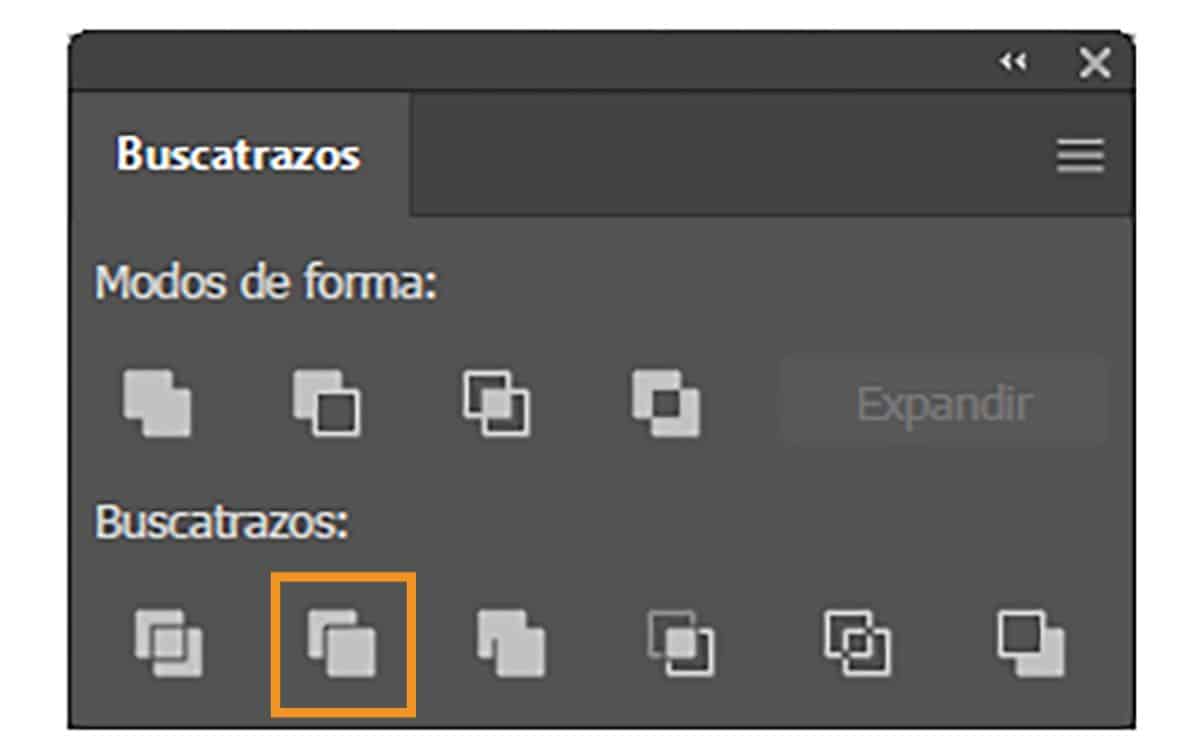
Pathfinder — это фактически инструмент, который является частью программы Adobe Illustrator. Он ориентирован на создание новых фигур на основе оригинальных или созданных вами. Для этого используйте такие кнопки, как комбинация, зависимость, удаление средств и т. Д. получить новые пути. Фактически, он чаще всего используется для создания векторов, но на самом деле вы можете применить его к любому типу изображения.
В программе секция поиска пути состоит из двух строк. В первом вы найдете четыре символа, которые представляют собой режимы формы, объединение / добавление, минус переднее / вычитание, вставка и исключение. Следующие значки во второй строке соответствуют функциям: разделить, вырезать, объединить, обрезать, убрать фон и контур.
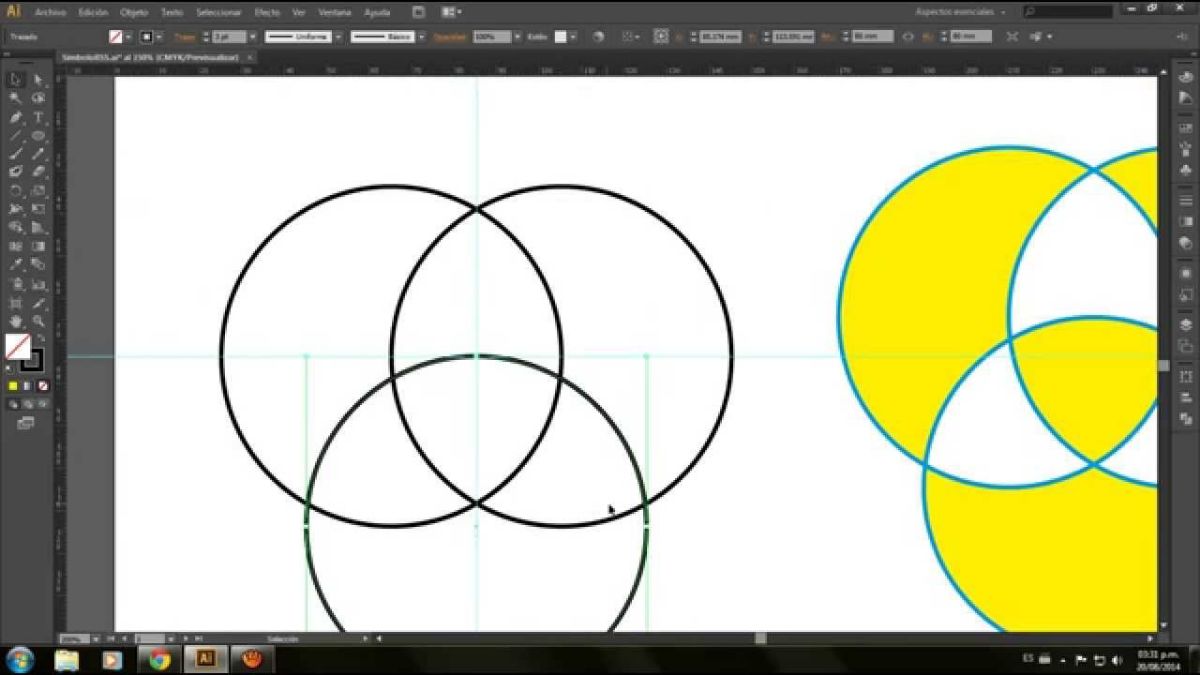
Один из лучших примеров, который мы можем вам дать и который можно было бы сделать с помощью Pathfinder, может быть коллаж. Он состоит из нескольких изображений, которые накладываются друг на друга и даже вырезаются определенным образом, сохраняя в нем изображения, составляющие его.
Для чего нужен Pathfinder в Illustrator?
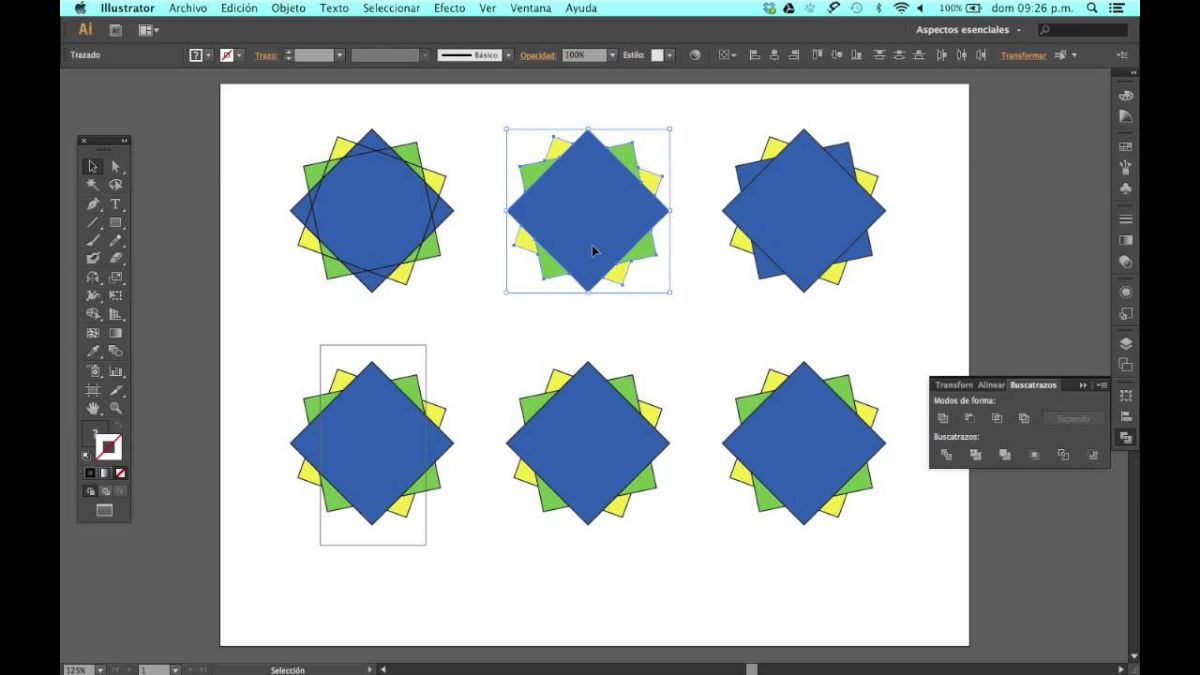
Теперь, когда вы знаете, что такое Pathfinder в Illustrator, возможно, следующий вопрос, который вы можете задать себе, касается его функций, то есть того, что этот инструмент может помочь вам улучшить ваши проекты. И, в частности, вы сможете сделать с ним несколько вещей, в том числе:
Делить. То есть вы сможете разрезать рисунок на нужные части таким образом, чтобы можно было разделить их, не затрагивая остальные фигуры. Например, потому что вы хотите изменить цвет только части фигуры, а не всей ее.
Вырежьте, подрежьте и соедините. В данном случае речь идет о трех инструментах. Вырезание означает удаление части чертежа, с которым вы работаете. С другой стороны, комбинирование позволяет объединить несколько объектов или рисунков, которые вам нужно сформировать в единое целое. И инструмент обрезки работает, как следует из названия, чтобы вырезать часть рисунка так, чтобы они не попали в окончательный результат.
Контур. Инструмент «Обводка» очень похож на инструмент «Разделить», но в данном случае это делается по независимым сегментам.
Меньше фона. Представьте, что у вас есть изображение с большим количеством фона, и вам это не нужно. Что ж, об этом и позаботится этот инструмент, удаляя лишний фон позади, над и перед фигурой, который вы хотите сохранить.
Кнопки Pathfinder
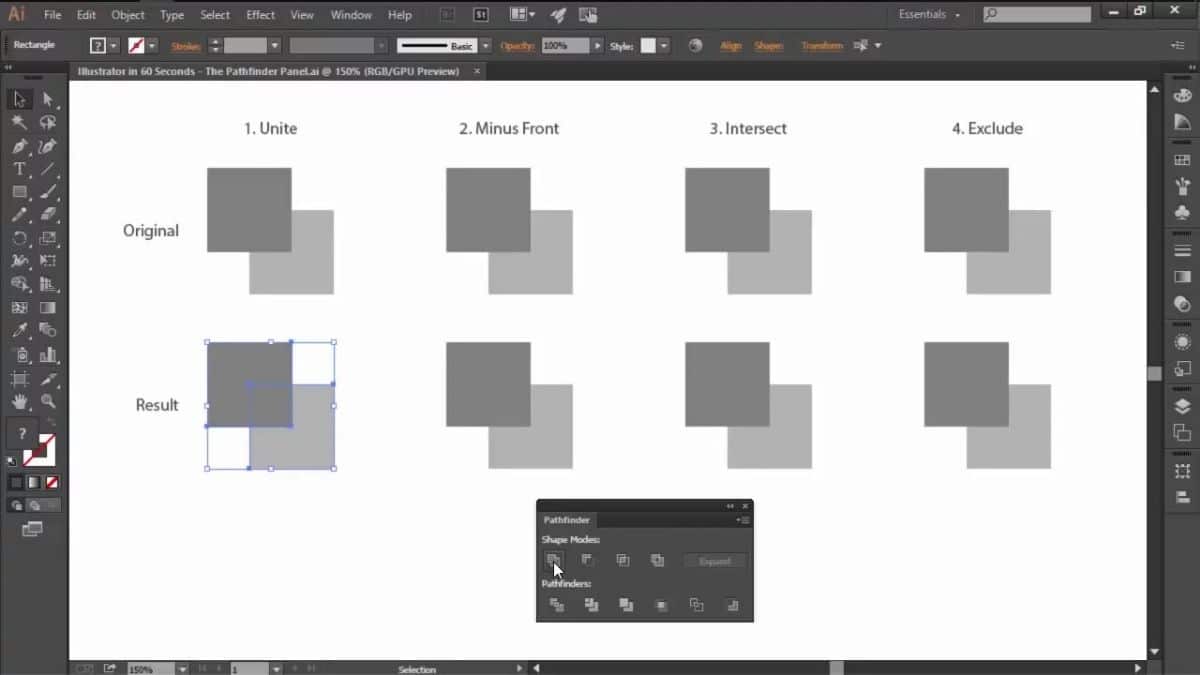
Помимо того, для чего вы можете его использовать, вы должны знать немного больше о поисковике Illustrator. Поэтому ниже мы объясняем, какими будут кнопки этого инструмента. На самом деле их было бы четыре:
- Добавить и объединить. Это функция, которая позволяет включать новые объекты и, в случае ее объединения, делает то, что два объекта становятся одним.
- Меньше спереди. Что он делает, так это удаляет то, что находится перед объектом и внизу его.
- Меньше фона. В отличие от предыдущего, он удаляет то, что находится перед объектом, то, что находится за ним и вверху.
- Сформируйте перекресток, то есть вы создадите новый объект с частью, где две фигуры (или более) перекрываются, удаляя все, чего не касается.
- Исключить. Вы помните предыдущую кнопку? Что ж, здесь вы собираетесь сделать обратное: будут удалены перекрывающиеся области, а остальное останется.

Как работает Pathfinder в Illustrator
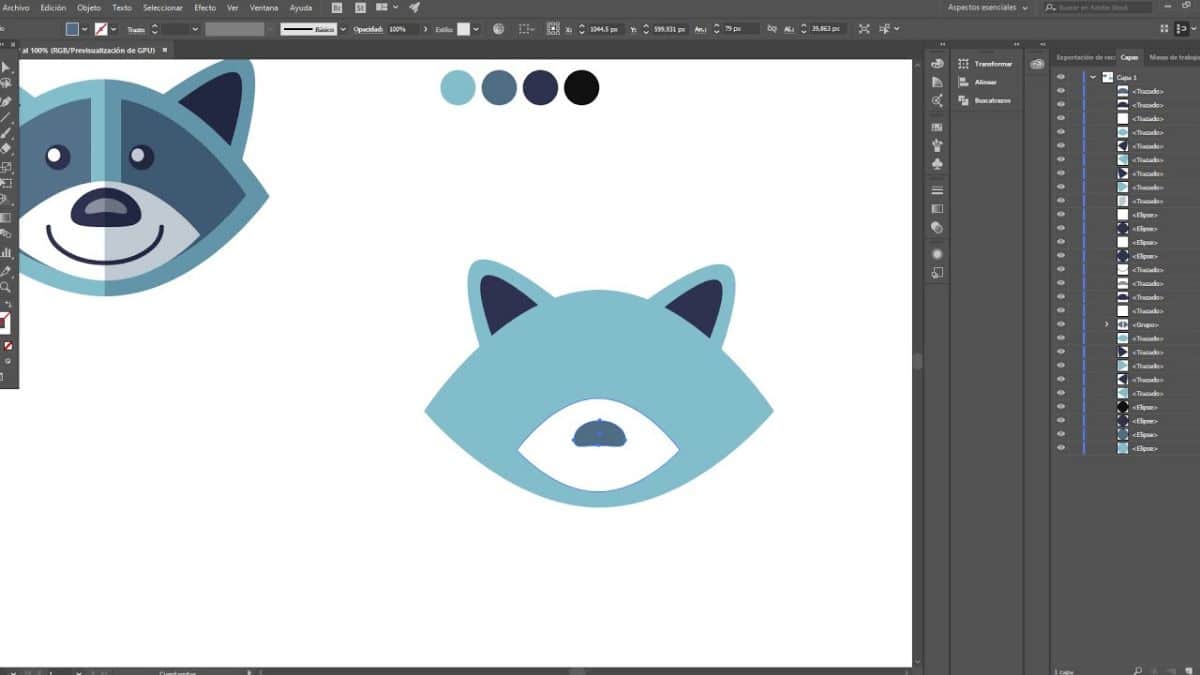
Теперь, когда вы знаете все, что вы можете сделать, вы, скорее всего, захотите попробовать это с объектом, изображением, фотографией . Прежде всего, вы должны набраться терпения, поскольку это непростой инструмент, и поначалу может быть трудно дать с ожидаемым результатом. Однако, проявив настойчивость, вы сможете этого добиться.
Для начала вы должны понять, что этот инструмент является, так сказать, «эксклюзивным» для Illustrator, то есть программы, в которой вы его нашли. Существуют и другие программы, которые могут иметь аналогичные инструменты, но они не будут такими же, как мы.
Первое, что вам нужно сделать, это открыть изображение или изображения, с которыми вы хотите работать. Рекомендуем объединить их в один образ для работы над ними, если их несколько, или над одним.
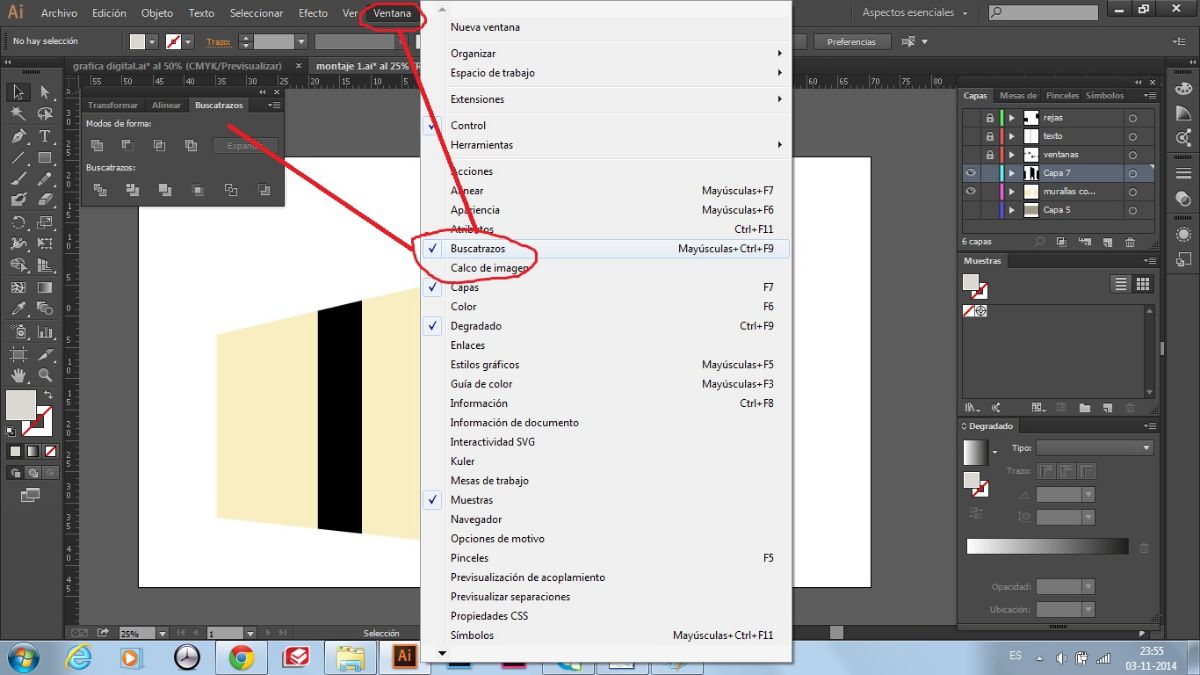
Вы найдете инструмент Pathfinder, потому что он находится в части Window — Pathfinder. Хотя еще можно «вызвать» его клавишами Control + Shift + F9. Это откроет меню на панели, где у вас будут различные параметры поиска пути (Точность, Удалить избыточные точки и команды разделения и контура удаляют иллюстрации без чернил). Вы можете настроить его по своему усмотрению. Но если вам непонятно, для чего нужен каждый из этих вариантов, мы вам объясним:
- Точность: Точность позволит нам получить более или менее точный сюжет. То есть показывает более-менее. Следовательно, вы можете брать его от 0,001 до 100 баллов, в зависимости от того, что вам нужно в каждом проекте.
- Удалить лишние точки: в случае этого параметра он используется для того, чтобы оставить точки, которые перекрываются между разными фигурами, или для их устранения, чтобы рисунок более плавно перемещался.
- Команды «Разделить» и «Контур» удаляют иллюстрации без чернил: последний параметр относится к возможности удаления тех объектов, у которых нет заливки или обводки.
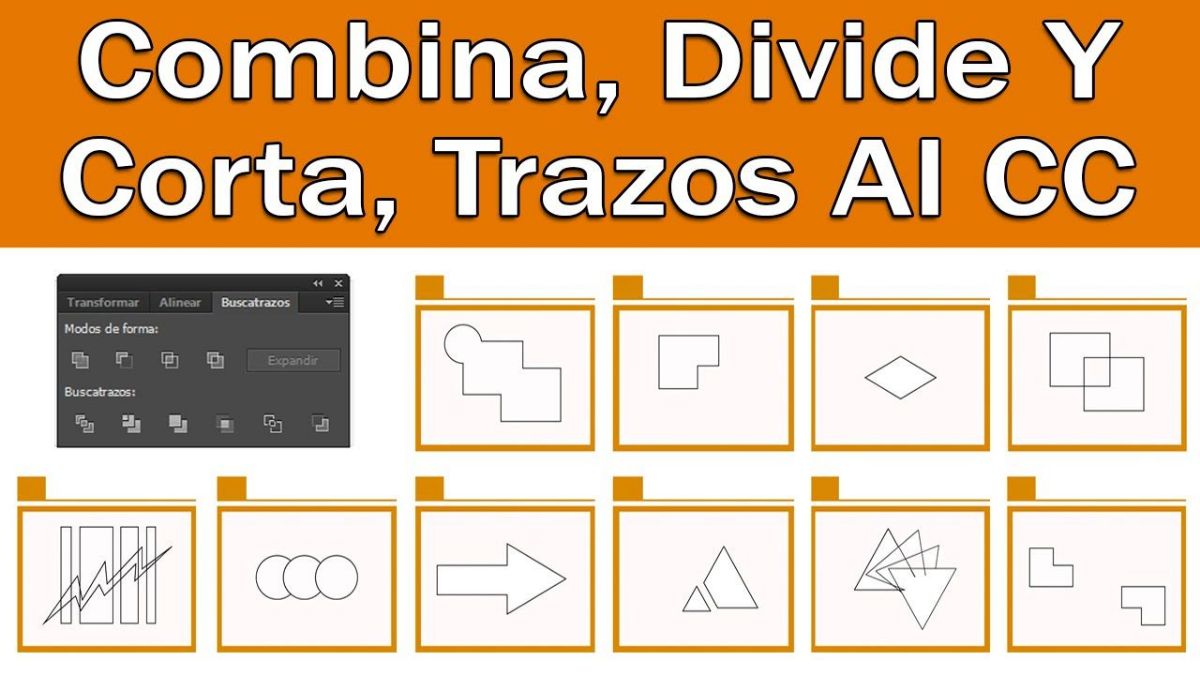
После того, как вы закончите расставлять все так, как вам удобно, пора использовать различные кнопки инструмента для разработки вашего проекта. В этом случае мы рекомендуем вам сделать несколько копий вашего дизайна, чтобы посмотреть, как он будет выглядеть с разными результатами.
Содержание статьи соответствует нашим принципам редакционная этика. Чтобы сообщить об ошибке, нажмите здесь.
Полный путь к статье: Интернет-объявления » Общие » несколько » Что такое Pathfinder в Illustrator и как он работает
Похожие публикации:
- Android system update что это
- Как слушать spotify после 11 апреля
- Как снизить цену в яндекс такси
- Россия завоз авто какая машина
Где находится инструмент палитра pathfinder
Как пользоваться панелью Pathfinder . Чтобы открыть панель Pathfinder (Обработка Контуров) в верхнем меню зайдите в Window > Pathfinder (Окно > .
Для чего используется палитра Pathfinder?
Палитра Pathfinder (Обработка контуров) (рис. 6.44), которая вызывается на экран одноименной командой меню Window (Окно), предназначена для комбинирования объектов различными способами, зачастую с образованием составных контуров (compound path).
Как использовать Pathfinder?
Как пользоваться панелью Pathfinder Чтобы открыть панель Pathfinder (Обработка Контуров) в верхнем меню зайдите в Window > Pathfinder (Окно > Обработка Контуров). Первый Режим Фигуры (Shape Mode) — Добавить (Unite), он объединит все выбранные фигуры в одну фигуру.
Как выбрать два объекта в Иллюстраторе?
Adobe Illustrator позволяет выделять объекты различными способами.Для того, чтобы выделить несколько объектов, можно использовать клавишу , удерживая ее в процессе выделения;Повторный щелчок мыши на объекте при зажатой клавише позволяет отсоединить его от группы выделения;
Как сделать swatches в Иллюстраторе?
Откройте Illustrator и выберите File > New/Файл>Создать. Создайте документ любого размера. Откройте палитру Swatches/Образцы (Window > Swatches/Окно>Образцы), и выберите New Swatch/Новый образец в выпадающем меню.
Как в Иллюстраторе редактировать контур?
Можно изменить форму контура, перетащив выделенные точки (опорные или направляющие) с помощью клавиш «стрелка влево», «стрелка вправо», «стрелка вверх» или «стрелка вниз» или мышью, предварительно активировав инструмент Direct Selection.
Как объединить фигуры в Adobe Illustrator?
Способ 2. Определите для себя, какие фигуры и в каком порядке планируете объединить в одну. Наведите курсор на объект, с которого начнёте присоединять фигуры. Нажмите и удерживайте левую кнопку мыши, двигаясь по запланированной траектории. Отпустите кнопку мыши на последнем присоединённом объекте.
Что делает инструмент волшебная палочка в Иллюстраторе?
Последнее обновление 17 мая 2021 г. Используйте инструмент «Волшебная палочка», чтобы быстро выделить объект, который требуется изолировать.
Как сделать центровку в Иллюстраторе?
На панели Control (Управление) щелкните по раскрывающемуся списку Align То (Выровнять по) и выберите пункт Align to Selection (Выровнять по выделенной области). После этого щелкните по кнопке Horizontal Distribute Center (Распределение центров по горизонтали).
Как создать свою палитру иллюстратор?
Создаем палитру в Adobe Illustrator Откройте Illustrator и выберите File > New/Файл>Создать. Создайте документ любого размера. Откройте палитру Swatches/Образцы (Window > Swatches/Окно>Образцы), и выберите New Swatch/Новый образец в выпадающем меню.
Что такое глобальный цвет в Иллюстраторе?
Глобальный цвет имеет только один компонент, и менять можно только его насыщенность. Глобальные цвета часто удобнее, чем смесевые, особенно если необходимо лишь немного изменить цвет при подготовке к печати.
Что такое pathfinder в illustrator? Ответы пользователей
Палитра Pathfinder (Обработка контуров) (рис. 6.44), которая вызывается на экран одноименной командой меню Window (Окно), предназначена для комбинирования .
Курсы по Adobe Illustrator. Вы можете начать обучение на наших курсах сегодня. Да хоть прямо сейчас — выберите курс, посмотрите бесплатные уроки и приступайте к .
Поэтому сегодня мы подробнее рассмотрим возможности панели Pathfinder в Adobe Illustrator CS5. Для того, чтобы открыть панель Pathfinder .
Подскажите, где в Adobe Illustrator CS5 находится Pathfinder Panel? всё обыскал.. не могу найти.. Ответить. Лучший ответ. Андрей Лакиенко, 10 лет назад.
Pathfinder — это фактически инструмент, который является частью программы Adobe Illustrator. Он ориентирован на создание новых фигур на основе оригинальных или .
Какова основная цель инструмента Pathfinder? . Что такое сочетание клавиш для поиска пути в Adobe Illustrator? Ярлыки Illustrator CC 2017: .
У команд палитры Pathfinder (Обработка контуров) существует несколько общих установок, которые изменяются в диалоговом окне Pathfinder Options (Параметры .
Новое видео по Adobe Illustrator. Рассмотрены инструменты Pathfinder (Обработка контуров), Type Tool (Текст) и Reflect Tool (Отражение).
Что такое pathfinder в illustrator? Видео-ответы
#32 Tutorial Illustrator | Belajar Teknik Dasar PATHFINDER di Adobe Illustrator (Bahasa Indonesia)
Hallo teman — teman semua. Kembali lagi dengan gue Danial Afriandi tentunya di channel Dvisual Creative yang membahas .
الباثفيندر — PATHFINDER PANEL in Adobe Illustrator CC 2017 #27
PATHFINDER PANEL in Adobe Illustrator CC 2017 في هذا الدرس نتعرف على واحدة من أهم البانل في الاليستراتور ومن خلالها نستطيع .
Pathfinder. САМАЯ АКТУАЛЬНАЯ ПАЛИТРА. Быстрое создание новых объектов. ИЛЛЮСТРАТОР. Illustrator
Палитра Pathfinder (Создание контуров) позволяет очень быстро, легко и просто создавать новые объекты и контуры из .
Illustrator — Comment marche le Pathfinder ? Le guide complet
Tutoriel Illustrator pour savoir comment marche le pathfinder. Tutoriel simple et rapide pour les débutants. Devenez graphiste .
Об авторе
Иван Быстров
Здравствуйте! Меня зовут Иван Быстров, и я главный редактор этого сайта. Мне 32 года, я живу в Ярославской области России. Я всегда увлекался автомобилями, всегда хотел узнать больше, но зачастую не мог найти ответы на свои вопросы. Это сподвигло меня на создание проекта, где будет собрано воедино максимальное количество вопросов про автомобили, и на каждый из них будет предложен грамотный ответ! Очень надеюсь, что мой труд поможет всем получить новые знания быстро и без лишних затрат энергии!
что такое pathfinder в иллюстраторе на русском
Палитра Pathfinder (Обработка контуров) (рис. 6.44), которая вызывается на экран одноименной командой меню Window (Окно), предназначена для комбинирования объектов различными способами, зачастую с образованием составных контуров (compound path). Своеобразие сложных контуров состоит в том, что пересекающиеся области двух различных контуров, становятся прозрачными (аналогия с «дырками» от бублика).
Следует учесть, что объектами для палитры Pathfinder (Обработка контуров) не могут служить результаты работы инструмента Gradient Mesh (Градиентная сетка) (Щ). Кроме того, предпочтительнее использовать замкнутые контуры без обводок.
Палитра Pathfinder (Обработка контуров) является очень мощным средством векторного формообразования, что чрезвычайно ценно для создания довольно сложных форм. В связи с этим можно временно не обращать внимания на параметры заливок и обводок.
При комбинировании контуров с различными цветными заливками, как правило, результирующему объекту присваивается заливка верхнего объекта (об исключениях сообщается особо).
Рис. 6.44. Палитра Pathfinder с открытым меню
Для комбинирования объектов следует разместить и выделить необходимые объекты, а затем нажать одну из кнопок палитры Pathfinder (Обработка контуров). В зависимости от выполняемой операции на экран может быть выведено диалоговое окно, в котором следует ввести требуемые дополнительные данные.’
У команд палитры Pathfinder (Обработка контуров) существует несколько общих установок, которые изменяются в диалоговом окне Pathfinder Options (Обработка контуров: Параметры) (рис. 6.45), которое вызывается командой Pathfinder Options (Параметры обработки контуров) меню палитры.
Рис. 6.45. Диалоговое окно Pathfinder Options
В этом диалоговом окне можно задать следующие параметры.
Для того чтобы повторить последнюю операцию, выполненную с помощью палитры Pathfinder (Обработка контуров), можно воспользоваться командой Repeat (Повторить) меню палитры.
Записки микростокового иллюстратора
Микростоки: рисуем и зарабатываем на своем творчестве
6 окт. 2009 г.
Adobe Illustrator за 30 дней. День 9: Создаем составные контуры
Практически все объекты в нашей повседневной жизни состоят из нескольких основных фигур. Рисуя с помощью инструментов «Фигуры» (Shape Tools), мы можем использовать составные контуры, чтобы объединять фигуры или вычитать их друг из друга для создания того, что нам нужно.
Если у кого-то с самостоятельным обучением возникают какие-либо затруднения, то вы можете взять онлайн консультацию по Adobe Illustrator через Skype.
Что такое составные контуры?
Составные контуры создаются как минимум из двух объектов. Вы можете добавлять, вычитать или пересекать фигуры, чтобы сформировать новый составной контур.
Шпаргалка по составным контурам
Tony сделал для нас небольшую шпаргалку, показывающую, как выглядят результаты применения инструментов, предназначенных для создания составных контуров. Вы можете увидеть финальный эффект на трех цветных кругах.
Эти инструменты расположены на панели «Обработка контуров» (Pathfinder):
ADD — добавить к фигуре
SUBTRACT — вычесть из фигуры
INTERSECT — область пересечения фигур
EXCLUDE — исключить область пересечения фигур
DIVIDE — разделение
TRIM — обрезка
MERGE — объединение
CROP — обрезка
OUTLINE — контур
MINUS BACK — минус нижний
Рисуем старинный ключ, используя составные контуры
В этом уроке Tony показывает, как создать ключ в старинном стиле, используя составные контуры вместо инструмента «Перо» (Pen Tool), как это было в прошлом уроке.
Включаем сетку. Идем в Просмотр > Показать сетку (View > Show Grid), чтобы включить сетку, затем включаем опцию «Выравнивать по сетке» (Snap to Grid). C сеткой и при включенном выравнивании Вы легко сможете привязывать объекты к сетке.
Прежде всего нарисуйте круг, используя инструмент «Фигуры» (Shape Tools). Зажмите Alt, кликните на круг и перетащите его вправо, чтобы создать новую копию.
Скопируйте еще один круг и переместите его наверх.
Затем выберите инструмент «Прямоугольник» (Rectangle Tool) и продолжите построение формы вашего ключа.
Поменяйте местами заливку и обводку для объекта. Это позволит Вам увидеть все объекты, которые у нас есть.
Используя инструмент «Выделение» (Selection Tool), выделяем все объекты. Затем идем в Окно > Обработка контуров (Window > Pathfinder). Применяем «Добавить к фигуре» (Add) к нашим объектам, чтобы объединить их в один объект.
На этом этапе Вы все еще можете вносить изменения в наш составной контур. Попробуйте передвинуть верхний круг вниз, чтобы посмотреть, как это работает. Для этого кликните два раза по кругу инструментом «Выделение»(Selection Tool) — это позволит Вам двигать выделенный объект. Чтобы объединить все объекты окончательно, нажмите «Разобрать» (Expand). В новых версиях Adobe Illustrator панель PathFinder была несколько изменена. Функция Expand применяется сразу автоматически после того, как вы объединили или вычли фигуры.
Теперь мы можем вернуться обратно к черной заливке и нарисовать круг в середине. На этом месте будет дырка. Выделите оба объекта и примените к ним опцию «Вычесть из фигуры» (Subtract).
Вот, что у нас в итоге получилось:
Перевод: Анна Волкова
Источник: Vectordiary
Обратите внимание, что ключик у нас получился симметричный. Но не всегда удаётся легко добиться симметрии в иллюстраторе. В этом случае на помощь могут прийти зеркальные шаблоны Live Mirror.
Подпишитесь на нашу рассылку, чтобы не пропустить ничего нового:
Панель Pathfinder
by vecart_admin. Последнее обновление: 8 июня, 2012
В предыдущих уроках мы уже не один раз использовали панель Pathfinder. С ее помощью можно быстро и удобно создавать новые фигуры из уже существующих. Благодаря этому мы можем заметно сократить время, тем самым ускорить процесс создания проекта. Поэтому сегодня мы подробнее рассмотрим возможности панели Pathfinder в Adobe Illustrator CS5.
Для того, чтобы открыть панель Pathfinder поставьте галочку рядом с соответстующим пунктом на вкладке Window.
Рассмотрим инструменты, которые находятся на панели Pathfinder. Для того, чтобы понять как работают инструменты панели Pathfinder, для каждого создадим пример.
Add/Unite — создает одну фигуру из двух (нескольких). Если фигуры разных цветов, то резульат будет того цвета, которым была залита фигура сверху.
Subtract/Minus Front — вырежет вернюю фигуру из нижней.
Intersect — создаст фигуру из тех областей, которые пересекаются.
Exclude — противоположно предыдущему инструменту (Intersect), будет создана фигура из непересекающихся областей.
В предыдущем примере мы использовали две фигуры, но инструменты панели Pathfinder можно использовать и для нескольких фигур.
Divide — разрезает на части все перекрывающиеся фигуры по контуру. В результате получается группа фигур.
Trim — удаляет те части области фигур, которые не видно (перекрыты).
Merge — в зависимости от фигур, к которым применяется этот инструмент, можно подумать, что он повторяет работу Trim. Однако, здесь есть одно дополнение — Merge объединяет фигуры с одинаковым цветом заливки. В моем случае все фигуры имеют разный цвет заливки.
Crop — обрезает все нижние фигуры по контуру верхней и удаляет контур.
Outline — разрезает фигуры по контуру и преобразует их в линии.
Minus Back — вырежет нижнюю фигуру из верхней (противополное действие инструменту Minus Front). Применим только к двум фигурам.
Параметры панели Pathfinder
Для того, чтобы вызвать окно настроек панели Pathfinder открываем контекстное меню и выбираем пункт Pathfinder Options.
В открывшемся окне мы можем найти и зменить показатель Precision, который отвечает за точность создания фигур. Чем меньше показатель, тем точнее будет создана фигура относительно оригинала.
Remove Redundant Points — если галочка стоит, то Illustrator будет удалять одну из точек, которые накладываются друг на друга.
Divide And Outline Will Remove Unpainted Artwork — если галочка стоит, illustrator будет удалять все лишние незалитые фигуры, которые создаются после применения какого-либо инструмента панели Pathfinder.
Что такое следопыт? Как использовать Pathfinder в Adobe Illustrator
Так что же такое Pathfinder? Как использовать Pathfinder? Пожалуйста, прочтите, чтобы узнать о Pathfinder в статье ниже.
1. Что такое Pathfinder?
2. Инструкции по использованию Pathfinder
Шаг 1: Нажми на Окна меню (1) => Следопыт (2) или воспользуйтесь сочетанием клавиш Shift + Ctrl + F9 чтобы включить этот инструмент.
Затем Следопыт панель инструментов появится, как показано ниже.
3. Значение команд в инструменте Обработка контуров.
3.1. Группа команд «Режимы формы»
Режим фигур позволяет вырезать, объединить, выделить пересекающиеся области и создать новую форму одного цвета.
Объединяйся
Это действие объединения двух изображений в одно, верхний слой будет обертывать нижний слой.
Минус Фронт
Эта команда удалит верхний слой и создаст узор, показанный в примере ниже.
Пересечение
Эта команда сохранит пересечения и удалит пересечения.
Исключать
Эффект такой же, как у Минус Фронт команду, но возьмите цвет нижнего слоя.
3.2. Группа команд Pathfinder
Делить
В Делить Команда используется для разделения объектов и создания новых слоев.
Отделка
В Отделка команда сохранит видимые части изображения и удалит невидимую область изображения. Видимая область изображения после использования этой команды будет разделена на отдельные слои.
Объединить
Принцип работы такой же, как у Отделка команда и разделяет те же слои. Если два слоя имеют одинаковый цвет, эта команда автоматически объединит оба слоя одного цвета.
Обрезать
В Обрезать Команда сохранит видимую часть переднего слоя и ту часть, которая не пересекает передний и задний слои. После использования этой команды будет создан передний слой и непересекающаяся часть изображения нижнего слоя.
Контур
Эта команда обработает слои, сохранив границу и удалив цвет внутри. Затем будет создан новый слой с другими элементами.
Минус Назад
В Минус Назад Команда сохранит непересекающиеся слои и удалит все перекрывающиеся слои.
Что такое следопыт? Как использовать Pathfinder в Adobe Illustrator
Так что же такое Pathfinder? Как использовать Pathfinder? Пожалуйста, прочтите, чтобы узнать о Pathfinder в статье ниже.
1. Что такое Pathfinder?
Проще говоря, Pathfinder — это интеллектуальный инструмент для создания фигур, позволяющий вкладывать 2 объекта, формы и пути для формирования узоров. Благодаря этой функции вы можете создавать уникальные узоры или рисовать сложные узоры в дизайне.
В инструменте Обработка контуров есть 2 группы команд: Режимы формы и Обработка контуров. Режимы формы включают в себя 4 небольшие команды: Объединить, Минус передний, Пересечь и Исключить. Группа Pathfinder будет включать 6 небольших команд: Divide, Trim, Merge, Crop, Outline, Minus Back.
2. Инструкции по использованию Pathfinder
Шаг 1. Щелкните меню Windows (1) => Обработка контуров (2) или используйте сочетание клавиш Shift + Ctrl + F9, чтобы включить этот инструмент.
Затем появится панель инструментов Pathfinder, как показано ниже.
Шаг 2: Чтобы протестировать этот инструмент, создайте две фигуры (Фигуры), нажав на инструмент Фигура (1) => выберите узор (2) и нарисуйте 2 шаблона (3).
Шаг 3: Возьмите Selection Tool (1) и выберите 2 рисунка (2). Затем вы можете объединить формы с помощью инструмента Pathfinder (Обработка контуров) (3).
3. Значение команд в инструменте Обработка контуров.
3.1. Группа команд «Режимы формы»
Режим фигур позволяет вырезать, объединить, выделить пересекающиеся области и создать новую форму одного цвета.
Объединяйся
Это действие объединения двух изображений в одно, верхний слой будет обертывать нижний слой.
Минус Фронт
Эта команда удалит верхний слой и создаст узор, показанный в примере ниже.
Пересечение
Эта команда сохранит пересечения и удалит пересечения.
Исключать
Эффект такой же, как у команды «Минус передний», но используется цвет нижнего слоя.
3.2. Группа команд Pathfinder
Команда «Разделить» используется для разделения объектов и создания новых слоев.
Команда «Обрезать» сохранит видимые части изображения и удалит невидимую область изображения. Видимая область изображения после использования этой команды будет разделена на отдельные слои.
Она работает так же, как команда «Обрезать», и разделяет те же слои. Если два слоя имеют одинаковый цвет, эта команда автоматически объединит оба слоя одного цвета.
Команда «Обрезать» сохранит видимую часть переднего слоя и ту часть, которая не пересекает передний и задний слои. После использования этой команды будет создан передний слой и непересекающаяся часть изображения нижнего слоя.
Эта команда обработает слои, сохранив границу и удалив цвет внутри. Затем будет создан новый слой с другими элементами.
Команда Минус Назад сохранит непересекающиеся слои и удалит все перекрывающиеся слои.
Поделившись статьей об инструменте Pathfinder в Illustrator, вы сможете понять основы и открыть для себя полезные применения этого инструмента. Желаю вам хорошей учебы и практики!
Гайд по Pathfinder: Kingmaker — как сделать свой портрет
Чтобы это сделать, в меню, где происходит выбор портрета, нажмите на следующую кнопку:
Если вы разбираетесь простым основам Paint, для вас не будет проблем сделать портрет. Но, если в этом знания у вас не слишком сильны, мы расскажем подробнее, как сделать портрет. Для начала, найдите подходящую картинку. Это делается в любом поисковике с поиском картинок (Google, Яндекс).
Вам нужна картинка в 692px в ширину и 1024px в высоту. Например, мы выберем вот такого доблестного рыцаря в Яндексе (сразу обратите внимание на разрешение картинки):
Скачайте эту картинку в любое место на жестком диске. В браузере Google Chrome достаточно нажать правой кнопкой мыши на картинку и нажать «сохранить картинку как». В других, скорее всего, делается все аналогично.
Откройте картинку в Paint (либо перетащите в него). Эта программа находится по следующему пути «Пуск — Все программы — стандартные — Paint».
В Paint нажмите на инструмент «Выделить» и выделите область в 1024px в высоту и 692px в ширину. Размеры выделения смотрите внизу:
Ничего страшного, если немного сделаете размер больше. Нажмите на следующую кнопку и выберите свойства, где можно поставить ширину в 692px:
Далее, нажмите «Сохранить как», выберите тип файла PNG и назовите картинку Fulllength.
Далее таким же способом сделайте картинку размером 330px на 432px и сохранить в формате PNG с названием Medium.
Кстати, чтобы быстро сделать картинку Small, откройте в Paint картинку Medium и нажмите на нее правой кнопкой мыши — изменить размер. Откроется окошко, где надо выбрать размер в пикселях. Далее, в строчке по горизонтали, измените цифру 330 на 185. В итоге, изменится и ширина и у вас получится нужный размер для картинки. Сохраните ее в формате PNG с названием Small.
Далее, разверните игру и выберите в меню создания портретов — открыть папку с портретами. В эту папку скопируйте все ваши сделанные картинки Fulllength, Medium и Small с заменой. Далее снова разверните игру и нажмите Обновить портрет. Если все сделано правильно, то в игре отобразится ваш портрет.
Похожие публикации:
- Как переслать сообщение в телеграмме без автора
- Как разблокировать кодовый замок на рюкзаке если забыл пароль
- Почему вай фай в метро подключается автоматический
- Эквивалентный ресурс лампы проектора benq что значит
Committed to You!
Pathfinder Services is dedicated to helping those in need along life’s journey.
Pathfinder Services supports people through education, training, community integration, housing, homeownership programs, and employment services. Our goal is for everyone we serve to feel a state of well-being grounded in a philosophy of self-reliance and integration into the communities in which they choose to live.

Our Services
Find the services that are right for you!
Kids Kampus is an integrated facility for children of all abilities in the same learning space with part-time and full-time traditional childcare and an Early Head Start program at no cost to low-income and foster families.

Teens & Adults
Community Supports offers supported independent living, group home living, community integration, day services, and structured family caregiving. Resource Connection assists in finding and retaining meaningful employment.
HomeOwnership
The HomeOwnership Center helps people realize their dream of homeownership from building and restoring credit to buying and closing on a home. We offer money management workshops, first-time homebuyer programs, responsible loan options, and homebuyer education.
For Businesses
Outsource Manufacturing provides business solutions to high labor and facility costs to improve a company’s productivity and profitability, with work done in our facility with supervised employment for adults with physical and developmental disabilities.
Upcoming Events
Join Us For Special Events
As a not-for-profit organization, Pathfinder Services relies on your generosity to positively impact the lives of the individuals we serve and to make our communities stronger. We hold three major fundraising events each year to support different divisions and programs within Pathfinder Services.
Pathfinder Turkey Trot Registration 2023
November 23, 2023
08:00 am — 10:00 am
Pathfinder Turkey Trot is a Thanksgiving tradition in Huntington County.
Pathfinder North Campus • Huntington, IN
As a not-for-profit organization, Pathfinder Services relies on your generosity to positively Impact the lives of the individuals we serve.
Your support is vital to our agency. We offer several volunteer options and opportunities. Please volunteer today.
We are looking for caring and dedicated people who are dependable, have a strong work ethic, are dedicated, and have a clear passion for serving others.
Stories that Inspire
Almost 40 years ago, Mary Burke’s youngest child went off to kindergarten, and Mary went out to sell encyclopedias door-to-door. She quickly learned that wasn’t her gift, but she didn’t quite know what her gift was.
Eager to help her friend, who was a nurse affiliated with Pathfinder Services, Mary applied for a job opening in adult daily activities. Though she lacked the self-confidence to believe she had…

In 1955, the options available to those with disabilities in Huntington County were nearly non-existent. But perseverance from Vickie Cundiff’s family paid off to provide a life rich with adventure and happiness.
When Vickie became school age, her mother searched for a school until she found Vera Cruz in Bluffton. This was quite a drive for the family, but they transported Vickie back and forth for several years…

For Kristian, Pathfinder Services is about opportunity and family.
Three years ago, Billie Ison, Employment Specialist at Pathfinder Resource Connection, shadowed Kristian at the Pathfinder Services Fort Wayne office. Kristian thrived so much that when a janitorial position opened up, Billie contacted Kristian and had him meet with the Office Manager. As the old saying goes, the rest is history.
In the past three years, Kristian has learned…
The Latest Pathfinder News
Pathfinder Services, Inc. shares stories and communications with local, regional, and national media outlets to bring attention and awareness to the agency and its mission.

November 20, 2023
October GEM Award Winner, Tracy Stacy!
We are celebrating the giving heart, and nature of Tracy Stacy this month. We highlight her output for others, the sacrifices and extra… Read More
November 10, 2023
Hands On Trade Education in the Huntington Community (Building Trades Class)
Raise your hand if you went through school only hearing, “College is the only way to be successful and earn a living!” Yeah, our hands… Read More
November 08, 2023
Brittany Prickett Named New Chief Habilitation Officer
Pathfinder President and CEO Danielle Tips has announced the appointment of Brittany Prickett as the new Chief Habilitation Officer for… Read More
October 24, 2023
Welcome Lindsey Griggs, New Director of Residential Supports!
Pathfinder is pleased to announce the appointment of Lindsey Griggs as its new Director of Residential Supports. With a decade of… Read More