
Как узнать пароль от своего VPN на windows 7?
Всем доброго.
Есть у меня старый ПК на win7, с vpn подключениям, и «вбитым паролем» тоесть сохраненным паролем к ниму. Как я могу посмотреть этот пароль?
- Вопрос задан более трёх лет назад
- 20789 просмотров
Комментировать
Решения вопроса 0
Ответы на вопрос 1
Попробуйте Dialupass. От PPPoE я восстанавливал, должен поддерживать и другие типы подключения.
Ответ написан более трёх лет назад
Нравится 2 4 комментария
Виталий @Scorpiored88 Автор вопроса
Работает,гугл сразу на него послал, но хотелос как то вручную 🙂

Виталий: Вручную только Wi-Fi

therealman™ @therealman_tm
Вроде должно быть тут: %AppData%\Microsoft\Network\Connections\Pbk\
Попробуйте Dialupass
ну вот как с этим жить?
Где взять пароль?
При запуске OpenVPN GUI нужно авторизоваться. Имя поль-ля: freeopenvpn, а пароль какой?
Под строкой «Имя пользователя. «. После слова «Пароль».
3 Reply by dimonoid 08.10.2016 01:34:07
Re: Где взять пароль?
4 Reply by Ilyuha 12.10.2016 10:40:24
Re: Где взять пароль?
51army wrote:
При запуске OpenVPN GUI нужно авторизоваться. Имя поль-ля: freeopenvpn, а пароль какой?
Как установить Логин и Пароль для OpenVPN, чтобы не вводить его каждый раз?
Когда вы подключаетесь к сети OpenVPN, он предлагает вам ввести имя пользователя и пароль каждый раз, когда вы пытаетесь подключиться.
Вы можете использовать следующую инструкцию по настройке OpenVPN, используя одни и те же учетные данные каждый раз, когда вы пытаетесь получить доступ к Smart DNS Proxy VPN сети с приложением OpenVPN на компьютерах под управлением Windows или Ubuntu.
1. Создайте txt-файл в папке рядом с вашими .ovpn-файлами и назовите его так, как вам нужно. pass.txt»
2. Поместите ваш пользователь/пасс в файл в две строки, например:
Код:
Имя пользователя
Пароль
3. Затем сохраните его.
4. откройте ваш .ovpn файл в блокноте и измените его на
:
auth-user-pass pass.txt
5. Сохраните и подключитесь к вашему серверу openvpn.
Это ответило на твой вопрос?
Спасибо за отзывы Возникла проблема с отправкой вашего отзыва. Пожалуйста, повторите попытку позже.
Последнее обновление 9 января 2021 года
Категории
- VPN и SmartVPN
- Настройка VPN для Android
- Настройка VPN для ChromeOS
- Настройка VPN для MAC OS X
- Настройка VPN для маршрутизатора
- Настройка VPN для Ubuntu
- Настройка VPN для Windows 10
- Настройка VPN для Windows 7
- Настройка VPN для Windows 8
- Настройка VPN для iOS (iPad, iPhone)
- VPN-поиск и устранение неисправностей
- Носки5 и Кальмары3 Прокси
Как настроить L2TP/PPTP VPN подключение на роутере TL-WR820N?

Дата последнего обновления: 03-21-2023 12:27:57 PM 69851
Эта статья подходит для:
Если вашей модели нет в списке, не переживайте — возможно, её ещё просто не успели добавить. Чтобы точно убедиться в наличии или отсутствии той или иной функции, откройте продуктовую страницу интересующей вас модели и перейдите в раздел «Характеристики».
1.Наши роутеры поддерживают PPTP/L2TP-клиент только тех VPN-серверов, данные которых не зашифрованы.
2.Некоторые интернет-провайдеры обеспечивают соединение PPTP/L2TP.
1.Перейдите на http://tplinkwifi.net, и войдите в систему с паролем, который вы установили для роутера.
2.Перейдите в раздел Сеть (Network) для базовой настройки WAN, или войдите в Дополнительные настройки (Advanced) > Сеть (Network) > WAN для дополнительной настройки WAN.
3.Выберите L2TP или PPTP, если подключаетесь к L2TP/PPTP VPN-серверу и имеете от провайдера имя пользователя, пароль и IP-адрес/доменное имя сервера.
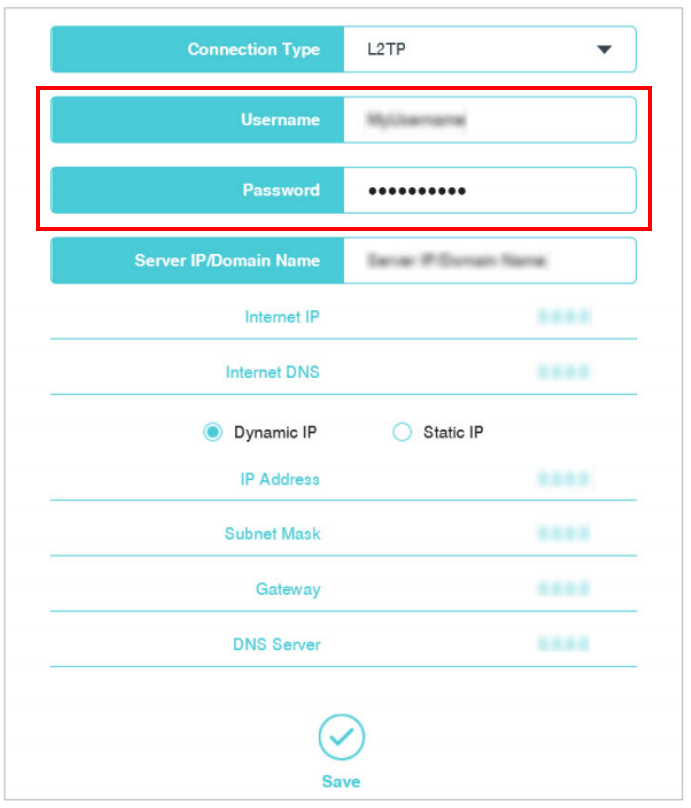
4.Введите имя пользователя (username) и пароль (password), предоставленные вашим провайдером.
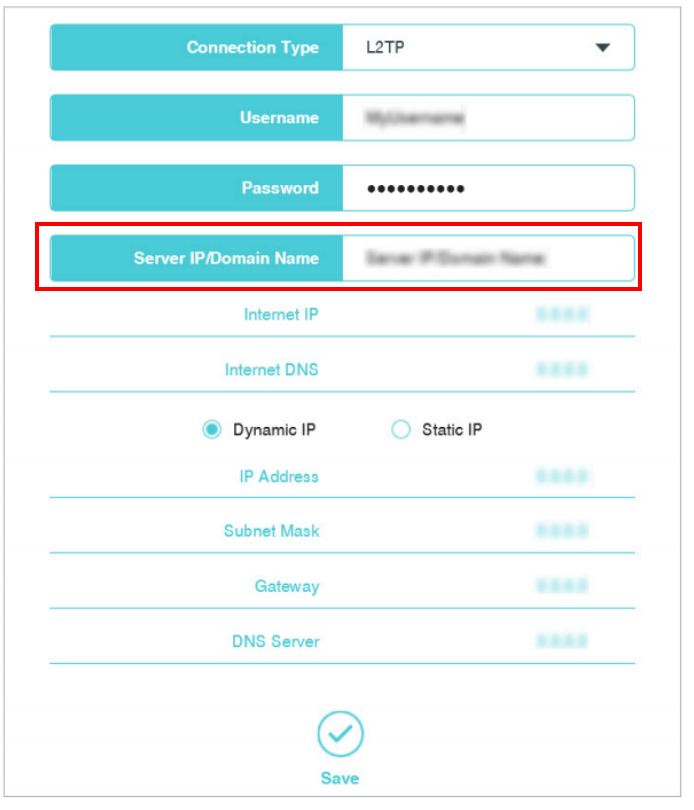
5.Введите IP-адрес VPN-сервера (Например: 219.76.10.41, или если ваш VPN-сервер является доменным именем, вы можете ввести доменное имя) или доменное имя, предоставленное вашим провайдером.
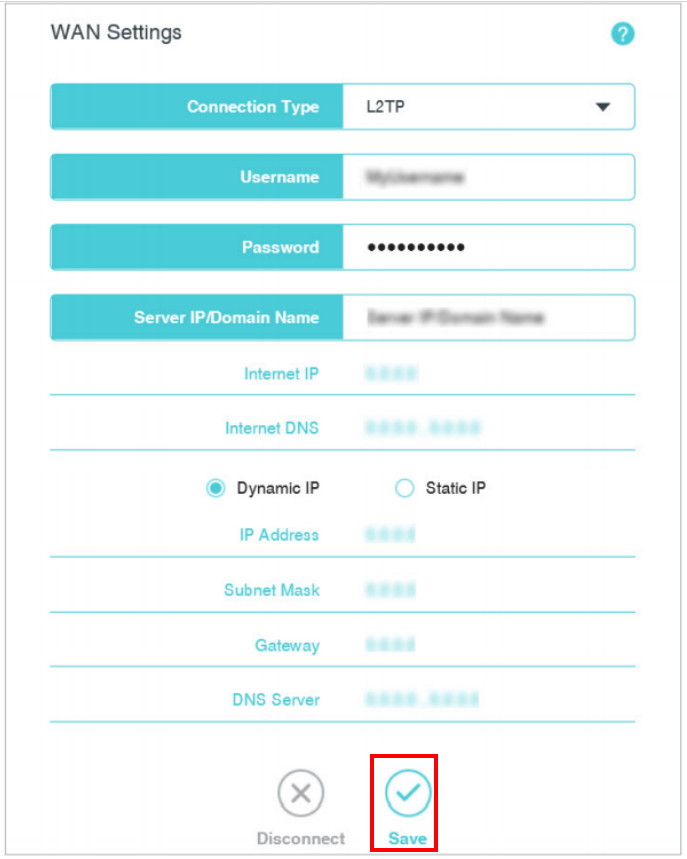
6.Нажмите Сохранить (Save) для подключения.
Чтобы получить подробную информацию о каждой функции и настройке оборудования, перейдите на страницу Загрузки для загрузки руководства пользователя к вашей модели устройства.
Был ли этот FAQ полезен?
Ваш отзыв поможет нам улучшить работу сайта.
Что вам не понравилось в этой статье?
- Недоволен продуктом
- Слишком сложно
- Неверный заголовок
- Не относится к моей проблеме
- Слишком туманное объяснение
- Другое
Как мы можем это улучшить?
Спасибо
Спасибо за обращение
Нажмите здесь, чтобы связаться с технической поддержкой TP-Link.
Рекомендуемая продукция
20normal_1598252965807W.png)
TL-WR820N N300 Многорежимный Wi‑Fi роутер

Нужна помощь? Задавайте вопросы, находите ответы и обращайтесь за помощью к специалистам TP-Link и другим пользователям со всего мира.
Подписаться на рассылку Мы с ответственностью относимся к вашим персональным данным. Полный текст положения об обработке персональных данных доступен здесь. С нашими условиями использования и программой улучшения пользовательского опыта можно ознакомиться здесь.