
Как сбросить забытый пароль связки ключей на Mac
Если вы уже сохранили все пароли в Keychain Access, вы можете просто использовать функцию автозаполнения вместо вашей памяти, чтобы получить пароли. Что делать, если вы забыли пароль от Связки ключей на своем Mac? Как восстановить или сбросить забыл пароль от связки ключей на Маке? Вот несколько действенных способов вернуть нужные файлы.
- Часть 1: Как восстановить забытый пароль связки ключей на Mac
- Часть 2: Как сбросить забытый пароль связки ключей на Mac
- Часть 3. Извлечение файлов после сброса забытого пароля связки ключей
- Часть 4. Часто задаваемые вопросы о забытом пароле цепочки для ключей
Часть 1: Как восстановить забытый пароль связки ключей на Mac
Вы недавно обновляли пароль связки ключей? Если вы просто получаете сообщение об ошибке, такое как UNIX [Недопустимый аргумент], вместо сброса забытого пароля связки ключей вы можете использовать Брелок первой помощи восстановить и восстановить его без сброса. Просто узнайте больше о процессе ниже.
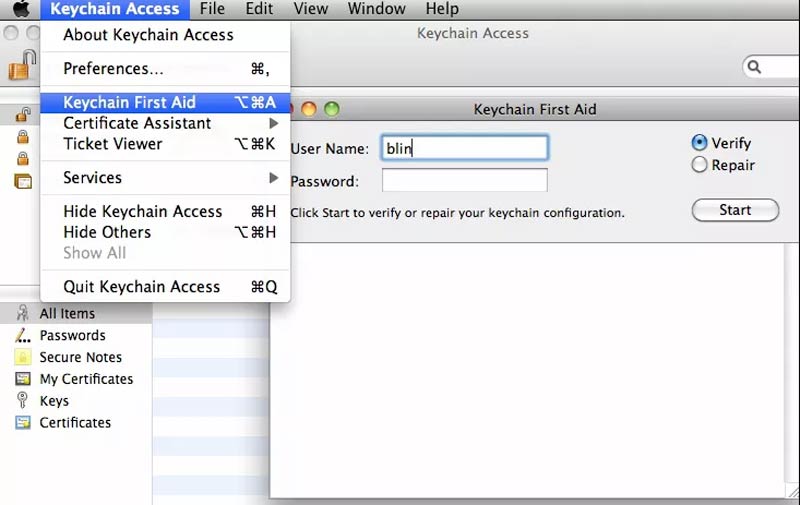
Перейдите в Приложения папку вашего MacBook, вы можете выбрать Утилиты папку, чтобы найти Связка ключей значок. После этого запустите программу Keychain Access, чтобы восстановить пароль.
Наведите курсор на меню, чтобы выбрать Брелок первой помощи вариант. Введите имя пользователя и пароль, которые вы изменили. После этого можно проверить Ремонт вариант, прежде чем нажать Начать кнопку.
Примечание: Если вы забыли правильный пароль связки ключей, вы можете просто нажать кнопку проверить кнопку, чтобы проверить пароли, которые вы можете придумать. Это рабочий способ проверить и исправить неустойчивые брелки.
Часть 2: Как сбросить забытый пароль связки ключей на Mac
Поскольку первая помощь связки ключей недоступна для macOS 10.11 или более поздней версии, вам необходимо сбросить забытый пароль связки ключей непосредственно на Mac. Просто узнайте больше о шагах ниже.
Сброс забытого пароля связки ключей с помощью другого администратора
Если у вас есть две или более учетных записи администратора на одном MacBook, вы можете использовать учетные данные для другой учетной записи администратора, которую вы создали на Mac, чтобы сбросить забытый пароль связки ключей.
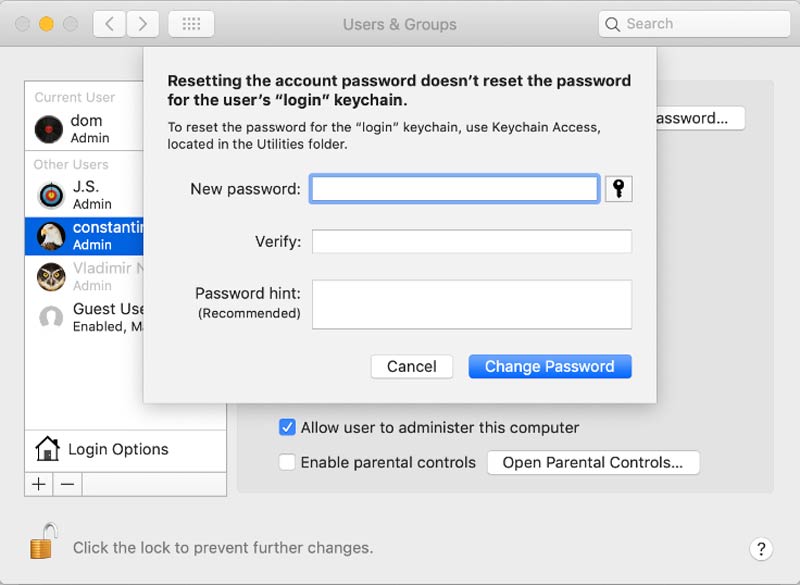
Войдите в свой MacBook с именем пользователя и учетными данными для учетной записи администратора. Перейдите в меню Apple, когда вы входите в MacBook и выберите Системные настройки опцию.
Выберите Пользователи и группы вариант и щелкните значок замка. После этого вы можете выбрать имя пользователя забытого пароля Keychain из выпадающего списка.
Нажмите Сброс пароля вариант, вы можете ввести новый пароль, подтвердить и подсказку пароля, чтобы сбросить его. Запишите пароль, и вы можете нажать кнопку Пароль опцию.
После сброса забытого пароля связки ключей вы можете просто выйти из учетной записи и снова войти в MacBook с учетной записью, с которой вы забыли пароль связки ключей.
Создать новый пароль связки ключей и сбросить связку ключей по умолчанию
У вас был новый пароль для входа в аккаунт. Из-за несоответствия между паролем учетной записи пользователя и паролем связки ключей входа вы по-прежнему не можете разблокировать связку ключей входа.
Когда вы получите сообщение об ошибке, что вы не можете разблокировать связку ключей для входа в систему, вы можете нажать кнопку Создать новый брелок вариант, если вы забыли старый пароль Keychain.
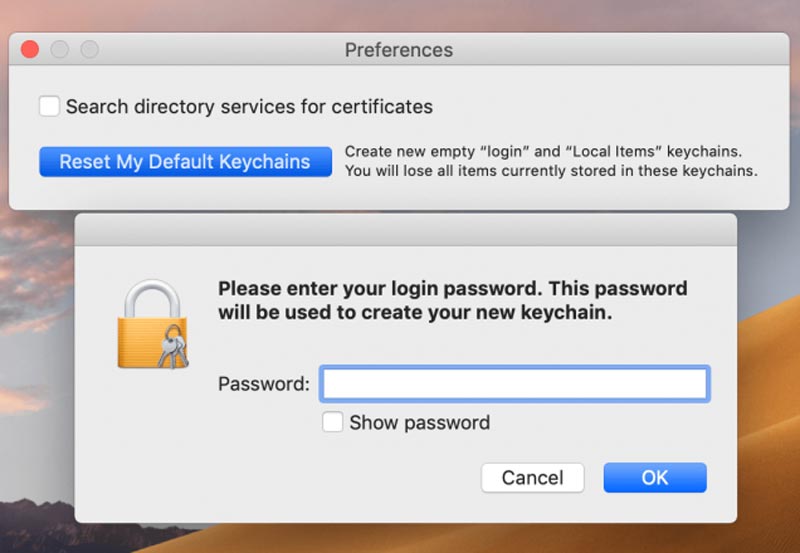
Выполните тот же процесс, чтобы перейти к Связка ключей приложение на Mac. Выберите параметр «Настройки» из Связка ключей меню, затем нажмите кнопку Сбросить мой брелок по умолчанию кнопку.
После того, как вы введете новый пароль, он вернется к заводским настройкам по умолчанию и создаст новую пустую цепочку ключей «логин». После этого вы можете нажать кнопку OK Кнопка для подтверждения.
Перейдите в Логин экрана, выйдя из своей учетной записи с помощью меню Apple. После этого вы можете использовать только что созданный пароль Keychain, чтобы получить нужную информацию на вашем MacBook.
Часть 3. Извлечение файлов после сброса забытого пароля связки ключей
Даже если вы восстановили или сбросили забытый пароль цепочки для ключей, вы обнаружите, что некоторые важные файлы отсутствуют. Чтобы получить файлы для различных ситуаций, Aiseesoft Data Recovery это лучшее средство для восстановления данных для Mac, способное извлекать файлы с жестких дисков, карт памяти и т. д.

- Легко восстанавливайте потерянные фотографии, видео, тексты, документы, электронные письма и другие файлы.
- Получить удалил файлы из корзины, жесткий диск, раздел и многое другое.
- Сканируйте и находите удаленные данные из-за определенного типа данных и жесткого диска.
- Обеспечьте 2 различных режима сканирования, чтобы найти все удаленные и потерянные файлы.
Часть 4. Часто задаваемые вопросы о забытом пароле цепочки для ключей
Можно ли восстановить забытый пароль от Связки ключей?
В зависимости. Перейдите на экран входа в систему и продолжайте вводить пароль не менее 3 раз, если появится сообщение о том, что вы можете сбросить пароль, используя Apple ID . Вам нужно перезагрузить после завершения процесса и войти в систему с новым паролем.
Что является лучшей альтернативой для восстановления забытого пароля Keychain?
Если у вас есть несколько устройств Apple, использующих одну и ту же учетную запись iCloud, вы также можете перенести пароль связки ключей с iPhone на Mac или наоборот. Вы можете либо AirDrop пароль связки ключей, либо использовать восстановление пароля связки ключей, чтобы получить его на свой MacBook.
Как сбросить пароль Связки ключей для однопользовательского режима?
Если у вас есть один администратор вашего MacBook, вы можете использовать командную строку для сброса пароля связки ключей. Перезагрузите Mac и удерживайте Command + S, чтобы войти в однопользовательский режим. Чтобы удалить забытый пароль связки ключей на Mac, вы можете ввести следующий кодек.
rm /Users/shortname/Library/Связки ключей/login.keychain
Если вам нужно сбросить забытый пароль цепочки для ключей, вот исчерпывающее руководство, которому вы должны следовать. Он предоставляет решения для однопользовательского режима, нескольких учетных записей администраторов, Keychain First Aid и даже Apple ID для устранения связанных проблем. Если вы потеряете некоторые важные файлы при извлечении забытый пароль связки ключей на Mac, Aiseesoft Data Recovery для Mac должен быть лучшим выбором, которому вы должны следовать.
Что вы думаете об этом посте.
Рейтинг: 4.9 / 5 (на основе голосов 380) Подпишитесь на нас в
Более Чтение

Оставьте свой комментарий и присоединяйтесь к нашему обсуждению
Восстановление данных
Aiseesoft Data Recovery — это лучшее программное обеспечение для восстановления данных, которое восстанавливает удаленные / потерянные фотографии, документы, электронные письма, аудио, видео и т. Д. С вашего ПК / Mac.
Если необходимо обновить пароль связки ключей на Mac
Обычно пароль для входа в связку ключей совпадает с паролем пользователя (паролем, который используется для входа в систему компьютера). Если Ваш пароль от связки ключей отличается от пароля пользователя, во время входа блокировка не будет снята и Вам будет предложено ввести пароль от связки ключей. Рекомендуется ввести Ваш предыдущий пароль пользователя. Если снять блокировку не удастся, будет выполнен автоматический сброс связки ключей.
Если Вы не помните предыдущий пароль пользователя, необходимо восстановить связку ключей по умолчанию. При сбросе связки ключей удаляются все сохраненные в ней пароли, но Вы можете синхронизировать пароль входа с паролем, сохраненным в связке ключей.
Чтобы это сделать, измените пароль в разделе настроек «Пользователи и группы». Пароль связки ключей обновится автоматически.
Примечание. Рекомендуется сбрасывать связку ключей вручную только по указанию службы поддержки Apple. Для завершения процесса сброса связок ключей по умолчанию необходимо выйти из системы на Mac, а затем войти снова.
- В приложении «Связка ключей»
 на Mac выберите меню «Связка ключей» > «Настройки».
 - Нажмите «Восстановить связки ключей по умолчанию».
- Выберите меню Apple

Если пароль пользователя сброшен, так как Вы его забыли, и Вы не можете указать старый пароль для связки ключей, доступ к информации старой связки ключей становится невозможным, и создается новая связка ключей.
Просмотр содержимого связки ключей на Mac
Приложение «Связка ключей» позволяет просматривать ключи, сертификаты, пароли, учетные данные, примечания и другие данные, хранящиеся в связке ключей.
- В приложении «Связка ключей» на Mac выберите «Окно» > «Просмотр связки ключей» или нажмите Command-1, если список связок ключей не отображается.
- Выберите связку ключей, которую Вы хотите отобразить.
- Чтобы посмотреть дополнительные сведения об объекте, дважды нажмите его или выберите его и нажмите кнопку «Информация»
 в панели инструментов. Если объект является ключом:
- Панель атрибутов в окне «Свойства» отобразит основные конкретизированные сведения об объекте, например, его имя и тип. Если Вы хотите увидеть пароль объекта, нажмите «Показать пароль» и затем введите пароль для связки ключей, которая содержит пароль для данного объекта.
- На панели «Доступ» в окне «Свойства» можно указать, нужен ли пароль для использования объекта. Например, если Вы выбираете для объекта параметр «Спрашивать пароль связки ключей», для получение доступа к объекту необходимо будет ввести пароль связки ключей и пароль для объекта.
Если объект является сертификатом:
- Раздел параметров доверия отображает детальную информацию об условиях доверия сертификата.
- Раздел подробной информации отображает данные об источнике и параметрах сертификата.
Совет. Вы также можете просмотреть свои пароли в Системных настройках и в настройках приложения Safari. Выберите меню Apple > «Системные настройки», затем нажмите «Пароли» в боковом меню (возможно, потребуется прокрутить вниз); или откройте Safari, выберите меню «Safari», затем нажмите «Пароли».
Как изменить пароль связки ключей для входа
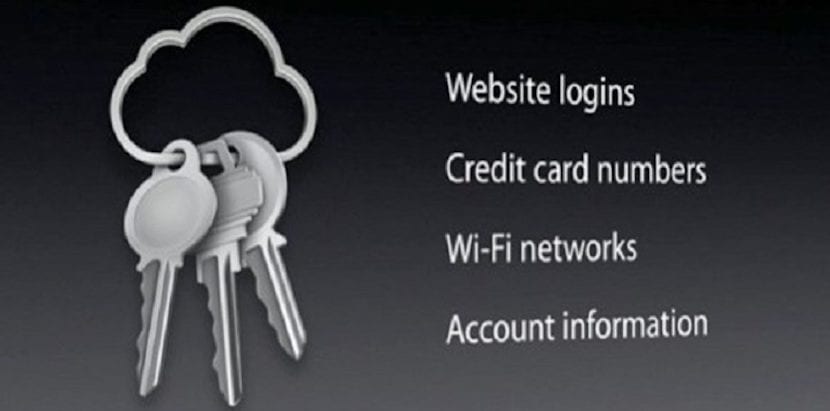
Это небольшое руководство может быть полезным для всех пользователей Mac. продолжает запрашивать пароль для логина связки ключей. В этом случае полезно знать эту опцию, чтобы избежать необходимости постоянно вводить пароль.
Во многих случаях пароль нашей учетной записи может не совпадать с паролем связки ключей для входа в систему, поэтому мы должны постоянно его записывать. С в этом небольшом руководстве мы научимся менять пароль брелка для входа в систему для нового.
Что делать, если ваш Mac постоянно запрашивает пароль связки ключей для входа
Первое, что нужно сделать, это сбросить пароль пользователя macOS, для этого вы можете попросить нас обновить пароль связки ключей или ввести пароль для вашей связки ключей входа. Если наш Mac сообщает нам, что системе не удалось разблокировать вашу связку ключей входа в систему, это означает, что ваша цепочка ключей входа в систему продолжает использовать ваш старый пароль. Если вы не знаете старый пароль вам нужно создать новую цепочку ключей для входа в систему, и мы увидим это в другой статье.
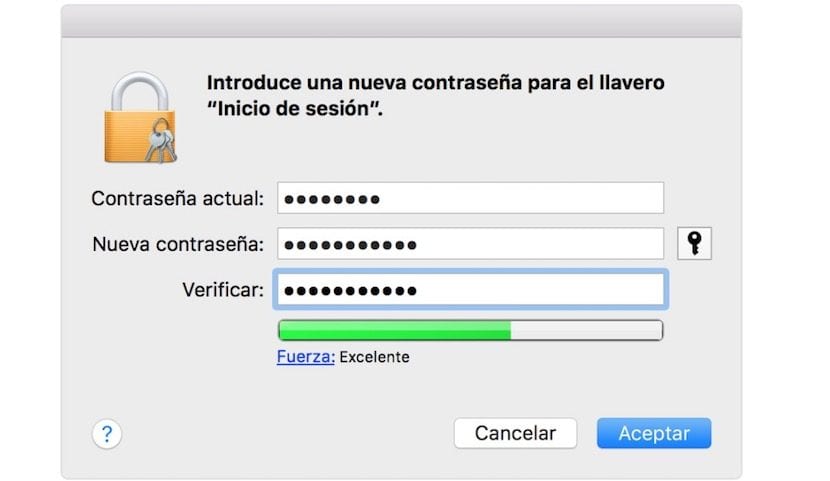
Что делать, если мы знаем старый пароль Они заключаются в следующем:
- Открываем приложение keychains, которое находится в папке Others на Launchpad.
- В списке брелков в левой части окна выберите «логин».
- В меню «Правка» строки меню выберите «Сменить пароль» из связки ключей «Логин» (фото ниже).
- Коснитесь, введите старый пароль вашей учетной записи в поле Текущий пароль. Это пароль, который мы использовали перед его сбросом
- Введите новый пароль для своей учетной записи в поле Новый пароль. Это пароль, который вы используете сейчас для входа на свой Mac. Введите тот же пароль в поле «Подтвердить, принять» и выйти из доступа к Связке ключей.
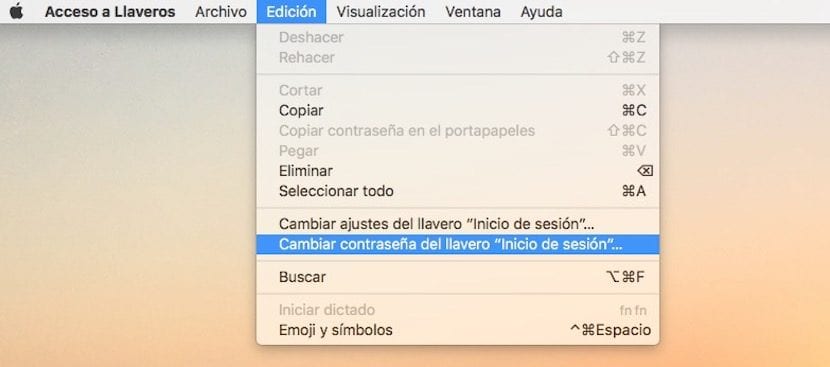
Следуя этим простым шагам, мы изменим пароль, а затем важно помнить ее, конечно.
Содержание статьи соответствует нашим принципам редакционная этика. Чтобы сообщить об ошибке, нажмите здесь.
Полный путь к статье: Я с Mac » Apple » Учебники » Как изменить пароль связки ключей для входа
Комментарий, оставьте свой
Оставьте свой комментарий Отменить ответ

Кристиан сказал