
Как очистить чат в Вайбере на Андроиде?
Приветствую уважаемые читатели!
Сразу коротко ответ:
Как очистить чат в Вайбере на Андроиде — найдите в списке диалогов нужный чат, нажмите и удерживайте по нему до появления настроек, где выберите пункт Удалить чат.
Как только собеседник снова вам напишем или вы ему — чат начнется с чистого листа.
Разбираемся
Для корректного удаления необходимо наличие интернета.
Об удалении сообщений собеседник никак не узнает. Разве что удалять не только у себя, но и у него, если не вышел срок действия этой функции (когда нажимаем по сообщению и видим Удалить у меня и у собеседника).
Удаление сообщений на телефоне. Чтобы удалить одно — откройте диалог, выберите сообщение, нажмите по нему до появления настроек, далее выберите Удалить:
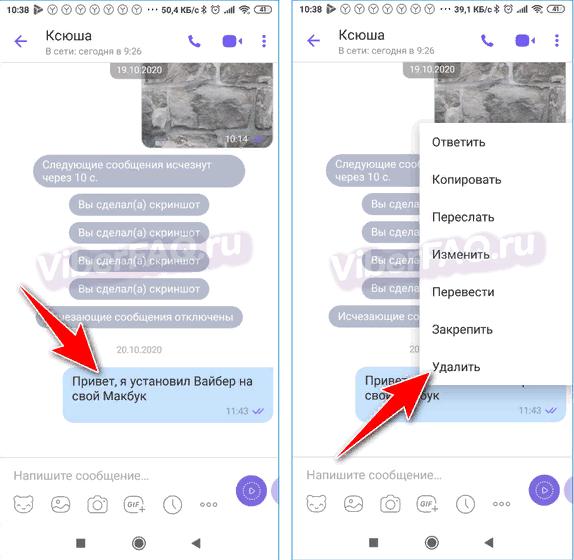
Также можно удалить несколько, для этого нажмите три точки в правом верхнем углу, выберите пункт Выберите сообщения:

Выберите сообщения, выбранные будут иметь другой цвет, после нажмите по иконке-мусорке:

Можно удалить также и у собеседника (но только свои) — выделяем одно или несколько, выбираем функцию удаления, далее нажимаем пункт Удалить везде:
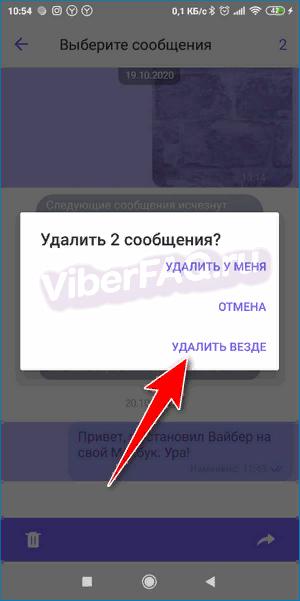
Если пункт Удалить везде отсутствует, значит вы выбрали не свои сообщения, а собеседника, когда удалить можно только свои.
Чтобы удалить чат полностью — нужно в списке диалогов найти нужный чат, далее нажимать до появления настроек и потом в меню выбрать Удалить чат:
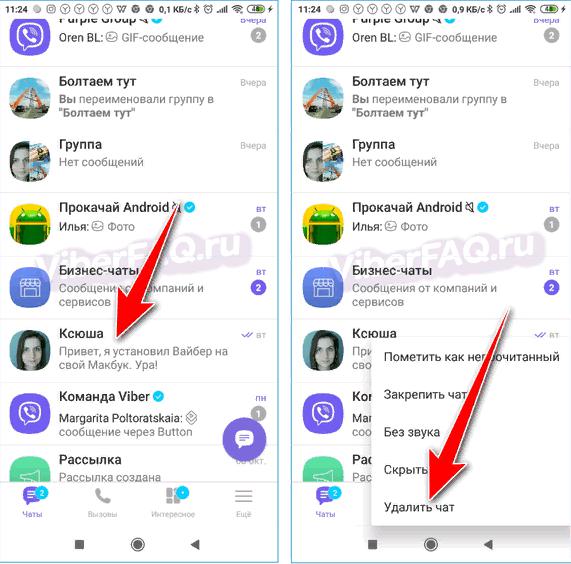
После этого чат исчезнет. Иконка чата тоже. Но появится, если вдруг вам этот собеседник снова напишет или вы напишите ему.
Удаление ВСЕХ сообщений в Вайбере из чатов и групп
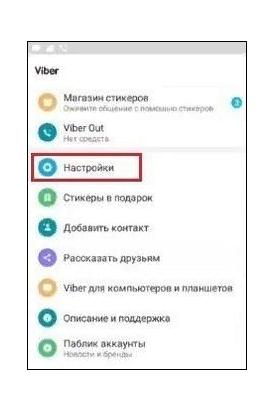
Открываем Вайбер, в правом нижнем углу нажимаем кнопку Еще:
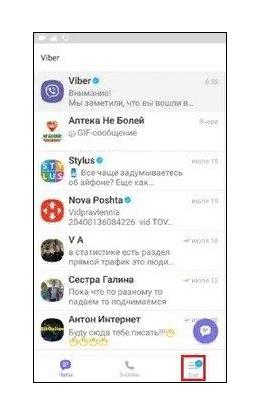
Выбираем пункт Настройки:
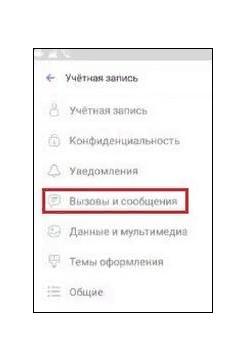
Далее выбираем Вызовы и сообщения:
Теперь самый главный пункт — Очистить историю сообщений:
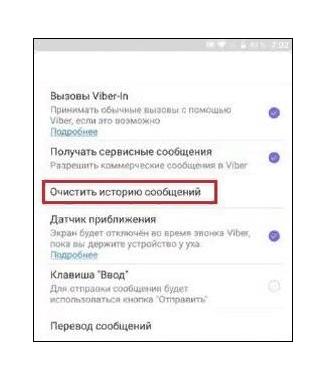
Будут удалены все сообщения, а также медиаконтент — фото, аудио, видео.
Чистим чат в сообществе
Открываем сообщество, далее нажимаем три точки в правом верхнем углу, выбираем Информация, а потом — Удалить все сообщения:
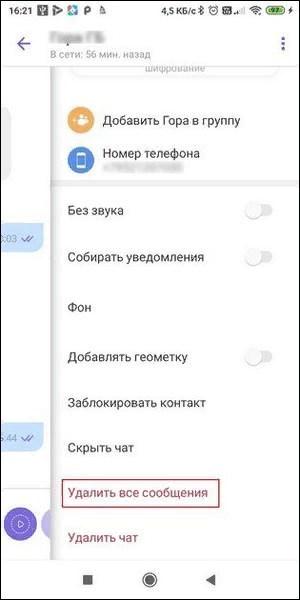
Потом появится маленькое сообщение подтверждения, где нужно нажать Очистить.
Надеюсь данная информация оказалась полезной. Удачи и добра, до новых встреч друзья!
Ещё 7 лайфхаков для пользователей Viber! – Часть II

Вы уже наверняка попробовали прошлые 8 лайфхаков, и пользоваться Viber стало гораздо удобнее. Мы собрали ещё 7 интересных идей для вас! Хотите узнать простой способ поделиться контактом с другим пользователем Viber или изменить номер в своей учётной записи? У нас есть решение!
Как ответить на выбранное сообщение в чате
Вы можете опоздать на вечеринку, но это не мешает вам поучаствовать в ней! Отвечайте на выбранное сообщение, чтобы включиться в обсуждение в групповом чате. Так вам не придётся объяснять собеседникам, о чём вы говорите.
Просто нажмите и удерживайте нужное сообщение в личном или групповом чате, выберите “Ответить” и отправьте текст, фото, видео, стикер GIF, файл или поделитесь контактом или местоположением. Ваш ответ будет отправлен в чат вместе с цитатой из исходного сообщения.
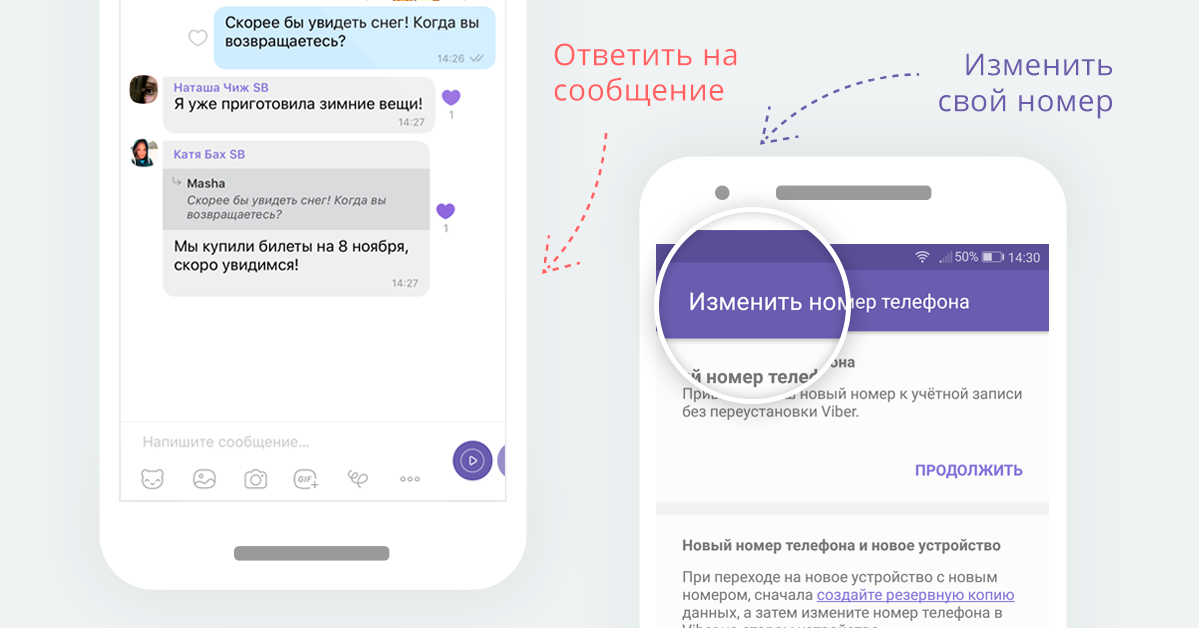
Как изменить ваш номер телефона в Viber
Хотите использовать новый номер телефона на вашем смартфоне? Это очень просто!
- Откройте экран “Ещё”
- Выберите “Настройки”, а затем “Учётная запись”
- Выберите “Изменить номер телефона”
- Не забудьте настроить автоматическое резервное копирование На следующем экране, введите новый номер телефона и нажмите “Продолжить”
- Подтвердите ваш новый номер – вы получите либо SMS с кодом активации, либо звонок, не требующий ответа (только для телефонов на Android).
- Введите полученный код и подождите несколько секунд.
Собираетесь перейти на новое устройство?
Сначала перенесите ваши контакты. Это сработает только если вы остаётесь на той же платформе (переходите с Android на Android или с iPhone на iPhone). Затем используйте предложенную выше инструкцию. Поздравляем с обновкой!
Как поделиться контактом с другим пользователем
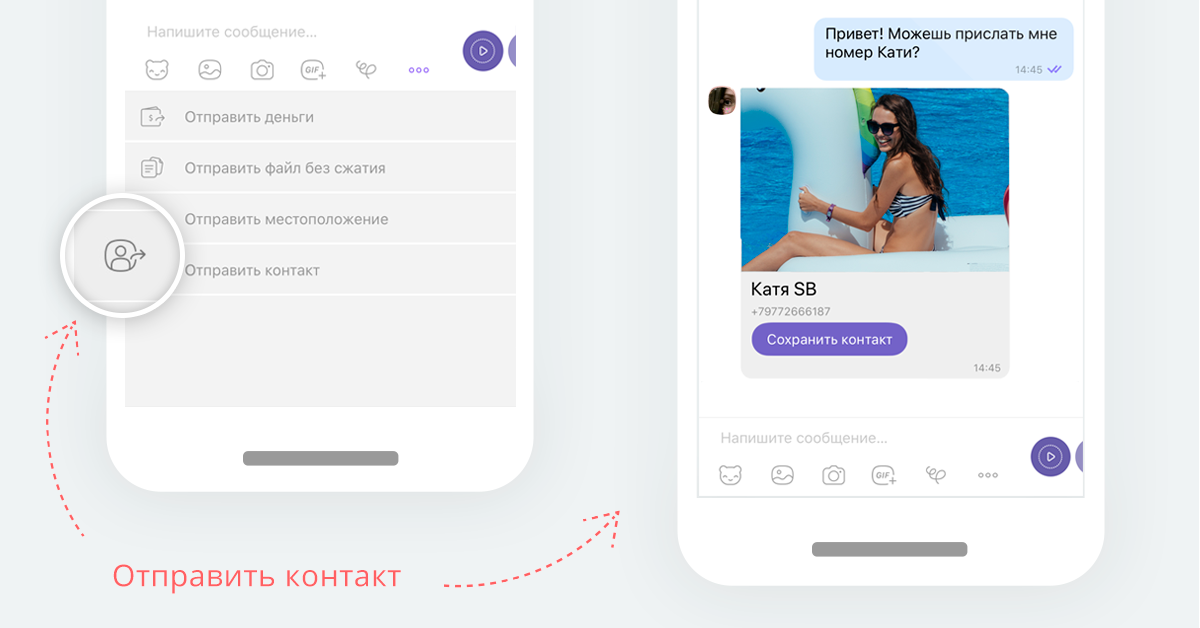
Хотите познакомить друзей? Просто поделитесь контактом в Viber. Выберите чат или группу, куда вы хотите отправить контакт, и нажмите на кнопку меню. Нажмите на кнопку “Отправить контакт” и выберите пользователя, номером которого вы хотите поделиться. Данные контакт будут отправлены в чат. Легко, правда?
Как отправить короткое видео
Иногда мысли трудно передать словами, а видеозвонок делать не хочется. В этом случае идеальным решением будет короткое видео – видеосообщение, которое можно записать и отправить нажатием одной кнопки. Скажите друзьям привет, отправьте воздушный поцелуй или поздравьте с днём рождения. Это быстро и просто!
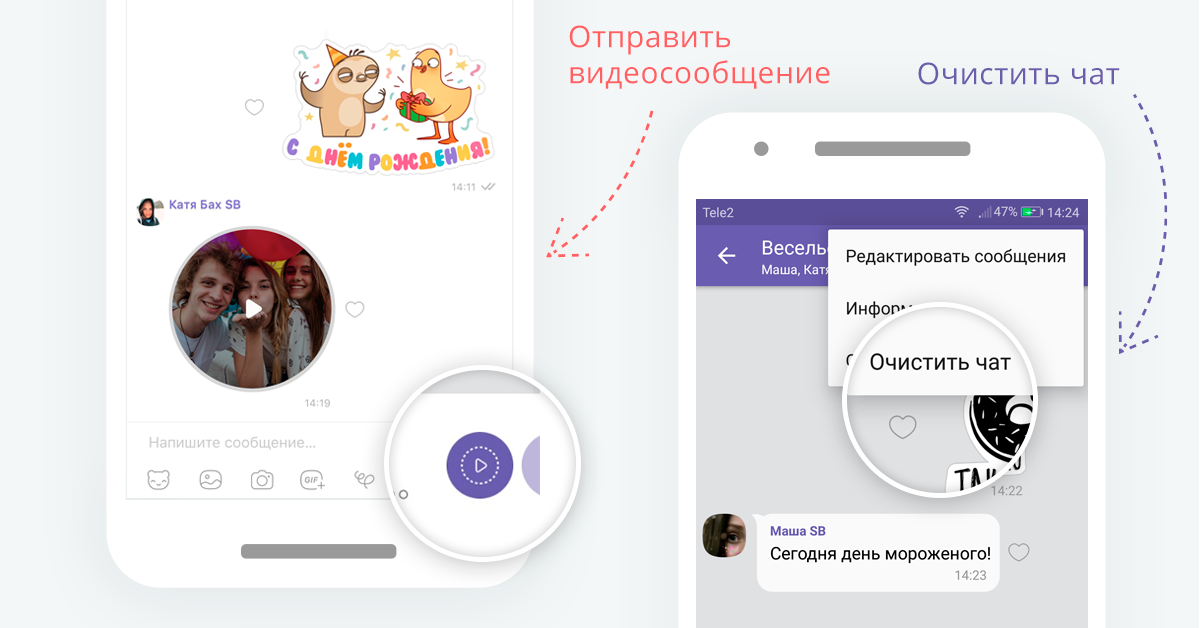
Как очистить чат в Viber
У каждого из нас в списке чатов есть одна или несколько групп, где участники отправляют очень много сообщений, фото и видео. Иногда хочется просто выбросить все это из головы и немного освободить память смартфона. Теперь вы можете удалить весь контент чата, не удаляя сам чат. Для этого, нажмите на кнопку “Очистить чат” в правом верхнем углу экрана (на Android) или проведите пальцем справа налево (на iPhone). Вы продолжите получать новые сообщения в этом чате, но старые сообщения будут удалены.
Как создать секретный чат
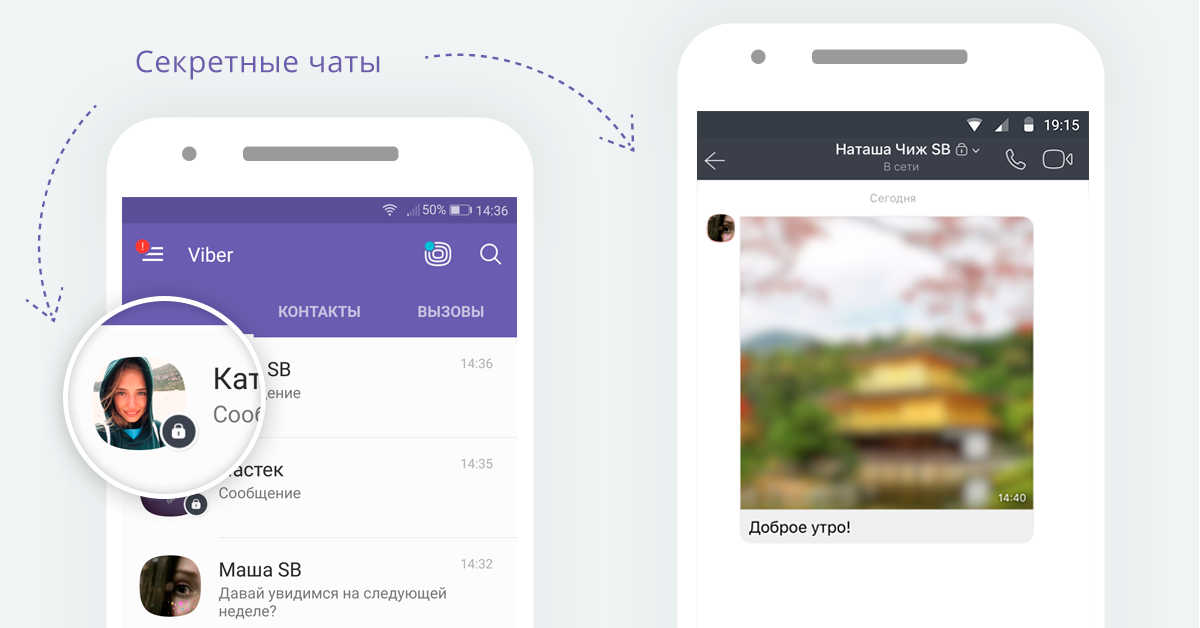
Хотите поделиться секретом? Ваши сообщения защищены сквозным шифрованием, но вы всегда можете открыть секретный чат, если хотите посплетничать или поделиться важным секретом. Секретные чаты позволяют настроить таймер самоуничтожения для каждого сообщения. Через установленное время после просмотра сообщения оно будет удалено как с вашего устройства, так и с устройств получателей. Сообщение из секретного чата нельзя переслать, а скриншоты либо отключены полностью, либо оставляют уведомление на экране чата.
Просто откройте экран чатов, нажмите на кнопку “Создать”, выберите “Создать секретный чат” и добавьте нужных собеседников. Нажмите “Готово”, чтобы открыть созданный чат. Вы можете установить лимит времени просмотра, чтобы ограничить время отображения сообщений в чате. Нажмите на значок таймера, установите лимит, отправьте сообщение и убедитесь, что оно исчезло на устройствах всех участников чата по истечении заданного времени. Бесследно!
Как спрятать чат от любопытных глаз
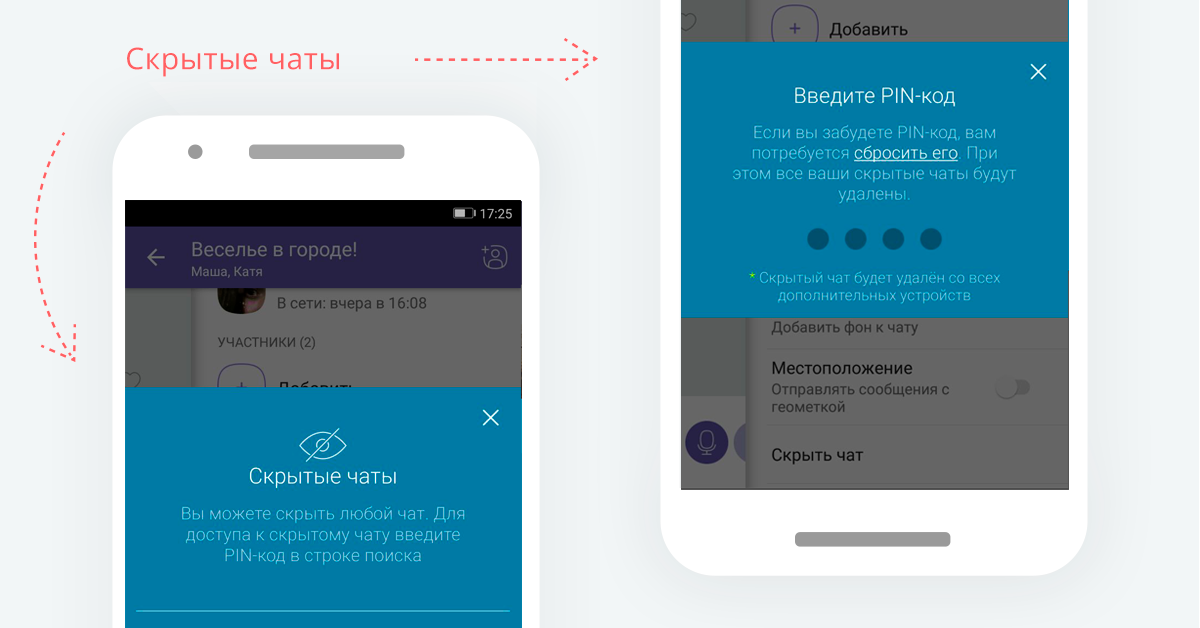
Вы организуете вечеринку-сюрприз и не хотите, чтобы кто-то подсмотрел ваши сообщения? Вам помогут в этом скрытые чаты. Любой чат можно скрыть из общего списка. Для доступа к чату потребуется PIN-код.
Найдите нужный чат в списке чатов Viber. На Android, нажмите и удерживайте чат и выберите “Скрыть чат”. На iPhone, проведите по чату пальцем справа налево и нажмите на кнопку “Скрыть” Установите 4-значный PIN-код (пользователи iPhone могут использовать Touch ID вместо PIN-кода). Вуаля! Теперь чат скрыт.
Какой из лайфхаков для смартфона вам понравился больше всего? Если хотите стать настоящим знатоком Viber, обязательно изучите наши лайфхаки для Viber для компьютера! Установите Viber прямо сейчас, попробуйте все лайфхаки и ждите новостей!

От Моаны до Дори: новый стикерпак @Disney каждый день!
Как удалить или очистить чат в Viber

В этой короткой заметке я покажу самые простые способы удалить чат в Viber. Предлагаю именно здесь обойтись без воды, смешных жизненных рассказов и поучительных историй (за этим в другие наши статьи), а просто начать показывать КАК ЭТО сделать.
Очень хорошо подумайте! После удаления чата его нельзя будет восстановить.
Способ для Android
- Открываем приложение и переходим в общий список чатов.
- Находим наш чат, который мы собираемся удалить, и нажимаем на него и долго удерживаем до появления всплывающего меню.
- Выбираем «Удалить».
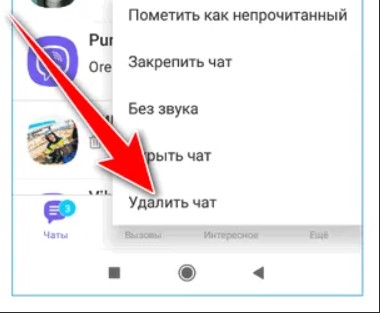
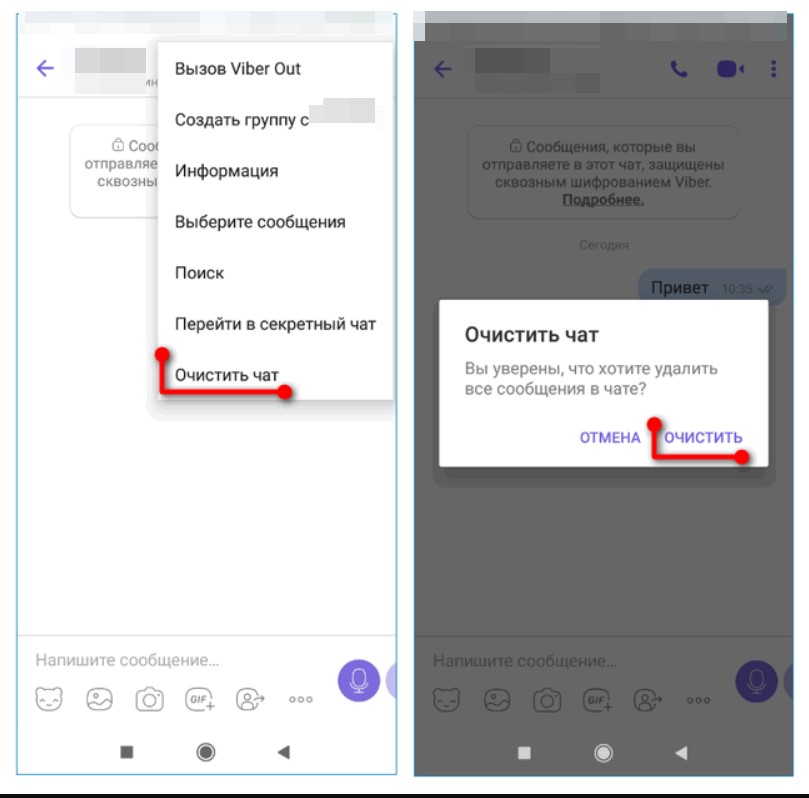
Если вам нужно просто очистить историю чата, то проще всего открыть сам чат (чтобы появились сообщения), а уже в нем щелкнуть по меню и выбрать пункт «Очистить чат».
Способ для iOS
Почти тем же способом удалить чат в Viber можно и на iOS
- Открываем приложение, переходим на страницу списка чатов.
- Находим наш чат и «сдвигаем» его пальцем влево – должно появиться меню из нескольких «кнопок».
- Выбираем пункт «Удалить».
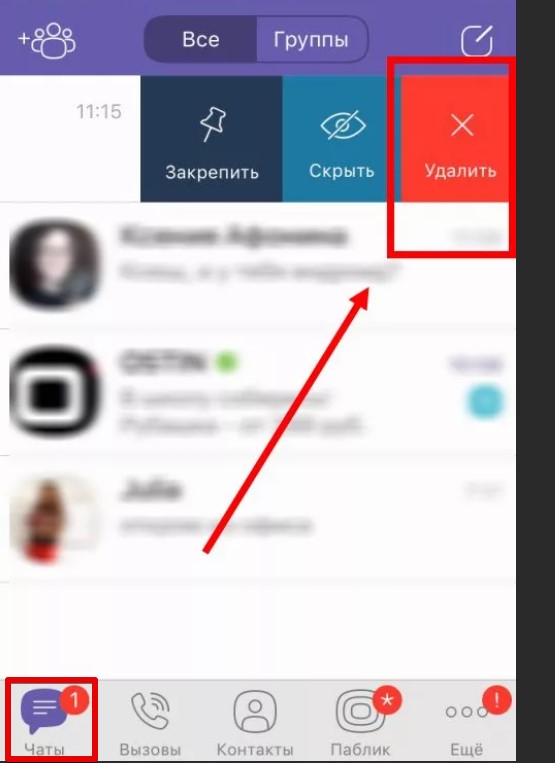
Очистить чат можно через меню самого чата, как в первом способе.
Способ для Windows
И остается только вариант для приложения для Windows. Но и здесь все делается подобным способом:
- Открываем Viber, находим в списке чатов тот, что мы будем удалять.
- Щелкаем по нему ПРАВОЙ кнопкой мыши. Должно вылезти меню.
- Выбираем пункт «Удалить».
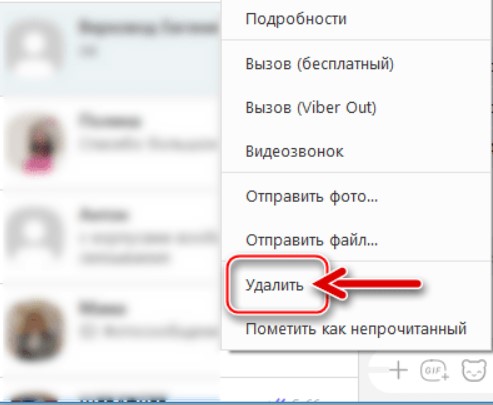
Очистить чат можно через меню самого чата, как в первом способе.
Надеюсь, здесь вы нашли ответ на свой вопрос. Но если вдруг почему-то нет – опишите свою проблему в комментариях под этой статьей, и WiFiGid поможет вам.
Как удалить всю переписку в чате Viber
Мессенджер Viber обладает широким функционалом, позволяющим вести беседы в чате, звонить другу, совершать обмен файлами и делать видеозвонки. У Viber очень хорошо развита социальная составляющая, ведь здесь масса информации, которую можно получить, присоединившись к тематической группе. Обилие функций иногда может сбить пользователей с толку, особенно новичков. Часто они не знают, как удалить разговор или чат.
Варианты удаления переписок в Вайбере
Удаление одного или нескольких пабликов из чата с иным респондентом, а порой и всей сгенерированной в приложении переписки, часто бывает необходимо.
Удалить переписку в Вайбере выборочно, стерев отдельные сообщения, так и удалив чат целиком.
Выборочные сообщения
Если нет необходимости удалять все сообщения, то в Viber вы можете выбрать несколько сообщений и стереть их, оставив важные или запоминающиеся письма. Операцию можно выполнить как на смартфоне, так и на ПК.
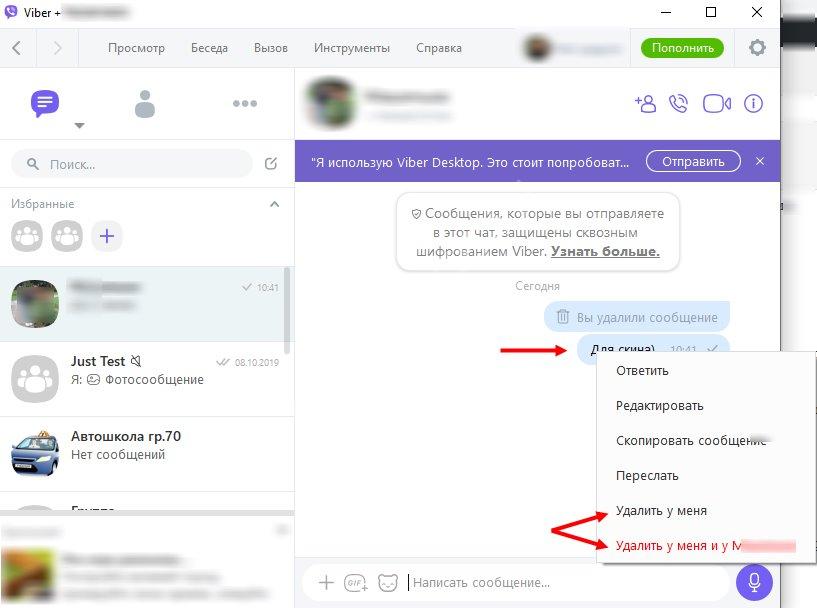
Как удалить сообщения в Вайбере из чата на компьютере вам нужно:
- открыть в чат;
- кликнуть правой кнопкой на сообщении;
- выбрать «Удалить» или «Удалить у меня и у (имя собеседника)».
Чтобы почистить чат на телефоне:
- откройте Вайбер и зайдите в нужный чат;
- удерживайте сообщение пальцем, пока не появится всплывающее меню;
- нажмите «Удалить».
Если смахнуть сообщение влево, то откроется возможность отмечать посты галочками. Таким образом, можно будет выбрать и удалить сразу несколько сообщений.
Целый чат
Удалить чат целиком можно несколькими способами. Во-первых, можно на экране «Чаты» провести пальцем справа налево по нужной беседе и нажать появившуюся кнопку «Удалить».
Если вы уже находитесь в самом чате:
- нажмите его название наверху и перейдите в «Информацию и настройки» (на Андроиде это делается через три точки);
- пролистайте информацию о чате в самый низ;
- нажмите «Удалить чат».
В Вайбере на компьютере можно кликнуть по чату правой кнопкой мыши и нажать «Удалить чат». Либо развернуть беседу и нажать «Удалить чат» в правой боковой панели. Если она не видна, значит, надо кликнуть на название чата вверху.
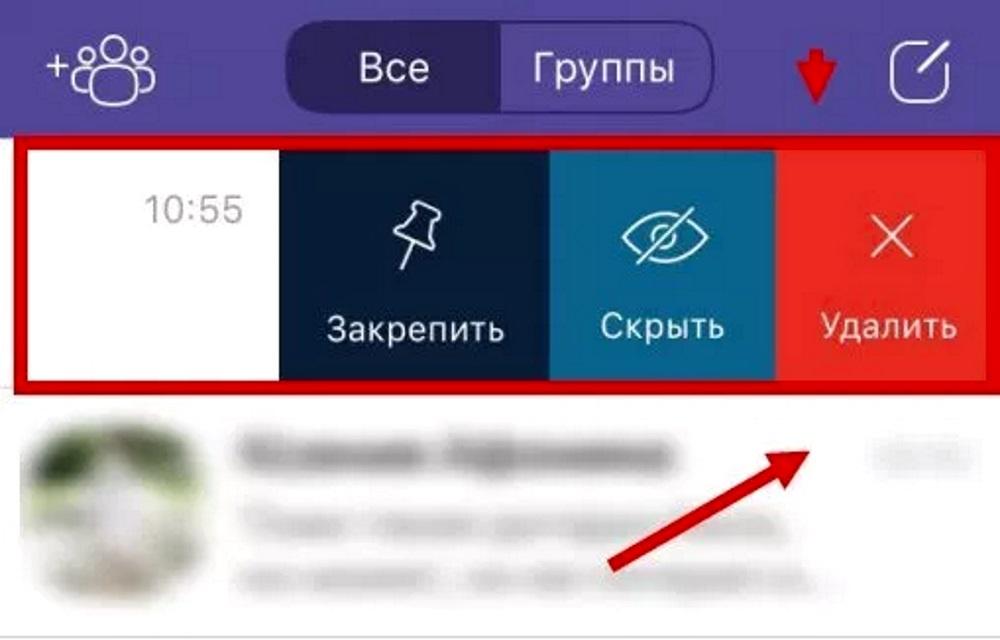
Удаление у себя и у собеседника
При удалении сообщений вы можете видеть надпись «Удалить» или «Удалить у меня и у (имя собеседника)». В первом случае вы сотрете сообщение только на своем телефоне, а у собеседника оно останется. Во втором – сотрете везде.
Удалять у себя и у собеседника вы можете только свои сообщения. Чужие – только у себя.
Общая информация об очистке чатов и групп
Очистить чат в Вайбере – это то же самое, что его удалить. Здесь нет отдельных функций очистки и удаления, как в Ватсапе.
Очистить чат в Вайбер на андроиде, айфоне или ПК можно только путем его удаления. Затем вы можете снова начать беседу с тем же самым контактом – она начнется с чистого листа, все старые сообщения будут удалены.
Исключение составляют «Мои заметки» и группы. При входе в заметки с компьютера вы увидите кнопку «Очистить чат» в правой боковой панели. На телефоне нужно:
- зайти в «Мои заметки» через меню «Чаты»;
- нажать на название чата вверху – «Мои заметки»;
- нажать «Удалить все заметки» – «Удалить».
Аналогичным образом можно действовать в группе: зайти в нее, нажать на ее название и выбрать «Удалить все сообщения». На компьютере данная функция недоступна.
Очищать групповой чат может любой администратор, необязательно основатель группы.