
Как из одной ячейки распределить разное содержимое по нескольким
Argument ‘Topic id’ is null or empty
Сейчас на форуме
© Николай Павлов, Planetaexcel, 2006-2023
info@planetaexcel.ru
Использование любых материалов сайта допускается строго с указанием прямой ссылки на источник, упоминанием названия сайта, имени автора и неизменности исходного текста и иллюстраций.
| ООО «Планета Эксел» ИНН 7735603520 ОГРН 1147746834949 |
ИП Павлов Николай Владимирович ИНН 633015842586 ОГРНИП 310633031600071 |
Разделение текста на столбцы с помощью мастера распределения текста по столбцам
С помощью мастера распределения текста по столбцам текст, содержащийся в одной ячейке, можно разделить на несколько.
Проверьте, как это работает!
- Выделите ячейку или столбец с текстом, который вы хотите разделить.
- На вкладке Данные нажмите кнопку Текст по столбцам.
- В мастере распределения текста по столбцам установите переключатель с разделителями и нажмите кнопку Далее.
- Выберите разделители для своих данных. Например, запятую и пробел. Данные можно предварительно просмотреть в окне Образец разбора данных.
- Нажмите кнопку Далее.
- В поле Поместить в выберите место на листе, где должны отображаться разделенные данные.
- Нажмите кнопку Готово.
Разделение ячейки
Вам может потребоваться разделить определенную ячейку на две небольшие, расположенные в одном столбце. К сожалению, такая возможность в Excel не поддерживается. Вместо этого вы можете создать новый столбец рядом с тем, в котором расположена необходимая ячейка, а затем разделить ее. Кроме того, содержимое ячейки можно разделить на несколько смежных ячеек.
Пример разделения ячеек:
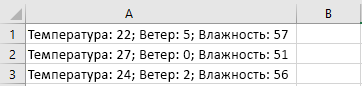
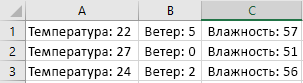
Разделение содержимого ячейки на несколько ячеек
Примечание: Excel в Интернете нет мастера «Текст по столбцам». Вместо этого можно разделить текст на разные столбцы с помощью функций.
- Выделите одну или несколько ячеек, которые хотите разделить.
Важно: При разделении ячейки ее содержимое заменит данные из следующей ячейки, поэтому освободите достаточное пространство на листе.

покупка
Как разбить содержимое одной ячейки на несколько столбцов в Excel?
Предположим, у вас есть список текстовых строк, необходимых для разделения каждой строки на несколько ячеек столбцов запятыми, как показано на скриншоте ниже. Есть ли у вас какие-нибудь быстрые приемы, чтобы с этим справиться? Теперь в этой статье я могу рассказать о приемах, которые помогут вам быстро сделать это в Excel.

Разделите содержимое одной ячейки на столбцы/строки разделителем с помощью Kutools for Excel
Разделить содержимое одной ячейки на столбцы по разделителю с текстом в столбцы
В Excel есть функция Text to Columns, которая может помочь вам в решении этой проблемы.

1. Выберите ячейки, которые хотите разделить, и нажмите Данные > Текст в столбцы. Смотрите скриншот:

2. в шаг 1 Текст в столбцы волшебник, проверьте разграниченный и нажмите Следующая продолжать. Смотрите скриншот:

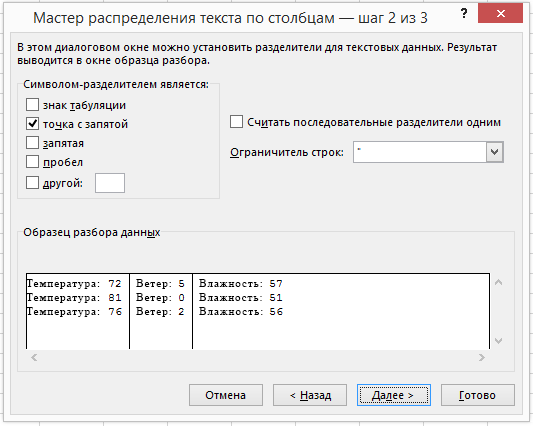
3. в шаг 2 мастера укажите разделитель, который вы хотите разделить на основе Разделители раздел, и вы можете предварительно просмотреть строки, разделенные указанным разделителем. В нашем случае мы проверяем Запятая только, и мы можем предварительно просмотреть, что каждая строка разделена на три столбца. Смотрите скриншот:

4. Нажмите Следующая , чтобы перейти к последнему шагу мастера и выбрать диапазон назначения для выходного содержимого. Смотрите скриншот:
5. Нажмите Завершить, и теперь каждая строка разделена запятой на три ячейки столбца. Смотрите скриншот:
Разделите содержимое одной ячейки на столбцы/строки разделителем с помощью Kutools for Excel
Если вы хотите решить эту проблему более простым способом, вы можете попробовать использовать Kutools for ExcelАвтора Разделить клетки утилита, которая может быстро разделить содержимое одной ячейки на несколько столбцов или строк с помощью разделителя.
После установки Kutools for Excel, пожалуйста, сделайте следующее: (Бесплатная загрузка Kutools for Excel Сейчас!)

1. Выберите ячейки, которые хотите разделить, и нажмите Кутулс > Слияние и разделение > Разделить клетки. Смотрите скриншот:

2. в Разделить клетки диалоговом окне выберите разделение Тип вы хотите сначала, а затем проверьте разделитель, который вам нужен для разделения ячеек на основе. В нашем случае мы проверяем Разделить на столбцы в Тип раздел, проверка Другое и введите , в заднюю коробку. Смотрите скриншот:

3. Затем нажмите Okи выберите ячейку для размещения разделенных ячеек. Смотрите скриншот:
4. Нажмите OK, и теперь все строки в каждой ячейке разделены на ячейки столбцов.
Наконечник: Если вы отметите Разделить на строки в Разделить клетки Диалог, разделенные результаты будут показаны, как на скриншотах ниже:


Разделите содержимое одной ячейки на столбцы/строки по длине с помощью Kutools for Excel
Если вы хотите разделить строки по определенной длине текста, вы также можете использовать Kutools for ExcelАвтора Разделить ячейкуs функция.
После установки Kutools for Excel, пожалуйста, сделайте следующее: (Бесплатная загрузка Kutools for Excel Сейчас!)

Предположим, у вас есть список числовых строк, и вы хотите разбить числа на отдельные ячейки, как показано ниже:
1. Выделите числовые ячейки и щелкните Кутулс > Слияние и разделение > Разделить клетки.

2. в Разделить клетки диалог, проверьте разделение Тип вам нужно, а затем нажмите Укажите ширину вариант и введите длину, которую вы хотите разделить, в следующее текстовое поле. Смотрите скриншот:
3. Нажмите Ok и выберите ячейку назначения для размещения результата и щелкните OK, и теперь каждое число разбито на ячейки.
Относительные статьи:
- Как разбить числа на столбцы в Excel?
- Как разделить дату и время из ячейки на две отдельные ячейки в Excel?
- Как разбить длинный столбец на несколько столбцов в Excel?
- Как быстро разделить дату на день, месяц и год в Excel?