
Как пересчитать ндфл в 1с зуп
Забыли применить вычет по НДФЛ — как исправить в 1С: ЗУП ред. 3.1?
В работе бухгалтера нередко может возникнуть ситуация, когда необходимо внести изменения в право на вычеты сотрудников для исчисления НДФЛ. Обычно, такое случается, когда зарплата уже начислена (и не за один месяц), а бухгалтер забыл отразить предоставленную справку о вычетах или же сотрудник не вовремя ее предоставил. А еще больше вопросов возникает, когда сумма «пропущенных» вычетов становится больше начисленного за текущий месяц НДФЛ. Как поступать в таких ситуациях, чтобы программа 1С: ЗУП ред. 3.1 корректно рассчитала НДФЛ и правильно отразила данные в отчетах 6-НДФЛ и 2-НДФЛ? Оба случая подробно рассмотрим в статье.
Ситуация № 1: предоставленный вычет меньше исчисленного НДФЛ
Для начала посмотрим, в каком документе наглядно отражаются вычеты?
При начислении зарплаты в документе «Начисление зарплаты и взносов» на вкладке «НДФЛ» кроме сумм исчисленного налога есть информация о предоставленных вычетах – колонка «Примененные вычеты».
По щелчку мышкой на строке с интересующим сотрудником откроется подробная информация об исчисленном НДФЛ, доходах и примененных вычетах с начала года.
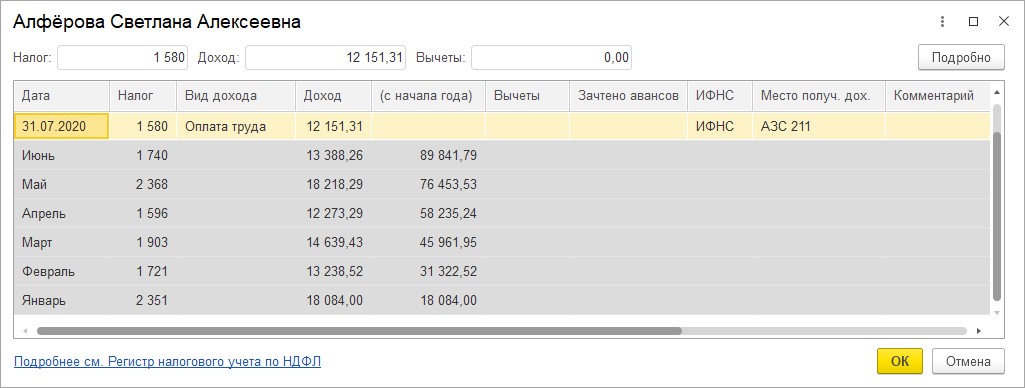
В случае, если вычеты не отражены или отражены неверно, их надо внести или исправить данные.
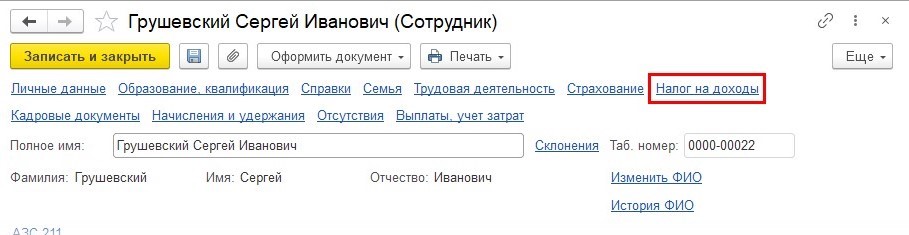
При предоставлении документов о праве на вычет, данные вносятся в карточку сотрудника: «Кадры» – «Сотрудники», в разделе «Налог на доходы» отражается информация о вычетах.
У сотрудника Грушевский С.Н. учтен вычет на двух детей.
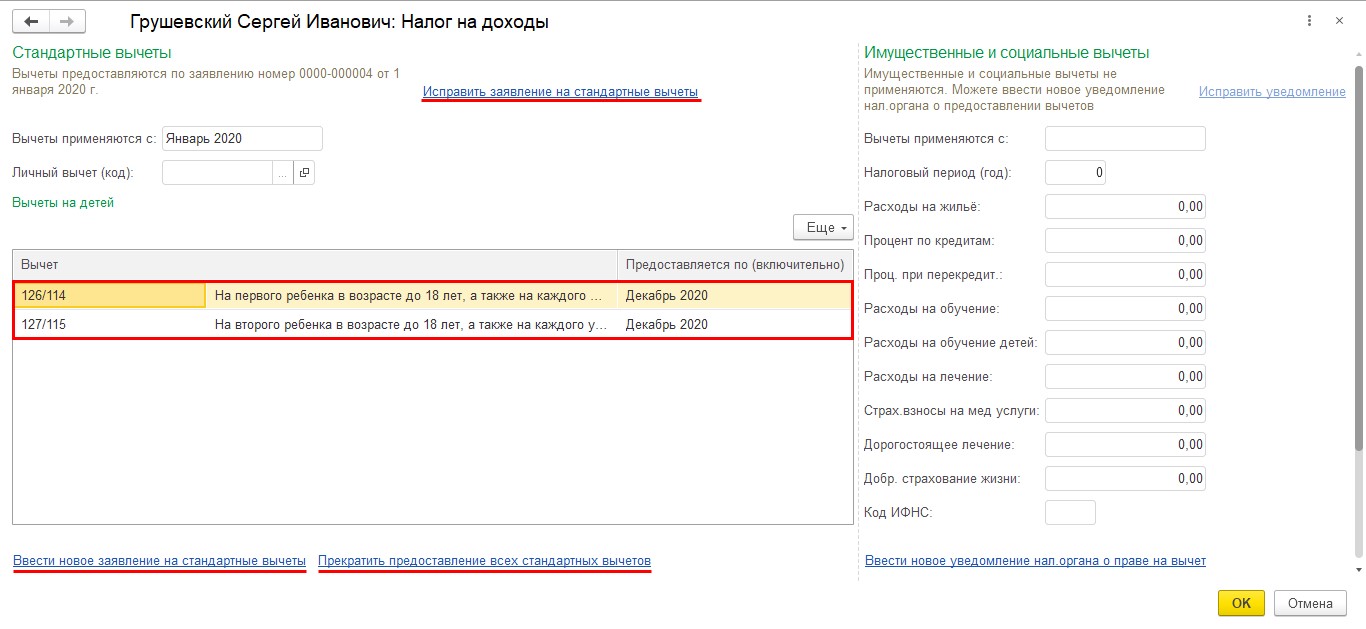
В этом разделе можно:
• исправить данные о вычетах;
• ввести новое заявление о вычетах;
• прекратить право на вычет.
У сотрудницы Алферовой С.А. бухгалтер не учла предоставленную справку о праве на вычет и с начала года вычеты ей не предоставлялись.
Исправим эту ситуацию.
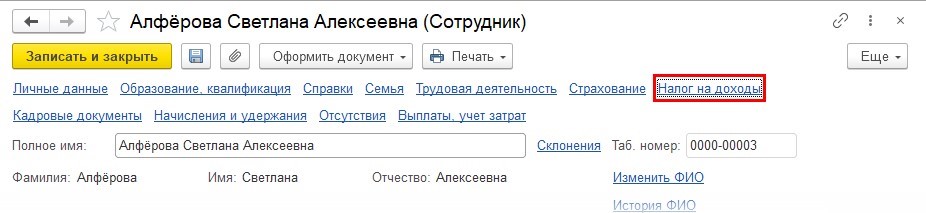
Шаг 1. Откроем в разделе «Кадры» справочник «Сотрудники». Выберем сотрудника и перейдем по гиперссылке «Налог на доходы».
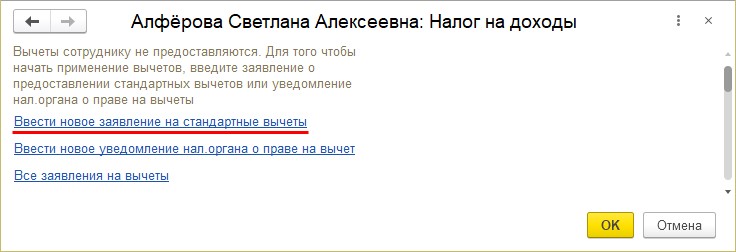
Шаг 2. Переходим по гиперссылке «Ввести новое заявление на стандартные вычеты».
Шаг 3. Заполним данные о предоставленном вычете.
• дату заявления;
• с какого месяца предоставляется;
• код вычета;
• по какой месяц предоставляется вычет;
• документ, подтверждающий право на применение вычета.
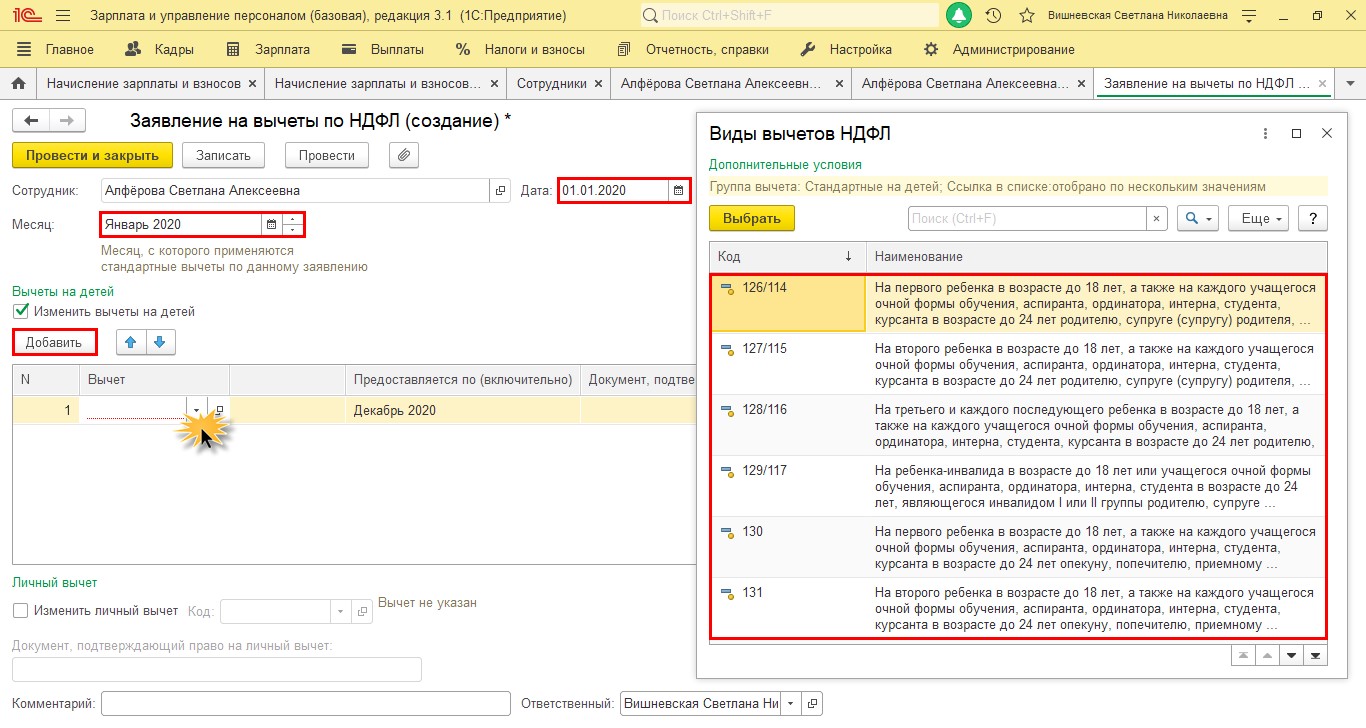
Одна маленькая подсказка: в поле «Предоставляется по (включительно)» программа по умолчанию ставит декабрь текущего налогового периода. В этом случае в начале следующего нужно будет снова внести информацию о вычете в программу. Но мы понимаем, сколько работы у бухгалтера в конце и начале года, есть большая вероятность, что про вычет вы даже и не вспомните в период сдачи отчетности. Соответственно, зарплата будет начислена без вычета НДФЛ, что в последствии приведет к перерасчету налога. Поэтому рекомендуем вам в этом поле сразу поставить месяц и год, в котором ребенку исполняется 18 лет. В этом случае вам больше не придется возвращаться к этому вопросу, если не произойдет никаких изменений.
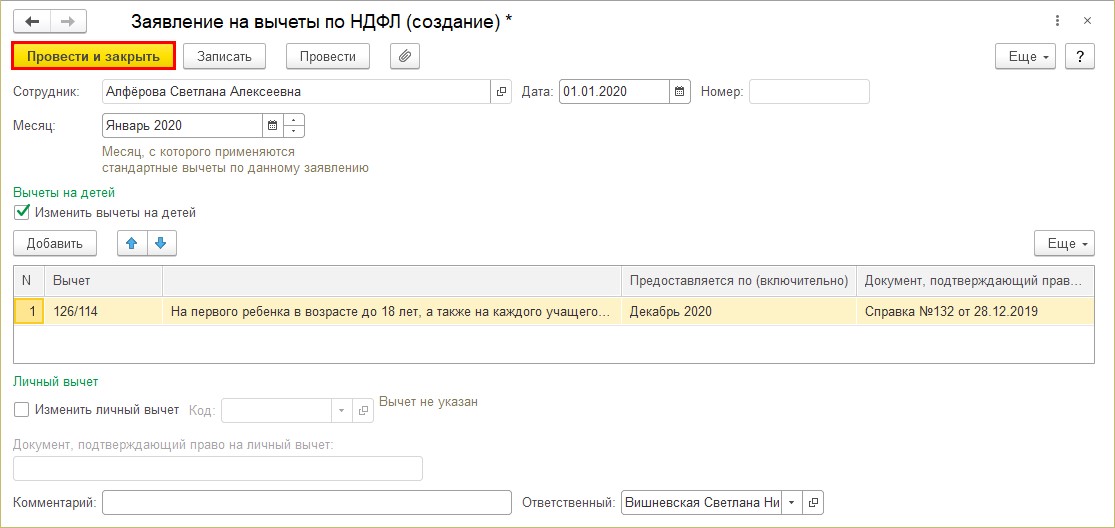
Шаг 4. Сохраняем документ – «Провести и закрыть».
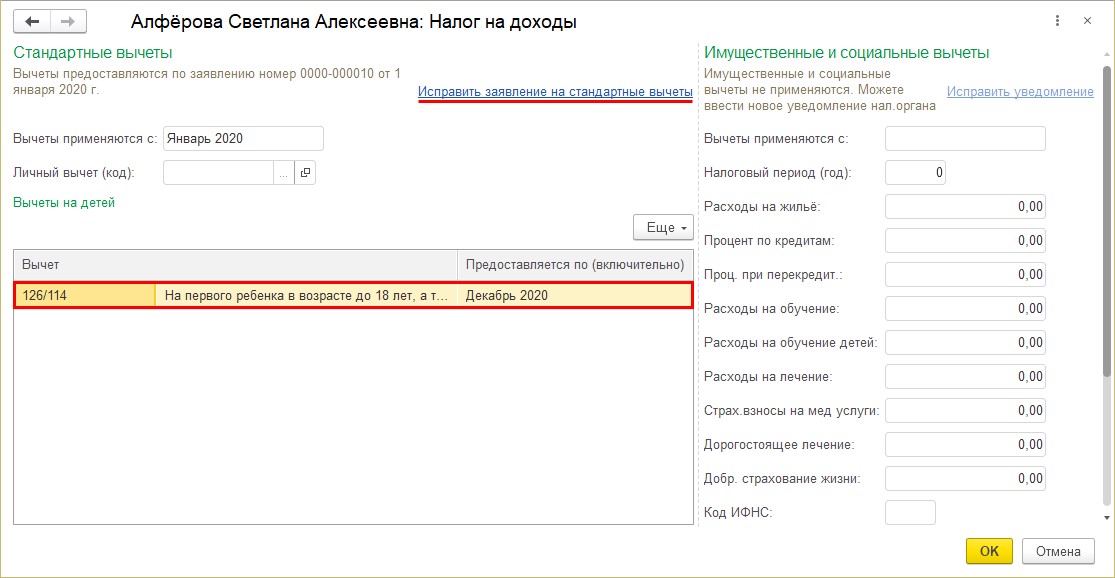
Вычет сотрудницы Алферовой С.А. зафиксирован. Для внесения исправлений в имеющееся заявление переходим по гиперссылке «Исправить заявление на стандартные вычеты».
Перейдем к расчету зарплаты и начислению НДФЛ в текущем месяце. Рассмотрим, как отразится наше изменение данных.
При начисленной зарплате текущего месяца, чтобы не затрагивать других сотрудников, нажимаем на нужной строке правой кнопкой мышки и в контекстном меню выбираем «Пересчитать сотрудника».
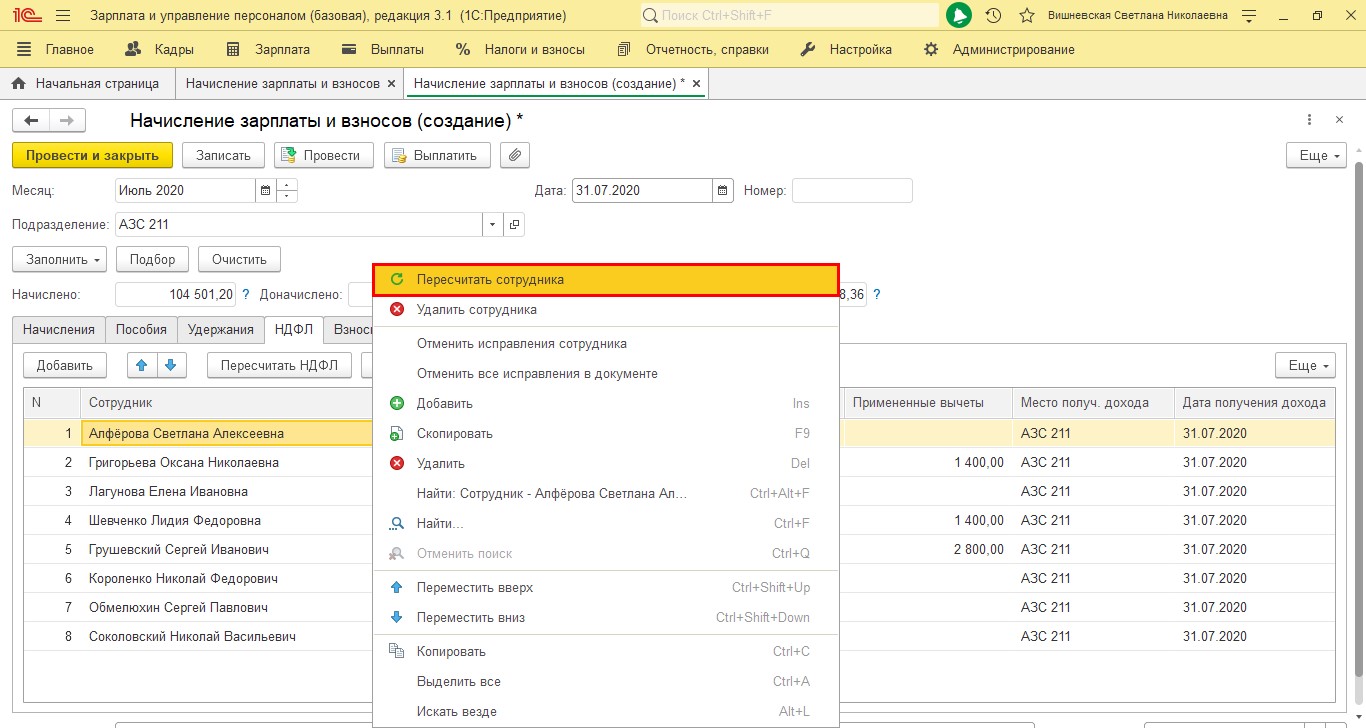
В результате пересчета программа учтет внесенные данные о предоставленных вычетах и пересчитает НДФЛ.
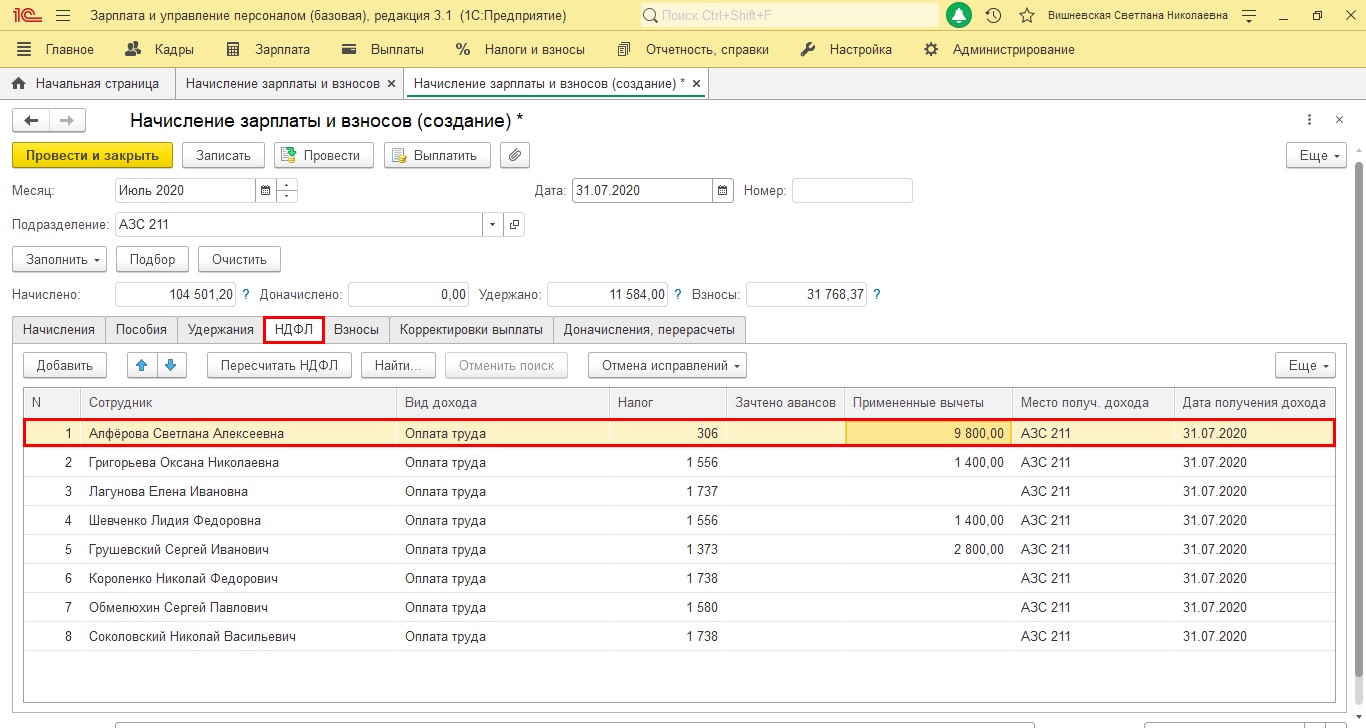
Откроем расшифровку НДФЛ, щелкнув двойным щелчком мышки на фамилии сотрудника.
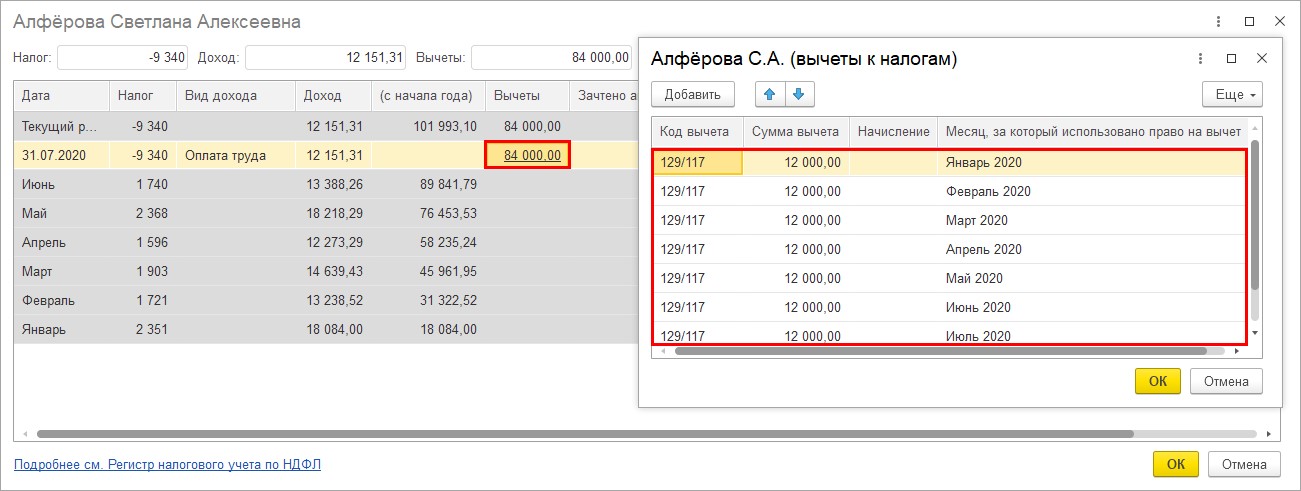
В строке за текущий месяц стоит сумма предоставленных вычетов с начала года. По щелчку мышкой откроется окно с детализацией месяцев, за который они предоставлены.
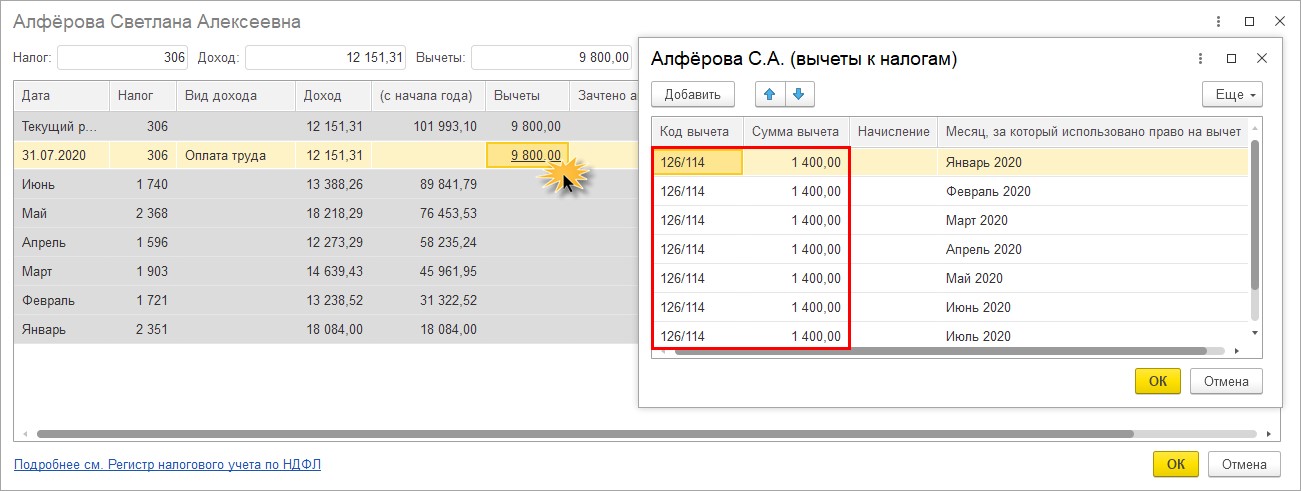
В результате ввода справки задним числом все вычеты за текущий год учтены.
Проверим, как отразились предоставленные вычеты в отчетах.
Для проверки сформируем следующие отчеты:
1. Справка 2-НДФЛ;
2. Отчет 6-НДФЛ.
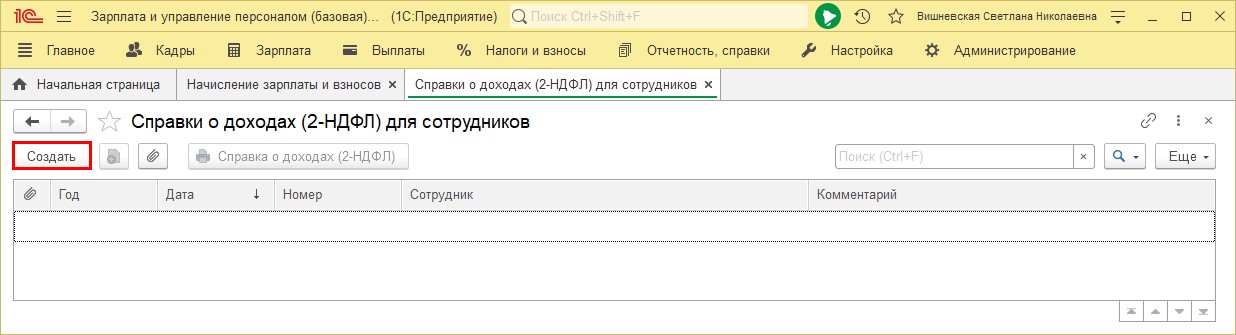
Переходим в раздел «Отчетность, справки» – «2-НДФЛ для сотрудников».
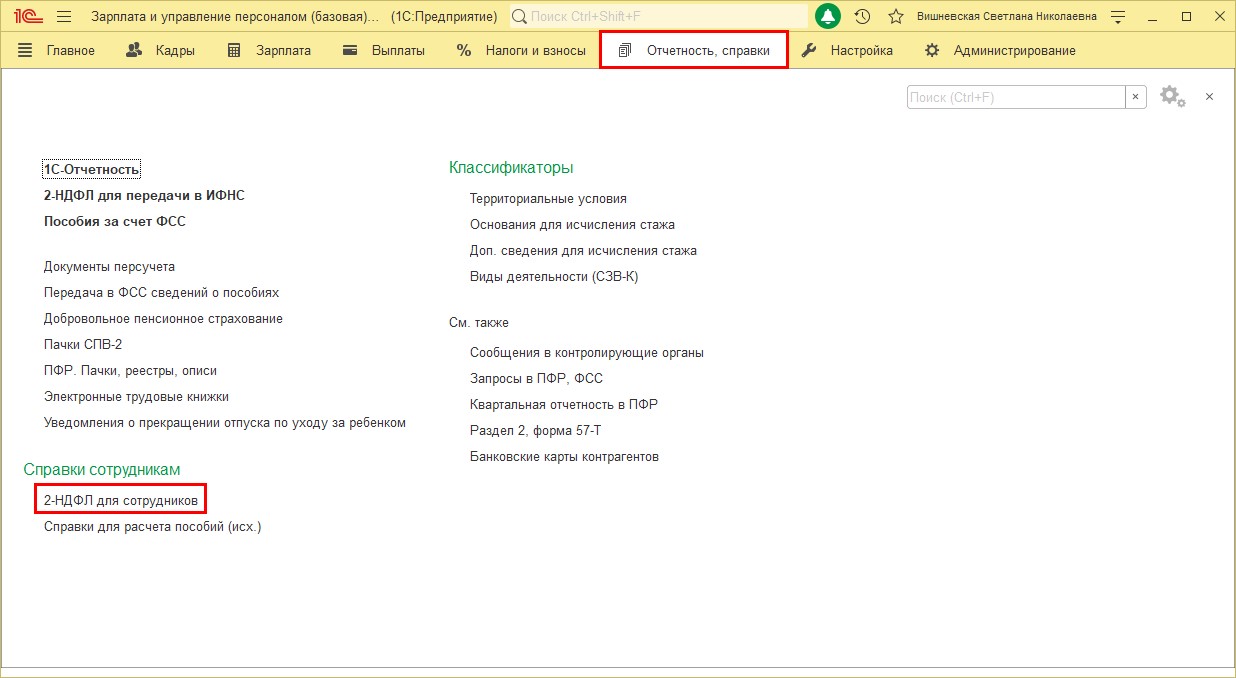
Шаг 1. Нажимаем «Создать».
Шаг 2. Выбираем сотрудника. Данные в справке заполнятся автоматически.
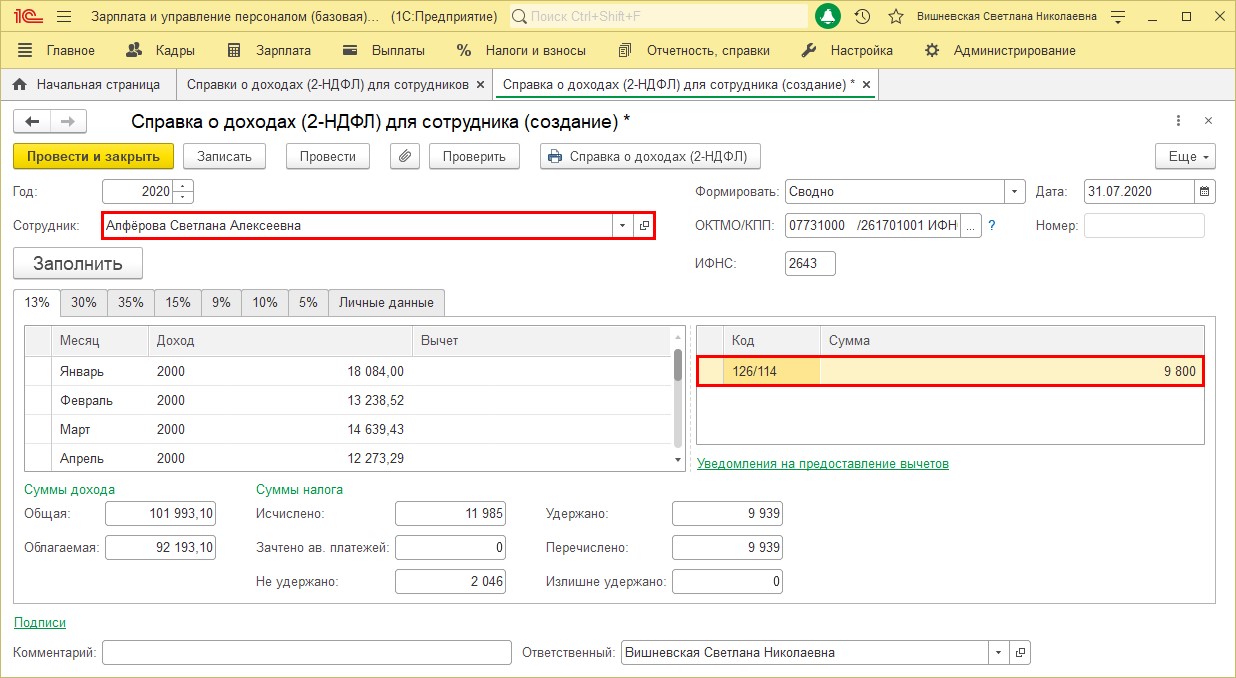
В справке отражены доходы сотрудника, суммы исчисленного и удержанного налога, а также предоставленные вычеты.
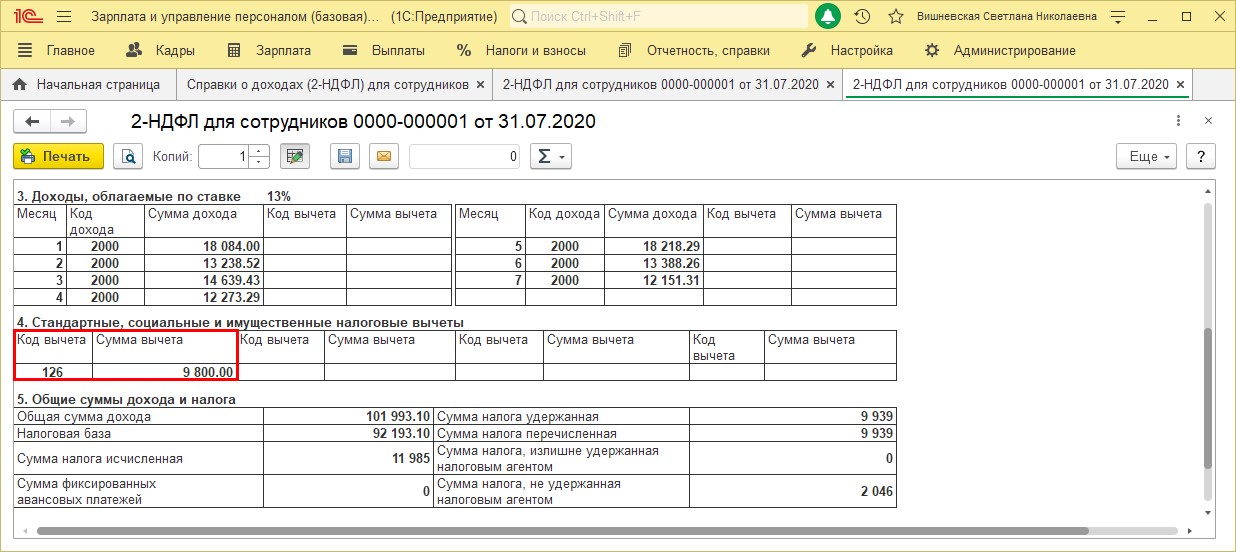
Шаг 3. Сформируем печатную форму справки – «Справка о доходах (2-НДФЛ)».
В печатной форме видно, что сумма вычетов предоставлена за весь указанный нами период.
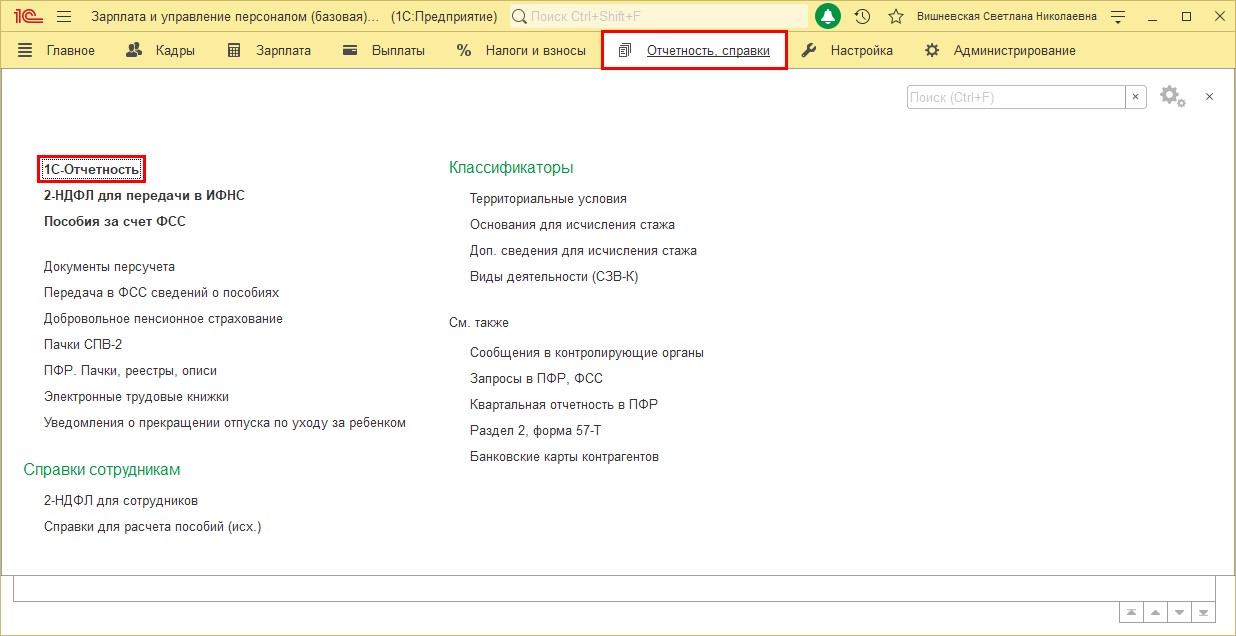
Сформируем отчет 6-НДФЛ и посмотрим, как отразились в нем данные сотрудника.
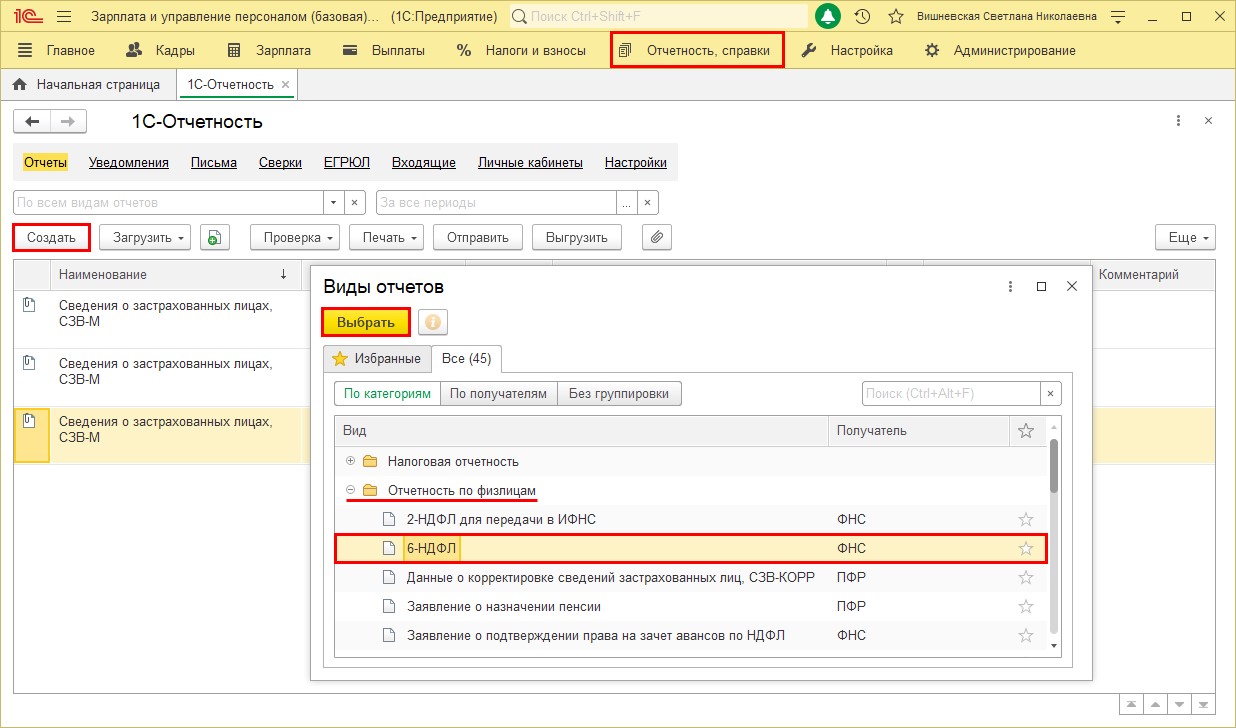
Шаг 1. Переходим в раздел «Отчетность, справки» – «1С-Отчетность».
Шаг 2. Нажимаем «Создать» и в категории «Отчетность по физлицам» выбираем «6-НДФЛ».
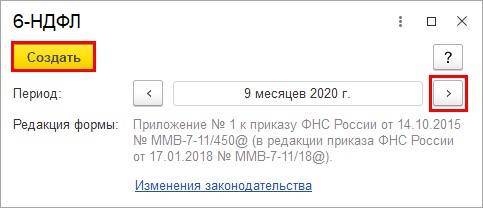
Шаг 3. С помощью кнопок выбора периода установим период отчета. В нашем примере июль входит в период 9 месяцев. Нажимаем «Создать».
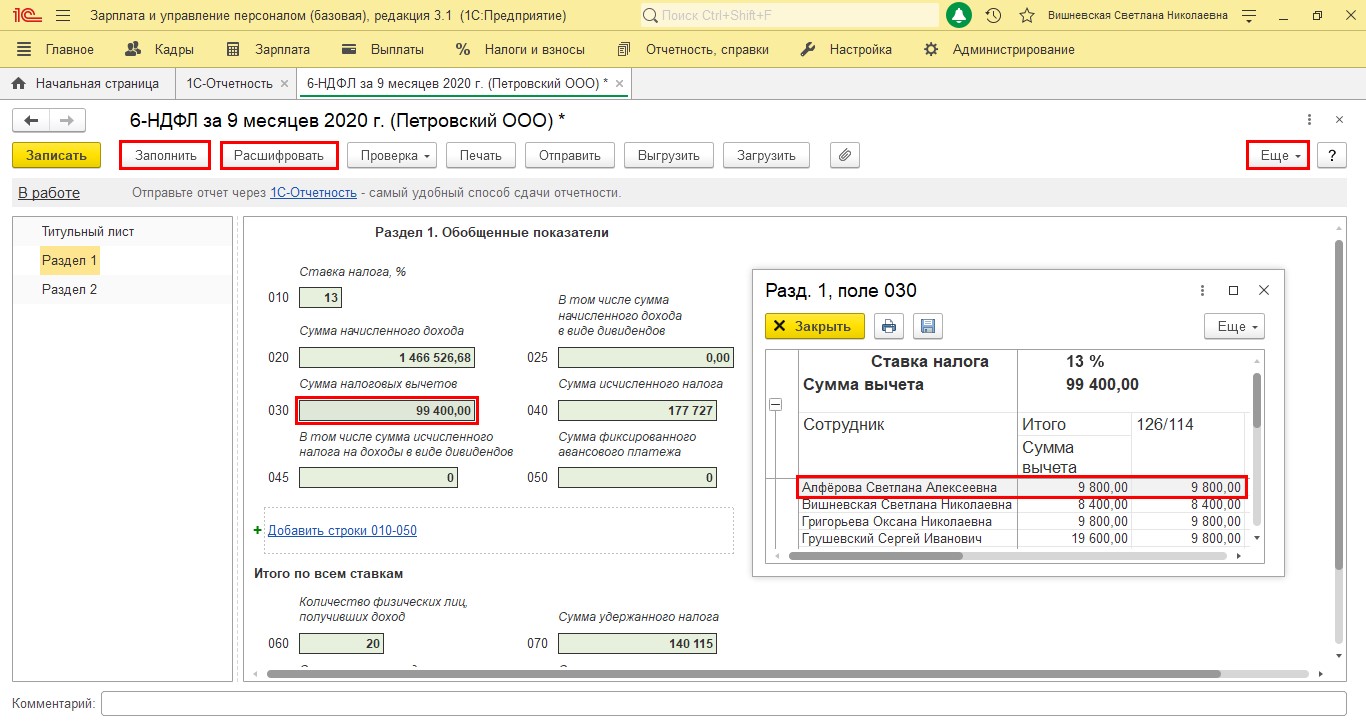
Шаг 4. Сформируем отчет – кнопка «Заполнить».
В первом разделе отчета отражены суммы дохода, исчисленного налога и примененных вычетов в целом по организации.
Выделив ячейку в отчете, ее можно расшифровать разными способами:
1. Нажав кнопку «Расшифровать»;
2. Щелкнув правой кнопкой мышки на ячейке и выбрав команду «Расшифровать»;
3. Выбрав «Расшифровать» в подменю по кнопке «Еще»;
В детализации ячейки отчета «Сумма налоговых вычетов» видны предоставленные вычеты по всем сотрудникам. У сотрудницы Алферовой С.А. вычеты в полной сумме учтены в отчете 6-НДФЛ.
Ситуация № 2: предоставленный вычет больше исчисленного НДФЛ
Рассмотрим нередкий случай, когда в результате применения накопленного вычета его сумма больше, чем налог, исчисленный за текущий месяц. Ведь ничто не пугает бухгалтера больше, чем красный минус в документе или отчете.
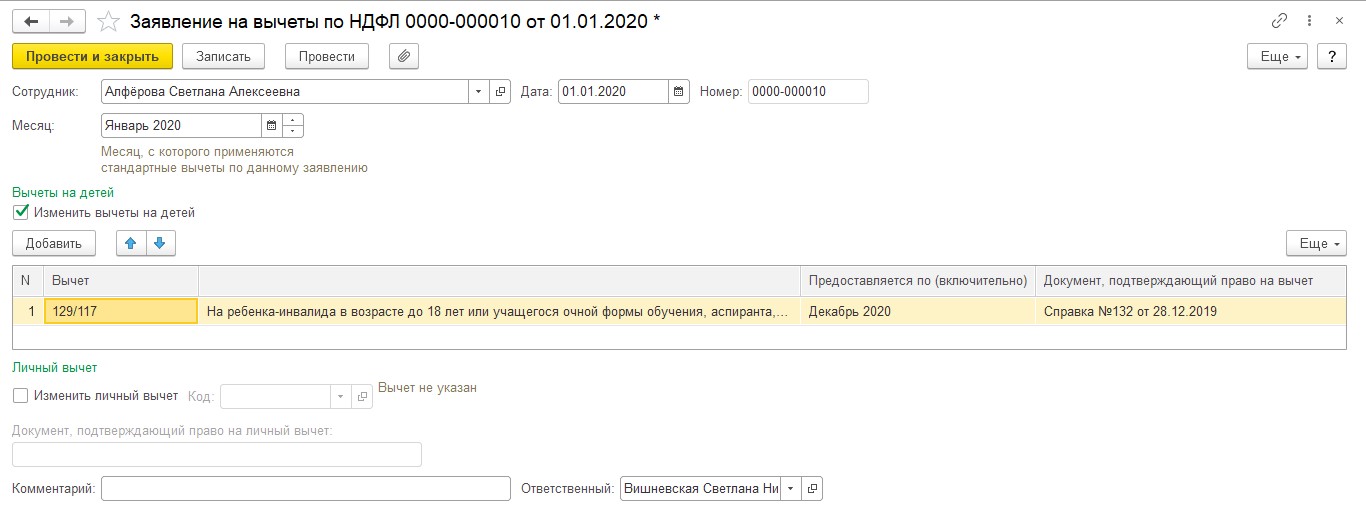
Предположим, сотруднице Алферовой С.А. предоставлен вычет на ребенка инвалида (код 129/117) в размере 12000 руб. ежемесячно. Этот код отражается в карточке сотрудника в заявлении на вычеты.
Пересчитаем начисления сотрудника и проанализируем ситуацию.
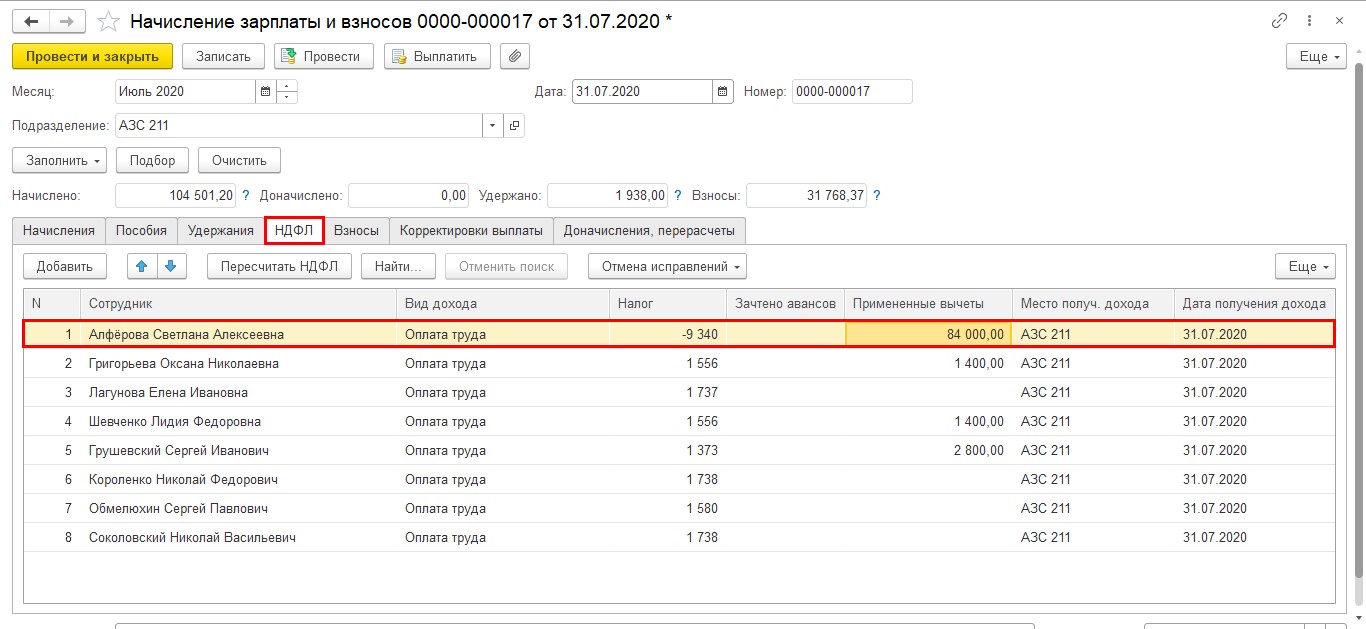
Из начисления видно, что Алферовой С.А. предоставлен вычет в текущем месяце в размере 84000 руб., из расчета 12000 руб. за период с января по июль. В результате сумма НДФЛ отразилась к возврату с минусом. Детально это видно в расшифровке строки. Откроем детализацию двойным щелчком мышки в документе начисления на строке сотрудника и в появившемся окне нажмём на ячейку «Вычеты».
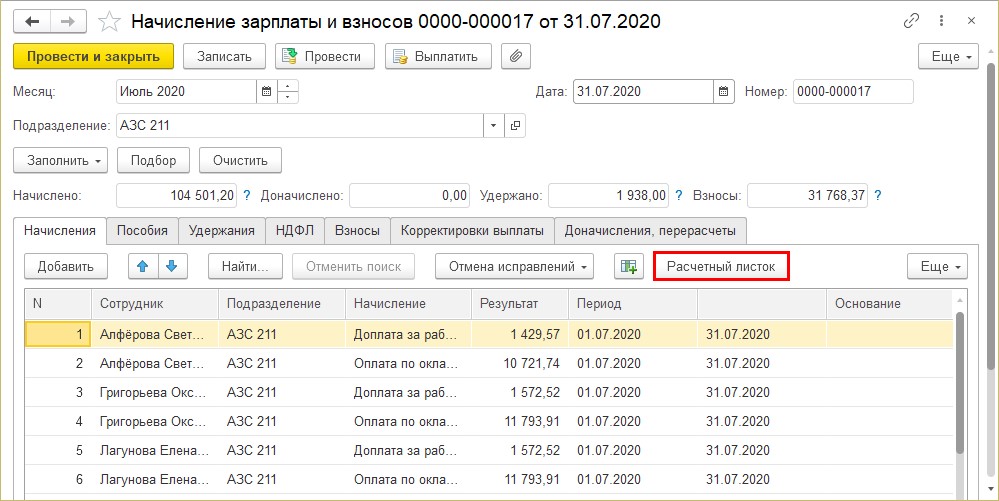
На вкладке «Начисления» сформируем расчетный листок по сотруднику.
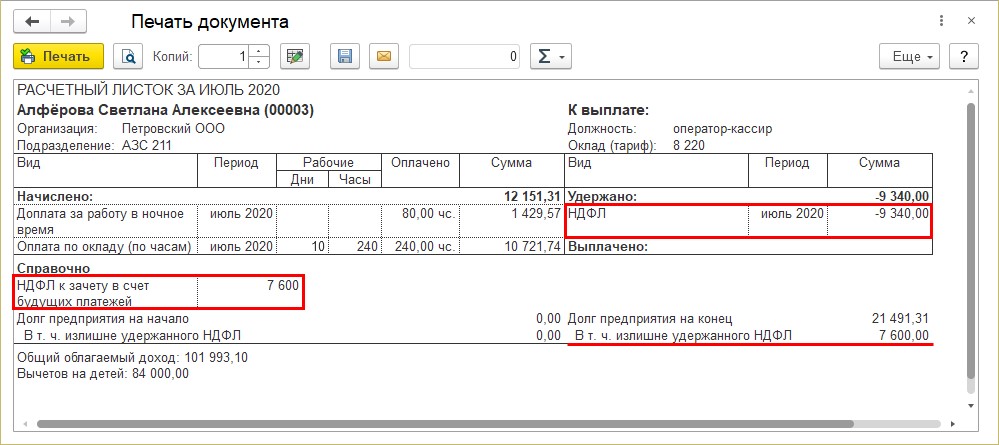
В расчетном листке отражена сумма перерасчета НДФЛ и сумма излишне удержанного НДФЛ.
Посмотрим, как отразится данное исправление в справке 2-НДФЛ.
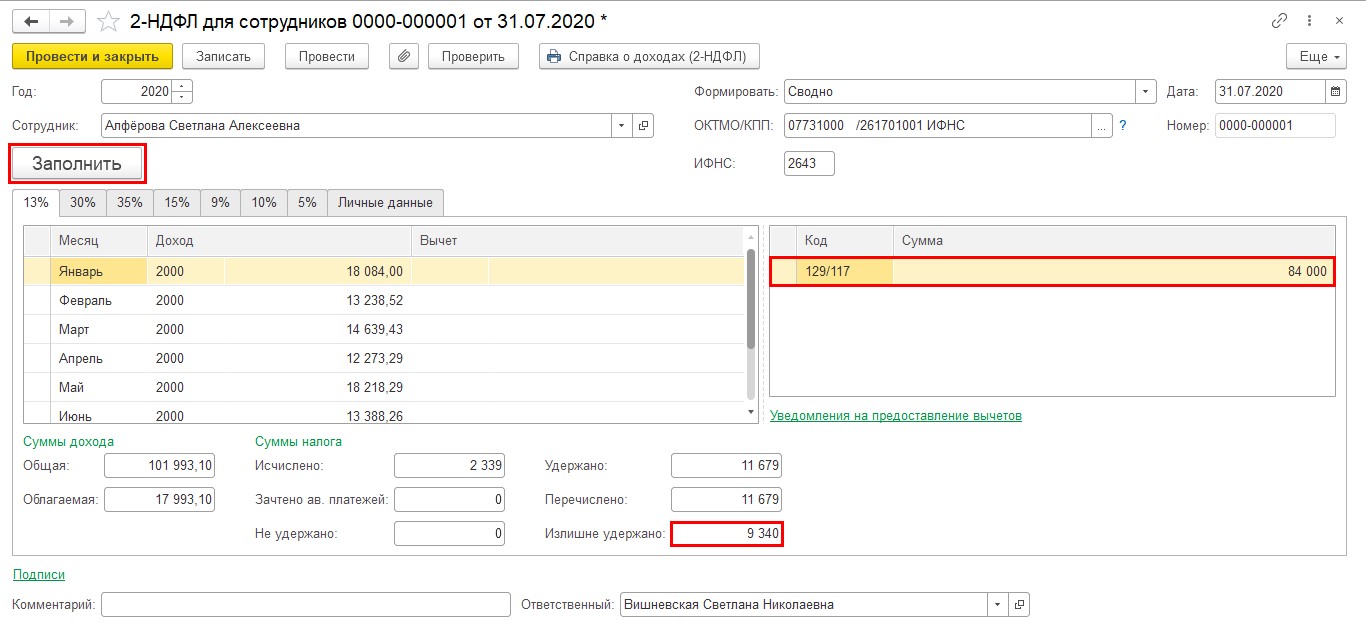
Вернемся к нашей справке в разделе «Отчетность, справки» – «2-НДФЛ для сотрудников». Нажимаем «Заполнить», чтобы обновить данные.
В справке отражена сумма предоставленного вычета и сумма излишне удержанного налога.
Сформируем отчет 6-НДФЛ после исправления данных («Отчетность, справки» – «1С-Отчетность»).
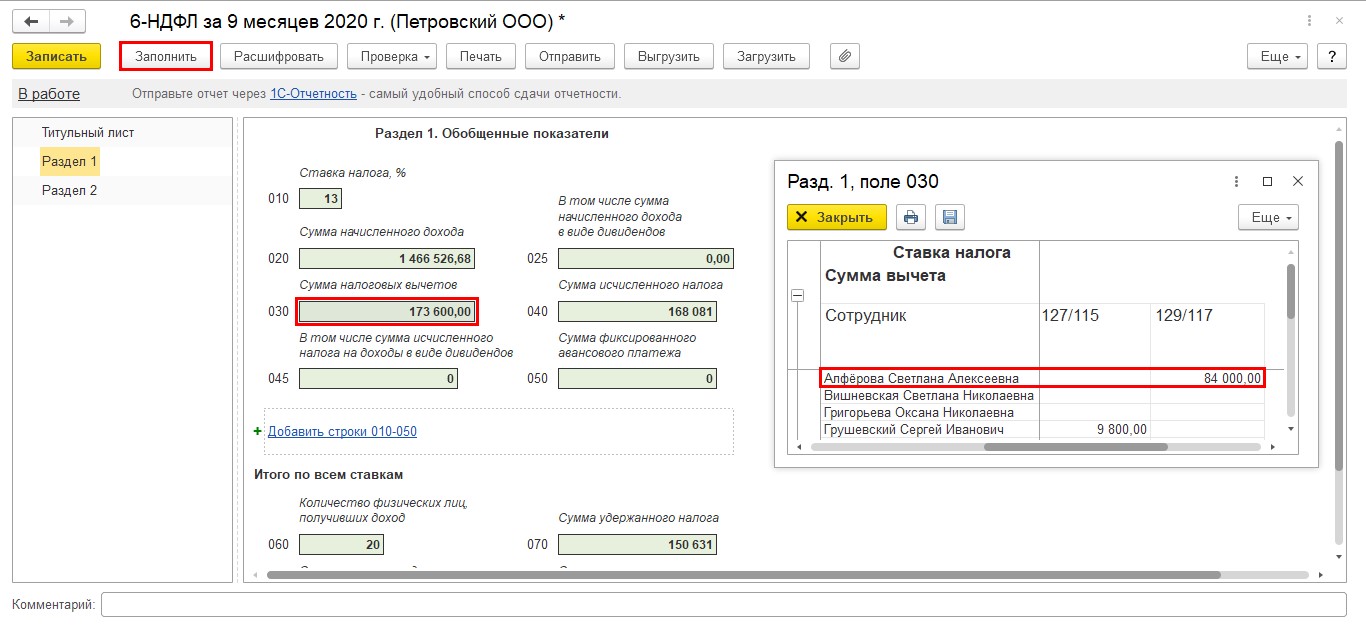
Откроем ранее сохраненный отчет и нажимаем «Заполнить».
Сведения изменились. В расшифровке ячейки «Сумма налоговых вычетов» видно измененную сумму вычетов по сотруднице Алферовой С.А.
Таким образом мы исправили недочеты в предоставлении вычетов сотруднику.
Для правильного расчета налога при начислении зарплаты важно контролировать корректность применения вычетов и при обнаружении ошибки своевременно ее исправлять. Так как применение вычетов и расчет НДФЛ происходят нарастающим итогом с начала года, то такое исправление допустимо.
Доначисления и перерасчеты в 1С:ЗУП
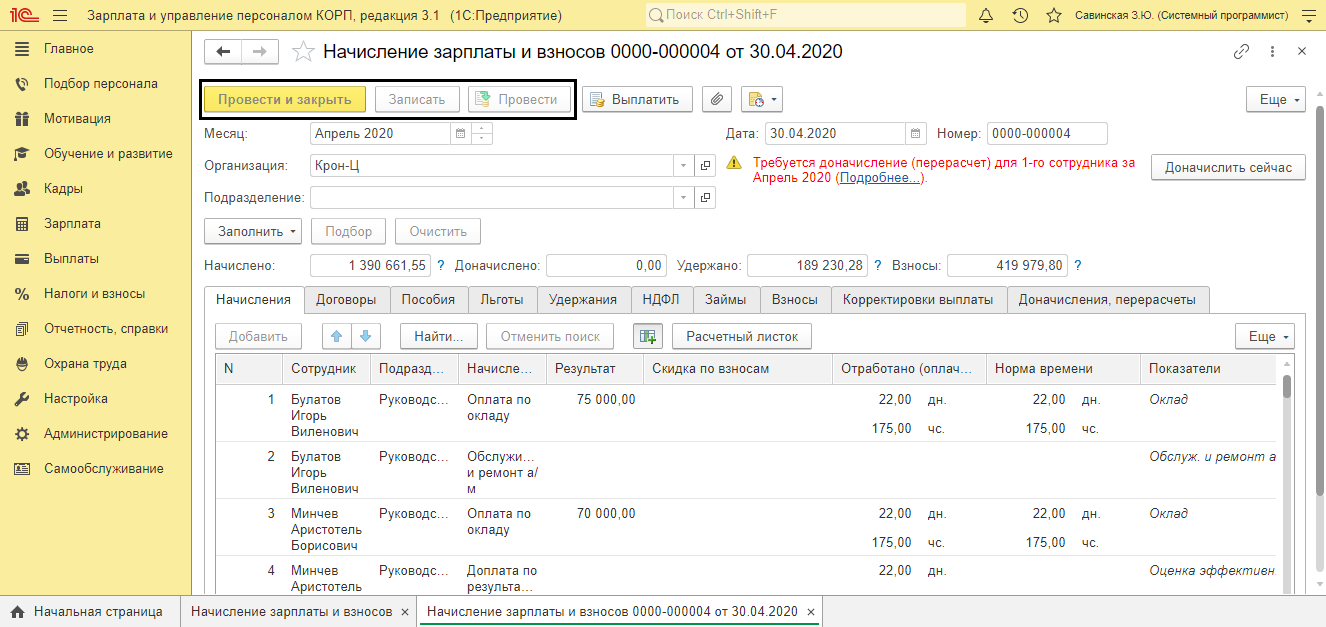
В процессе начисления заработной платы, часто возникают ситуации, когда необходимо осуществить дополнительную доплату или же полностью пересчитать начисленную сумму. 1С:ЗУП позволяет осуществить данные процедуры в отдельном документе «Доначисления и перерасчеты в 1С», причем, благодаря механизму перерасчета, это можно сделать автоматически.
Данный механизм реализован на основе контроля вводимых данных, и программа самостоятельно предложит пользователю определить есть ли необходимость в проведении данной процедуры. По каким причинам необходим перерасчет и как его выполнить, вы узнаете, прочитав данную статью.
Причины перерасчетов в 1С:ЗУП
- Работнику, ушедшему на больничный, зарплата за месяц уже начислена, но его невыходы на работу еще не отражены в системе. Программа предложит осуществить перерасчет при предоставлении больничного листа.
- Внесение «задним числом» приказа на изменение начисления в прошлом месяце. Соответственно позднее внесение документа автоматически вызовет перерасчет.
- Исправление каких-либо ошибок или внесение изменений в документацию прошлого периода, а также внесение ошибочных данных при приеме на работу, переводе на другую должность.
- Какие-либо изменения и неточности в датах: болезнь работника в период отпуска и предоставление им больничного листа, досрочный выход работника из отпуска т.п.
Настройка операции
Для того чтобы произвести операцию нужно совершить определенные настройки. В разделе «Сервис-Перерасчеты» указаны все возможные варианты действий при перерасчете.
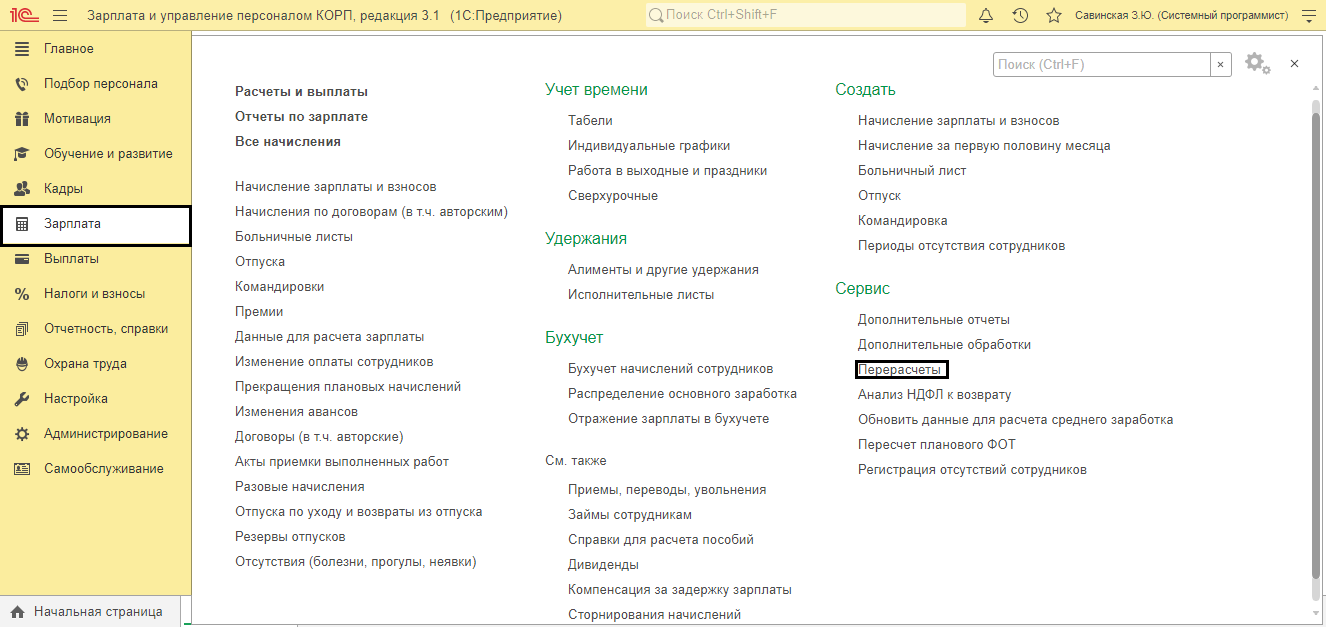
Провести данную операцию можно в отдельном документе «Начисление зарплаты». Пользователю необходимо войти в «Настройки», а затем в «Расчет зарплаты».
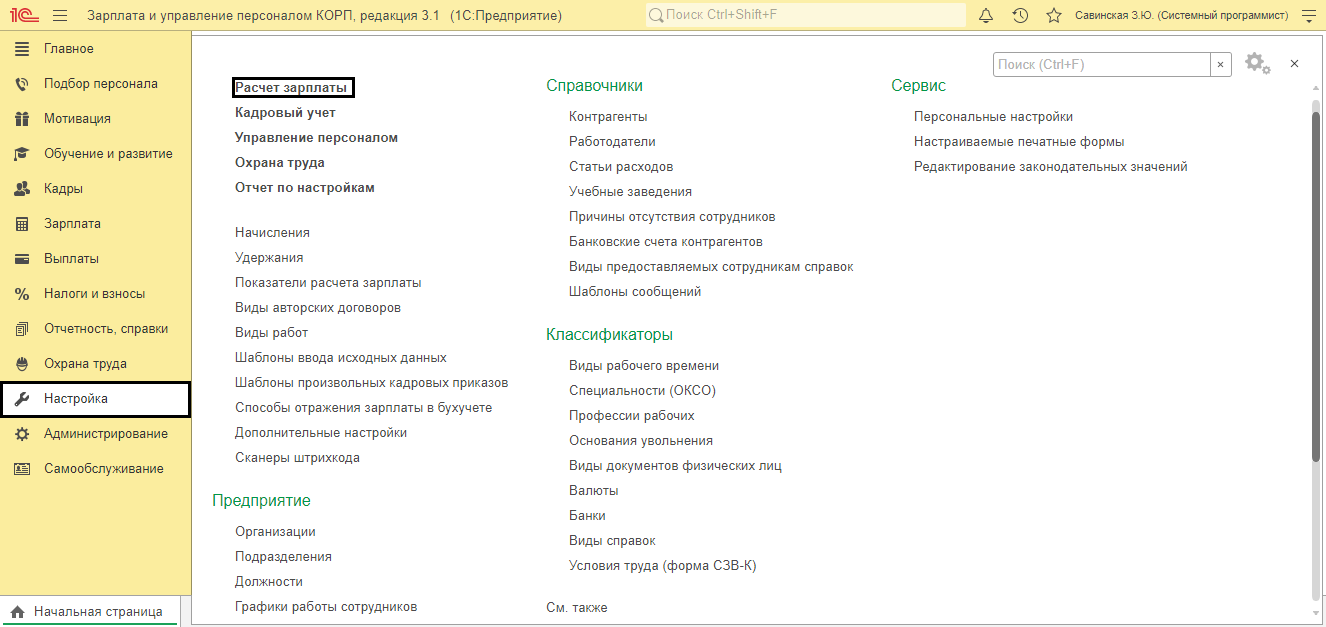
В открывшемся окне устанавливаем галочку «Выполнять доначисления и перерасчет зарплаты отдельным документом». При начислении зарплаты пользователь будет предупрежден о перерасчете (однако, в документе это не будет отражено).
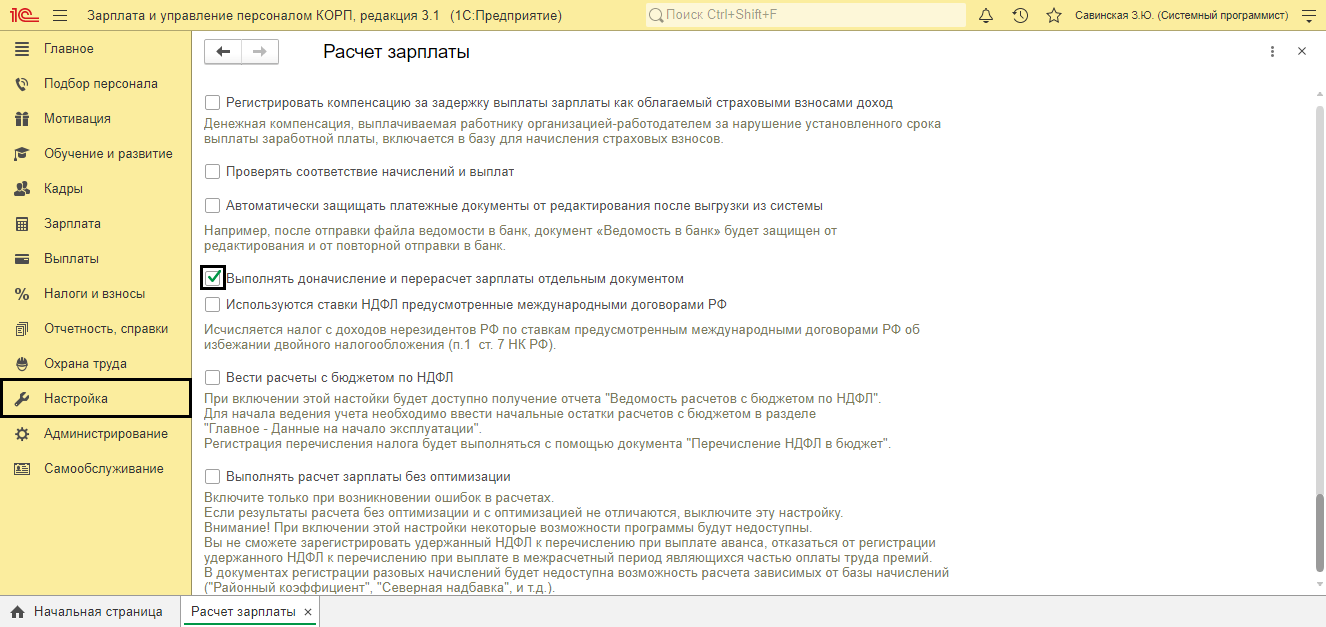
Перерасчет при начислении заработной платы в 1С
Разберем данную процедуру на конкретном примере. Начисления зарплаты за прошедший месяц были проведены без учета изменений процентных надбавок у работников. После обнаружения ошибки, пользователь изменяет процент надбавок путем введения документа «Изменение плановых показателей». Соответственно процент надбавок подвергся изменению, что было отмечено программой уже в текущем месяце (при внесении документа «Начисление зарплаты и взносов»). Программой автоматически выводится предупреждение о необходимости совершить перерасчет.
Если пользователь нажмет на кнопку «Подробнее», то он получит информацию о том, какие документы повлекли за собой данный перерасчет и каких сотрудников он затронул. После этого нужно нажать кнопку «Пересчитать сотрудников» (кнопка укажет количество пересчитываемых сотрудников).

Перерасчет задействованных начислений осуществляется в документе «Начисления», на вкладке «Доначисления и перерасчеты» (если ранее не была установлена галочка о необходимости перерасчета отдельным документом). На указанной вкладке можно заметить несколько разделов, в каждом из которых будет отображаться собственный вид перерасчета. Наименование разделов следующее: начисления, пособия, льготы, удержания. Перерасчет по каждому из сотрудников отображается на вкладке «Начисления»: красным цветом обозначены начисления, совершенные в прошедшем месяце, а черным цветом выделяются начисления в соответствии с вносимыми изменениями.
Начисления будут разбиваться на два периода (или строки). Это обусловлено тем, что изменения могут вноситься как с начала периода, так и с определенного числа (задается пользователем)
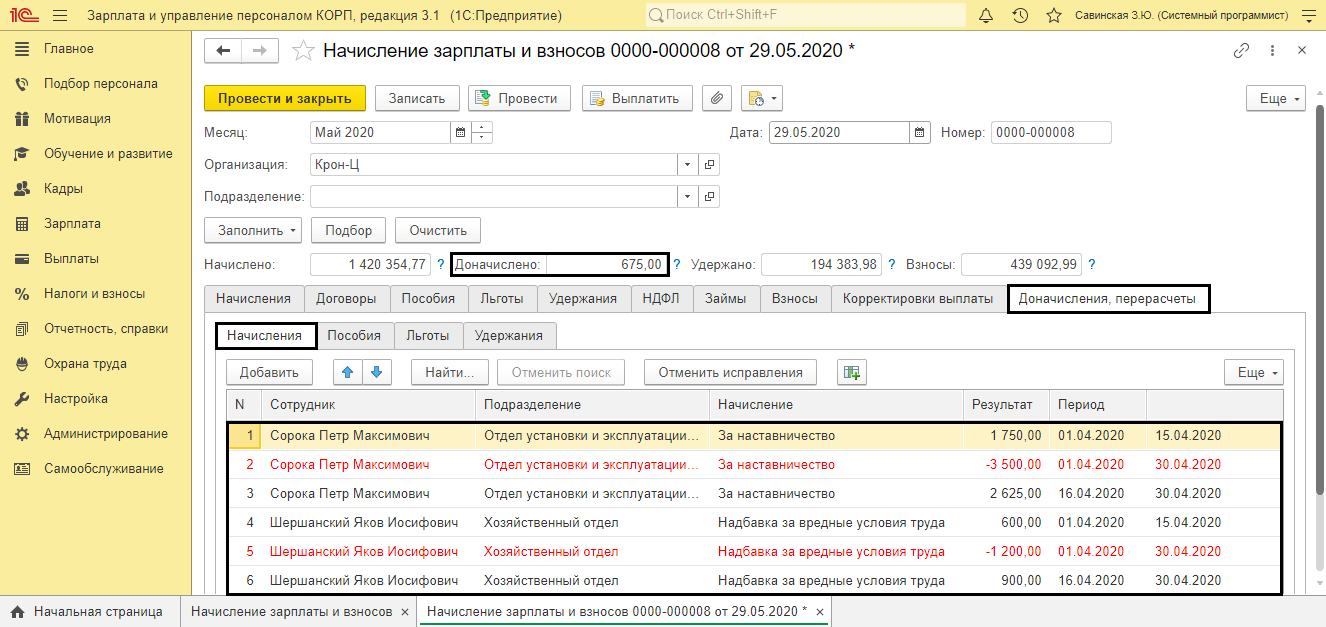
В случае возникших затруднений можно обратиться к обновляемой инструкции по начислению зарплаты в 1С:ЗУП 8.3.
Перерасчет в отдельном документе
В том случае если расчетчик проставил галочку в окошечке «Выполнять доначисления и перерасчет зарплаты отдельным документом», то процедура будет производиться отдельно и соответственно в отдельном документе.

Для этого заходим в раздел «Зарплата» и выбираем «Перерасчеты». Мы уже знаем, что вместе с документами, из-за которых и происходит перерасчет, в специальной таблице будут указаны те сотрудники, которых он затронул. Также, чтобы ознакомиться с документами необходимо нажать на их ссылки в графе «Причины».
Чтобы начать процедуру, пользователю нужно нажать на кнопку «Добавить», выбрать интересующий его вариант, а далее нажать «Доначислить сейчас».
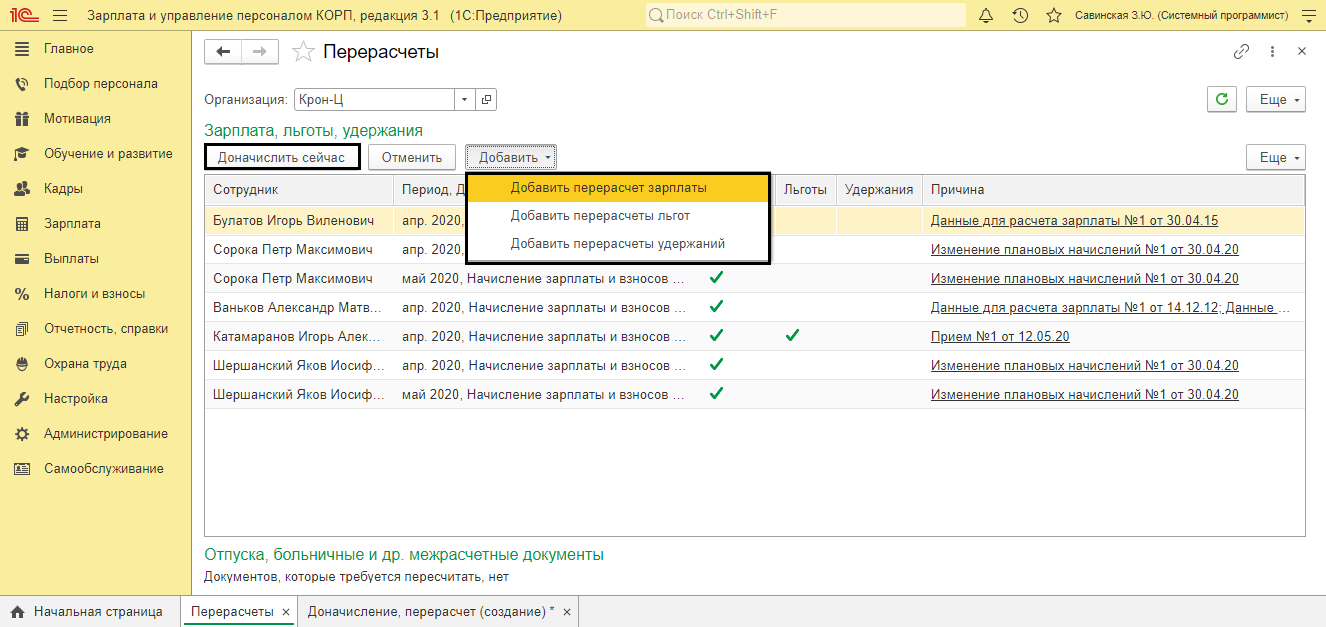
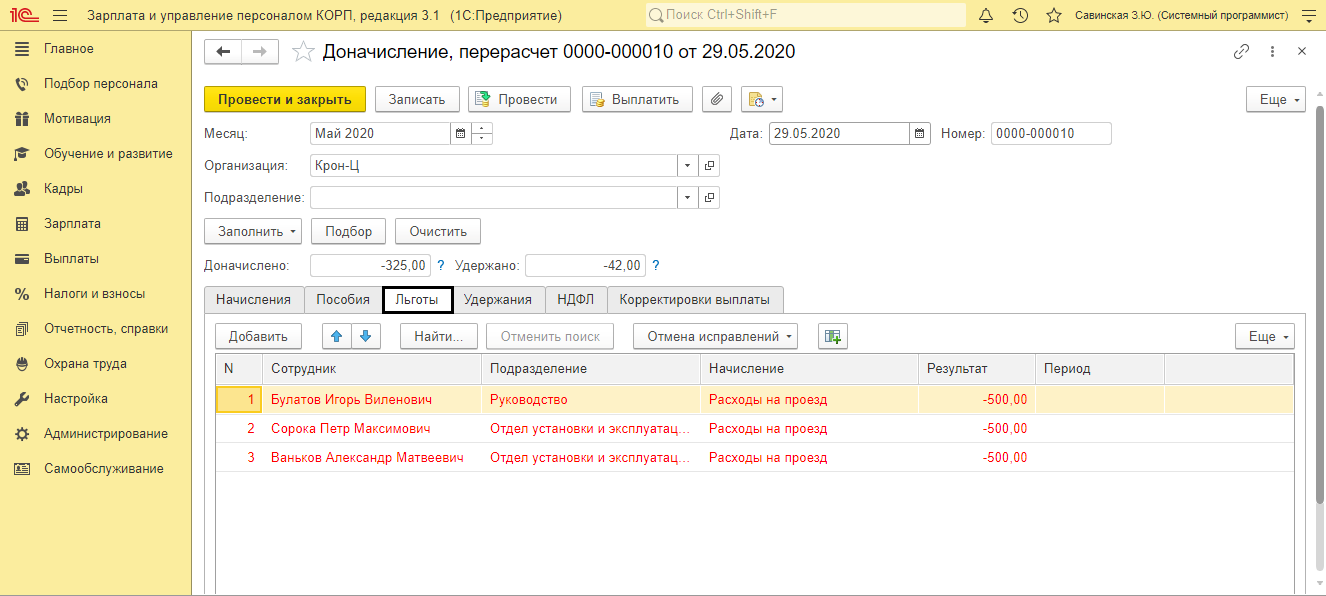
После всех проведенных манипуляций появится документ «Доначисление, перерасчет», в котором на вкладке «Начисления» будут указаны сотрудники и выполненный перерасчет начислений. Не забываем, что красный цвет – это начисления прошлого периода, а черный, соответственно, начисления за текущий период отображаемые с учетом всех изменений. Также, в данном документ можно поменять месяц выполнения процедуры.

Перерасчет начислений автоматически запустит перерасчет в НДФЛ. Это можно заметить, перейдя на вкладку «НДФЛ»
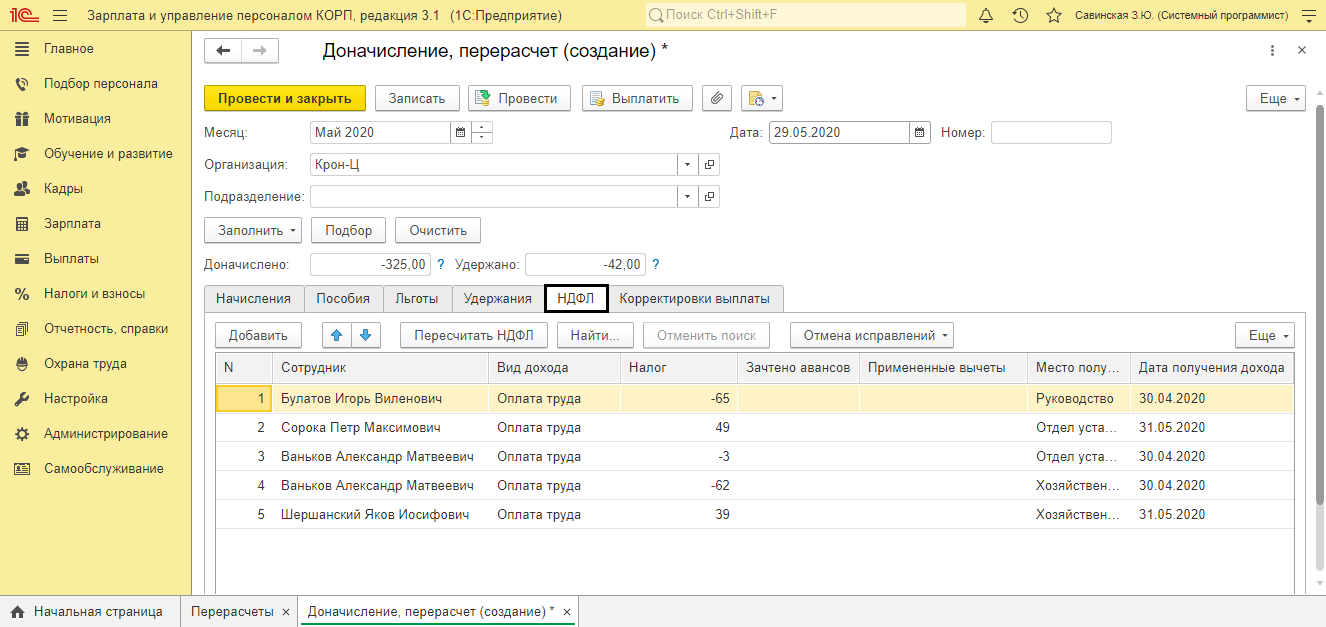
После перерасчета в остальных разделах также могут произойти изменения данных, причем программа автоматически обратит внимание на это внимание. Это можно проследить, перейдя на остальные вкладки– «Льготы», «Удержания», «Пособия»
Отмена перерасчета в 1С
В некоторых ситуациях, несмотря на предложенный программой перерасчет, необходимость в данной процедуре отсутствует. Соответственно возникает закономерный вопрос о том, как в ЗУП вообще убрать перерасчеты. Для этого сделаем следующее: нажимаем правой кнопкой мыши на напоминание о перерасчете и в выпавшем контекстном меню, выбираем «Отменить».

Выше были рассмотрены процедуры перерасчетов по причине изменения данных в прошлом периоде, а также при исправлении ошибок. Кроме этого, перерасчеты могут быть проведены при исправлении в больничных листах или в отпуске.
Перерасчет в документах отклонений (больничный и отпуск)
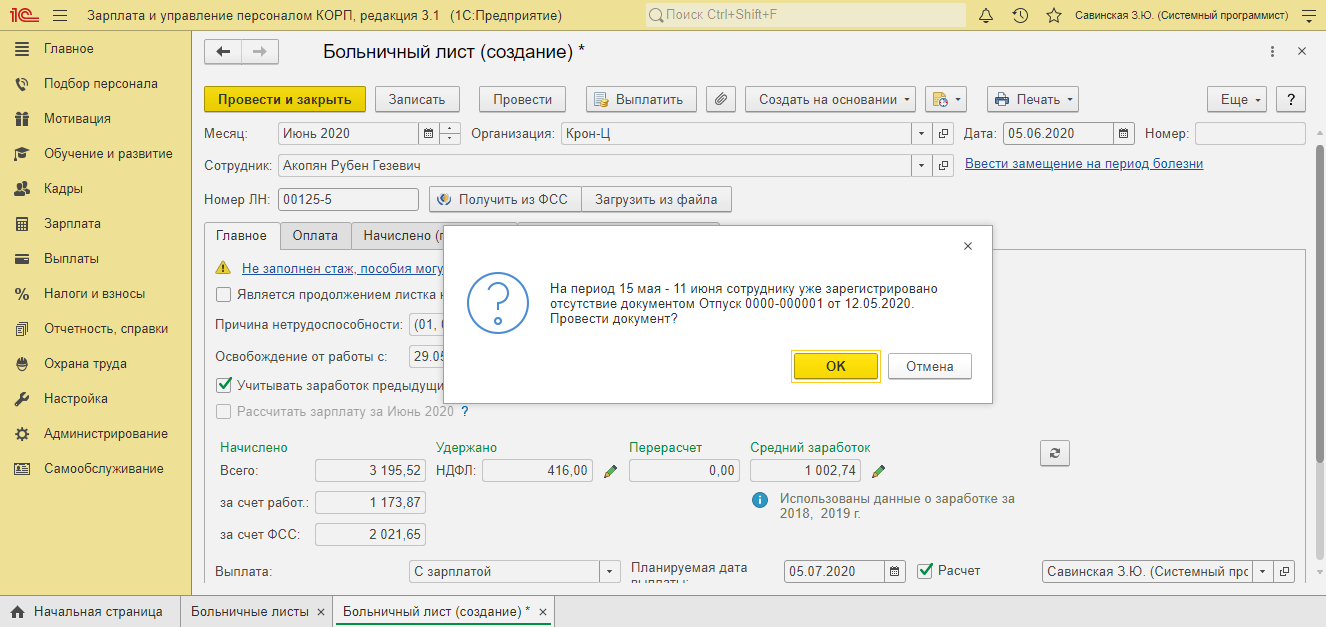
Например, работник организации, находился в определенный период в отпуске и в этот момент ушел на больничный. В отпуске он должен был находится в период с 15.05 по 11.06, а больничный лист выписан с 29.05 по 05.06. Естественно, что после того как работник принесет больничный лист, и он будет внесен в программу, то она автоматически предложит пересчитать начисленные отпускные. Соответственно суммы отпускных будут сторнированы (исправлены), что и будет отмечено в программе красным цветом.

На указанный период установится начисление больничного листа. Также, в случае если существует два пересекающихся документа отклонения, то программа выдаст соответствующее предупреждение и предложит провести документ.
Перерасчет в документах (отпуск)
Пользователи имеют возможность внести изменения в данный документ: исправить неправильные даты отпуска, удалить ошибки, сделанные при расчете среднего заработка, а также осуществить продление отпускных дней на период болезни работника. В документе «Отпуск» перед пользователем будут показаны две кнопки «Исправить» и «Сторнировать». В последнем случае, при нажатии кнопки документ будет полностью отменен. Если же нажать «Исправить», то в документ будут внесены исправления.

Нажмите кнопку «Исправить» и после того как откроется новое окно «Отпуск», перенесите дату его окончания на количество дней больничного.

После совершенных действий, произойдет исправление отпускных начислений на вкладке «Пересчет прошлого периода», причем произойдет это отдельно по периодам, на даты введенных ранее больничных.

Расчет начисленной суммы (с учетом изменений) можно проследить, перейдя на вкладку «Начисление (подробно)».

После всех внесенных исправлений и изменений, исходный документ будет иметь отметку о проведенных изменениях (красная надпись: «Документ исправлен и его редактирование невозможно»). Пользователь может просмотреть внесенные изменения нажатием на кнопку «Открыть документ исправления».

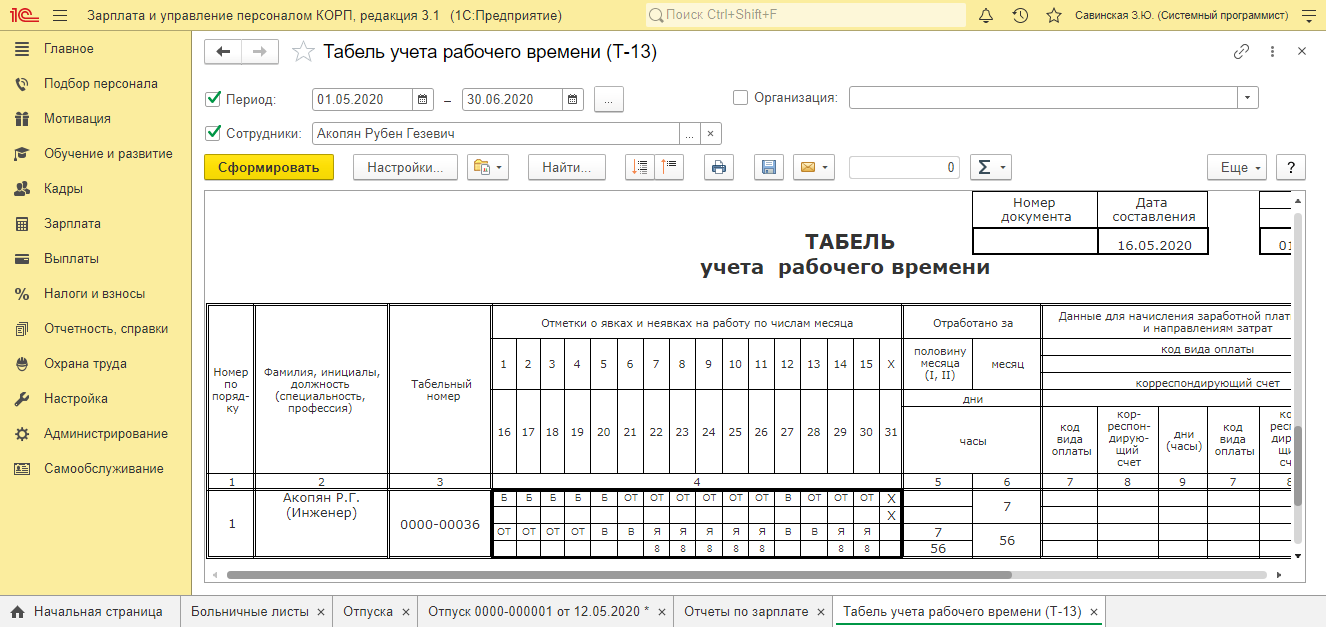
В случае правильного внесения всех данных и после проведенных изменений, в табеле будут корректно отображены дни отклонений и начисления по периодам. Все это необходимо для правильного отображения в отчетности.
Случайный перерасчет документов в 1С ЗУП
В процессе деятельности бухгалтеров возможны случайные перерасчеты документов за прошлый период. Этого можно избежать следующими способами.
- Вводить доначисления и перерасчеты отдельным документом, предварительно проведя соответствующие настройки (указано выше).
- Настроить дату запрета редактирования документов.
Так как первый вариант, с отдельным документом, уже был рассмотрен выше, то обратимся ко второму варианту, связанному с установкой даты запрета на редактирование. Для этого пользователю нужно перейти на вкладку «Администрирование», а затем выбрать «Настройки пользователей и прав». После этого, в открывшемся окне, в его левой нижней части, находим надпись «Даты запрета изменений» и устанавливаем там галочку.

После этого нам нужно установить дату запрета и выбрать на кого будет действовать данный запрет: на всех или конкретных пользователей, на общие или отдельные объекты и разделы. Данную настройку можно провести, обратившись к кнопке «Другие способы указания даты запрета». Нажатие на нее вызовет контекстное меню, в котором пользователь сможет выбрать необходимые ему варианты.
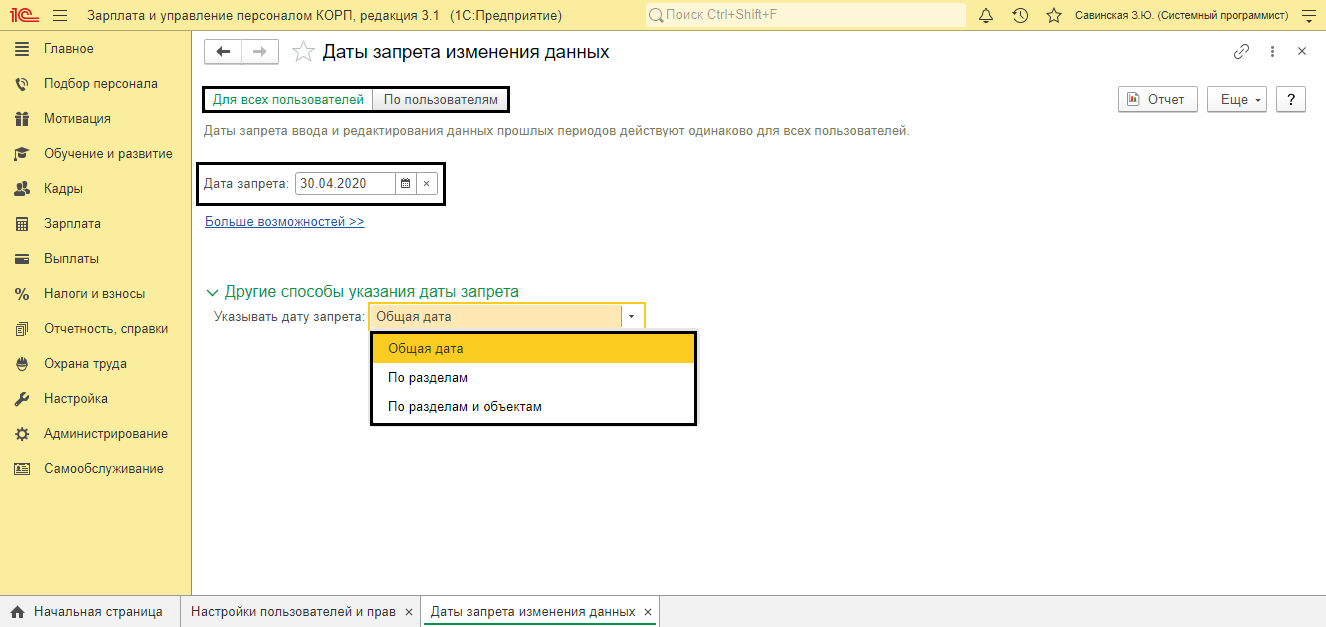
После установленных настроек у пользователя не будет возможности случайно изменить или перепровести документы прошлого периода до даты, внесенной в настройки.
В 1С 8.3 ЗУП и 1С можно осуществить доначисление зарплаты и соответственно ее перерасчет. Научившись осуществлять несложные действия в программе, пользователи смогут:
- внести необходимые корректные изменения и произвести исправления ошибок за прошлые периоды;
- произвести требуемые настройки и защитить себя от проведения случайных изменений расчетов прошлых периодов.
Хотите получать подобные статьи по четвергам?
Быть в курсе изменений в законодательстве?
Подпишитесь на рассылку
Анализ НДФЛ по документам-основаниям в программах 1С: важные детали
Сегодня речь пойдет о налоге на доходы физических лиц, ведь его проверка зачастую вызывает очень много вопросов и проблем.
Предлагаем разобрать более подробно отчет «Анализ НДФЛ по документам-основаниям», который поможет вам проверить НДФЛ на ошибки в части исчисленного и удержанного налога. Этот материал актуален как для 1С: ЗУП ред. 3.1., так и для 1С: Бухгалтерии предприятия ред. 3.0.
Также данная статья подойдет для любого отчета, который вы захотите настроить под свои потребности.
Как посмотреть отчет в 1С
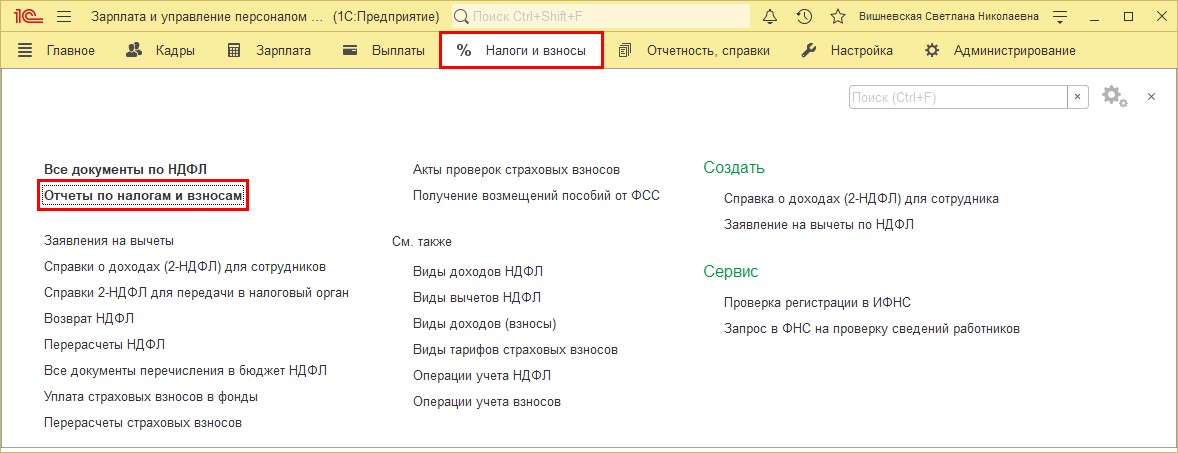
В программе 1С: ЗУП ред. 3.1 перейдем в раздел «Налоги и взносы», откроем пункт «Отчеты по налогам и взносам».
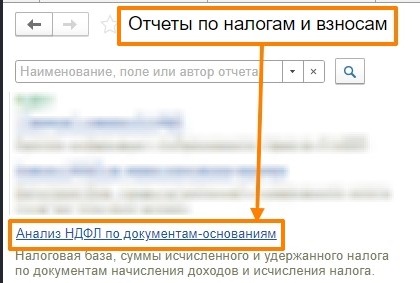
Нас интересует отчет «Анализ НДФЛ по документам-основаниям».
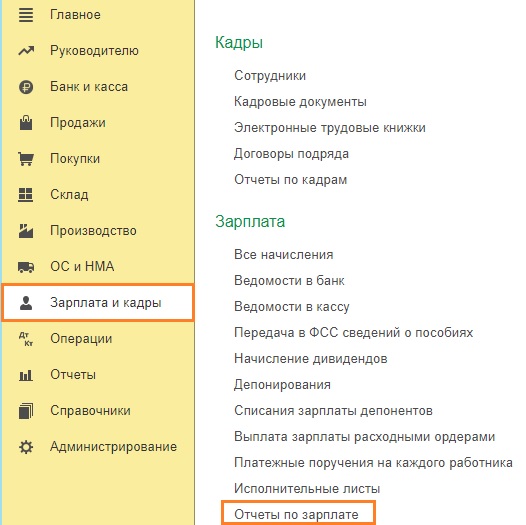
В 1С: Бухгалтерии предприятия аналогичный отчет находится в разделе «Зарплата и кадры» — «Отчеты по зарплате».
Шаг № 1
Зайдем в «Настройки отчета», включим «Расширенный режим» и перейдем на вкладку «Структура».
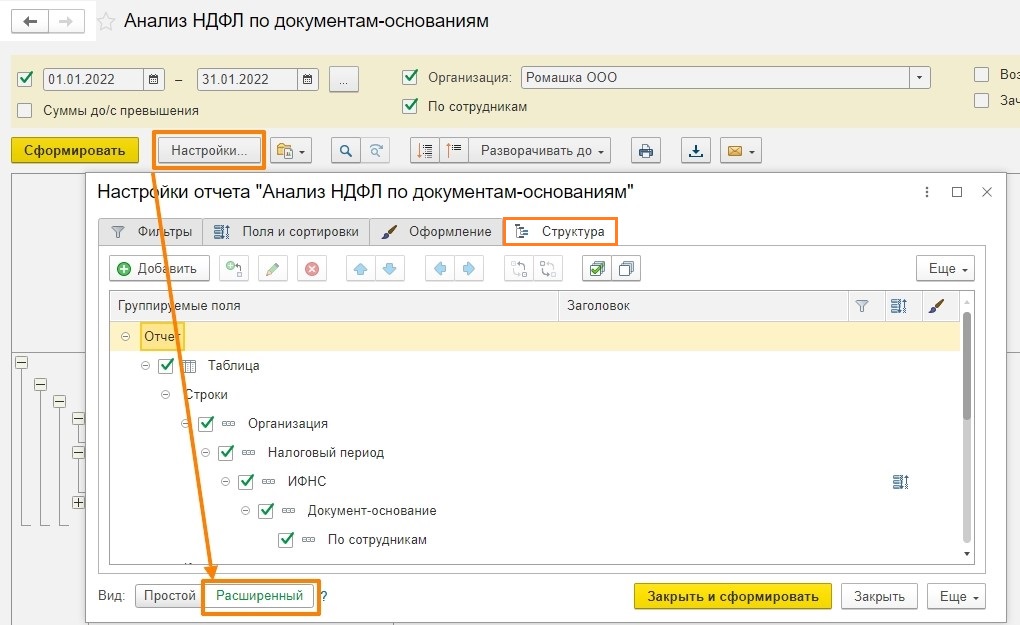
Шаг № 2
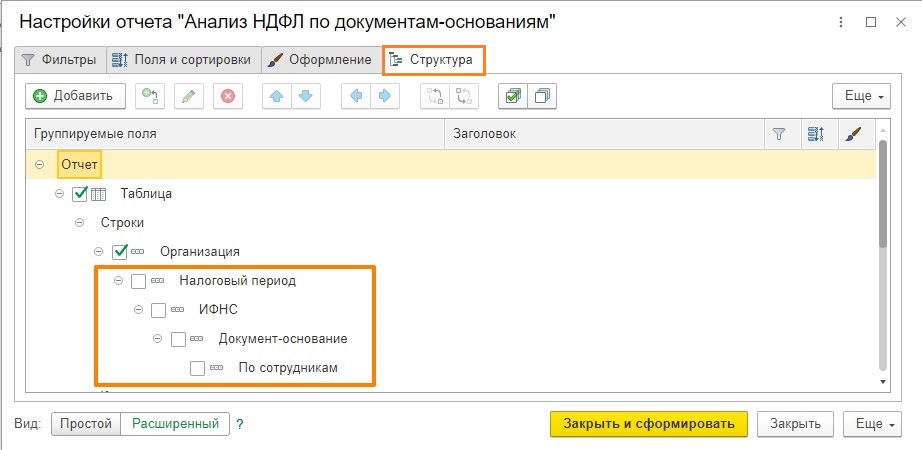
Настроим иерархию. Первым делом необходимо снять галочки на вкладке «Структура» с полей:
- Налоговый период.
- ИФНС.
- Документ-основание.
- По сотрудникам.
Должно получиться вот так:
Шаг № 3
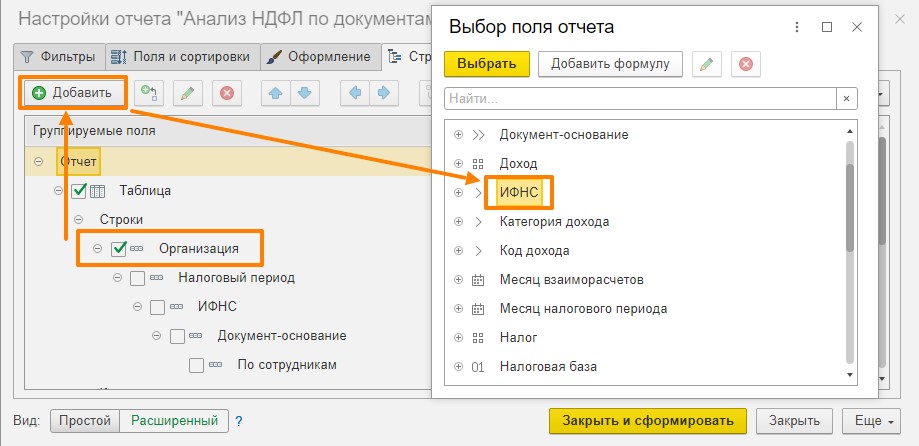
Затем становимся на поле «Организация» и нажимаем на кнопку «Добавить».
Добавляем поля в следующем порядке (по двойному щелчку мыши):
- ИФНС.
- Сотрудник.
- Месяц налогового периода.
- Регистратор.
Должно получиться вот так:
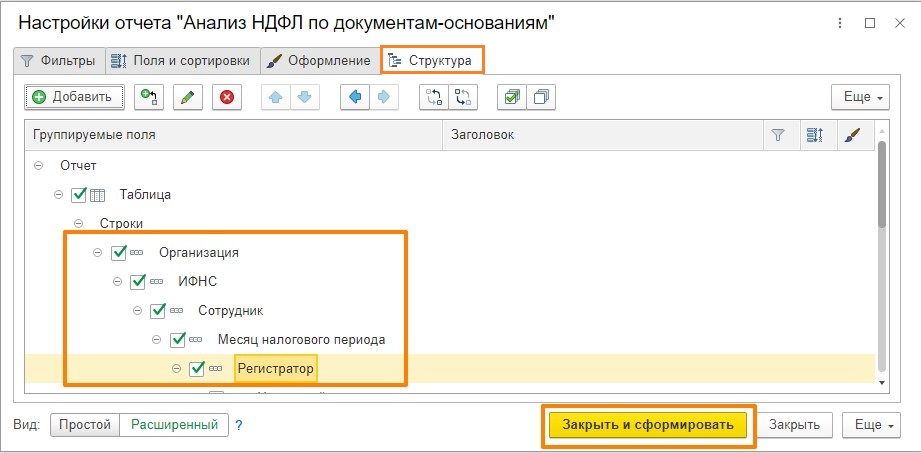
Нажимаем кнопку «Закрыть и сформировать».
У нас получился вот такой отчет, где видны следующие показатели:
- База для расчета НДФЛ;
- НДФЛ исчисленный;
- НДФЛ удержанный;
- Документы, которые сделали движения по вышеуказанным показателям.
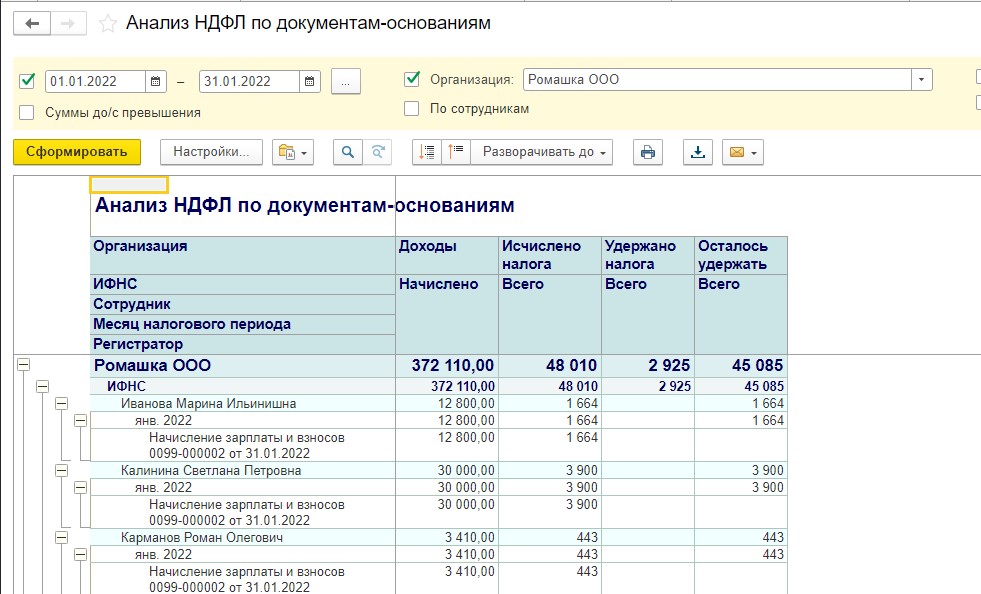
Теперь мы можем проверить, как обстоят дела с НДФЛ в нашей организации. На скриншоте видно, что НДФЛ с сотрудников исчислен, но не удержан, потому что нет документа выплаты.
Шаг № 4
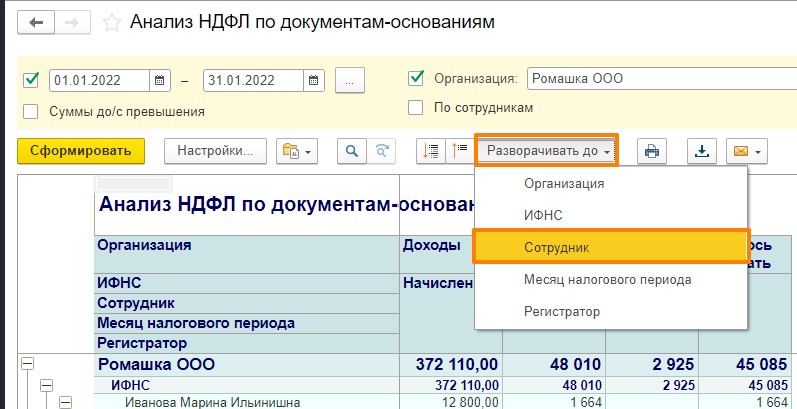
Попробуем выстроить отчет немного иначе. Для этого нажмем на кнопку «Разворачивать до» и выберем значение «Сотрудник».
Получим следующий отчет:
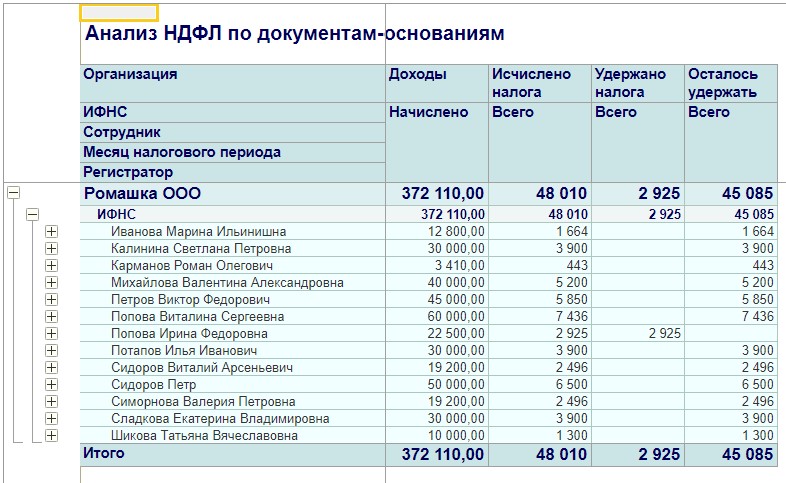
Можно заметить, что за месяц НДФЛ корректно удержан только у одного сотрудника, а у остальных нет.
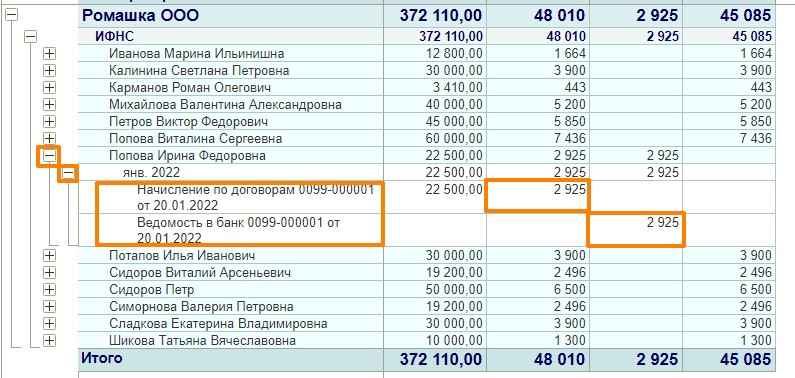
Если нажать на «+» возле сотрудника, то можно развернуть его до месяца, а затем и до документа, которым сделано движение по НДФЛ.
А теперь на примерах
Часто бывают случаи, когда НДФЛ тянется красным цветом по совершенно непонятным документам. Кратко рассмотрим некоторые из них.
Например, когда зарплата была начислена за февраль, выплата произведена либо в феврале, либо в марте, а НДФЛ подтянулся за январь и за февраль. Или же НДФЛ подтянулся красным в отчет. В этом случае мы можем зайти прямо из отчета в документ, который сделал это движение и попробовать его пересчитать, а именно запустить команду «Обновить налог».
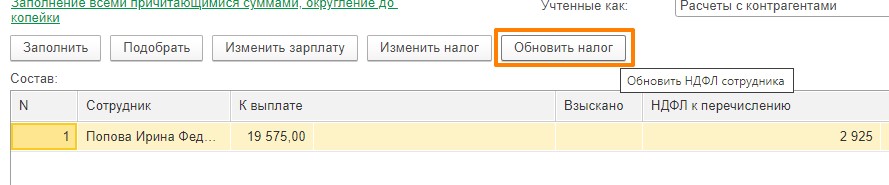
В каждой ведомости на выплату есть эта команда, которая позволяет пересчитать НДФЛ удержанный в документах «Ведомость в банк/ Ведомость в кассу/ Ведомость на счета».
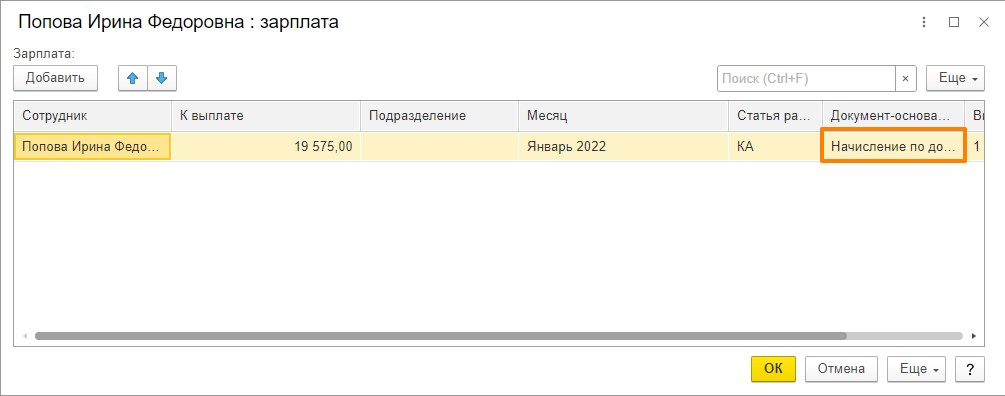
Если вы знаете, что ведомость на выплату заработной платы провели, а НДФЛ в отчете указывается как неудержанный, проверьте, есть ли в вашей ведомости на выплату документ-основание.

Если поле «Документ-основание» пустое, значит ведомость на выплату заполнена руками и НДФЛ некорректно будет отражаться в 6-НДФЛ.
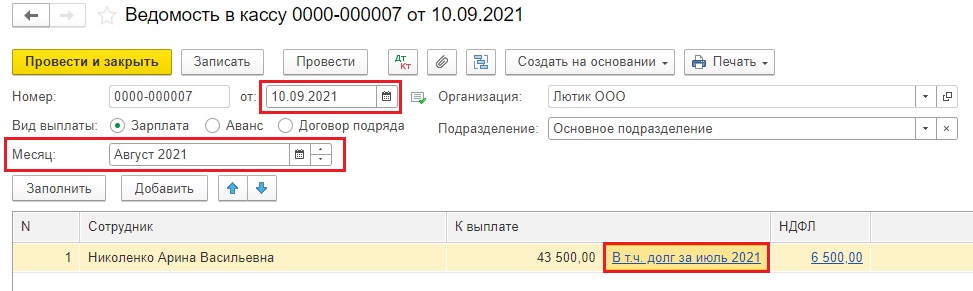
Для корректного учета НДФЛ также необходимо контролировать долги в ведомостях по заработной плате, т. е. чтобы у вас в ведомостях отсутствовала запись напротив суммы к выплате «В том числе за «такой-то месяц».
Как сохранить такой отчет?
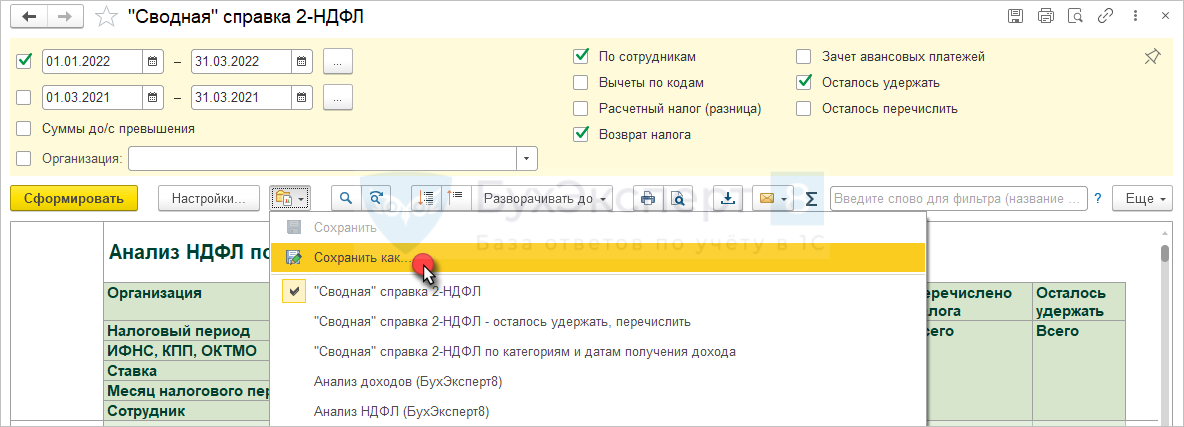
И в конце давайте посмотрим — как же сохранить данный отчет, чтобы не настраивать его постоянно? Для этого возвращаемся в отчет, нажимаем на вот эту кнопку:
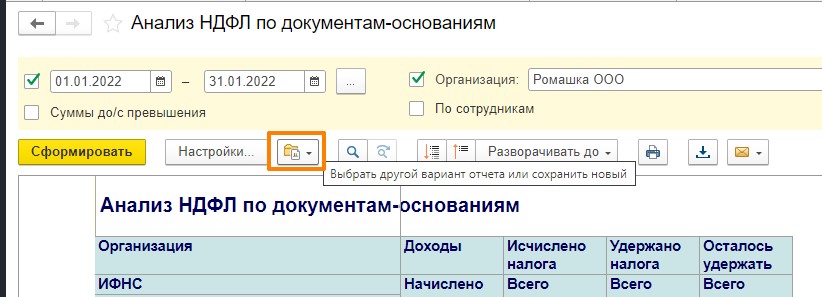
Выбираем команду «Сохранить как».

Указываем удобное наименование отчета и сохраняем.
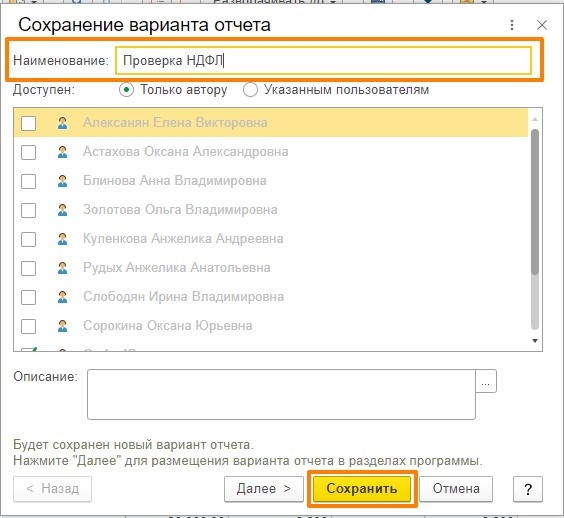
После сохранения сразу изменяется название шапки отчета.
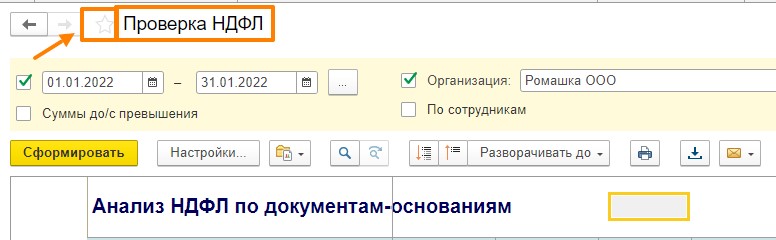
Далее вы можете добавить его в «Избранное» и открывать уже оттуда.
Похожие публикации:
- Hotkey mode что это в биосе lenovo
- Visual c redistributable package что это
- Где в 1с указать октмо
- Звуковая подсистема discord что это
Перечисление НДФЛ в бюджет в ЗУП 3.1 — пошаговая инструкция
В статье Учет НДФЛ в ЗУП 3.1 мы рассмотрели, как происходит в программе учет исчисленного и удержанного НДФЛ, а в данной статье поговорим о том, как регистрируется перечисление НДФЛ в бюджет в 1С 8.3 ЗУП. В частности рассмотрим пошаговую инструкцию о том, как ввести документ Перечисление НДФЛ в бюджет .
Способы перечисления НДФЛ в бюджет в ЗУП 3.1
Перечисление НДФЛ в ЗУП 3.1 может регистрироваться двумя способами:
- при выплате дохода документом Ведомость: Ведомость в банк , Ведомость в кассу , Ведомость на счета и Ведомость через раздатчика ;
- документом Перечисление НДФЛ в бюджет .
Полный список документов, которыми зафиксировано перечисление НДФЛ можно посмотреть в разделе Перечисления НДФЛ в бюджет ( Налоги и взносы – Перечисления НДФЛ в бюджет ).
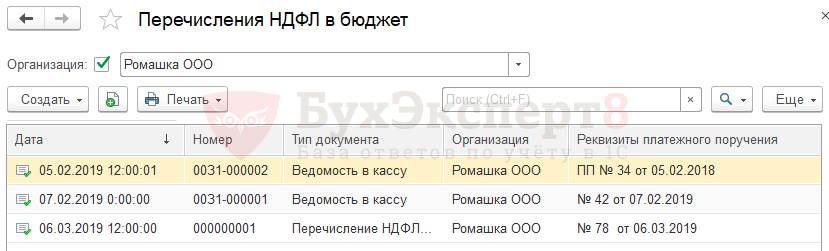
В журнале отражаются только те документы Ведомость , которые регистрируют перечисленный НДФЛ.
Перечисление НДФЛ при выплате дохода (способ по умолчанию)
Выплата заработной платы и удержание НДФЛ в 1С ЗУП 3 регистрируется документами Ведомость: Ведомость в банк , Ведомость в кассу , Ведомость на счета и Ведомость через раздатчика . Эти документы по умолчанию регистрируют также и факт перечисления удержанного налога в бюджет.
- Самоучитель по 1С Бухгалтерии 8.3;
- Самоучитель по 1С ЗУП 8.3.
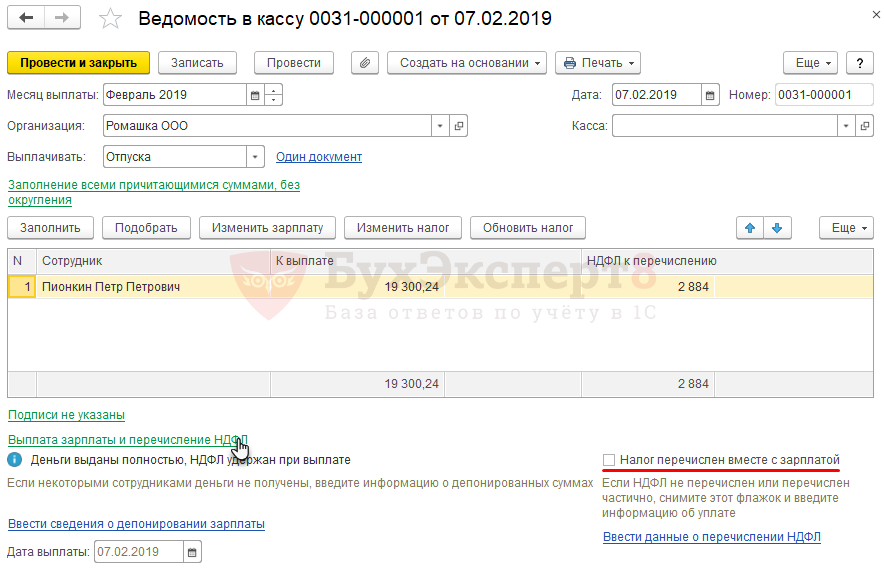
Информация о перечислении НДФЛ содержится в нижней части формы. Посмотреть и отредактировать ее можно по ссылке Выплата зарплаты и перечисление НДФЛ .
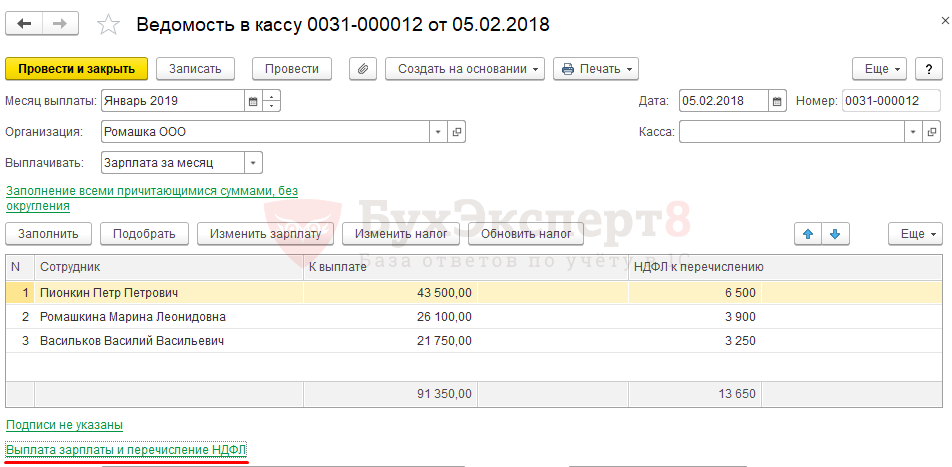
По умолчанию флажок Налог перечислен вместе с зарплатой всегда установлен.
В поле Платежный документ следует вводить реквизиты платежного поручения на оплату налога.
Распечатать реестр перечисленного налога можно по кнопке Печать – Реестр перечисленных сумм НДФЛ .


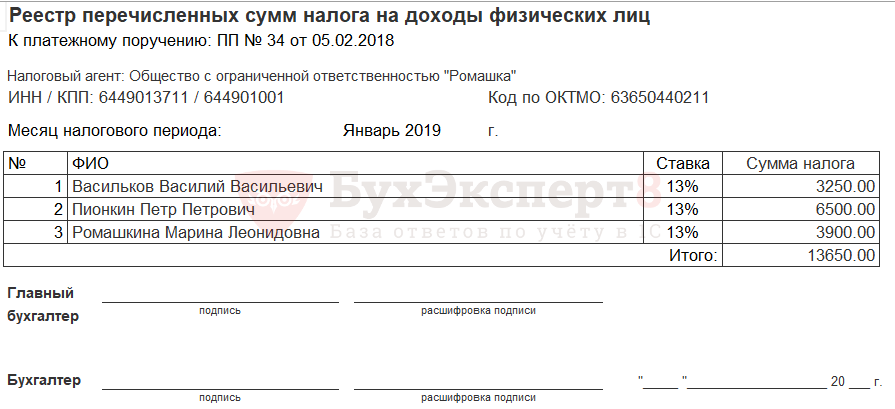
В случае использования такого способа регистрации перечисленного НДФЛ, сумма перечисленного НДФЛ строго совпадает с суммой, указанной в Ведомости… в колонке НДФЛ к перечислению .
Перечисление НДФЛ документом Перечисление НДФЛ в бюджет — пошаговая инструкция
Если же по факту НДФЛ по ведомости не перечислен в день выплаты зарплаты, перечислен частично или сумма перечисления налога уменьшена в связи с возвратом НДФЛ сотрудникам, то в Ведомости… флажок Налог перечислен вместе с зарплатой следует снять, а перечисление НДФЛ в бюджет зарегистрировать документом Перечисление НДФЛ в бюджет .
Шаг 1. Регистрация удержанного, но не перечисленного налога
Итак, первым шагом необходимо зарегистрировать в программе удержанный, но не перечисленный налог. Для этого в одном или нескольких документах Ведомость… должны быть сняты флажки Налог перечислен вместе с зарплатой .
Шаг 2. Создание документа Перечисление НДФЛ в бюджет
Создать Перечисление НДФЛ в бюджет можно:
- Непосредственно из Ведомости…
В Ведомости… при снятии флажка Налог перечислен вместе с зарплатой появляется ссылка Ввести данные о перечислении НДФЛ. При использовании этой ссылки может быть сразу создан документа Перечисление НДФЛ в бюджет (при этом в табличной части документа указывается ссылка на исходную ведомость, по которой происходит перечисление НДФЛ).
Если же в ведомости присутствуют сотрудники с НДФЛ по разным ИФНС, то при использовании ссылки Ввести данные о перечислении НДФЛ сначала открывается окно, в котором суммы НДФЛ к перечислению представлены в разрезе ИФНС. В этом окне необходимо указать даты платежа для каждой ИФНС и нажать Провести документы. В результате будут созданы документы Перечисление НДФЛ в бюджет.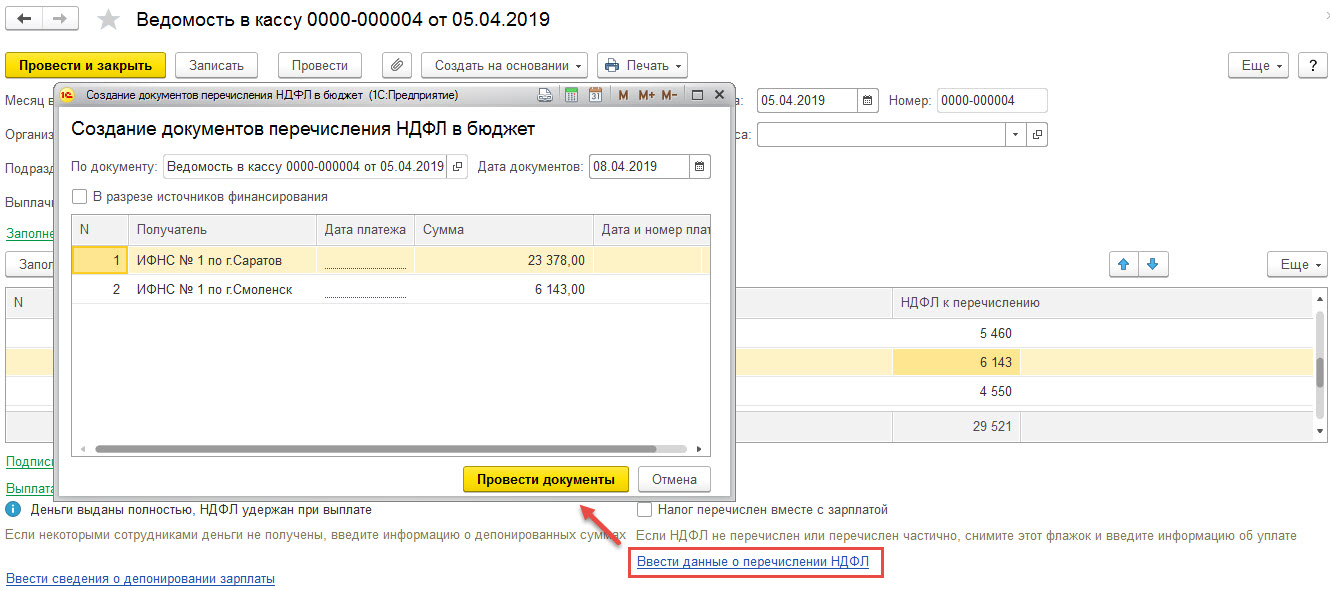
- Из раздела Налоги и взносы – Все документы перечисления НДФЛ в бюджет – кнопка Создать – Перечисление НДФЛ в бюджет .
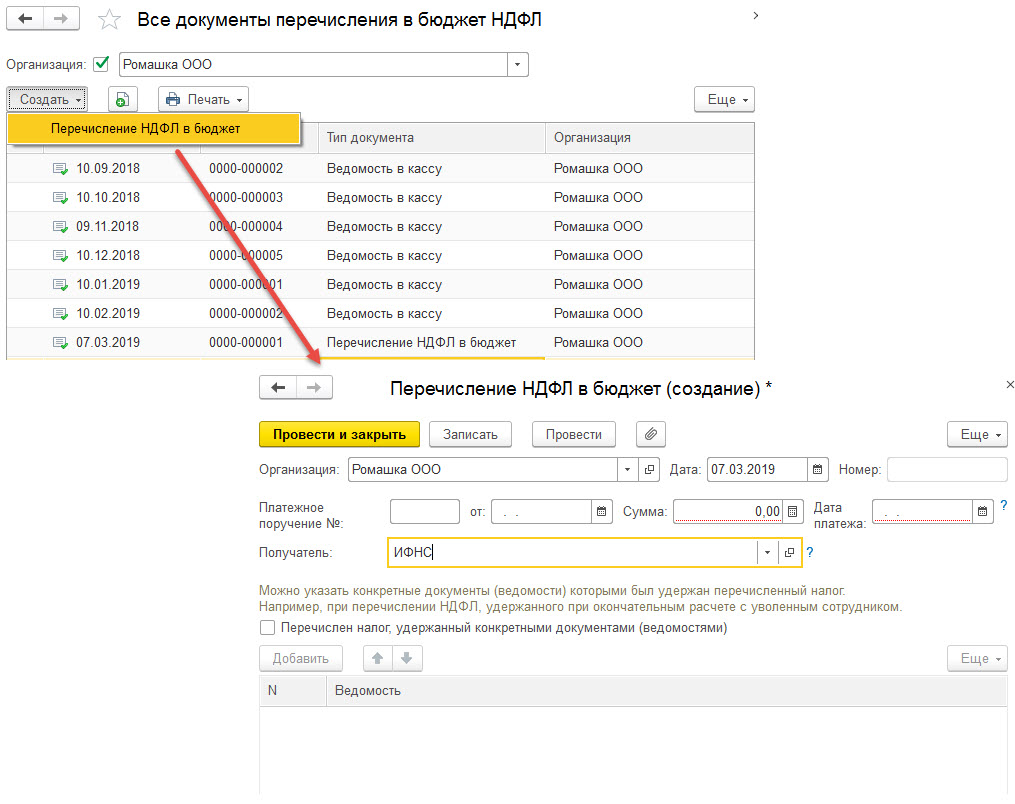
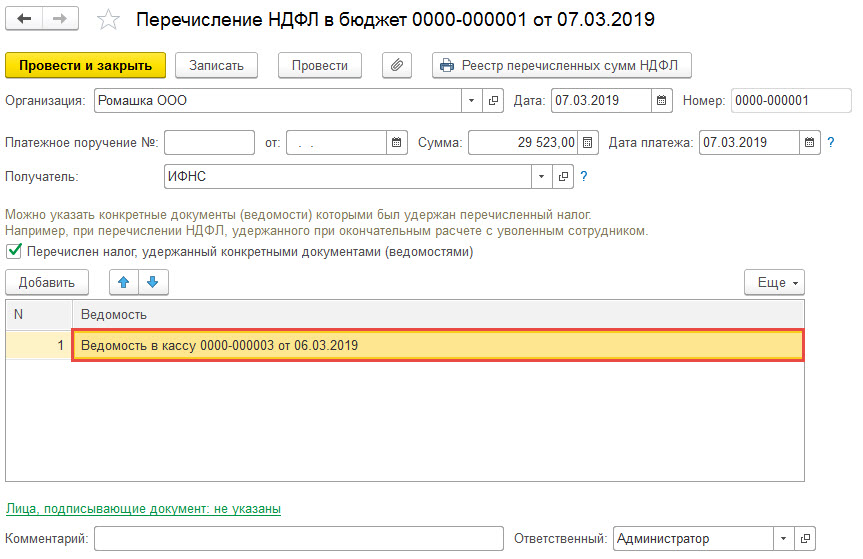
В документе необходимо указать Организацию, также номер и дату платежного поручения, сумму и дату платежа. В поле Получатель выбирается ИФНС, по которой происходит перечисление НДФЛ. Ниже в табличной части можно подобрать одну или несколько ведомостей, по которым перечисляется НДФЛ.Это имеет смысл в том случае, если на момент ввода перечисления есть удержанный, но не перечисленный НДФЛ ещё по какой-то ведомости или ведомостям, который не должен быть отражен как перечисленный в этом документе (например, перечисляется НДФЛ с зарплаты 07.03, но ранее 05.03 были выплачены отпускные, по которым НДФЛ будет перечисляться только в конце месяца)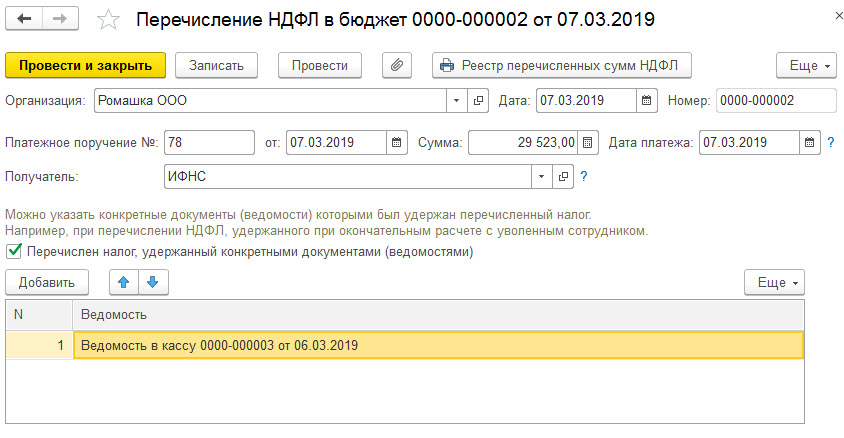
Шаг 3. Печать реестра перечисленных сумм на доходы физических лиц
По кнопке Реестр перечисленных сумм НДФЛ можно вывести на печать реестр, в котором будет видно по каким сотрудникам зарегистрировалось перечисление налога.
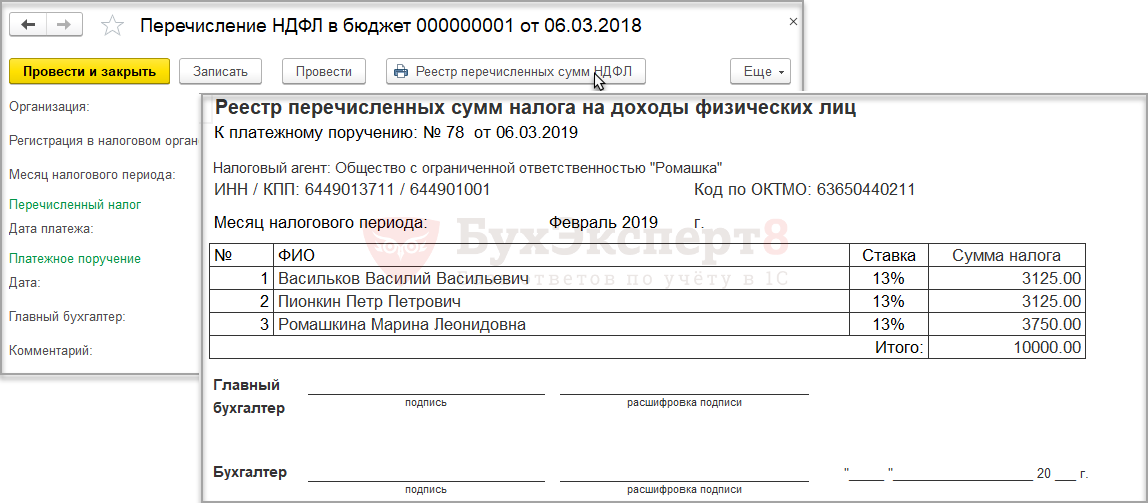
Обратите внимание, что распределение НДФЛ между сотрудниками происходит автоматически, на основании данных об удержанном, но не перечисленном НДФЛ в регистре Расчеты налоговых агентов с бюджетом по НДФЛ . Возможности скорректировать распределение вручную нет. Повлиять на распределение можно только через выбор в табличной части ведомости или ведомостей, по которым происходит перечисление.
Регистры, по которым происходит учет перечисленного НДФЛ в бюджет
Регистры накопления, по которым происходит учет перечисленного НДФЛ в бюджет:
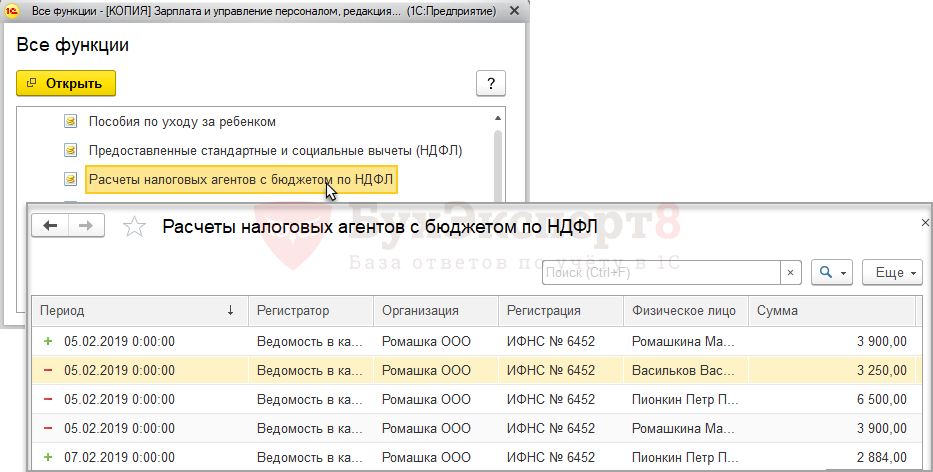
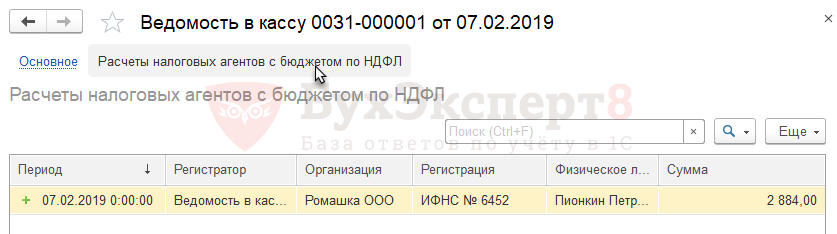
- Расчеты налоговых агентов с бюджетом по НДФЛ — в этом регистре собирается информация об удержанном НДФЛ к перечислению в бюджет (записи с видом Приход ) и перечисленном налоге (записи с видом Расход ).
- Уплата НДФЛ налоговыми агентами (к распределению) – в этот регистр попадают сведения об уплаченном НДФЛ в бюджет по документу Перечисление НДФЛ в бюджет (записи с видом Приход ). И сведения о распределении уплаченного налога между физическими лицами (записи с видом Расход ). При наличии переплаты налога в бюджет, при ближайшем следующем удержании НДФЛ, излишне перечисленный налог будет распределен между физическими лицами, по которым произошло удержание.
Просмотреть непосредственно записи регистров можно открыв регистр через Главное меню – Все функции – Регистры накопления , далее выбрать нужный регистр.
Можно просмотреть движения конкретного документа по регистрам прямо из формы этого документа. Для этого следует открыть документ и перейти в меню Главное меню — Вид – Настройка панели навигации формы . Откроется окно Настройка панели навигации :

В левой части формы расположены Доступные команды — список всех регистров, по которым может делать движения документ. В правой части Выбранные команды – список, отображающийся на панели навигации документа (по умолчанию этот список пустой и на панели не отображается). Перемещать команды между списками можно по кнопкам, расположенным между ними, либо просто двойным щелчком по наименованию регистра.
Если список Выбранные команды не пустой, вверху документа станет доступна Панель навигации .
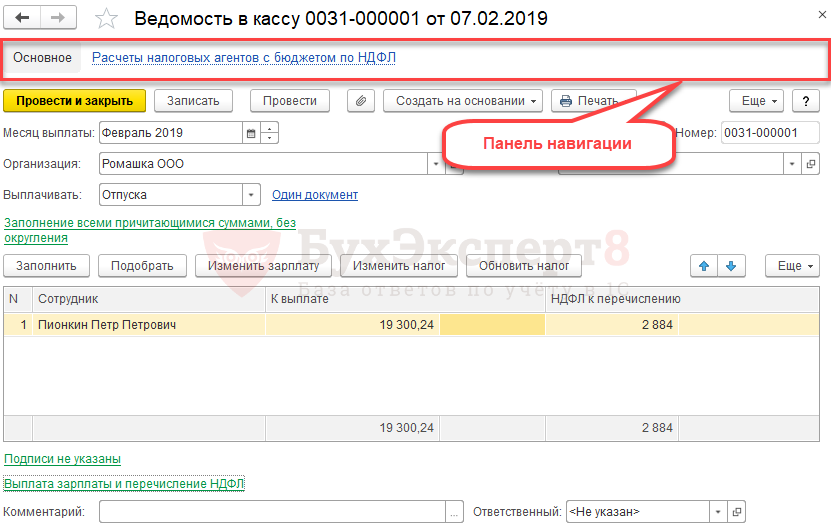
Щелчком по ссылке с названием регистра можно посмотреть движения документа по этому регистру:
Аналитическая отчетность по НДФЛ
Для проверки корректности перечисленного налога можно воспользоваться аналитическими отчетами по НДФЛ, которые можно сформировать из раздела Налоги и взносы – Отчеты по налогам и взносам :
- Анализ НДФЛ по месяцам ;
- Анализ НДФЛ по датам получения дохода ;
- Анализ НДФЛ по документам-основаниям ;
- Анализ НДФЛ по месяцам налогового периода и месяцам взаиморасчетов с сотрудниками ;
- «Сводная» справка 2-НДФЛ ;
- Подробный анализ НДФЛ по сотруднику .
- Революция в исчислении НДФЛ (ЗУП 3.1.8)
- Революция в исчислении НДФЛ (ЗУП 3.1.8) (из записи эфира от 01 ноября 2018 г.)
- Учет НДФЛ в 1С 8.3 ЗУП
- НДФЛ к зачету в счет будущих платежей в 1С 8.3
- Как исправить НДФЛ (из записи эфира от 02 апреля 2019 г.)
- Революция в исчислении НДФЛ (ЗУП 3.1.8)
- Учет доходов для НДФЛ
- Код дохода НДФЛ
- Налоговые вычеты по НДФЛ
- Виды учитываемого НДФЛ
- Статус налогоплательщика НДФЛ

Помогла статья?
Получите еще секретный бонус и полный доступ к справочной системе БухЭксперт8 на 14 дней бесплатно
Как пересчитать ндфл в 1с зуп
Дата публикации 08.04.2022
Использован релиз 3.1.23
Доходы в виде материальной выгоды, полученные в 2021 — 2023 гг., не облагаются НДФЛ в соответствии с новым п. 90 ст. 217 НК РФ (пп. «в» п. 7 ст. 2, п. 5 ст. 5 Закона № 67-ФЗ).
С версий программы 3.1.21.75 / 3.1.18.435 материальная выгода (доходы с кодами 2610, 2630, 2640, 2641) автоматически становится необлагаемой НДФЛ.
Возврат излишне удержанной суммы НДФЛ с дохода в виде материальной выгоды за 2021 — 2022 гг. производится налоговым агентом в порядке, предусмотренном ст. 231 НК РФ (письмо ФНС России от 28.03.2022 № БС-4-11/3695@).
В программе перерасчет НДФЛ с материальной выгоды за прошлые периоды можно выполнить с помощью документа «Перерасчет НДФЛ» (раздел Налоги и взносы – Перерасчеты НДФЛ). В документе налог за прошлые периоды будет сторнироваться автоматически. Никаких дополнительных действий для перерасчета налога совершать не требуется.
- Перерасчет НДФЛ с матвыгоды за 2021 год
- Перерасчет НДФЛ с матвыгоды за 2022 год
Перерасчет НДФЛ с матвыгоды за 2021 год
Сотруднику в октябре 2021 года был предоставлен заем под 1 % годовых. За период с октября по декабрь 2021 года сотруднику был начислен доход в виде материальной выгоды в размере 1 020,09 руб., налог с материальной выгоды исчислен и удержан в размере 357 руб.
В первичном расчете по форме 6-НДФЛ за 2021 год, который был представлен в ФНС, был заполнен раздел 2 по ставке налога 35 % с суммой дохода в виде материальной выгоды, исчисленного и удержанного НДФЛ. В справке о доходах (приложении № 1 к расчету) также были заполнены сведения по ставке 35 % (рис. 1).
В апреле месяце решено перерасчитать НДФЛ с материальной выгоды за 2021 год. Для этого необходимо зарегистрировать документ «Перерасчет НДФЛ» (рис. 2). В поле «Налоговый период (год)» укажите период перерасчета — 2021 год. Кнопка «Заполнить». Налог за прошлые периоды будет сторнирован автоматически.
После того как от сотрудника будет получено письменное заявление на возврат суммы излишне удержанного налога, необходимо зарегистрировать документ «Возврат НДФЛ» (раздел Налоги и взносы – Возврат НДФЛ) (рис. 3). Сумма налога к возврату заполнится автоматически. Если в документе указано, что выплата будет произведена в межрасчетный период, то перечислить сумму возврата можно сразу, не дожидаясь ближайшей выплаты зарплаты или аванса.
Далее необходимо в ФНС представить уточненный расчет по форме 6-НДФЛ. В нашем примере необходимо сформировать корректирующий расчет только за 2021 год (раздел Отчетность, справки – 1С-Отчетность) (если у вас был зарегистрирован доход по материальной выгоде по сотруднику, например, в сентябре, то потребуется сдавать не только уточненный отчет за год, но и за 9 месяцев 2021 года).
На титульном листе расчета укажите номер корректировки «1». В программе движения документа «Перерасчет НДФЛ» и «Возврат НДФЛ» учитываются на последний день месяца, в котором зарегистрирован документ. Поэтому для корректного заполнения расчета необходимо указать дату подписи расчета не ранее чем конец месяца, в котором перерасчитали и вернули налог. В нашем примере перерасчет и возврат налога произведен в апреле месяце, поэтому дату подписи отчета укажем не ранее чем 30.04.2022 (рис. 4). Кнопка «Заполнить». После заполнения и сохранения отчета укажите реальную дату подписи (отчет не перезаполняйте).
Корректирующий расчет за 2021 год будет заполнен следующим образом.
1. В разделе 1 корректировок никаких не производится.
2. В разделе 2 по ставке 35 % (рис. 5) будет заполнена только строка 160 «Сумма налога удержанная» (т. к. налог действительно был удержан в этом отчетном периоде). Строка 180 «Сумма налога, излишне удержанная» заполнена не будет, потому что мы вернули излишне удержанный налог сотруднику. В программе излишне удержанный налог, который отражается в строке180, определяется на дату подписи отчета (титульный лист).
3. В справке о доходах сотрудника (приложении № 1 к расчету) доход и налог по ставке 35 % заполнен не будет (рис. 6). В нашем примере в корректирующей справке будет отражен доход и налог по ставке 13%. Кроме того уточненный расчет за 2021 год представляется с корректирующими справками о доходах только в отношении физических лиц, данные которых уточняются. Справка заполняется с присвоенным ранее номером в первичном расчете, в поле «Номер корректировки сведений» указывается «01».
Возврат излишне удержанного налога будет отражен в отчетности за тот период, когда его вернули сотруднику. В нашем примере налог вернули в апреле (в поле Месяц документа Возврат налога указан месяц апрель). Поэтому, он будет отражен в разделе 1 и 2 расчета 6-НДФЛ за полугодие 2022 года – в строке 190 раздела 2 и в блоке строк 030-032 раздела 1 (рис. 7).
В месяце возврата излишне удержанного налога необходимо обратить внимание на сумму удержанного НДФЛ, подлежащую перечислению в бюджет — сумму налога, подлежащая перечислению в бюджет необходимо уменьшить на сумму налога, который вернули, т. к. возврат налогоплательщику излишне удержанной суммы налога производится организацией за счет сумм НДФЛ, подлежащих уплате в счет будущих платежей (как по данному лицу, так и по иным налогоплательщикам) (п. 1 ст. 231 НК РФ). Смотрите об этом статью Перечисление НДФЛ в месяце возврата сумм излишне удержанного НДФЛ.
Перерасчет НДФЛ с матвыгоды за 2022 год
Сотруднику в январе 2022 года был предоставлен заем под 2 % годовых. За период с января по март 2022 года сотруднику был начислен доход в виде материальной выгоды в размере 2 914,69 руб., налог с материальной выгоды исчислен и удержан в размере 1 020 руб. (рис. 1).
Необходимо перерасчитать налог и представить в ФНС расчет по форме 6-НДФЛ без учета доходов по матвыгоде и НДФЛ с нее.
Для перерасчета НДФЛ с начала года зарегистрируйте документ «Перерасчет НДФЛ» (рис. 2). В поле «Налоговый период (год)» укажите период перерасчета — 2022 год. Кнопка «Заполнить». Налог будет сторнирован автоматически.
После того как от сотрудника будет получено письменное заявление на возврат суммы излишне удержанного налога, необходимо зарегистрировать документ «Возврат НДФЛ» (раздел Налоги и взносы – Возврат НДФЛ) (рис. 3). Сумма налога к возврату заполнится автоматически. Несмотря на то, что излишне удержанный налог образовался в текущем 2022 году, зачесть его в счет НДФЛ с очередной выплаты зарплаты мы не сможем. Для НДФЛ с матвыгоды и налога с зарплаты предусмотрены разные налоговые ставки. При заполнении расчета по форме 6-НДФЛ раздел 2 будет заполнен в разрезе ставок — 13 (15%) и 35%. Уменьшить удержанный налог по ставке 35% за счет ставки 13% (15%) не получится. Кроме того, если излишне удержанный налог не возвращать сотруднику, то при ближайшем начислении зарплаты программа произведен зачет НДФЛ по сотруднику (закладка Корректировка выплаты). Но, документ на выплату зарплаты будет заполнен некорректно — сумма к выплате будет увеличена на сумму излишне удержанного налога, но сумма налога к перечислению не будет уменьшена на сумму зачтенного налога.
Поэтому документ «Возврат НДФЛ» необходимо зарегистрировать до начисления зарплаты за месяц, в котором перерасчитали налог с матвыгоды. Если сотрудник не предоставил заявление на возврат НДФЛ, тогда при начислении зарплаты удалите строку по сотруднику на закладке Корректировки выплаты.
В месяце возврата излишне удержанного налога необходимо обратить внимание на сумму удержанного НДФЛ, подлежащую перечислению в бюджет — сумму налога, подлежащая перечислению в бюджет необходимо уменьшить на сумму налога, который вернули, т. к. возврат налогоплательщику излишне удержанной суммы налога производится организацией за счет сумм НДФЛ, подлежащих уплате в счет будущих платежей (как по данному лицу, так и по иным налогоплательщикам) (п. 1 ст. 231 НК РФ). Смотрите об этом статью Перечисление НДФЛ в месяце возврата сумм излишне удержанного НДФЛ.
Для корректного заполнения расчета по форме 6-НДФЛ за 1 квартал 2022 года на титульном листе расчета укажите временно номер корректировки «1». В программе движения документа «Перерасчет НДФЛ» и «Возврат НДФЛ» учитываются на последний день месяца, в котором зарегистрирован документ. Поэтому для заполнения расчета необходимо указать дату подписи расчета не ранее чем конец месяца, в котором перерасчитали и вернули налог. В нашем примере перерасчет и возврат налога произведен в апреле месяце, поэтому дату подписи на титульном листе отчета укажем не ранее чем 30.04.2022 (рис. 4). Кнопка «Заполнить». После заполнения и сохранения отчета укажите в поле Номер корректировки «0» и реальную дату подписи (отчет не перезаполняйте).
В разделе 2 по ставке 35 % (рис. 5) будет заполнена только строка 160 «Сумма налога удержанная» (т. к. налог действительно был удержан в 1 квартале за январь и февраль). Строка 180 «Сумма налога, излишне удержанная» заполнена не будет, потому что мы вернули излишне удержанный налог сотруднику. В программе излишне удержанный налог, который отражается в строке180, определяется на дату подписи отчета (титульный лист).
В нашем примере в строку 160 попадает удержанный налог с матвыгоды в 1 квартале за январь и февраль в сумме 639 руб. Налог за март, который удержан в апреле в сумме 381 руб., будет отражен в отчете за полугодие 2022 года.
Возврат излишне удержанного налога будет отражен в отчетности за тот период, когда его вернули сотруднику. В нашем примере налог вернули в апреле (в поле Месяц документа Возврат налога указан месяц апрель). Поэтому, он будет отражен в разделе 1 и 2 расчета 6-НДФЛ за полугодие 2022 года – в строке 190 раздела 2 и в блоке строк 030-032 раздела 1 (рис. 5).
Подпишитесь на новости
Не пропускайте последние новости — подпишитесь
на бесплатную рассылку сайта:
Настройки отчетов 1С:ЗУП 3.1 и 1С:БП 3.0 для анализа НДФЛ
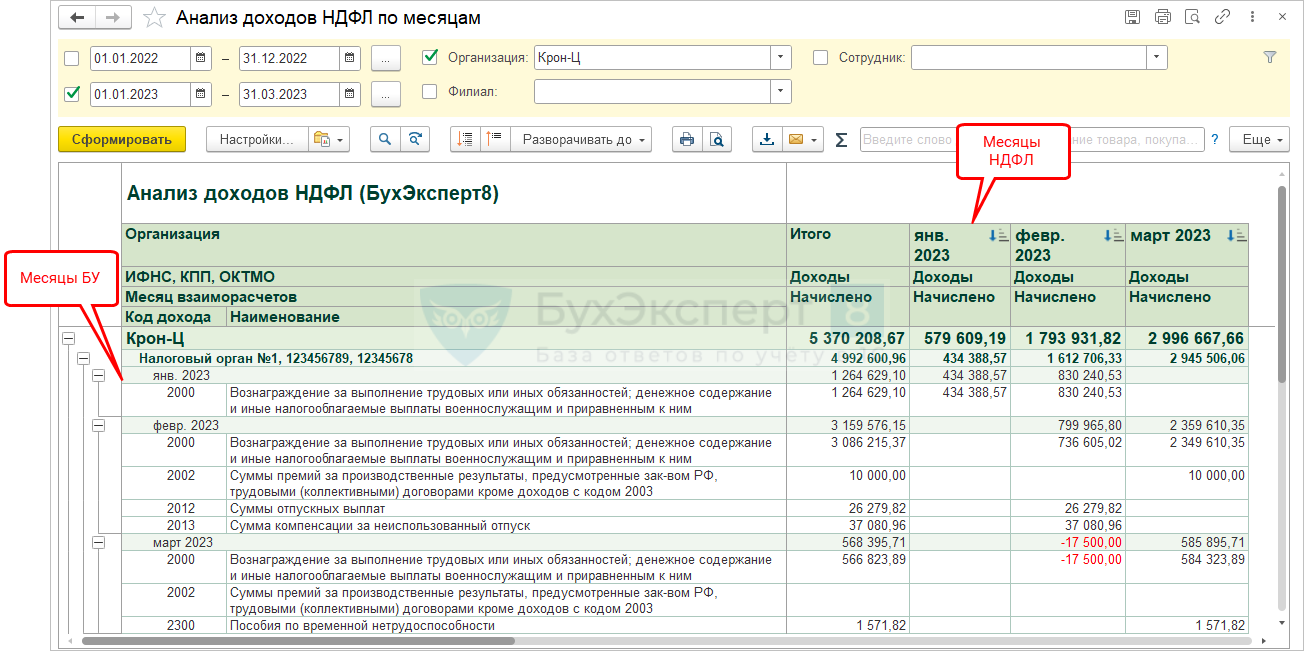
Свод в целом за период без разбивки по месяцам начисления.
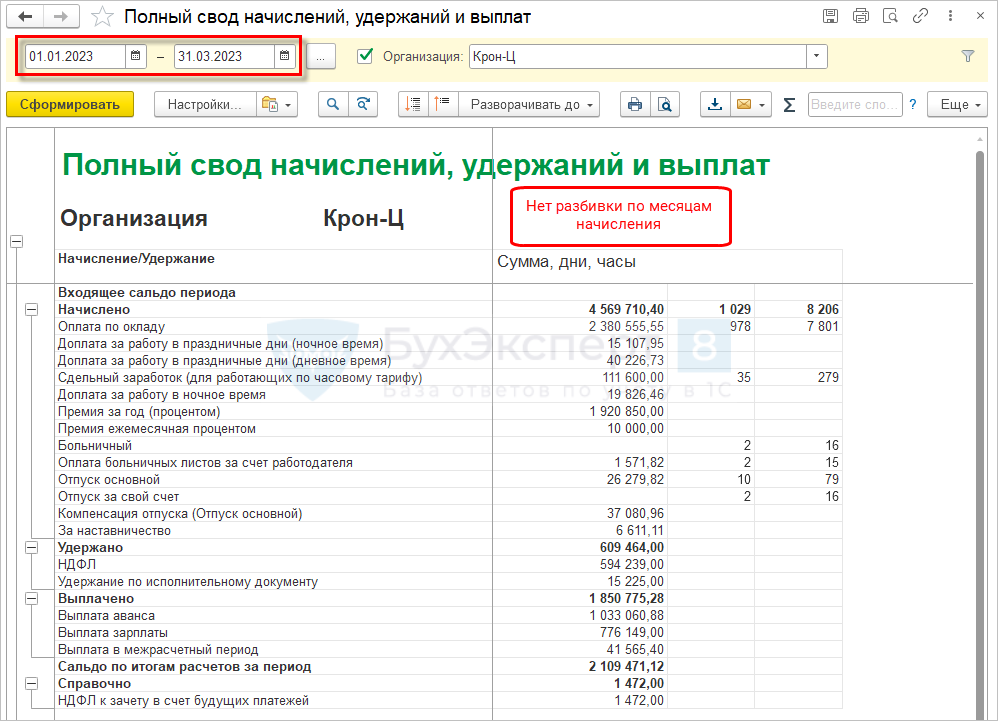
Анализ доходов НДФЛ за период
Суммы доходов по кодам доходов в целом за период начисления(БУ), колонки сгруппированы по месяцам налогового периода (НДФЛ).
Удобно сверять со сводом з/пл за период.
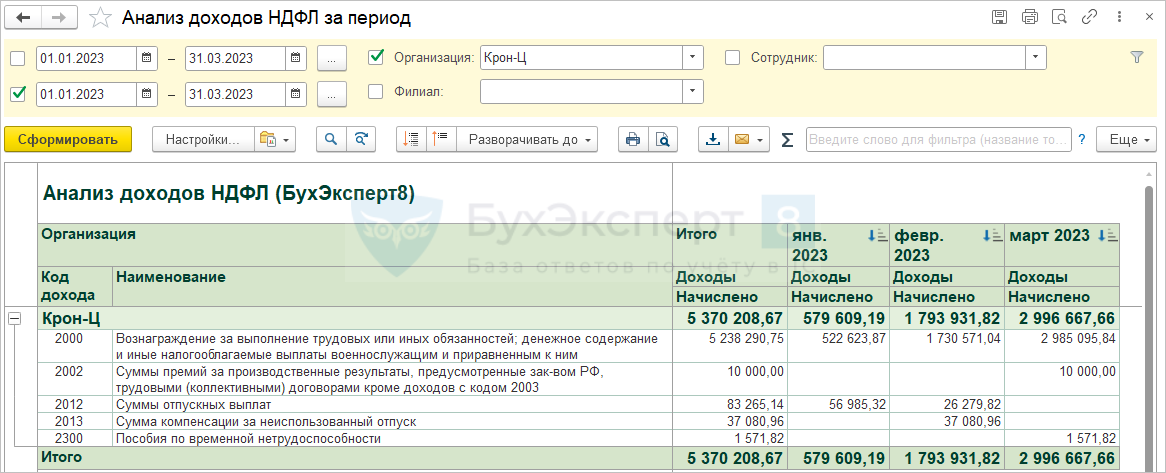
Анализ доходов НДФЛ по месяцам
Суммы доходов по кодам доходов, строки сгруппированы по месяцам начисления(БУ), колонки — по месяцам налогового периода (НДФЛ).
- Самоучитель по 1С Бухгалтерии 8.3;
- Самоучитель по 1С ЗУП 8.3.
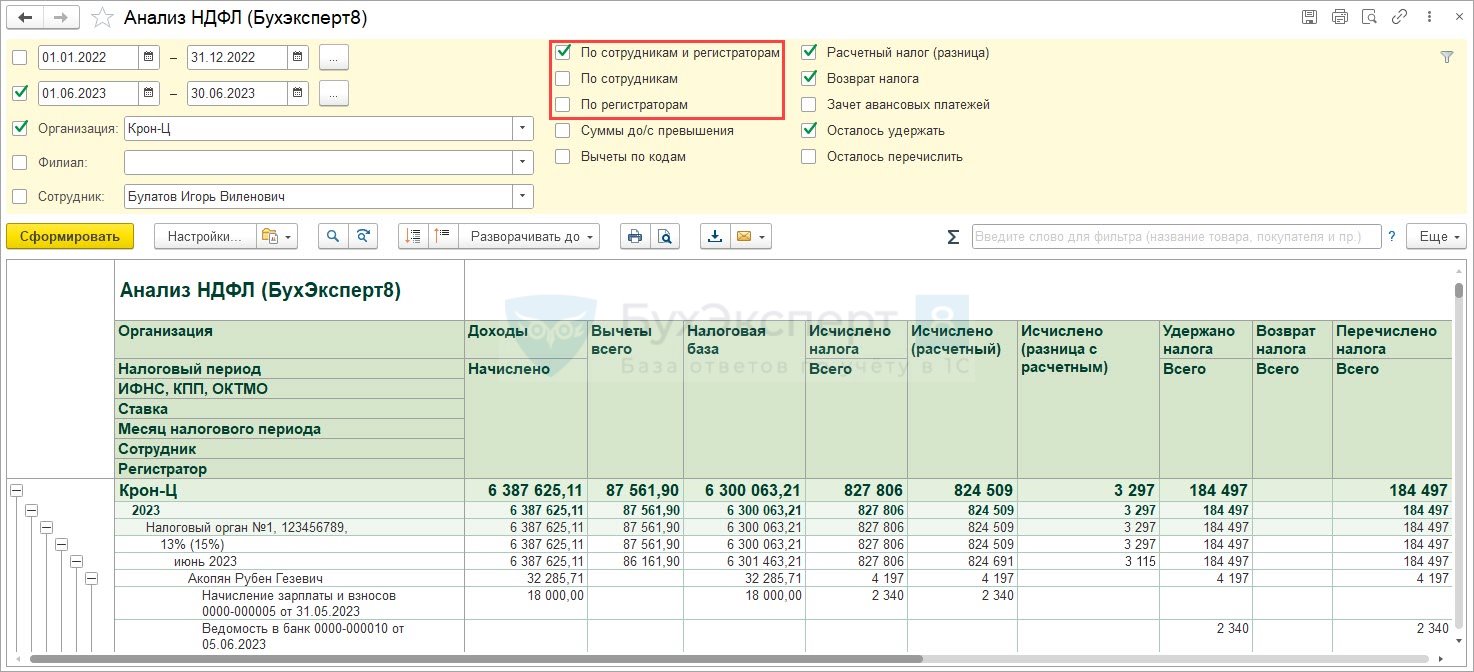
Анализ НДФЛ
Полные данные по НДФЛ с возможностью отбора по месяцам (НДФЛ) и месяцам начисления (БУ). В отчете выполняется сравнение исчисленного налога с расчетным значением и выводится разница между этими значениями. Данные в Анализе НДФЛ группируются по налоговым периодам, регистрация в ИФНС, ставкам, месяцам налогового периода, сотрудникам и регистраторам. Необходимость вывода группировок по сотрудникам и регистраторам можно настроить в шапке отчета с помощью флажков.
Анализ НДФЛ по месяцам
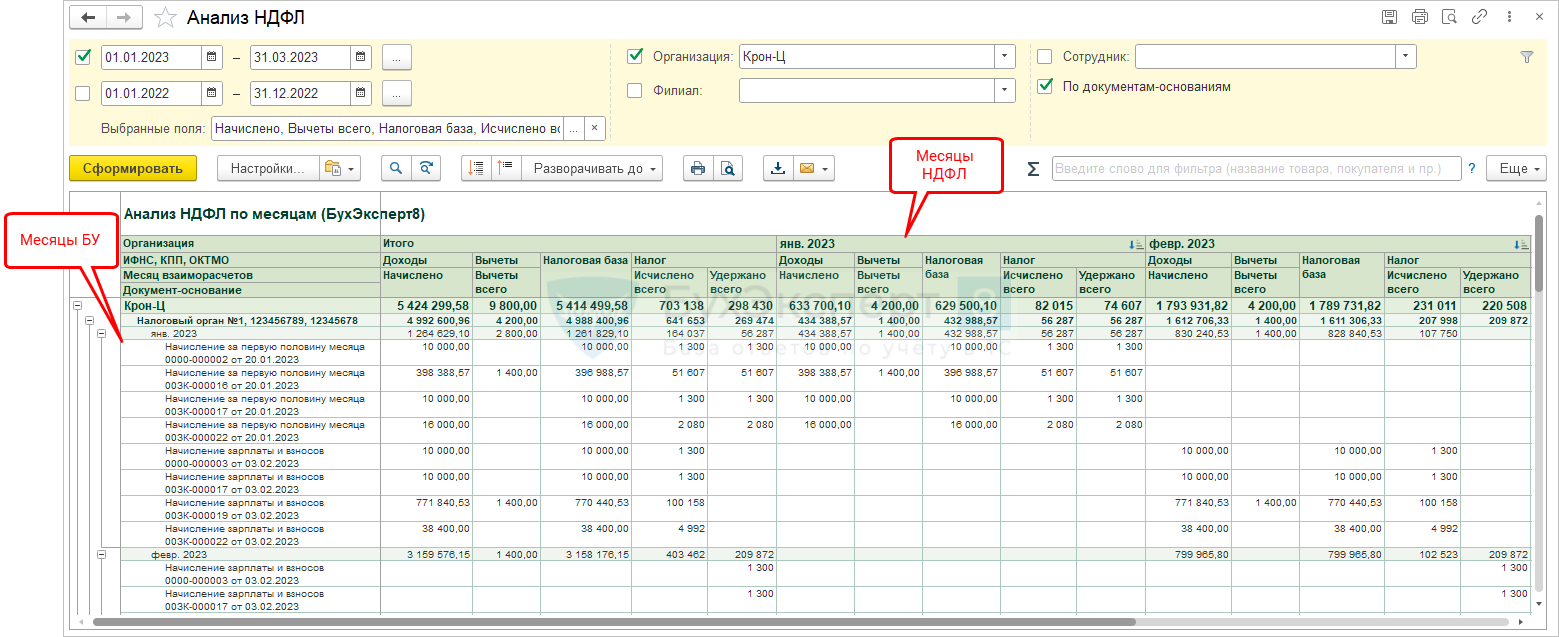
Суммы доходов, вычетов, НДФЛ, строки сгруппированы по месяцам начисления (БУ), колонки – по месяцам налогового периода (НДФЛ).
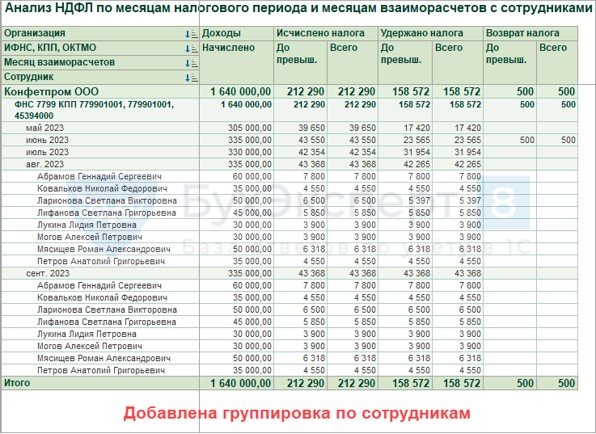
Анализ НДФЛ по месяцам начисления и сотрудникам для сверки БУ и учета НДФЛ в БП 3.0
В отчете Анализ НДФЛ по месяцам налогового периода и месяцам взаиморасчетов убрана группировка по месяцам налогового периода и добавлена расшифровка по сотрудникам. Отчет удобен для сверки БУ с учетом НДФЛ, если рассчитываете зарплату в программе 1С:Бухгалтерия.
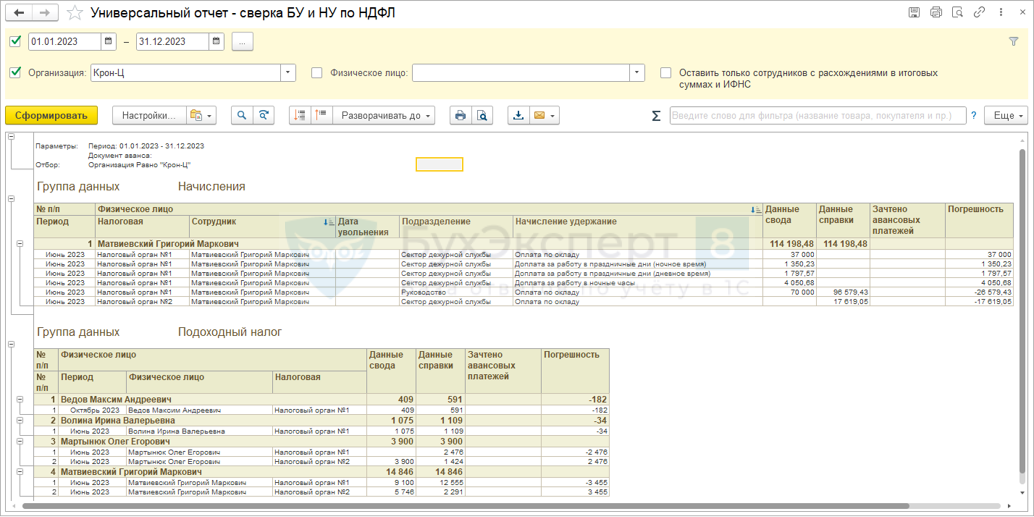
Универсальный отчет для сверки БУ и учета НДФЛ в ЗУП 3.1
Если работаете в ЗУП 3.1, для сверки БУ с учетом НДФЛ можно использовать донастроенный Универсальный отчет . Подробно о работе с отчетом — в статье Настройки универсального отчета для сверки БУ с учетом НДФЛ.
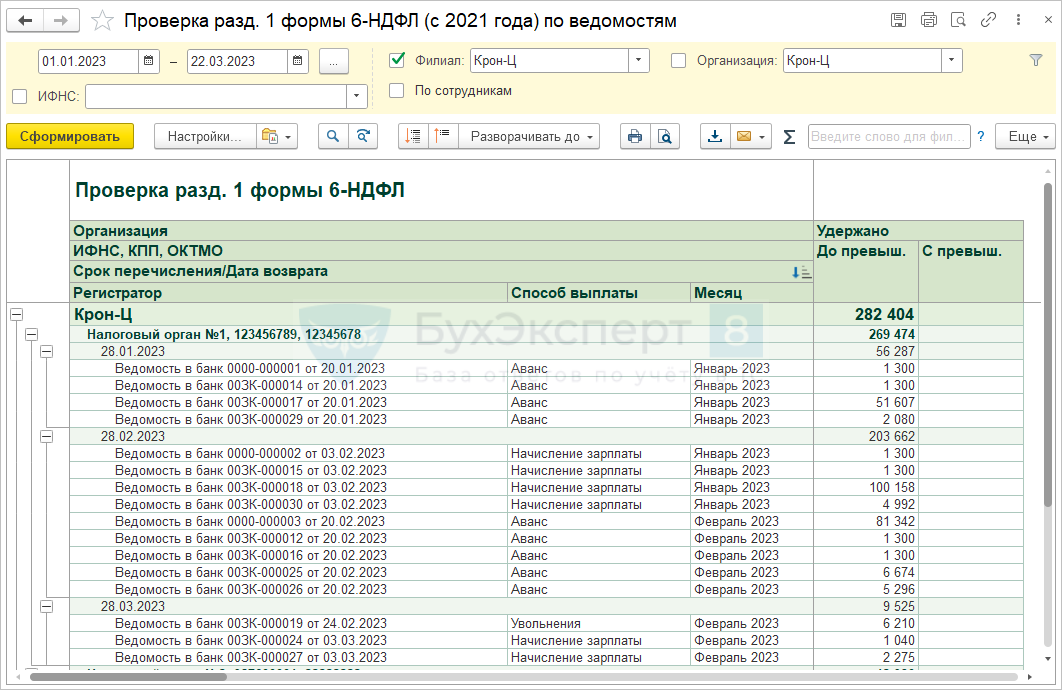
Проверка разд.1 6-НДФЛ по ведомостям
Данные по удержанному НДФЛ с детализацией по ведомостям.
Для ЗУП 3.1 и БП 3.0 предусмотрены разные файлы с настройками отчетов. В наименовании файла указано, для какой программы предназначены настройки.
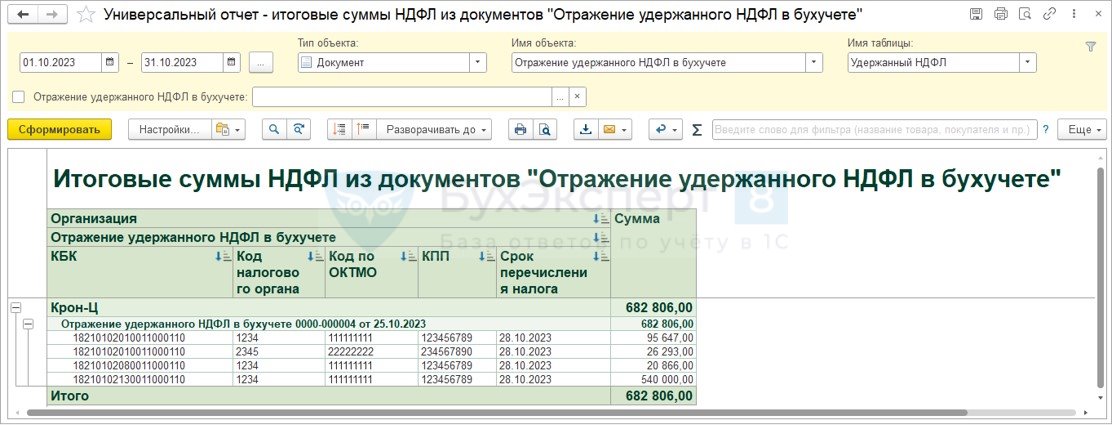
Итоговые суммы НДФЛ из документов Отражение удержанного НДФЛ в бухучете
В документе Отражение удержанного НДФЛ в бухучете ( Зарплата — Бухучет ) с октября 2023 строки разбиваются по дате удержания, сверять общие итоге по выбранной регистрации ИФНС и КБК стало неудобно. Вывести общую сумму НДФЛ по документу в разрезе КБК и регистраций, но без разбивки по дата удержания можно Универсальным отчетом .
По умолчанию Универсальный отчет доступен в программе только пользователям с полными правами. Для остальных пользователей потребуется подключить эту возможность — Как расчетчику добавить возможность работать с «Универсальным отчетом»?
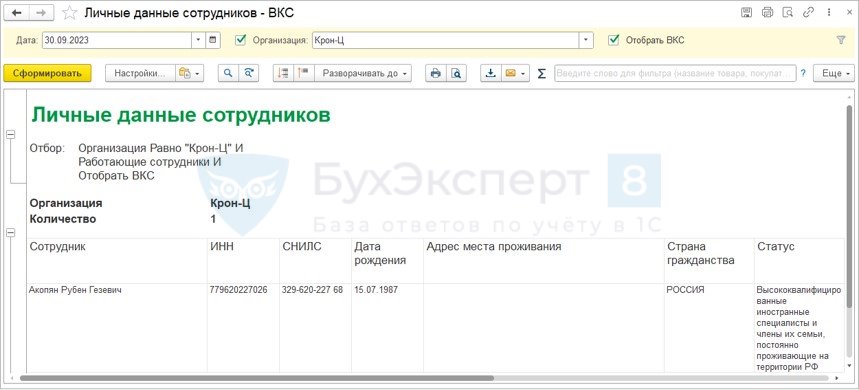
Сотрудники-ВКС
Отчет поможет выявить сотрудников-высококвалифицированных специалистов. Численность, доходы и НДФЛ таких работников выделяются в с стр. 115, 121 и 142 Раздела 2 6-НДФЛ. Отчет строится на основе кадрового отчета Личные данные сотрудников ( Кадры — Кадровые отчеты ) и строится на конкретную дату.
Как загрузить настройки отчетов
- Открыть базовый отчет, для загрузки в которой предназначена настройка, нажать на кнопку Настройка .
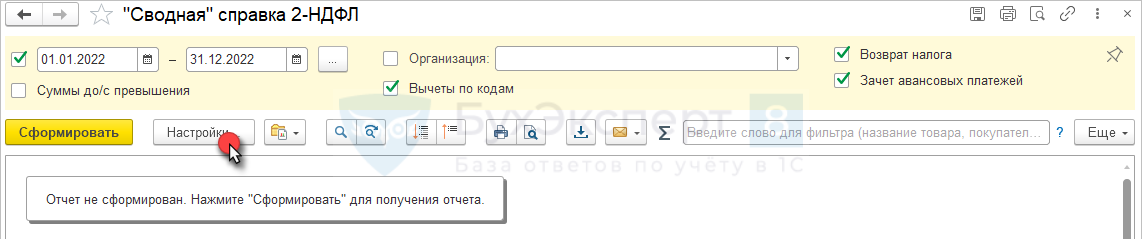
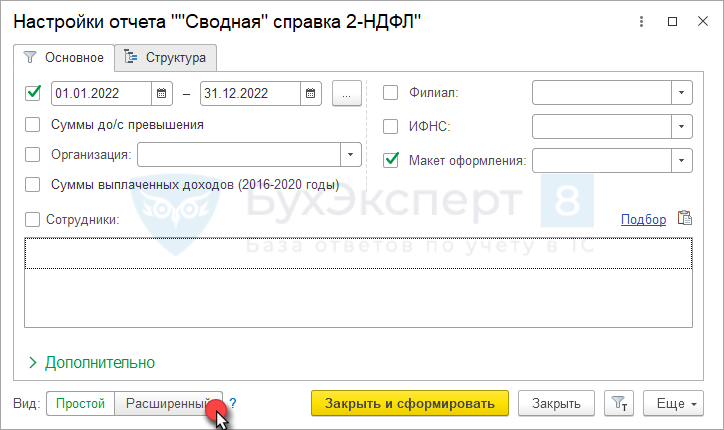
- Перейти в Расширенные настройки и вызвать команду Еще – Настройки для технического специалиста .
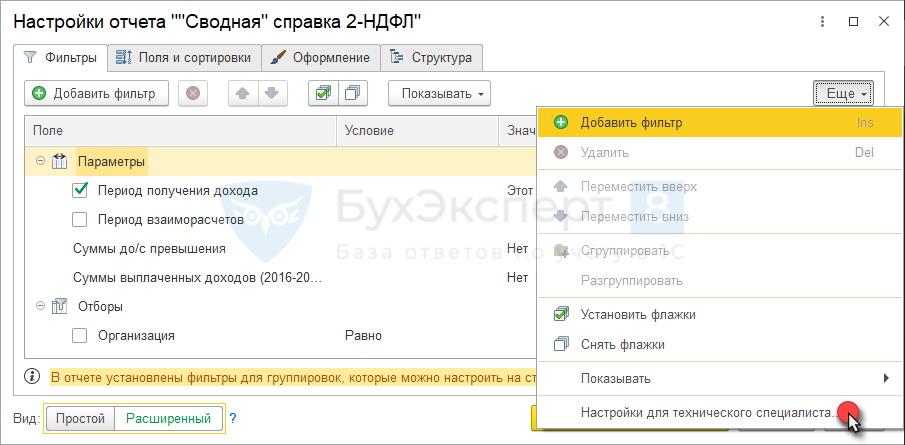
- Вызвать команду Еще – Загрузить настройки и выбрать файл xml с настройкой, после чего Завершить редактирование .
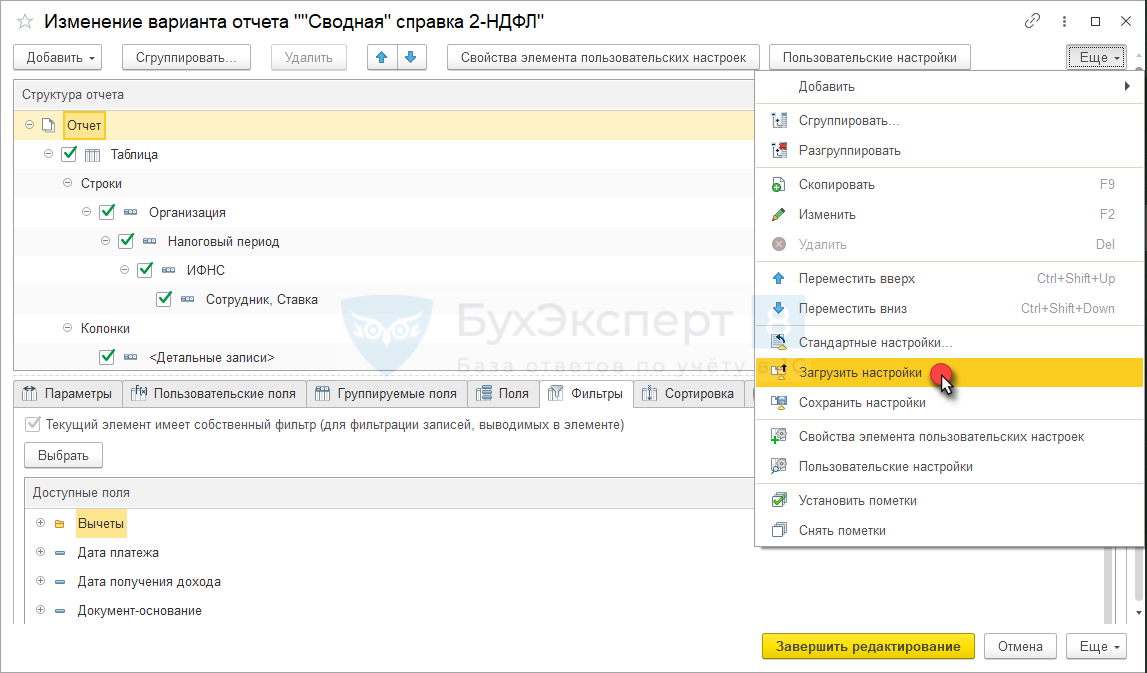
- Настройки можно сохранить как новый вариант отчета по команде Сохранить как .
Помогла статья?
Получите еще секретный бонус и полный доступ к справочной системе БухЭксперт8 на 14 дней бесплатно
Похожие публикации
- Как показать зарплату за декабрь 2022 в 6-НДФЛИсточник: Письмо ФНС от 11.01.2023 N ЗГ-3-11/125@ Информация для: агентов.
- Новые планы по НДФЛ — законодатели хотят ввести дополнительное уведомлениеИсточник: законопроект N 369931-8 Информация для: агентов по НДФЛ Налоговым.
- Еще на одно контрольное соотношение к расчету 6-НДФЛ стало меньше с 1 кв 2023Источник: Письмо ФНС от 26.06.2023 N БС-4-11/8049@ Информация для: работодателей.
- Платить ли НДФЛ с компенсации расходов на медстраховку в командировке?Источник: Письмо Минфина от 23.05.2023 N 03-04-06/46796 Информация для: работодателей.
Оцените публикацию
(28 оценок, среднее: 4,57 из 5)
Публикацию можно обсудить в комментариях ниже.
Обратите внимание!
В комментариях наши эксперты не отвечают на вопросы по программам 1С и законодательству.
Задать вопрос нашим специалистам можно в Личном кабинете