
Применение или изменение градиента
После применения градиента к объекту пользователь может легко заменить или изменить градиент.
Применение градиента к объекту
Выделите объект и выполните одно из следующих действий:
- Чтобы применить последний использованный градиент, щелкните поле «Градиент» на панели «Инструменты» или в поле «Градиентная заливка» палитры «Градиент».
- Чтобы применить последний использованный градиент к невыделенному объекту, который в данный момент не содержит градиент, щелкните объект инструментом «Градиент»
 .
. - Для применения предварительно заданного или ранее сохраненного градиента выберите его в меню «Градиент» палитры «Градиент» или щелкните образец градиента в палитре «Образцы». Совет. Чтобы в палитре «Образцы» были показаны только образцы градиентов, нажмите кнопку «Показать виды образцов»
 и выберите «Показать образцы градиентов».
Создание эллиптического градиента
Пользователь может создавать линейные, радиальные и эллиптические градиенты. При изменении пропорций радиального градиента он становится эллиптическим, пользователь затем может изменить его угол и наклон.
Выберите «Радиальный» в меню «Тип».
Укажите для пропорции значение, превышающее 100%.
Для наклона эллипса задайте значение угла, превышающее 0.
Изменение цветов в градиенте
Выполните одно из следующих действий:
- Для изменения градиента без заливки им объекта отмените выбор всех объектов и дважды щелкните инструмент «Градиент» или щелкните поле градиента в нижней части панели «Инструменты».
- Для изменения градиента объекта, выделите его и откройте палитру «Градиент».
- Для изменения предварительно заданного градиента выберите его в меню «Градиент» палитры «Градиент». Или щелкните образец градиента в палитре «Образцы» и затем откройте палитру «Градиент».
Чтобы изменить цвет узла, выполните одно из следующих действий:
- Дважды щелкните узел градиента (в палитре «Градиент» или выбранном объекте) и укажите новый цвет в появившейся палитре. Чтобы изменить вид появившейся панели, нажмите пиктограмму «Цвет» или «Образцы» вдоль левого края. Щелкните вне палитры, чтобы подтвердить сделанный выбор.
- Перетащите цвет с палитры «Цвет» или «Образцы» на узел градиента.
Примечание.
При создании градиента с переходом между плашечными цветами необходимо снять флажок «Преобразовать в триадные» в диалоговом окне «Настройки цветоделения», чтобы печать градиента выполнялась с отдельным цветоделением плашечных цветов.
Чтобы добавить в градиент промежуточные цвета, перетащите цвет с палитры «Образцы» или «Цвет» на шкалу градиента палитры «Градиент». Или щелкните под шкалой градиента и выберите цвет так же, как для начального или конечного узла.

Чтобы удалить промежуточный цвет, перетащите квадрат со шкалы градиента или выберите его и щелкните кнопку «Удалить» на палитре «Градиент».
Чтобы настроить положение цветов в градиенте, выполните одно из следующих действий:

- Чтобы изменить средние точки цветовых узлов градиента (точки, в которых два цвета встречаются со значением 50% для каждого), перетащите ромбик, расположенный над шкалой, или щелкните его и введите значение от 0 до 100 в поле «Положение».
- Чтобы изменить конечные точки цветовых узлов градиента, перетащите крайний левый или крайний правый узел градиента, расположенные под шкалой градиента.
- Чтобы изменить направление цветов градиента на противоположное, щелкните «Обратный градиент» в палитре «Градиент».

Чтобы изменить непрозрачность цвета градиента, щелкните узел цвета в палитре «Градиент» и укажите значение в поле «Непрозрачность». Если непрозрачность узла градиента составляет менее 100%, для этого узла появляется значок и цвет отображается «в клетку» на шкале градиента.
Чтобы сохранить новый или измененный градиент в качестве образца, нажмите в палитре «Образцы» кнопку «Новый образец». Или перетащите градиент с палитры «Градиент» или панели «Инструменты» в палитру «Образцы».
Применение градиента к нескольким объектам
Выполните заливку всех объектов градиентом.
Выберите все объекты, которые необходимо залить.
С помощью инструмента «Градиент» выполните одно из следующих действий:
- Для создания градиента с одной градиентной шкалой щелкните в той точке монтажной области, где должен начинаться градиент, и перетащите курсор в точку его окончания.
- Для создания градиента с градиентной шкалой для каждого выделенного объекта щелкните в той точке монтажной области, где должен начинаться градиент, и перетащите курсор в точку его окончания, удерживая нажатой клавишу «Alt» (Windows) или «Option» (Mac OS). После этого можно отрегулировать градиентную шкалу для каждого объекта (несколько градиентных шкал можно создать только для простых контуров).
Изменение направления и радиуса градиента, а также положения его центральной точки
После заливки объекта градиентом можно использовать инструмент «Градиент» и аннотатор (ползунок) градиента, расположенный внутри объекта, для изменения градиента путем создания нового контура с заливкой. Этот инструмент позволяет изменять направление градиента, а также положение его центральной, начальной и конечной точек.
Выберите объект с заливкой градиентом.
Выберите инструмент «Градиент» и выполните одно из следующих действий:

- Чтобы изменить направление линейного градиента, щелкните в точке, где должен начинаться градиент, и перетащите инструмент в нужном направлении. Или поместите инструмент «Градиент» на аннотатор градиента в объекте и, когда курсор превратится в значок поворота , перетащите его для установки угла. Примечание. Направление можно также изменить, задав новое значение в поле «Угол» в палитре «Градиент».
- Чтобы изменить радиус радиального или эллиптического градиента, поместите инструмент «Градиент» на стрелку аннотатора в объекте и перетащите ее для установки радиуса.
- Чтобы изменить центральную точку градиента, поместите инструмент «Градиент» в начало аннотатора градиента в объекте и перетащите его в нужное место.
- Чтобы изменить радиус и угол одновременно, щелкните конечную точку (удерживая «Alt» в Windows или «Option» в Mac OS) и перетащите ее в новое место. Примечание. Если аннотатор (ползунок) градиента не появляется при наведении инструмента «Градиент» на объект с градиентом, выберите «Просмотр» > «Показать градиентный аннотатор».
Как изменить цвет градиента в adobe illustrator

Все курсы школы
Изучайте анатомию, композицию, комиксы, манга, дизайн персонажей, геймдизайн, анимацию, концепт арт окружения многое другие.
25 курсов по рисованию за 2990 р.
25 курсов рисования за 2990 р.
ARTISTHUNT BLOG
Создаем радужный градиент в Adobe Illustrator
Сегодня будем создавать яркий радужный градиент в Adobe Illustrator.
1. Добавляем цвета на панель Swatches
Например, мы можем добавить такие цвета, как красный, оранжевый, желтый, зеленый, голубой, фиолетовый.
Шаг 1
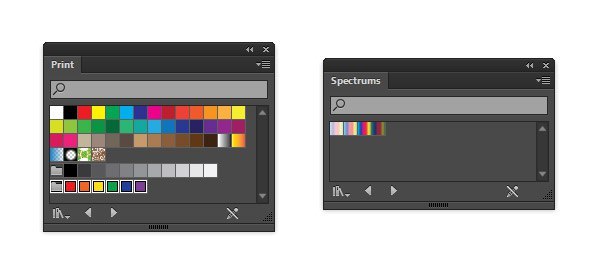
Сначала нам нужно добавить шесть цветов на панель Swatches, чтобы они, в конечном счете, могли быть добавлены в градиент. Если вы используете новый стандартный документ CMYK, то коллекция из шести цветов, которой вы можете воспользоваться, уже будет в папке «Brights». Как вариант, эту палитру можно найти, зайдя в ниспадающее меню в панели Swatches, и далее в Open Swatch Library > Default Swatches > Print. Оттуда вы сможете получить доступ к различным радужным градиентам в Иллюстраторе, зайдя в то же меню, Open Swatch Library > Gradients > Spectrums.
Шаг 2
Щелкнем по спектральным градиентам, чтобы добавить их в панель Swatches. Затем в библиотеке образцов вкладки Print, кликните по значку палитры «Brights», чтобы добавить все шесть цветов в панель Swatches.
Применение цветов и градиентов
Создавайте красочные векторные иллюстрации на iPad! Узнайте, как применять цвета заливки, градиенты, цветовые образцы и многое другое с помощью приложения Illustrator для iPad.

Добавление цвета заливки и обводки с помощью панели инструментов
Цвет заливки — это цвет, содержащийся в объекте фигуры, а обводка — это граница этого объекта. Заливка или обводка может представлять собой цвет, градиент или узор.

Чтобы добавить цвет заливки или обводки, выполните следующие действия.
- Выберите объект и нажмите инструмент Заливка или Обводка, которые находятся в нижней части панели инструментов.
- Выберите сплошной цвет с помощью инструментов «Цветовой круг», «Цветовые образцы», «Цветовые книги», «Библиотеки» или ползунков «Цветовой спектр» либо выберите требуемый тип градиента (линейный, радиальный, произвольный).
Добавление сплошного цвета
Нажмите инструмент «Заливка» или «Обводка», затем нажмите Сплошной цвет для просмотра вариантов выбора цвета.
- Цветовой круг: выберите цвет из цветового круга и примените его в вашем объекте с помощью инструмента «Палитра цветов».
- Спектр цветов: выберите дополнительные параметры, чтобы выбрать спектр цветов.
- Ползунки CMYK (триадный цвет).
- Полутоновый ползунок.
- Шестнадцатеричный код (цвет в веб-формате).
- Ползунки HSB (цветовой тон, насыщенность, яркость).
- Ползунки RGB (экранные цвета).
- Цветовые образцы: выберите дополнительные параметры, чтобы выбрать цветовые образцы. Добавление выбранного цвета в цветовые образцы для легкого доступа.
- Цветовые книги: выберите цвет из профессиональных цветовых образцов.
- CC Libraries: выберите цвет из сохраненной библиотеки цветовых образцов.
Применить градиентную заливку
- Линейные градиенты: используйте размытие цветов вдоль прямого контура.
- Радиальные градиенты: заполните объект с помощью плавного цветового градиента, который исходит из центральной точки.
- Точечные градиенты: используйте размытие цветов от точки к точке внутри фигуры.
См. также: Градиенты в Illustrator для настольных ПК.
Изменение цвета и оформления объектов

Чтобы изменить цвет и оформление объекта, выберите требуемый объект и коснитесь панели «Свойства» в панели задач.
- Нажмите Заливка, чтобы просмотреть и изменить цветовые параметры для цвета заливки.
- Нажмите Обводка, чтобы просмотреть и изменить цветовые параметры для цвета обводки.
- Режим наложения: укажите, как цвета должны взаимодействовать с пересекающимися объектами. Выберите накладываемый цвет из раскрывающегося списка.
- Непрозрачность: создайте различные изменения в прозрачности объекта.
 Вы также можете изменить толщину обводки с помощью контекстного виджета. Выберите фигуру и нажмите
  , чтобы изменить толщину обводки с помощью ползунка.
Копирование оформления объекта

Чтобы скопировать объекты из одного места в другое, коснитесь объекта, а затем нажмите для просмотра параметров вырезания, копирования и вставки.
Чтобы скопировать оформление объекта на другой объект,
- нажмите на объект, а затем выберите Копировать оформление.
- Выберите объект, на который вы хотите скопировать оформление, и нажмите Вставить оформление.

Применение обводок к объектам
При создании объекта толщина обводки устанавливается равной нулю (обводка отсутствует).
Для задания обводки выполните следующие действия:
- Выберите объект и коснитесь панели «Свойства».
- В разделе Обводки выберите сплошную или пунктирную линию в качестве типа обводки.
- Для просмотра дополнительных параметров обводки выберите —
- В области Толщина обводки введите значение толщины обводки.
- В разделе Выровнять обводку выберите один из следующих вариантов:
 Обводка по центру линии.
 Обводка внутри линии.
 Обводка снаружи линии.
- В разделе Типы концов линий выберите один из следующих вариантов:
- Срезанные концы: создание линий обводки с квадратами на концах линий.
- Скругленные концы: создание линий обводки с половиной круга на концах линий.
- Выступающие концы: создание линий обводки с квадратами на концах линий, выступающими на половину ширины линии за крайнюю точку линии.
- В разделе Типы стыков выберите один из следующих вариантов:
- Угловые стыки: создание линий обводки с углами в соответствующих точках.
- Скругленные стыки: создание линий обводки со скругленными углами.
- Скошенные стыки: создание линий обводки с квадратными углами.
Вы также можете изменить толщину обводки с помощью контекстного виджета. Выберите фигуру и нажмите  , чтобы изменить толщину обводки с помощью ползунка.
Как создать и Редактировать Градиенты в Adobe Illustrator
Если вы хотите начать работу с градиентами и ищите вступление для начинающих, то посмотрите это короткое видео с моего курса Освойте Дизайн Логотипа в Adobe Illustrator. Я покажу вам как создать разные типы градиентов и менять различные опции такие как цвет, позиция, прозрачность.
По окончанию тебе станет понятно как создать разнообразные типы градиентов и редактировать как вам необходимо.
Как Создать и Редактировать Градиенты в Adobe Illustrator
Как Создать Простой Градиент
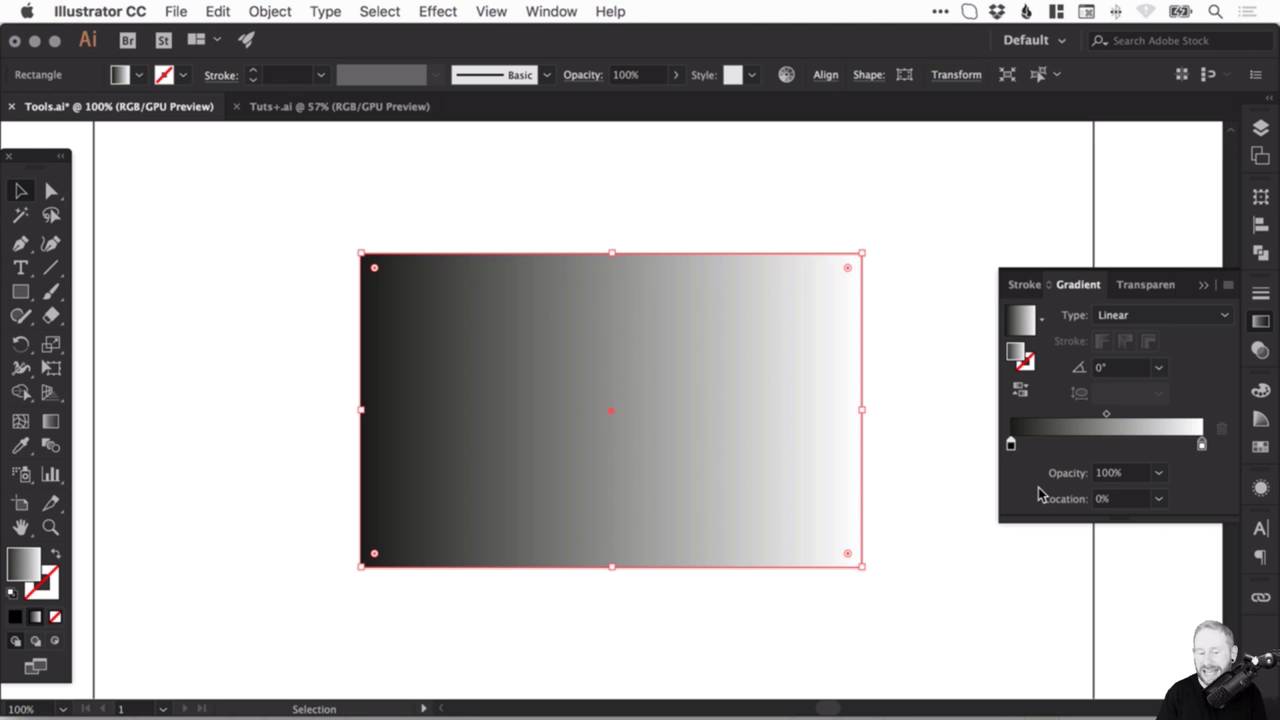
Начните с Инструмента Прямоугольник, чтобы создать прямоугольник для работы. Далее вы можете открыть панель Градиента, кликнув на иконку на панели инструментов или перейти к Окно>Градиент.

Кликнув где-нибудь на слайдере градиента вы создадите черно- белый градиент по умолчанию. Иконка Обратный Градиент, что находится над слайдером, меняет направление градиента: слева-направо, или справа-налево. Вы также можете вручную изменить наклон Градиента, избрав значение в поле.

Здесь также много возможностей. Вы можете идти сверху — вниз или слева — направо, или можете использовать градиент для заливки или обводки. Если вы поменяете Тип с Линейного на Радиальный, градиент будет выходить от центра до края (но и это направление можно будет поменять).

Как Поменять Цвет Градиента
Вы можете поменять первоначальную позицию каждого цвета. Если вы хотите больше черного, потяните стрелку под слайдером вправо. Если вы потяните белый в противоположном направлении, то получите очень резкий переход цветов.

Для мягких же градиентов лучше всегда держать эти переключатели подальше.
Для любого градиента вам необходимы как минимум два цвета, так как вам нужно, чтобы один цвет переходил в другой. В тоже время, когда вы наводите на слайдер, то появляется иконка плюс и вы можете добавить больше переключателей. Затем, кликнув два раза на переключатель, вы можете выбрать цвет.

Так давайте же, добавляйте здесь больше цветов. А если вы используете глобальные образцы, то переходите на панель Образцов и там можете поменять глобальный образец.

Как Поменять Позицию и Прозрачность Градиента
Для удаления переключателя просто потяните его за пределы, вы можете это сделать с черным слева.

Вы можете расширить цвета, потянув переключатели, или быть более точным, и набрать значения Позиции. Для оранжевого вы можете набрать 50%, чтобы разместить его прямо по середине.
Конечно, вы можете поменять значение Непрозрачности для каждого переключателя, выбрав значение из выпадающего меню или вписав его прямо в поле.

Между двумя разными переключателями можно сменить позицию маленькой иконки в виде ромба наверху слайдера. Это чем-то напоминает перемещение самого переключателя — вы можете ввести немного больше одного цвета и меньше другого изменив лишь позицию точки перехода в градиенте.

У переключателей имеется своя Позиция в процентах, и если нужно, то можно ввести точные значения.
Посмотрите Весь Курс
В полном курсе Освойте Дизайн Логотипа в Adobe Illustrator вы выучите необходимые инструменты для создания логотипа в Adobe Illustrator. Также как в этом видео, я пройдусь по важнейшим инструментами техникам в Illustrator, а в конце мы применим все, чему научились в практичному проекте дизайна логотипа.
Вы можете приобрести курс вместе с подпиской на Envato Elements. За незначительную одноразовую месячную плату вы получаете доступ не только к этому курсу но и к все увеличивающейся библиотеке, в которой свыше 1000 курсов и ведущих электронных книг на Envato Tuts+.
Также вы получаете доступ к безлимитному скачиванию с огромной библиотеки в более чем 300 000 креативных ресурсов. Создавайте с уникальными шрифтами, фото, графикою и шаблонами и поставляйте лучшие проекты в короткий срок.