
Приложения: как поменять направление прокрутки мыши, не трогая настройки трекпада
До сих пор остаются пользователи Mac, которые на новых компьютерах сначала заходят в конфигурацию мыши в системных настройках, чтобы поменять направление прокрутки, заданное в macOS по умолчанию.
Apple по-прежнему предлагает возможность выбрать «естественное» направление прокрутки — однако, в зависимости от используемой операционной системы, принятое решение также влияет на направление прокрутки трекпадов, которые также могут быть подключены. Многим людям, использующим на Mac и трекпад, и мышь, это очень нравится.
Один из пользователей, который хотел бы установить направления прокрутки трекпада и мыши независимо друг от друга, – программист Терон Тяпкес. Уже некоторое время он раздаёт бесплатную утилиту UnnaturalScrollWheels, с помощью которой поведение подключенного устройства можно настроить независимо от настроек macOS.
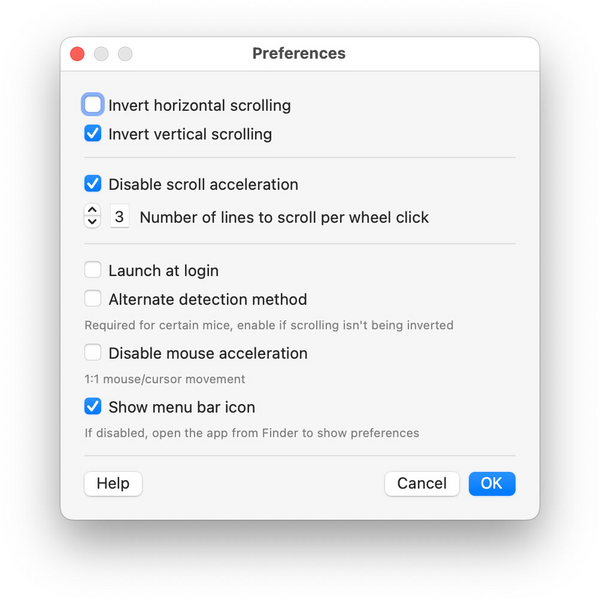
Таким образом, трекпад, подключенный для управления жестами, можно продолжать использовать в «естественном» режиме, в то время как мышь, которая также подключена к Mac, может поддерживать классическое направление прокрутки.
Новое в версии 1.3
Обновлённый проект с открытым исходным кодом теперь может автоматически запускаться при старте системы. Помимо направления горизонтальной прокрутки, можно также изменить направление вертикальной прокрутки. Кроме того, при желании можно отключить ускорение движения колёсика мыши и указателя.
UnnaturalScrollWheels занимает 5 мегабайт. Скачать утилиту можно на официальной GitHub-странице разработчика.
- Минцифры предлагает в два раза увеличить срок хранения информации о звонках с подменных номеров
- Ютуберы протестировали функцию Continuity Camera в macOS Ventura с креплением от Belkin
- Люди начали раскупать Apple Watch Edition в преддверии презентации Series 8
Как изменить направление прокрутки мыши на mac
Будь в курсе последних новостей из мира гаджетов и технологий
iGuides для смартфонов Apple

Как сменить направление прокрутки в macOS, чтобы было как в Windows

Олег Воронин — 6 августа 2023, 18:00

Фото: Unsplash
Пользователи Windows, которые решили перейти на Mac, однозначно заметили, что на «яблочных» компьютерах по умолчанию выбрана так называемая «естественная» прокрутка списков. При движении колесиком мыши или пальцами по трекпаду контент перемещается в направлении движения.
В Windows это зачастую работает наоборот: крутишь вверх — список двигается вниз. Если вам более удобен вариант от Microsoft или же просто не хочется переучиваться, можно изменить этот параметр:
Откройте «Настройки» → «Трекпад»
Перейдите на вкладку «Прокрутка и масштабирование»
Снимите галочку с пункта «Направление прокрутки: обычное».
Готово. Теперь списки на вашем Mac будут двигаться привычным образом.
А новый iPhone и многое другое вы можете купить у наших друзей из Big Geek. Скидка по промокоду iGuides
Как изменить направление прокрутки на Mac: внешняя мышь
Иногда, когда вы подключаете к Mac внешнюю мышь, направление прокрутки оказывается противоположным желаемому. К счастью, процесс изменения направления мыши на Mac довольно прост, и при необходимости настройку можно также легко изменить обратно. Мы расскажем, как изменить направление прокрутки на Mac при использовании внешней мыши.
Почему вам понравится этот совет
- Прокручивайте так, как вы привыкли, вместо того, чтобы настраивать прокрутку в противоположном направлении.
- Быстро и легко переключайте настройки при подключении или отключении внешней мыши.
Как изменить направление прокрутки на Mac для внешней мыши
Изменить направление прокрутки очень просто в настройках мыши на Mac. Чтобы получить дополнительные советы по настройке параметров вашего устройства, подпишитесь на нашу рассылку «Совет дня». После подключения внешней мыши выполните следующие действия, чтобы изменить способ прокрутки на Mac:
- Щелкните меню Apple в верхнем левом углу и выберите «Системные настройки».

- Щелкните мышью.
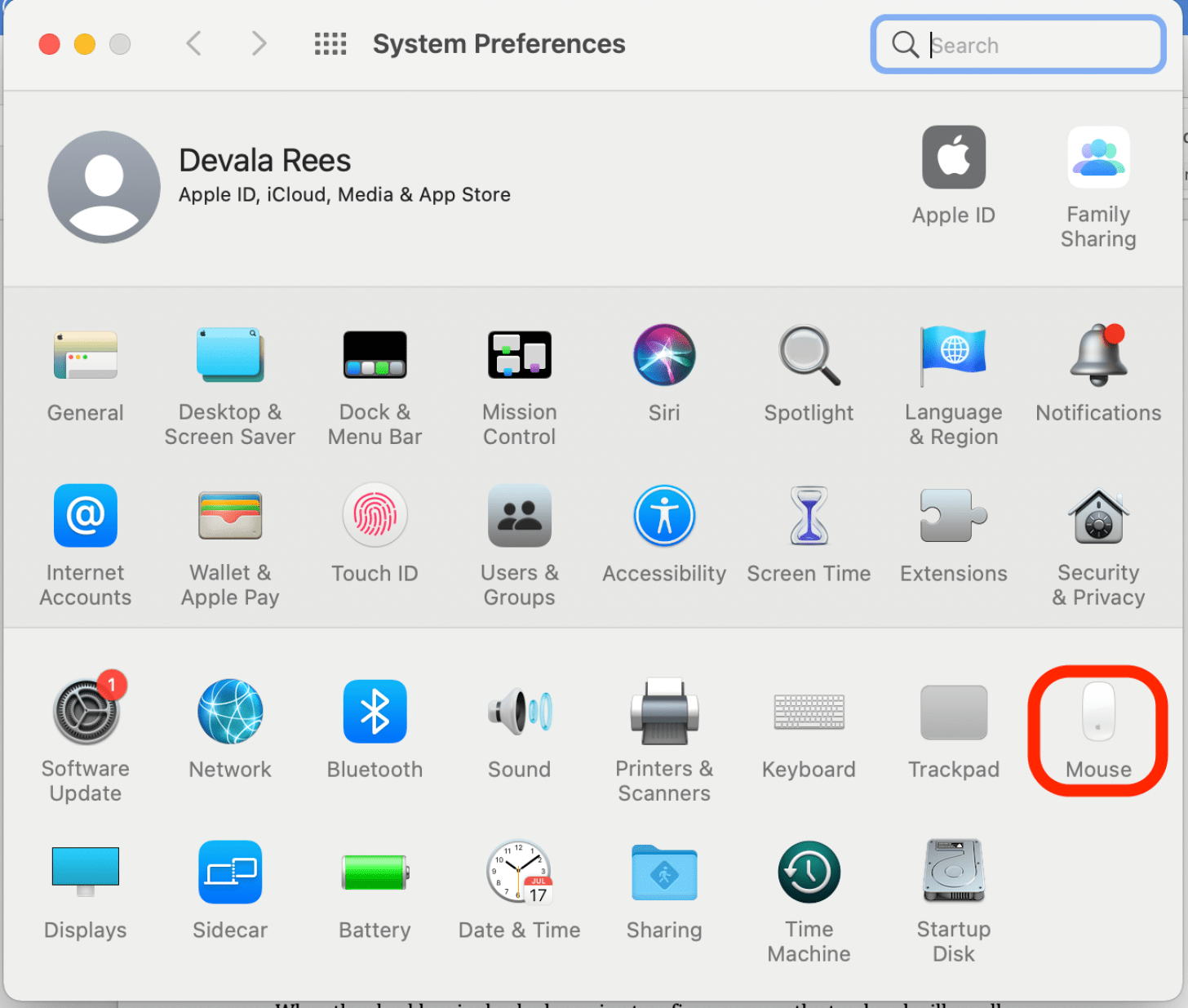
- Установите или снимите флажок для Scroll Direction: Natural.
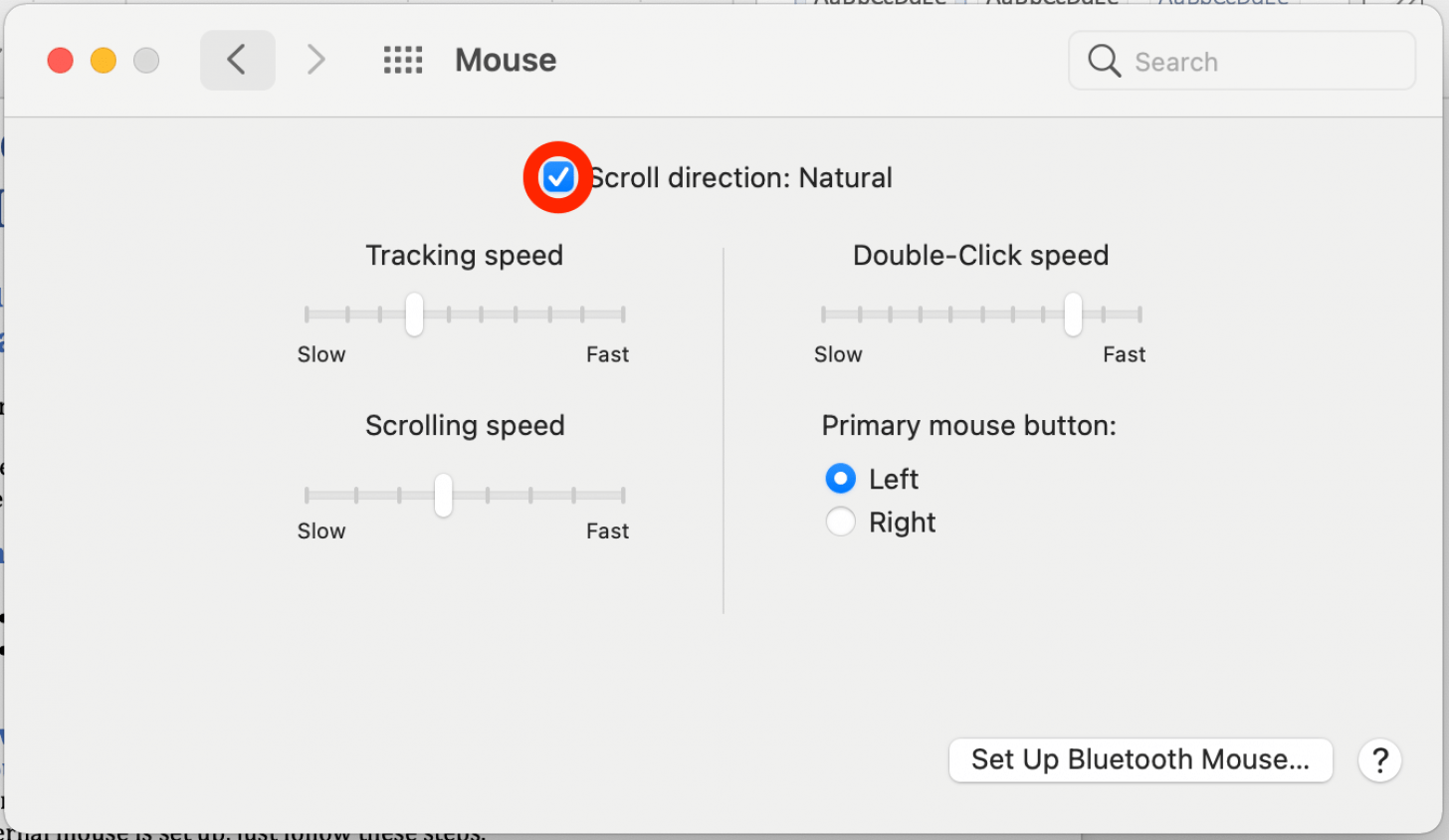
Когда этот флажок установлен, вращение колесика мыши вверх будет прокручивать вниз и наоборот. Когда этот флажок не установлен, вращение колесика мыши вверх будет прокручивать вверх, и наоборот. Выберите настройку, которая вам больше всего подходит, и вы всегда можете изменить ее обратно, если передумаете.
Как изменить направление прокрутки на вашем Mac

Прокрутка в macOS в настоящее время включает возможность использовать то, что Apple называет «естественным» методом. «Естественный» метод основан на том, как прокручиваются мультисенсорные устройства iOS: вы управляете пальцем прямо на экране, чтобы управлять процессом прокрутки. Как будто вы физически перемещаете страницу, поэтому прокрутка вверх перемещает страницу вниз.
На Mac этот метод может показаться странным на первый взгляд. Но если это слишком странно, вы можете изменить это. Вот как.
Эти инструкции применимы к устройствам под управлением MacOS 10.7 и более поздних версий.
Изменение направления прокрутки в OS X для мыши
В macOS можно прокручивать два устройства: мыши и трекпады. Вы можете заставить каждого вести себя по-разному, если естественная прокрутка кажется интуитивно понятной для одного, но не для другого. Во-первых, вот как изменить настройки мыши.
Запустите Системные настройки, щелкнув значок « Системные настройки» в Dock, выбрав «Системные настройки» в меню Apple или щелкнув значок «Панель запуска» в Dock и выбрав значок «Системные настройки».

Когда откроются системные настройки, выберите панель настроек мыши .
Вы должны иметь мышь, подключенную к вашему Mac и включенную для доступа к этим настройкам.

В зависимости от вашей версии macOS вам может потребоваться выбрать вкладку « Указать и нажать », чтобы перейти к настройкам прокрутки. Более новые выпуски пропускают этот шаг.
Снимите флажок рядом с направлением прокрутки: естественно использовать направление прокрутки по умолчанию. Если этот флажок не установлен, страница будет прокручиваться в том же направлении, в котором вы поворачиваете колесо прокрутки или проводите пальцем вдоль сенсорной мыши.

Изменение направления прокрутки в OS X для трекпада
Эти инструкции работают для продуктов MacBook со встроенным трекпадом, а также для Magic Trackpad, который Apple продает отдельно.
В системных настройках выберите Trackpad панель настроек.

Выберите вкладку Scroll & Zoom .

Чтобы вернуть направление прокрутки к старому методу, снимите флажок с поля « Направление прокрутки: естественный» . Чтобы использовать новый способ прокрутки в стиле iOS, установите флажок.
Видеоклип в правой части окна покажет текущую настройку прокрутки.

Неестественное пришло первым
Неестественный параметр — тот, который используется компьютерами Mac и Windows в более ранних версиях их операционных систем.
Прокрутка вниз для раскрытия дополнительной информации стала стандартом прокрутки. Это особенно имело смысл для первых мышей , у которых были колеса прокрутки. По умолчанию они прокручивали движение колеса вниз по странице.
Естественная прокрутка
Если у вас есть прямой интерфейс к устройству просмотра, например, сенсорный пользовательский интерфейс iPhone или iPad , естественная прокрутка имеет больше смысла.
При непосредственном контакте пальца с дисплеем становится более интуитивно понятным просматривать содержимое, находящееся под окном, путем перетаскивания или перетаскивания вверх. Если бы Apple использовала интерфейс косвенной прокрутки, который использовался на Mac, это был бы странный процесс. Прикосновение пальца к экрану и пролистывание вниз для просмотра содержимого не выглядит естественным.
Когда вы перемещаете интерфейс с пальца на экране на мышь или трекпад, который не находится в той же физической плоскости, что и дисплей, выбор естественного или неестественного интерфейса прокрутки сводится к предпочтению.