
Как изменить размер холста
Холст изображения является его рабочей областью и определяет размеры изображения, например 200 × 300 пикселей. Если потребуется дополнительное место для добавления каких-либо элементов в изображение, можно увеличить размеры холста. Кроме того, их можно также уменьшить.
Чтобы изменить размер с помощью настройки размера изображения, см. Изменение размера изображений.
Чем отличаются друг от друга операции уменьшения размера холста и обрезки изображения?
Уменьшение размера холста не всегда аналогично обрезке изображения. Для изображений, содержащих слои, при уменьшении размера холста пиксели, находящиеся за пределами новой области холста, не удаляются, а отображается только меньшая область слоя. Данные фонового слоя всегда удаляются, даже если в изображении имеются другие слои.
Изменение размеров холста
Рабочее пространство «Правка»
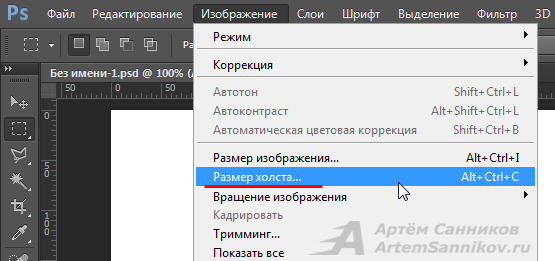
1 Выберите Изображение Размеры холста.
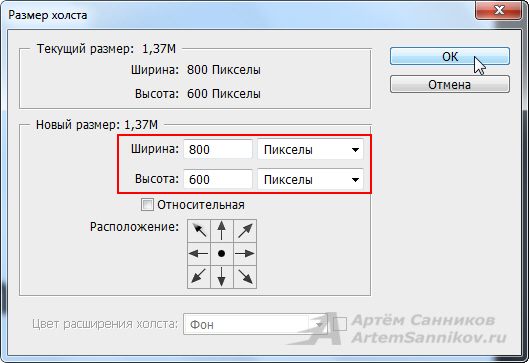
Отобразится диалоговое окно «Размеры холста».
2 В окне группы Новые размеры установите флажок Фиксировать пропорции .
3 Введите или установите значения в полях Ширина и Высота .
4 В окне группы Размещение нажмите кнопку, чтобы указать положение изображения на новом холсте, или установите значения в полях Сверху , Снизу , Слева и Справа .
Эти значения указывают, на сколько увеличивается или уменьшается размер холста.
5 Нажмите кнопку ОК .
При увеличении размеров холста можно указать цвет добавляемой области холста, щелкнув в поле Фон и выбрав цвет.
Изменить размеры по высоте и ширине можно отдельно друг от друга, для чего требуется снять флажок Фиксировать пропорции и установить значения в полях Высота и Ширина .
Можно изменить единицы измерения для границы, выбрав нужное значение в раскрывающемся списке, находящемся в окне группы Новые размеры .
Артём Санников
Данная книга является руководством для начинающих специалистов в области анализа и обработки данных. В книге рассматривается язык SQL и его процедурное расширение PL/SQL от компании Oracle.
Главная › Программное обеспечение › Adobe Photoshop › Как изменить размер холста в Adobe Photoshop
Как изменить размер холста в Adobe Photoshop
Чтобы изменить размер холста в графическом редакторе Adobe Photoshop, необходимо нажать на кнопку — Изображение, из раскрывшегося списка выбрать пункт — Размер холста.
Далее появится окно, в котором нужно будет задать новый размер для вашего холста.
С уважением, Артём Санников
Записи по теме
- Как разгруппировать слои в Adobe Photoshop
- Как сгруппировать слои в Adobe Photoshop
- Как скрыть слой в Adobe Photoshop
- Как заблокировать слой в Adobe Photoshop
- Как открыть свойства слоя в Adobe Photoshop
- Как отменить связь слоёв в Adobe Photoshop
- Как связать слои в Adobe Photoshop
- Как объединить только видимые слои в Adobe Photoshop
Изменение параметров холста.
Кроме самого изображения,в Photoshop существует понятие холста. Представьте себе ситуацию: при работе с изображением у Вас возникла необходимость добавить что-то не на изображение, а рядом с ним (справа, слева, вверху, внизу), а у Вас нет под это места. В таком случае пригодится умение настраивать холст. Холст — это основа, на которую Вы наносите свой монтаж, рабочая поверхность, мольберт художника и пр.
Изменение размеров холста.
Photoshop даёт возможность изменять размеры холста, не затрагивая размера исходного изображения. К картинке с указанной Вами стороны добавляется кусок холста фонового цвета. Если Вам все ещё непонятно, рассмотрим пример. Откройте документ с утёнком. Выберите в меню Image (Изображение) команду Canvas Size (Размер холста). Она открывает следующее диалоговое окно.
В области Current Size (Текущий размер) диалогового окна находится информация о текущем размере изображения в пикселах и занимаемой им памяти. В области New Size (Новый размер) задается новый размер изображения. Разрешение изображения при этом остается прежним. Сразу после открытия диалогового окна в полях Width (Ширина) и Height (Высота) находятся текущие ширина и высота изображения в единицах, выбранных в списках справа от полей ввода. Переключатель Anchor (Якорь) задает расположение исходного изображения на увеличившемся в размерах холсте. Он состоит из девяти кнопок. Представьте себе, что переключатель представляет собой уже увеличенный холст. Тогда нажатая кнопка показывает положение изображения на этом холсте. Если нажата центральная кнопка, то изображение окажется в центре, окруженное полями со всех четырех сторон. Если же нажата, например, левая верхняя кнопка, то изображение окажется в левом верхнем углу, а поля добавятся только справа и снизу. Флажок Relative (Относительно) позволяет вводить в поля Width и Height непосредственно приращения ширины и высоты (а не прибавлять их в уме к текущим размерам изображения). То есть при включеноом флажке Relative (Относительно) поля Width и Height имеют изначально нулевые значения.
Если ввести в поля Width (Ширина) и Height (Высота) размеры меньшие, чем исходные (или отрицательные в режиме Relative), то часть изображения будет обрезана. Какая это будет часть, опять-таки определяется положением переключателя Anchor (Якорь). Если снова вернуться к сравнению переключателя с холстом, то на этот раз его следует ассоциировать с исходным размером. Положение нажатой кнопки переключателя соответствует сохраняющейся части изображения. Та его часть, что соответствует ненажатым кнопкам, будет обрезана. Например, при нажатой центральной кнопке изображение будет обрезано со всех четырех сторон. Если нажата левая верхняя кнопка, будут обрезаны правая и нижняя стороны изображения. Введите новые размеры холста меньше исходных.
- Щелкните на кнопке ОК (Да).
- Photoshop выдаст предупреждение о том, что введенные размеры холста меньше, чем исходные, и часть изображения будет утрачена. Подтвердите свою решимость щелчком на кнопке ОК (Да). Изображение будет обрезано.
Такой способ обрезки изображений часто применяется, если задан результирующий размер изображения. Тогда вам достаточно ввести его в диалоговое окно Canvas Size (Размер холста). Теперь увеличим размер холста. После увеличения размера холста вокруг изображения появится пустое поле. Оно будет иметь тот цвет, который вы установили текущим фоновым.
- Установите текущим фоновым цветом черный. Быстрее всего это можно сделать, нажав клавишу D (установка основного и фонового цветов по умолчанию), а затем Х (поменять местами основной и фоновый цвета).
- Откройте диалоговое окно Canvas Size (Размер холста) одноименной командой Canvas Size из меню Image (Изображение).
- В поля Width (Ширина) и Height (Высота) введите размеры по 700 пикселов.
- В переключателе Anchor (Якорь) щелкните на средней кнопке.
- Щелкните на кнопке ОК (Да). Вокруг изображения появится черная рамка шириной 100 пикселов.
Изменение размеров холста не влияет на качество изображения. Оно либо обрезается, либо дополняется пикселями, не имеющими к нему отношения. Увеличение холста можно иллюстрировать следующими примерами:
Поворот холста.
Повернуть холст можно с помощью команд меню Rotate Canvas (Повернуть холст), вложенного в меню Image (Изображение). Обратите внимание на пояснения к командам меню на рисунке. Например, команда Arbitrary позволяет повернуть холст на произвольный угол, который вы введете в поле Angle (Угол) открывшегося окна.
Команда Flip Canvas Horizontal (отразить по горизонтали) меняет «правое» и «левое», то есть отражает изображение относительно вертикальной оси.
Команда Flip Canvas Vertical (отразить по вертикали) меняет «верх» и «низ», то есть отражает изображение относительно горизонтальной оси.
Как изменить размер холста в фотошопе
Автор: Евгения Тучкевич. Дата публикации: 20 сентября 2013 . Категория: Уроки фотошопа коллажи.
Как изменить
размер холста в фотошопе
В этом уроке по работе с фотошопом будет показано, как увеличить размер холста в фотошопе для создания рекламного материала с использованием фотографии. Кроме того, Вы увидите интересный приём заполнения области расширенной части холста фотографии, уже существующим на изображении градиентом.
Урок сделан в версии фотошопа CS3 , но может быть легко выполнен и других версиях фотошопа.

- Как восстановить часть фото в фотошопе
- Как разместить рекламу на тумбе в фотошопе
Откроем исходное изображение.

Наша задача расширить поле слева от фотографии. Переходим в » Изображение — Размер холста «.

Снимите галочку » Относительно » и в поля » Высота » и » Ширина » автоматически подставятся размеры открытой в фотошопе фотографии, в моём случае — это 300 пикселей по ширине и 500 пикселей по высоте. Если у Вас стоят единицы измерения не пиксели, то щёлкните по чёрной стрелочке (выделена зелёным цветом) и в раскрывшемся списке выберите пиксели.

Так как мы расширяем холст только по ширине, то в поле » Ширина » вводим, к примеру, 600 пикселей — в 2 раза больше, чем была ширина исходной фотографии. Поле » Высота » оставляем без изменений. И самое главное, чтобы расширение холста произошло вправо, щёлкаем один раз левой клавишей мыши по среднему квадратику в крайнем правом столбце. Схема стрелок в поле » Расположение » изменилась. Теперь она показывает, что расширение холста будет происходить влево и вверх. Но, так как мы увеличили значение только ширины, а высоту оставили без изменений, то соответственно, изменение размеров холста будет происходить только влево. Внизу Вы можете установить цвет расширения холста. У меня стоит » Фон «. Так как цвет фона у меня установлен белый, то и расширенный холст будет белого цвета. Но цвет, в нашем случае, не имеет никакого значения, так как мы будем заливать его градиентом, который уже имеется на исходной фотографии. Нажимаем » Да «.

Получаем фото с расширенным полем слева от фотографии.

Теперь нам надо залить градиентом уже имеющимся на изображении белую часть фотографии так, чтобы создавалось впечатление, что градиент применялся сразу к расширенной фотографии. Выбираем инструмент » Область (вертикальная строка) » и щёлкаем один раз левой клавишей мыши в любом месте левее фигуры девушки.

Вызываем » Свободное трансформирование » ( Ctrl+T ), щёлкаем на среднем маркере и перетягиваем его влево до конца белого холста. Применяем трансформирование — Enter и снимаем выделение — Ctrl+D .

Получаем вот такую симпатичную девушку на фоне, залитом градиентом.

Нанесём текст в соответствии с рекламой, которую Вы создаёте. Выбираем инструмент » Горизонтальный текст » ( Т ), подбираем его параметры и наносим надпись.

Получаем вот такую красивую рекламную фотографию.
Мы с Вами научились изменять размер холста в фотошопе и создавать красивое рекламное изображение.
Скачать исходную фотографию (64 Кб) можно здесь
Чтобы получить интересные уроки на свой адрес, введите свои данные в форму подписки ниже:
Временно закрыто комментирование для гостей, нужна обязательная регистрация, ввиду засилья спамботов.
зарегистрируйтесь на сайте, что бы оставлять комментарии!