
Настройка подключения службы агента SQL Server к SQL Server
В Управляемом экземпляре Azure SQL в настоящее время поддерживается большинство функций агента SQL Server (но не все). Подробные сведения см. в статье Различия в T-SQL между Управляемым экземпляром SQL Azure и SQL Server.
В этой статье описывается настройка подключения между агентом SQL Server и Компонент Database Engine в SQL Server с помощью среды SQL Server Management Studio. Служба агента SQL Server может подключаться к локальному экземпляру SQL Server с использованием проверки подлинности Windows.
Перед началом
Ограничения
- Узел агента SQL Server отображается в обозревателе объектов только при наличии у пользователя разрешения на использование узла.
- Начиная с версии SQL Server 2005 (9.x), агент SQL Server не поддерживает проверку подлинности SQL Server . Данная возможность доступна только в случае администрирования более ранней версии SQL Server.
Безопасность
Разрешения
Для выполнения своих функций агент SQL Server должен быть настроен на использование учетных данных записи, которая является членом предопределенной роли сервера sysadmin в среде SQL Server. Эта учетная запись должна иметь следующие разрешения Windows.
- Вход в систему в качестве службы (SeServiceLogonRight)
- Замена токена уровня процесса (SeAssignPrimaryTokenPrivilege)
- Обход проходной проверки (SeChangeNotifyPrivilege)
- Назначение квот памяти процессам (SeIncreaseQuotaPrivilege)
Дополнительные сведения о разрешениях Windows, необходимых для учетной записи службы агента SQL Server , см. в разделах Выбор учетной записи для службы агента SQL Server и Настройка учетных записей служб Windows.
Использование среды SQL Server Management Studio
Настройка соединения с сервером SQL Server
- В обозревателе объектовщелкните знак «плюс», чтобы развернуть сервер, который нужно настроить для соединения со службой агента SQL Server.
- Щелкните правой кнопкой мыши элемент Агент SQL Server и выберите пункт Свойства.
- В диалоговом окне SQL Server Agent Properties (Свойства агента SQL Server) в разделе Выберите страницу щелкните Соединение.
- В разделе Соединение с SQL Server выберите Использовать проверку подлинности Windows, чтобы включить подключение агента SQL Server к экземпляру компонента SQL Server Компонент Database Engine с использованием проверки подлинности Windows Microsoft. Проверка подлинности Windows необходима для соединений с базами данных SQL Server 2005 (9.x) и более поздних версий.
Configure SQL Server Agent
В Управляемом экземпляре Azure SQL в настоящее время поддерживается большинство функций агента SQL Server (но не все). Включение и отключение агента SQL Server в настоящее время не поддерживается для Управляемого экземпляра SQL. Агент SQL работает всегда. Подробные сведения см. в статье Различия в T-SQL между Управляемым экземпляром SQL и SQL Server.
В этом разделе описано, как указать некоторые параметры конфигурации агента SQL Server во время установки SQL Server. Полный набор параметров конфигурации агента SQL Server доступен только в пределах SQL Server Management Studio, управляющих объектов SQL Server или хранимых процедур агента SQL Server.
Перед началом
ограничения
- В обозревателе объектов SQL Server Management Studio выберите агент SQL Server, чтобы управлять заданиями, операторами, предупреждениями и службой агентов SQL Server. Однако узел агента SQL Server отображается в обозревателе объектов только в том случае, если у вас есть разрешение на его использование.
- В экземплярах отказоустойчивых кластеров не должна быть включена автоматическая перезагрузка службы SQL Server или службы агента SQL Server.
Безопасность
Разрешения
Для выполнения своих функций агент SQL Server должен быть настроен на использование учетных данных записи, которая является членом предопределенной роли сервера sysadmin в среде SQL Server. Эта учетная запись должна иметь следующие разрешения Windows.
- Вход в систему в качестве службы (SeServiceLogonRight)
- Замена токена уровня процесса (SeAssignPrimaryTokenPrivilege)
- Обход проходной проверки (SeChangeNotifyPrivilege)
- Назначение квот памяти процессам (SeIncreaseQuotaPrivilege)
Дополнительные сведения о разрешениях Windows, необходимых для учетной записи службы агента SQL Server , см. в разделах Выбор учетной записи для службы агента SQL Server и Настройка учетных записей служб Windows.
Настройка агента SQL Server
- Нажмите кнопку Пуск и в меню Пуск выберите Панель управления.
- На панели управления выберите Система и безопасность, Администрирование, Локальная политика безопасности.
- В окне «Локальная политика безопасности» щелкните треугольник для развертывания папки Локальные политики, а затем выберите папку Назначение прав пользователя.
- Щелкните правой кнопкой мыши разрешение, которое нужно настроить для использования с SQL Server, и выберите пункт Свойства.
- В диалоговом окне свойств разрешения убедитесь, что указана учетная запись, с которой работает агент SQL Server. Если это не так, нажмите Добавить пользователя или группу, введите учетную запись, с которой работает агент SQL Server, в диалоговом окне Select Users, Computers, Service Accounts, or Groups (Выбрать пользователей, компьютеры, учетные записи службы или группы), а после этого нажмите кнопку ОК.
- Повторите этот шаг с каждым разрешением, которое нужно добавить для агента SQL Server. По завершении выберите ОК.
Установка SQL сервера 2008
• Windows PowerShell 1.0 (в Windows 7, Server 2008 і Server 2008 R2 входить до складу ОС).
• Windows Server 2008 R2
• Windows Server 2016
Більш детальну інформацію можна знайти на сайті корпорації Microsoft.
Примітка. Безкоштовну версію Microsoft SQL Server 2008 R2 Express Edition можна завантажити на сайті корпорації Microsoft:
• SQLEXPRADV_x64_RUS.exe — для 64-розрядних ОС;
• SQLEXPRADV_x86_RUS.exe — для 32-розрядних ОС або установки в режимі WOW64.
Встановлення Microsoft SQL Server 2008/2008 R2
1. Запустити програму-інсталятор з правами адміністратора на даному комп’ютері.
2. У розділі Планирование натиснути пункт Средство проверки конфигурации :
Натиснути кнопку Показать подробности і переконатися, що всі перевірки успішно пройдені. Якщо будуть виявлені якісь проблеми, то необхідно їх усунути і запустити повторну перевірку кнопкою Включить заново . Потім закрити це вікно кнопкою ОК (Мал. 1)
3. Натиснути на розділ Установка і потім пункт Новая установка изолированного SQL Server или добавление компонентов … (Мал. 1):
Натиснути кнопку Показать подробности і переконатися, що всі перевірки успішно пройдені. Якщо будуть виявлені якісь проблеми, то необхідно їх усунути і запустити повторну перевірку кнопкою Включить заново . Потім натиснути кнопку ОК (Мал. 2)
4. Ввести придбаний ключ продукту (для безкоштовної версії не потрібно) і натиснути кнопку Далее (Мал. 3) :

5. Прочитати ліцензію, встановити галочку «Я принимаю условия…» і натиснути кнопку Далее (Мал. 4) :

Натиснути кнопку Установить (Мал. 5):

6. Натиснути кнопку Показать подробности та переконатися, що всі перевірки успішно пройдені. Якщо будуть виявлені якісь проблеми, то необхідно їх усунути і запустити повторну перевірку кнопкою Включить заново.
Потім настиснути кнопку Далее (Мал. 6):

Примітка. Якщо з’явиться попередження в рядку «Брандмауер Windows», то його можна проігнорувати — воно просто акцентує Вашу увагу на те, що буде потрібна додаткова настройка «Брандмауера Windows» для доступу до SQL Server з інших комп’ютерів (див. нижче).
7. Вибрати компоненти для установки (рекомендується скористатися кнопкою Выделить все ), і натиснути кнопку Далее (Мал. 7):
Для управління самим SQL Server необхідно встановити компонент Средства управления — основные!
8. Вибрати опцію Экземпляр по умолчанию , якщо установка вперше. В іншому випадку вибрати Именованный экземпляр , вказати ім’я латинськими буквами без спец.символов і натиснути кнопку Далее (Мал. 8):

Настинути кнопку Далее (Мал. 9):
9. Для установки Express (безкоштовної) переходимо до пункту 12.
Вибрати опції, як показано на малюнку, і перейти на закладку Параметры сортировки (Мал. 10):

Примітка. Якщо Ви хочете використовувати «SQL Server Agent» (вбудований планувальник завдань, в безкоштовну версію не входить ) для виконання регулярного резервного копіювання файлів БД на інший комп’ютер в своїй локальній мережі і Ваша мережа побудована з використанням домену Windows NT, то необхідно завести в Вашому домені окремий обліковий запис для SQL Server Agent і надати запису права на відповідні ресурси (більш детальну інформацію можна знайти в довідковій системі SQL Server). При такій конфігурації, в цьому вікні необхідно в поля «Ім’я облікового запису» і «Пароль» ввести ім’я облікового запису (виду ДОМЕН \ ІМ’Я) і її пароль, як мінімум для служби «SQL Server Agent».
10. Вибрати опції, як показано на малюнку, і натиснути кнопку Далее (Мал. 11):
Примітка . Щоб змінити опцію натисніть розташовану поруч кнопку Настройка і встановіть параметри, як показано на наступному малюнку (Мал. 12) :

Увага. Цю установку не можна буде змінити після установки. Будьте уважні!
11. Вибрати опцію Смешанный режим (Мал. 13) і задати пароль для вбудованого облікового запису адміністратора «sa» (ця обліковий запис має максимальні правами доступу до всіх функцій і об’єктів на SQL-сервері). Додатково можна вказати облікові записи користувачів Windows або цілі групи користувачів Windows, які повинні володіти максимальними правами доступу до SQL Server (наприклад, вбудовану групу «Адміністратори»).

12. Для повноцінної версії (НЕ Express) рекомендується перейти на закладку Каталоги данных (Мал. 14) . В поле Корневой каталог данных ввести шлях до папки, де будуть розміщуватися файли баз даних (рекомендується використовувати окремий від ОС фізичний диск), і натиснути кнопку Далее:

Вибрати опції, як показано на малюнку, і натиснути кнопку Далее:
Вибрати опції, як показано на малюнку, і натиснути кнопку Далее:

Натиснути кнопку Показать подробности і переконатися, що всі перевірки успішно пройдені. Якщо будуть виявлені якісь проблеми, то необхідно їх усунути і запустити повторну перевірку кнопкою Включить заново.
Потім натиснути кнопку Далее:
Натиснути кнопку Установить:

Після завершення установки натиснути кнопку Далее (Мал. 17):

Натиснути кнопку Закрыть :
Подальші кроки слід виконувати тільки, якщо потрібно забезпечити доступ до SQL Server до інших комп’ютерів в мережі!
1. Запустіть утиліту Диспетчер конфигурации SQL Server (Пуск → Все программы → Microsoft SQL Server 2008 → Средства настройки → Диспетчер конфигурации SQL Server).
2. У розділі Сетевая конфигурация SQL Server → Протоколы для … натиснути правою кнопкою миші на рядку TCP/IP і в контекстному меню вибрати пункт Свойства (Мал. 19):

3. У розділі Службы SQL Server натиснути правою кнопкою миші на рядку SQL Server (…) і в контекстному меню вибрати пункт Перезапустить (Мал. 20) (цей пункт можна пропустити, якщо Ви перезавантажте комп’ютер після завершення інших налаштувань):

4. На закладці Протокол (Мал. 21) установіть параметр Включено = Да , а на закладці IP-адреса (Мал. 22) у розділі IPAll параметр TCP-порт = 1433 . Потім натисніть кнопку ОК:

5. Якщо на комп’ютері встановлено будь-який FireWall , то в ньому необхідно дозволити вхідні з’єднання по протоколу TCP/IP на порт 1433 (для підключення до SQL Server з інших комп’ютерів), а також по протоколу UDP на порт 1434 (для того щоб інші комп’ютери могли виявляти даний екземпляр SQL Server).
В стандартному «Брандмауері Windows» (Панель управления → Брандмауэр Windows) для цього необхідно на закладці Исключения двічі Добавить порт (Мал. 23, 24) :

Порти відкриваються окремо для Вхідних , окремо для Вихідних з’єднань. При використанні антивірусного ПО окремо відкрити порти в антивірусній програмі або перевірити, що вони не блокуються.
6. Після завершення установки і настройки рекомендується перезавантажити комп’ютер.
7. Для зручності, якщо установка SQL Server була на НЕ російськомовну ОС Windows бажано в Control Panel → Regional and Language Options на закладці Advanced (Мал. 25) встановити мову Russian в параметрі Language for non-Unicode programs , потім перезавантажити комп’ютер.
Установка сервера — Windows
• У вас должен быть действительный лицензионный ключ.
• Нужные порты должны быть открытыми и доступными (полный список портов см. здесь).
• Поддерживаемые сервер базы данных и соединитель (Microsoft SQL Server или MySQL) установлены и работают. Рекомендуем ознакомиться со сведениями о конфигурации сервера базы данных (Microsoft SQL Server или MySQL), чтобы надлежащим образом сконфигурировать базу данных для использования с ESET PROTECT. Чтобы настроить базу данных и пользователя базы данных для Microsoft SQL или MySQL, ознакомьтесь с нашей статьей базы знаний.
• Установлена ESET PROTECT Web Console для управления ESET PROTECT Server.
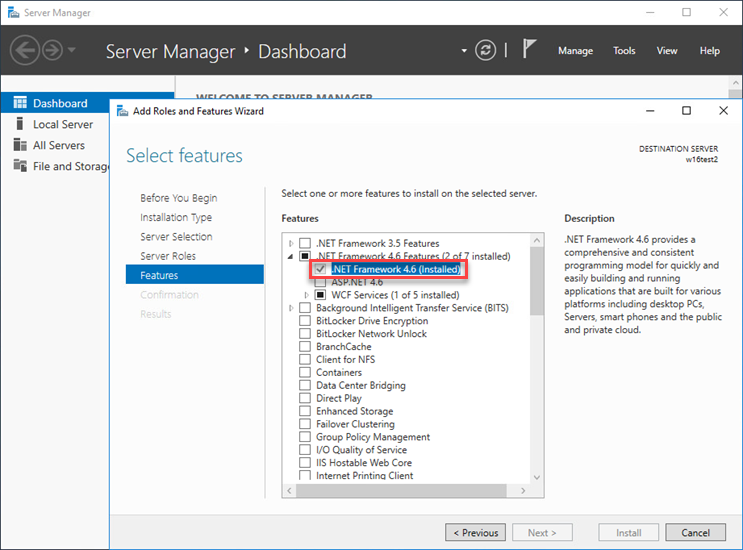
• Для установки Microsoft SQL Server Express требуется компонент Microsoft .NET Framework 4. Вы можете установить его с помощью мастера добавления ролей и компонентов :
Установка
Чтобы установить компонент ESET PROTECT Server в ОС Windows, выполните описанные ниже действия.
Убедитесь, что выполняются все необходимые условия для установки, перечисленные выше.
1. Посетите раздел загрузок для ESET PROTECT, чтобы загрузить автономный установщик для этого компонента ESET PROTECT. ( server_x64.msi ).
2. Запустите установщик ESET PROTECT Server и, если вы согласны с условиями лицензионного соглашения, выберите вариант «Принять».
3. Установите флажок Участвовать в программе по улучшению продукта для отправки в ESET анонимных данных телеметрии и отчетов об аварийном завершении работы (тип и версия ОС, версия продукта ESET и другие данные о продукте).
4. Снимите флажок напротив пункта Установка кластера и щелкните Далее . Это установка кластера?
При установке ESET PROTECT Server в среде отказоустойчивого кластера установите флажок Установка кластера . Укажите для параметра Путь к данным пользовательского приложения такое значение, чтобы путь указывал на общее хранилище кластера. Данные должны храниться в одном расположении, доступном для всех узлов кластера.
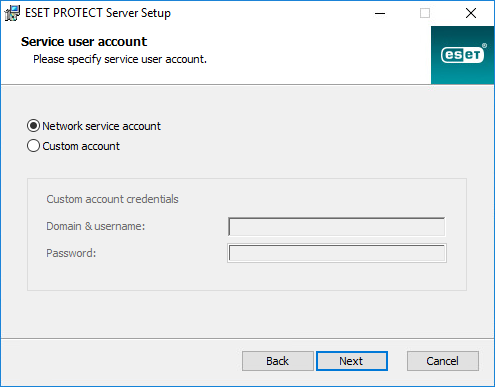
5. Выберите Учетную запись службы . Эта учетная запись будет использоваться для запуска службы сервера ESET PROTECT. Доступны указанные ниже варианты.
• Учетная запись сетевой службы . Выберите этот параметр, если домен не используется.
• Настраиваемая учетная запись . Укажите учетные данные пользователя домена: DOMAIN\USERNAME и пароль.
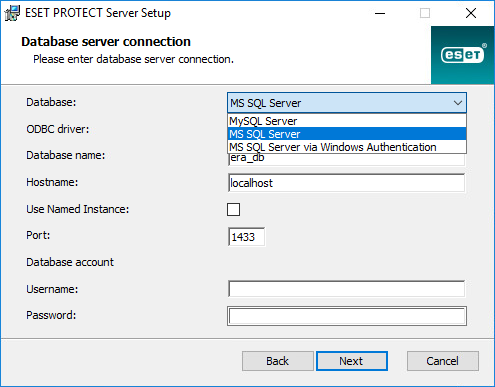
6. Подключитесь к базе данных. Здесь хранятся все данные (пароль веб-консоли ESET PROTECT, журналы клиентских компьютеров и т. д.).
• База данных : MySQL Server, MS SQL Server, MS SQL Server с использованием проверки подлинности Windows.
• Драйвер ODBC : Драйвер MySQL ODBC 5.1, драйвер с поддержкой Юникод MySQL ODBC 5.2, драйвер с поддержкой Юникод MySQL ODBC 5.3, драйвер с поддержкой Юникод MySQL ODBC 8.0, SQL Server, SQL Server Native Client 10.0, драйвер ODBC 11 для SQL Server, драйвер ODBC 13 для SQL Server, драйвер ODBC 17 для SQL Server, драйвер ODBC 18 для SQL Server
• Имя базы данных : рекомендуем использовать предварительно заданное имя или изменить его, если это необходимо.
• Имя хоста : имя хоста или IP-адрес сервера базы данных.
• Порт : используется для подключения к серверу базы данных.
• Имя пользователя и пароль учетной записи администратора базы данных.
• Именованный экземпляр : если вы используете базу данных Microsoft SQL, можно также установить флажок Именованный экземпляр , чтобы работать с настраиваемым экземпляром базы данных. Его можно настроить в поле Имя хоста в форме HOSTNAME\DB_INSTANCE , например 192.168.0.10\ESMC7SQL . Для кластерной базы данных используйте только имя кластера. Если выбрана эта опция, вы не сможете изменить порт подключения к базе данных, и в системе будут использоваться порты по умолчанию, определенные компанией Майкрософт. Чтобы подключить сервер ESET PROTECT к базе данных Microsoft SQL, установленной в отказоустойчивом кластере, введите имя кластера в поле Имя хоста .
ESET PROTECT Server хранит в базе данных большие двоичные объекты данных. Поэтому, чтобы решение ESET PROTECT работало правильно, в MySQL необходимо настроить прием пакетов большого размера.
На этом этапе можно проверить подключение к базе данных. Если с подключением все в порядке, перейдите к следующему шагу.
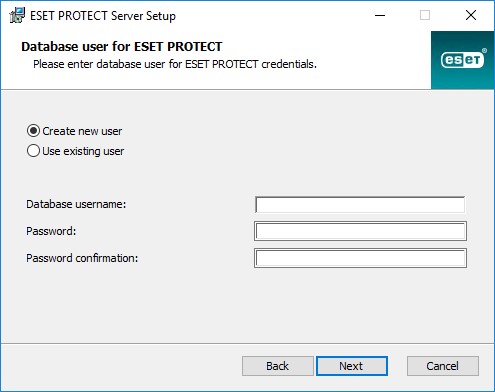
7. Выберите пользователя программного обеспечения ESET PROTECT, у которого есть доступ к базе данных. Можно использовать существующего пользователя или в процессе установки создать другого.
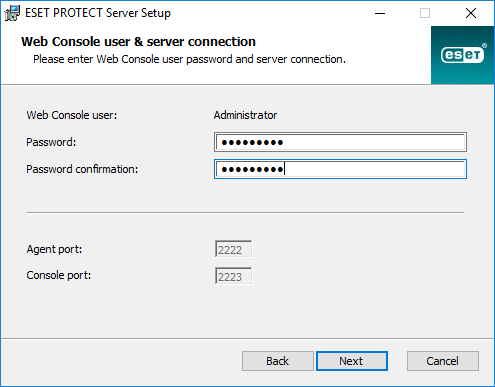
8. Введите пароль для доступа к веб-консоли .
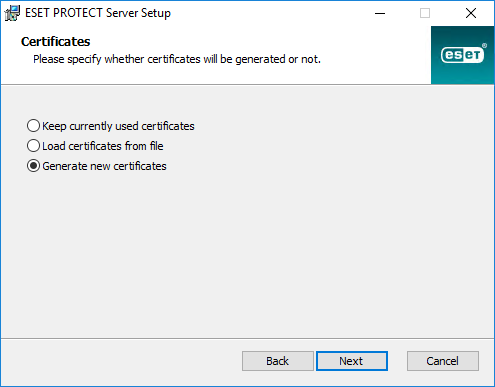
9. Программное обеспечение ESET PROTECT использует сертификаты для обмена данными между клиентом и сервером. Выберите один из следующих параметров.
• Сохранить используемые сертификаты . Этот параметр доступен, только если база данных уже использовалась другим сервером ESET PROTECT.
• Загрузить сертификаты из файла . Выберите существующий сертификат сервера и центр сертификации.
• Создать новые сертификаты . Установщик создает новые сертификаты.
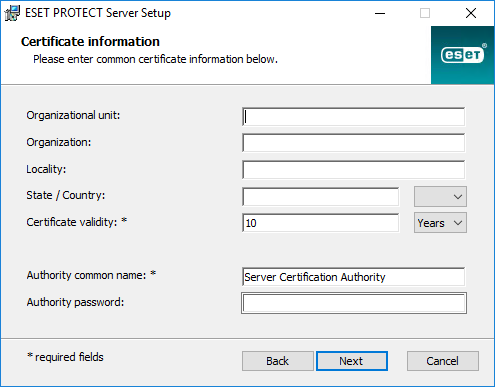
10. Выполните это действие, если на предыдущем этапе вы выбрали параметр Создать новые сертификаты .
a) Укажите дополнительные сведения о сертификатах (необязательно). Если вы вводите пароль в поле Пароль центра сертификации , обязательно запомните его.
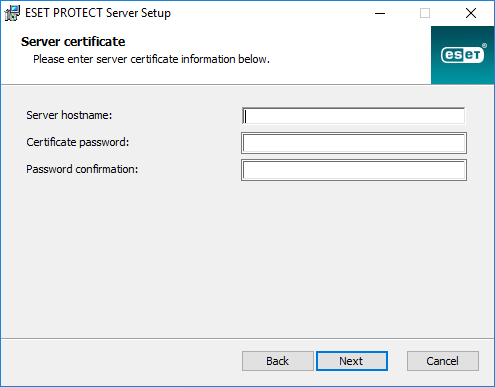
b) В поле Сертификат сервера введите имя хоста сервера и пароль сертификата (необязательно).
Имя хост-сервера в сертификате сервера не должно содержать ни одного из следующих ключевых слов: server , proxy , agent .
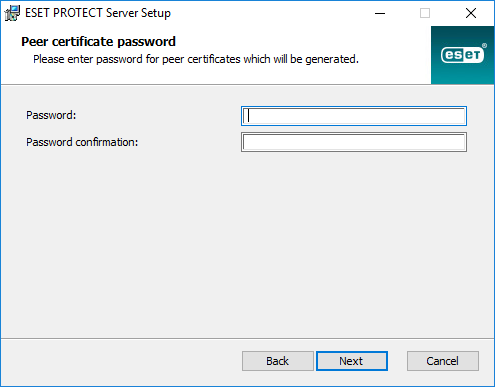
c) В поле Пароль сертификата узла введите пароль для сертификатов агента и узла прокси-сервера.
11. Во время настройки можно выполнить первоначальную задачу Синхронизация статической группы. Выберите метод ( Не синхронизировать , Синхронизировать с сетью Windows , Синхронизировать со службой Active Directory ) и нажмите кнопку Далее .
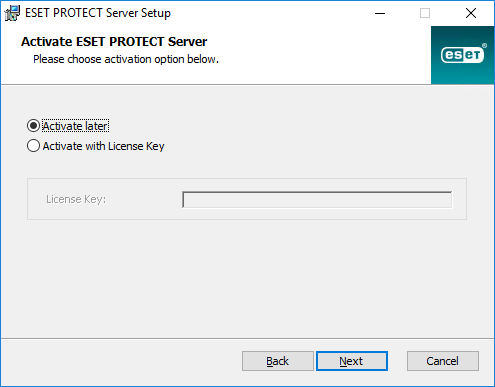
12. Введите действительный лицензионный ключ или выберите Активировать позже .
13. Подтвердите или измените папку для установки на сервере и нажмите кнопку Далее .
14. Нажмите кнопку Установить , чтобы установить сервер ESET PROTECT.
По завершении установки сервера ESET PROTECT Server на тот же компьютер можно установить агент ESET Management (необязательно), чтобы сервером можно было управлять так же, как и клиентским компьютером.