
Как написать индекс в mathcad
Используйте литеральные подстрочные индексы только в целях именования. Литеральные подстрочные индексы можно использовать для создания наименований, таких как Vector 1 и H 2 O. Литеральные подстрочные индексы работают только в областях формул, а не в текстовых областях.
Чтобы ввести литеральный подстрочный индекс в виде именованной переменной, на вкладке Математика (Math) щелкните Подстрочный индекс (Subscript) . Затем переключитесь в то место, где нужно вставить подстрочный индекс. Можно также нажать клавиши CTRL +-
Хотя литеральные подстрочные индексы отображаются как индексы матриц, которые вставляются с помощью оператора индекса, они отличаются по функции. Литеральные подстрочные индексы — это часть имени переменной или функции, в то время как индексы матрицы назначают и возвращают значение для вектора или матрицы. Если щелкнуть литеральный подстрочный индекс, появится курсор. Если щелкнуть индексы матрицы, то отображается синий открытый прямоугольник.
Оператор индекса в имени переменной или функции
Оператор индекса матрица
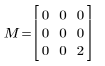
Чтобы вставить символ литерального подстрочного индекса, недоступный на клавиатуре, используйте сочетание клавиш или таблицу символов. Не используйте меню Константы (Constants) . Например, чтобы вставить символ ∞, нажмите клавиши Ctrl+Shift+Z в местозаполнителе литерального подстрочного индекса. Если сочетание клавиш для символа недоступно, см. раздел Вставка символов с помощью таблицы символов .
Как написать индекс в mathcad
Для реализации в Matchad типовых алгоритмов, связанных с расчётами числовых характеристик последовательностей и массивов, совсем не обязательно писать программы по аналогии с классическими процедурными языками. Например, значение минимального по модулю элемента массива можно в Mathcad найти следующим образом:

процедурный способ поиска минимального по модулю значения в массиве
(код написан так, чтобы он работал независимо от значения системной переменной ORIGIN ).
Но куда быстрее сделать это с помощью оператора векторизации:

быстрый способ с оператором векторизации
Количество одинаковых минимумов в массиве можно искать, делая дополнительный проход по нему:

количество минимальных элементов в массиве, процедурная реализация
а можно просто узнать длину вектора, составленного из вхождений минимального элемента в исходный вектор:

количество минимальных элементов в массиве одним вызовом
Разумеется, далеко не факт, что второй способ менее затратен по вычислительным ресурсам, скорее наоборот. Но преимущество в том, что мы пользуемся только стандартными функциями и не составляем чреватых ошибками пользовательских подпрограмм-функций.
Современная тенденция языков и пакетов — готовые алгоритмы вместо их программирования, например, библиотека в C++, функции обработки и фильтрации массивов в PHP или встроенные операторы суммирования, перемножения, векторизации и т.п. в Mathcad.
- для каждой искомой величины создаётся по переменной того же типа данных, что исследуемые значения;
- до цикла обработки данных всем искомым в нём переменным присваиваются начальные значения. В простейших случаях достаточно присвоить:
- ноль – количеству, сумму или арифметическому среднему;
- единицу – произведению;
- заведомо малое для анализируемых данных значение или первый элемент последовательности данных – максимуму;
- заведомо большое для анализируемых данных значение или первый элемент последовательности данных – минимуму;
- k := k + 1; при поиске количества элементов k;
- s := s + t; при поиске суммы (или арифметического среднего) s;
- p := p * t; при поиске произведения элементов p;
- if t
- if t>max then max := t; при поиске максимума max из элементов данных t;

некоторые расчёты для типовых алгоритмов операторами суммы и произведения
Последний пример показывает, что во всём нужно знать меру. В самом деле, нам пришлось трижды фильтровать массив прежде, чем его стало можно обработать стандартной функцией min . Трудно придумать аргументы, чем это лучше и нагляднее классического кода

минимальный из положительных элементов массива — классический способ лучше
Также при поиске произведений следует иметь в виду вот это замечание (2).
Для того чтобы задать в Mathcad таблицу нужно выполнить простое действие:
- Вводим определитель y и нижним индексом (нижний индекс можно получить нажав на значок как на рисунке ниже, либо после у нажать на клавиатуре клавишу [ ), i (yi) (это позволит нам ввести данные таблицей) после этого ставим знак определения и через запятую вводим необходимые данные
И вот после ввода данных у нас получилось следующее (я беру количество цифр и их значения произвольно):
MathCAD. MatLab
Для указания нижнего индекса используется клавиша [ (квадратная скобка). Если индекс двойной (у матрицы), то индексы вводятся через запятую.
Заполнение массивов может быть организовано с помощью ранжированных переменных и функций пользователя.
Операторы ситемы MathCAD.
Арифметические операторы предназначены для выполнения арифметических действий над численными величинами и конструирования математических выражений.
ОператорНазначение оператора
X :=YЛокальное присваивание X значения Y
X є YГлобальное присваивание X значения Y
X =Вывод значения X
-XСмена знака X
X + YСуммирование X с Y
X – YВычитание из X значения Y
X Ч YУмножение X на Y
X/YДеление X на Y
XYВозведение X в степень Y
Ц XВычисление квадратного корня из X
X !Вычисление факториала
| Z |Вычисление модуля комплексного Z
ZВычисление комплексно-сопряженного с Z числа
(n )Ввод пары круглых скобок с шаблоном
(Ввод открывающей скобки
)Ввод закрывающей скобки
X nВвод нижнего индекса n
XВвод верхнего индекса n
Расширенные арифметические операторы:
ОператорВычисление определенного интеграла
Применение расширенных операторов значительно облегчает решение математических задач.
Операторы отношения (логические операторы):
Оператор1 Начальные сведения о системе mathcad
MathCad является мощной системой для работы с формулами, числами, текстами и графиками и предоставляет пользователю возможности электронной таблицы и интерфейс WYSIWYG текстового процессора. Ввод уравнений в MathCad полностью совпадает с привычной типографской математической записью.
Как и в электронных таблицах, любое изменение содержимого рабочего документа вызывает обновление всех зависимых результатов и перерисовку графиков. MathCad позволяет легко читать данные из файлов и подвергать их любой математической обработке: от сложения до вычисления интегралов и производных, обращения матриц и т.д.
С помощью формул MathCad можно решить почти любую математическую задачу аналитически (символьно) либо численно. Объединяя в одном документе текст, графику и математические выкладки, MathCad облегчает понимание самых сложных вычислений.
Ниже приведен краткий список основных характеристик MathCad.
Свободная форма записи, подобная классной доске;
Возможность комбинирования текста, математических выкладок, графиков и рисунков в любом месте документа;
Вырезка и вставка уравнений, текста, графики;
Контекстная интерактивная система справок.
Точность представления чисел — 15 верных десятичных цифр;
Двоичные, восьмеричные, десятичные, шестнадцатеричные числа;
Основные встроенные алгоритмы:
решения систем уравнений и неравенств;
работы с комплексными числами, переменными, функциями;
вычисления сумм, произведений, производных, интегралов;
интерполяции и аппроксимации (линейная, кубическими сплайнами);
быстрых преобразований Фурье;
решения дифференциальных уравнений;
работы с матрицами.
Основные встроенные функции:
теории чисел и комбинаторика;
регрессии и сглаживания;
Символьное дифференцирование и интегрирование;
Обращение, транспонирование матриц;
Разложение выражений на множители;
Многообразие типов графиков (декартовы, полярные координаты; построение поверхностей, линий уровня; картины векторных полей; гистограммы; точечные графики);
Оси графиков могут иметь линейный или логарифмический масштаб;
Возможность выбора типа, толщины и цвета линии, используемой для построения графика;
Построение графиков поверхностей в трех измерениях с различными ракурсами просмотра и в разных масштабах.
ХАРАКТЕРИСТИКА ТЕКСТА И РАБОЧЕГО ДОКУМЕНТА
Размещение текста в любом месте рабочего документа;
Возможность использования шрифтов различных стилей в любой текстовой области;
1.2 Отличия MathCad 2000 от предыдущих версий
Кардинально переработанный и приближенный к интерфейсу MS Office пользовательский интерфейс;
Возможность выделения частей математических выражений буксировкой мышью;
Быстрое построение (QvickPlot) двумерных и трехмерных графиков;
Новая палитра символьной математики с расширенными операторами;
Более удобный и наглядный синтаксис символьных операций;
Новые операторы программирования on error, continue, return;
Возможность применения в программах операторов символьных операций;
Новый тип данных – строковые;
Появление оперативного центра ресурсов (Resource Center) вместо быстрых “шпаргалок” QuiekSheet;
Около 50 новых математических функций, из которых следует особо отметить функции нахождения максимумов и минимумов maximize, minimize, а также функцию odesolve решения дифференциальных уравнений;
улучшенный блок решения систем нелинейных уравнений (теперь их число может достигать 200);
Возможность выбора численного метода решения некоторых задач (например, численного интегрирования);
Улучшенные средства форматирования текста;
Функции редактирования Find и Replace (найти и заменить);
Возможность записи документов в формате HTML;
Существенно улучшенные средства для работы с трехмерными графиками.
Все это дает пользователю новые возможности и новые удобства в работе с системой MathCad, подтверждая её репутацию как одной из самых массовых и удобных в работе математических систем.
Похожие публикации:
- Где зарегистрирован telegram
- Где находятся файлы telegram
- Для чего предназначена функция root в mathcad
- Как в archicad поменять язык на русский
Как написать индекс в mathcad
Добрый день. Не могу победить бездушное железо. нужна помощь.
По работе нужно вводить формулы, и проводить по ним расчеты, с большим количеством верхних и нижних индексов. Очень часто индексы у значения должны быть и верхние и нижние сразу. Но кад пишет мне ошибку или тупо не позволяет набрать сразу и верхний и нижний индекс. как это сделать. а главное как это сделать так чтобы кад потом понимал его в формуле.
прикладываю два скина. на одном формула как она должна у меня выглядеть в нормальном виде. Причем хотелось бы чтобы кад её еще и считал.
Да и как переносить длинные формулы?? чтоб на а4 помещались.Верхний и нижний индексы
Подскажите пожалуйста, можно ли на Free Pscal’е рядом с буквой поставить нижний или верхний индекс.
Верхний и нижний индексы в RichEdit. Delphi 7
Подскажите как сделать верхний и нижний индекс, чтобы он применялся для выделенного текста.Во введенной строке верхний регистр заменить на нижний, а нижний — на верхний
В введенной строке верхний регистр заемнить на нижний и нижний на верхний, помогите с самой функциейПлита BOSCH HSN382F/01 нужна электрическая схема, Неработает верхний тэн в режиме «верхний нижний нагрев»
Перекапал всю плиту, ничего не нашел. Клиентка позвонила и сказала что еще одна конфорка не.Основы работы в MathCAD , страница 4
Диалоговое окно Insert Matrix (Вставить матрицу)
(Рис. 2.1) предназначено для создания и редактирования матрицы размером не больше, чем 10х10 и содержит два текстовых поля и четыре кнопки.Текстовые поля Rows (Строки) и Columns (Столбцы) — используются для задания количества строк и столбцов в создаваемой матрице.
Кнопка OK (Да) — закрывает окно и создает матрицу заданного размера.
Кнопка Insert (Вставить) — используется для редактирования матрицы путем вставки заданного числа строк и столбцов. После выполнения операции диалоговое окно не закрывается. Для закрытия диалогового окна надо нажать кнопку Close (Закрыть). Если использовать кнопку OK (Да) то операция вставки повторится и диалоговое окно закроется.
Рис. 2.1. Диалоговое окно Insert Matrix (Вставить матрицу)
Кнопка Delete (Удалить) — используется для редактирования матрицы путем удаления заданного числа строк и столбцов. После выполнения операции диалоговое окно не закрывается. Для закрытия диалогового окна надо нажать кнопку Close (Закрыть). Если использовать кнопку OK (Да) то операция удаления повторится и диалоговое окно закроется.
Кнопка Close (Закрыть) — используется для закрытия диалогового окна без совершения какой либо операции.
q Создать шаблон матрицы нужного размера, путем заполнения текстовых полей Rows (Строки) и Columns (Столбцы). Например, на Рис. 2.1 создан шаблон матрицы размером 3х3.
q Закрыть диалоговое окно, нажав кнопку OK (Да), и отобразить созданный шаблон матриц на экране (Рис. 2.2).
Рис. 2.3. Шаблон матрицы размером 3х3
q Заполнить ячейки матрицы вручную (Рис. 2.3). В качестве элементов могут использоваться переменные, функции, константы.
Рис. 2.4. Матрица размером 3х3 с заполненными ячейками
q После заполнения ячеек нажать клавишу «Enter» для завершения определения элементов матрицы.
Редактирование элементов в матрице-шаблоне
q Щелкнуть мышью на матрице-шаблоне.
q Манипулируя кнопками в виде стрелок выделить элемент, который надо редактировать.
q Удалить содержимое ячейки матрицы, используя клавиши «Delete» или «Backspace».
q Ввести новое значение в ячейку.
Поэлементное определение матрицы
Более важным с практической точки зрения, по сравнению с использованием матрицы-шаблона, является метод поэлементного определения матрицы.
Матица не может содержать больше 8 млн. элементов.
Для работы с элементами массива в MathCAD используются верхний и нижний индексы массива и системная переменная ORIGIN. Рассмотрим эти вопросы подробнее.
Нижние индексы и элементы матрицы и вектора
Нижний индекс используется для просмотра и определения элементов матрицы.
q Ввести имя матрицы, например, mat
q Ввести нижний индекс, .
Варианты ввода нижнего индекса.
в панели инструментов Matrix (Матрица)
Следует отметить, что не надо путать нижней индекс в имени переменной (длина курсора при переходе на нижней индекс в имени переменной при этом не меняется) и нижний индекс в определении элемента массива (длина курсора при переходе на нижней индекс в имени переменной при этом уменьшается)
q Ввести в черном прямоугольнике номер строки и через запятую номер столбца, например . Для определения элемента вектора вводится один нижний индекс – номер строки.
Как поставить нижний индекс в маткаде
Урок 5. Переменные и функции в Mathcad
- определение (присвоить значение) – вводится через двоеточие [:]
- вычисление – вводится через знак равенства [=]

Эти два знака равенства принципиально различны, поэтому их не следует путать.
Индекс вектора в маткаде
Можно обращаться к отдельным элементам массива, используя нижние индексы. Можно также обращаться к отдельному столбцу массива, используя верхний индекс. Чтобы напечатать нижний индекс, используйте клавишу левой скобки [ и поместите в поле целое число или пару целых чисел. Чтобы вставить оператор верхнего индекса, нажмите [Ctrl]6 и поместите в поле целое число.
Вектор и элементы матрицы обычно нумеруются, начиная с нулевой строки и нулевого столбца. Чтобы изменить этот порядок, замените значение встроенной переменной ORIGIN.
Нижние индексы и элементы вектора
Верхнее уравнение на Рисунке 1 определяет вектор v. Чтобы увидеть нулевой элемент вектора v:
- Напечатайте v[0=
Можно также определять отдельные элементы вектора, используя нижний индекс слева от определения. Чтобы заменить значение на 6:
- Напечатайте v[2:6
Рисунок 2 показывает, как это выглядит.
Когда определяются элементы вектора, часть из них можно оставлять неопределенными. Например, если v не был определен, и определяется равным 10, то v0, v1, и v2 все окажутся неопределенными. Mathcad заполняет эти элементы нулями, пока в них не будут внесены необходимые значения. Иллюстрация этого приведена на Рисунке 3. Будьте внимательны: так можно нечаянно создать очень большие векторы и матрицы.
Рисунок 3: Mathcad заполняет нулями все элементы, которые явно не определены.
Нижние индексы и элементы матрицы
Чтобы просматривать или определить элемент матрицы, используйте два нижних индекса, отделяемые запятой. Вообще, чтобы обратиться к элементу в i -той строке и j-том столбце матрицы M, напечатайте:
Обратите внимание, что нижние индексы, подобно делению и возведению в степень удерживают ввод. Что бы ни печаталось после [, всё остается в нижнем индексе, пока не будет нажат [Space], чтобы выйти оттуда.
Если нужно что-то добавить в выражение, нажмите[Space], чтобы заключить все имя элемента матрицы, Mi,j , в выделяющую рамку.
Рисунок 4 показывает некоторые примеры того, как определить отдельные элементы матрицы и как просмотреть их. Обратите внимание, что, как и в случае с векторами, Mathcad заполняет неопределенные элементы матрицы нулями.
Можно также определять элементы вектора или матрицы формулой типа vi :=i, где i — дискретный аргумент. См. следующую главу “Дискретные аргументы”.
Рисунок 4: Определение и просмотр элементов матрицы.
Рисунок 5: Использование оператора верхнего индекса для извлечения столбца из матрицы.
Верхние индексы и столбцы матрицы
Чтобы обратиться ко всему столбцу массива, нажмите [Ctrl]6 и поместите номер столбца в появившееся поле. Рисунок 5 ниже показывает, как присвоить вектору v значение третьего столбца матрицы M.
Можно также извлекать отдельную строку из матрицы, извлекая столбец из транспонированной матрицы. Иллюстрация этого приведена на Рисунке 5.
Изменение значения ORIGIN
По умолчанию массивы Mathcad нумеруются с нулевого элемента. Чтобы изменить этот порядок, замените значение встроенной переменной ORIGIN. Когда используются нижние индексы, Mathcad учитывает, что массивы нумеруются начиная с принятого значения ORIGIN.
Предположим, что нужно, например, чтобы все массивы начинались с первого элемента. Заменить значение ORIGIN во всем документе можно двумя способами:
- Выбрав команду Встроенные переменные из меню Математика и заменив значение ORIGIN.
- Введя глобальное определение для ORIGIN в любом месте рабочего документа. Например, чтобы установить значение ORIGIN равное 1, напечатайте: ORIGIN
- Если ORIGIN определяется в рабочем документе, а не с помощью команды Встроенные переменные, используйте одно глобальное определение. Хотя можно переопределять ORIGIN с помощью :=, это приведет к путанице. Если изменить ORIGIN в середине рабочего документа, Mathcad будет показывать, что массивы имеют n элементов, где n — разница между старым и новым значением ORIGIN.
- Не забудьте, что ORIGIN нужно напечатать заглавными буквами. Хотя ORIGIN — встроенная переменная, и она не чувствительна к шрифту, все имена переменных Mathcad, в том числе и встроенных, чувствительны к регистру.
- Когда определяется массив, Mathcad присваивает нулевое значение любым неопределенным элементам. Иллюстрацию этого см. на Рисунке 3 в этой главе.
- Если неосторожно определить массив, начиная с первого элемента, когда ORIGIN установлен на своё значение по умолчанию, равное нулю, будут получаться неожиданные ответы от функций массива подобных mean и fft. Дело в том, что Mathcad будет автоматически определять x0 = 0 для всех этих массивов. Этот дополнительный элемент искажает значения, возвращаемые функциями массива. Чтобы избежать этой проблемы, выберите Встроенные переменные из меню Математика и установите ORIGIN равным 1 в диалоговом окне “Встроенные переменные”.
- Когда ORIGIN устанавливается в диалоговом окне “Встроенные переменные”, его значение применяется ко всем массивам. Невозможно сделать так, чтобы одни массивы использовали один ORIGIN, а другие — другой.
- Можно использовать ORIGIN, чтобы определить переменные с отрицательными нижними индексами. Если ORIGIN устанавливается равным -10, все массивы будут нумероваться с -10.
- Если сослаться на элемент массива с нижним индексом меньшим, чем ORIGIN, Mathcad отмечает обращение к массиву сообщением об ошибке “индекс вне границ”.
Исправляем ошибки: Нашли опечатку? Выделите ее мышкой и нажмите Ctrl+Enter
Индекс вектора в маткаде
Глава 3. Работа с векторами и матрицами
3.2 Нумерация элементов и определение параметров матрицы
Нумерация элементов матрицы
Элементы матрицы определяются двумя нижними индексами, элементы вектора – одним.
Для ввода нижнего индекса можно щелкнуть в математической панели на кнопке х n Subscript (Нижний индекс), но лучше использовать клавишу [ (открывающаяся квадратная скобка), так как во время работы с матрицами вводить нижний индекс приходится очень часто.
Чтобы из матрицы выделить вектор (один из столбцов матрицы), используется верхний индекс. Эта операция применяется не очень часто, поэтому для ее выполнения лучше использовать математическую панель инструментов:
– Введите имя матрицы и выделите его синим уголком курсора.
– В математическом меню щелкните на кнопке Matrix and Vector Toolbar (Панель векторов и матриц) и щелкните на кнопке M Matrix Column (Столбец матрицы).
– В появившемся месте ввода пишите номер столбца.
Встроенная переменная ORIGIN
Начало нумерации элементов в векторах и матрицах определяется встроенной переменной ORIGIN .
По умолчанию ORIGIN =0, то есть первый элемент вектора, первая строка и первый столбец матрицы имеют индекс ноль.
Чтобы изменить нумерацию индексов в первой строке документа, наберите (прописными буквами) ORIGIN :=1. Можно переопределить встроенную переменную ORIGIN другим способом. Выберите в главном меню команду Tools → Worksheet Options (Инструменты→Параметры документа), в открывшемся окне перейдите на вкладку Built – In Variables → ORIGIN (Встроенные переменные) и в поле Array Origin ( ORIGIN ) введите индекс первого элемента массива (рис.4.2). Переменной ORIGIN можно присваивать разные значения, в том числе отрицательные.
В MathCAD есть встроенные функции, в алгоритм которых по умолчанию включены величины с нулевым индексом, например, mean (вычисление среднего значения) или fft (разложение в ряд Фурье). Если ORIGIN :=1 введено с клавиатуры, неизбежна ошибка в расчетах. Измените значения встроенной переменной ORIGIN в главном меню MathCAD , и ошибки в расчетах не будет.
Исключение составляет функция Matrix . При любом значении ORIGIN она возвращает матрицу, нумерация элементов в которой начинается с нуля.
Во всех примерах этой главы установлено значение ORIGIN =1.
Определение параметров матрицы
В MathCAD есть встроенные функции для определения параметров матрицы (рис. 3.4 ):
– rows ( M ) – число строк в массиве или векторе;
– cols ( M ) – число строк в массиве;
– last ( M ) – индекс последнего элемента в векторе;
– max ( M ) и min ( M ) – максимальное и минимальное значения элементов в массиве
– сумма элементов вектора вычисляется нажатием кнопки ∑ V на панели Matrix ;
– tr ( M ) – сумма диагональных элементов квадратной матрицы, называемая следом матрицы, где M – имя матрицы.
число строк в массиве
число столбцов в массиве
индекс последнего элемента в векторе
max и min элементы в массиве
Рис. 3. 4 Функции определения параметров массивов
Векторы и матрицы в MathCAD
Нижняя граница индексации в MathCAD определена системной переменной ORIGIN. По умолчанию ORIGIN=0. Значение переменной можно переопределить. Например, ORIGIN=1.
Векторы и матрицы в MathCAD можно задавать путем ввода их элементов. Для ввода индекса элемента массива используется символ – [.
Поэлементный ввод массива Х
Вводимые символы Отображаемые символы X [ 1 Shift+: 5 X1:=5 X [ 2 Shift+: 8 X2:= 8 X [ 3 Shift+: 10 X3:= 10 Поэлементный ввод матрицы А
Вводимые символы Отображаемые символы A [ 1,1 Shift+: 0.1 A11 := 0.1 A [ 1,2 Shift+: -2.5 A12 := -2.5 A [ 2,1 Shift+: -1.0 A21 := -1.0 A [ 2,2 Shift+: 5.2 A22 := 5.2 Для операций с матрицами и векторами предназначена панель Matrix, которая открывается щелчком по кнопке в панели математических инструментов.
ПанельMatrix содержит следующие кнопки:
– определение размеров матрицы;
– ввод элемента массива ;
– вычисление матрицы, обратной к данной ;
– вычисление определителя матрицы ;
– оператор векторизации (поэлементные операции с векторами и матрицами) ;
– определение столбца матрицы ;
– определение ранжированной переменной;
– вычисление скалярного произведения векторов;
– вычисление векторного произведения векторов;
– вычисление суммы компонент вектора.
– визуализация цифровой информации.
Действия, которые необходимо выполнить, чтобы ввести матрицу в рабочий документ при помощи кнопки панели Matrix:
1. Ввести с клавиатуры имя матрицы и знак присваивания;
2. Щелчком по кнопке открыть окно диалога:
3. Определить число строк (Rows) и число столбцов (Columns) будущей матрицы;
4. Закрыть окно диалога, щелкнув по кнопке OK;
5. Ввести элементы матрицы, установив курсор в поле ввода, которое появится справа от знака присваивания:
Функции определения матриц и операции с блоками матриц:
diag(v) – создает диагональную матрицу, элементы главной диагонали которой хранятся в векторе v;
identity(n) – создает единичную матрицу порядка n;
augment(A,B) – из матриц А и В формируется третья матрица, первые столбцыкоторой содержат матрицу А, а последние — матрицу В (матрицы А и В должны иметь одинаковое число строк);
stack(A,B) – из матриц А и В формируется третья матрица, первые строкикоторой содержат матрицу А, а последние — матрицу В (матрицы А и В должны иметь одинаковое число столбцов);
submatrix(A,l,k,p,r) – формирует матрицу, которая является блоком матрицы А, расположенным в строках с l по k и в столбцах с p по r (l
Re(A) – возвращает матрицу (вектор) действительных частей матрицы (вектора) А с комплексными элементами;
Im(A) – возвращает матрицу (вектор) мнимых частей матрицы (вектора) А с комплексными элементами;
Функции вычисления различных числовых характеристик матриц:
last(v) – вычисление номера последнего элемента вектора v;
length(v) – вычисление количества элементов вектора v;
rows(A) – вычисление числа строк в матрице А;
cols(A) – вычисление числа столбцов в матрице А;
max(A) – вычисление наибольшего элемента в матрице (векторе) А;
min(A) – вычисление наименьшего элемента в матрице (векторе) А;
mean(A) – вычисление среднего значения матрицы (вектора) А;
tr(A) – вычисление следа (суммы диагональных элементов) квадратной матрицы А;
ranc(A) – вычисление ранга матрицы А;
Функции, реализующие численные алгоритмы:
rref(A) – приведение матрицы А к ступенчатому виду;
geninv(A) – вычисляет матрицу, левую обратную к матрице А, L∙A=E, где Е – единичная матрица размером n×n, L – прямоугольная матрица размером n×m, А – прямоугольная матрица размером m×n;
lsolve(A,b) – решение системы линейных алгебраических уравнений A∙x=b.
lu(A) – выполняет треугольное разложение матрицы А: A=С∙L∙U, где L и U – соответственно нижняя и верхняя треугольные матрицы, все четыре матрицы квадратные и одного порядка;
qr(A) – выполняет разложение матрицы А: A=Q∙R, где Q – ортогональная матрица, а R – верхняя треугольная матрицы;
cholesky(A) – выполняет разложение матрицы А по схеме Холецкого: А=L∙L T , где А — квадратная, симметричная, положительно определенная матрица, L – треугольная матрица;
sort(v) – сортировка элементов вектора v в порядке возрастания их значений;
reverse(v) – перестановка элементов вектора v в обратном порядке;
csort(A,n) – перестановка строк матрицы А таким образом, чтобы отсортированным оказался n-й столбец;
rsort(A,n) – перестановка столбцов матрицы А таким образом, чтобы отсортированной оказалась n-я строка.
ЗАДАЧА 1. Сформировать матрицу H из элементов матрицы D, исключив третий столбец и вторую строку.
ЗАДАЧА 2. Сформировать матрицу H следующим образом. Первая и последняя строки равны строкам матрицы D, остальные совпадают с матрицей C.
ЗАДАЧА 3. Сформировать матрицу таким образом, чтобы элементы на главной диагонали были равны 1, выше главной диагонали – 2, а ниже – 3.
ЗАДАЧА 4. Элементы матрицы формируются по формуле . Сформировать вектор из максимальных элементов столбцов матрицы А. Найти сумму элементов матрицы, расположенных в четных строках.
ЗАДАЧА 5. Выполнить действия над матрицами А, В, С:
ЗАДАЧА 6. Решить систему линейных уравнений при помощи правила Крамера:
Для решения поставленной задачи необходимо выполнить следующие действия:
1. Сформировать матрицу системы А и вектор правых частей b.
2. Вычислить главный определитель ∆.
3. Сформировать вспомогательные матрицы (удобно скопировать матрицу А несколько раз и последовательно заменять в ней столбцы на вектор b) для вычисления определителей ∆i;
4. Вычислить определители ∆i;
5. Найти решение системы по формуле xi=∆i/∆.
ЗАДАЧА 7. Решить систему линейных уравнений методом обратной матрицы.
1. Сформировать матрицу коэффициентов и вектор свободных членов системы.
2. Решить систему, представив вектор неизвестных как произведение матрицы, обратной к матрице системы и вектора свободных членов.
ЗАДАЧА 8. Решить систему линейных уравнений методом Гаусса.
Порядок решения задачи:
1. Сформировать матрицу коэффициентов и вектор свободных членов заданной системы.
2. Сформировать расширенную матрицу системы при помощи функции augment(A,b);
3. Используя функцию rref(A), привести расширенную матрицу к ступенчатому виду.
4. Получить решение системы, выделив последний столбец матрицы, полученной в предыдущем пункте.
5. Выполнить проверку Ax-B=0.
ЗАДАЧА 9. Решить систему при помощи функции lsolve:
Пример системы, которая не имеет решений:
Пример системы, которая имеет бесконечное множество решений
ЗАДАЧА 10. Решить систему при помощи решающего блока.
Решающий блок начинается с ключевого слова Given (Дано), которое необходимо ввести с клавиатуры.
Правее и ниже ключевого слова записываются уравнения системы.
Знак равенства в уравнениях вводится при помощи клавиш Ctrl+= или выбирается на панели инструментов Boolean.
Правее и ниже последнего уравнения системы вводится функция Find(x1,x2,…xn) (Найти), в скобках перечисляются имена переменных, значения которых нужно найти.
Численное решение системы можно получить, поставив знак равенства после функции Find(x1,x2,…xn).
Символьное решение получится, если после функции Find(x1,x2,…xn) указать знак стрелки, который находится в панели инструментов Symbolic (Ctrl+.).
Похожие публикации:
- Autocad open in desktop что это
- Mathcad как поставить квадратные скобки
- Автокад копирование в буфер не выполнено почему
- Диспетчер подшивок автокад как вызвать
Как поставить индекс в mathcad
RPI.su — самая большая русскоязычная база вопросов и ответов. Наш проект был реализован как продолжение популярного сервиса otvety.google.ru, который был закрыт и удален 30 апреля 2015 года. Мы решили воскресить полезный сервис Ответы Гугл, чтобы любой человек смог публично узнать ответ на свой вопрос у интернет сообщества.
Все вопросы, добавленные на сайт ответов Google, мы скопировали и сохранили здесь. Имена старых пользователей также отображены в том виде, в котором они существовали ранее. Только нужно заново пройти регистрацию, чтобы иметь возможность задавать вопросы, или отвечать другим.
Чтобы связаться с нами по любому вопросу О САЙТЕ (реклама, сотрудничество, отзыв о сервисе), пишите на почту [email protected] . Только все общие вопросы размещайте на сайте, на них ответ по почте не предоставляется.
Как сделать индекс в Маткаде?
НИЖНИЙ ИНДЕКС, маленькая по размеру буква, цифра или иные символы, написанные или напечатанные внизу, слева или справа, от другого символа, как, например, в химических формулах (типа С2Н5) или в математических обозначениях, где нижние индексы служат для различения переменных величин в последовательностях: х1 , х2, х3 и .
Как поставить индекс в Smath Studio?
smath написал: Нажатие на клавишу «[» (или функция el(..) — клавиша доступна на панели «Функции») позволяет ввести нижний индекс у переменной.
Как в MathCAD обратиться к элементу матрицы?
- Введите имя переменной массива (а).
- Нажмите кнопку Subscript (Нижний индекс) со значком хn на панели Matrix (Матрица) либо введите [.
- В появившийся справа снизу от имени массива местозаполнитель введите желаемый индекс (0).
Как возвести число в степень в Маткаде?
Ввести оператор возведения матрицы м в степень n можно точно так же, как и для скалярной величины: нажав кнопку Raise to Power (Возвести в степень) на панели Calculator (Калькулятор) или нажав клавишу . После появления местозаполнителя в него следует ввести значение степени n.
Как объявить переменную в Маткаде?
- щелкните мышью на пустую область;
- введите имя переменной;
- нажмите [:] для ввода оператора определения;
- введите значение, которое Вы хотите присвоить.
Как показать нижний индекс?
Включите ввод нижнего индекса.
Выделенный текст будет преобразован в нижний индекс, или вы можете ввести его там, где установлен курсор. Ввести нижний индекс можно одним из следующих способов: На вкладке «Главная» в разделе «Шрифт» нажмите кнопку x₂. Нажмите «Формат» – «Шрифт» и установите флажок у «Нижний индекс».
Как обозначить нижний индекс?
Они активно применяются в математике, физике, химии и для обозначения единиц измерения. HTML предлагает два элемента для создания индекса: (от англ. superscript) — верхний индекс и (от англ. subscript) — нижний индекс.
Как сделать нижний индекс?
- На вкладке «Главная» в разделе «Шрифт» нажмите кнопку x₂.
- Нажмите «Формат» — «Шрифт» и установите флажок у «Нижний индекс».
- Нажмите Ctrl + = .
Как обратиться к элементу матрицы?
Обращение к элементам матрицы
Обратиться к элементу матрицы можно, указав после имени матрицы, в круглых скобках через запятую, номер строки и номер столбца, на пересе-чении которых расположен элемент: name(индекс1, индекс2).
Что такое ORIGIN в Маткаде?
Номер первой строки (столбца) матрицы или первой компоненты вектора, хранится в Mathcad в переменной ORIGIN.
3. Встроенные функции MathCad
Чтобы вставить функцию Mathcad в выражение, можно набрать имя с клавиатуры или использовать диалоговое окно.
Часть встроенных функций Mathcad приведена в таблице 2.(Более полную таблицу встроенных функций см. Приложение 1)
Таблица 2. Встроенные функции MathCad.
1. Трансцендентные функции
1.1 Тригонометрические функции
asin(z), acos(z), atan(z)
обратные тригонометрические функции
asinh(z), acosh(z), atanh(z)
обратные гиперболические функции
1.2 Показательные и логарифмические функции
экспоненциальная функция z
натуральный логарифм z (по основанию е)
десятичный логарифм (по основанию 10)
2. Функции сортировки
сортировка элементов векторов в порядке возрастания
сортировка строк матрицы таким образом, чтобы расположить элементы в столбце n в порядке возрастания
сортировка строк матрицы таким образом, чтобы расположить элементы в строке n в порядке возрастания
обращает порядок элементов вектора или строк матрицы
4. Приемы работы с системой MathCad
Документ программы MathCad называется рабочим листом. Он содержит объекты: формулы и текстовые блоки. В ходе расчетов формулы обрабатываются последовательно, слева направо и сверху вниз, а текстовые блоки игнорируются.
Ввод информации осуществляется в месте расположения курсора. Программа MathCad использует три вида курсоров. Если ни один объект не выбран, используется крестообразный курсор, определяющий место создания следующего объекта. При вводе формул используется уголковый курсор, указывающий текущий элемент выражения. При вводе данных в текстовый блок применяется текстовый курсор в виде вертикальной черты.
4.1. Ввод формул
Формулы — основные объекты рабочего листа. Новый объект по умолчанию является формулой. Чтобы начать ввод формулы, надо установить крестообразный курсор в нужное место и начать ввод букв, цифр, знаков операций. При этом создается область формулы, в которой появляется уголковый курсор, охватывающий текущий элемент формулы, например имя переменной (функции) или число. При вводе бинарного оператора по другую сторону знака-операции автоматически появляется заполнитель в виде черного прямоугольника. В это место вводят очередной операнд.
В Mathcad используются три средства для редактирования формул:
крестообразный курсор. Используется для размещения новых выражений, графиков и текстовых областей. Может появляться в свободном пространстве между областями;
маркер ввода. Может использоваться в выражении для удаления и вставки скобок, операторов и отдельных символов, составляющих имена и числа;
выделяющая рамка. Используется для вставки и удаления операторов, чисел, а также имен функций и переменных.
Операция деления, возведения в степень и извлечения корня являются цепкими операторами. После задания одной из них вес вводимое после этого будет частью знаменателя, показателя степени или подкоренного выражения, пока не переместить курсор.
В таблице 3 приведены клавиши, используемые при редактировании формул.
Таблица 3. Клавиши, используемые при редактировании формул.
Увеличивает выделяющую рамку. Превращает маркер ввода в выделяющую рамку.
Уменьшает выделяющую рамку. Превращает в маркер ввода, если выделяющая рамка содержит имя или число.
Перемещает маркер ввода вправо (влево). Переводит рамку на другой операнд выражения, если выделяющая рамка заключает операнд некоторого выражения.
Shift+ (Shift+, Shift+, Shift+)
Выводит крестообразный курсор из выражения вверх (вниз, вправо, влево).
Заключает в выделяющую рамку операнд цепкого оператора. Выводит крестообразный курсор из выражения, если в выделяющую рамку выражение заключено целиком.
Для управления порядком операций используют скобки, которые можно вводить вручную. Уголковый курсор позволяет автоматизировать такие действия. Чтобы выделить элементы формулы, которые в рамках операции должны рассматриваться как единое целое, используют клавишу ПРОБЕЛ. При каждом ее нажатии уголковый курсор «расширяется», охватывая элементы формулы, примыкающие к данному. После ввода знака операции элементы в пределах уголкового курсора автоматически заключаются в скобки.
Элементы формул можно вводить с клавиатуры или с помощью специальных панелей управления. Панели управления открывают с помощью меню View (Вид) или кнопками панели управления Math (Математика). Для ввода элементов формул предназначены следующие панели:
панель управления Arithmetic (Счет) для ввода чисел, знаков типичных математических операций и наиболее часто употребляемых стандартных функций;
панель управления Evaluation (Вычисление) для ввода операторов вычисления и знаков логических операций;
панель управления Graph (График) для построения графиков;
панель управления Matrix (Матрица) для ввода векторов и матриц и задания матричных операций;
панель управления Calculus (Исчисление) для задания операций, относящихся к математическому анализу;
панель управления Greek (Греческий алфавит) для ввода греческих букв (их можно также вводить с клавиатуры, если сразу после ввода соответствующего латинского символа нажимать сочетание клавиш CTRL+G, например [a][CTRL+G] — α, [W][CTRL+G] — Ω);
панель управления Symbolic (Аналитические вычисления) для управления аналитическими преобразованиями.
Введенное выражение обычно вычисляют или присваивают переменной. Для вывода результата выражения используют знак вычисления, который выглядит как знак равенства и вводится при помощи кнопки Evaluate Expression (Вычислить выражение) на панели инструментов Evaluation (Вычисление).
Знак присваивания изображается как «:=», а вводится при помощи кнопки Assign Value (Присвоить значение) на панели инструментов Evaluation (Вычисление). Слева от знака присваивания указывают имя переменной. Оно может содержать латинские и греческие буквы, цифры, символы «‘ »,«_» и «∞», а также описательный индекс. Описательный индекс вводится с помощью символа «.» и изображается как нижний индекс, но является частью имени переменной, например Vinit. «Настоящие» индексы, определяющие отдельный элемент вектора или матрицы, задаются по-другому.
Переменную, которой присвоено значение, можно использовать далее в документе в вычисляемых выражениях. Чтобы узнать значение переменной, следует использовать оператор вычисления.
Операторы и функции системы MathCAD
MATHCAD — универсальный математический пакет, предназначенный для выполнения инженерных и научных расчетов. Основное преимущество пакета — естественный математический язык, на котором формируются решаемые задачи. Объединение текстового редактора с возможностью использования общепринятого математического языка позволяет пользователю получить готовый итоговый документ. Пакет обладает широкими графическими возможностями, расширяемыми от версии к версии. Практическое применение пакета существенно повышает эффективность интеллектуального труда.
От других продуктов аналогичного назначения MATHCAD отличается ориентация на создание высококачественных документов (докладов, отчетов, статей) в режиме WYSIWYG (What You See Is What You Get). Это означает, что, внося изменения, пользователь немедленно видит их результаты и в любой момент может распечатать документ во всем блеске. Работа с пакетом за экраном компьютера практически совпадает с работой на бумаге с одной лишь разницей — она более эффективна. Преимущества MATHCAD состоит в том, что он не только позволяет провести необходимые расчеты, но и оформить свою работу с помощью графиков, рисунков, таблиц и математических формул. А эта часть работы является наиболее рутинной и мало творческой, к тому же она и время емкая и малоприятная.
Для тех, кто работает в группах, предусмотрены средства коллективной работы. Возможна поддержка связи с удаленными пользователями по электронной почте: рабочее пространство в стандартном формате, как и электронное сообщение, можно пересылать непосредственно из программы. Так же при интеграции с информационной системой World Wide Web, позволяющая экспортировать и импортировать рабочие документы в Internet, просматривать по WWW- сообщения и осуществлять гипертекстовые переходы для доступа к информации.
НАЗНАЧЕНИЕ СИСТЕМЫ
MathCAD является интегрированной системой программирования, ориентированной на проведение математических и инженерно-технических расчетов.
Система MathCAD содержит текстовый редактор, вычислитель и графический процессор.
Текстовый редактор — служит для ввода и редактирования текстов. Тексты являются комментариями и входящие в них математические выражения не выполняются. Текст может состоять из слов, математических выражений и формул, спецзнаков. Отличительная черта системы — использование общепринятой в математике символики (деление, умножение, квадратный корень).
Вычислитель — обеспечивает вычисление по сложным математических формулам, имеет большой набор встроенных математических функций, позволяет вычислять ряды, суммы, произведения, определенный интеграл, производные, работать с комплексными числами, решать линейные и нелинейные уравнения, проводить минимизацию функции, выполнять векторные и матричные операции и т.д.. Легко можно менять разрядность чисел и погрешность итерационных методов.
Графический процессор — служит для создания графиков. Он сочетает простоту общения с пользователем с большими возможностями графических средств. Графика ориентирована на решение типичных математических задач. Возможно быстрое изменение размеров графиков, наложение их на текстовые надписи и перемещение их в любое место документа. Графический процессор MathCAD автоматически поддерживает работу с математическим процессором. Последний заметно повышает скорость расчетов и вывода графиков, что существенно в связи с тем, что MathCAD всегда работает в графическом режиме. Это связано с тем, что только в этом режиме можно формировать на экране специальные математические символы и одновременно применять их вместе с графиками и текстом. MathCAD поддерживает работу со многими типами принтеров, а так же с плоттерами.
MathCAD — система универсальная, т.е. она может использоваться в любой области науки и техники, везде, где применяются математические методы. Запись команд в системе MathCAD на языке, очень близком к стандартному языку математических расчетов, упрощает постановку и решение задач.
ОСНОВНЫЕ МЕНЮ СИСТЕМЫ
Основное меню содержит следующие позиции:
File, Edit, Window, Help– эти группы команд стандартны для всех windows-приложений, на них останавливаться не будем.
View —Наряду со стандартными пунктами имеются команды «Animate»и «Playback»позволяющие создавать и проигрывать анимации.
В пункте «Preferences» можно задать параметры подключения программы к интернет и настройки проверки правописания (только английский язык)
Insert — группа команд по управлению вставкой в документ различных объектов.
Graph– позволяет вставлять в документ графики в 2-х, 3-х мерных и полярной системах координат
Matrix —позволяет вставлять в документ числовой массив
Function —позволяет вставлять в документ функции (причем как обычные математические – синус, косинус, так и специфические MathCADа.
Unit —позволяет вставлять в документ единицы измерения (метры, градусы и т.п.)
Picture —позволяет вставлять в документ картинки
Math Region/Text Region —позволяет помечать: где вводятся просто текст, а где – формулы
Page Break —позволяет вставлять в документ принудительный переход на следующую страницу
Hyperlink —позволяет вставлять в документ гиперссылку
Reference —позволяет вставлять в документ ссылку на другой файл
Component —позволяет вставлять в документ другой файл из расчетных программ Например из Excel-я, из MathLab.
Object —позволяет вставлять в документ вообще любой файл, например Flash.
Format — группа команд по форматированию документа
Команды задают шрифт, цвет, единицы измерение, отступы для Equation– математических формул;
Results– результатов;
Text– текста;
Paragraph– параграфа;
Tabs– табуляции;
Properties– выделенного объекта;
Graph– формат графиков;
Color– цветовые настройки;
Separate regions/Align regions –разбиение и выравнивание областей
Area –блокировка/разблокировка области
Headers/Footers –заголовок и «подвал» страницы
Repaginate now –переразбить страницы
Math — группа команд по калькуляции формул
Calculate– вычислить выражение;
Calculate Worksheet– вычислить все на листе;
Automatic Calculation– автоматическое вычисление;
Options– точность вычислений;
Symbolics — группа команд для алгебраических вычислений
Evaluate– вычислить (алгебраически/с плав. точкой/комплексные числа);
Simplify– упростить;
Variable, Matrix– работа с переменными и матрицами;
ВОЗМОЖНОСТИ СИСТЕМЫ
Математический интерпретатор системы — наиболее интересная её часть. Математические формулы, подлежащие интерпретации, записываются в общепринятом виде. Например, вычисление квадратного корня из двух в системе MathCAD задаётся как √2 =, а не в виде PRINT SQR (2) , как это делается, скажем, на Бейсике. Для ввода формул используются шаблоны, вводимые определёнными комбинациями клавиш. Имеется возможность изменения формата представления чисел, например числа знаков после разделительной точки, погрешности вычислений и обозначения мнимой единицы (i на j и наоборот) при операциях с комплексными числами.
В MathCAD предусмотрены средства для решения нелинейных уравнений, не имеющих аналитических решений. Так, функция root (f(x,y,z,),x) ищет значение переменной x, при котором f(x,y,z) = 0. Более сложные вычисления (решение систем нелинейных уравнений, минимизация функций нескольких переменных и др.) обеспечиваются организацией вычислительного блока, открываемого словом Given.
Специалистов в электротехнике и энергетике может привлечь способность системы MathCAD выполнять все предусмотренные в ней вычисления как с действительными, так и с комплексными числами.
В MathCAD введён функционально полный набор векторных и матричных операций. Это существенно облегчает решение задач линейной алгебры. В качестве примера в MathCAD даётся решение системы линейных уравнений с комплексными коэффициентами, в ходе которого производится обращение комплексной матрицы. К таким уравнениям приводит анализ электрических и электронных цепей на переменном токе.
Есть средства линейной и сплайн-интерполяции и экстраполяции данных. Линейная интерполяция графически означает просто соединение узловых точек графика отрезками прямых. В отличие от неё сплайн-интерполяция напоминает соединение этих точек с помощью гибкой линейки. Строго математически это означает проведение через каждые три точки линии, описываемой кубическим полиномом. При этом во всех стыкуемых точках обеспечивается непрерывность как первой, так и второй производной каждого из полиномов. Сплайн-интерполяция — это мощное средство представления данных, заданных небольшим числом узловых точек.
ВЫЧИСЛЕНИЯ В MATHCAD
Понятия, используемые в MathCAD: переменная, константа, системная переменная, функция, оператор.
Задание переменных возможно с пределами изменения, что дает возможность проведения циклических вычислений. Целоисчисленная переменная, меняющаяся с шагом 1 от значения Start до значения End, задается следующим образом:
Name: Start;End что дает Name:= Start..End
Идентификаторы
Алфавит системы MathCAD строчные и прописные латинские буквы, арабские цифры, ряд греческих букв и специальных знаков. С их помощью задаются имена встроенных функций и операторы и идентификаторы. Идентификаторы должны начинаться с буквы и их имена должны быть уникальны. (qwerty, resultat – можно; 1u, sin, альфа — нельзя)
Греческие буквы вводятся нажатием клавиши Alt и некоторых латинских букв.
Константы — это тип данных, имеющие неизменное значение во всей программе. В системе имеется только один тип констант — числовые. К числовым константам могут относиться и предварительно определенные переменные (системные переменные):
е = 2.71823 основание натурального логарифма
TOL = 0.001 погрешность численных методов
ORIGIN = 0 нижняя граница индексации массивов
Значения их можно переопределить, но не рекомендуется.
Переменные: набирается: Х:=123
Для ввода значений переменных Х = 123. Форма вывода зависит от установленного пользователем формата вывода. Он может быть глобальным, то есть относиться ко всей программе, может быть локальным, то есть действовать в ограниченной области.
RADIX = d — тип используемых чисел (d — десятичные).
PRECISION DISPLAYED = 4 — количество знаков после запятой.
EXPONENTIAL THRESHOLD = 6 — граница представления чисел в экспоненциальной форме.
IMARGINARY SYMBOL = i — обозначение для мнимой единицы.
ZERO TOLERANCE = 15 — значение машинных нулей при вычислении.
COMPLEX TOLERANCE = 15 — представление машинных нуля для комплексных чисел.
OVERALE DEFAULT — глобальная установка данных.
REVERT — возврат к исходным данным.
DONE — продолжение работы.
Для задания циклических вычислений с целоисчисленной управляющей переменной цикла пользуйтесь следующей конструкцией:
Если Nнач < Nкон, то шаг изменения переменной положительный, если Nнач > Nкон, то отрицательный.
Функции. В системе имеется множество функций (тригонометрические, гиперболические, статистические, и т.д.). функция в ответ на обращение к ней по имени с указанием аргументов должны возвратить свое значение.
Можно задать внешние функции, или функции пользователя.
eх es (Х):=exp(sin(X)) — такая функция будет вести себя как встроенная
Операторы. Специальные знаки или слова, вызывающие определенные действия (+, -, =, :, , Ö ).
Операторы и функции системы MathCAD
Операторы в системе — это команды, выраженные в виде специальных знаков, предназначенные для выполнения различных математических операций:
факториал X! 4!=24
абсолютное значение |x |-5|=5
нижний индекс Х[i Xi
суммирование членов ряда i$X åXi
перемножение членов ряда i i#x
определенный интеграл x&f(x)
Функции — exp(x), ln(x), log(x), cos(x) и т.д.
Суммирование членов ряда
Векторными и матричными переменными в системе MathCAD, называются переменные с заданными пределами изменения.
Можно использовать другую конструкцию:
шаг в этом случае равен Nслу-Nнач
Цикл с нецелоисчисленным изменением
Пример реализации двойного цикла с вложением.
i:=1..4 — внешний цикл
Система MathCAD оперирует с двумя типами массивов. Первый — одномерные массивы или векторы, второй — двумерные или матрицы.
Для задания вектора Alt+M, после этого может быть введено количество строк и столбцов.
Векторы обозначаются V, матрицы M, скалярные величины — буквой z.
z*v умножение вектора на скаляр
v1*v2 умножение двух векторов
m1+m2 сложение матриц
m1-m2 вычитание матриц
m n возведение матрицы в n-степень
m t транспортирование матрицы (обозначается как M[Alt]!)
Sv сумма всех элементов вектора (обозначается как Alt+$+V)
Система имеет так же ряд функций:
length(v) количество элементов вектора
last(v) возвращает индекс последнего элемента вектора max(v)максимальное значение
min(v) минимальное значение
rows(m) число строк матрицы
cols(m) число столбцов
tr(m) след матрицы m, сумма её диагональных элементов
ПОСТРОЕНИЕ ГРАФИКОВ
Пример построения двухмерной графики:
Пример построения трехмерной столбчатой диаграммы:
ВСПОМОГАТЕЛЬНЫЕ МАТЕРИАЛЫ
MathCad 2000 содержит очень много справочных и иных вспомогательных материалов.
Все они объединены в пункте меню «Resource Center»
Применяя «Шаблоны решений» и не имея глубоких знания программы, человек уже может решать ряд типичных задач, например, ниже приведен пример построения простейшего двумерного графика. Это страница-шаблон: в выделенные цветом поля мы можем подставить свои формулы и тут же получить график, совершенно не вникая в особенности МатКада.
Похожие публикации:
- Где брать паки стикеров д telegram канал
- Где находится telegram
- Для чего нужен archicad
- Как быстро зарегистрироваться в wechat