
Как нарисовать теплый пол в archicad
ArchiCAD. MEP Modeler. Труба теплого пола с подсчетом длины
Ну и геморрой, на реальном обьекте быстрее монтировать, чем так выплясывать танцы с бубном.
Вообще очень удобно использовать полилинию, что бы считать длину контура и показывать его раскладку.
Мы в работе делаем так. Включаем показ конструкторской сетки и делаем ячейку 150х150 и с помощью позиционирования строим контура. Таким образом из плюсов: относительно быстро строится контур, и известна его длина, корректирование также не составляет большого труда.
из минусов, автоматических спецификаций как у вас нет. Но создать каталог куда вывести длины полилиний все равно можно. и нет учета длины с учетом скруглений.
Может быть Вам сделать два отдельных объекта: 1) это сам контур горизонтальный, который можно было трассировкой быстро сделать с привязкой к сетке, с возможностью ввода необходимого радиуса скругления. 2) Это участок для подсоединения к коллектору.
Интересно узнать кто уже пользуется этими контурами и скольку у них уходит времени на раскладку контуров. Может я ошибаюсь на счет того, что это долго пользоваться данным контуром.
Как строить полы в ArchiCAD
Если Вы сталкивались с построением полов в Архикад, то наверняка знаете, что в этом деле не все так просто, как может показаться на первый взгляд. Многие думают, что достаточно выбрать инструмент «Перекрытие», потом нарисовать контур, и дело сделано. Все не так просто, особенно если нужно составлять смету реальной площади поверхности пола. Попробуем рассказать Вам одно из грамотных решений данного вопроса.
Будем пользоваться, как уже и говорили, инструментом «Перекрытие», так как в трехмерном виде рассматривать полы не получится, то и более удобным инструментом «Штриховка» воспользоваться не получится. Основные вопросы, с которыми нужно определиться – это на какой высоте и по какому контуру чертить полы. Все дело в том, что Вам нужно определиться с уровнем, который Вы принимаете за ноль, выбрать отметку этажа и определить как на стену опирается перекрытие, а также нужно ли показывать реальную толщину перекрытий в разрезе.

Ноль проекта по полу и плите перекрытия.
Уровень пола первого этажа возьмем за ноль проекта, т.е. будем считать его началом проекта. В таком случае все размеры по высоте откладываются от введенного нами уровня, что удобно дизайнерам и проектировщикам интерьера. Иногда делают так что, нолем проекта считают уровень верхнего перекрытия, но мы остановимся на первом варианте. При проектировании интерьера помещения на одном уровне толщину плиты перекрытия учитывать не будем, так как, скорее всего, мы и не будем знать ее размеры.

Простой вариант (все на одном уровне)
Теперь начнем работать на нескольких этажах. Во-первых, будем учитывать толщину перекрытия, в противном случае будут расхождения в размерах лестниц, потолков и т.д. Во-вторых, строим полы едиными перекрытиями. Все получается очень быстро, но в разрезе проемы дверей выглядят некрасиво.

Для работы на нескольких уровнях придется потрудиться. В этом случае плиты строятся, чаще всего, из нескольких частей, а полы состоят из отдельных перекрытий. В данном случае мы получим реальные площади полов и перекрытий, что позволит нам составить смету работ. Еще одной загвоздкой этого способа является, то что Вам придется создать профилированные стены, для правильного подсчетах их реальных размеров.

Оптимальный вариант с точки зрения подсчета материалов
Одной из важных проблем — это наложение стен и полов в проемах дверей в 3D виде вашего проекта. Просто вычитаем пол из стен операциями над 3d элементами. Это показано на рисунке ниже.
Как нарисовать лаги пола каркасного дома в Archicad

Сегодня снял четвертое видео из моего обучающего видеокурса «Каркасный дом в Архикад — это просто». Из этого видео вы узнаете о том, как действительно просто, быстро, а самое главное правильно нарисовать лаги каркасного дома в Archicad:
Теперь вы умеете строить в Архикаде: свайный фундамент, обвязку свай, а также лаги. Если у вас остались вопросы после видео, пишите в комментарии.
Теорию по выбору сечения, креплению и роли лаг пола в каркасном доме читайте здесь.
Из-за нехватки времени новые видео делаются очень медленно, но я не оставляю надежду продолжить их записывать, чтобы научить как можно больше людей делать собственный проект каркасного дома.
Если же вы не хотите тратить несколько месяцев на изучение Архикада и создание собственного проекта, вы всегда можете приобрести у нас готовый проект каркасного дома или заказать индивидуальный.
Специальное изображение на поверхности в Archicad
В процессе работы в ArchiCAD иногда возникает необходимость добавить на поверхность специальное изображение (натянуть текстуру на стену или пол). Например узор графити на стене или рекламный постер на щите или просто фотографию на всю стену. Добавить такую текстуру к поверхности в свойствах покрытия весьма проблематично, проще воспользоваться готовым решением из библиотеки ArchiCAD. В основной библиотеке в разделе Декорирование есть элементы Картина и Ковер. В свойствах этих элементов можно отобразить специальное изображение предварительно загруженное в библиотеку ArchiCAD. Здесь важно отметить, что при указании габаритов (длины и ширины) этих библиотечных элементов необходимо соблюдать пропорции соответствующие специальному изображению. При этом, независимо от размера изображения оно растянется до границ элемента.
Чтобы добавить такое изображение на потолок, в настройках элемента Картина можно указать наклон 90 градусов. В таком случае Картина повернется изображением вниз.
Похожие публикации:
- Как менять масштаб графиков в maple
- Как найти дату последней работы в archicad
- Как найти человека в telegram
- Как настроить секретный чат в telegram на айфон
План напольных покрытий в ArchiCAD: часть 1

Седьмой видеоурок по программе Архикад посвящен созданию напольных покрытий в Архикаде и нескольких видов спецификаций по разным элементам, выводу площади чистового покрытия и стяжек, оформлению плана, привязкам и созданию собственных штриховок, назначению покрытий и работе с отметками.
Смотреть видеолекцию
Подготовка к оформлению плана полов
Включаем слой «Штукатурка», «Перекрытия» и «Отметка уровня». Сохраняем вид и задаем ему название «План напольных покрытий». За основу можно взять уже готовое многослойное перекрытие.
Создание многослойной конструкции и строительных материалов
Выбираем «Пол бетонный. Изоляция. Паркет» за основу, чтобы чистовой пол вывести под пол в коридор, и в квартире не было никаких дополнительных порогов.
Чтобы создать новый материал, нужно зайти в «Строительные материалы» и выбрать «Новый строительный материал». В разделе «Многослойные конструкции» можно задать слоев «Клей», «Грунтовки», «Ровнителя», «Стяжки цементной».
Смотреть видеолекцию
Создание собственной штриховки паркета
Чтобы создать штриховку, ее необходимо сначала нарисовать. Для этого в левой панели нужно выбрать инструмент «Линия», затем выбрать ее цвет, создать плашку и расставить ее, чтобы получился рисунок паркета.
Далее нужно зайти в «Штриховки», выбрать «Символьная штриховка» и переименовать ее в «Паркет», копировать объект на плане и вставить его в «Редактирование образца символа».
Настройка отображения покрытий в Архикад
Чтобы создать покрытие, нужно зайти в «Реквизиты», далее «Покрытия», выбрать штриховку для паркета. Также можно изменить вид покрытия – подобрать нужный вариант по цвету из библиотеки Архикада.
Корректировка перегородок с заданными стяжками, настройка приоритета пересечений
ГКЛ должен опираться на стяжку, а не на паркет. Для этого нужно выбрать все ГКЛ-перегородки и привязать их к уровню стяжки. При необходимости можно поменять приоритеты у строительных материалов.
Смотреть видеолекцию
Корректировка полотен дверей и создание порогов дверей
Чтобы полотно двери было приподнято, нужно зайти в «Параметры выбранной двери» в «размеры полотна», задать допуск и поставить галочку в окне «Подрезка полотна». Так двери будут находиться на нуле и иметь зазор.
Создание пирога пола для плитки и стыковка с порогами
Для создания пирога пола для плитки, надо создать многослойную конструкцию, либо взять за основу уже существующую из библиотеки. В окне «Многослойные конструкции» нужно задать необходимые параметры.
Чистовая отметка пола в коридоре – 110 мм. Пол санузла должен быть на 15-20 мм ниже уровня пола в квартире.
Чтобы сделать порожки из плитки для дверей, нужно зайти в «Параметры выбранной двери», выбрать «Порог», «создать», задать его высоту и покрытие плитки.
Смотреть видеолекцию
Создание покрытий со штриховками
При создании нового покрытия можно задавать конкретные названия материалов, чтобы потом использовать их в спецификации. Выбираем штриховку и картинку рисунка плитки из библиотеки Архикада и переназначаем ее. В графе «Замена покрытий» находим свое покрытие и выбираем его.
Быстрое изменение отметки 0.000 в проекте – от чистого и чернового пола
В «Настройках этажа» в навигаторе необходимо поставить уровень – 110 и проверить, чтобы не поменялась высота потолка, далее нажать «ОК». После этого отметка уровня на плане изменится на 0,000. Таким образом, все конструкции, которые были привязаны к этажам, стали привязаны к чистовому полу с отметкой 0,00. Соответственно в санузле будет отметка – 15, так как там было проставлено на 15 мм меньше. Проверить это можно с помощью инструмента «Отметки» в левой панели.
Смотреть видеолекцию
Маркировка типов полов, добавление пирога для душа, привязки плитки от сантехники
В окне «Многослойные конструкции» можно создать новую плитку и назвать ее «Поддон» или «Строительный подиум».
Чтобы задавать привязки, нужно понимать, где будет располагаться сантехника. Поэтому нужно включить слой «Мебель и сантехника», задать новый слой и перенести туда всю сантехнику с мебелью. Нужно выделить унитаз, раковину, полотенцесушитель, выбрать слой «Сантехника». После этого сантехника на планировочном решении отображаться не будет. Поэтому видимость слоя нужно включить в разделе «Слои», нажав на пиктограмму «Глаз».
Итоги урока
BasicDecor для дизайнеров
Зарегистрируйтесь или авторизуйтесь, чтобы получить
бесплатный доступ к лекциям.
Зарегистрироваться Войти
В восьмом видеоуроке по Архикаду продолжим делать плинтус для создания соответствующей BIM-модели всей квартиры, займемся оформлением, расстановкой условных обозначений и работой со спецификациями.
Слои, параметры модельного вида, графическая замена. Создание плана полов в ArchiCAD
Шестой видеоурок посвящен режимам, которые находятся в табло оперативных параметров Архикада. В этом уроке рассказывается, как работать со слоями, структурировать свой чертеж, создавать комбинации слоев, настраивать правила графической замены, делать с помощью инструмента «Штриховка» в Архикаде пол, подсчитывать площади помещений, а также создавать интерактивный каталог для размещения на листе в книге макетов.
Смотреть видеолекцию
Слои, панель слоев и комбинации слоев
Работая над любым проектом, важно следить, чтобы его объекты находились на разных слоях. Комбинации слоев создаются, чтобы при необходимости отключать ненужные слои, чтобы они не мешали работе и не перегружали визуально план. Списки слоев можно открыть через табло оперативных параметров.
Смотреть видеолекцию
Как в Архикаде сделать план полов с помощью инструмента «Плита перекрытия»
Щелкнув дважды на инструмент «Плита перекрытия», можно открыть раздел «Форма и расположение», задать толщину относительно нуля, выбрать строительный материал, определить штриховку, ее цвет и цвет подложки. Этот элемент строится на слое «Конструктив-перекрытия».
Создание плана полов с помощью инструмента «штриховка»
Чтобы в Архикад создать план полов, нужно открыть инструмент «Штриховка» и выбрать штриховку. Нажав кнопку «Новое», можно создать дубликат и дать название по материалу, который используется для штриховки. Например, «Плитка». В таблице слоев нужно выбрать слой, на которой будет штриховка.
Штриховка-рисунок может показать текстуру пола, который будет в проекте. С помощью него можно воссоздать на плане рисунок керамической плитки.
Смотреть видеолекцию
Создание интерактивного каталога-ведомости полов
Благодаря ведомости можно получить общую сумму по проекту – сколько квадратных метров занимает плитка типа 1, а сколько квадратных метров занимает плитка 2. Эту информацию можно дать заказчику. Создать ведомость можно в навигаторе в карте проектов. Для этого нужно найти раздел «Каталоги» и создать «Новый каталог».
Комбинации графической замены
Необходимые настройки делаются в «Параметрах модельного вида». Графическая замена показывает красным цветом те элементы, которые являются несущими. Упрощенный план – это когда все элементы заливаются в черно-белой графике.
В окне «Комбинация графической замены» можно создать новое правило. Правило графической замены можно редактировать. Если нужно, чтобы стены отображались определенным цветом, настроить это можно в разделе «Графическая замена».
BasicDecor для дизайнеров
Зарегистрируйтесь или авторизуйтесь, чтобы получить
бесплатный доступ к лекциям.
Зарегистрироваться Войти
В седьмом видеоуроке по Архикаду будет рассмотрен инструмент «Зона» и тема создания экспликации помещений.
Как сделать полилинию в архикаде
Как узнать длину линии в архикаде вот я нарисовал линию а вот она 2 полилинии прямыми сегментами из дугообразными .
Базовое обучение Archicad (ABT) — Module_002 / Lesson_01: ArchiCAD — очень мощный инструмент параметрического моделирования .
Уроки ArchiCAD (архикад) Урок07. 2d инструменты. Часть1 В видеоуроке изучаем свойства и работу с инструментами: .
Официальный канал образовательного проекта AutoCAD-Просто.ру (Видео обучение AutoCAD), создателем которого .
Polyline pathway editableis an Archicad object. You can add new point, create arc, modify elevation of the path point, create a .
Следуя за ненесущей стеной и балками / колоннами. Передача параметров позволяет взаимозаменяемо вводить настройки между .
Archicad — Плинтусы и карнизы сложным профилем или как правильно делать плинтусы и карнизы в архикад. Вопрос .
В этом видеоуроке мы изучим инструмент оболочка, рассмотрим параметры и построим центр художественной .
Polyline pathway editable is an Archicad object. You can add new point, create arc, modify elevation of the path point, create a .
Уроки Архикад | Изучите Archicad за 1 час с нуля | Пишите в комментах Мои курсы по Автокаду, Фотошопу и Скетчапу .
Создание BIM GDL объектов сопряжено с рядом особенностей, которые создают сложности при программировании .
Polyline pathway editableis an Archicad object. You can add new point, create arc, modify elevation of the path point, create a .
Как нарисовать теплый пол в ArchiCad? В инстаграме меня попросили записать видео, как я рисовал теплый пол в .
Данным способом можно так же измерять площади штриховок. В помощь к подсчетам добавляется Excel. Это значительно .
ребят,хочу спросить есть ли какой плаг для работы с линиями,погнуть по точкам безье например?сейчас качаю набор библиотек, аддонов, плагинов и текстур для Archicad 11,10,9,8
кто знает есть ли там это?и вообще можно ли в каде работать с безье?
spline
Там как и в максе есть сплайны. соответсвенно криволинейные штуки делаются именно с помощью Безье. Без всяких плагинов
nailgun про то что сплайны то есть я знаю,только вот не знаю как безье гнуть(((не подскажешь,буду оч благодарна?
но только вот именно чтобы редактирование по точкам,провел линию например,указал количество точек,и за безье подредактировал все,сделал например волну несимметричную,что касается всплывающих панелек,это знаю,только вот то что нужно не получается
spline
как точно — не скажу. в кадах не работаю.
но безье везде примерно одинаковые — ставишь точки по порядку, прога автоматом рисует линию, потом точка надо указать тип угла — острый, сглаженный или с рычагами Безье.
Это можно сделать несколькими способами. 1. Нарисовать сплайн обычным способом (то есть указывая точки). Затем выделить кривую и переключить ее вид на вариант «Кривая безье»(там 3 варианта: обычная, кривая безье и от руки). Появятся рычажки и за них двигая, можно добиться нужной формы кривой. 2 вариант. Это, когда сразу изначально рисуешь кривую Безье. Немного непривычно: указываешь точку, потом нажимаешь левую кнопку мыши и двигаешь маркер при нажатой кнопке. Кривая будет менятся. Не уверена, что понятно обьяснила. Это нужно попробовать. Мне первый вариант больше нравится.
Добрый день! Люди кто может рассказать что с этим сплайном архикадовским можно сделать? Поискала учебники..информации 0. Каким сплайн этот должен быть замкнутым не замкнутым, можно ли с ним сделать то же что и в максе? толщину ..полигон..Пожскажите пожалуста кто что может. Рисовала всегда фигурные потолки перекрытиями и мучилась выводила этими дугами по касательным и всякое такое. результат всегда хуже чем запланировано. кончается терпенье выводить их, другое дело если потолок такой создать можно с помощью сплайна. милое дело и никаких мучений))Подскажите плиз.
Сплайн может быть замкнутым и незамкнутым, каким нужно. Дугами перекрытия выводить не нужно. Тут действительно лучше воспользоваться сплайном, нарисовать контур, а потом взять волшебную палочку и уже с помощью нее создать перекрытие по нарисованному сплайном контуру. Почитай про волшебную палочку.
Larach, Вы моя надежда. Поискала информацию по полочке. очень скупая информация. может быть вы могли бы «разжевать» эту тему поподробнее? Буду очень благодарна
Стоп-стоп.
Сплайн — это больше подходит для макса и майи.
Для архикада существуют линии и полилинии.
Есть отдельный плагин архиформа, там с помощью 3Д линии можно создать любой сложности форму, хоть штору или раковину.
По поводу линий и полилиний.
На панели инструментов найдем соответствующие инструменты.
Линия — рисуется как одиночный отрезок, как полилиния, и как прямоугольник — состоит в группе (т.е. если надо отредактировать то разгруппировуем)
Полилиния — рисуется также, только выглядит как цельный объект.
Безье нет в архикаде, зато есть работа с кривыми, похожая на ту что в кореле, только нет вспомогательных безье-маркеров. Все работаем мышкой. Если нажать ЛКМ (лева.кнопа.мыши) и удерживать:
— на сегменте — рядом с указателем выпадает маленькая менюшечка с кнопочками по редактированию сегмента, выбираем нужный и редактируем.
— на точке (узле) — рядом с указателем выпадает маленькая менюшечка с кнопочками по редактированию точки, выбираем нужный и редактируем.
Также кнопки команд копирования, зеркальной копии и тп.
архиформа — плагин сложноватый и не каждый осилит.
LxXxS
для меня тоже было откровенье сплайны в архикаде, но вы знаете пусть возможностей и меньше чем в максюше но он работает . очень полезная вешь. реально быстро теперь рисую сложные фигурные перекрытия. без всяких плагинов..спасибо Larach
! просветила!
Смотря какие возможности. нельзя сравнивать по конструкционным и инструментальным возможностям. Каждая программа во своему хороша.
Арчик любую техническую и архитектурную задачу выполняет (чертежы, разрезы, планы, детали, развертки, сметы. ) редер канечно не такой реалистичный как у макса, но экстерьеры тоже продаются за большие деньги. Любой инструмент в руках мастера способен вытворить произведение искусства.
так никто и не спорит..что что то лучше а что то хуже. я вот не могу обойтись ни без того ни без другова. речь то шла о том, как можно использовать сплайн в арчике. родной сплайн.. не плагин..
LxXxS
Безье в архикаде есть. Есть всего 3 вида сплайнов: обычный, безье и от руки. По поводу полилиний — то с помощью волшебной палочки можно и сплайн в полилинию превратить, если это нужно. naty2009 Я так поняла, что нарисовать перекрытие уже получилось? Дополнительное описание уже не нужно? По поводу спасибо — это в репутацию ))..
конечно в репутацию)), да все получается (думаю стоители не раз упомянут мое имя при реализации этого потолка ) и не только перекрытия..
Larach
Вы правы, действительно есть. Извините за дезинформацию. Я никогда этим инструментом не пользовался.Мне и линий хватало сголовой. А подобные кривые с использованием принципа Безье я постаринке в Кореле делаю. Рука набита. А потом через экспорт-импорт.И я считаю что лучше Кореловского Безье и Пера и редактирование Формой нет в других программах.
Но то что есть такие возможности в Архикаде — это ПЛЮС Архикаду!
Да, согласна. И с тем, что вы выше говорили о том, что каждая программа по своему хороша, тоже. Просто ее нужно знать. Чем больше возможностей знаешь, тем легче работать. Хотя, в свое время, когда я из autocad перешла на арчик, мне долгое время казалось, что там все делается через левое ухо. С архикадом меня в тогда примирил GDL и его возможности параметризации. Ну и программы, с которыми арчик работает в связке для рендера. А вообще это действительно хорошая программа и работать в ней очень приятно )).
Денис, как разгруппировать?
И я не могу ее уже не использовать. У меня почти весь чертеж в полилинии. На старых версиях такого не было


Денис Вогель ответил Нику
Денис Вогель ответил Светлане


Ник, не все полилинии одинаково подвержены «взрывучести». Увы. Можно попробовать пропустить через Автокад или Корел.
Наталия, блин да, отдельные отрезки из полилиний не взрываются. Если они там как-то соприкасаются, то сначала объединить, а потом взорвать.
Или да, через автокад попробовать

Ну а может быть есть смысл скопировать линии в другой слой? меню то хоть по редактированию вылезает? можно скрин хотя бы?
Vi, в пределах одного файла, увы, мало что можно поменять. Здесь подействует метод (как предлагает Светлана) только через сторонний софт. Либо тупо тыкать волшебной палкой обводя полилинии обычными отрезками. Но, поскольку неизвестно их общее количество, неизвестно на сколько затянется процесс.
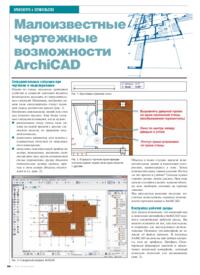
Затруднительные ситуации при черчении и моделировании
Одним из самых надежных критериев удобства и скорости черчения является возможность выходить из затруднительных ситуаций. Например, построить линию (или смоделировать стену) заданной длины достаточно просто (рис. 1).
Построить примыкание линий или стен уже немного труднее. Еще более сложные ситуации возникают, когда нужно:
- расположить точку стены (или линии) на одной прямой с другим элементом модели, не прерывая текущей команды;
- выполнить штриховку или заливку с одинаковым отступом от наружных стен помещения;
- поместить осветительный прибор по центру помещения; построить окно посередине двух других компонентов стены; переместить группу объектов относительно центра группы, причем в этом центре объекты отсутствуют (рис. 2).
Обычно в таких случаях наносят вспомогательные линии и выполняют построения, привязываясь к ним. Затем вспомогательные линии удаляют. Но так ли это просто и удобно? Сначала нужно строить линии, потом удалять. При этом можно случайно удалить нужные объекты или, наоборот, оставить на чертеже лишние.
Мы предлагаем решение получше: научиться использовать скрытые возможности черчения прямо в Archicad.
Настройка рабочей среды
Для начала вспомним, что внешний вид и поведение интерфейса Archicad задаются настройками рабочей среды. Вы можете изменять их так, как вам нужно, и сохранять для последующего использования. Помните, что интерфейс не зависит от файла проекта. В поставку Archicad включены три набора настроек, они же профили. Профиль Стандартный формирует простой и интуитивно понятный интерфейс, который идеально подходит для начинающих (рис. 3).
По мере освоения Archicad вы можете захотеть перенастроить элементы интерфейса. Гибкие настройки позволяют легко сделать это по вашему усмотрению.
В интерфейсе Archicad есть две панели инструментов, которые по умолчанию скрыты. Именно в них содержатся инструменты черчения, которые порой помогают выходить из затруднительных ситуаций. Активировать эти панели можно, выбрав из меню Окно пункт Панели. Панели Координаты и Панель управления обеспечивают удобный доступ к мощным средствам черчения (рис. 4).
Активировав эти две панели, необходимо выбрать место, где их удобнее всего разместить. Например, в нижней части экрана (рис. 5).
Поговорим подробнее о некоторых командах Панели управления, поскольку в дальнейшем мы будем рассматривать ситуации, в которых необходимо использовать вспомогательные линии.
Работа с Панелью управления
Панель управления содержит мощные команды черчения и обеспечивает удобный доступ к ним. В компактном режиме (включенном по умолчанию) команды сгруппированы по типу. В расширенном режиме каждая команда отображается отдельно. Если в рабочей области достаточно места и вы хотите, чтобы все 24 команды отображались в виде кнопок, такой режим — именно то, что вам нужно. В противном случае рекомендуем включить компактный режим. Щелкните правой кнопкой мыши в области панели. Откроется контекстное меню (рис. 6).
Для нас наиболее важны группы команд Параметры направляющих линий, Электронные рейсшины, Варианты проецирования курсора и Позиционирование в специальных точках. Давайте рассмотрим использование этих групп для решения чертежных задач.
Ситуация первая: привязка стены относительно произвольной точки
При построении стены мы можем легко задать ее начало, длину и направление. Но что же делать, если стена наклонная и требуется привязать один из ее концов к уже существующему элементу, при этом его не касаясь?
Для этого в Archicad предусмотрена группа команд Варианты проецирования курсора:
- Перпендикулярное выравнивание;
- Выравнивание по оси Х;
- Выравнивание по оси Y (рис. 7).
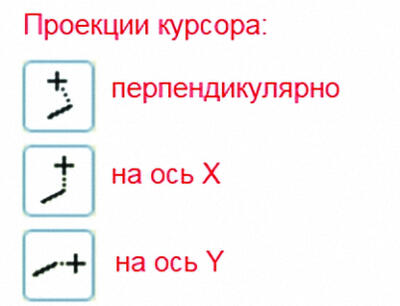
Рис. 7. В процессе построения объектов пользователь может управлять режимом проецирования курсора
Варианты привязки активируются при задании направления отрезка: нажмите и удерживайте клавишу SHIFT или нажмите ALT/OPTION-A. Остается выбрать требуемый тип выравнивания и опорный элемент (рис. 8).
Ситуация вторая: построение окна посередине между дверным проемом и углом стены
Хотя это не такая уж большая проблема, мы попробуем поместить окно без использования вспомогательных линий. Воспользуемся другим набором команд Панели управления, так называемыми электронными рейсшинами (рис. 9).

Рис. 9. Электронные рейсшины Archicad
С их помощью тот или иной элемент строится с привязкой относительно других элементов, то есть параллельно, перпендикулярно и по биссектрисе. Первые три команды используются довольно редко, поскольку то же самое можно сделать с помощью направляющих линий. А вот следующие три команды этой группы очень востребованы, и вызвать их можно только из Панели управления. Это команды Смещение, Повторяющееся смещение и Позиционирование в специальных точках. Мы вкратце рассмотрим команду Смещение, но для решения нашей задачи будем применять позиционирование в специальных точках. Эта команда широко применяется при размещении окон, дверей, светильников Кроме того, ее можно использовать для задания опорной точки при перемещении группы элементов, что избавляет от необходимости создавать вспомогательные линии.
-
задайте требуемое значение специальной привязки (рис. 10);
Рис. 10. Выбираем режим привязки по центру
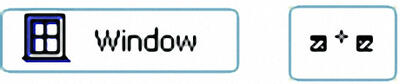
Рис. 11. Настраиваем режим привязки окна — по центру

Рис. 12. Кнопка Позиционирование в специальных точках — быстрый способ нестандартной привязки объектов
Окно вставлено в нужное место. Такой способ можно использовать практически везде — например, при построении объекта в центре помещения, выбрав два его противоположных угла.
Ситуация третья: создание штриховки с заданным смещением относительно стен
Теперь перейдем к решению третьей, самой простой задачи. Активировав Панель управления, мы получили доступ к команде Смещение. Рассмотрим эффективность этой команды в Archicad на конкретном примере. С помощью смещения вы можете создать любой элемент на основе уже имеющейся геометрии. Можно указывать любую траекторию, использовать любую опорную геометрию и даже автоматически выбирать замкнутые пространства — например, помещения. Создание нового элемента с помощью команды Смещение состоит их четырех этапов:
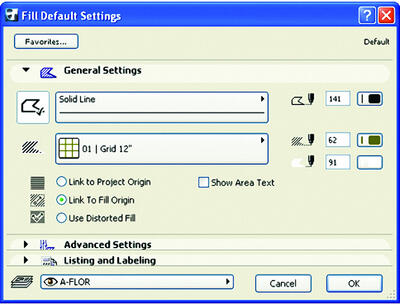

- задайте свойства создаваемого элемента. В нашем случае это штриховка (рис. 15); Рис. 15. Настраиваем параметры штриховки
- нажмите кнопку Смещение либо Повторяющееся смещение (рис. 16);
Рис. 16. Выбираем рейсшину Смещение Итак, мы очень быстро создали штриховку с заданным отступом от стены помещения.
Резюме
Надеюсь, вам пригодятся методы черчения, которые мы здесь рассмотрели. Панели управления и координат помогут повысить производительность и гибкость проектирования в Archicad. Закрепите их в рабочем пространстве, чтобы они всегда были под рукой.
- Как сделать спрайт в домашних условиях
- Как сделать солонину из свинины в домашних условиях
- Как сделать умный аквариум
- Как сделать латте в кофеварке редмонд
- Как сделать как удалить страницу в ворде