
Как поменять местами каналы на телевизоре LG?
Правильно настроив функцию Smart TV на телевизоре LG, пользователи получат возможность просматривать пакеты телеканалов через интернет при наличии беспроводного соединения, не используя дополнительное оборудование.
Подключение телевизора LG Смарт ТВ к сети
Вначале необходимо осуществить подсоединение устройства к сети Интернет. При подключении к своему поставщику услуг клиенту предоставляются дополнительные возможности в большом объёме, обеспечиваемые использованием LG Смарт ТВ. Это имеет определённые положительные моменты:
- воспроизведение онлайнового медиаконтента;
- наличие доступа к интернет-телевещанию;
- возможность просматривать любимые фильмы из бесплатного перечня;
- выполняется запуск выбранных приложений и видеоигр;
- возможность использования дополнительных функций.
Чтобы использовать технологию Смарт ТВ, существует два способа подключения телевизора к сети интернет:
- с помощью кабеля – используется при возможности удобного подсоединения провода к телевизору или при отсутствии домашней сети Wi-Fi;
- при помощи беспроводной сети Wi-Fi.
При обоих способах подключения отличаться настройки будут только на первой или последней стадии.
Как подключить Смарт ТВ на телевизоре ЛЖ с помощью кабеля
Чтобы выполнить подключение таким образом, потребуется введение сведений в ручном режиме.
Если существует привязка соединения к определённому адресу, то его можно найти в инструкции к телевизору и сообщить поставщику услуг. Адрес также можно выяснить, посетив службу поддержки и выбрав необходимые сведения о модели.
Заранее необходимо обзавестись дополнительным проводом, который можно приобрести в компьютерном магазине, чтобы обеспечить постоянное соединение с интернетом. При наличии внутри помещения одного основного кабеля, проведённого поставщиком услуг, нужно позаботиться о наличии специального разветвителя. При помощи подобного устройства можно выполнить подсоединение нового провода к телеприёмнику.
Порядок действий при подключении через кабель:

- Выполняется соединение гнезда разветвителя с LAN, расположенного с задней стороны корпуса Smart TV:
- При помощи дистанционного пульта нужно зайти в основное меню и нажать Home.
- В “Настройках” необходимо перейти к разделу “Сеть” и опции “Сетевое подключение”.
- Нужно нажать “Настроить подключение” и выбрать “Список сетей”.
- Нажать опцию “Проводная сеть”.
- Обновить.
- Через некоторое время нажать “Готово” для завершения подключения телевизора к сети Интернет.
Подключение при помощи Wi-Fi: необходимое оборудование, как включить вай фай на телевизоре lg и дальнейшие действия
Вторым вариантом является подключение через роутер. В этом случае предполагается следующий порядок действий:
- Необходимо включить телевизор с роутером.
- С помощью дистанционного пульта нужно зайти в главное меню и нажать “Home”.
- В настройках нужно перейти к разделу “Сеть” и выбрать “Сетевое подключение”.
- Выбираем “Настроить подключение” и перейти к списку сетей.
- Выбрать опцию “Беспроводная сеть”.
- Из появившегося перечня нужно выбрать собственный Wi-Fi роутер.
- Далее необходимо ввести пароль от своей Wi-Fi сети (как в случае настройки ПК или прочих гаджетов).
- Подтвердить действие.
- После небольшого ожидания появится сообщение в виде специального значка о подключении сети.
- Нажать кнопку “Готово” для пользования Интернетом на собственном LG Smart TV.
- Лучше осуществить тестирование сети, посетив какой-нибудь сайт.
Дополнительно можете посмотреть следующее видео, где наглядно показано, как подключить телевизор LG к беспроводной сети Интернет:
Читайте также:
Если пароль был забыт или утерян, то можно использовать технологию ВПС. Для этого в меню нужно найти перечень доступных сетей и нажать “Подключение с использованием ВПС”. Затем необходимо нажимать на кнопку WPS роутера в течение нескольких минут. Появится галочка, означающая подключение пользователя к сети.
Первичная настройка телевизора LG
Практически возможно использование уже существующих функций Smart TV без необходимости дополнительной регистрации. Это значит, что для получения высококачественного изображения пользователю достаточно включения телевизора, подключения телевизионного кабеля и проведения соответствующей настройки. Несмотря на это, всё же стоит зарегистрироваться на сайте LG для полноценного использования технологий Smart TV. Это позволит выполнить установку дополнительных полезных приложений.
Процесс регистрации предполагает прохождение следующих этапов:
- Используя кнопку “Home” на пульте нужно зайти в основное меню.
- В правом верхнем углу экрана есть кнопка для входа в аккаунт.
- Необходимо выполнить ввод данных, чтобы осуществить вход или нажать на кнопку регистрации для создания нового профиля LG Apps.
- Следует прочитать пользовательское соглашение и согласиться с условиями.
- Дальше нужно указать свою электронную почту и выполнить проверку подлинности с помощью специальной клавиши. Это нужно, чтобы убедиться в том, что этот адрес электронной почты не был зарегистрирован раньше. Необходимо использовать только реальную почту, используемую на регулярной основе. В полученном письме по этому адресу будет находиться специальная ссылка, чтобы подтвердить регистрацию. В дальнейшем адрес электронной почты будет нужен для выполнения изменений в своём профиле.
- Ввод нужно выполнить дважды. Кроме этого есть возможность подключения функции на рассылку последних новостей на электронный адрес от фирмы.
- Нужно нажать кнопку регистрации и проверить почту. В письме необходимо перейти по ссылке, чтобы подтвердить регистрацию. При отсутствии письма нужно проверить его наличие в папке со спамом. В случае успешной регистрации появится соответствующее уведомление на страничке.
- Чтобы выполнить вход на собственную страничку, нужно воспользоваться кнопкой в верхнем углу. При авторизации указывается электронная почта с паролем. Чтобы избежать авторизации каждый раз, необходимо сделать отметку в поле “Оставаться в системе”. При появлении диалогового окна, запрашивающего дополнительную информацию, нужно отказаться.
Как произвести регистрацию учетной записи, показано в видеоролике ниже:
Теперь у пользователя будет доступ к бесплатным телеканалам, настройке различных умных приложений, просмотру фильмов онлайн, прослушиванию радио, получению информации о погоде и многому другому.
Если пользователь собирается изменить определённые критерии при просмотре телепередач, то с пульта в главное меню он может перейти по вкладке “Изображение” и установить необходимые значения: яркость, резкость, контрастность, интенсивность насыщения цветом.
Если есть желание пользоваться предложенными разработчиками настройками изображения, для этого существует специальная кнопка на пульте. Можно воспользоваться определёнными режимами: динамическим, стандартным и прочими. Для просмотра фильмов или телепередач можно подобрать соответствующие параметры.
Как настроить каналы на телевизоре LG
Важнейшим этапом подготовки LG Смарт ТВ к работе является настройка телеканалов. Процесс этот совсем несложный и довольно быстрый:
- Вначале нужно воспользоваться кнопкой “Меню” на ДУ и перейти в раздел “Опции”.
- При выборе страны лучше отметить “Финляндия”.
- В настройке выбираем автоматический поиск.
- При указании способа соединения со Smart TV отмечаем “Кабельное”.
- В открывшемся окошке необходимо указать следующие данные:
- поиск – быстрый;
- частота – 98 000;
- скорость символов – 6952;
- модуляция – 56 Qam;
- ID сети – авто.
Также на телевизорах LG Смарт TV можно смотреть бесплатные каналы IPTV (цифрового интернет-телевидения). О том, как настроить каналы интерактивного ТВ, рассказывается в видео ниже:
Установка приложений
Для установки приложений для LG Smart TV существует определённый порядок действий:
- В главном меню нужно перейти на домашнюю страницу.
- Раздел LG Smart World содержит информацию о заранее созданной учётной записи.
- Появится определённый список приложений, относящийся к данному региону.
- Нужно сделать выбор необходимого приложения и изучить его характеристики.
- Стоит учитывать стоимость, если у приложения платная основа.
- Для установки приложения нужно воспользоваться кнопкой «Install».
- Если виджет платный, то следует осуществить платёж, ориентируясь на подсказки.
- Как правило, приложения устанавливаются в папку «More» в разделе домашней страницы.
- При автоматической установке выполнение ручной корректировки не потребуется.
В видео ниже показано, как установить приложения на телевизоре LG Smart TV:
Читайте также:
Дополнительную информацию о том, как установить, удалить и использовать приложения для LG Smart TV, вы можете почерпнуть из другой нашей статьи.
Возможные проблемы при настройке телевидения на ЛЖ Смарт ТВ
При работе Смарт ТВ в некоторых случаях возникают определённые проблемы:
- у телеприёмника может слететь прошивка;
- могут возникнуть технические проблемы в аппаратуре;
- выгорает матрица или прошивка;
- проблемы из-за вмешательства детей;
- проведение самостоятельного ремонта при отсутствии соответствующих знаний.
Указанные проблемы устраняются с помощью настроек или обращения к специалистам.
Настройка Smart TV на LG доступна любому пользователю. Достаточно в точности следовать определённому порядку действий и соблюдать указанные рекомендации. Весь процесс займет несколько минут.
Если вы обладатель телевизора марки LG и у вас возникли трудности с настройкой каналов цифрового ТВ, то вы попали по адресу. В данной статье мы постараемся подробно разобрать все особенности подключения, ошибки которые не позволяют смотреть любимые программы и как их устранить. Ведь если вы попали на данный сайт значит что то пошло не так.
Если у вас старая модель ТВ, вам необходимо убедиться в возможности приема цифрового телевидения. Данную информацию можно узнать из паспорта устройства, на коробке также должны быть характеристики. Но ели у вас нет никаких документов, в которых можно посмотреть возможности телевизора, не беда. Откройте поисковик и укажите модель. Далее открываем любой интернет магазин и смотрим характеристики.
- Для этого вам необходимо войти в настройки телевизора, как это сделать смотрите выше.
- Находим пункт Ручная настройка.
- В данном пункте водим частоту мультиплекса и нажимаем на поиск
- Если каналы будут найдены, вам будет показано две шкалы мощность и качество сигнала, чем выше эти данные тем лучше.
Частоты мультиплекса вашего населеного пункта, можно посмотреть на сайте РТРС.
Для настройки кабельный каналов, убедитесь что ваш телеприемник поддерживает формат DVB-C. Данный формат присутствует во многих даже старых моделях ЖК телевизорах LG.
Первым делом необходимо подключиться к сети провайдера, для этого заключите договор оказания услуг. После этого вашу квартиру подключат к линии кабельного оператора. При первом подключение настройка в большинстве случаях производятся работниками компании. Однако вы можете сами произвести поиск кабельного телевидения на телевизоре Элджи узнав параметры вещания.
На старой модели необходимо выбирать страну вещания Германия или Финляндия, иначе доступ к стандарту DVB-C будет не активным.
- Подключите кабель к ТВ гнезду используя штекер.
- Войдите в меню.
- Режим приема выбираем Кабельное ТВ или КАБЕЛЬ.
- Выбираем Автоматическая настройка.
- Заходим в личный кабинет со своим логином и паролем.
- Скачиваем приложение SS IPTV, при помощи которой реализуется настройка каналов на телевизоре LG по стандартным алгоритмам, рассмотренным выше.
- Выбираем «Настройки спутника».
- Устанавливаем нужные параметры (их можно узнать у компании-поставщика телевизионных услуг).
- Запускаем поиск по новым параметрам.
- Подключить тюнер к экрану через HDMI. Если ресивер встроенный, шнур подключается к соответствующему разъему панели.
- Переходим в «Меню».
- Заходим в «Каналы» и выбираем тип сигнала — «Спутник».
- Нажимаем «Настройка спутника», проверяем параметры и жмем «ОК».
- Переходим в «Автопоиск» и запускаем его.
- Получаем установленное спутниковое ТВ.
- Из списка выбрать язык, на котором в дальнейшем будет отображаться меню, а также страну проживания .
- Настроить текущую дату и время, для удобного пользования сервисом Телегид .
- В зависимости от того, какой телевизор (со SMART TV или без) может понадобится выбрать способ подключения сети интернет (этот шаг можно пропустить) .
- Зарегистрировать учётную запись (для телевизоров с функцией SMART TV ) .
- Н астроить каналы.
- Нажимаем кнопку Home на пульте .
- Заходим в настройки .
- В открывшемся окне, выбираем кнопку «Каналы» , потом «Поиск каналов и настройки».
- Выбираем автопоиск, проверяем, чтобы в графе «Режим приёма» было указано DVB — T / T 2 .
- Отмечаем нужный нам источник сигнала (например «Антенны» ) .
- В параметрах поиска выбираем «Только цифровые».
- Когда поиск будет завершён, появится кнопка «Готово» , нажимаем на неё .
- Настройка завершена, можно наслаждаться просмотром .
- При помощи пульта открыть меню.
- Выбрать пункт с надписью «Каналы».
- Выбрать функцию “Автопоиск” .
- При выборе входного сигнала в меню автопоиска нужно галочкой отметить пункт «Эфирное ТВ».
- В параметрах поиска отмечаем тип каналов — «Только цифровые (Антенна)» и нажимаем «Выполнить».
- Поиск каналов занимает некоторое время, нужно подождать и по окончании работы нажать пункт «Готово» .
- На пульте н ажать Меню или Home.
- Выбрать пункт с надписью «Каналы».
- Выбираем ручную настройку , вводим частоту канала и нажимаем на поиск ;
- Когда определятся каналы, будут показаны две шкалы: мощность и качество сигнала, чем выше они, тем лучше .
- С помощью штекера подключите кабель к гнезду телевизора .
- Войдите в меню, выберите пункт с надписью «Каналы».
- Выберите автопоиск и отметьте нужный вам источник сигнала – кабельное ТВ.
- Далее выберите оператора клиентской службы (обязательно своего), если его нет в основном списке, нажмите «Другие» .
- Выберите режим поиска «Полный» , поставьте галочку напротив пункта «Пропуск кодированных каналов » и нажмите «Ок».
- Потом выберите тип каналов «Только цифровые» и на жмите «Выполнить» .
- Причина может быть в настройках, чтобы справиться с программными неполадками для начала можно изменить страну. Если это не помогает, сбросьте настройки до заводских и попробуйте найти каналы с помощью ручного поиска. Возможно, нужно обновить прошивку приставки (при её наличии).
- Антенна – самая распространённая причина того, почему цифровые каналы не находятся. Нужно посмотреть не мешает ли что-нибудь сигналу, направить антенну в сторону вышки, при необходимости подн я ть её выше.
- Проблема может быть в самом подключении. Проверьте правильно ли подключена антенна или кабель, нет ли повреждений и проблем со штекерами в местах подключения.
- Неправильные параметры поиска. Попробуйте ещё раз провести поиск каналов, перепроверив правильность настроек типа соединения и других параметров.
- Если проблема всё равно сохраняется, то нужно обратиться к специалистам.
- Нажимаем на пульте кнопку «List».
- После отображения на экране списка, наживаем красную кнопку с белой точкой .
- Выбираем необходимый тип вещания .
- Выбираем канал, который хотим переместить .
- Нажимаем на жёлтую кнопку с тремя точками .
- Используя кнопки «Вверх», «Вниз», «Вправо», «Влево», перемещаем канал в нужную нам позицию и задаём его номер с помощью цифр на пульте .
- После окончания сортировки нажимаем «Ок» , чтобы сохранить изменения.
- На пульте управления следует нажать кнопку home (домик) и пролистать в сторону до вкладки с многоточием (иногда нарисована шестеренка).
- Откроется меню настроек – ищем вкладку «общие».
- Выбираем пункт «язык» и находим русский.
- По аналогии с пунктом 1 предыдущего раздела входим в настройки.
- Выбираем «дата и время» и устанавливаем текущее время и дату.
- Возвращаемся на шаг назад и в разделе «системные» открываем вкладку «страна», выбираем Россия.
- В разделе настроек (открывается кнопкой ПДУ «home»или «домик») ищем вкладку «каналы».
- Выбираем автопоиск и указывает тип сигнала – цифровой или аналоговый. В 2020 году актуален первый вариант.
- Кликаем «запустить поиск».
- Ждем окончания процедуры и сохраняем результат.
- В разделе настроек нужно открыть «каналы» и выбрать «ручной поиск».
- В новом окне появится тип подключения, нужно указать «кабель».
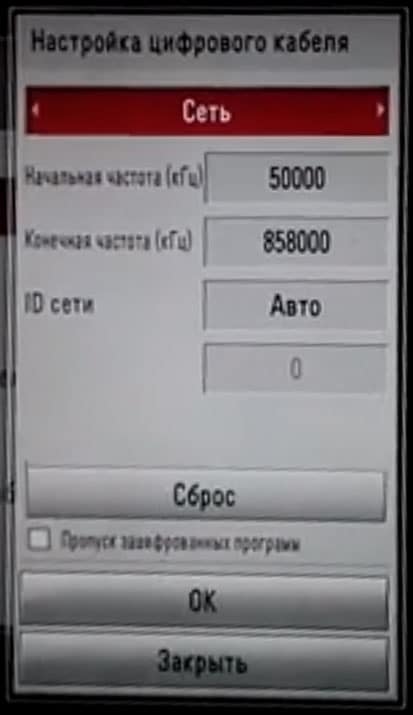
- Если ранее регион установлен верно, то появится окно, в котором вводятся данные для поиска. Поиск по частотам – от 247000 до 770000, модуляция – 256, LD – автоматически. Это параметры для поиска в РФ, в других странах они отличаются.
- Далее следует не забыть отметить пункт «пропуск закодированных каналов».
- Остается лишь запустить сканирование и дождаться окончания процедуры и сохранить результат.
- Посредством пульта нужно войти в магазин – «LG Smart World».
- Если нет учетной записи, то необходимо ее завести.
- В строке поиска приложений нужно ввести аббревиатуру IPTV.
- Из предложенного списка следует выбрать любую программу, наиболее удобной считается Simple Smart IPTV.
- После установки появится код, который необходимо ввести в соответствующем окне (появится при первом открытии утилиты).
- Далее открываем редактор плейлистов и вводим полученный плейлист от провайдера. Можно найти бесплатный вариант в интернете, но часто они нерабочие, или не все каналы доступны. Плейлист может быть в виде файла (его придется открывать с флешки) или в виде интернет ссылки, тогда адрес просто вводится в соответствующее окне в редакторе.
- После загрузки плейлиста появляется список каналов, которые в нем содержатся. Сохраняем его и кликаем по «обновить».
- Антенный кабель вставляем в разъем на тюнере, а изделие соединяем с телеприемником. На пульте нажимаем клавишу Settings, попадаем на главное меню —> пункт «Каналы» —> ОК.
- Открывается всплывающее окно —> режим программ —> ОК. В открывшемся списке ставим галочку напротив Спутник —> ОК на экране и пульте управления.
- Входим в поле Спутника —> выбираем EUTELSAT 36 A/B 36.0 E —> ОК.
- Возвращаемся назад и вводим частоту для 2-х диапазонных конверторов — 9750/10600, а для 1- диапазонных соответственно 10750.
- Включаем питание.
- Включите ТВ, на пульте дистанционного управления нажмите клавишу «Home». В зависимости от модели, она изображена в виде дома.
- Откройте раздел настроек и проследуйте к изображению чемодана с ключом/шестеренкой или выберите меню «Еще», изображенное в виде трех вертикальных точек.
- Во подменю найдите строчку «Language», щелкните по ней клавишей «ОК» на пульте и выберите «Русский».
- Нажмите «Home» на пульте Д/У.
- Проследуйте в «Настройки».
- Разверните дополнительное меню «Еще» — три вертикальных точки.
- Перейдите в «Общие».
- Откройте «Страна» и выберите регион проживания.
- Перезагрузите телевизор (выключите и включите).
- Снова нажмите по «Home».
- Откройте «Настройки» и выберите «Еще».
- Перейдите во вкладку «Общие».
- Проследуйте во «Время и дата», измените их настройки.
- Войдите в Меню, нажав на кнопку «Меню» или используя иконку ложи;
- войти в раздел «Каналы»;
- чтобы выбрать и активировать пункт «Поиск каналов»;
- установить кабельное телевидение в качестве источника сигнала («Кабельный» пункт);
- Когда система запрашивает имя поставщика, выберите «Другие параметры»;
- задать тип поиска «Сеть», установить диапазон частот, общий для мультиплексов, работающих в регионе;
- Нажмите «Далее»;
- Установите флажок «Только цифровые».
- Открываем «Меню» телевизора и переходим в раздел «Опции».
- Выбираем раздел «Страна» и устанавливаем вариант «Россия».
- Переходим на вкладку «Каналы» и запускаем «Поиск каналов».
- Выбираем способ получения сигнала «Кабель». При отсутствии варианта кабель, следует выбрать другую страну.
- Далее выбираем «Другие операторы» — «Только цифровые каналы» — «Полный спектр». Порядок расположения всплывающих окон может отличаться, а правильные варианты указаны чуть выше.
- После начала поиска ждем пока телевизор не найдет все каналы.
- С помощью пульта переходим в «Настройки» на вкладку «Каналы».
- Нажимаем на «Поиск каналов», а в «Режим приема» выбираем вариант «Спутник».
- Жмем на вариант «Настройки спутника» и указываем параметры вашей спутниковой антенны и порта. Обычно нужна только частота (у каждого оператора разная, информация общедоступная), также следует активировать питание «LNB».
- Нажимаем на «Готово» и запускаем «Автоматический поиск» каналов.
- Открываем «Настройки» — «Каналы».
- Запускаем «Автопоиск» и в следующем меню активируем пункты «Антенна» и «Кабельное ТВ».
- Возможно, ваш оператор отобразится в меню быстрого доступа. Если нет, выбираем «Другие операторы».
- Вводим данные, которые принадлежат оператору и доступны на его официальном сайте.
- Отмечаем тип каналов «Только цифровые» и запускаем процедуру поиска кнопкой «Выполнить».
- Нажмите кнопку «Настройки» на пульте дистанционного управления.
- Выберите пункт «Меню». (иконка зубчатого колеса).
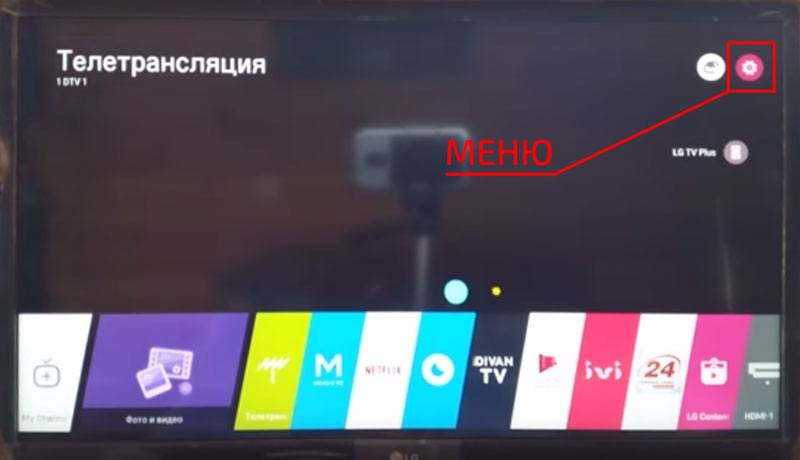
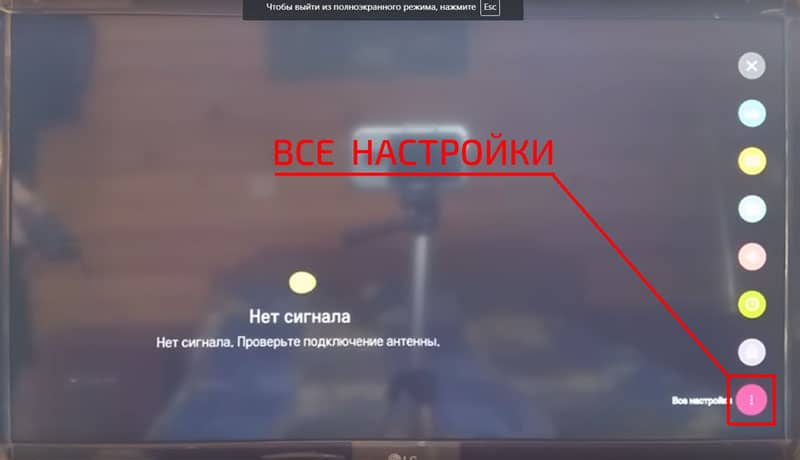
- Перейдите к подзаголовку «Все настройки».
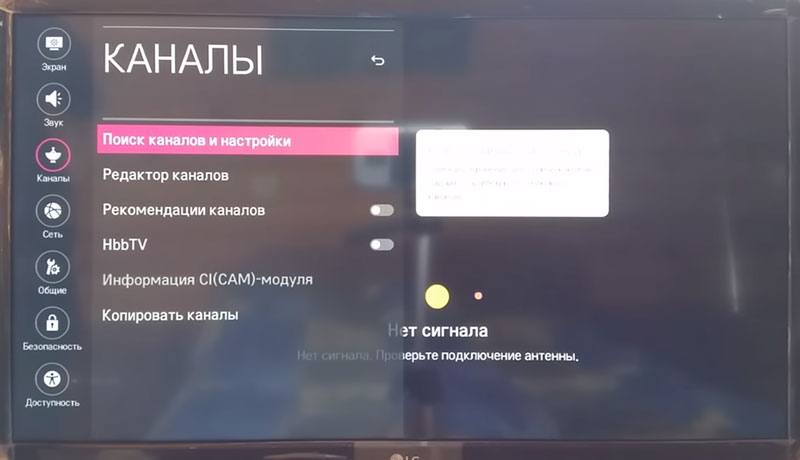
- Выберите иконку «Каналы», а затем строку «Поиск и настройка каналов».
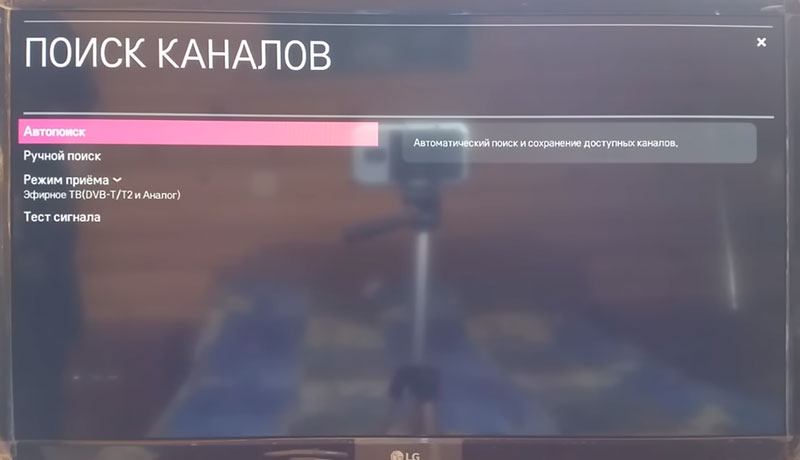
- Выберите «Автоопределение» (для подключения к цифровому эфирному телевидению в «режиме приема» должно быть написано «DVB-T/T2». Если у Вас есть кабельное или спутниковое телевидение, выберите соответствующий пункт).
- Снова проверьте желаемый источник сигнала и нажмите «Далее».
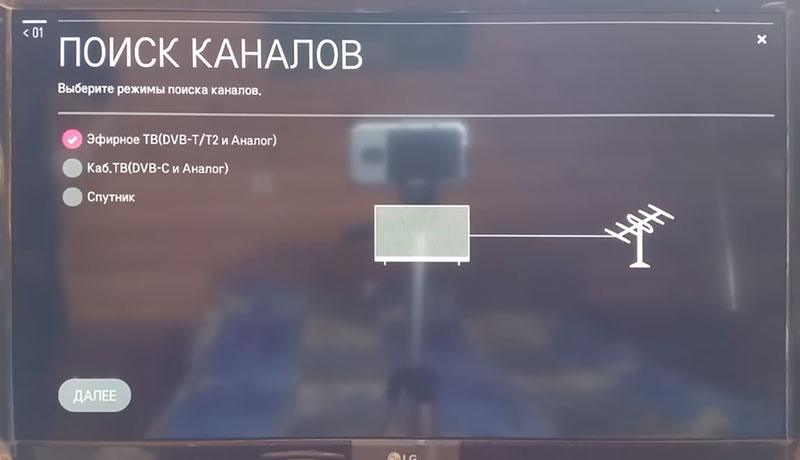
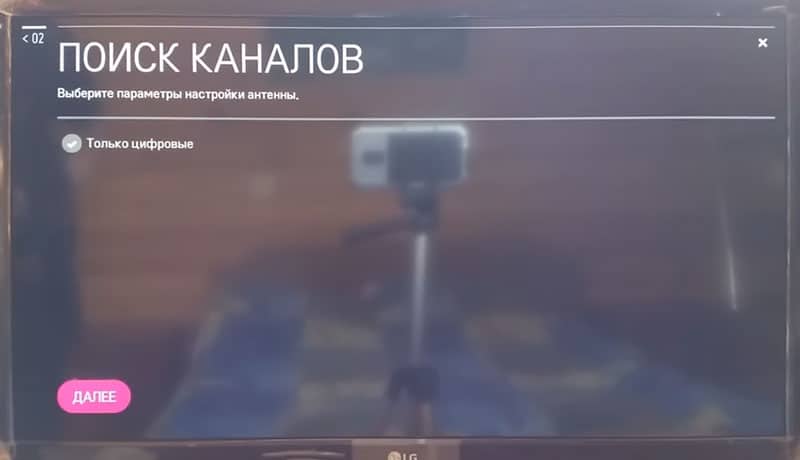
- Выберите параметры поиска. Для эфирного телевидения, просто установите флажки рядом с «Только цифровое».
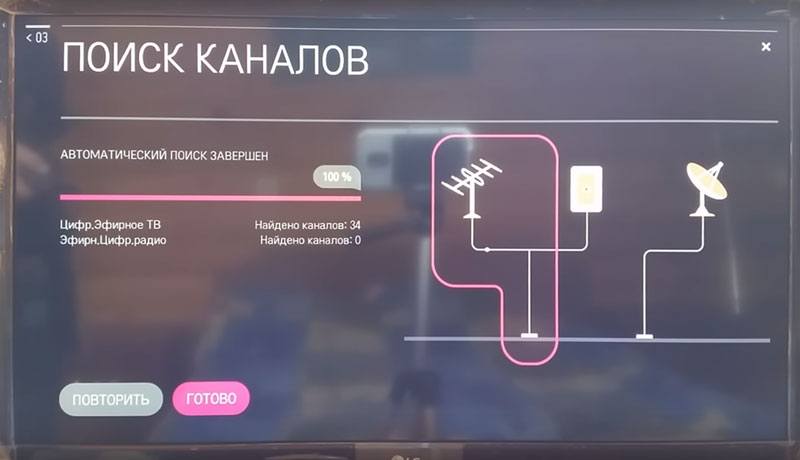
- Когда строка состояния заполнена на 100%, появляется кнопка «Готово». Подвиньте ползунок и нажмите «ОК». Автоматический поиск завершен. Вы можете включить цифровое телевидение и наслаждаться просмотром.
- Нажмите кнопку «Настройки» на пульте дистанционного управления.
- Отобразится меню настроек. Выберите Каналы.
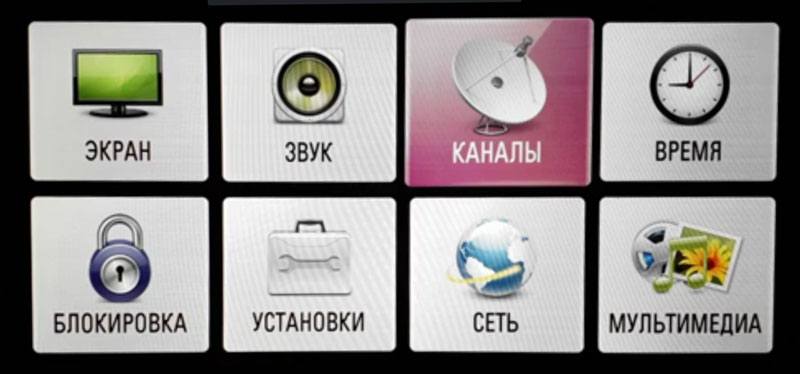
- Нажмите кнопку «Right» на пульте ДУ, чтобы перейти к «Автопоиску», и нажмите «OK».
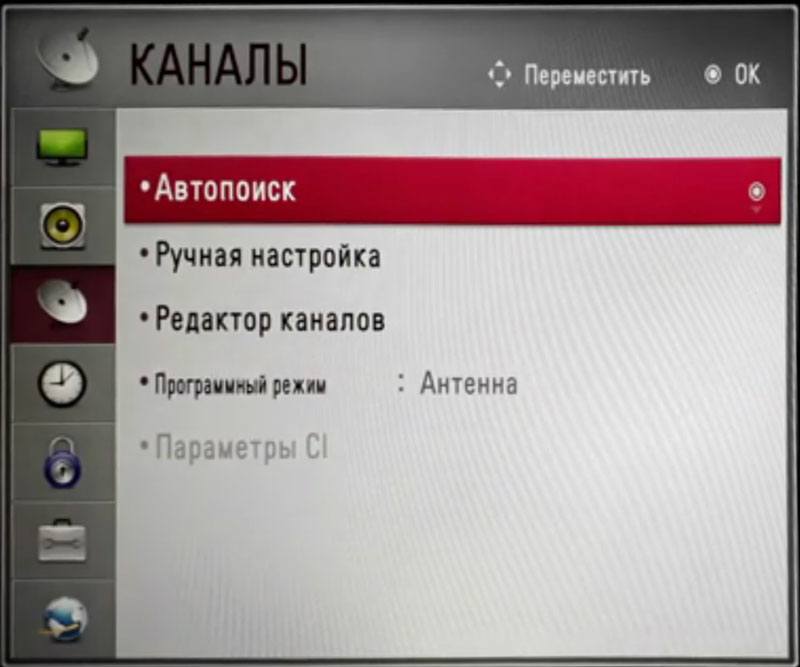
- Выберите «Антенна» («Кабельное телевидение» или «Спутниковое», если есть подходящее подключение) и нажмите «Далее».
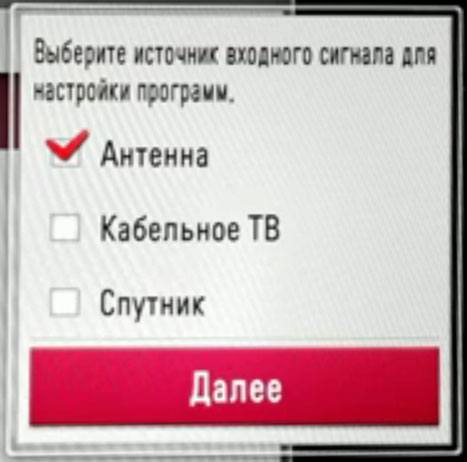
- Установите флажок «Только для цифр» и нажмите «Выполнить».
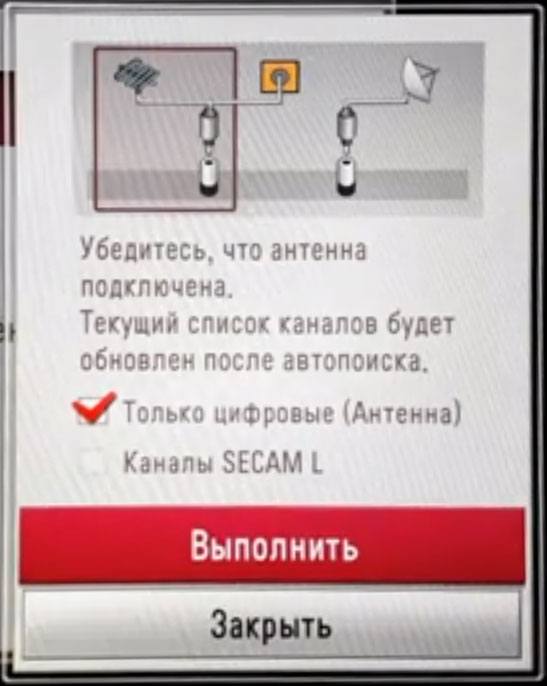
- После завершения поиска на экране появится кнопка «Готово».
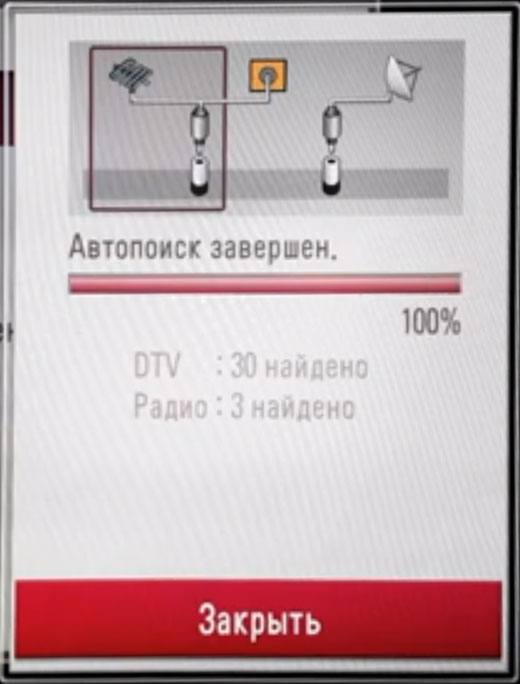
- При настройке спутникового или кабельного телевидения необходимо ввести частоты, которые можно получить у провайдера — либо в контракте, либо позвонив в службу поддержки клиентов.
- Не настроен домашний регион телевизора.
- В РФ цифровые каналы разбиты на 2 мультиплекса, где второй доступен не во всех регионах страны. Посмотреть зону покрытия и частоты можно на «Интерактивной карте ЦЭТВ».
- Поврежден кабель.
- Старые телевизоры не оборудованы встроенными тюнерами для приема цифрового DVB-T2 и спутникового DBV-S2 телевидения.
- Проверьте наличие новой прошивки телевизора.
- Если сигнал был, но пропал — неисправна антенна или одна из головок спутникового вещания.
- Когда изображение передается с подвисаниями, рассыпается на квадраты — перенаправьте антенну или поднимите ее выше, если на пути приема есть высокие деревья или дома.
- Каналы могут менять место в сохраненном списке из-за автоматического обновления телепередач (функция отключается в настройках).
- Если вы недавно выполняли обновление программного обеспечения, сбросьте настройки телевизора. Откройте настройки, перейдите в раздел «Общие» и нажмите «Сброс настроек до заводских».
- Отключите в настройках автообновление телеканалов.
- Каналы могут сбиться из-за изменения положения антенны. Проверьте правильность её установки.
- https://its-city.ru/cifrovaya-tehnika/nastrojka-televizora-lg.html
- https://ultrahd.su/tv/lg/nastrojka-televizora.html
- https://pro-naushniki.ru/tv/kak-najti-kanaly-na-televizore-lg
- https://tvoykomputer.ru/kak-nastroit-kanaly-na-televizore-lg/
- https://gogosmart.pro/texnika/televizor/lg/kak-nastroit-kanaly.html
- https://VyborTelevizora.ru/sovety/nastrojka-kanaly-na-televizore-lg-poshagovaya-instruktsiya
- https://smart-iptv.ru/umnoe/lg/kak-nastroit-kanaly-na-televizore-lg
- Изучите документацию к технике. В инструкции всегда указывается перечень доступных функций. В том числе должно быть написано, какие типы сигналов может принимать ТВ.

- Вбейте код модели в поиск Яндекс или Google. Как узнать модель, написано в следующем разделе статьи. Перейдите в любой интернет-магазин и посмотрите характеристики телеприемника. Лучше зайти сразу на официальный сайт. В моем случае это LG.COM.
 Напротив пункта «DVB-T2» будет написано «есть» или стоять «+», если телевизор может показывать цифру. Либо стандарт будет перечислен в общих характеристиках вещания.
- Для телевизоров, выпущенных с 2018 года для стран бывшего СНГ, в маркировке присутствует латинская буква «L». Означает тип цифрового тюнера, вмонтированного в технику.
- Маркировка всегда написана на коробке из-под телевизора. Представляется собой буквенно-цифровой набор. Пишется, как правило, большими символами.

- Часть характеристик телевизора, в том числе и модель пишется на этикетке, приклеенной на задней стенке корпуса.
- Просмотреть информацию о телевизоре в настройках. Откройте настройки нажатием кнопки «Settings». В зависимости от типа пульта может находиться в разном месте и обозначаться иконкой шестеренки.
 Дальше перейдите в нужный раздел. Например, на моделях LG Smart TV 2020 года надо открыть пункт «Все настройки». Затем перейти по цепочке «Общие»-«Сведения о телевизоре». Внутри будет написан серийный номер, модель, версия операционной системы и другие системные данные.
 - Дополнительно можно посмотреть чек, гарантийный талон.

- Даже на кулечках, в которые помещаются инструкции к телевизору, могут наноситься этикетки с обоначением модели.

- Способность телевизора ловить цифровой DVB-T2 сигнал. Способы проверки описаны выше. Подойдут как встроенные в ТВ тюнеры, так и внешние устройства (Т2-приставки, ресиверы).
- Наличие подходящей антенны. Вещание происходит на более коротких волнах высокой частоты, чем аналоговое. Поэтому нужна дециметровая антенна. Ранее используемая для приема аналогового сигнала метровая антенна не сработает вообще. ДМВ-антенну можно приобрести или сделать своими руками. Но самодельные антенны, если говорится про простые варианты, не смогут ловить слабый сигнал или слишком отдаленный. Поэтому лучше выбрать фабричные антенные приемники.
- язык;
- дата и время;
- местоположение.
- Откройте меню настроек. В зависимости от пульта требуется нажатие кнопки с изображением шестеренки или подписью «Settings». Может располагаться сверху или слева по центру. На ряде моделей нужно сначала нажать на пульте клавишу «Home» (иконка домика). Далее вверху экрана нажать на шестеренку.
- Откроется вертикальное меню с левого края экрана телевизора. Если меню не раскрылось полностью, а отображаются маленькие значки, тогда в самом низу откройте полное меню. Нажмите на шестеренку в самом низу.

- Опустите выделение стрелкой вниз на пункт «Каналы». Дальше перейдите в подраздел «Поиск каналов и настройки».

- Удостоверьтесь, что в строке «Режим приема» выставлен параметр «Эфирное ТВ (DVB-T/T2 и Аналог)». Перейдите в «Автопоиск».

- Повторно задайте нужный режим поиска и продолжите настройку.

- На следующей странице будет предложен всего один вариант поиска «Только цифровые». Если его не активировать, то аналоговый сигнал тоже будет учитываться при сканировании. Нажимаете «Далее» и начинается самостоятельный поиск. Если антенна всеволновая и может одновременно принимать оба типа волн (МВ и ДМВ, тогда галочку можно не ставить). В последнем случае обнаружатся доступные аналоговые и цифровые программы.

- Процесс будет сопровождаться строкой прогресса. Есть информирование о количестве найденных каналов. По завершении поиска снизу отобразятся две кнопки – «Повторить» и «Готово». Жмете вторую, чтобы начать просматривать каналы.

- Откройте панель управления, нажав клавишу «Settings».
- Выберите раздел «Каналы», который обозначается спутниковой тарелкой.
- Зайдите в подраздел «Автопоиск».
- Выберите ваше подключение. В текущем случае это «Антенна».
- Чтобы телевизор сканировал только цифровые частоты, поставьте галочку напротив соответствующего пункта. Кликните по «Выполнить» и начнется настройка каналов.
- По окончании процесса появится уведомление «Автопоиск завершен». Дополнительно отобразится количество каналов.
- Перейдите на сервис по ссылке https://карта.ртрс.рф/ . Местоположение должно определиться автоматически. В другой ситуации в строку поиска введите свой регион, город и дом.
- Точно определите свой дом на карте и кликните по нему левой кнопкой мыши.
- Появится таблица с характеристиками двух самых близких ретрансляторов.
- В первую очередь интересны номер ТВК и значения частот для каждого мультиплекса.
- Дополнительно посмотрите на расстояние до вышки. Чем ближе расположен ретранслятор, тем сильнее и качественнее будет сигнал. Ромбовидная стрелка указывает направление до вышки. Взяв компас в руки и направив антенну в точности на телевышку, можно словить сигнал без любых погрешностей.
- удаление каналов;
- блокировка/разблокировка;
- изменение номера;
- перемещение по списку.
- Открывается список каналов на экране нажатием кнопки «LIST» на пульте.

- Внизу пульта есть красная кнопка с одной белой точкой по центру. После нажатия стрелками на пульте выбирается тип телевидения, каналы которого надо переставить.
- Выделяется нужный для перестановки канал(ы). Рядом с названием канала внутри кружка должна появиться галочка.

- Нажимается желтая кнопка с треугольным многоточием или кнопка с желтым подчеркиванием (перемещение) в правом верхнем углу экрана.


- Каналы станут активными для перемещения. Галочки более заметно выделятся.
- Пультом выполняется перетаскивание. Стрелками, передвигая канал вверх, вниз, вправо или влево определяется конечное расположение. Перед подтверждением перемещения нужно поставить выделения на тот канал, перед которым требуется разместить перетаскиваемый.

- Сортировка подтверждается кнопкой «ОК» (центральная между стрелками).
- В результате каналы окажутся на новом месте.

- Убедитесь в правильности всех действий. Возможно, выбирается не тот режим поиска.
- Антенна для цифры может быть только ДМВ. Метровые приемники для аналоговых волн не сработают.
- Проверьте антенный кабель. Нет ли обрыва кабеля и вставлен ли штекер в антенный разъем на ТВ.
- Если используется внешний ресивер (приставка, Т2-тюнер), тогда перепроверьте схему подключения, чтобы каждый кабель был вставлен в правильные разъемы.
- Возможно, что очередное обновление программного обеспечения стало причиной потери каналов. Если вы точно знаете, что обновление устанавливалось и после каналы исчезли, тогда надо сделать сброс телевизора. Откройте панель настроек, доберитесь до раздела «Общие». Внутри нажмите на «Сброс настроек до заводских», согласитесь с предупреждением. Все настройки при этом будут сброшены до состояния, в котором телевизор был выпущен с завода. То есть технику придется заново настроить, установить все приложения и т. д.
- На некоторых моделях есть опция, которая во включенном состоянии автоматически обновляет каналы. На пульте клацните по кнопке «Home». Перейдите в «Настройки цифрового кабеля» и в пункте «Автообновление» выставьте «Выключить».
- Откройте магазин LG Content Store. Доступно в списке приложений на панели быстрого доступа.
- Перейдите в пункт «Приложения».

- Через поиск начните вводить название приложения «SSIPTV». Из предложенных вариантов выберите подходящий.

- Перейдите на страницу приложения.

- Выполните установку и запуск.

- Если приложение будет просить выбрать страну, город, то можете пропустить сразу все шаги через кнопку в правом углу экрана. Мы не будем смотреть телевизор через конкретного провайдера, а начнем использовать для просмотра общедоступные плейлисты. Поэтому все настройки пропускаются.
- Через иконку шестеренки справа вверху откройте настройки приложения.

- В разделе «Код подключения» нажмите на «Получить код».

- С другого устройства (компьютера или телефона) перейдите на сайт приложения по ссылке http://ss-iptv.com/ru/users/playlist .
- Надо полученный код ввести в свободное поле и нажать «Добавить устройство». Сервис автоматически определит наименование телевизора.

- Находим IPTV-плейлист с интересными для вас каналами. Скачать плейлисты можете с нашего сайта или с любого другого в интернете. На сервисе SS-IPTV жмете «Открыть», выбираете скачанный файл плейлиста в формате «.m3u».Должна произойти загрузка всех каналов, содержащихся в плейлисте. Обязательно сохраните настройки.

- Выйдите из настроек SSIPTV на телевизоре и обновите страницу (иконка круговых стрелок). Появится плейлист в рабочей области приложения.

- Перейдите внутрь, чтобы просмотреть перечень каналов. Листинг делается перемещением курсора вправо или соответствующими кнопками под списком. Количество телепередач зависит от конкретного плейлиста.

- Чтобы включить конкретный канал, можете ввести часть его названия в поиске.
- Нажмите на пульте на иконку с изображением домика – вы попадете в главное меню. Из списка необходимо выбрать «Настройки» (в некоторых моделях достаточно нажать сразу на пульте иконку с изображением шестеренки, чтобы перейти к настройкам).
- Выберите раздел «Опции» (или «Установки»), убедитесь, что у вас выбрана страна Россия и установлены верные дата и время. Если телевизор LG был выпущен до 2012 года и вам пришлось подключить приставку, то лучше выбрать страну Германию, но при этом язык выбирайте русский и ставьте актуальные дату и время.
- Затем выберите раздел «Каналы» (или «Настройка»), в открывшемся окне нажмите на «Автопоиск».
- Телевизор предложит выбрать источник подключения. Выберите «Кабель», если у вас платное кабельное ТВ. Или «Антенна», если вы хотите подключиться к бесплатным каналам.
- Если выбрали «Кабель», то далее выберите вашего оператора из списка или нажмите «Другие операторы». В открывшемся окне введите данные, которые можно узнать на сайте вашего поставщика услуг. Нажмите «Далее». Если возникли трудности с заполнением, обратитесь за консультацией в техническую поддержку поставщика услуг.
- После этого подтвердите галочкой «Только цифровое вещание» и нажмите «ОК». На поиск цифровых каналов может уйти до 20 минут.
- Когда цифровые каналы будут найдены, нажмите «Готово». Настройка телевизора будет завершена.
- Выберите в меню телевизора сигнал HDMI или RCA (в зависимости от того, через какой разъём вы подключили ресивер).
- Дальнейшие настройки проводим с помощью пульта от ресивера, а не телевизора.
- Выберите раздел «Каналы» (или «Настройка»), в открывшемся окне выберите «Ручной поиск».
- На сайте РТРС определяем нужную частоту, для этого вводим свой населенный пункт и определяем ближайшую к дому вышку.
- В строке «Частотный канал» выбирает тот, который был указан на сайте РТРС после букв ТВК.
- Телевизор находит автоматически ширину полосы – 8М, оставляем ее и нажимаем «ОК».
- После этого приставка находит каналы, фиксирует их и будет транслировать.
- Выберите раздел «Опции» (или «Установки»).
- Найдите строчку «Настройки цифрового кабеля».
- Снимите галочку с «Автообновление». После этого каналы телевизор LG сбрасывать перестанет.
Как настроить спутниковые каналы
Ручной поиск
Используется, если параметры спутника изменились либо стандартные настройки не подходят под тип подключения. Алгоритм следующий:
Автоматический поиск
Для установки бесплатного спутникового ТВ на приставке LG потребуется:
Обратите внимание! Для просмотра платных каналов потребуется вставить в TV-адаптер карты CI или CI+
Перечисленные способы помогают самостоятельно справиться с настройкой приставок LG 90% пользователей. Если установка не удалась, то нужно проверить правильность подключения всех элементов.
Перед тем как настроить каналы цифрового телевидения на телевизоре LG, следует убедиться, что телевизор обладает встроенным тюнером. В большинстве телевизоров LG он присутствует. Однако, если есть сомнения по этому поводу, нужно найти в характеристиках телевизора параметры DVB-C или DVB-T2. Если встроенный тюнер отсутствует, нужно дополнительно купить цифровую приставку DVB-T2.
Как настроить цифровое ТВ на телевизоре LG
Если телевизор новый
П ри первом включении телевизора нужно ввести несколько параметров для его корректной работы и настройки.
Для начала работы нужно в диалоговом окне:
На каждом этапе не забывайте сохранять изменения, иначе при следующем включении телевизора придётся всё делать заново.
Переход на цифровое ТВ
Цифровое телевидение возможно подключить через кабель, спутник или антенну. При подключении через антенну, её нужно вставить в слот, размещенный на задней панели устройства.
Читайте также: Как самому изготовить антенну для цифрового телевидения
Если телевиденье спутниковое, то нужно вставить специальную карту в слот, расположенный также на задней панели устройства. Для кабельного и спутникового телевиденья информацию, необходимую для доступа в сеть, нужно узнать у вашего оператора.
Автоматическая настройка
Автоматическая настройка цифрового ТВ — самый лёгкий и доступный способ самостоятельно настроить цифровые каналы для вашего региона. Преимущество автоматической настройки в скорости , н еобходимо только указать основные параметры, а вся остальная работа будет выполнена системой в автоматическом режиме.
В зависимости от наличия или отсутствия в телевизоре функции SMART TV настройка может несколько отличаться.
Читайте также: Как подключить цифровое ТВ
Со SMART TV
Для того, чтобы автоматически настроить LG телевизор, имеющий функцию SMART TV, для просмотра цифрового телевидения, нужно следовать следующему алгоритму:
Без Smart TV
Для автопоиска на устройствах без функции SMART TV необходимо:
Это общий порядок настройки. В зависимости от модели некоторые названия пунктов могут отличаться незначительно.
Ручная настройка
При ручной настройке находиться будут только те программы, тип сигнала которых соответствует введённым настройкам.
Настройка кабельного цифрового ТВ
Потребует от вас знание таких параметров цифрового канала, как частота, модуляция и скорость символов.
Для настройки кабельный каналов, убедитесь, что ваш т елевизор поддерживает формат DVB-C .
Что делать, если не получается настроить цифровое телевидение
Полезно: Что делать если телевизор не хочет видеть приставку цифрового ТВ
Как отсортировать каналы на телевизоре LG
Изменить расположение каналов поможет пульт и меню настроек:
Научившись настраивать телевизор, вы сможете наслаждаться просмотром цифровых каналов в прекрасном качестве. С помощью функции «Автопоиск» без труда найдёте каналы, отображающиеся в вашем регионе. Благодаря сортировке, сможете корректировать порядок расположения каналов. Если не хотите постоянно перенастраивать ваш телевизор, необходимо выключить функцию автообновления в настройках телевизора.
Last Updated on 20.03.2020 by
Согласно утверждениям статистики, современный человек проводит перед экраном телевизора до 5 часов за сутки, и, чтобы обеспечить необходимый комфорт для просмотра передач, необходимо правильно произвести все настройки. Мы рассмотрим, как осуществляется самостоятельная настройка цифровых каналов на телевизорах LG и спутниковых каналов, обеспечивающих высокое качество трансляции.
Общая настройка
Первый этап настройки ТВ LG – установка языка.
Общие настройки телевизора LG
Второй этап настройки – установка времени/даты/географического положения.
Важно! Данные параметры стоит указывать правильно, так как от корректности зависит возможность использования некоторых функций – для некоторых регионов что-то может быть недоступно.
Настройка цифровых каналов
Настроить каналы в ТВ LG можно ручным поиском или автоматически. Автопоиск очень прост и выполняется следующим образом.
Список и нумерация формируются автоматически – при желании его можно в последующем откорректировать.
Поиск каналов на телевизоре LG
Ручной поиск осуществляется немного сложнее. Для жителей удаленной местности предварительно стоит зайти на официальный сайт российского цифрового ТВ — карта.ртрс.рф. Здесь в строке «поиск» нужно ввести название своего населенного пункта и убедиться, что он находится в зоне вещания. Если все в порядке, то порядок действий таков.
Данный способ поможет жителям удаленных районов, где автопоиск может не найти или обнаружить не все бесплатные каналы.
Выбор источника сигнала на ТВ LG
Настройка IPTV
Современные Smart TV LG позволяют смотреть телевидение через интернет. Для этого потребуется заключение договора с провайдером и настройка телевизора. Предварительно устройство подключается к интернету, проводом или по Wi-Fi — не имеет значения. После этого следует сделать следующее.
Установка Simple Smart IPTV
Спутниковое TV
Модели телевизоров LG могут транслировать спутниковые каналы — изображение при этом будет весьма качественным, если пользователь правильно выполнит необходимые действия, согласно инструкции по эксплуатации. Настройка спутниковых каналов производится после установки антенны на заранее подготовленном месте — это просторная лоджия для домов с повышенной комфортностью или балкон в обыкновенном многоквартирном доме. Этот выбор не случаен: к антенне спутникового телевидения должен быть постоянный свободный доступ для необходимой регулировки ее положения. Она может устанавливаться самостоятельно, но после обязательной консультации у специалиста, отвечающего за спутниковое ТВ из ближайшего сервис центра.
Важно! Для того чтобы спокойно смотреть каналы со спутников в любом регионе России, цифровой тюнер обязан поддерживать DVB-S2 стандарт.
Вот примерная инструкция, как самостоятельно настроить спутниковое ТВ в телевизоре Lg.
Можно настраиваться вручную — входим в раздел цифровое (спутниковое) ТВ —> затем «Транспондер» —> добавить, вводим нужные параметры —> ОК. Далее таким же способом настраиваем все транспондеры. Если при этом сеть российских операторов определилась сразу, то задаем автопоиск. При настройке необходимо указать какие каналы принимать — только цифровые или еще телеканалы местного вещания, чтобы смотреть региональные программы.
Автоматическая установка длится не более 10 минут, затем новый список можно сортировать, убирая или сохраняя установленный канал на ваше личное усмотрение.
В продолжение темы: Подписывайтесь, и в вашей ленте ВК будет все самое интересное о технике: Расчет потребления электроэнергии техникой Рассчитать x 28.08.2020 Что нужно сделать сразу после покупки нового смартфона на Android Смартфон 27.07.2020 Топ программ для умных часов на Android Wear Смарт-часы 27.07.2020 Как выбрать смарт телевизоp Телевизор
Извините. Данных пока нет.
Ваше мнение Загрузка … Обзоры техники Калькулятор расчета электроэнергии Рассчитать 6.04.2020 iLife V7s Plus: доступный робот-пылесос для больших квартир Обзоры 24.03.2020 Робот-пылесос iPlus X700: мощный, эффективный, доступный Обзоры 10.03.2020 Обзор робота-пылесоса Cleverpanda i7: тихая уборка любых покрытий Обзоры
Как настроить цифровые каналы на телевизоре LG: эфирное, кабельное и спутниковое ТВ с функцией Смарт
Для того, чтобы использовать возможности тв техники в полном объеме, необходимо провести грамотное подключение и правильно настроить каналы в последующем.
Владельцем телевизоров ЛЖ, заранее рекомендуется узнать, как настроить каналы на телевизоре LG, будь то кабельное, цифровое или спутниковое телевидение.
Процесс настройки происходит по стандартному алгоритму, но учитывать существующие нюансы все же нужно, чтобы избежать любых трудностей или ошибок в процессе поиска любимых передач.
После покупки нового устройства требуется перед началом полноценного использования определиться с тем, как осуществить настройку каналов. Большая часть информации содержится в инструкции к той или иной модели телевизора LG, но существуют и общие рекомендации, которые являются универсальными для всех моделей и линеек, выпущенных этим производителем.
Смена языка
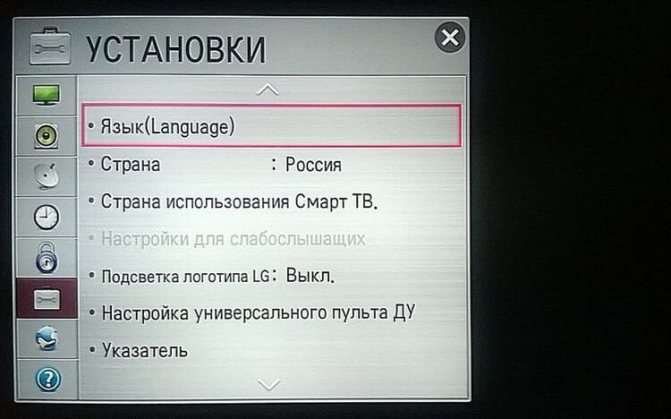
Для упрощенного перехода между пунктами меню, переключитесь на родной язык. Если он установлен по умолчанию, переходите к следующему пункту. Для остальных:
Обратите внимание! В телевизорах ЛдЖи, ориентированных для продажи на территории стран СНГ, по умолчанию установлен язык «родного региона».
Выбор страны проживания
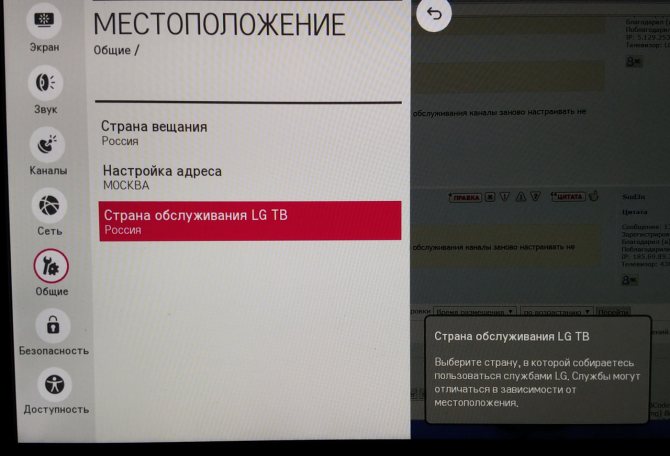
Если телевизор еще не успели подключить к интернету, на нем будет установлен неверный регион, что способствует появлению проблем при поиске цифрового вещания. Для смены региона проживания:
Читайте также: Настройка антенны Триколор: инструменты и материалы, пошаговые инструкции, нюансы
Смена времени и даты
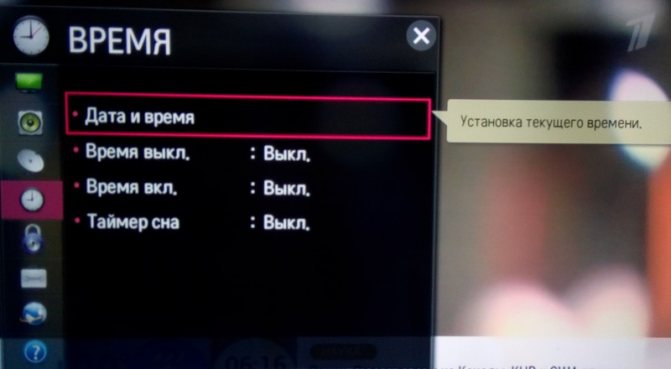
Чтобы избежать программных сбоев или ошибок авторизации на отдельных ресурсах, рекомендуется установить правильное время:
В этой вкладке также активируют включение/выключение ТВ по расписанию и задают таймер сна.
Режим изображения
Режим изображения – это своего рода предустановка телевизора, включающая определённую комбинацию настроек. Можно настроить и оптимизировать пользовательский режим с помощью остальных настроек.
● Яркий: этот режим изображения увеличивает контрастность, яркость и чёткость.
● Стандартный: в этом режиме настройки телевизора ЛЖ находятся в среднем значении.
● Кино: этот режим формирует оптимальное изображение для просмотра фильмов. Он особенно полезен вечером, когда в комнате мало света.
● Спорт: создаёт отличное изображение для просмотра спортивных состязаний, поскольку даже самые быстрые движения отображаются в фокусе.
● Игры: все функции, замедляющие работу телевизора, отключены. Это уменьшает задержку вывода. Таким образом, получаем идеальный режим для игр.
● HDR (эффект): создаёт динамичное изображение за счёт усиления ярких и тёмных областей сцены. Практически это искусственно имитируемая картинка HDR.
● ISF Эксперт: данная настройка изображения телевизора LG, в отличие от других, допускает полностью независимую регулировку, где освещённость окружающей обстановки играет главную роль.
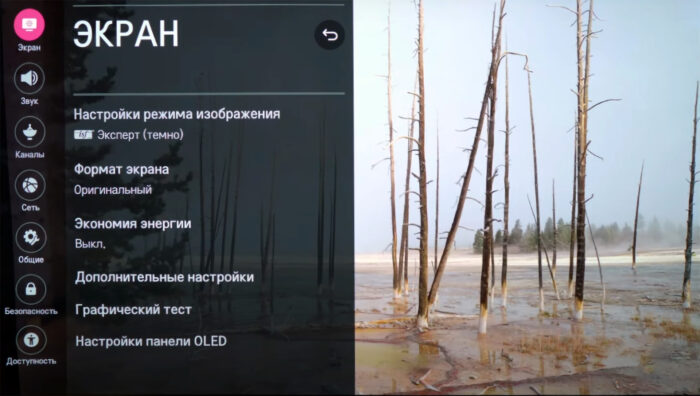
● ЭКО / APS: это функция энергосбережения, которая изменяет все настройки телевизора для снижения энергопотребления. Максимальная яркость экрана настраивается на желаемую интенсивность. Подробнее об этом в дополнительных настройках.
● Filmmaker Mode: обеспечивает качество фильма, задуманное создателями и сертифицированное UHD Alliance. Можно переключаться автоматически при поступлении соответствующего контента.
Дополнительные настройки телевизора LG смарт
● Динамический контраст: этот параметр можно использовать, чтобы еще лучше скорректировать разницу в яркости между светлыми и темными участками изображения.
● Динамическое отображение тонов: настройка контрастности адаптируется к яркости содержимого HDR.
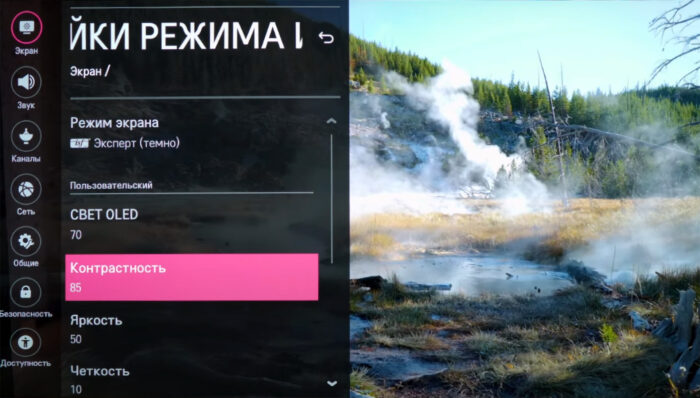
● Динамический цвет: это позволяет еще точнее настроить цветовую насыщенность картинки.
● Супер разрешение: масштабирование LG вычисляет недостающие пиксели при более низком разрешении, чем UHD.
● Гамма: функцию гаммы можно использовать для регулировки усреднённой яркости телеэкрана.
● Цветовой диапазон: позволяет адаптировать цветовые параметры к входному видеосигналу. Вы можете выбирать между автоматическим, расширенным или широким.
● Цветовой фильтр: фильтрует спектр RGB, чтобы обеспечить лучшее соответствие оттенка и насыщенности.
● Баланс белого: с помощью оттенка белого вы можете настроить цвета по своему вкусу.
Функция экономии энергии
Режим энергосбережения позволяет снизить расход энлектроэнергии за счёт настройки яркости телевизора LG, точнее – её пикового значения. Выберите одну из ниже настроек:
● Автоматически: датчиком телевизора определяет освещённость помещения и автоматически регулирует яркость экрана.
● Минимум, средняя, максимум: регулирует яркость экрана в зависимости от выбранной предустановки.
● Выкл.: выключает режим энергосбережения.
● Отключение экрана: при полностью выключенном экране воспроизводится только звук.
● Режим комфортного просмотра: когда этот параметр активирован, регулируется цветовая температура для снижения утомляемости глаз.
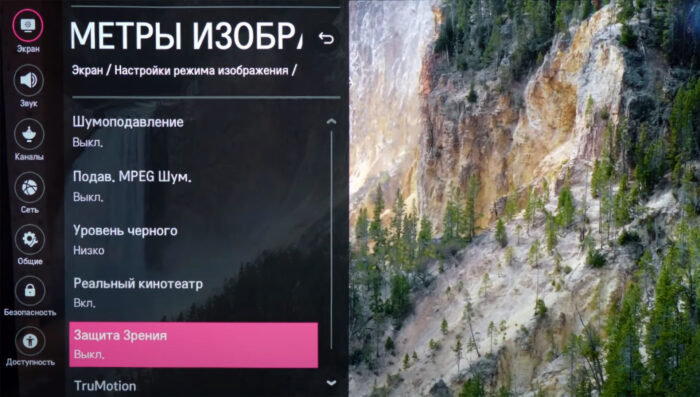
Настройки LG OLED
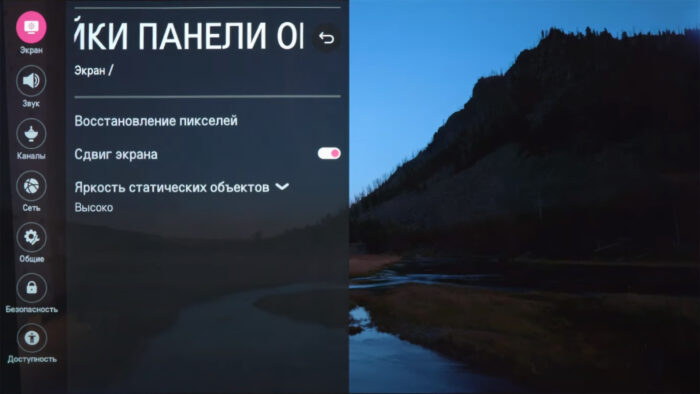
Эти настройки экрана телевизора LG OLED позволяют предотвратить выгорание. Обновление пикселей – своего рода программа обслуживания, которая помогает, если OLED-телевизор был включён в течение длительного времени.
● Применить при выключенном телевизоре: когда телевизор выключен, программа Восстановление пикселей запускается автоматически.
● Начать сейчас: телевизор немедленно выключается, и запускается программа обновления пикселей. По окончании процесса телевизор снова автоматически включается.
Всякий раз, когда телевизор включается во время процесса, обновление пикселей немедленно прекращается. LG OLED B8 также имеет эти специальные настройки, чтобы продлить срок службы телевизора.
● Сдвиг экрана: здесь отображаемое изображение OLED всегда немного смещается через равные промежутки времени, чтобы предотвратить выгорание.
● Яркость статических объектов: снижает яркость статического содержимого, например логотипов каналов.
Теперь мы обобщим настройки по группам, чтобы вы могли получить наилучшее качество изображения на своём телевизоре LG. Некоторые настройки доступны только для более дорогих моделей, таких как OLED TV, и не входят комплект настроек телевизора LG Smart TV начального уровня, таких как, например, UN7100. Если на телевизоре настройки нет, её можно просто пропустить.
Ручная настройка на новых моделях
Более новые модели LG требуют специальной процедуры перед началом ручного поиска. Их операционная система считает, что режим антенны по умолчанию работает с аналоговыми сигналами. Для начала поиска в эфирных частотных диапазонах DVB T2 необходимо переключить LG TV на цифровое вещание. Пользователь обязан это сделать:
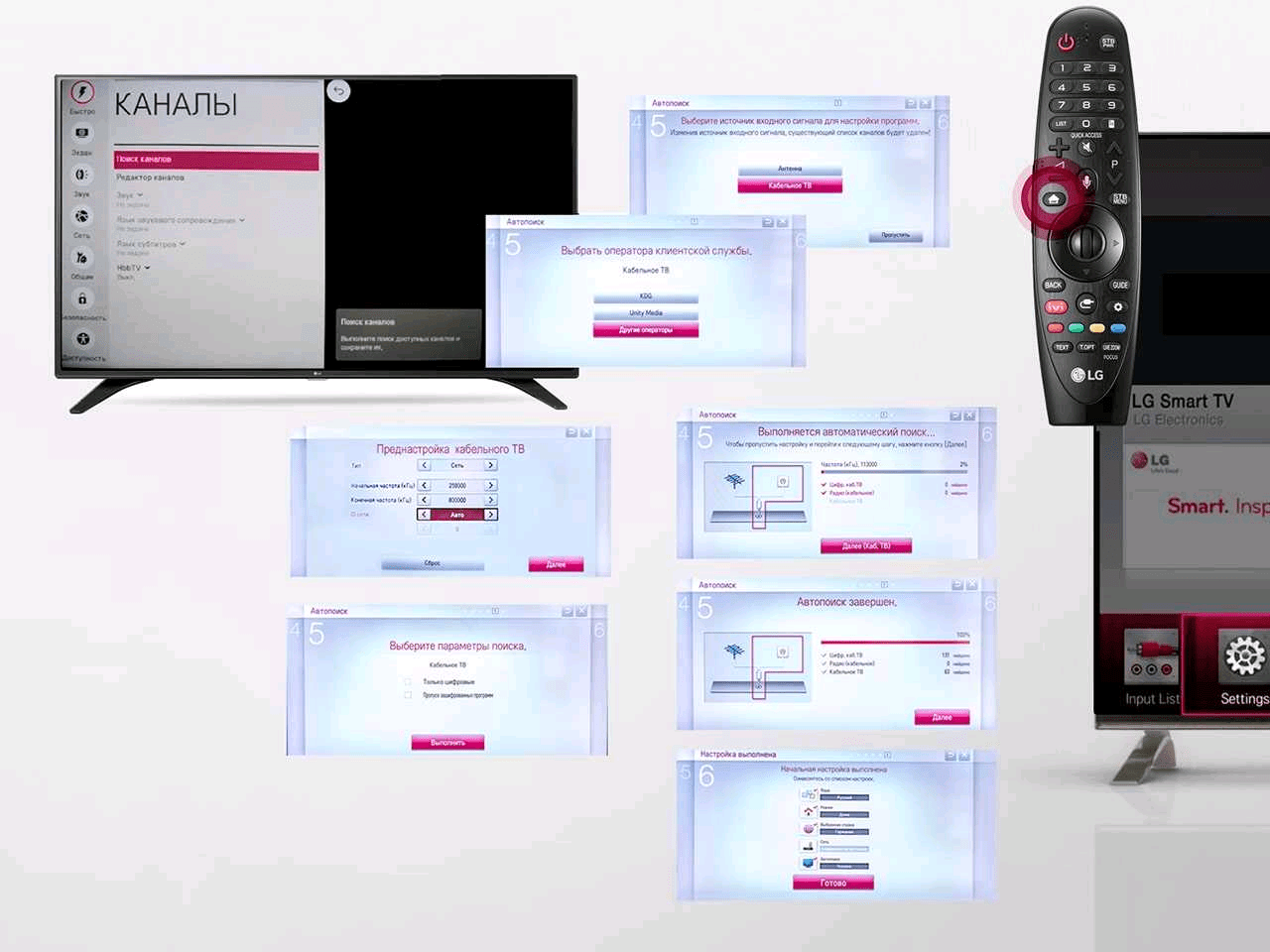
Нужно только подождать, пока не будет завершен поиск канала. Эту же операцию можно выполнить из раздела быстрой настройки экранного меню.
Отдельно следует отметить, что система кабельного телевидения может потребовать, чтобы настройки времени и даты на телевизоре соответствовали параметрам вещательной сети. Для этого войдите в экранное меню. В блоке «Общие настройки» вы найдете соответствующие флажки для синхронизации даты и времени с широковещательной сетью.
Как настроить каналы на телевизоре LG?
Первое, что нужно сделать – определить тип телевидения, который нужно подключить. Ваше устройство должно его поддерживать или нужно иметь специальную приставку. Второе – важно настроить подключение, то есть кабеля, антенны должны быть уже установлены и подключены. Если данную процедуру еще не сделали, вот инструкция по подключению МТС ТВ спутникового телевидения, по аналогии можно настроить и устройства других операторов. Только тогда можно переходить к настройке.
Цифровые (бесплатные 20 каналов)
Самый простой путь – запустить поиск цифровых каналов в автоматическом режиме. Это должно сработать без дополнительных процедур.
Как настроить цифровые каналы на телевизоре LG пошагово:
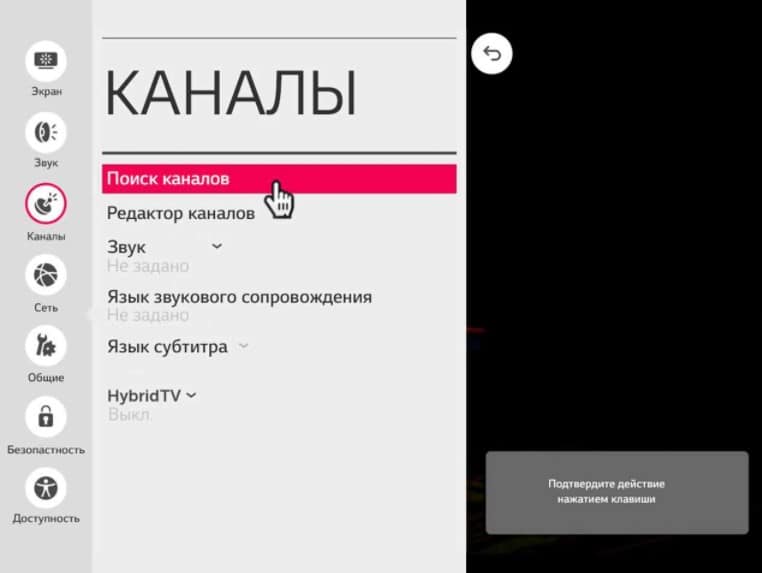
Важно! Если есть желание получить лучшее качество телевидения или автопоиск просто не сработал, стоит выполнить все вручную. Для этого вам потребуется интерактивная карта ЦЭТВ, найти свой адрес, выбрать правильные частоты. Возможно, даже изменить направление антенны. В нашей тематической инструкции все это подробно описано.
Спутниковые
Перед началом следует проверить, что правильно установлено время и дата. Затем можно переходить к настройке спутникового вещания на телевизоре LG.
Инструкция по настройке:
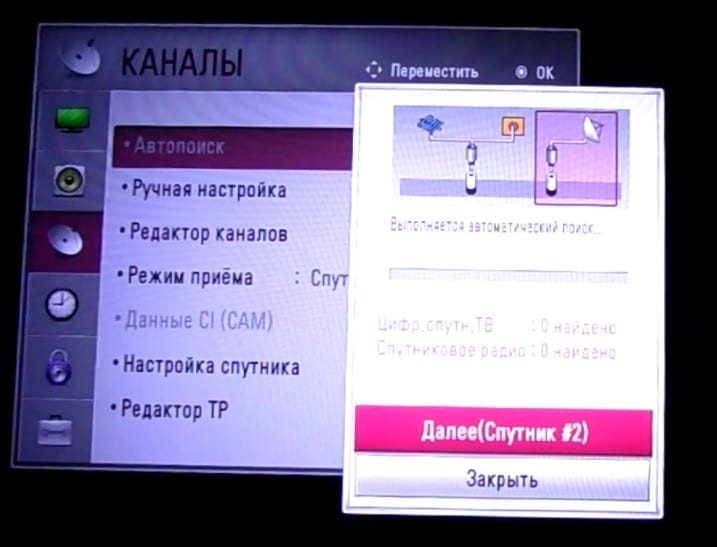
Для просмотра платных каналов нужна Cl-карта для устройства, которую продают операторы телевидения.
Кабельные
Процедура очень напоминает подключение цифрового телевидения с парой отличий.
Как настроить кабельные каналы на ТВ LG:
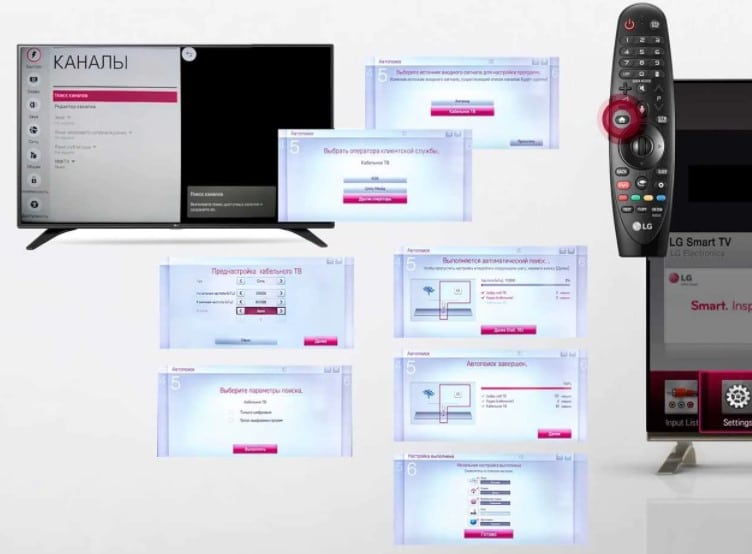
Через вай фай
Иногда может возникнуть вопрос, как настроить тв каналы на смарт тв lg, используя для этой цели беспроводную связь. Нужно включить телевизор, использовать для настройки пульт дистанционного управления. С его помощью потребуется зайти в основное меню на экране ТВ и нажать затем на кнопку «Home». После выбрать «Настройки», там перейти в «Сеть» и следом «Сетевое подключение». В этом разделе также есть «Настройка», в ней потребуется выбрать «Список сетей». В открывшемся списке выбирается вариант «Беспроводная сеть», и в появившемся еще одном списке следует найти подходящий роутер.
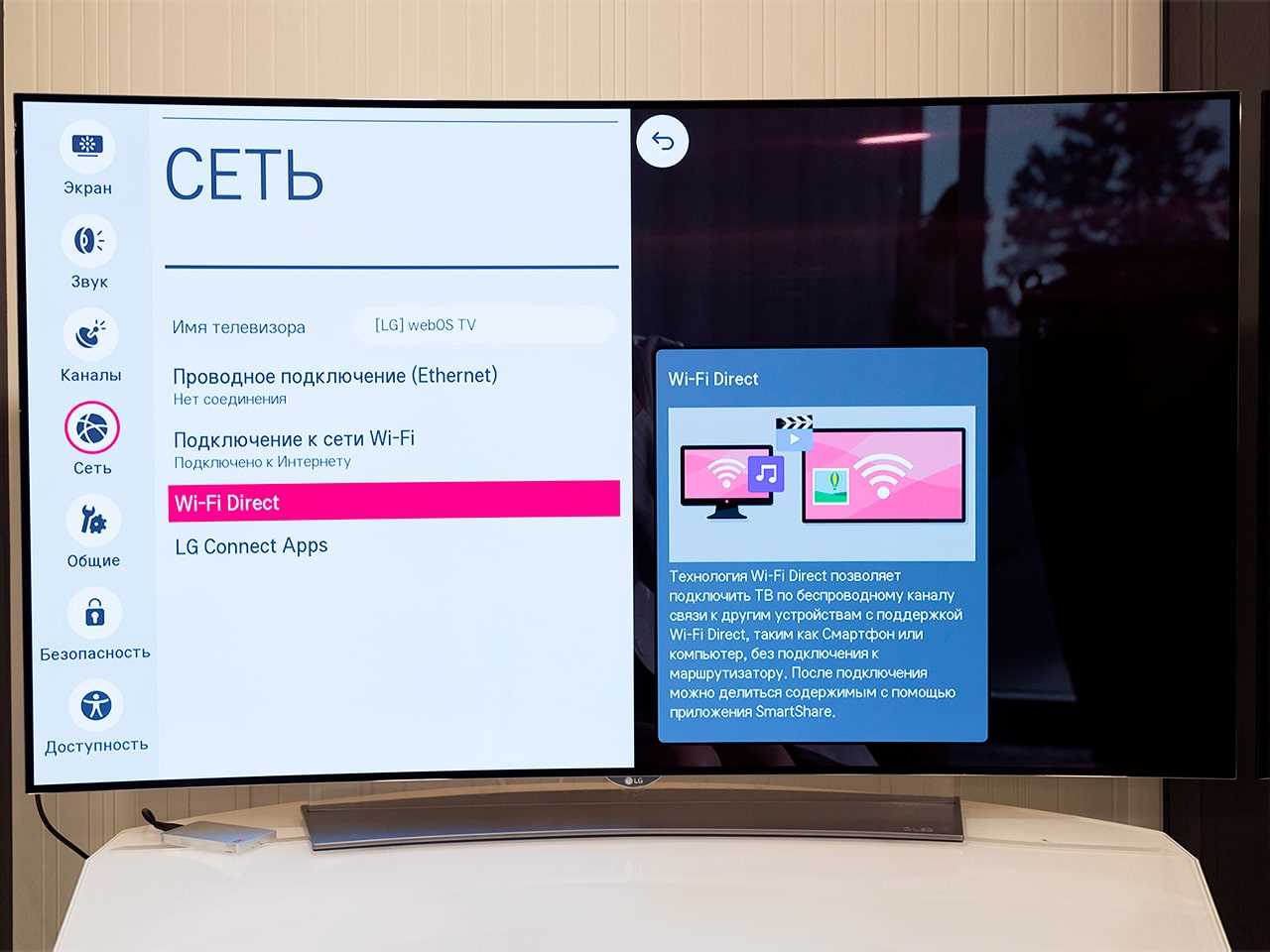
Следующая часть действий : нужно ввести в поле пароль от беспроводной связи и подтвердить его. Затем щелкнуть по надписи «Готово» и протестировать качество подключения. Для этого будет достаточно зайти на любой сайт.
Также может потребоваться регистрация пользователя. Она нужна для того чтобы использовать все функции, которые предлагает Смарт ТВ. Например, позволяет устанавливать приложения и необходимые пользователю виджеты. Для создания учетной записи потребуется открыть основное меню, затем нажать на кнопку «Войти».
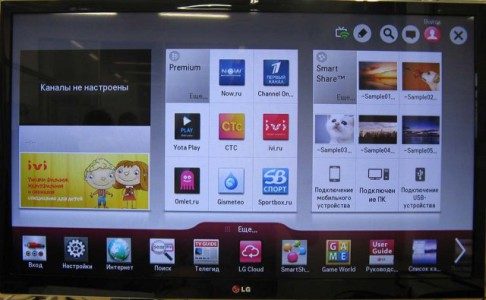
Если учетная запись уже существует, то достаточно ввести актуальные данные. Когда ее нет, требуется выполнить регистрацию. После заполнения всех полей дополнительно требуется принять политику конфиденциальности, чтобы закончить регистрацию. Сделать это можно, поставив галочку напротив «Согласен».
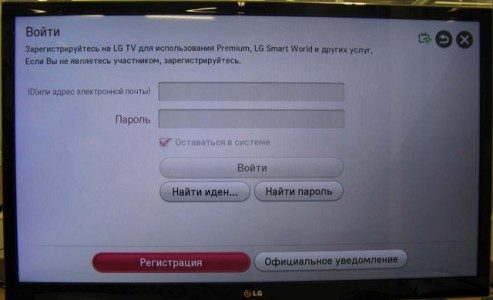
В поле «Email» потребуется написать адрес электронной почты, дважды ввести действующий пароль.
Далее нужно будет перейти в почту (используется для этого, например, смартфон или планшет). Там пользователь должен увидеть письмо, открыть его и перейти по ссылке для подтверждения актуальности адреса и завершения процесса регистрации. После этого учетная запись будет активирована.
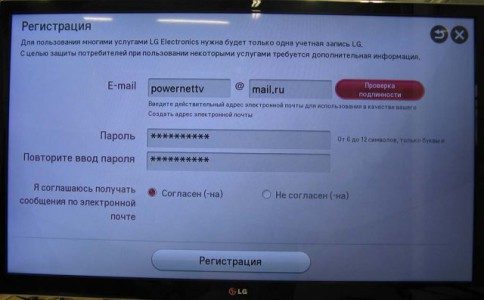
Затем потребуется выйти в главное меню, чтобы затем ввести повторно сведения После этого рекомендуется поставить галочку напротив пункта «Оставаться в системе», чтобы не вводить логин и пароль повторно при каждом включении.
Иногда пользователь может столкнуться с рядом проблем:
Произведен неправильный выбор источника сигнала при установке – потребуется перейти в настройки и там произвести повторное подключение, выбрав, например, «Эфирное ТВ».
Слетела установленная прошивка – потребуется выбрать более свежую и актуальную версию операционной системы и корректно произвести процесс обновления прошивки.
Не включается телевизор – потребуется сначала проверить сеть на наличие в ней электричества, а затем непосредственный источник питания (розетку) на работоспособность. Для этого рекомендуется подключить устройство к другой розетке.
Если увлекаетесь инвестициями, то рекомендую отличную статью про подсчёт комиссий и расходов на брокерских счетах.
Автоматический поиск цифровых каналов на LG
Автоматический поиск — это самый простой способ настроить прием цифровых телеканалов, доступных в вашем регионе. Будут отображаться не только цифровые каналы, но и локальные аналоговые каналы. Преимуществом автоматического метода установки является скорость. Вам нужно ввести только несколько параметров, а все остальное система сделает за вас автоматически. Все, что вам нужно сделать, это подождать несколько минут, пока установка не завершится.
В зависимости от возможностей устройства, у вас есть различные источники сигнала: антенна, спутник и кабель. При установке каналов выберите нужный источник. Для цифрового эфирного телевидения подходит «Антенна».
Спутниковое и кабельное телевидение являются платными услугами, и для просмотра их необходимо заключить договор со своим провайдером. За информацией о подключении к сети и о том, что необходимо для доступа к сети, обратитесь к своему оператору мобильной связи.
Автопоиск на телевизоре с функцией Smart TV
Автопоиск на телевизоре без Smart TV
Проблемы и решения
Что делать, если не находит каналы
К причинам, почему не удается найти телеканалы относится:
Настройка каналов на телевизорах LG идентична для всех видов сигнала, за исключением подключения IPTV на моделях со Smart TV или вывода изображения с внешнего тюнера. В среднем, поиск телеканалов занимает от 5 до 10 минут.
На телевизоре пропадают каналы
Проблемы с трансляцией: изображение зависает и распадается на кубики
У вас плохой ТВ-сигнал. Возможно, следует повернуть или поднять выше антенну. Если проблема не решается, замените её.
Как настроить телевизор LG на прием каналов цифрового телевидения
Телевизоры бренда LG зарекомендовали себя как качественные и надежные. Большинство техники выпускается с возможностью подключения к интернету. А значит, можно смотреть любимые передачи, видео и фильмы без рекламы через разные сервисы (Youtube, Netflix и другие), сайты онлайн-фильмов. Несмотря на это, вопрос настройки цифрового телевидения сильно актуален.
Проверяем поддержку DVB-T
Все новые модели телевизоров оснащены встроенным тюнером для показа цифровых каналов. Если телевизор старый или вы сомневаетесь в поддержке DVB-T2 стандарта, можно убедиться в этом самостоятельно.
Где найти серийный номер
Кстати, если при настройке телевизора LG на прием цифрового телевидения получается выбрать режим «DVB-T2», тогда проблем с показом 20 общедоступных каналов на территории РФ не возникнет. Конечно, если будут соблюдены все факторы, чтобы нормально принимать сигнал.
Условия для показа цифровых каналов
Телевизор не поддерживает цифровое ТВ
Проще всего сделать подключение к телевизору цифровой приставки. Устройство будет принимать от антенны цифровой сигнал, преобразовывать в аналоговый и пускать на телевизор. Стоимость приставки среднего уровня примерно 1 тыс. рублей. Есть варианты более дешевые или дорогие. Последние могут содержать дополнительные функции, например, Wi-Fi. Тогда телевизору можно прибавить функциональность, которая есть на большинстве моделей Смарт ТВ.
Если обзавестись Smart TV приставкой, получится смотреть любые каналы через интернет бесплатно (IPTV).
Вторым вариантом выхода из ситуации является покупка нового телевизора. Стоимость покупки начинается от нескольких тысяч рублей. Если старый телевизор вас устраивает по всем параметрам, кроме отсутствия поддержки цифры, то покупать новый не имеет смысла. Пустая трата денег. Проще подключить внешний DVB-T2 ресивер.
Преимуществом встроенного в телетехнику тюнера является то, что управление выполняется одним пультом. Да и качество изображения будет лучше, чем с дополнительным устройством.
Делаем базовые настройки
Перед настройкой цифрового телевидения на TV LG надо выставить ряд параметров:
Перечисленный список параметров, как правило, необходимо обязательно настроить после первого включения телевизора. Но также изменения необходимо сделать, если параметры выставлены другие. Кстати, если телевизор сразу подключить к сети, то должно произойти автоматическое определение всех параметров.
Все три параметра выставляются через меню настроек. Нажмите на пульте «Settings» или кнопку с шестеренкой.
На новых телевизорах со встроенным Smart TV параметры времени, языка и региона находятся в общих настройках. Опустите выделение на пункт «Общие». Внутри находятся все нужные базовые настройки. Перейдите в каждый пункт и установите нужный язык, страну, настройте дату.
Для старых моделей без Smart TV за время отвечает пункт «Часы», а языковые параметры со страной находятся внутри пункта «Установки».
Автоматический поиск каналов на телевизорах LG Smart TV
Автопоиск каналов является самым быстрым способом настроить каналы. Надо только пошагово выбрать ряд параметров, которые предлагает телеприемник, запустить поиск, дождаться пока техника просканирует диапазон частот и обнаружит каналы.
Процедуру одинаково выполняется для цифрового и аналогового телевидения. Нужно только подключить антенну и установить нужный тип сигнала при настройках поиска. Для кабельного телевидения настроек чуть больше, но все делается тоже легко.
При автоматической настройке не надо определять и задавать частоты в настройках. Все действия телевизор сделает сам, чем не скажешь про настройку вручную.
В отличие от эфирного, кабельное вещание платное. Надо заключать договор с провайдером и производить соответствующие настройки в меню телевизора.
Цель статьи – найти каналы эфирного вещания через антенну. Ниже рассмотрена пошаговая инструкция для разных типов телеприемников, со Smart TV и без.
Автопоиск на LG Smart TV
Чтобы настроить цифровые каналы на телевизоре LG следуйте инструкции ниже:
На странице выбора метода сканирования (авто или вручную) после завершения настройки будет доступна опция «Тест сигнала». Телевизор просканирует мультиплексы и покажет уровень сигнала для каждого. Выбираете самый слабый по уровню приема канал, переходите в него нажатием центральной клавиши подтверждения. Опираясь на показания шкалы, делаете подстройку, чтобы повысить уровень и качество сигнала. Основные способы – это изменение расположение и направленности антенны.
Настройка кабельного цифрового ТВ делается так же. Разница лишь в том, что вместо антенны при настройке надо выбирать «Кабель». Дополнительно на некоторых шагах потребуется выбрать вашего провайдера телевидения, с которым есть договор. В списке можно нажать «Другие», тип поиска «Полный» и отметить только поиск цифровых передач. Тогда телевизор просканирует все частоты, поиск займет больше времени. Если выбрать режим «Быстрый», тогда надо указать точные частоты вещания.
Автонастройка на телевизоре без Смарт ТВ
Если делается конфигурация кабельного или спутникового телевидения, потребуется ввести частоты провайдера. Узнать точные данные можно в техподдержке.
Ручная настройка
В большинстве случаев найти два мультиплекса по 10 каналов каждый позволяет автонастройка. Но, если автоматический режим не дал результатов, можно попробовать ручной режим настройки.
Ручной способ требует обязательного наличия частот, на которых происходит вещание. Для спутника и кабеля цифры предоставит провайдер ТВ. Для эфирного бесплатного показа данные легко посмотреть на карте цифрового эфирного телевидения (ЦЭТВ).

Когда частоты известны, в уже знакомом меню «Каналы» открываете «Ручной поиск/настройка».

Выбираете тип вещания (в нашем случае цифровой).

Потом в пункте «Частота» вводите найденные значение для выбранной телевышки.
В таблице на карте ЦЭТВ значение написано в МГц, а в настройках надо указать в кГц, то есть дописать к изначальному числу три нуля.
Саму частоту можно не указывать. Достаточно вбить номер канала вашего ретранслятора. Частота подставится автоматически та, которая соответствует номеру телеканала.


После жмете на «Добавить/создать» с правого края и телевизор приступит к ручному сканированию первого мультиплекса.
Аналогично надо проделать и для второго мультиплекса, чтобы суммарно найти два десятка каналов.
Нелишним будет просмотр шкалы уровня сигнала. Опираясь на показания телевизора, можно подстроить антенну на наилучший прием. Попробуйте поменять расположение антенны, направить ось конструкции под другим углом, чтобы словить более сильный сигнал. При слабом уровне каналы тоже могут найтись. Но в будущем будет регулярно происходит зависание картинки, появление квадратиков.

Как добавить местные аналоговые телеканалы
Кроме каналов федерального назначения в цифровом формате, в каждом регионе может вещаться местное телевидение. Если передача аналоговая, то чтобы принимать оба типа волн придется подключить всеволновую антенну.
Настройка выполняется по тому же алгоритму. Только вместо пунктов, которые отвечает за «цифру», выбирается «аналог». Часто пункт имеет название «SECAM L». Если система позволяет, отметьте сразу оба сигнала. Тогда будет настройка обоих видов вещания и в дополнительной настройке не будет нужды.
Редактирование каналов
Доступны такие действия:
Добраться до редактора можно через общий раздел «Каналы».

Далее выбирается канал, нажимается нужная кнопка и подтверждается сделанное изменение, если потребуется.
Сортировка
Удаление
Через «Редактирование каналов» выбирается удаляемый канал (отмечается галочкой). Нажимается красная кнопка с одной точкой.

Или же на верхней панели справа выбирается опция «Блокировать/разблокировать».

Больше канал не отобразится, если переключение делать стрелками.
Канал полностью не исчезнет. Просмотреть получится, если знать порядковый номер и ввести его с пульта цифрами.
Возможные проблемы и способы решения
Телевизор не находит каналы.
Нет сигнала.

Попробуйте перенастроить каналы повторно, но предварительно измените местоположение антенны. Выставьте одну из стран: Германия, Швеция, Финляндия. Вещание в этих государствах происходит по той же технологии, что и в РФ.
Проверьте, не нарушилось ли положение антенны. Осмотрите кабель на повреждения, сильные перегибы. Если есть опыт, прозвоните кабель прибором, чтобы быть уверенным в целостности проводников. Проверьте контактные места антенны, где она соединяется с кабелем. При необходимости возобновите контакт. Желательно защитить место соединения, покрыть лаком.
Каналы сбиваются, пропадают.
А как насчет IPTV
IPTV – интернет-телевидение. Чтобы отобразить множество каналов для бесплатного просмотра, надо установить специальное приложение на телевизор и настроить его совместно с сервисом IPTV.
IPTV работает исключительно через интернет-соединение.
Для качественного отображения без зависаний соединение должно быть не менее 50 Мбит/с. В приоритете подключать интернет через LAN-кабель, а не по «воздуху» (Wi-Fi).
Как настроить цифровое телевидение на телевизоре LG?
Цифровое телевидение пользуется все большей популярностью среди населения, так как обладает рядом преимуществ. Среди основных – высокое качество изображения и звука и широкий диапазон каналов.
Для того, чтобы настроить цифровые каналы на телевизоре LG, необходимо убедиться, что телевизор обладает встроенным тюнером. Убедиться в этом можно в характеристиках на официальном сайте LG либо в инструкции, в характеристиках должны быть указаны такие параметры, как DVB-C или DVB-T2.
Если телевизор LG выпущен до 2012 года, то чтобы настроить телевизор, потребуется докупить DVB-T2 приставку к старому телевизору.
Обращаем внимание, что как внешняя приставка, так и встроенный тюнер не выполняют роль антенны. И для настройки бесплатных цифровых каналов необходимо будет сначала подключить антенну. Для цифрового телевещания обычно используют компактные дециметровые антенны.
Рассмотрим пошагово, как настроить цифровые каналы и как настроить телевизор LG. При этом не важно, какая у вас модель телевизора LG, настройка каналов проходит по одному и тому же алгоритму:
Если вы столкнулись с тем, что телевизор не находит цифровые каналы, то потребуется ручная настройка цифровых каналов. Ручная настройка цифровых каналов предполагает, что необходимо будет ввести вручную данные в строках «Частота» и «Канал». Эту информацию можно посмотреть на официальном сайте оператора либо можно воспользоваться картографическим сервисом РТРС.
Дополнительно рассмотрим, как подключить DVB-T2 приставку. Подключить приставку к старому оборудованию можно через HDMI или «тюльпаны». При этом если есть разъем HDMI, то выбирайте его, так как качество изображения будет лучше:
Если вы настроили каналы, а через какое-то время они пропали или упорядочились по-другому, то, скорее всего, дело в функции автообновления. Она по умолчанию включена в большинстве Smart TV от LG. Чтобы ее отключить, необходимо:
Читайте так же «Вопросы и ответы»