
Типовые неисправности мониторов
Описание диагностики и самых распространенных неисправностей ЖК мониторов с ламповой и LED подсветкой.
- Монитор не включается, индикатор питания не горит
- Индикатор питания мигает, изображения нет
- Индикатор питания горит — нет изображения, подсветка работает
- Подсветка монитора не зажигается или гаснет через несколько минут работы
- Снижение яркости экрана и появление красноватого оттенка
- Полосы на экране
- Искажение изображения или цветопередачи
- Монитор не выводит изображение с компьютера, выдает сообщения
- Неисправности LED-мониторов
Типовые неисправности мониторов
В большинстве случаев причиной того, что монитор не включается или возникают проблемы с изображением, является некорректная работа видеокарты, неправильно выставленные настройки или неверное подключение.
- Отключить от монитора все провода
- Подключить только кабель питания
- Монитор должен включиться. На экране появляется надпись «Нет сигнала»
Через некоторое время монитор переходит в режим сохранения энергии- “Stand by” (индикатор питания меняет цвет, картинка пропадает)
Заставка при отключенном кабеле монитора
В этом случае монитор, скорее всего, исправен. Разумеется, возможные исключения.
Также проверить исправность монитора можно, подсоединив его к другому компьютеру.
Если монитор доказал свою неработоспособность, стоит обратиться в сервис для диагностики и ремонта. Наша статья подскажет вам, на что обратить внимание при описании проблемы, чтобы уже при телефонном разговоре вас правильно сориентировали по цене и срокам ремонта.
Перед звонком в мастерскую выясните, как точно называется модель вашего монитора. Ряд моделей имеет стандартные неисправности, давно известные сотрудникам сервис-центров.
Монитор не включается, индикатор питания не горит
Если монитор не подает признаков жизни, вероятно, проблема в электропитании. Чаще всего эта поломка легко устраняется.
Возможно, проблема в кабеле питания монитора или разъемах. В этом случае при изменении положения шнура питания индикатор может кратковременно загораться в момент появления контакта. При полной неработоспособности скорее всего потребуется ремонт блока питания.
Индикатор питания мигает, изображения нет
Мигание индикатора напряжения (циклическое включение-выключение питания) вне зависимости от положения шнура — сигнал некорректной работы блока питания или основной платы (main board).
В сервис-центре определят причину возникновения проблемы и устранят её.
Индикатор питания горит — нет изображения, подсветка работает
Скорее всего проблема в работе процессорной платы (MB) монитора. Для диагностики придется обращаться в сервис, поскольку подобные «симптомы» не позволяют сразу определить причину неисправности. Точный ответ мастер сможет дать только после исследования монитора в разобранном виде.
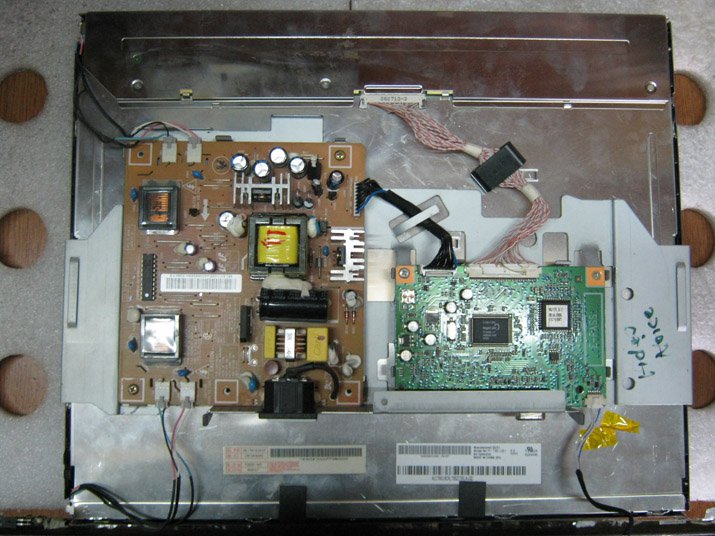
Внутренности монитора с ламповой подсветкой
Подсветка монитора не зажигается или гаснет через несколько минут работы
Иногда картинку можно разглядеть в отраженном свете, при взгляде на монитор сверху, сбоку. Монитор реагирует на кнопки, есть доступ к меню. Возможен вариант, когда сразу после включения монитор работает, а спустя несколько минут подсветка выключается. Проблема в инверторе или в лампах подсветки: они выгорают со временем или могут резко выйти из строя в результате механических воздействий (например, удара). Ремонт заключается в замене ламп или преобразователя. Для этой процедуры стоит придирчиво выбирать сервис: процедура сложная, требующая от мастера определенного уровня квалификации и повышенной аккуратности.
Снижение яркости экрана и появление красноватого оттенка
Эти симптомы говорят о выгорании ламп подсветки, как и в предыдущем случае. Снижение яркости и красноватый оттенок могут быть только в отдельной области экрана или по всему монитору. Проблема решается заменой ламп, а в качестве профилактики служат разнообразные темные заставки и настройки спящего режима монитора. Чем меньше ночей монитор простоит со статичной включенной картинкой, тем дольше прослужат лампы.
Полосы на экране
Появление вертикальных или горизонтальных полос на экране монитора – знак неисправности шлейфов дешифратора. Если полосы меняют расположение, то проблема может быть в видеокарте, а если полосы имеют постоянную локализацию и расцветку (черные, белые, цветные), то проблема в матрице монитора. За замену шлейфов мастера в сервисных центрах практически не берутся, поскольку нет уверенности в успехе операции и в том, что проблемы не вернутся через короткое время. Единственным решением проблемы является замена матрицы в сборе. Если ваш монитор на гарантии – сразу после появления полос обращайтесь в сервис, даже если полоса пока только одна и она вам не мешает.
В случае если полоски появились у монитора, гарантийный срок службы которого уже закончился, выясните в сервис-центре стоимость и предполагаемые сроки ремонта вашей модели. Необходимо наличие оригинальной матрицы, а стоимость может быть сопоставима с покупкой нового монитора.
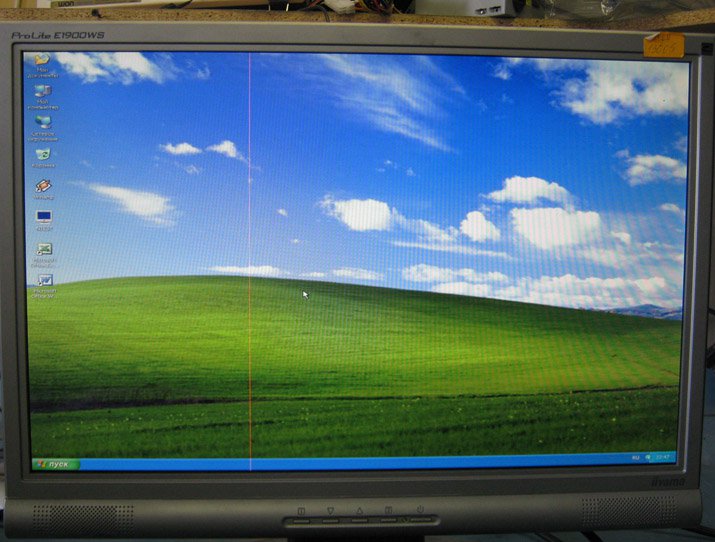
Красная полоса на экране
Искажение изображения или цветопередачи
Обычно возникает из-за пропадания контакта в сигнальном кабеле или поломки разъемов. Проверьте сигнальный кабель(VGA,DVI) путем замены.

Кабель DVI (цифровой) можно переключать только (. ) на обесточенном мониторе.
Если дефект сохранился, то это чаще всего связано либо с некорректной работой видеокарты, либо с поломкой процессорной платы монитора. В некоторых случаях может быть исправлено перепрошивкой.
Точную причину неисправности и стоимость ремонта мастер сможет назвать только после диагностики.
Монитор не выводит изображение с компьютера, выдает сообщения
Если вместо привычной картинки монитор выдает служебное сообщение («проверьте кабель» или «неоптимальный режим»), и это состояние не меняется после соответствующих изменений (замены кабеля, установки требуемого режима), скорее всего проблема в мониторе. Ряд моделей мониторов с процессором MICOM (линейки Samsung 710 (N/V), 713/913, некоторые Philips, LG) имеет стандартную неисправность, связанную с быстрым выходом из строя процессора. Ремонт или замена неисправного процессора полностью устраняют проблему.
Неисправности LED-мониторов
LED-мониторы отличаются типом подсветки: вместо ламп используются светодиоды. Поломка светодиодов, проявляющаяся как снижение яркости в отдельной области экрана, встречается достаточно редко и успешно ремонтируется.
Обращаем ваше внимание на то, что легкая неравномерность подсветки LED-монитора у бюджетных моделей встречается уже при покупке. При этом центр экрана освещен сильнее, чем края. Это связано с использованием дешевых материалов для создания рассеивающих слоев экрана. Не идеальная передача цветов также является особенностью LED-мониторов, они просто не предназначены для профессиональной работы с цветом.
Одна из частых поломок LED-мониторов – мерцание экрана, становящееся заметным при уменьшении яркости. Для одних моделей ремонт ограничивается перепрошивкой, для других требуется замена процессорной платы.
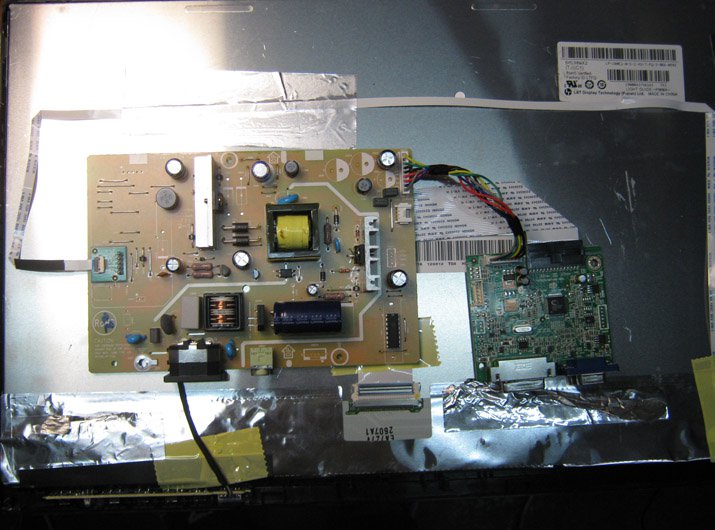
Внутренности монитора с LED подсветкой
Ноутбук при уменьшении яркости экрана ниже 40% подсветки тухнет экран, становится черным, не подскажете в чем дело
При уменьшении яркости крана ноутбука ниже 30-40% экран гаснет полностью, теперь немогу переключиться на энергосберегающий режим ибо там подсветка на 30% и ничерта не видно темнота, всегда стоит высокопроизводительный режим, на нем всегда стабильная яркость
Лучший ответ
Модель бука какая? Возраст?
По симптомам — села лампа. Если в углах есть более темные зоны, а картинка при включении чуть красноватая — это лампа без вариантов.
Менять лампу.
Источник: Вообще-то я ноутбуки ремонтирую 😉
Ринат АбдюшевПрофи (584) 7 лет назад
samsung 350E5C (Core i5 3210M 2500 Mhz/15.6″/1366×768/6144Mb/750Gb/DVD-RW/AMD Radeon HD 7670M/Wi-Fi/Bluetooth/Win 8 64)
никаких проблем в четкости экрана нету, в том то и дело
Федор Кухта Просветленный (25795) А я про четкость ничего и не говорил. Я говорил про яркость и оттенок. Но это все неинтересно, т. к. матрица там 100% светодиодная. И страдать проблемой «севшей лампы» не может в принципе. Такое мне видится в трех случаях: — проблема софтовая (я бы BIOS обновил); — подгулявший шлейф и падение напряжения на нем; — матрица (подпалено само управление подсветкой); [мне попался неделю назад как раз Самсунг, у которого было два состояния — 100% и выкл — на матрице прогар в районе драйвера подсветки].
Ринат АбдюшевПрофи (584) 7 лет назад
может адаптивная подстветка виновата?
Федор Кухта Просветленный (25795) А вот с этого места поподробнее.
Остальные ответы
монитор умирает.
не может разжечся.
У меня только что был такая проблема. Я у вас смотрел (ответмайлру), но не нашёл ответа. И думал-думал, и пробовал запустить СКАНИРОВАНИЕ в антивирус (adwcleaner или malwerbytes надеюсь правильно писал). И вот сейчас ВСЕ НОРМАЛЬНО, работает яркость (все уровни от 0-100%) Рекомендую всем, если что, запустить сканирование антивирусом)
aakonayyЗнаток (302) 3 года назад
И хотел поделиться своим опытом, вдруг кому-то пригодятся.
Герман ФединЗнаток (341) 2 года назад
Спасибо. антивирусник нашел дохерища майнеров и троянов
Герман Федин Знаток (341) Герман Федин, Ну и яркость вернулась
Несмотря на установку свежих драйверов на видеокарту проблема сохранилась. Помогло отключение универсального монитора PnP в Диспетчере устройств (Кому-то наоборот помогает включение, если он выключен): видимо он является промежуточным звеном между горячей клавишей и драйвером видеокарты. В общем, теперь в настройках Windows 10 отсутствует яркость экрана, зато горячими клавишами яркость возможно уменьшить и экран при этом не гаснет.
Боремся с ШИМ подсветки экрана ноутбука.
Уменьшаем влияние ШИМ подсветки на зрение аппаратными методами.
Предисловие.
У каждого в доме есть телевизоры, телефоны, планшеты, ноутбуки… Все эти чудеса современной электроники плотно вошли в нашу жизнь. Мы не представляем себе жизни без них и много времени проводим листая ленту или просматривая любимый сериал.
Но как экраны влияют на наше зрение?
Долгая работа перед экраном заставляет глаза фокусироваться на коротком расстоянии, что в будущем может привести к снижению эластичности хрусталика и близорукости. Продолжительное использование смартфонов для чтения и просмотра видео также может привести к ухудшению зрения. Чтобы этого избежать рекомендуют делать паузы в работе с компьютером или телефоном и переводить взгляд на удаленные объекты, смотреть в окно. Таким образом хрусталик будет менять форму и не терять эластичность.
Так же в последнее время поднимается вопрос о вреде синего света на зрение, но пока нет научных подтверждений этого факта. Хотя, все же он может приводить к усталости зрения.
Одним из факторов, влияющих на комфорт и здоровье зрения является ШИМ.
ШИМ — Широтно-импульсная модуляция (англ. pulse-width modulation (PWM)) — процесс управления мощностью методом пульсирующего включения и выключения прибора (Википедия).
Этот метод широко используется в электронике как довольно простой, дешевый и эффективный способ управления мощностью приборов. Кроме него существует и аналоговое управление, которое позволяет плавно менять мощность, но этот способ дороже и реже используется.
Если разобраться в принципе работы — то частота пульсаций ШИМ остается неизменной, а меняется скважность, т.е. отношение времени включения ко времени выключения. Таким образом меняется результирующая мощность.
Этот метод часто используется и для регулирования яркости подсветки дисплеев и мониторов. Из-за чего изображение может мерцать. Алексей Надёжин проверял телевизоры в магазинах на наличие ШИМ.
Из-за инертности зрения пульсации от 25 Гц плохо различаются глазом и воспринимаются как статичный свет. Благодаря этому также широко применяется динамическая индикация — быстрое последовательное включение источников света, при котором глаза воспринимают все источники включенными одновременно. Для осветительных приборов даже ввели допустимый коэффициент пульсаций.
Все бы ничего, но как показали исследования, длительное воздействие на глаза пульсирующих с частотой до 300Гц источников света, может приводить к зрительной и умственной усталости, головным болям и потере концентрации.
Причиной копаний в этой теме как раз и стали повышенная утомляемость глаз и появление головных болей при длительной работе за ноутбуком или пребывание в помещении с некачественными источниками освещения. С освещением все проще — меняем осветительные приборы на качественные. Но что делать с ноутбуком??
Боремся с ШИМ подсветки в ноутбуке.
Хочу предупредить: все вмешательства в схемотехнику ноутбука рискованны и требуют высокой квалификации исполнителя! В случае отсутствия соответствующей подготовки, настоятельно рекомендую воспринимать статью как познавательно-развлекательную!
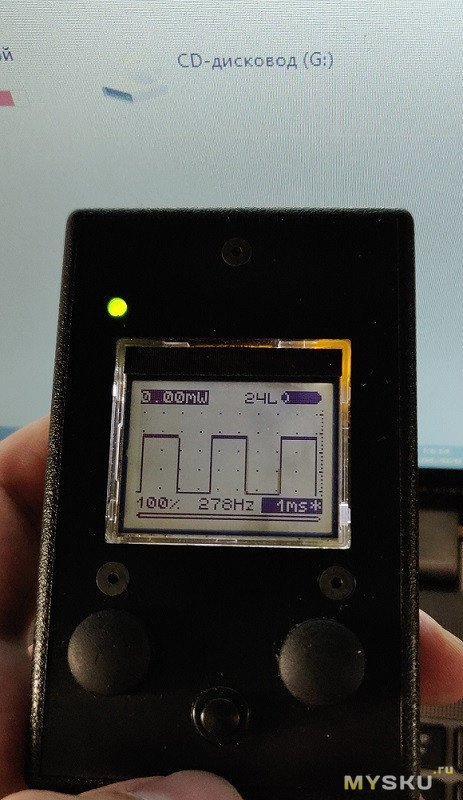
Для оценки уровня пульсаций вашего монитора или дисплея ноутбука можно воспользоваться «карандашным методом», снять на телефон короткое видео в Slow motion или приобрести специальный прибор. Единственный доступный для покупки прибор — Люксметр Radex Lupin. Правда, цена не радует.
Я же использовал самодельный «Индикатор светового излучения». Жаль, что подобных дешевых приборов нет в продаже.
После проверки дисплея ноутбука HP 4540s оказалось, что частота ШИМ — 280 Гц. И дело не в самой матрице, а в управляющем сигнале, который на нее подается. К стати, подборку ноутбуков с хорошими экранами можно найти на сайте Андрея Бредихи.
На максимальной яркости пульсации пропадают. Казалось, вот и выход — яркость на максимум! Но тут ждал сюрприз: дисплей плавно снижал яркость на темном изображении и так же плавно увеличивал до максимума на светлом. Время перехода составляет около 3-5 секунд. Я терпел какое-то время, но карантин — время возможностей и у меня появилась возможность побороться с ШИМ подсветки.
Способ первый — отключить ШИМ. Яркость подсветки будет всегда на максимум. Для этого я разобрал ноутбук и нашел разъем шлейфа матрицы. Далее, включаем ноутбук с 50% яркости и отключенным дисплеем (можно с внешним монитором). Осциллографом находим контакт, на котором присутствует сигнал ШИМ с частотой, в моем случае, 280 Гц. Теперь нужно отследить дорожку от этого контакта разъема. В моем случае она пришла на резистор — снимаем его. На контакт разъема нужно подать 3.3 В. Напряжение можно поискать на больших конденсаторах DC-DC преобразователей и пробросить перемычкой на наш разъем. Имеем постоянный сигнал вместо ШИМ. Собираем, проверяем. ШИМ отсутствует, как и управление яркостью подсветки.
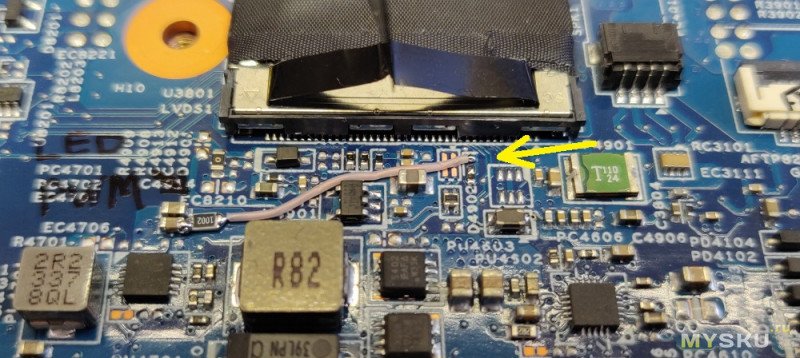
С этой доработкой ноутбук находился в эксплуатации около двух недель. Яркость матрицы не высокая и не доставляет дискомфорта. Дисплей больше не вызывает усталости глаз или головной боли. По крайней мере, этого я не заметил. Это не совсем решение, а скорее костыль.
Способ второй — увеличить частоту ШИМ выше предела восприятия. В разрыв линии ШИМ подсветки устанавливаем «Умножитель ШИМ х128».
На Хабре я наткнулся на статью «Разгон подсветки монитора» в которой автор описывает способ увеличения частоты ШИМ.
Для этого берем микроконтроллер Attiny45 (ATtiny25/85 так же подойдут). Файл прошивки и описание вы можете найти в статье по ссылке выше. 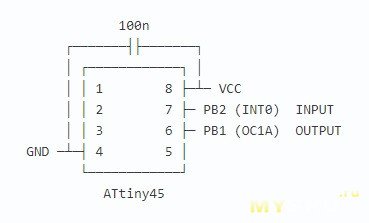
Прошиваем, припаиваем провода и упаковываем в термоусадку. Получаем эдакий жучок. 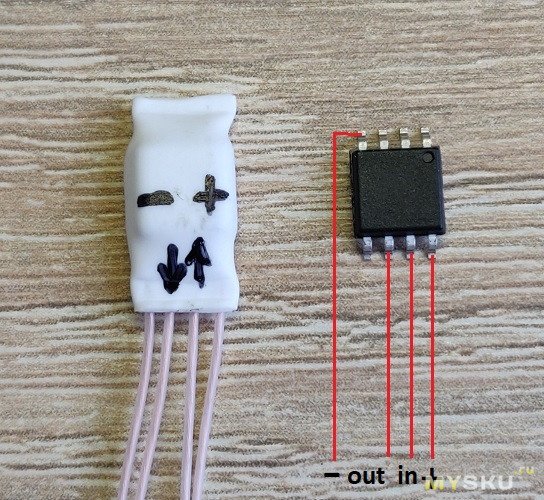
Далее лепим нашего жука в свободное место и припаиваем провода: питание +3,3В нашлось на DC-DC преобразователе, INPUT — через резистор 1 КОм к источнику ШИМ, OUTPUT — через резистор 1 КОм на разъем матрицы. Резисторы я решил установить на всякий случай. 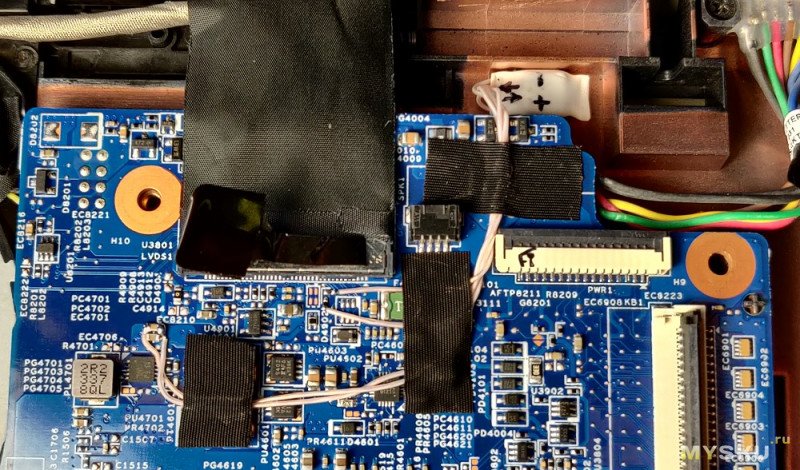
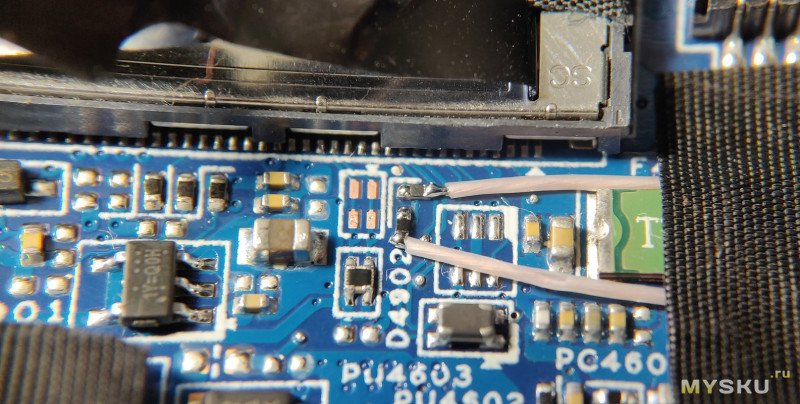
Перед сборкой стоит аккуратно проверить управление подсветкой и частоту ШИМ. 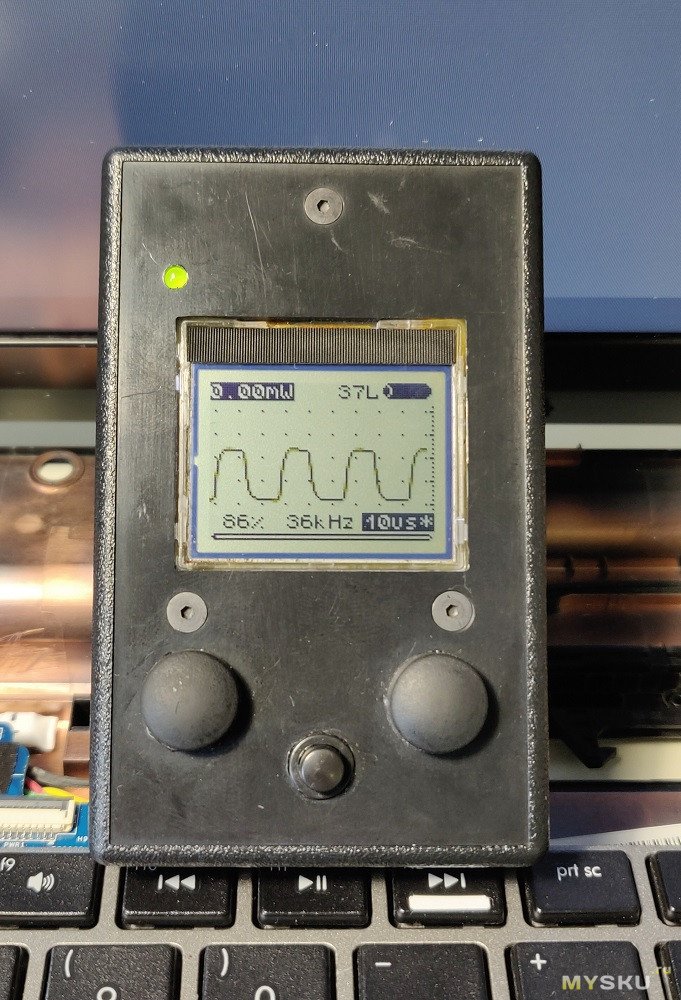
Имеем многократное увеличение частоты. Яркость регулируется, но есть небольшие нюансы. До переделки яркость менялась плавнее. Сейчас же на моем ноутбуке доступно 8 градаций яркости. На максимальной яркости ШИМ отсутствует, последние два деления яркость не меняют, а на минимальном — подсветка вовсе выключается.
На ноутбуке установлена матрица TN. Искажения цветовой температуры я не заметил. Драйвер подсветки не греется. Колебаний яркости подсветки также не замечено. Я продолжаю использовать ноутбук с увеличенной частотой ШИМ. Тестирование продолжается. О выявленных недочетах или усталости зрения я напишу в апдейтах в этой статье.
Заключение.
Если ваш ноутбук или монитор доставляет дискомфорт или даже страдания, то могу смело рекомендовать выше описанные способы борьбы с ШИМ к повторению. Правда, необходимо обладать определенными навыками для их реализации. Если вы не имеете нужной квалификации, то можно обратиться с просьбой о данном твике в мастерскую по ремонту ноутбуков.
В итоге, результатом я полностью доволен. Выигрыш в виде увеличения частоты ШИМ определенно оправдывает все вложенные усилия. Долгая работа за ноутбуком более не доставляет дискомфорта и не вызывает усталости, как прежде. «Умножитель ШИМ х128» также был установлен в аналогичный ноутбук начальника. Он остался доволен и подтвердил, что глаза стали уставать меньше.
После изучения влияния ШИМ на зрение я стал проверять дисплеи и источники света на наличие и частоту пульсаций. К примеру, купленный ноутбук Lenovo имел частоту ШИМ 200 Гц и был возвращен обратно в магазин. Другая модель Lenovo имеет частоту ШИМ 1000 Гц — ее я решил оставить. В третьей протестированной модели ноутбука Lenovo яркость снижалась до 30% вообще без заметной ШИМ, а ниже 30% появились пульсации около 34 Кгц, что является отличным показателем.
Проведенные исследования показывают, что низкую частоту ШИМ можно встретить даже в дорогих моделях ноутбуков. Нигде не указывается, какая частота ШИМ используется в конкретной модели. Остается только измерять…
Если вы располагаете альтернативными методами борьбы с влиянием ШИМ — буду рад почитать в комментариях.
Надеюсь, эта статья вам чем-то поможет. Спасибо, что дочитали. Берегите здоровье.
Update:
Попробовал выяснить, как накладываются частоты управления ШИМ, развертки и частоты драйвера. Проверял фотодиодом, включенным вместо микрофона в смартфон OnePlus 6. Программа — Spectroid. Яркость менял от 100% и до 0%.
Добавить в избранное Понравилось +86 +137
- 04 июля 2020, 09:18
- автор: Topalofff
- просмотры: 25409