
Как перед публикацией удалить личную информацию из документов Office
В Windows 10, когда вы создаете документ Office с помощью Word, Excel или PowerPoint, наряду с содержимым, файл может также содержать личную информацию и скрытые данные (такие как имя автора, метаданные, скрытый текст и комментарии), которыми вы, возможно, не захотите делиться с другими людьми.
Если вы планируете предоставить общий доступ к документу, всегда полезно использовать функцию «Инспектор документов», доступную в Office 365, Office 2019, 2016 или более ранних версиях, для просмотра и удаления любой скрытой информации перед отправкой документа.
В этом руководстве по Windows 10 мы расскажем, как удалить личную информацию, а также скрытые данные из документа Office, который вы собираетесь опубликовать в Интернете или поделиться с другими.
Как удалить личные данные из документа Word
Чтобы проверить и удалить личную информацию перед отправкой документа Word, выполните следующие действия.
Важно. Если вы считаете, что вам может понадобиться эта информация в будущем, рекомендуется удалить личные и скрытые данные из копии документа.
- Откройте документ Word.
- Нажмите вкладку Файл.
- Откройте раздел «Сведения».
- Справа откройте меню «Поиск проблем». Подсказка. В разделе «Проверка документа» вы увидите обзор содержимого, которое вы можете удалить из файла.
- Выберите параметр Инспектор документов .
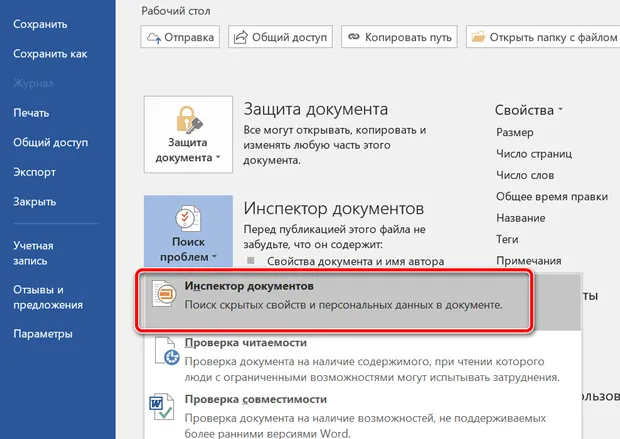
- Проверьте содержимое, которое вы хотите проверить. Например, в Microsoft Word вы можете удалить эту информацию:
- Комментарии, редакции и версии
- Свойства документов и личная информация
- Надстройки панели задач
- Вложенные документы
- Макросы, формы и элементы управления ActiveX
- Чернила
- Свернутые заголовки
- Пользовательские данные XML
- Заголовки, нижние колонтитулы и водяные знаки
- Невидимый контент
- Скрытый текст
- Нажмите кнопку Проверить .
- Нажмите кнопку Удалить всё , чтобы получить информацию, которую вы хотите удалить.
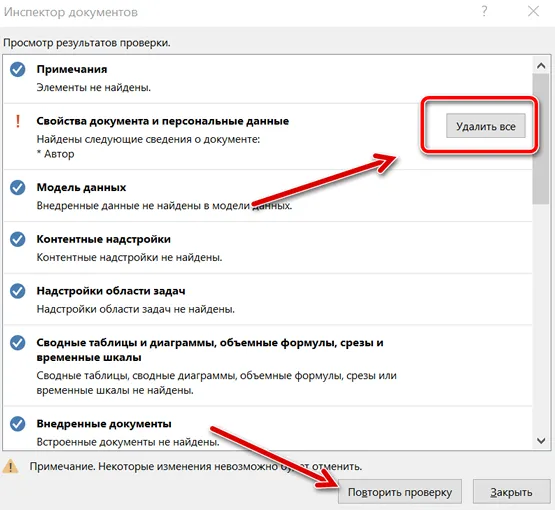
- Нажмите кнопку Повторить проверку .
- Снова нажмите кнопку Проверить .
- Если документ чистый, нажмите кнопку Закрыть . В противном случае нажмите кнопку Удалить всё , чтобы очистить информацию.
Выполнив эти шаги, вы можете безопасно публиковать или передавать документ Microsoft Word другим пользователям, не передавая свою личную информацию или персональный контент.
Как удалить личные данные из документа Excel
Чтобы проверить и удалить личную информацию перед отправкой электронной таблицы Excel, выполните следующие действия.
- Откройте документ Excel.
- Перейдите на вкладку Файл.
- Откройте раздел «Сведения».
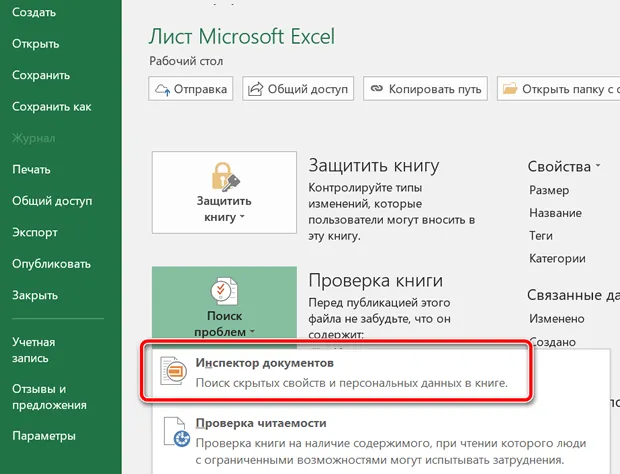
- Справа откройте меню «Поиск проблем».
- Выберите параметр «Инспектор документов». Подсказка. В редком случае, когда вы сохранили электронную таблицу как общую книгу, вы не сможете удалить скрытую информацию. Если вам необходимо удалить какую-либо информацию, вам нужно будет сделать копию файла, а затем отключить общую книгу на вкладке «Просмотр».
- Проверьте содержимое, которое вы хотите удалить. Например, в Microsoft Excel вы можете удалить эту информацию:
- Комментарии
- Свойства документов и личная информация
- Модель данных
- Контентные надстройки
- Надстройки панели задач
- Сводные таблицы, сводные диаграммы, формулы кубов, срезы и временные шкалы
- Вложенные документы
- Макросы, формы и элементы управления ActiveX
- Ссылки на другие файлы
- Функции данных в реальном времени
- Обзоры Excel
- Определенные сценарии
- Активные фильтры
- Пользовательские свойства рабочего листа
- Скрытые имена
- Чернила
- Пользовательские данные XML
- Заголовки и колонтитулы
- Скрытые строки и столбцы
- Скрытые листы
- Невидимый контент
- Нажмите кнопку Проверить .
- Нажмите кнопку Удалить всё , чтобы получить информацию.
- Нажмите кнопку Повторить проверку .
- Снова нажмите кнопку Проверить .
- Если документ чистый, нажмите кнопку Закрыть . В противном случае нажмите кнопку Удалить всё , чтобы очистить информацию.
Выполнив эти шаги, вы можете поделиться таблицей Excel с коллегами или клиентами, не передавая при этом свою личную информацию.
Как удалить личные данные из документа PowerPoint
Чтобы проверить и удалить личную информацию перед публикацией презентации PowerPoint, выполните следующие действия.
- Откройте документ PowerPoint.
- Перейдите на вкладку Файл.
- Откройте раздел «Сведения».
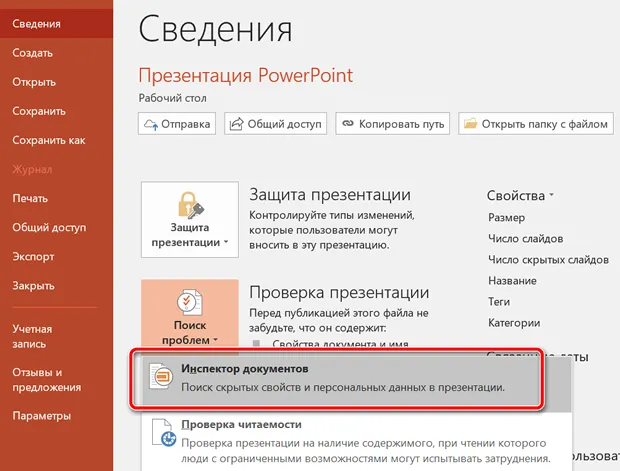
- Справа откройте меню «Поиск проблем».
- Выберите параметр «Инспектор документов».
- Проверьте содержимое, которое вы хотите проверить. Например, в Microsoft PowerPoint вы можете удалить эту информацию:
- Комментарии
- Свойства документов и личная информация
- Контентные надстройки
- Надстройки Панели.
- Вложенные документы
- Макросы, формы и элементы управления ActiveX
- Данные отслеживания изменений
- Чернила
- Пользовательские данные XML
- Невидимый контент на слайде
- Оффлайн контент
- Презентационные заметки
- Нажмите кнопку Проверить .
- Нажмите кнопку Удалить всё , чтобы получить информацию.
- Нажмите кнопку Повторить проверку .
- Снова нажмите кнопку Проверить .
- Если документ чистый, нажмите кнопку Закрыть . В противном случае нажмите кнопку Удалить всё , чтобы очистить информацию.
Выполнив эти шаги, вы можете опубликовать презентацию PowerPoint в Интернете или поделиться ею с другими людьми, не передавая свою личную информацию.
Обезличить документ Word
Привет, давненько я тут не появлялся. Подскажите кто в офисе силен — как можно обезличить документ word? Нужно убрать поля автора и т.д.
UEF
Модератор
Команда форума
Привет, давненько я тут не появлялся. Подскажите кто в офисе силен — как можно обезличить документ word? Нужно убрать поля автора и т.д.
Обезличить значит вычистить метаданные.
Как можно использовать метаданные?
В общем случае метаданные не приводят к разглашению чувствительной информации, однако обычно они широкодоступны (в том числе и для автоматизированного анализа) и могут послужить прекрасной базой для сбора информации об объекте исследования.
Частенько метаданные так же позволяют выявить настоящего автора документа, что порой бывает полезно в межкорпоративной переписке.
С помощью метаданных можно, к примеру, собрать сведения о сотрудниках организации или имена пользователей домена. Для этого бывает достаточно загуглить запрос site: filetype:doc (вместо doc можно использовать ещё docx, xls, xlsx, pdf), скачать найденные документы и проанализировать содержащиеся в них метаданные.
Как извлечь метаданные из документов Word?
Стандартный путь — DIP (Document Information Panel)
Используйте короче встроенный инспектор документов
Учебники PDFelement
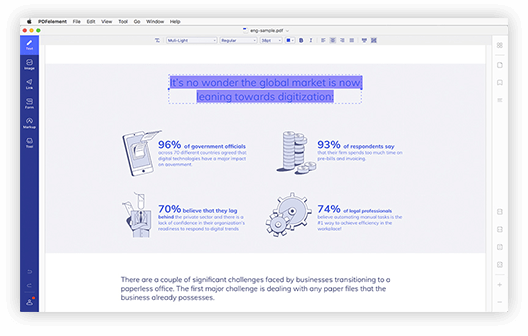
Редактируйте PDF-файлы также, как в Microsoft Word с помощью мощных инструментов для редактирования PDF.
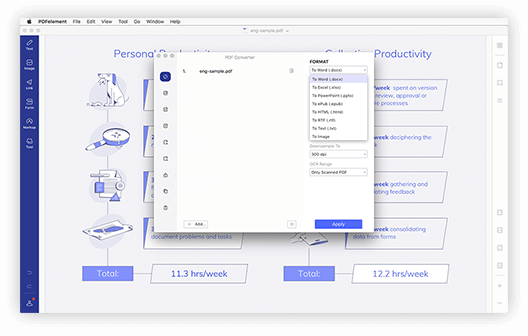
Конвертирование PDF-файлов
Конвертируйте PDF в Word, Excel, PowerPoint и другие форматы файлов, или используйте пакетную обработку для конвертации нескольких файлов.
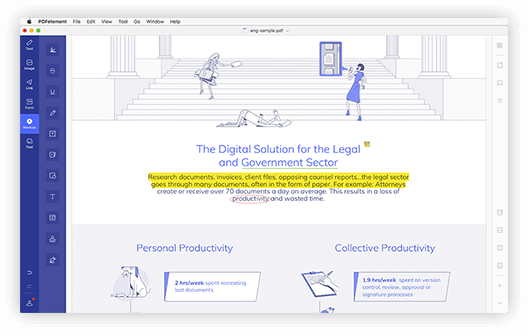
Комментирование PDF-файлов
Добавляйте комментарии в PDF-файлы с помощью заметок, инструментов для комментирования, текстовых полей и штампов, повышая эффективность совместной работы.
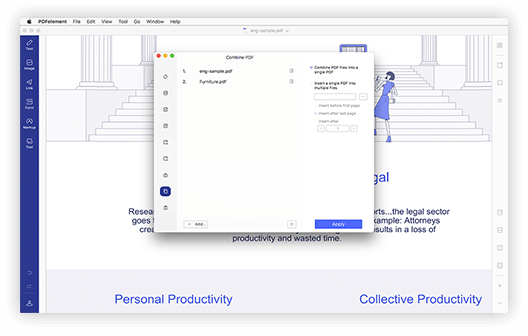
Объединение PDF-файлов
Объединяйте PDF-файлы, изображения, текстовые файлы и другие файлы различных форматов в один PDF-файл.
Заполнение PDF-форм
Сделайте любые формы заполняемыми. Автоматическое обнаружение полей форм и легкий процесс импортирования и извлечения данных из PDF-форм.
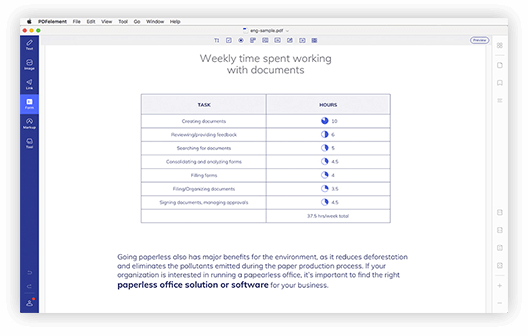
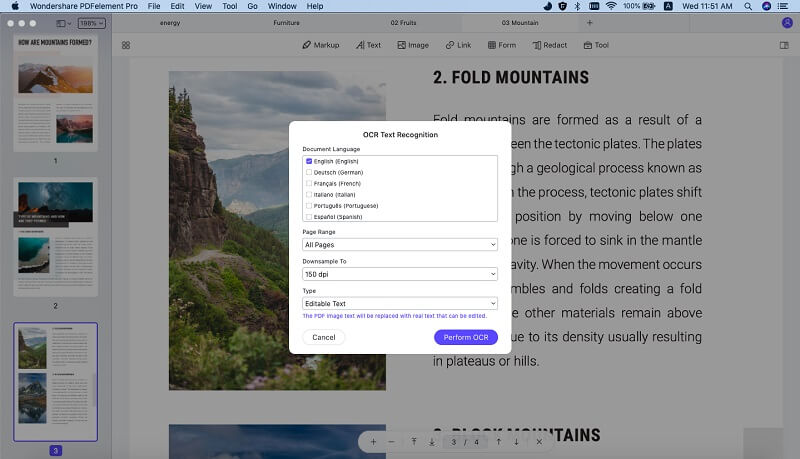
Распознание текста PDF-файлов
Расширенный функционал оптического распознавания текста позволяет с легкостью редактировать, преобразовывать и извлекать данные из отсканированных PDF-файлов.
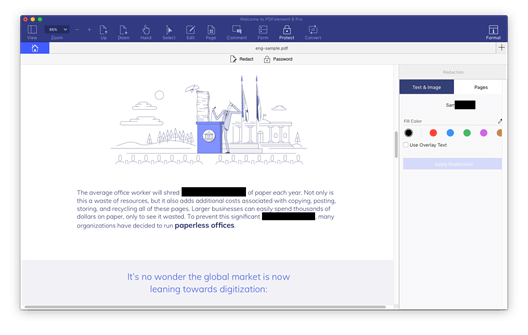
Обезличивание PDF-файлов
Скрытие конфиденциальной информации в конфиденциальных PDF-документах.
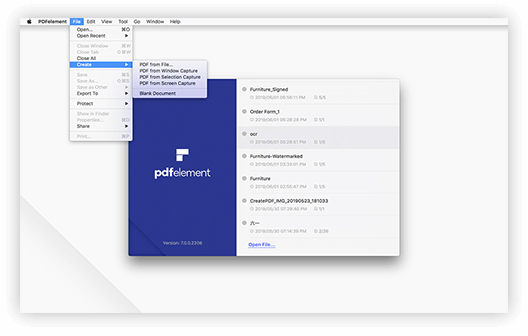
Создание PDF-файлов
Создавайте стандартные PDF-файлы из файлов различных типов.
Как добавлять и удалять авторов документа в Microsoft Office
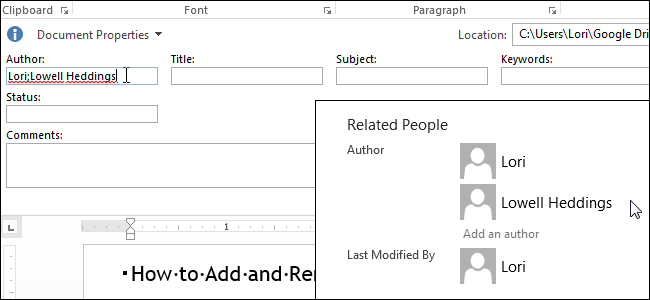
По умолчанию автор документа – это пользователь, чьё имя было указано при установке Word. Это имя можно изменить или указать другого основного автора, а также добавить или удалить дополнительных авторов документа.
Примечание: Иллюстрации для этой статьи взяты из Word 2013.
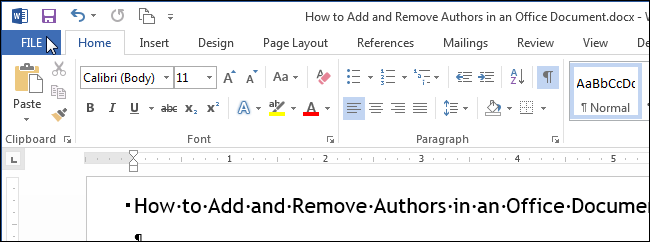
Чтобы добавить автора документа откройте вкладку Файл (File).
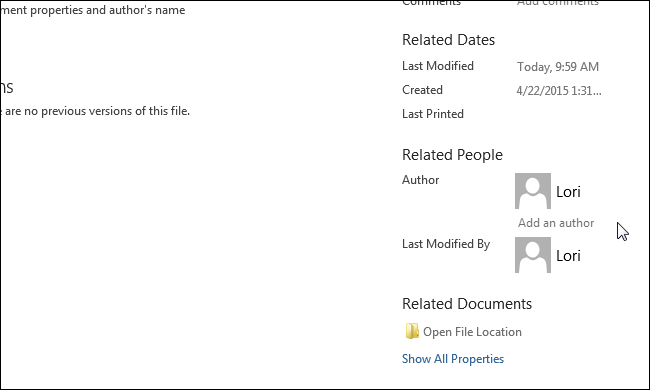
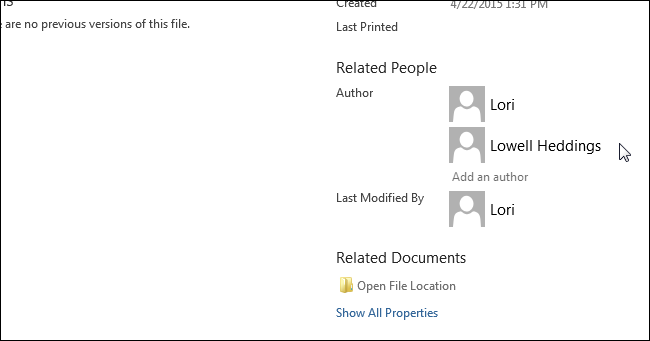
Убедитесь, что открылся раздел Сведения (Info). Обратите внимание, что в группе параметров Связанные пользователи (Related People) в качестве автора указано имя из дополнительных свойств документа. Чтобы добавить ещё одного автора, нажмите Добавить пользователя (Add an author) под именем пользователя.
Введите имя автора в поле ввода. Если в адресной книге есть какие-то контакты, имена которых совпадают с тем, что Вы вводите, они появятся во всплывающем окне. Если среди них есть имя человека, которого нужно указать в качестве автора, его можно выбрать из этого списка.
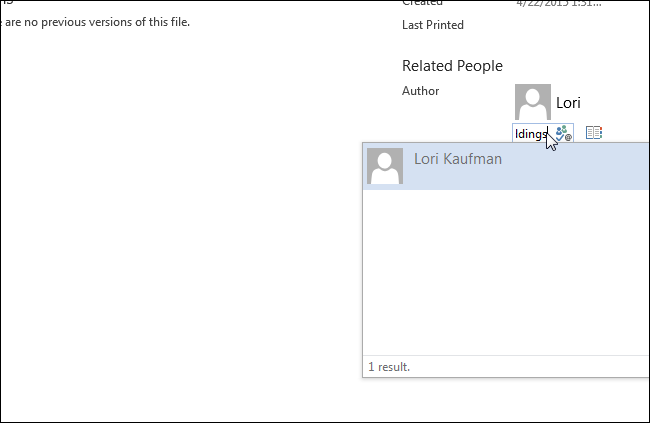
Чтобы завершить редактирование авторов, кликните по любому пустому месту (не в поле ввода имени автора). Дополнительный автор появится в группе параметров Связанные пользователи (Related People).
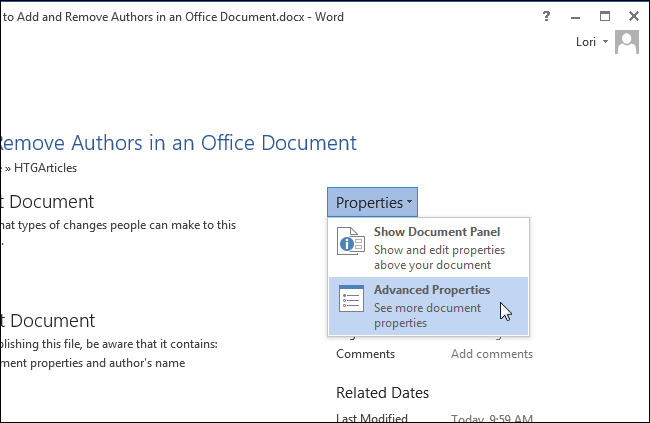
Другой способ добавить авторов – отредактировать параметр Автор (Author) в дополнительных свойствах документа. На панели Сведения (Info) нажмите кнопку Свойства (Properties) и выберите из выпадающего меню Дополнительные свойства (Advanced Properties).
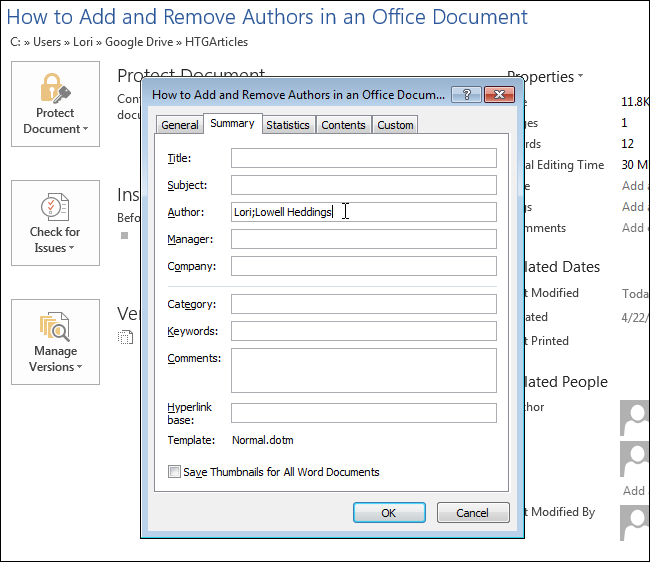
Обратите внимание, что в открывшемся диалоговом окне на вкладке Документ (Summary) добавленный автор отображается в поле Автор (Author). В это поле можно добавить несколько авторов, разделяя их имена точкой с запятой.
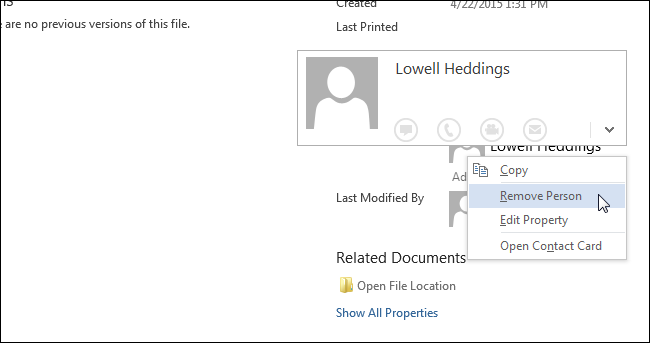
Чтобы удалить автора из сведений о документе, кликните по имени автора правой кнопкой мыши и в появившемся меню выберите Удалить пользователя (Remove Person).
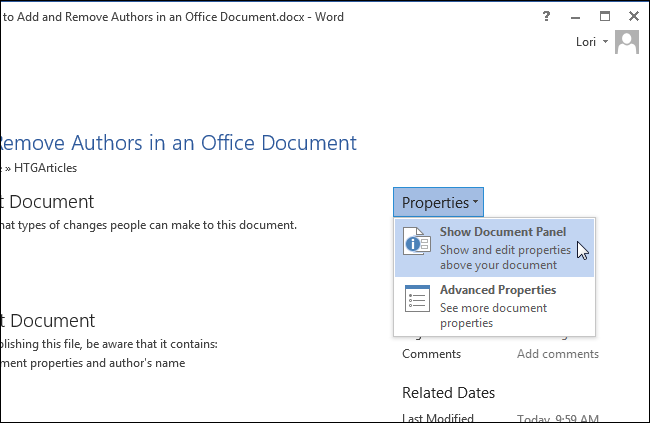
Ещё добавлять и удалять авторов можно при помощи Области сведений о документе. На панели Сведения (Info) нажмите кнопку Свойства (Properties) и из выпадающего меню выберите Показать область сведений о документе (Show Document Panel).
Над открытым документом появится область сведений. Добавляйте или удаляйте авторов в поле Автор (Author) таким же образом, как мы это делали в диалоговом окне Дополнительные свойства (Advanced Properties). Не забывайте разделять имена авторов точкой с запятой.
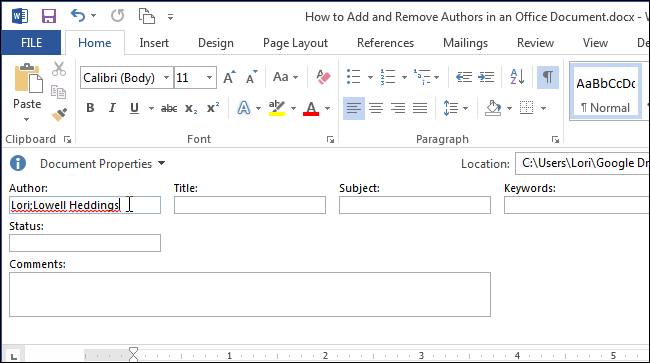
Таким же образом можно добавлять и удалять авторов в Excel и PowerPoint.