
Установка Windows 8.1 с обновлением (KB 2919355)
Поддержка Windows 8.1 закончилась 10 января 2023 г. Чтобы продолжить получать обновления системы безопасности от Майкрософт, рекомендуется перейти на компьютер с Windows 11.
Обновление для Windows 8.1 и Windows RT 8.1 (также известное как KB 2919355) обеспечивает улучшения, благодаря которым становится проще находить и использовать ваши любимые приложения и параметры, а также облегчает работу с мышью и клавиатурой и повышает уровень безопасности и производительности. Вот что необходимо знать об установке этого важного обновления.
Проверьте, установлено ли обновление
Если вы используете Windows 8.1 или Windows RT 8.1 и получаете обновления автоматически, вам ничего не нужно делать. клиентский компонент Центра обновления Windows загрузит и установит обновление в течение ближайших нескольких недель. Это не прерывает ваши действия, за исключением того, что вам нужно перезагрузить компьютер, чтобы завершить установку.
Чтобы проверить, установлено ли обновление, перейдите на начальный экран. Если рядом с именем учетной записи в верхней части начального экрана отображается кнопка Поиск, обновление уже установлено.
Примечание: Если вы у вас лимитное подключение к Интернету, вы не будете получать обновления, пока не перейдете на безлимитное подключение и не проверите обновления вручную.
Установка обновления вручную
Если ваш компьютер работает под управлением Windows 8.1 или Windows RT 8.1 и обновление еще не установлено, можно проверить его наличие и установить вручную, выполнив указанные ниже действия:
- Убедитесь, что компьютер подключен к Интернету с помощью неоплатного подключения. Не отключайте, не отключайте и не отключайте компьютер во время установки обновления.
- Проведите пальцем от правого края экрана и нажмите кнопку Параметры, а затем выберите пункт Изменение параметров компьютера. (Если вы используете мышь, переместите указатель в правый нижний угол экрана, потом вверх, затем щелкните Параметры и выберите Изменение параметров компьютера.)
- Выберите элементы Обновление и восстановление и Центр обновления Windows.
- Нажмите кнопку Проверить сейчас.
- Если обновления найдены, выберите пункт Просмотреть подробности.
- Выберите в списке обновление, содержащее KB 2919355, и нажмите кнопку Установить.
Примечание: Если в списке доступных обновлений нет пункта KB 2919355, возможно, отсутствуют какие-то обязательные обновления. Выполните предыдущие действия, чтобы проверить наличие обновлений, установите все важные обновления, особенно KB 2919442, перезапустите компьютер и снова проверьте наличие обновления KB 2919355.
Освобождение места на диске
В зависимости от версии Windows для скачивания и установки обновления для Windows 8.1 или Windows RT 8.1 (KB 2919355) из Центра обновления Windows потребуется следующий объем дискового пространства:
- Windows 8.1 (64-разрядная версия): 2 ГБ
- Windows 8.1 (32-разрядная версия): 0,8 ГБ
- Windows RT 8.1: 1,1 ГБ
Примечание: Это приблизительные значения, поэтому реальный объем дискового пространства, необходимый для установки обновления, может слегка отличаться в большую или меньшую сторону.
Устранение неполадок с установкой обновления
Если при попытке установить Windows 8.1 или Windows RT 8.1 с обновлением (KB 2919355) отображаются приведенные ниже сообщения об ошибках Центра обновления Windows, то, возможно, проблему удастся решить одним из описанных способов. Если вам нужна дополнительная помощь, обратитесь в службу поддержки Майкрософт.
Эта ошибка может означать, что файл, необходимый Центру обновления Windows, поврежден или отсутствует. Вот несколько способов решения этой проблемы:
- Запустите средство устранения неполадок с Обновлением Windows 8.1, чтобы устранить проблему.
- Установите Windows 8.1 с обновлением или Windows RT 8.1 с обновлением.
-
- Если вы используете Windows 8.1, перейдите в Центр загрузки Майкрософт:
-
- Обновление Windows 8.1 (32-разрядная версия)
- Обновление Windows 8.1 (64-разрядная версия)
- Если вы используете Windows RT 8.1, попробуйте повторно установить Windows RT 8.1 с обновлением (KB 2919355) из Центра обновления Windows.
Эта ошибка может означать, что драйвер или другое программное обеспечение на вашем компьютере несовместимы с обновлением. Чтобы узнать, как устранить эту проблему, обратитесь в службу поддержки Майкрософт.
Эта ошибка может означать, что вашему компьютеру не удалось подключиться к серверам Центра обновления Windows. Если вы используете VPN для подключения к рабочей сети, отключитесь от сети и выключите программное обеспечение VPN (если применимо), а затем попробуйте снова установить обновление.
Эта ошибка также может означать, что в разделе System Reserved недостаточно свободного места. Возможно, эту проблему удастся решить, используя стороннее программное обеспечение для увеличения размера раздела, зарезервированного системой.
Ошибка: нам не удалось завершить обновления. Отмена изменений. Не выключайте компьютер.
Ошибка: сбой при настройке windows Обновления. Отмена изменений.
Это общие ошибки, которые могут возникать в случае сбоя обновления Windows. Вам потребуется определить конкретный код ошибки, чтобы изучить, как лучше всего устранить эту проблему
. Код ошибки для неудачного обновления можно найти, просмотрев журнал обновлений. Найдите 2919355 базы знаний в списке, запишите код ошибки и обратитесь в службу поддержки Майкрософт.
Чтобы просмотреть журнал обновлений, выполните приведенные далее действия.
- Откройте Центр обновления Windows. Для этого проведите пальцем от правого края экрана (если вы используете мышь, переместите указатель в правый нижний угол экрана, а затем вверх), а затем последовательно нажмите Параметры, Изменение параметров компьютера и Обновление и восстановление.
- Выберите элемент Просмотреть журнал обновлений.
Ошибка: обновление не применимо к этому компьютеру.
Эта ошибка может означать, что на компьютере не установлено обязательное обновление KB 2919442. Убедитесь, что на вашем компьютере установлены все важные обновления, включая KB 2919442. Если установлены все обновления, может потребоваться обновить компьютер.
Чтобы обновить компьютер, выполните следующие действия.
- Проведите пальцем от правого края экрана и нажмите кнопку Параметры, а затем выберите пункт Изменение параметров компьютера. (Если вы используете мышь, переместите указатель в правый нижний угол экрана, потом вверх, затем щелкните Параметры и выберите Изменение параметров компьютера.)
- Выберите элемент Обновление и восстановление, а затем — Восстановление.
- В разделе Восстановление компьютера без удаления файлов нажмите кнопку Начать.
- Следуйте указаниям на экране.
Обновление до Windows 8.1 с Windows 8
Поддержка Windows 8.1 закончилась 10 января 2023 г. Чтобы продолжить получать обновления системы безопасности от Майкрософт, рекомендуется перейти на компьютер с Windows 11.
Windows 8 истек срок поддержки, что означает, что Windows 8 устройства больше не получают важные обновления для системы безопасности. Чтобы и далее получать обновления для системы безопасности и поддержку, рекомендуем бесплатно перейти на Windows 8.1.
При переходе с Windows 8 и или Windows RT на Windows 8.1 или Windows 8.1 RT вам также станут доступны дополнительные возможности персонализации, поиска, приложений, Магазина Windows и подключения к облаку. Как и все версии Windows, эти операционные системы надежны и безопасны.
В июле 2019 г. Магазин Windows 8 был официально закрыт. Возможность устанавливать или обновлять приложения из Магазина Windows 8 более недоступна, однако вы можете продолжать пользоваться уже установленными приложениями. Но так как поддержка Windows 8 прекращена в январе 2016 г., мы предлагаем вам бесплатно перейти на Windows 8.1.
Прежде чем начать
Требования к системе для Windows 8.1 и Windows RT 8.1 почти не отличаются от требований для Windows 8, поэтому если компьютер уже работает под управлением Windows 8 (или Windows RT), в большинстве случаев его можно бесплатно перевести на Windows 8.1 (или Windows RT 8.1).
Прежде чем начинать обновление, обратите внимание на следующее.
- Ваши файлы, классические приложения, учетные записи пользователя и параметры будут сохранены. Windows 8.1 и Windows RT 8.1 содержат новые встроенные приложения, которые обновят или заменят определенные существующие встроенные приложения. Уже имеющиеся у вас приложения из Магазина Windows не будут сохранены, но после обновления вы сможете переустановить их — все или только нужные вам.
- Ваши классические приложения и устройства проверяются автоматически. В процессе обновления ваши классические приложения и подключенные устройства будут автоматически проверены, и вы получите сообщение о том, что необходимо сделать, чтобы подготовить их к обновлению или обеспечить их работу после него. В большинстве случаев вам не потребуется выполнять никаких действий. Большинство классических приложений, устройств (таких как принтеры) и сетевых подключений будет нормально работать после обновления.
- Рассмотрите возможность входа в систему своего компьютера с помощью учетной записи Майкрософт. Если вы уже используете учетную запись Майкрософт для входа в Windows 8 или Windows RT, с ее помощью можно выполнять вход и в Windows 8.1 или Windows RT 8.1. В противном случае рекомендуем начать использовать учетную запись Майкрософт в Windows 8.1 или Windows RT 8.1. Если вы уже используете учетную запись в Outlook.com, Xbox LIVE, Windows Phone или Skype, значит, у вас уже есть учетная запись Майкрософт.
- Вы можете продолжать работу во время установки обновления. Скачивание и установка могут занимать от 30 минут до нескольких часов в зависимости от скорости вашего подключения к Интернету, а также скорости работы и конфигурации вашего компьютера, но вы по-прежнему можете использовать компьютер во время установки обновления в фоновом режиме. Если в это время вы захотите оставить компьютер без присмотра, не забудьте перед этим сохранить результаты своей работы и закрыть все открытые приложения на случай, если во время вашего отсутствия компьютеру потребуется перезапуск. После перезапуска компьютера вы не сможете использовать его некоторое время (примерно от 20 минут до часа), пока будут применяться обновления. После завершения этого этапа вы получите подробные пошаговые инструкции по настройке основных параметров, а затем Windows применит все необходимые финальные обновления.
Подготовка компьютера
Вот что нужно сделать перед началом установки:
- Создайте резервные копии файлов. Хотя ваши файлы и приложения сохраняются при обновлении до Windows 8.1 или Windows RT 8.1, рекомендуем создать резервные копии важных файлов на внешнем диске или в облаке.
- Убедитесь, что на диске достаточно места. Если вы используете Windows 8, для установки 32-разрядной версии Windows 8.1 понадобится 3000 МБ свободного места, а для 64-разрядной версии Windows 8.1 — 3850 МБ. На устройстве с Windows RT для установки Windows RT 8.1 необходимо 2250 МБ свободного места на диске.
- Подключите свой ноутбук или планшетный ПК к сети питания. Важно, чтобы компьютер в процессе обновления был подключен к сети питания, поскольку при прекращении питания во время установки обновление может быть установлено неправильно.
- Подключитесь к Интернету. Лучше всего, чтобы компьютер оставался в сети до завершения обновления. В противном случае в дальнейшем вам снова потребуется подключить компьютер, чтобы завершить установку, и этот процесс займет больше времени.
- Получите новейшие критические и важные обновления. Перед установкой Windows 8.1 вам могут понадобиться некоторые обновления. В большинстве случаев новейшие обновления будут установлены автоматически с помощью Центра обновления Windows. Но если вы отключили автоматическое обновление и хотите проверить наличие обновлений вручную либо проверить, были ли установлены новейшие обновления, это можно сделать из Центра обновления Windows.
- Временно отключите антивирусную программу. Антивирусная программа может помешать процессу установки. Не забудьте снова включить ее после установки Windows 8.1 или Windows RT 8.1.
Скачайте бесплатное обновление
Магазин Windows 8 более не доступен, поэтому вам потребуется скачать бесплатное обновление до Windows 8.1.
- Перейдите на страницу загрузки Windows 8.1 и выберите свой выпуск Windows.
- Нажмите Подтвердить и выполните остальные инструкции, чтобы начать скачивание.
- Обновление будет скачано и установлено в фоновом режиме, пока вы используете компьютер для других дел. Установщик убедится в наличии достаточного места на диске, возможности работы приложений и устройств с Windows 8.1 или Windows RT 8.1 и наличии всех необходимых обновлений.
Перезапуск
После скачивания обновления и завершения первого этапа установки (который может занять от 15 минут до нескольких часов в зависимости от параметров вашего компьютера и скорости подключения) появится сообщение о том, что требуется перезапустить компьютер. У вас будет 15 минут, чтобы завершить текущую работу, сохранить результаты и закрыть приложения, затем компьютер будет перезапущен автоматически. Можно также перезапустить его вручную.
Важно: Если вы оставляете компьютер без присмотра до того, как он готов к перезапуску, обязательно сохраните результаты своей работы и закройте все используемые классические приложения, чтобы ничего не потерять при автоматическом перезапуске. Возможно, компьютеру потребуется несколько перезапусков в зависимости от того, как он настроен и требуются ли ему дополнительные обновления.
Перезапуск продлится дольше обычного (от 20 минут до часа), пока будет применяться обновление. В это время вы не сможете использовать компьютер.
Выбор параметров
Появится список рекомендуемых параметров, которые называют стандартными параметрами. Чтобы принять эти параметры и продолжить установку, выберите Использовать стандартные параметры. Любые из них можно изменить после завершения установки. Чтобы изменить какие-то из них сразу, нажмите Настроить.
Чтобы узнать больше, выберите Подробнее о стандартных параметрах. Чтобы узнать, как эти параметры повлияют на вашу конфиденциальность, нажмите Заявление о конфиденциальности.
Вход
Далее вам будет предложено выполнить вход в систему. Если вы уже используете учетную запись Майкрософт для входа в Windows 8 или Windows RT, ее имя будет введено автоматически. Если раньше вы использовали локальную учетную запись, вы и сейчас можете войти с ее помощью.
Если у вас учетная запись Майкрософт
- Если потребуется, введите адрес электронной почты вашей учетной записи Майкрософт и свой пароль.
- На альтернативный адрес электронной почты или телефонный номер, указанный вами для этой учетной записи, будет отправлен код безопасности. Этот код необходимо ввести для подтверждения того, что вы являетесь владельцем этой учетной записи. Это поможет защитить вашу учетную запись и устройства, когда вы будете получать доступ к конфиденциальной информации. Если вы еще не указали альтернативные контактные данные для своей учетной записи, вам будет предложено предоставить их.
Примечание: Если перед установкой Windows 8.1 или Windows RT 8.1 в систему компьютера был выполнен вход с учетной записью Майкрософт, возможно, вам не потребуется вводить защитный код.
Если у вас локальная учетная запись
Чтобы войти с помощью своей локальной учетной записи, введите пароль. Вы всегда сможете использовать учетную запись Майкрософт позже, и мы советуем попробовать сделать это. Проще говоря, ваша учетная запись Майкрософт объединяет множество полезных функций новой Windows. Благодаря такой учетной записи вы сможете скачивать приложения в Магазине Windows, автоматически синхронизировать параметры и документы между разными компьютерами, сохранять фотографии в облачном хранилище, чтобы везде иметь к ним доступ, или видеть сразу все контакты из нескольких почтовых служб и социальных сетей в приложениях «Люди» и «Почта».
Облачное хранилище OneDrive
Если вы впервые настраиваете компьютер под управлением Windows 8.1 или Windows RT 8.1, вы увидите новые параметры OneDrive.
Если у вас уже есть другой компьютер с Windows 8.1 или Windows RT 8.1 и вы выбрали синхронизацию параметров с этим компьютером, параметры OneDrive на текущем компьютере также будут синхронизироваться с этим компьютером, и вы не увидите этот экран.
После нажатия кнопки Далее на этом экране компьютер будет использовать описанные ниже стандартные параметры OneDrive.
- Фотографии, создаваемые на этом компьютере, сохраняются в папке «Пленка» на компьютере, а уменьшенная копия каждой фотографии автоматически копируется в OneDrive.
- Для сохранения нового документа по умолчанию будет использоваться хранилище OneDrive. При желании документы всегда можно сохранять локально или на другом диске.
- Windows сохраняет в OneDrive резервную копию параметров компьютера. Если с компьютером что-то случится и вам потребуется заменить его, вы сможете мгновенно перенести на новый компьютер свои параметры, сохраненные в облачном хранилище.
Любые из них можно изменить позднее в разделе «Параметры компьютера». Если вы хотите отключить параметры сейчас, выберите Выключить эти параметры OneDrive (не рекомендуется).
Финальные обновления
Так как Windows обновляется постоянно, возможно, что критические обновления появились после завершения установки Windows 8.1 и Windows RT 8.1. Windows проверяет наличие критических обновлений после завершения первой установки Windows 8.1 или Windows RT 8.1. Если такие обновления обнаружены, они скачиваются автоматически. Для скачивания и установки обновлений может потребоваться несколько минут в зависимости от требуемых обновлений. Для завершения обновления может понадобиться несколько раз перезапустить компьютер.
Переустановка приложений
При обновлении до Windows 8.1 или Windows RT 8.1 классические приложения сохраняются, но приложения из Магазина Windows придется переустановить. Все приложения Магазина Windows можно найти в разделе Ваши приложения в Store. Здесь можно выбрать, какие приложения нужно установить на обновленный компьютер, и установить их все сразу.
- На начальном экране нажмите плитку Store, чтобы открыть Магазин Windows.
- Выберите Учетная запись, а затем — Мои приложения.
- Выберите нужные приложения и нажмите Установить.
Примечание: Дожидаться окончания установки приложений не обязательно. Приложения будут устанавливаться в фоновом режиме, пока вы занимаетесь другими делами.
Что делать, если не устанавливается Скайп
Если вы решили начать использовать Скайп, то первое, что нужно сделать, – это установить его. За долгое время существования продукта разработчики максимально упростили установку программы. Однако многое не зависит от них. Если у пользователя есть проблемы с компьютером, то Скайп может не установиться. Данная статья поможет вам разобраться и узнать, почему не устанавливается Скайп, а также самостоятельно разрешить проблему.
Недостаточно места на системном диске
Это самая банальная и легко решаемая причина. Не устанавливается Скайп, если раздел, на котором установлена операционная система, заполнен до предела, поэтому установка на него невозможна. Кроме того, у вас может не получиться даже скачать Скайп. Чтобы исправить это, вам необходимо освободить хотя бы 500 МБ памяти. Лучше всего несколько гигабайт. Так система будет работать намного быстрее. Для этого перенесите самые большие по размеру файлы с рабочего стола и папки «Загрузки» на другой раздел жесткого диска. Также стоит выполнить очистку кэшей браузеров и временных файлов. Кэш браузера можно удалить, нажав сочетание «Ctlr+Shift+Del» (работает во всех браузерах). Временные файлы можно удалить с помощью программы CCleaner. После этого вы можете повторить установку.
Ошибка Microsoft Installer
Данная ошибка чаще всего встречается в ОС Windows XP и на Windows 7. Иногда в Windows 8. Возникает она из-за того, что по умолчанию в этих операционных системах предустановлена уже устаревшая версия Internet Explorer. С тех пор, как Скайп выкупила компания Microsoft, он содержит в себе некоторые компоненты Internet Explorer. Соответственно, в устаревшей версии они будут работать некорректно или вообще могут отсутствовать, клиент при установке выдает ошибку. Стоит отметить, что в Скайп на Windows 10 такая проблема отсутствует. Проблема решается 2 способами: обновление Internet Explorer до версии 11 или же использование локального инсталлятора. Рассмотрим оба эти способа. Чтобы обновить IE, перейдите на https://www.microsoft.com/ru-ru/download/Internet-Explorer-11-for-Windows-7-details.aspx. Выберите разрядность вашей операционной системы (в примере ОС Виндовс 7) и нажмите «Next».

В следующем окне выберите язык из выпадающего списка и нажмите «Скачать».
После загрузки запустите установочный пакет и дождитесь окончания обновления. Это может занять до 10–15 минут. После этого перезагрузите компьютер и начните заново установку Скайп. Процесс должен пройти нормально.
Если вы не хотите обновлять Internet Explorer, то скачайте Скайп на компьютер. Разработчик предоставляет возможность загрузки полноценного инсталлятора. Для этого откройте ссылку www.skype.com/go/getskype-msi. Загрузка начнется автоматически. Запустите скачанный файл и следуйте инструкциям мастера. Если не удалось установить программу и после этого, переходите к следующему шагу.
Проблемы с реестром

Не устанавливается Skype также из-за неправильного удаления предыдущей версии Скайпа. Программа могла оставить хвосты в реестре, которые мешают выполнить установку обновленной версии, сообщая инсталлятору, что Скайп уже установлен. Соответственно, возникает сбой Skype новой версии. Первое, что в этой ситуации стоит сделать, – перезагрузить компьютер. Если проблема осталась, загрузите бесплатную утилиту CCleaner и запустите ее. Перейдите в раздел «Реестр» и нажмите «Очистка».
Программа выполнит сканирование и удаление битых ключей реестра. Перезагрузите компьютер и запустите процесс установки еще раз. Больше инсталлятор не должен выдавать ошибки.
Проблемы с интернетом
Если у вас часто бывают перебои с интернетом или вы используете мобильный интернет, то Скайп не сможет нормально загрузиться, ведь по умолчанию с сайта скачивается веб-версия установщика. Соответственно, если у вас низкая скорость интернета, то инсталлятор загружать и устанавливать программу может длительное время, вплоть до 1 часа. В этом случае при установке Skype будет казаться, что установщик завис. Если случается обрыв связи, установщик автоматически попытается восстановить соединение, если это не получится сделать после нескольких попыток, вы увидите ошибку установки. В качестве решения проблемы попробуйте скачать полную версию инсталлятора по ссылке выше со своего ПК или с любого другого, который подключен к более быстрому интернету.
Недостаточно прав

Не удается установить Skype и в том случае, если ваша учетная запись на компьютере не обладает правами администратора или вовсе гостевая. Скайп требует права именно администратора системы, иначе установить его не получится. Что делать в этом случае? Чтобы запустить установку, вам необходимо войти под учетной записью администратора. Также можно скачать полный инсталлятор и запустить от имени администратора (правый клик по файлу – запуск от имени администратора).
Примечание: администраторы компьютера могут ставить пароль на свои учетные записи, уточните его заранее.
Это основные способы, позволяющие решить проблему установки Скайпа. В подавляющем большинстве случаев они позволяют решить проблему.
Сообщение «Действие этой версии Skype скоро будет прекращено»

Многие пользователи получают уведомление, что в Skype действие этой версии скоро будет прекращено. Такое предупреждение вначале имело рекомендационный характер. Пользователям указывали на необходимость обновления программы, поскольку с сентября 2018 года использование старой версии невозможно.
Причины обновления Скайпа
Последние годы компания Microsoft занимается миграцией старой пиринговой инфраструктуры Skype на новую в облаке Azure. Чтобы выполнить это, приходится идти на некоторые компромиссы. В частности – отказаться от P2P-версий ПО, неспособных работать в облачном режиме.
По этой причине прекращается поддержка старых вариантов программы – под Windows 7.16 и более ранние, под Mac 7.0-7.18. Пользователи получили уведомление о необходимости обновить приложение. Разработчик предупреждает, что в старых версиях будет невозможно авторизоваться и использовать полный функционал программы.
На заметку
Microsoft считает, что отказ от старых P2P-версий приложения небольшая плата за возможность выполнять видеозвонки с высоким расширением, улучшенным качеством звука и надежностью связи.
После обновления Скайп до последней версии пользователи получают много дополнительных улучшений:
- групповые видеозвонки;
- сохранение видеосообщений;
- облачный обмен файлами (размер до 300 Мб);
- передача видеосообщений в группе.
Разработчики обещают, что новая версия программы станет более быстродействующей и будет занимать меньше места

Читайте также:
Как скачать старую версию Скайпа
Требования для новой версии
Несмотря на многочисленные улучшения, новая версия Skype не доступна для некоторых пользователей. Системные требования обновленного ПО:
| Версия | Windows 10; Windows 8.1; Windows 8; Windows 7 |
| Процессор | С тактовой частотой от 1 ГГц |
| ОЗУ | От 512 Мб |
| Дополнительное ПО | Минимум DirectX v9.0 |
Важно!
Поддержка Skype для пользователей Windows XP и Vista прекращается. Чтобы продолжить использование программы, нужно обновить операционную систему на компьютере до Windows 7 или до более поздней версии.
Как установить обновления
Установить обновленную версию Скайп на своем устройстве несложно:
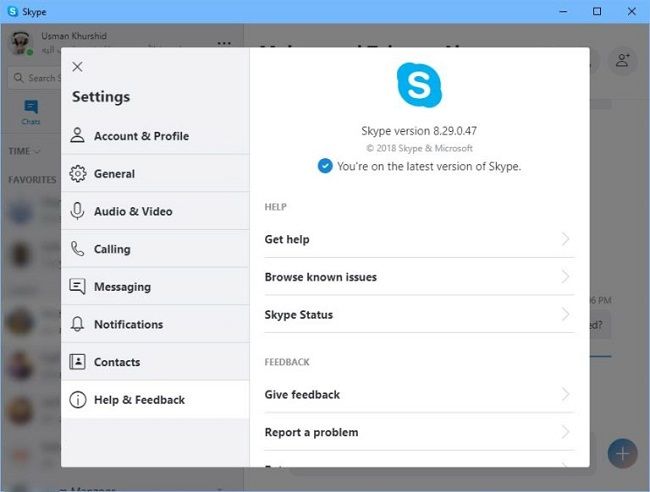
- Проверьте, какая версия приложения установлена на устройстве. На компьютере нажмите на свой аватар, выберете пункт «Настройки», после чего «Справка & отзыв».
- Если в информации о продукте указана версия 7 или меньше, обновите приложение.
- Выберете «Проверить наличие обновлений вручную».
- Для установки последней версии программы на компьютерах платформ Windows 7, 8 перейдите по ссылке https://go.skype.com/windows.desktop.download .
- Для обновления Скайп в Windows 10 вручную перейдите в Microsoft Store и установите последнюю версию программы – https://www.microsoft.com/uk-ua/p/skype/9wzdncrfj364?rtc=1&activetab=pivot:overviewtab .
Отключение уведомлений о необходимости установки обновлений
Если сообщение о необходимости установки более новой версии программы мешает, его можно легко убрать:
- Полностью выйдите из Скайпа. Через «Диспетчер задач» отключите соответствующий процесс (skype.exe).
- Через «Пуск» перейдите в «Панель управления». Выберете раздел «Система и безопасность» и пункт «Администрирование».
- Откройте пункт «Службы», где найдите «Skype Updater». Нажмите на указанном пункте правой кнопкой мыши и нажимаем «Остановить».
- Откройте Проводник и перейдите по указанному адресу.
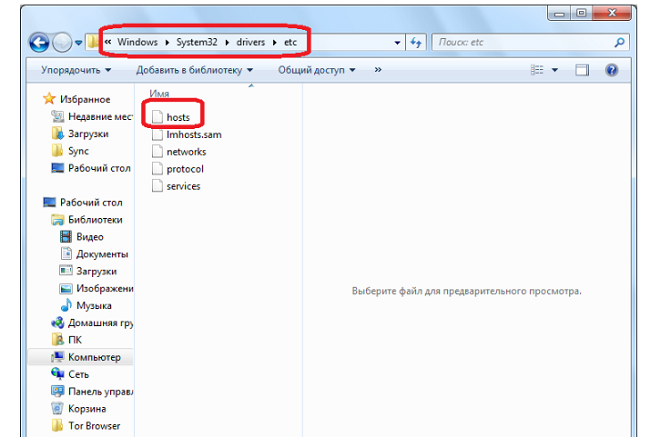
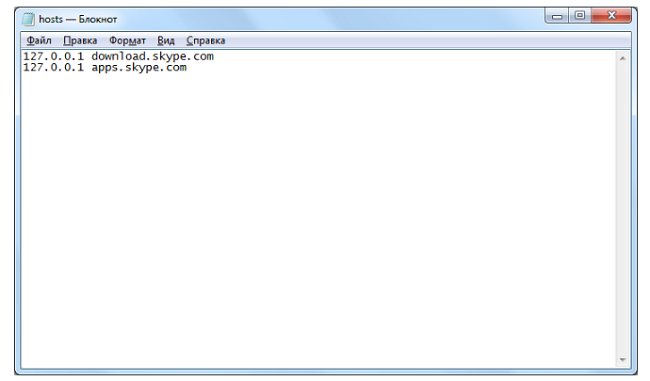
Выберите файл «hosts» и введите в нем текст из картинки. Обязательно сохраните изменения в файле.
Важно!
Если захотите через браузер скачать новую версию Скайп, обязательно удалите указанные записи из файла «hosts». Иначе обновления не произойдет.
Удалите установочный файл приложения, который уже загружен в системе. Откройте окно «Выполнить» нажатием комбинации клавиш Win+R. В появившемся окне введите «%temp%» и кликайте на «Ок».
Открывается папка «Temp», где нужно выбрать файл «SkypeSetup.exe» и удалить его. Это отключит уведомление о необходимости обновления ПО и предупредит скрытую установку новой версии продукта.
Отключение автоматического обновления
В новом Skype 8, в отличие от классической версии, невозможно отключить автоматическое обновление. Но если пользователь не хочет, чтобы программа изменялась без его участия, можно кое-что сделать:
- Откройте Проводник и перейдите к файлу, используя шаблон C:\Users\папка пользователя\AppData\Roaming\Microsoft\Skype for Desktop. Вместо «папка пользователя» указывайте название профиля в Windows.
- В открывшейся директории найдите файл «skype-setup.exe» и удалите его. Если файл и так отсутствует, пропустите этот пункт и переходите к следующему.
- Откройте текстовый редактор (можно блокнот) и наберите любую комбинацию символов.
- Сохраните созданный файл в папку, указанную в первом пункте инструкции. В поле «Тип файла» выбирайте «Все файлы», в «Имя файла» укажите «skype-setup.exe» и нажимайте «Сохранить».
- Перейдите в папку с сохраненным файлом. Нажмите по нему правой кнопкой мыши и выбирайте «Свойства».
- Выберете «Только чтение», нажмите «Применить» и «Ок».
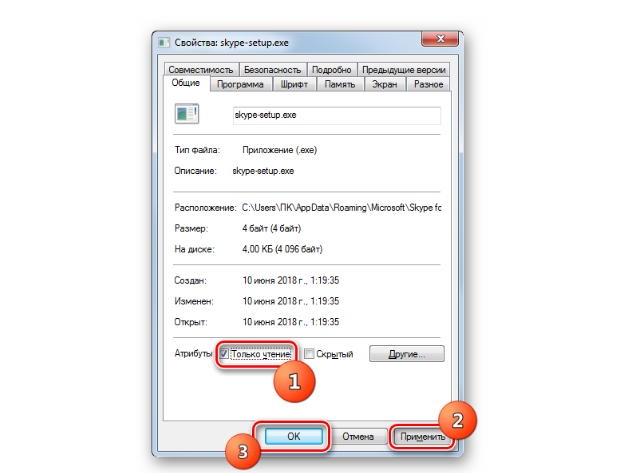
После проведенных манипуляций обновление Скайп не будет больше происходить
Cоветы
Совет №1
Если на вашем устройстве нет возможности обновить Skype до последней версии, экспортируйте копию журнала бесед и получите доступ к файлам, которые были ранее отправлены при помощи данной программы.
Перейдите на сайт https://www.skype.com/ru/ и войдите в свою учетную запись. Выберете, что вам нужно скачать – журнал бесед, файлы. Нажмите «Отправить запрос». Когда запрос будет одобрен, в приложении появится ссылка для получения необходимой информации.
Совет №2
Если ваше устройство не отвечает требованиям для установки новой версии Skype, можете продолжать использовать приложение через браузер. Достаточно зайти на официальный сайт https://www.skype.com/ru/. Нужно выбрать «Войти», «Используйте Скайп в браузере» и выполнить вход, указав логин в Skype, электронную почту или номер телефона.
Частые вопросы
Обязательно ли переходить на новую версию Скайпа?
Да. Как на компьютерах, так и на мобильных устройствах действие старой версии программы прекращается. Это сделано в интересах пользователей, чтобы улучшить качество, надежность и безопасность ПО.
Пропадает ли после обновления приложения история чатов, контакты, деньги на счету и прочее?
При обновлении приложения пользователи могут просмотреть историю чатов за последний год. Информация за более поздний период не будет доступной. Контакты, деньги, персональные данные остаются.
Бесплатна ли установка последней версии Skype ?
Да. Программное обеспечение предоставляется пользователям совершенно бесплатно.