
Уважаемые абоненты, для Smart-телевизиоров Samsung вышло обновление приложения «Смотрёшка». К сожалению, на телевизорах 2013 года серии F приложение не заработало как планировалось. В связи с этим владельцам данных телевизоров мы рекомендуем временно отключить функцию автообновления и не обновлять систему до новой версии.
Временное отключение обновления необходимо, так как в новой версии произошли изменения, который могут повлиять на работу приложения «Смотрёшка». В частности приложение может зависнуть при загрузке.
Инструкция для отключения автообновления:
1. Открыть SmartHub
2. Перейти в пункт «Доп.прилож»
3. Нажать на значок «Параметры» в верхнем правом углу
4. Спуститься до пункта «Автообновление»
5. Нажать ОК и выбрать «Выкл»
Если Вы уже провели обновление и приложение не запускается, рекомендуем переустановить его с флеш-накопителя.
Ссылка на архив с приложением «Смотрёшка» для Smart-телевизоров Samsung 2013 года серии F: https://drive.google.com/file/d/0Bx1EWp2ALkwSRVlQQlJWVzRpZ3M/view?usp=sharing
Инструкция по установке:
1. Скачать архив с плагином и распаковать его
2. Полученную папку с именем Smotreshka поместить в корневую директорию флеш-накопителя
3. Выключить ТВ с пульта
4. Подключить флешку в разъем ТВ подписанный как USB HDD (или любой USB, если надписи нет)
5. Включить ТВ, дождаться загрузки и открыть SmartHub
6. Перейти в пункт «Доп.приложение»
7. Запустить приложение (иконка «Смотрёшка» с подписью Smotreshka и значком флеш-накопителя).
Поставщиком услуги «Телевидение» ведётся работа по устранению этих неисправностей.
Перепрошивка телевизора Samsung Smart TV
- Для начала необходимо убедиться, что Smart Hub не запущен и узнать модель Вашего телевизора. Для этого нажимаем на пульте кнопку Menu, выбираем последний пункт меню Поддержка и в открывшемся окне активируем пункт Обращение в Samsung;

В открывшемся окне, среди информации о телевизоре, находим Код модели. Это и есть искомая информация, переписываем модель.


Находим среди результатов поиска свою модель телевизора и выбираем её;

Далее открываем вкладку Поддержка и выбираем пункт Дополнительные файлы для загрузки;

На открывшейся странице выбираем пункт Прошивка и скачиваем последнюю версию файла с обновлением;


Далее выбираем Обновление по USB;

После этого начнется поиск файлов обновлений. Далее телевизор предложит Вам обновить версию прошивки. Нажимаем на кнопку Да и запускаем процесс обновления;
Где скачать прошивку для телевизора Samsung
Скачать прошивку, обновления или инструкции для телевизора можно в разделе Инструкции, драйверы, прошивки и ПО. Найти файлы можно двумя способами: по коду модели или выбрав тип продукта. Ниже подробнее рассмотрим каждый из способов.
Поиск через ввод кода модели
1 Введите номер модели телевизора в поисковую строку.

2 Выберите из предлагаемых вариантов вашу модель телевизора.
Если не можете найти вашу модель телевизора, напишите в Чат с технической поддержкой.
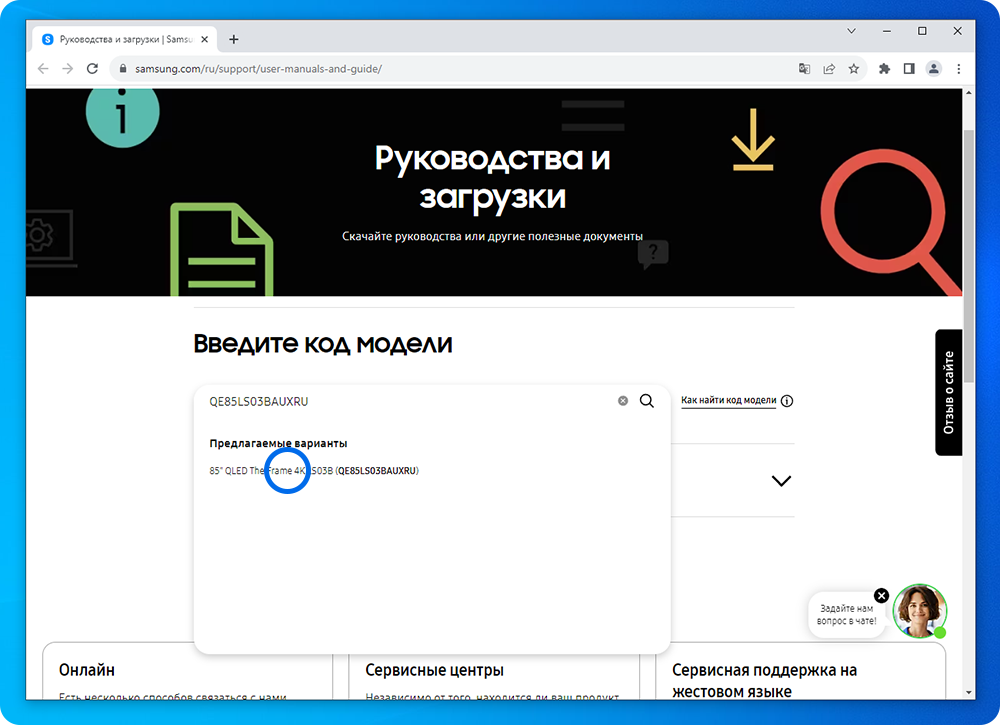
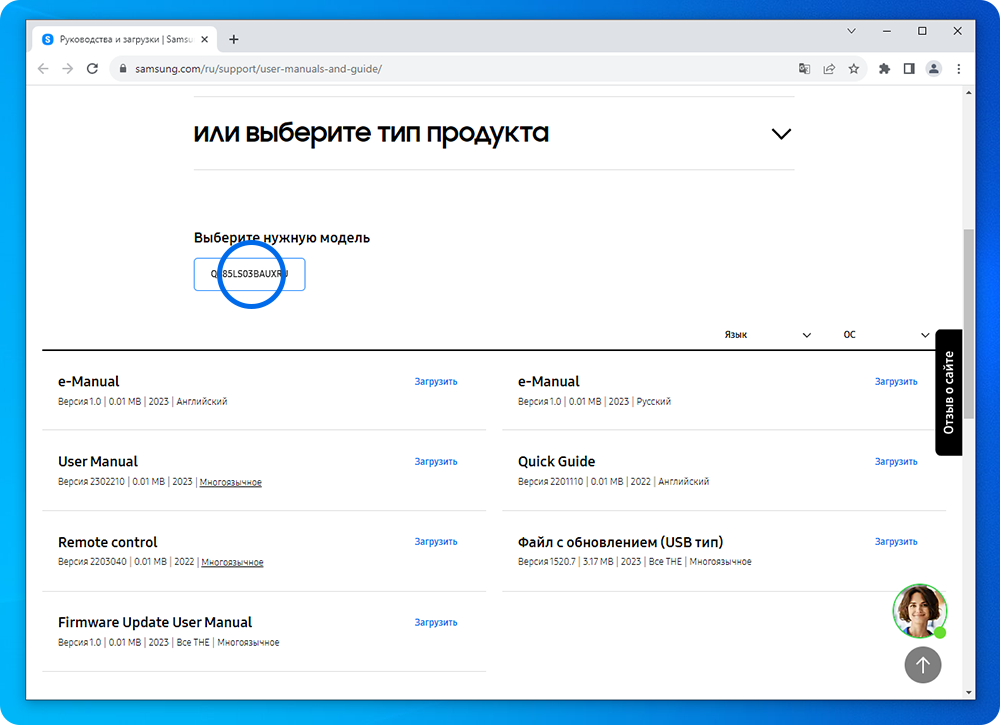
3 Нажмите на название модели — под ней появится список доступных файлов. Для скачивания файла нажмите на кнопку Загрузить.
Поиск через выбор типа продукта
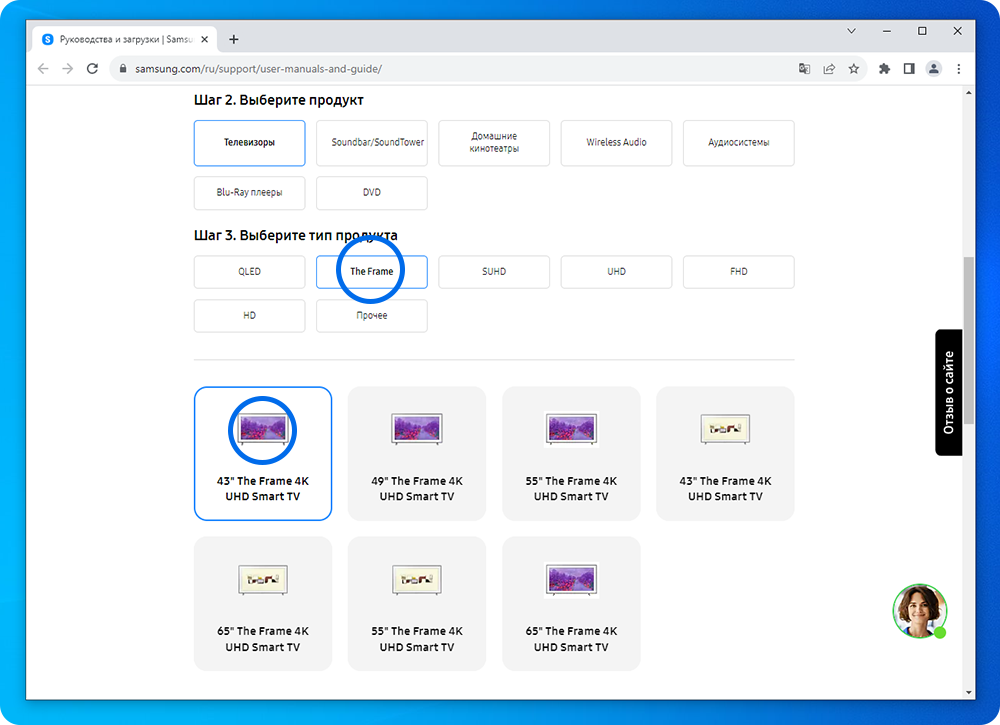
1 Выберите категорию ТВ и Аудио и продукт Телевизоры.

2 Выберите тип вашего телевизора и модель с нужной диагональю экрана.
Если не можете найти вашу модель телевизора, напишите в Чат с технической поддержкой или попробуйте поиск по коду модели.
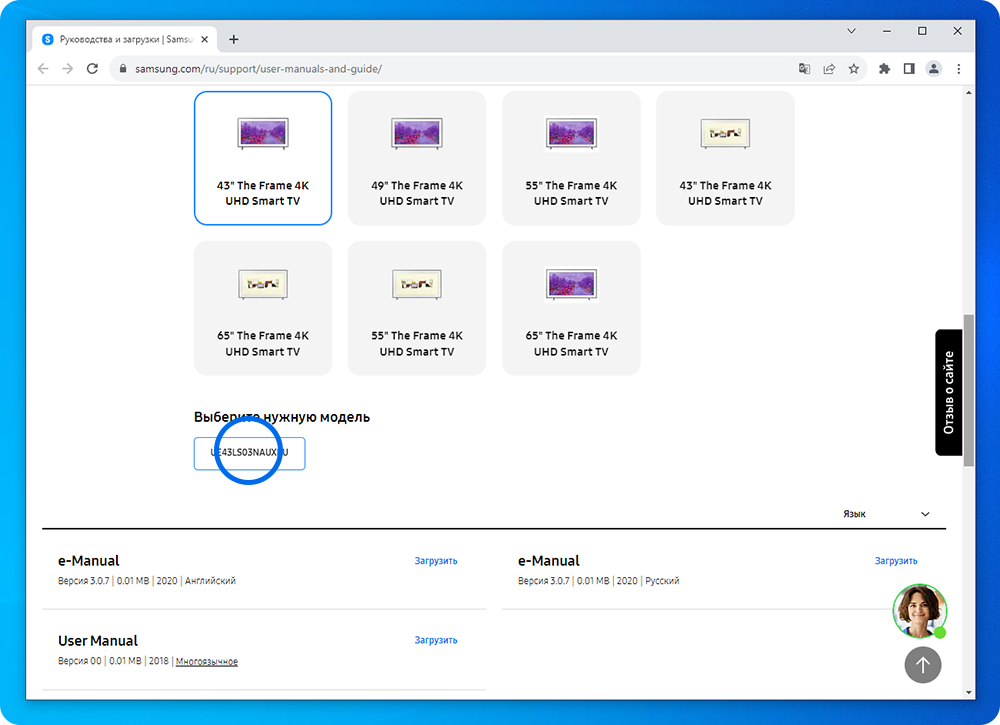
3 Нажмите на название модели — под ней появится список доступных файлов. Для скачивания файла нажмите на кнопку Загрузить.
Загрузка файлов
На примере браузера Google Chrome.
- Прошивка или обновление
После нажатия кнопки Загрузить, начнется скачивание файла на ваш компьютер. Следить за процессом скачиванияможно в разделе Загрузки вашего браузера. Когда скачивание файла будет завершено, вы сможете скопировать файл на USB-накопитель и запустить установку на телевизоре.

- Руководство пользователя, инструкция или e-manual
После нажатия кнопки Загрузить, в текущем окне браузера откроется программа просмотра PDF-файла. Для скачивания, нажмите на соответствующий значок в браузере.
Расположение кнопки скачивания и ее внешний вид может отличаться в зависимости от браузера.
Обновление ПО на Smart TV Samsung

Для того, что бы наше приложение корректно работало, необходимо регулярно обновлять программное обеспечение телевизора.
На Smart TV марки Samsung это можно сделать следующим образом:
Зайдите в Настройки (Меню) телевизора —> «Поддержка» —> «Обновление ПО»
Также, настройки Даты и Времени должны быть выставлены соответственно региону пребывания.
Зайдите в Настройки (Меню) телевизора —> «Система» —> «Дата и время»