
Как управлять Яндекс ТВ с телефона
На телефоне: откройте настройки Wi-Fi, выберите расширенные настройки -> другие способы подключения -> Wi-Fi Direct.Алгоритм действий:
- На смартфоне: в настройках найдите опцию WiDi и включите её.
- На телевизоре: также найдите и включите WiDi.
- На смартфоне: выберите название вашего телевизора.
- Готово!
Как использовать телефон в качестве геймпада для игр на телевизоре?
- Скачайте приложение для геймпада на телефон, например, Gamepad for VR.
- Подключите телефон и телевизор к одной Wi-Fi сети.
- Запустите игру на телевизоре.
- Откройте приложение на телефоне и выберите опцию «Поиск устройств».
- Выберите свой телевизор в списке и подключитесь к нему.
- Готово! Теперь вы можете играть на телевизоре с помощью телефона в качестве геймпада.
Как использовать телефон для просмотра фото и видео на телевизоре?
- Подключите телефон и телевизор к одной Wi-Fi сети.
- Запустите приложение для трансляции изображения на экран, например, Screen Mirroring.
- Выберите свой телевизор в списке доступных устройств.
- Откройте галерею на телефоне и выберите фото или видео, которое хотите показать на телевизоре.
- Готово! Теперь вы можете наслаждаться просмотром фото и видео на большом экране телевизора.
Как использовать телефон для просмотра YouTube на телевизоре?
- Подключите телефон и телевизор к одной Wi-Fi сети.
- Запустите приложение YouTube на телефоне.
- Выберите видео, которое хотите посмотреть на телевизоре.
- Нажмите на значок трансляции в правом верхнем углу экрана.
- Выберите свой телевизор в списке доступных устройств.
- Готово! Теперь вы можете наслаждаться просмотром YouTube на большом экране телевизора.
- Как подключить телевизор Яндекс ТВ к телефону
- Можно ли использовать телефон как пульт от телевизора
- Как найти пульт Яндекс ТВ
- Как подключить Яндекс пульт к телефону
- Что может Яндекс ТВ без подписки
- Сколько стоит подписка на Яндекс ТВ
- Как превратить телефон в пульт
- Что такое пульт ДУ в телефоне
- Как управлять телевизором с телефона через блютуз
- Как включить пульт Яндекс ТВ
- Как привязать Яндекс пульт к телевизору
- Как настроить телевизор Яндекс ТВ
- Как подключить Яндекс ТВ к умному дому
- Чем можно управлять через Яндекс пульт
- Чем может управлять Яндекс пульт
- Как сделать чтобы Алиса управлять телевизором
- Как пользоваться Яндекс на телевизоре
- Как подключить айфон к телевизору Яндекс ТВ
- Как подключить Яндекс ТВ к телевизору
- Как включить Яндекс ТВ на телевизоре
- Как вывести Яндекс на телевизор
- Как можно подключить телефон к телевизору
Как подключить телевизор Яндекс ТВ к телефону
Дублировать экран компьютера или телефона:
- На домашнем экране телевизора нажмите Приложения и запустите приложение для трансляции изображения на экран, например Screen Mirroring.
- На смартфоне или планшете включите функцию трансляции и выберите телевизор в списке доступных устройств.
Можно ли использовать телефон как пульт от телевизора
Откройте приложение Google TV на телефоне Android. В правой нижней части экрана нажмите «Пульт ДУ». Выберите устройство. Следуйте инструкциям на экране телефона и телевизора.
Как найти пульт Яндекс ТВ
Если вы пропустили настройку пульта или хотите выполнить ее заново:
- На домашнем экране Модуля нажмите.
- Перейдите в раздел Настройки устройства → Об устройстве → Настройка ИК пульта.
- Следуйте инструкциям на экране. Если у вас телевизор на платформе Яндекс ТВ, в списке производителей выберите Yandex.
Как подключить Яндекс пульт к телефону
Чтобы обучить Пульт:
- Откройте приложение Дом с Алисой.
- Выберите Пульт и нажмите кнопку Добавить пульт.
- Выберите тип бытового устройства.
- Назовите устройство.
- Нажмите Добавить команду и следуйте рекомендациям в приложении, чтобы записать ИК-команду с заводского пульта устройства.
Что может Яндекс ТВ без подписки
Какие возможности доступны без Плюса:
- просмотр эфирных аналоговых и цифровых каналов;
- кабельные и спутниковые каналы;
- видео из интернета и внешних источников;
- музыка (ограниченный список).
Сколько стоит подписка на Яндекс ТВ
Плюс Мульти с Амедиатекой 1 год
Плюс Мульти 3 года
Это мое единственное или первое устройство по подписке (или если подписка на первое устройство уже закончилась)
Уже оплачиваю другое устройство по подписке
Как превратить телефон в пульт
Как настроить виртуальный пульт ДУ:
- Откройте приложение Google TV на телефоне Android.
- В правой нижней части экрана нажмите «Пульт ДУ».
- В верхней части экрана выберите Поиск устройств…
- Выберите устройство.
- Следуйте инструкциям на экране телефона и телевизора.
- Используйте для управления Google TV пульт ДУ или телефон.
Что такое пульт ДУ в телефоне
Пульт ДУ (ПДУ, пульт дистанционного управления; RCU, англ. remote control unit) — электронное устройство для удалённого (дистанционного) управления устройством на расстоянии.
Как управлять телевизором с телефона через блютуз
Для соединения телефона с телевизором через Bluetooth, проделываем такие действия:
- Убедитесь, что ваш ТВ имеет такую функцию.
- Если таковой нет, то подключите через USB порт адаптер, имеющий Bluetooth.
- Установите на смартфон приложение синхронизации устройств.
- В настройках вашего телевизора включите Bluetooth.
Как включить пульт Яндекс ТВ
Убедитесь, что во время настройки индикатор пульта светится синим. Для пробуждения пульта нажмите на нем любую кнопку и дождитесь подключения.Решение проблем:
- Зажмите кнопки OK и и удерживайте их пять секунд.
- Зажмите кнопки OK и и удерживайте их пять секунд.
- Выньте батарейки из пульта, затем вставьте их обратно.
Как привязать Яндекс пульт к телевизору
Подключить пульт или другое устройство по Bluetooth:
- На домашнем экране телевизора нажмите, затем перейдите в раздел Пульт и аксессуары и выберите Добавить устройство.
- Переведите устройство в режим подключения.
- Дождитесь, когда телевизор обнаружит устройство и подключится к нему.
Как настроить телевизор Яндекс ТВ
Присоедините телевизор к розетке. на корпусе или пульте телевизора. Выполните настройку ТВ и пульта, следуя инструкциям на экране.Проблемы с аккаунтом на Яндексе:
- Перейдите по адресу yandex.ru/activate.
- Убедитесь, что вы вошли в нужный аккаунт на Яндексе.
- Введите код с экрана телевизора и нажмите Войти.
Как подключить Яндекс ТВ к умному дому
Как настроить голосовое управление:
- Запустите приложение Яндекс и перейдите в раздел Устройства.
- Нажмите «+», выберите Другое устройство и подключите гаджет к системе умного дома (если не сделали этого ранее).
- Когда пульт добавлен в приложение, открываем его страницу и нажимаем Добавить устройство.
Чем можно управлять через Яндекс пульт
Пульт может управлять большинством устройств с инфракрасным портом: Если вы подключаете телевизор, кондиционер, ресивер или ТВ-приставку, то связать устройство с Пультом можно в автоматическом режиме — Пульт сам определит, какие коды команд подходят к вашему устройству.
Чем может управлять Яндекс пульт
С его помощью можно управлять техникой, например телевизором или кондиционером, а также любым другим устройством, которое поддерживает ИК-соединение. Также осуществляется передача данных посредством технологии Wi-Fi. Используя пульт, можно не только включать/выключать технику, но и настраивать её.
Как сделать чтобы Алиса управлять телевизором
Теперь стало возможным управление телевизором с помощью голосовых команд Алисе, например:
- Начать просмотр канала, назвав его: «Алиса, включи первый канал».
- Переключить канал либо вернуться к предыдущему: «Алиса, включи следующий/предыдущий канал».
Как пользоваться Яндекс на телевизоре
Нажмите на пульте кнопку Smart Hub или Домой — откроется сервис Smart Hub. В поисковой строке введите [Яндекс] и нажмите на пульте кнопку ОК или. Установите приложение — иконка приложения появится в меню Smart Hub.
Как подключить айфон к телевизору Яндекс ТВ
Как подключить айфон к телевизору через Wi-Fi:
- Переходим в Настройки.
- Далее кликаем на Общие настройки, сеть.
- Затем выбираем беспроводной способ подключения.
- Далее ТВ предложит выбрать сеть Wi-Fi, выберите домашнюю сеть.
- Введите пароль с помощью пульта.
- Нажмите Готово.
Как подключить Яндекс ТВ к телевизору
Присоедините телевизор к розетке. на корпусе или пульте телевизора. Выполните настройку ТВ и пульта, следуя инструкциям на экране.Проблемы с аккаунтом на Яндексе:
- Перейдите по адресу yandex.ru/activate.
- Убедитесь, что вы вошли в нужный аккаунт на Яндексе.
- Введите код с экрана телевизора и нажмите Войти.
Как включить Яндекс ТВ на телевизоре
Нажмите на пульте кнопку Smart Hub или Домой — откроется сервис Smart Hub. В поисковой строке введите [Яндекс] и нажмите на пульте кнопку ОК или. Установите приложение — иконка приложения появится в меню Smart Hub.
Как вывести Яндекс на телевизор
Откройте Яндекс Диск. Включите видео, которое хотите посмотреть. В правом нижнем углу под видео нажмите значок. В списке устройств выберите телевизор.
Как можно подключить телефон к телевизору
Что нужно сделать:
- На телефоне откройте настройки и выберите там параметры беспроводного подключения.
- Активируйте WI-FI Direct.
- Откройте настройки ТВ, пункт «Сеть» и тоже включите Direct.
- Найдите в списке название вашего смартфона.
- На мобильный поступит запрос — подтвердите соединение.
- Как Яндекс телевизор подключить к телефону
- Как включить Яндекс ТВ без пульта
- Как вместо пульта использовать телефон
- Как использовать телефон в качестве пульта
- Как смотреть Яндекс ТВ на телефоне
- Как управлять Яндекс ТВ через телефон
- Как управлять телевизором Яндекс ТВ с телефона
Если вы хотите использовать телефон в качестве пульта для Яндекс ТВ, то нужно выполнить следующие действия:
- Откройте приложение Яндекс.ТВ на телефоне.
- Нажмите на значок «Пульт ДУ» в правом нижнем углу экрана.
- Выберите устройство, которое вы хотите управлять.
- Следуйте инструкциям на экране, чтобы настроить пульт на телефоне.
Важно помнить, что для использования телефона в качестве пульта нужно, чтобы он был подключен к той же самой Wi-Fi сети, что и Яндекс ТВ. Также необходимо, чтобы на телефоне было установлено приложение Яндекс.ТВ.
Также можно использовать другие приложения-пульты для управления Яндекс ТВ, например, приложение Peel Smart Remote. Для этого нужно установить приложение на телефон и следовать инструкциям на экране, чтобы настроить его для работы с Яндекс ТВ.
В целом, подключение телефона к телевизору или использование его в качестве пульта может значительно упростить управление телевизором и сделать его более удобным и функциональным. Следуйте инструкциям и наслаждайтесь просмотром своих любимых фильмов и сериалов!
Как настроить Алису от Яндекса для управления телевизором, приставкой и кондиционером
В закладки
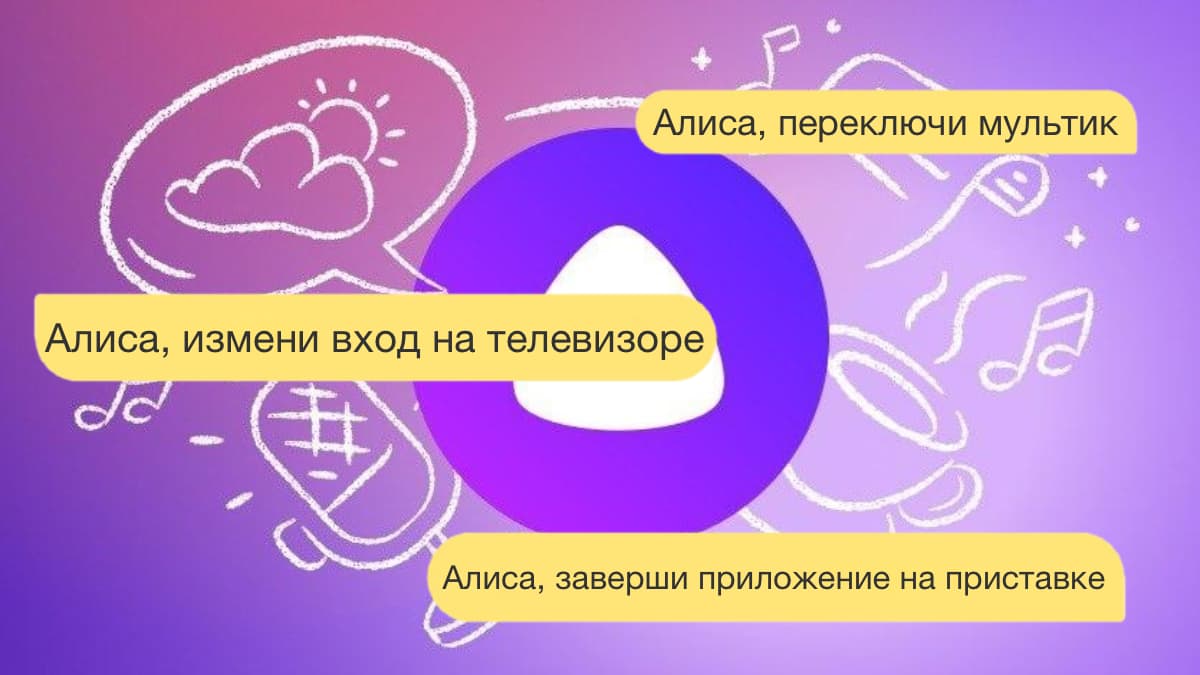
Голосовые ассистенты от разных производителей с каждым годом становятся умнее и учатся выполнять большой набор команд. Сейчас уже никого не удивить включением лампочки или светильника при помощи голосовой команды.
К сожалению, кроме банальных сценариев управления умным домом ассистенты из коробки ни на что не способны. Однако, есть способ добавить свои сценарии автоматизации и запускать их при помощи удобных голосовых команд.
Сейчас расскажем, как настроить кастомные действия для управления техникой в доме.
Что понадобится для быстрого управления аксессуарами
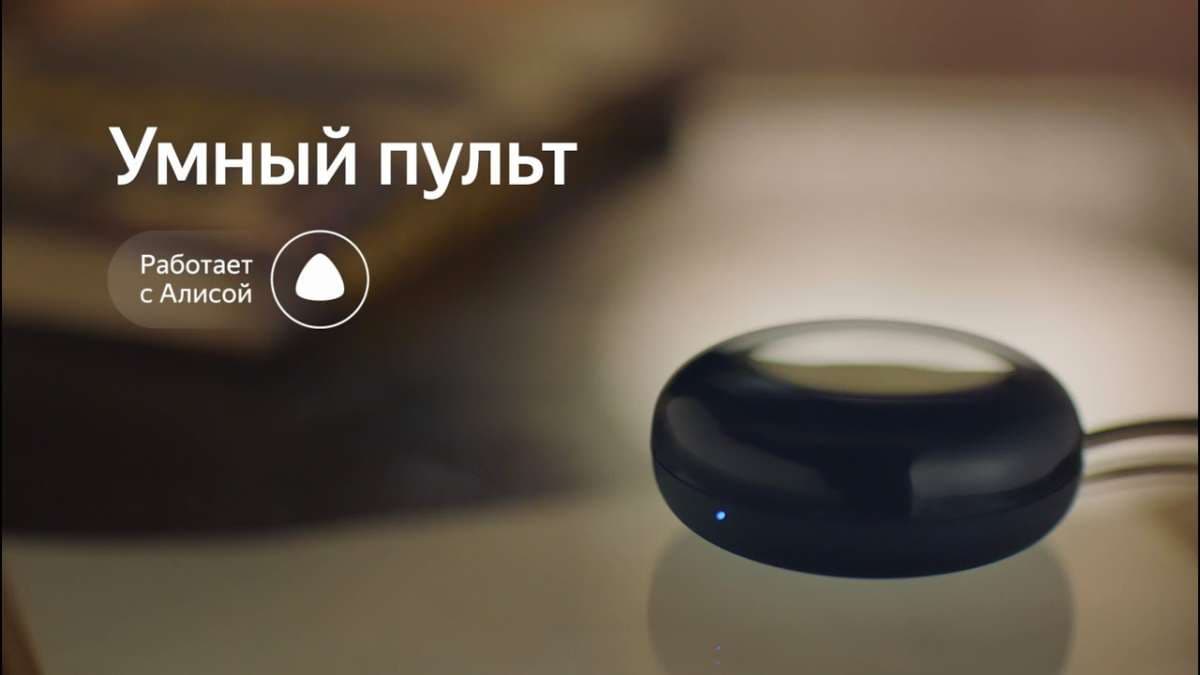
► Практически любая приставка на Android или Smart-TV с ИК-пультом.
► Любой гаджет с голосовым ассистентом Алиса. Это может быть Яндекс.Станция от mini до Max, совместимая колонка,смартфон с фирменным приложением или браузер от Яндекса на компьютере.
► 15 минут на настройку.
Таким способом можно настраивать не только телевизор или приставку. Любые гаджеты с поддержкой управления в ИК-диапазоне могут быть сконфигурированы по данной инструкции.
Как настроить голосовое управление
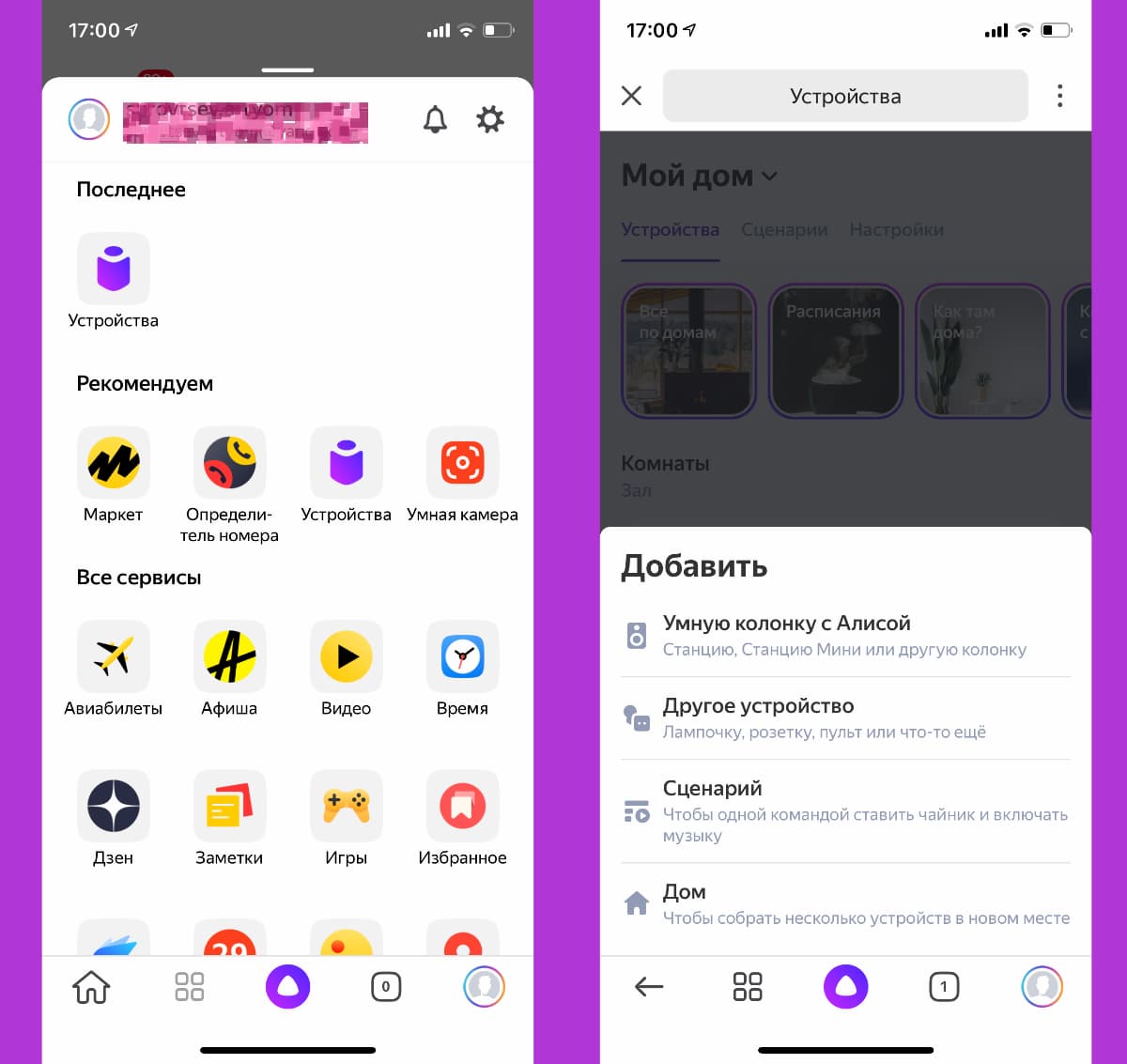
1. Запустите приложение Яндекс и перейдите в раздел Устройства.
2. Нажмите “+”, выберите Другое устройство и подключите гаджет к системе умного дома (если не сделали этого ранее).
При использовании стороннего ИК-пульта его можно подключить в качестве оригинального пульта от Яндекс или “прокинуть” через плагин используемого бренда, например, Tuya или Xiaomi.
В таком случае задержка между командой и ее выполнением может увеличиться, ведь сигнал кроме облака Яндекс будет проходить через китайские сервера и облака сторонних компаний. Если гаджет распознается в качестве оригинального аксессуара Яндекс, лучше подключать его именно так.
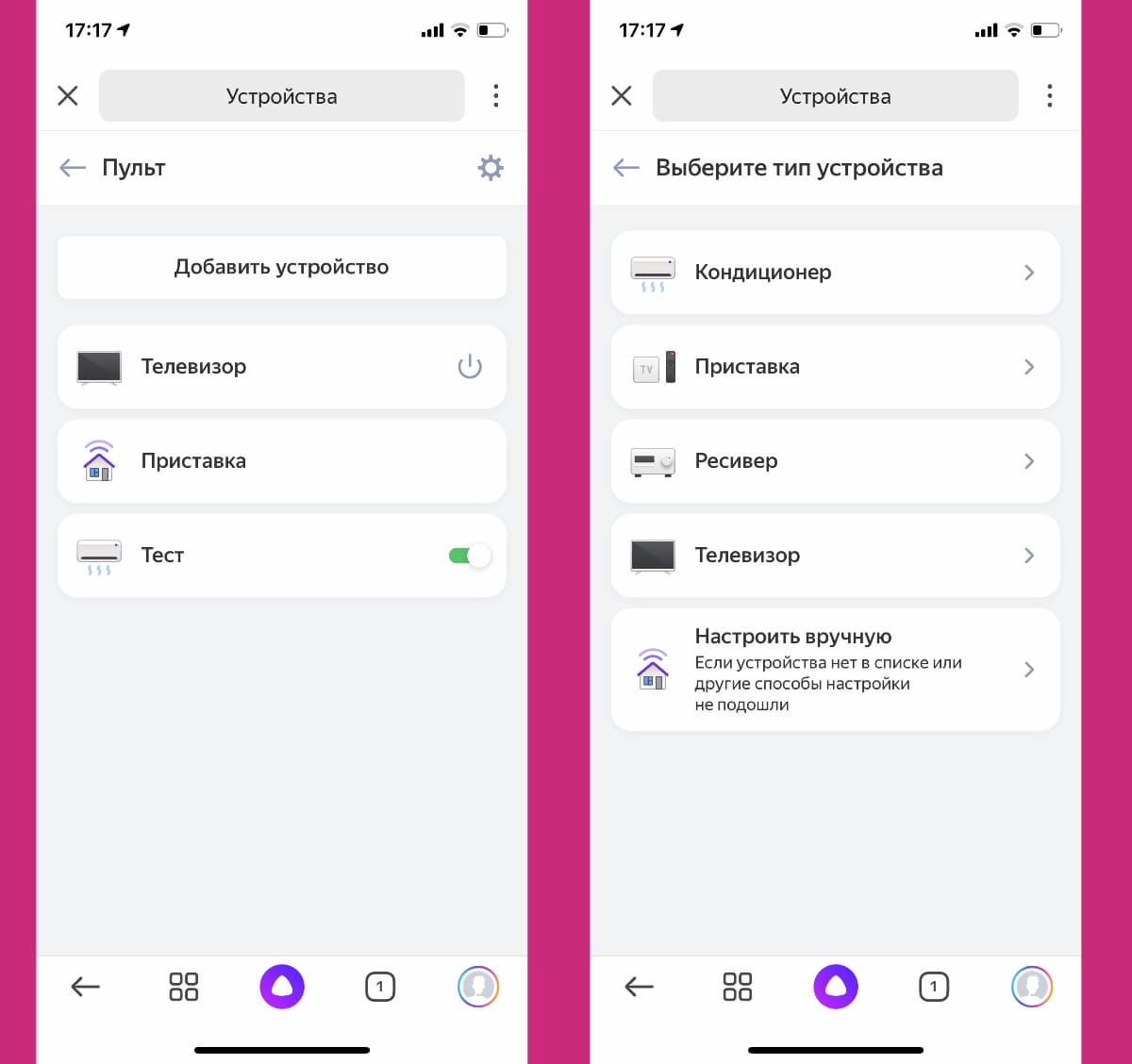
3. Когда пульт добавлен в приложение, открываем его страницу и нажимаем Добавить устройство.
4. Выбираем подходящий тип устройства (телевизор, приставка, кондиционер или ресивер) и находим модель по производителю.
Можно использовать автоматический выбор гаджета, в этом случае потребуется направить оригинальный ИК-пульт устройства на приемник и нажать несколько кнопок. Система идентифицирует аксессуар и подберет максимально подходящий профиль управления.
Самая интересная опция в данном разделе – Настроить вручную. Она позволяет создавать кастомные пульты управления для дальнейшего управления голосом. Вы не получите удобный интерфейс пульта ДУ в приложении, но сможете задействовать гораздо больше фишек управляемого девайса. Об этом расскажем ниже.
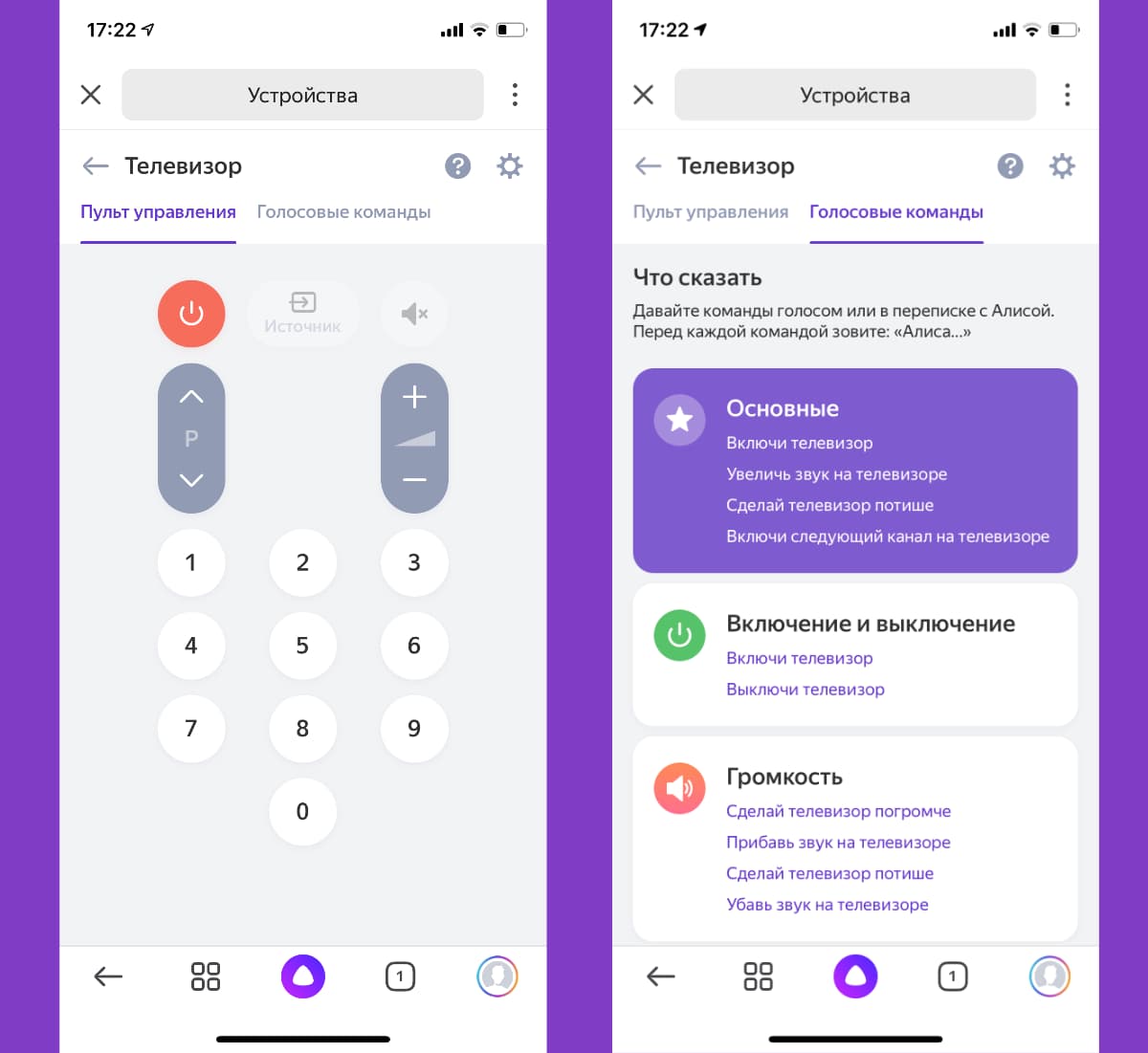
5. На странице добавленного устройства увидите пульт управления и вкладку с самыми распространенными голосовыми командами, которые можно использовать для управления. Команду можно отправить через приложение Яндекс на смартфоне, фирменный браузер на компьютере или колонку с ассистентом Алисой.
После этого оригинальный ИК-пульт от телевизора или приставки больше не понадобится.
Как добавить удобные команды управления
После базовой настройки все кнопки пульта переберутся в приложение Яндекс, а базовые действия можно будет осуществлять при помощи голосового ассистента.
Однако, не все получится делать при помощи Алисы, особенно при использовании Smart-TV или приставки на Android. Завершить приложение, приостановить просмотр или включить следующую серию сериала таким способом не получится.
Можно создать свои голосовые команды для управления. Для начала нужно создать нестандартную команду для ИК-пульта, а затем привязать ее к удобной фразе для активации голосом.
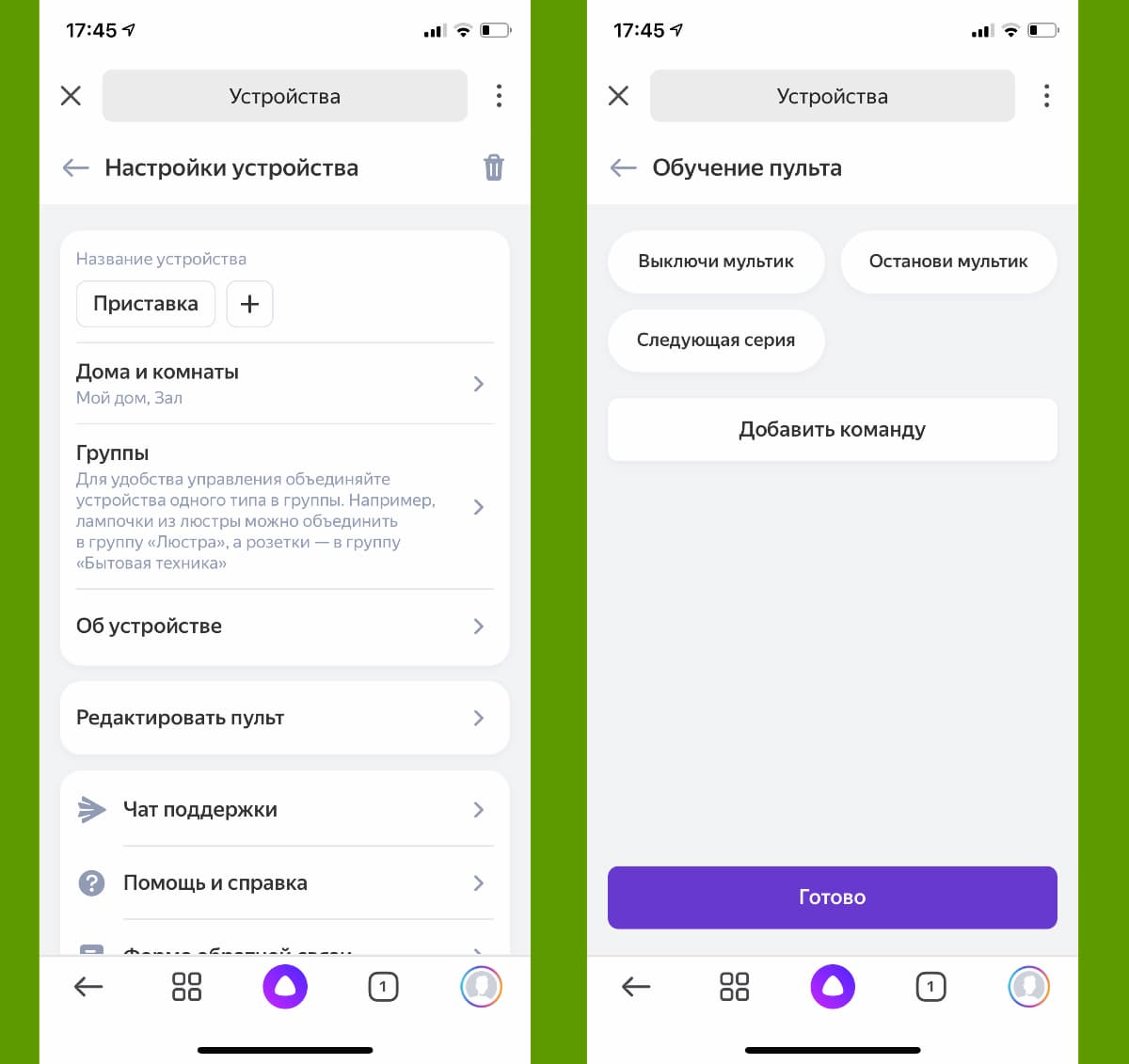
1. В приложении Яндекс откройте раздел Устройства и найдите добавленный через ИК-пульт гаджет.
2. Нажмите на шестеренку настроек и выберите Редактировать пульт (доступно только для устройств, добавленных в ручном режиме, о котором говорилось выше).
3. Нажмите кнопку Добавить команду и введите ее имя.
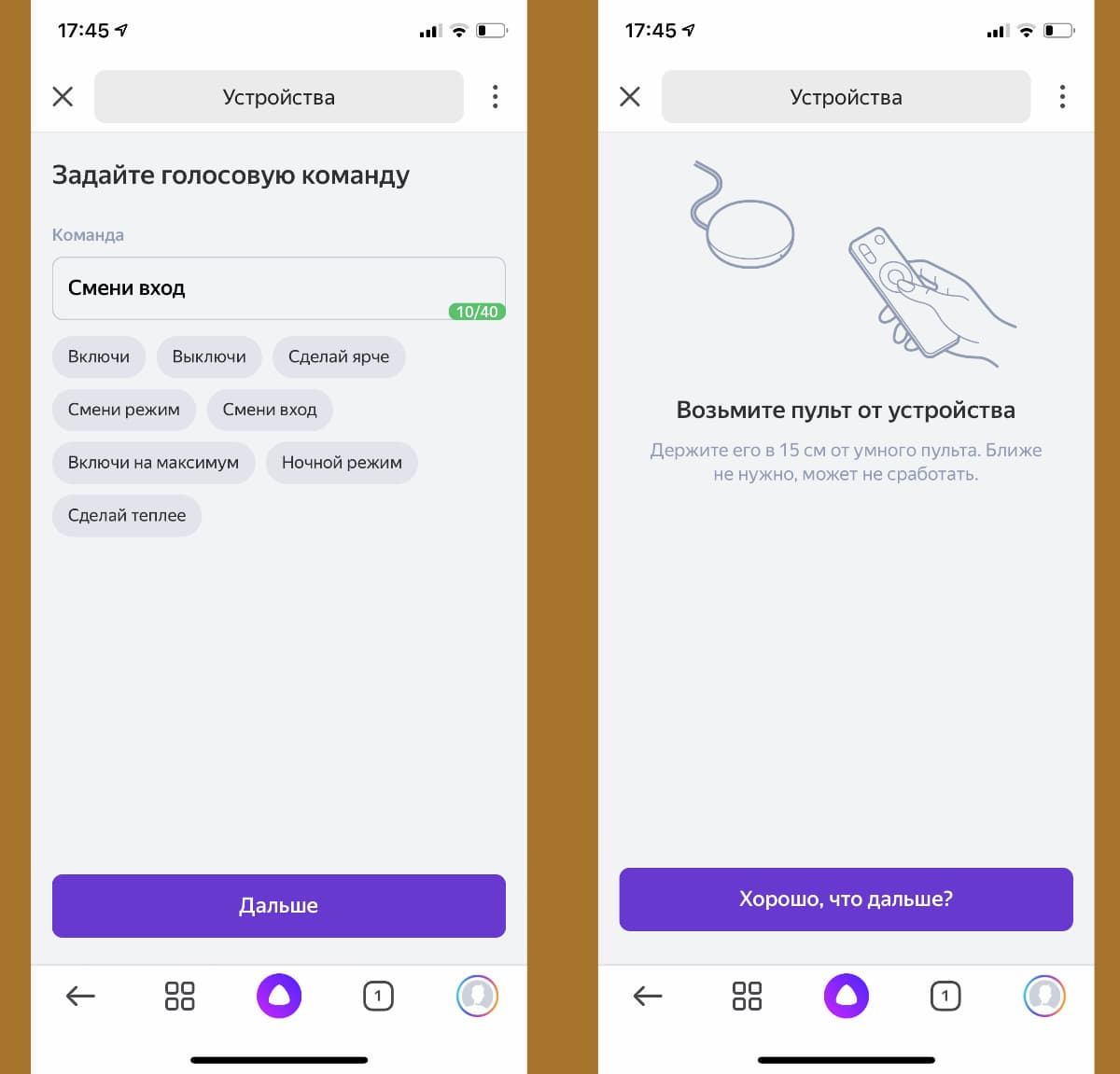
4. Следуйте подсказкам ассистента настройки и активируйте нужную фишку через стандартный ИК-пульт телевизора или приставки.
5. Перейдите в раздел Сценарии и создайте новый сценарий.
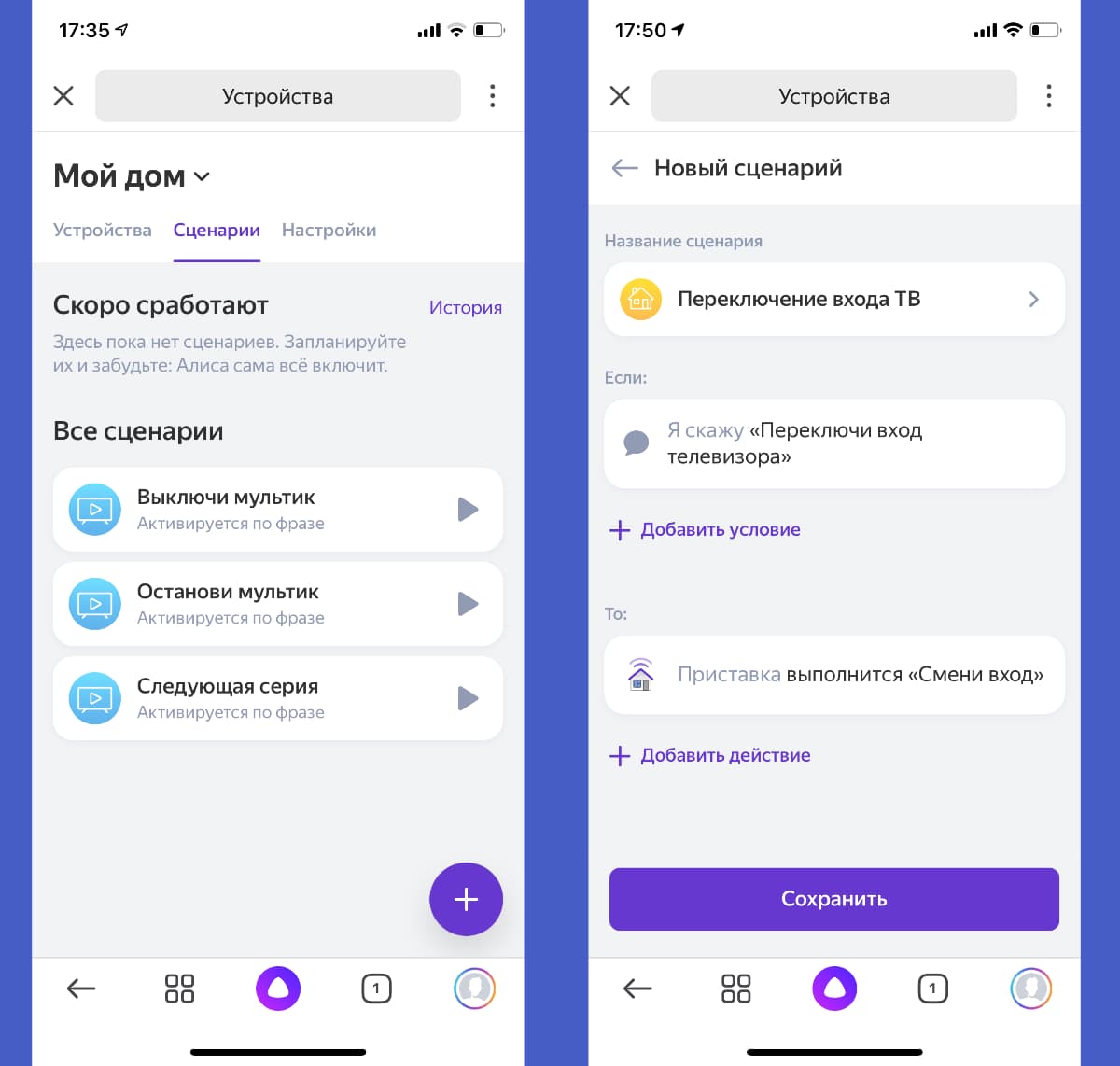
6. В качестве условия введите удобную голосовую команду для активации. В дальнейшем фразу можно изменить или скорректировать для точного срабатывания.
7. В качестве действия укажите только что созданную кнопку пульта.
Обратите внимание, что при настройке сценария можно указать целую последовательность действий. Это позволит активировать несколько ИК-команд одна за другой.
Таким способом можно реализовать практически любое действие с приставкой или телевизором. Например, выход из текущего приложения и запуск следующего по списку, переключение каналов при просмотре IPTV или стриминговых сервисов.
Я, например, сделал несколько команд для управления воспроизведением, которые быстро освоил сын. Теперь он может сам переключать серии при просмотре мультиков, а я одним голосовым запросом могу полностью завершить воспроизведение и выключить телевизор.
Еще таким способом удобно активировать несколько последовательных команд для увеличения или уменьшения громкости. Так Алиса будет делать телевизор громче или тише не на одно деление, а на 5, 7, 10 или любое другое удобное число.
Вот так всего за несколько минут можно настроить управление голосовым ассистентом для всех часто используемых действий с вашими ИК-приборами.
(31 голосов, общий рейтинг: 4.45 из 5)
�� Хочешь ещё? Читай больше в Telegram
�� Ищешь ответ на вопрос? Приходи на Форум
Голосовые ассистенты от разных производителей с каждым годом становятся умнее и учатся выполнять большой набор команд. Сейчас уже никого не удивить включением лампочки или светильника при помощи голосовой команды. К сожалению, кроме банальных сценариев управления умным домом ассистенты из коробки ни на что не способны. Однако, есть способ добавить свои сценарии автоматизации и запускать их.
Артём Суровцев
Люблю технологии и все, что с ними связано. Верю, что величайшие открытия человечества еще впереди!
Как подключить Яндекс.Станцию (с Алисой) к телевизору?

Яндекс.Станция — это умная колонка с Алисой, замечательным звуком и большими возможностями. В этой статье вы узнаете как подключить Яндекс.Станцию к телевизору разными способами.
Этими же способами, можно подключить колонку с Алисой к телевизору Samsung, LG, Xiaomi и другим.
К какому телевизору можно подключить Яндекс Станцию?
К любому современному ТВ.
Ведь какой-то из интерфейсов для соединения в нём точно будет — HDMI, Bluetooth или Wi-Fi. Если ни одного из них нет, то стоит задуматься о смене своего телевизора.
В чём разница между способами подключения?
Обратите внимание, что Яндекс Станцию мини подключить через HDMI нельзя, так как в ней такого разъёма попросту нет.
Каждый из способов подключения колонки имеет своим особенности:
- HDMI — самый лучший способ подключить Алису к телевизору, открывающий максимальные возможности (просмотры фильмов, видео, телеканалов). Рекомендован самим Яндексом.
- Bluetooth — если вы соедините Яндекс.Станцию с телевизором этим способом, то сможете использовать её только в качестве беспроводной колонки. Практически все «умные возможности» при подключении через Bluetooth будут недоступны
- Wi-Fi — данные способ подключения предназначен для управления телевизором через голосовые команды.
Если у вас обычная (не мини) Яндекс.Станция или версия Макс, то рекомендуем подключаться к телевизору через HDMI.
Что нужно знать перед подключением
Для функционирования колонки при соединении с телевизором, вам предварительно нужно подключить Яндекс.Станцию к интернету. Для этого:
Установите на смартфон приложение « Яндекс » (скачайте на сайте яндекса, в маркете или в AppStore).
Запустите приложение и войдите в раздел « Устройства »

Теперь нажмите на « Добавить устройство »

Выберите « Умные колонки «, а потом вашу станцию Яндекс

Если станция не мигает, то зажмите кнопку активации на 5 секунд

Выберите желаемый способ подключения, например через Wi-Fi

Введите пароль от вашей беспроводной сети.
Готово! Яндекс.Станция подключена к интернету и можно подключать её к телевизору.
Подключение Яндекс.Станции к ТВ через HDMI
Для того, чтобы подключить Яндекс Станцию через HDMI вам нужно просто соединить оба устройства кабелем и включить их. Всё остальное сделает Алиса. Вот такая она умная!
После настройки вы сможете управлять голосом некоторыми функциями ТВ и медиа проигрывателей, например:
- Управление каналами (Алиса, включи первый канал!)
- Перемотка
- Пауза
- Громкость
- Поиск нужных фильмов по названиям и жанрам.
При этом, необязательно точно знать команды для Алисы, говорите как думаете — она поймёт (но это не точно).
Подключение Яндекс.Станции к ТВ через Bluetooth
Как и написано выше, при таком варианте подключения Станция будет использоваться как беспроводная акустическая система.
И в этой роли особенно хороша Яндекс.Станция макс. Качество звука у неё очень хорошее.
- Включите колонку и попросите Алису включить Bluetooth
- Активируйте Bluetooth на телевизоре и запустите поиск устройств доступных к подключению
- Найдите в списке название колонки и нажмите на него
- Начнётся процесс подключения
Если подключение прошло успешно — запустите музыку или фильм. Звук должен воспроизводиться из колонки.
Подключение Яндекс.Станции к телевизору через Wi-Fi
Чтобы подсоединить Я.Станцию к телевизору через Wi Fi (или другую колонку с Алисой), устройства должны быть подключены к одной беспроводной сети.
Как правило, так оно и есть. Вряд ли в вашей квартире сразу две беспроводные сети.
Рассмотрим процесс на примере телевизора Samsung. После подключения, вы можете управлять им с помощью голосовых команд. Кстати, не только им, но и другой умной техникой этого производителя.
Итак, чтобы подключить Яндекс Станцию к телевизору через Wi-Fi, сделайте следующее:
- Установите на смартфон и откройте приложение « Яндекс «
- Перейдите на вкладку « Устройства «
- В разделе «Добавить устройство» нажмите « Подключить » на иконке « Умные устройства «
- Прокрутив открывшуюся страницу чуть ниже нажмите на « Samsung SmartThings «
- Вы увидите подробную инструкцию по дальнейшему подключению. Можете ознакомиться с ней на изображении ниже:

Аналогичным образом к Яндекс.Станции можно подключить умные устройства и телевизоры других производителей. Ищите их в открывшемся списке после шага 3 инструкции выше.
Надеемся, у вас всё получилось. Если нет, напишите в комментах, поможем справиться с проблемой.
Новые статьи и инструкции ищите на главной странице нашего сайта.
[Телевизор] — Как подключить Яндекс.Станцию к LG TV?
Яндекс.Станция – это популярная умная колонка с интегрированным голосовым помощником «Алисой». И одна из основных функций данной колонки — подключение к телевизору для управления с помощью голосовых команд.
Подробнее рассмотрим, как подключить Яндекс.станцию к телевизору LG (если используется Яндекс.мини, то пропустите пункт «Подключение HDMI»):
- Включите телевизор.
- Соедините Ваш телевизор LG и Яндекс.Станцию с помощью кабеля HDMI, который шёл в комплекте с умной колонкой.
- Установите приложение «LG ThinQ» на Ваш смартфон и зарегистрируйте телевизор в приложении.
- Установите приложение «Яндекс» и зарегистрируйте аккаунт в данном приложении, либо используйте созданный Вами ранее. Если Алиса до этого не была подключена, то подключаем ее. Подключение сопровождается подсказками от Алисы. После авторизации в приложении «Яндекс», зайдите в раздел «Сервисы», далее «Устройства», «Умные колонки» и выберите «Подключить». Подключитесь к Вашей Wi-Fi сети. Далее станет активной кнопка «Проиграть звук», выберите эту опцию и поднесите смартфон ближе к Яндекс.Станции для распознавания звука. После успешного распознавания Яндекс.Станция будет готова к работе.
- Далее снова зайдите в приложение «Яндекс» и в «Сервисы», затем «Устройства», «Умные устройства» и «Подключить». Выберите LG ThinQ из Популярных производителей и нажмите «Привязать к Яндексу». После авторизации все зарегистрированные устройства станут доступны автоматически, в том числе станет доступным и телевизор LG.
Теперь стало возможным управление телевизором с помощью голосовых команд Алисе, например:
- Начать просмотр канала, назвав его: «Алиса, включи первый канал».
- Переключить канал либо вернуться к предыдущему: «Алиса, включи следующий/предыдущий канал».
- Поставить фильм на паузу или перемотать его: «Алиса, перемотай на 20 секунд вперед».
- Сделать громче или тише звук.
Подключение телевизора LG к Алисе доступно любому пользователю и проблем с подключением не должно возникнуть, но если вдруг телевизор не видит станцию, проверьте:
- После установки ThinQ и выборе продукта в данном приложении обязательно отметьте «Подключение Умных Колонок» в меню Настроек.
- Что при подключении использовали оригинальный кабель HDMI из комплекта. Аудиоустройство несовместимо с некоторыми версиями кабелей.
- Кабель подключен и к телевизору LG, и к Яндекс.Станции.
- Выбран верный HDMI-порт для приема в качестве основного источника. Если у телевизора несколько разъемов HDMI, переключитесь между ними с помощью пульта, станция могла быть подключена к первому, в то время как на телевизоре был выбран второй выход.
- Яндекс.Станция подключена к Wi-Fi.
- Ваша Wi-Fi сеть работает исправно.
- Большинство современных телевизоров LG поддерживает подключение к колонке. Проверить модель на совместимость можно на этапе синхронизации приложений Яндекс и LG ThinQ: «Сервисы», «Устройства», «Умные устройства», «Подключить» : популярные производители — «LG ThinQ», поддерживаемые устройства — «Телевизоры».