
Как полностью удалить MySQL с локального компьютера с Windows
Начиная работать с локальными серверами, делая «притирку» и ища удобный локальный сервер, который будет подходить по всем позициям, приходится периодически удалять, то или иное программное обеспечение. В одной из статей сайта, я рассказывал, как установить веб-сервер MySQL, для работы с базами банных. Здесь будем его удалять.
Как удалить MySQL с компьютера
Итак, задача: полностью удалить MySQL с локальной машины и стереть её пребывание на компьютере.
Исходные данные: на компьютере стоит Windows 7, ранее установлен веб-сервер MySQL 5.7.11, сейчас удаляем MySQL 5.7.11. Покажу три варианта, как удалить MySQL.
Вариант 1, Полностью удалить MySQL вручную
Шаг 1. Идем в Панель Управления→Программы и Компоненты→Удаление и Изменение программы;
Удаляем все программы, которые вы использовали для установки MySQL. В моем варианте это MySQL Installer и MySQL Server 5.7. Для удаления выбираем программу и нажимаем кнопку «Удалить».
Шаг 2.
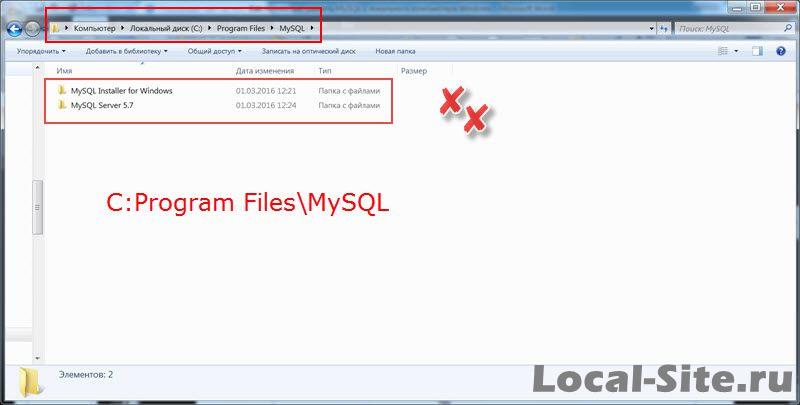
Идем, в каталог, куда устанавливали MySQL. Скорее всего, это: C: Program Files\MySQL и удаляем всё, что содержит MySQL.
Шаг 3.
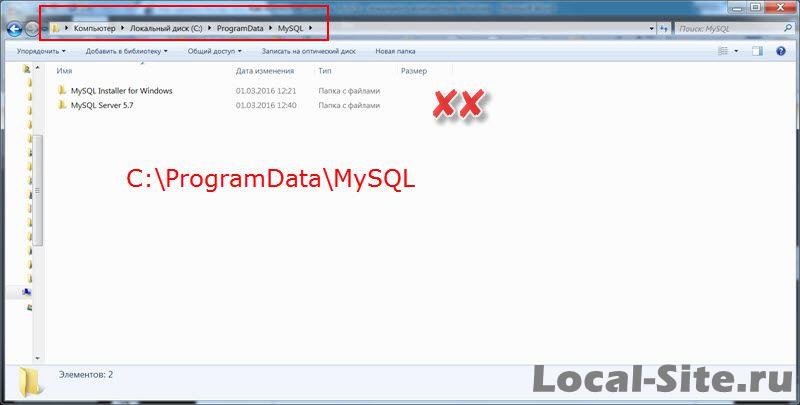
Идем, в каталог C:\ProgramData и удаляем папку MySQL (для Windows 7).
Папка ProgramData закрыта для просмотра и чтобы её открыть в Windows 7, вставляем в адресную строку: C:\ProgramData и жмем Enter. Папка откроется для работы. Далее удаляем папки с MySQL.
Примечание: В Windows XP это путь: C:\Documents and Settings\All Users\Application Data\MySQL.
Вариант 2, Автоматическое удаление MySQL
Для автоматического удаления, нам понадобится программа MySQL Installer (в первом варианте мы её удалили).
Чтобы удалить MySQL вместе с аккаунтом root, запускаем MySQL Installer;
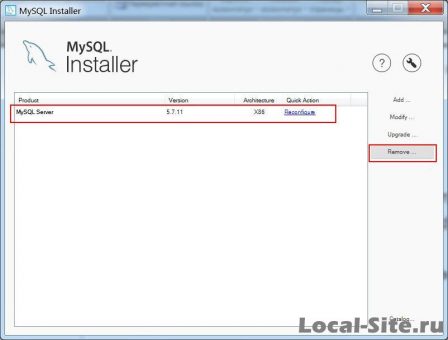
Жмем Remove (справа таблицы);
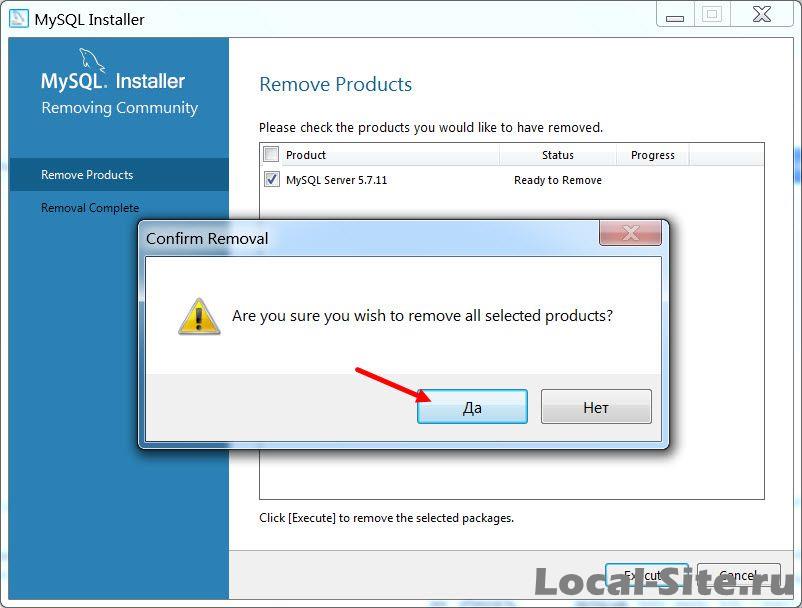
В таблице выделяем, то, что хотим удалить, в моем примере это веб-сервер MySQL 5.7.11 и удаляем по шагам инсталлятора (смотрим фото).
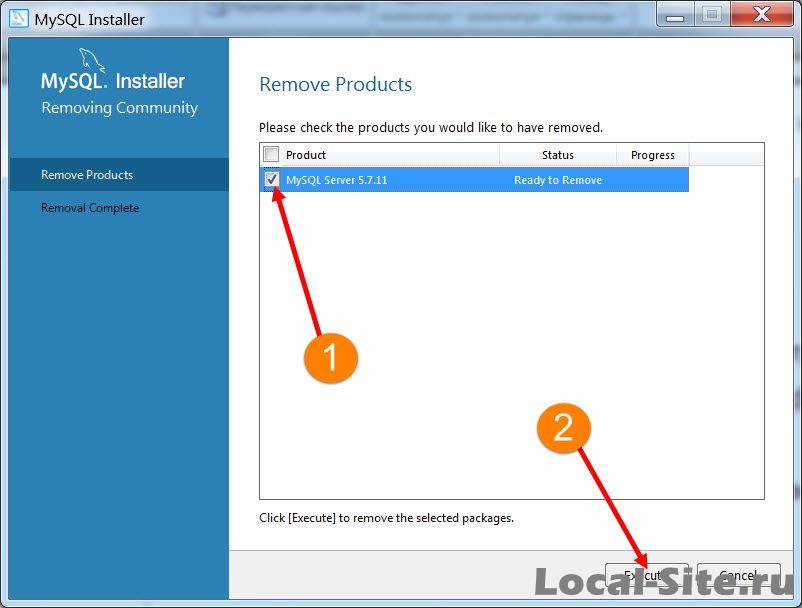
Если Вы ставили больше компонентов MySQL, картинка в окне будет такой:
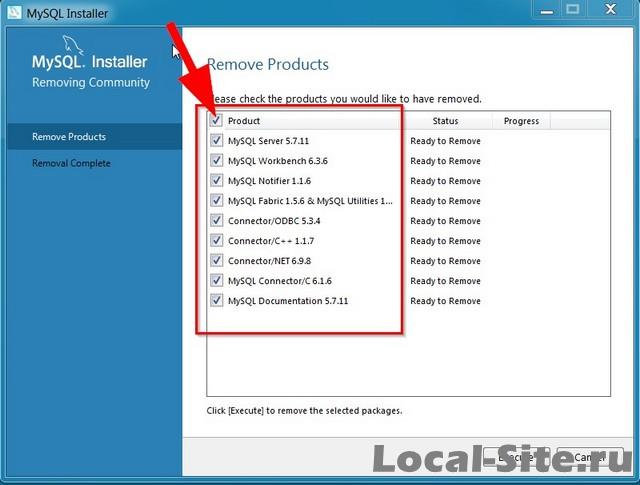
Инсталятор попросит подтвердить удаление
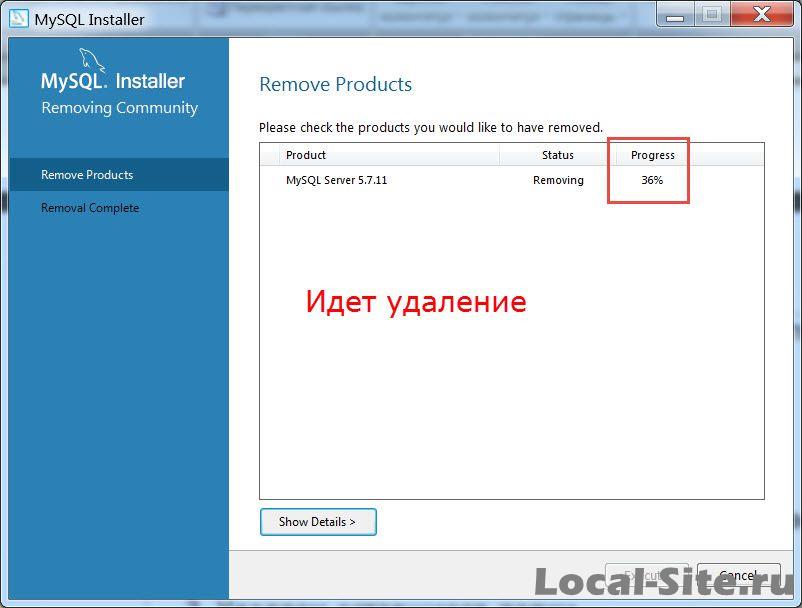
Начался процесс удаления MySQL
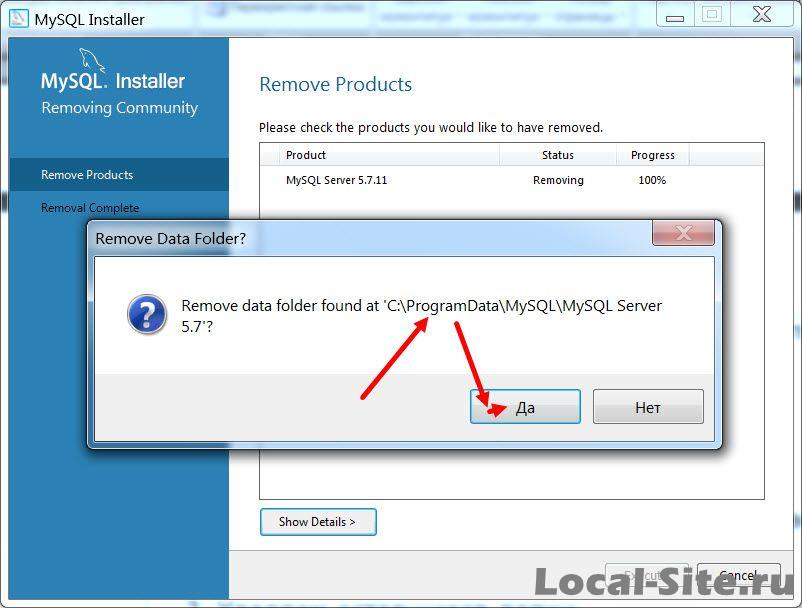
Инсталятор спросит, нужно ли удалять данные из папки ProgramData
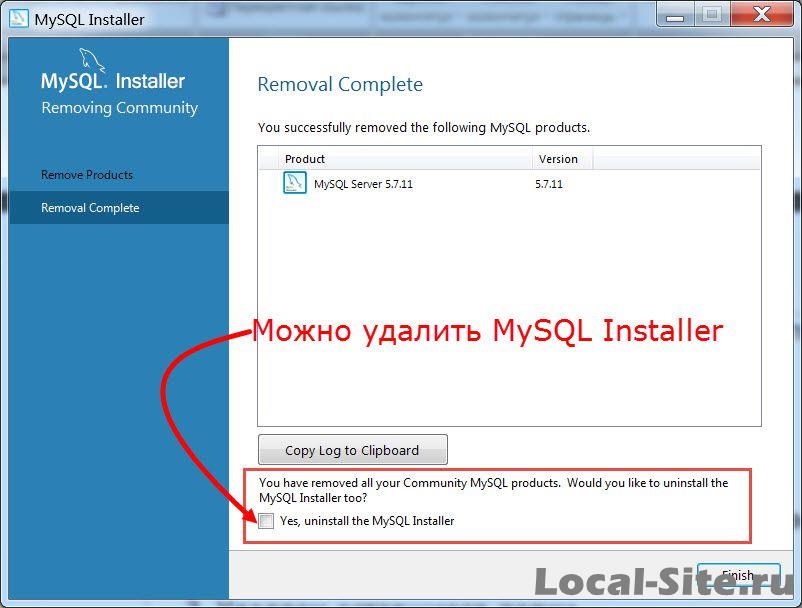
Процесс удаления MySQL завершен
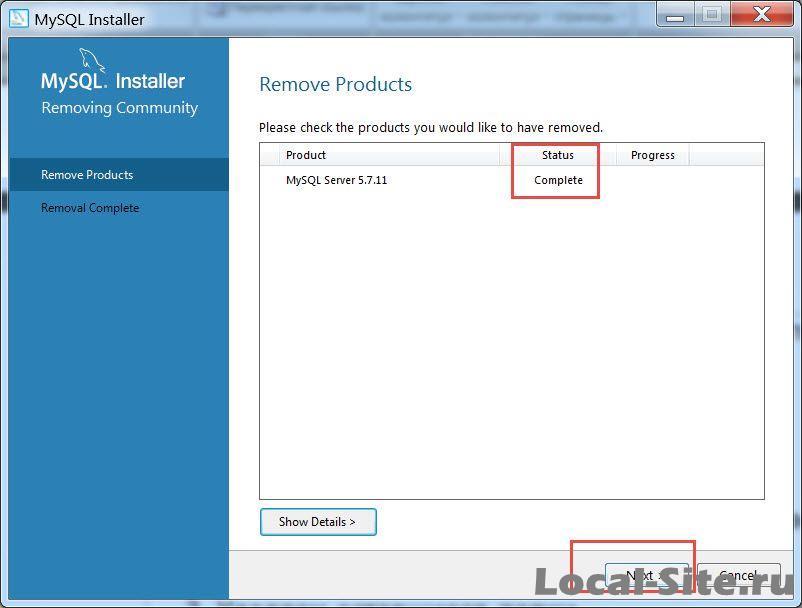
На последнем этапе можно удалить и сам инсталлятор MySQL Installer (чекбокс внизу таблицы на следующем фото).
Вариант 3, Удалить MySQL из командной строки
Для разнообразия удалим MySQL из командной строки операционной системы.
Шаг 1.
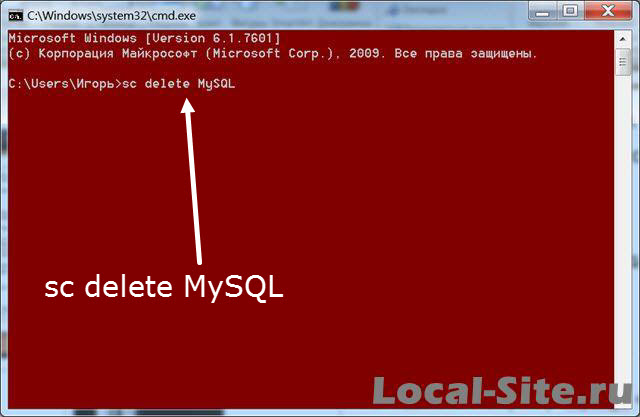
Из командной строки удаляем службу MySQL. Идем в Пуск→Командная строка в меню пуск. На правой кнопке командной строки запуск сервер от имени Администратора. В строке вводим команду: [sc delete MySQL] (без скобок).
Шаг 2.
Удаляем MySQL через панель или инсталятором (первый или второй вариант), на выбор.
Шаг 3.
Удаляем следы MySQL, то есть, папки содержащие MySQL.
По умолчанию MySQL ставится в папки:
Windows 7: [C:\Program Files\MySQL] и [C:\ProgramData\MySQL]
Windows XP: [C:\Program Files\MySQL] и [C:\Documents and Settings\All Users\Application Data\MySQL].
Чистка реестра Windows
Для успокоения души, поищем следы MySQL в реестре операционной системы (Windows 7).
Вариант чистки реестра Windows 7, опасный
Этим вариантом не следует пользоваться, если вы не представляете, как исправить ошибку.
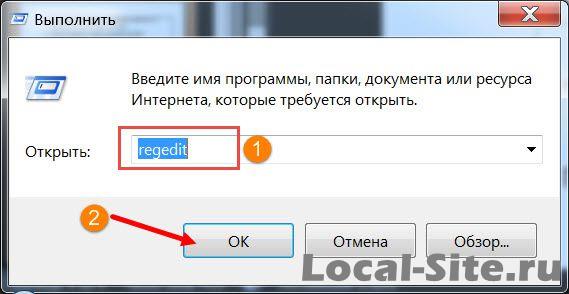
Откройте реестр Windows 7. Для этого в Меню Пуск→Выполнить, вписываем команду: regedit.
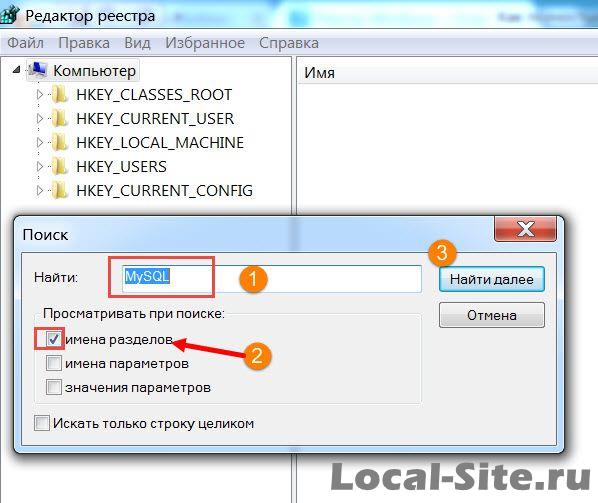
В окне “Редактор реестра” поиском ищем, только раздел, слово MySQL и удаляем его.
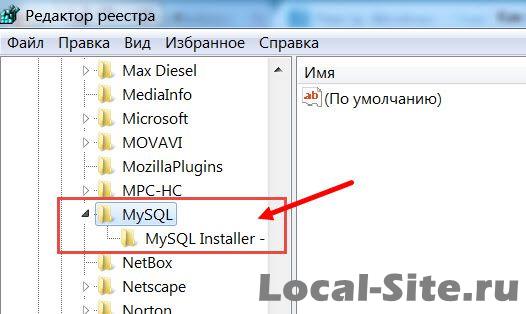
Примечание: На фото вы видите, что в реестре нашелся раздел MySQL. Это потому, что я не удалял MySQL Installer и оставил его для примера поиска по реестру.
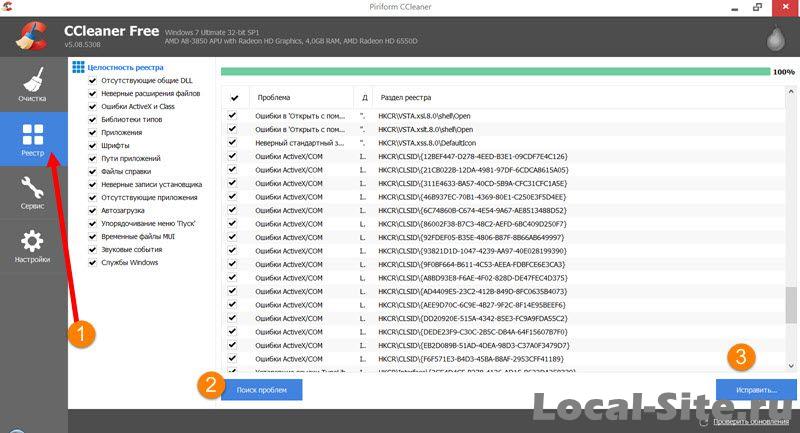
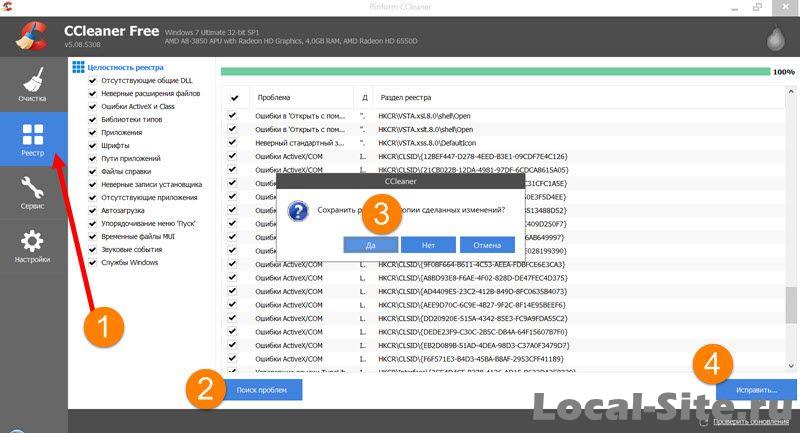
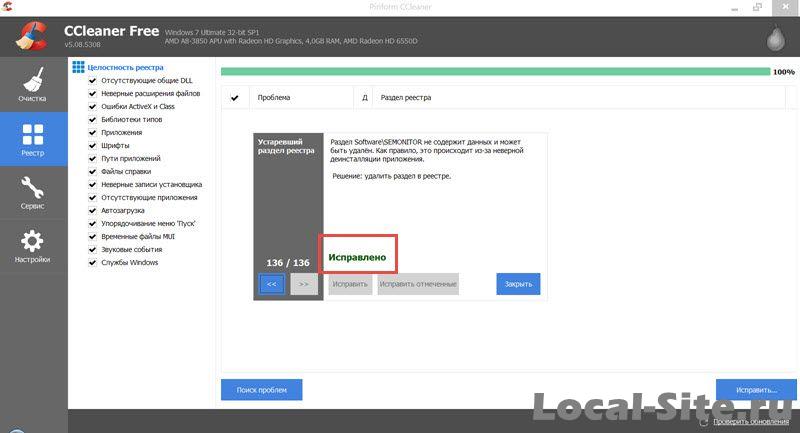
Вариант 2, безопасная чистка реестра программой CCleaner
Ставим программу «чистильщик Windows», например Defraggler или CCleaner и чистим реестр безопасно. На фото CCleaner.
Другие статьи раздела: Локальный сервер
- XAMPP локальный сервер: установка, настройка, использование
- 7+ WAMP платформ для разработки локального сайта на Windows
- Способы установки MySQL на локальный компьютер под Windows
- Как полностью удалить MySQL с локального компьютера с Windows
- Знакомство с командной строкой Windows 7
Похожие посты:
- Установка WordPress на хостинг, создание базы MySQL, сайт на WP
- Текстовые редакторы Windows для написания контента сайта
- Файл wp-config.php WordPress
- OpenServer — платформа для создания локальных сайтов
- Практичные SQL запросы к базе данных WordPress
- Создание базы данных для WordPress
- Как установить WordPress на XAMPP
- База данных WordPress
- Как удалить пользователей WordPress: массовое удаление пользователей
Как полностью удалить mysql windows 10
Когда забывают пароль, первым делом заново переустанавливают MySQL и обнаруживают что аккаунт пользователя root остался и для завершения установки необходимо ввести его пароль. В этой статье речь пойдет о том как полность удалить MySQL включая и аккаунт root.
Алгоритм удаления полного удаления mysql
1. Удаляем службу MySQL через командную строку.
Пуск —> Выполнить —> cmd —> Вводим: sc delete MySQL

2. Удаляем MySQL.
Либо запускаем инсталятор с MySQL и выбираем удалить либо через панель управления решайте сами.
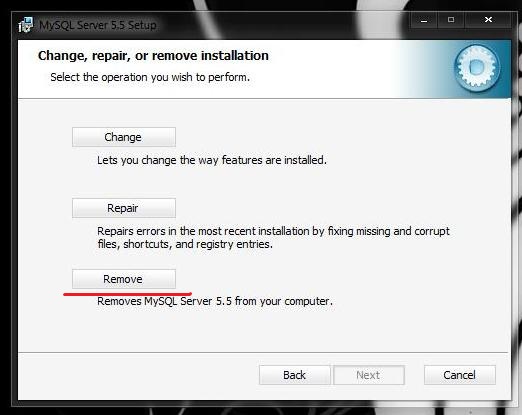
3. Удаляем оставшиеся папки.
По умолчанию пути установки находятся
C:\Program Files (x86)\MySQL C:\ProgramData\MySQL
C:\Program Files\MySQL C:\Documents and Settings\All Users\Application Data\MySQL
На этом все. Всем пока.
Работа с базами данных MySQL в Webuzo
Раздел управления базами данных MySQL расположен в Enduser-панели в меню Database.
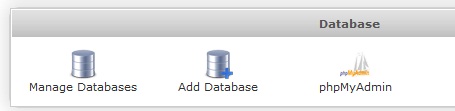
В этом меню доступны кнопки: Manage Databases — по этой кнопке откроется главный раздел управления базами со всем доступным функционалом, который будет детальнее рассмотрен ниже в этой статье.
Add Databases — эта кнопка позволяет сразу перейти к форме создания новой базы данных.
Просмотр списка существующих баз данных
Чтобы посмотреть, какие базы данных созданы на сервере на данный момент, кликните на кнопку Manage Databases, в результате чего откроется страница со списком доступных баз данных и остальным функционалом.
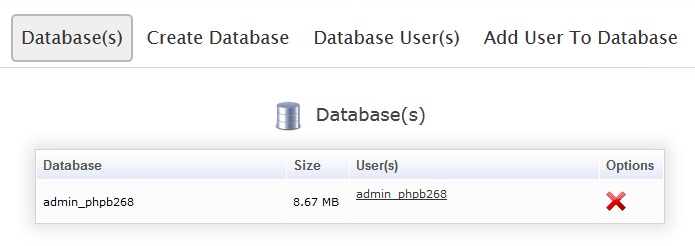
В разделе Manage Databases вы можете:
- Создать новую базу данных
- Удалить существующую базу данных
- Создать нового пользователя и дать ему доступ к какой-либо базе
- Удалить существующего пользователя базы.
Рассмотрим подробнее указанные действия.
Создание базы данных
Чтобы создать базу, кликните на кнопку Create Database, чтобы открыть форму, в которой необходимо будет ввести имя создаваемой базы, после чего нажать на кнопку Create.
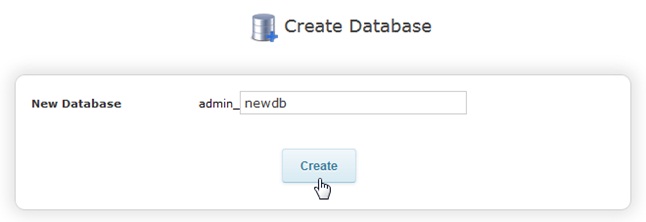
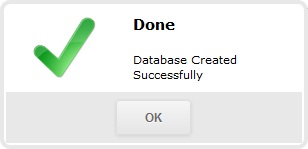
В результате должно появиться уведомление об успешном создании базы.
После этого созданная база появится в списке Databases.
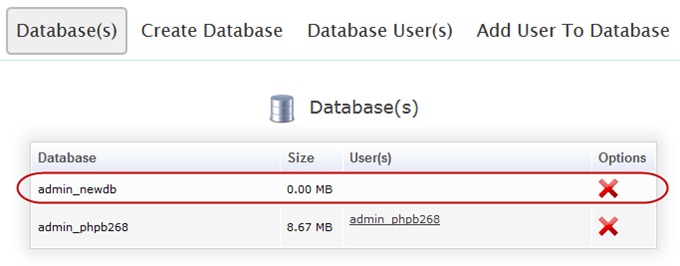
Теперь, чтобы стало возможным управлять созданной базой, необходимо создать для неё пользователя.
Видео-инструкция по созданию базы данных в Webuzo
Создание пользователя и добавление его к базе данных
Для создания нового пользователя необходимо перейти в пункт Add User To Database, где будет доступно две формы:
- Create Database User(s) — Форма создания нового пользователя
- Add User To Database — Форма добавления существующего пользователя к БД.
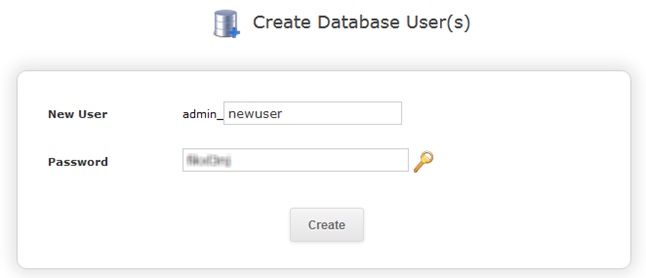
Заполняем в первой форме поля:
New User — указываем здесь имя нового пользователя. Password — вводим пароль для указанного пользователя. Также, здесь можно сгенерировать случайный пароль при помощи кнопки в виде ключика. После заполнения полей нажимаем на кнопку Create.
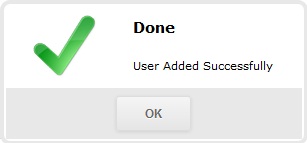
В результате будет выведено уведомление об успешном создании пользователя.
После этого можно добавить созданного пользователя к созданной ранее базе данных. Для этого воспользуемся второй формой — Add User To Database. Выберите из списка User нужного пользователя, а из списка Database — имя базы, к которой этого пользователя нужно добавить. По окончании нажмите на Add.
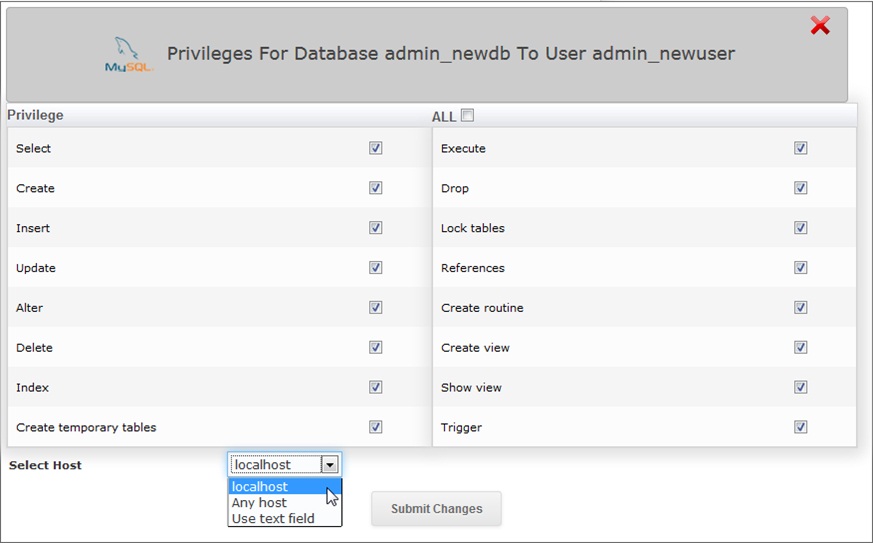
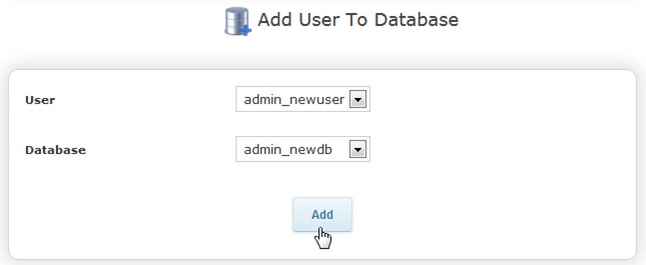
После этого будет отображена форма установки привилегий добавляемого пользователя.
Помимо действий, в этой форме можно также выбрать с каких хостов может подключаться пользователь к базе. Из соображений безопасности, настоятельно рекомендуем использовать только подключение с localhost, а остальные использовать только в случае явной необходимости.
После установки всех необходимых привилегий нажмите на Submit Changes, чтобы сохранить настройки, в результате чего будет выведено сообщение об успешном обновлении привилегий.

Факт добавления пользователя к базе будет так же виден в пункте Database(s).

Изменение привилегий пользователя
Чтобы вызвать форму изменения привилегий пользователя в отношении какой-либо базы, к которой он уже был добавлен, необходимо перейти в пункт Database(s), найти строку с нужной базой и пользователем и нажать на имени этого пользователя.
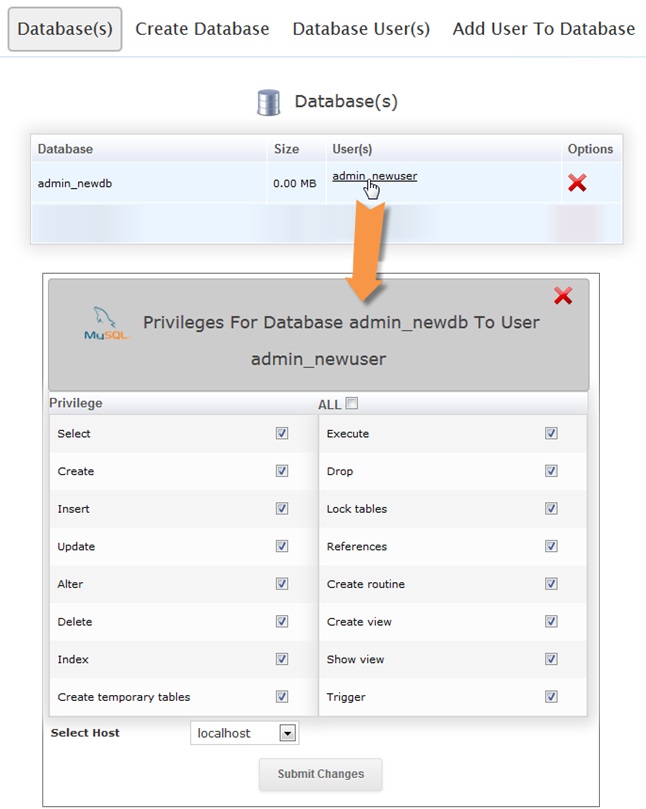
После внесения поправок в привилегиях сохраните изменения путём нажатия на кнопку Submit Changes.
Удаление пользователя из базы данных
Чтобы убрать пользователя из базы данных, необходимо перейти в форму редактирования его привилегий и убрать галочки со всех пунктов. После нажатия кнопки Submit Changes этот пользователь будет успешно убран из базы.
Удаление пользователя базы данных из системы
Для того, чтобы полностью удалить пользователя базы данных из панели управления, перейдите в пункт Database User(s) и перед необходимым пользователем нажмите на кнопку удаления (крестик красного цвета).
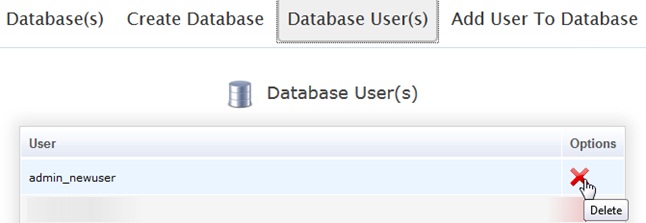
После этого появится диалоговое окно для подтверждения удаления пользователя. Для завершения удаления нажмите на Yes.
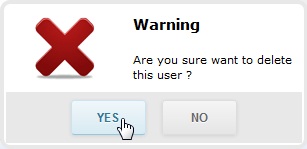
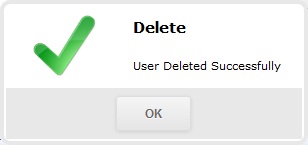
Далее факт удаления будет подтвержден уведомлением об успешном удалении пользователя.
Удаление базы данных
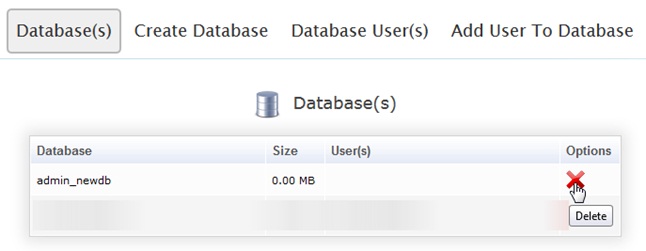
Чтобы удалить базу данных, перейдите в пункт Database(s), найдите в списке нужную базу и нажмите на кнопку удаления.
Аналогично удалению пользователя, будет далее выведено окно для подтверждения, в котором необходимо будет нажать на YES, чтобы база была окончательно удалена.
�� Как полностью удалить MySQL из Ubuntu
Иногда бывает нужно полностью удалить MySQL из Ubuntu. Например для того, чтобы установить вместо нее MariaDB или PerconaDB. Что, впрочем, очень рекомендуется сделать.
Для этого нужно остановить сервис MySQL:
$ sudo service mysql stop
Если нужно полностью удалить MySQL из системы, то необходимо использовать следующие команды. С их помощью можно деинсталлировать MySQL server/client пакеты, удалить конфигурационные файлы MySQL, вычистить директорию данных MySQL (т.е. /var/lib/mysql), и удалить из системы пользователя mysql. То-есть вычистить все, относящееся к MySQL.
$ sudo apt-get remove --purge mysql-server mysql-client mysql-common $ sudo apt-get autoremove $ sudo apt-get autoclean
Если нужно только удалить пакеты, относящиеся к MeSQL, но оставить конфигурационные файлы и файлы данных, нужно использовать следующую последовательность команд:
$ sudo apt-get remove mysql-server mysql-client mysql-common $ sudo apt-get autoremove $ sudo apt-get autoclean
�� Похожие статьи на сайте
- Шпаргалка основных команд mysql по работе с базой данных и таблицам
- Настройка удаленного доступа MySQL и MariaDB в Linux Ubuntu
- Процесс создания базы MySQL, нового пользователя и загрузки дампа
- Как посмотреть всех пользователей и привилегии в MySQL
- Проверка, восстановление и оптимизация баз MySQL
- Установка Nginx, MariaDB и PHP-FPM на Ubuntu 16.04
- Как полностью удалить MySQL из Ubuntu
- Удаление всех таблиц из базы MySQL
- Установка сервера percona
- Установка Nginx+php5-fpm+MariaDB на Ubuntu 14.04
- Дампы баз данных MySql — mysqldump
- Перенос баз данных MySQL
- Защита phpMyAdmin