
Объединение значений нескольких ячеек в одну текстовую строку в EXCEL
Предположим, что имеется диапазон имен, необходимо, чтобы все имена были выведены подряд в одной ячейке.
Когда значений немного, то объединить их можно с помощью функции СЦЕПИТЬ() записав формулу =СЦЕПИТЬ(A6;A7;A8;A9)
Или с помощью Амперсанда & (добавим еще для красоты символ пробела): =A6&» «&A7&» «&A8&» «&A9
Если значений много, то придется вводить вручную много амперсандов и аргументов функции СЦЕПИТЬ() . Это неудобно.
Избежать этого поможет дополнительный столбец с простейшей формулой:
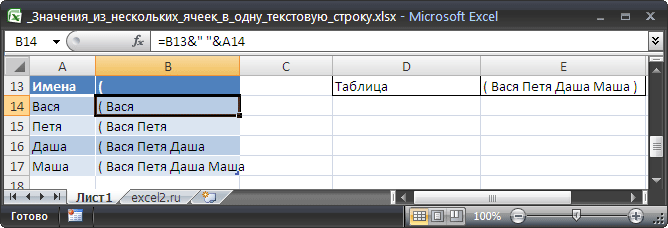
Значение из последней строки будет содержать желаемую текстовую строку (см. файл примера ).
Возвращаясь к функции СЦЕПИТЬ() можно обнаружить, что она может вернуть несколько значений в одной строке и без утомительного ввода многочисленных аргументов. Для этого запишем формулу =СЦЕПИТЬ(A6:A9) , указав в качестве единственного аргумента весь диапазон сразу, а не отдельные ячейки. В результате получим лишь значение первой ячейки.
Теперь в Строке формул выделим формулу =СЦЕПИТЬ(A6:A9) и нажмем клавишу F9 . Получим массив =, его можно скопировать в буфер обмена (без знака = и фигурных скобок) и вставить в нужную ячейку.
От наборов символов «:» (двойные кавычки, двоеточие и опять двойные кавычки) можно избавиться с помощью функции ПОДСТАВИТЬ() (см. файл примера ). или с помощью инструмента Заменить (нажмите CTRL+H , чтобы его вызвать). Если строка Вася»:»Петя»:»Даша»:»Маша находится в ячейке G8 , то формула для замены этих символов, например, на символ ; будет выглядеть так:
В итоге, вставив результат формулы как значение, получим строку Вася;Петя;Даша;Маша.
Примечание : В формуле для замены двойных кавычек » использовано 2 двойные кавычки «».
Excel: сцепка несколько текстовых ячеек
В случае, когда необходимо в одну ячейку объединить данные хранящиеся в разных ячейках, например, нужно «сцепить» ячейки хранящие отдельно Фамилию, Имя и Отчество, можно воспользоваться одним из вариантов сцепки: либо функцией Excel =Сцепить(), либо оператором «&».
1 способ – оператор &
- Выделите ячейку, которая будет содержать итоговое значение.
- В строке функций укажите ячейки =A1&B1&C1. в которых хранится информация.

- Нажмите Enter
Если в текст нужно вставить пробел, то в формулу необходимо вставить » » .

Вместо ссылки на ячейку можно ввести текст =«Текст1»&А1 …

2 способ – функция = Сцепить( )
Можно набрать название функции вручную, для этого в строке функций ввести.
= Сцепить( ) и в скобках указать необходимые ячейки или текст.

Либо можно воспользоваться Мастером функций.

- Выделите ячейку, которая будет содержать итоговое значение.
- Нажмите кнопку Вставка функции на панели инструментов.
В появившемся диалоговом окне выберите Категорию «Текстовые» и выберите функцию Сцепить из списка. Нажмите ОК.

- Заполните аргументы функции, указав ссылки на ячейки, или формулы, возвращающие текст, или текстовые значения в том порядке, в каком они должны быть объединены, не забывая о пробелах и знаках препинания. Нажмите ОК.
Объединение текста из двух или нескольких ячеек в одну
Данные из нескольких ячеек можно объединить в одну с помощью символа «амперсанд» (&) или функции СЦЕП.

Объединение данных с помощью символа «амперсанд» (&)
- Выделите ячейку, в которую вы хотите вставить объединенные данные.
- Введите = (знак равенства) и выберите первую ячейку, которую нужно объединить.
- Введите символ & и пробел, заключенный в кавычки.
- Выберите следующую ячейку, которую нужно объединить, и нажмите клавишу ВВОД. Пример формулы: =A2&» «&B2.
Объединение данных с помощью функции СЦЕП
- Выделите ячейку, в которую вы хотите вставить объединенные данные.
- Введите выражение = СЦЕП(.
- Выберите первую ячейку, которую нужно объединить. Для разделения объединяемых ячеек используйте запятые, а для добавления пробелов, запятых и другого текста — кавычки.
- Введите закрывающую скобку в конце формулы и нажмите клавишу ВВОД. Пример формулы: =CONCAT(A2, » Семья»).
Как объединить текст в Excel из нескольких ячеек в одну

Иногда может понадобится объединить текст из нескольких ячеек в одну, сделать это очень просто и в сегодняшней статье мы рассмотрим как.
В Excel среди множества функций есть “СЦЕПИТЬ”, с ее помощью мы и будем объединять текст из нескольких ячеек.
1. Выберите ячейку, в которую нужно объединить текст из других ячеек. Начните вводить в нее следующее: =СЦЕПИТЬ(

2. Выберите левой клавишей мыши первую ячейку, которую вы хотите объединить и удерживая клавишу Ctrl выберите вторую . После выбора нужных ячеек нажмите Enter. Также вместо выбора ячеек мышкой, вы можете дописать после “=СЦЕПИТЬ(” нужные ячейки через точку с запятой. К примеру, если мы хотим объединить текст из ячеек B1 и А1, то нужно в ячейку, где будет отображаться результат, написать следующее =СЦЕПИТЬ(B1;A1) и нажать клавишу Enter.

Так как в формуле первая ячейка В1, то и текст с этой ячейки будет отображаться вначале. Между объединенным текстом нет пробела, его нужно добавлять в формулу.

3. Чтобы добавить пробел между текстом из двух ячеек – нужно в основную формулу между названиями ячеек добавить ” “. К примеру мы объединяем текст из двух ячеек А3 и В3, между ними ставим с помощью кавычек в формуле пробел: =СЦЕПИТЬ(А3;” “;В3) и нажимаем клавишу Enter.

В результате мы увидим объединенный текст из двух ячеек и между ним будет пробел.

В нашем примере у нас два столбика, ячейки из которых нужно объединить в третий столбик. То есть, текст первой и второй ячейки с первой строки нужно объединить в третью ячейку первой строки; текст первой и второй ячейки с второй строки нужно объединить в третью ячейку второй строки; текст первой и второй ячейки с третьей строки нужно объединить в третью ячейку третьей строки; и т.д. Можно для каждой ячейки вводить формулу заново, а можно нажать правой клавишей мыши на ячейку, которая уже содержит формулу объединения и выбрать “Копировать”, после чего нажать на ячейку ниже правой клавишей мыши и выбрать “Вставить”. Также можно левой клавишей выбрать ячейку с формулой, навести курсор на нижний правый край ячейки и когда курсор станет крестиком зажать левую клавишу мыши и тянуть мышь вниз, когда выделите все ячейки, в которые нужно скопировать формулу – отпустите левую клавишу.


В результате получится, что в третьих ячейках формула меняет цифры ячеек в зависимости от строки в которую она была вставлена.
На сегодня всё, если у вас есть дополнения – пишите комментарии! Удачи Вам ��