
Почему не работает виртуальный фон в zoom
Access expert-led tutorials on Zoom products and features.
Connect
Network with other Zoom users, and share your own product and industry insights.
Support
Get documentation on deploying, managing, and using the Zoom platform.
Download Zoom Client
Keep your Zoom client up to date to access the latest features.
Zoom Virtual Backgrounds
Download hi-res images and animations to elevate your next Zoom meeting.
Zoom One
Zoom AI
Zoom Spaces
Zoom Events
Zoom Contact Center
- Education
- Healthcare
- All Industries
- Zoomtopia
- Work Transformation Summit
- Customer Success Events
- Customer Success Forum
- Customer Success Events
- Zoom Status
- Submit Feedback
- Community Terms and Guidelines
- Getting Started
- Community Center
- Happy Rewards
- Social Corner
- Community Champion Program
- Billing & Account Management
Auto-suggest helps you quickly narrow down your search results by suggesting possible matches as you type.
Showing results for
Search instead for
Did you mean:
- Zoom
- Products
- Meetings
- Не работает виртуальный фон и размытие
- Subscribe to RSS Feed
- Mark Topic as New
- Mark Topic as Read
- Float this Topic for Current User
- Bookmark
- Subscribe
- Mute
- Printer Friendly Page
Related Content
- ¿Por qué las encuestas no aparecen en las grabaciones?in Meetings 2023-11-19
- FRENDSin Meetings 2023-11-19
- How do I shorten my Zoom meeting invite linkin Meetings 2023-11-19
- Notificationin Rooms and Workspaces 2023-11-19
- Elusive software updatein Meetings 2023-11-19
Не работает виртуальный фон и размытие
- Mark as New
- Bookmark
- Subscribe
- Mute
- Subscribe to RSS Feed
- Permalink
- Report Inappropriate Content
2022-06-06 03:52 PM
Добрый день, нет возможности на макбуке подключить виртуальный фон. Почитала инструкции — вроде комп соответствует: ОС 12.4, процессор — 1,6 GHz Dual-Core Intel Core i5, модель — MacBook Air (13-inch, Early 2015)
Зум скачала новый — но нет возможности сделать размытый фон, виртуальные — только если поставить галочку»есть зеленый фон». Как быть? Или у меня все же старенький мак для этого?
Заранее всем спасибо за помощь
- All forum topics
- Previous Topic
- Next Topic
5 REPLIES 5
bdelossantos
Community Champion | Zoom Employee
- Mark as New
- Bookmark
- Subscribe
- Mute
- Subscribe to RSS Feed
- Permalink
- Report Inappropriate Content
2022-06-07 07:40 AM — edited 2022-06-07 07:41 AM
Please review this article:
«Challenges help us grow, try and learn new things, welcome constructive feedback, embrace uncertainty, and always assume the best intentions, especially with our teammates.» — from a respected leader
- Mark as New
- Bookmark
- Subscribe
- Mute
- Subscribe to RSS Feed
- Permalink
- Report Inappropriate Content
2022-06-07 12:37 PM
I have read it — it doesn’t help me
If you refer to it, then you understand it. Could you please help me directly with my question based on the parameters I provided?

bdelossantos
Community Champion | Zoom Employee
- Mark as New
- Bookmark
- Subscribe
- Mute
- Subscribe to RSS Feed
- Permalink
- Report Inappropriate Content
2022-06-08 03:28 PM
If you are certain that it meets the hardware and software requirements and still continues to experience issues, please contact our Zoom Technical Support. It’d be awesome if the findings can be shared here.
«Challenges help us grow, try and learn new things, welcome constructive feedback, embrace uncertainty, and always assume the best intentions, especially with our teammates.» — from a respected leader
- Mark as New
- Bookmark
- Subscribe
- Mute
- Subscribe to RSS Feed
- Permalink
- Report Inappropriate Content
2022-09-18 05:32 AM
Карина добрый день ! как вы смогли сделать размытие на маке ?
- Mark as New
- Bookmark
- Subscribe
- Mute
- Subscribe to RSS Feed
- Permalink
- Report Inappropriate Content
2022-09-27 03:14 PM
да и у меня такой же вопрос! только у меня винда 10, не мак. комп виртуальный фон не тянет, но как написано в техн поддержке можно подключить эффект размытия окружающего пространства. (очень хочу это сделать, но нет такой функции в приложении) Подключите мне его кто -нибудь!))) версия zoom у меня 5.12.0, выше не обновляется. Если версия не соответствует, то как тогда обновить до нужной версии. people, i need help
Banda сделала свою подборку фонов для Zoom
Любую статью можно сохранить в закладки на сайте, чтобы прочесть ее позже.

Дмитро Кошельник Придумываю темы, редактирую тексты, пишу о компаниях и предпринимателях, придираюсь к фактам.

Режим чтения включен
Режим чтения увеличивает текст, убирает всё лишнее со страницы и даёт возможность сосредоточиться на материале. Здесь вы можете отключить его в любой момент.
Режим чтения
Режим чтения увеличивает текст, убирает всё лишнее со страницы и даёт возможность сосредоточиться на материале. Здесь вы можете отключить его в любой момент.
В условиях удаленной работы Zoom стал самым популярным сервисом для онлайн-общения. Но есть проблема — что делать с фоном? Не все готовы показать свою квартиру коллегам и партнерам. Для этого в Zoom есть возможность сменить фон. Сервис предлагает набор стандартных картинок и позволяет загружать свои. Креативщики из Banda опубликовали свою подборку.
Что случилось
Креативное агентство Banda опубликовало набор фонов для видеоконференций в Zoom, которыми они сами пользуются. Вот, например: 


Как добавить свой фон в Zoom:
- создать аккаунт и зайти в Zoom;
- нажать на значок шестеренки вверху справа и зайти в настройки;
- выбрать пункт «Виртуальный фон»
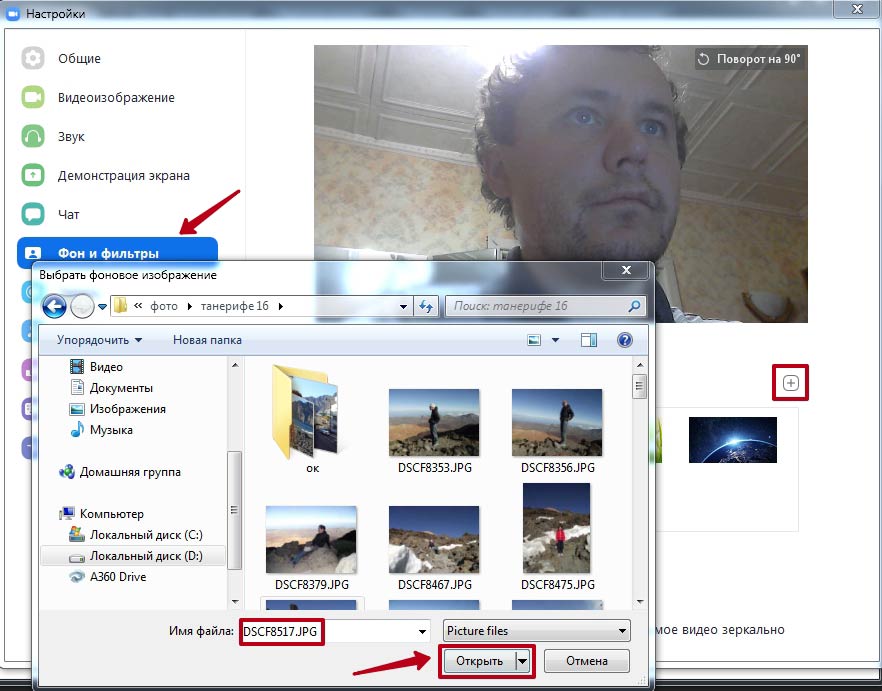
- нажать на плюс справа от надписи «Выбор виртуального фона»;
- выбрать опцию «Добавить изображение»;
- загрузить нужную картинку.
Нашли ошибку? Выделите ее и нажмите Ctrl+Enter
Zoom для Windows 7
Zoom для Windows 7 пользуется популярностью за стабильную работу на 32 и 64-битных системах и низкое потребление оперативной памяти. В отличие от WhatsApp, который поддерживает только 64-разрядные ОС с последними обновлениями, Зум адаптирован лучше и работает не только с установкой, но и в браузере. Чтобы скачать Zoom на Windows 7 на русском языке, нажмите на кнопку вверху страницы и загрузите последнюю версию программы.
Если вы скачали программу из сомнительного источника, и клиент видеоконференций не устанавливается, загрузите приложение Zoom на компьютер с главной страницы. На сайте доступен актуальный дистрибутив с последними обновлениями и исправлениями ошибок старых версий, инструкции по созданию конференции и другие полезные руководства.

Скриншоты программы
Почему пользователи Windows 7 выбирают Zoom
Во многих учебных заведениях и других государственных учреждениях до сих пор используются устаревшие компьютеры с Windows 7. «Семерка» работает на «слабых» ПК и ноутбуках, отличается стабильностью и привычным интерфейсом, что важно для консервативных пользователей. Минус системы — прекращение поддержки не только разработчиков программ, но и корпорации Microsoft. На помощь госслужащим приходит Zoom, которой работает на старых редакциях ОС Windows, занимает мало место и постоянно обновляется.
Сайт автоматически определяет операционную систему и разрядность и предлагает нужную ссылку для скачивания. Это помогает избежать ошибок при установке.
Главное преимущество Zoom — отсутствие требований к объему оперативной памяти, а минимальная частота процессора — всего 1,1 ГГц. Программа корректно работает даже на ПК, оснащенных бюджетными процессорами Intel Celeron 10-летней давности, с Windows XP, не говоря уже о «Семерке». Такие конкуренты, как Skype, более требовательны к ресурсам компьютера или уступают по функционалу.
Преимущества программы
- Экономьте память: установленная на ПК программа занимает в пять раз меньше места, чем Skype или Discord.
- Подключайтесь к удаленной встрече без установки программы в браузере Google Chrome, Mozilla Firefox и Яндекс.Браузер или установите расширение в магазине приложений Chrome и пользуйтесь полным функционалом клиента конференций.
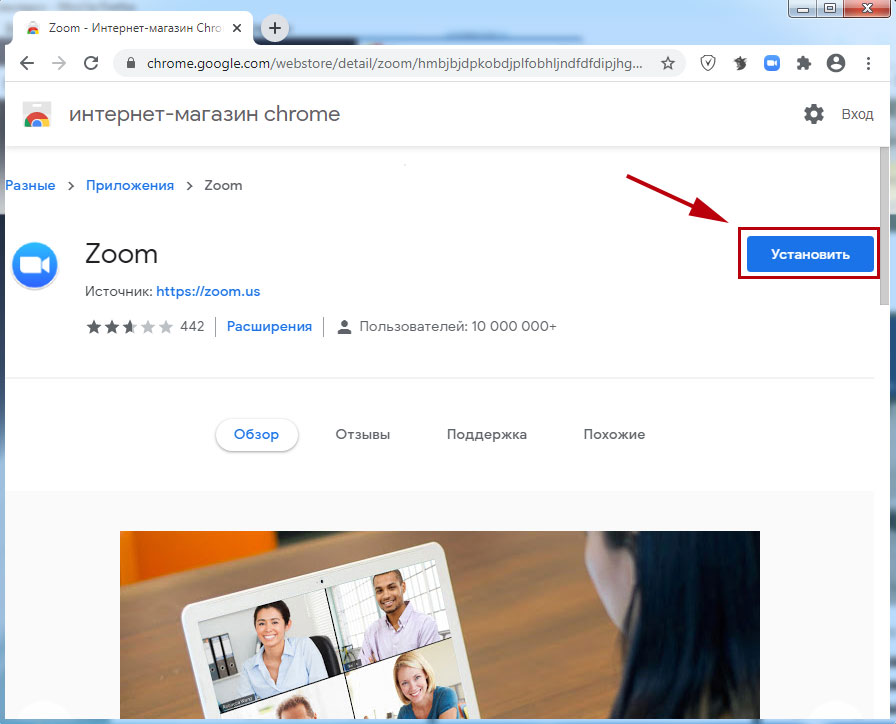
- Подключайтесь к конференции по ссылке без регистрации в программе.
- Ретушируйте внешность в реальном времени во время видеоконференции.
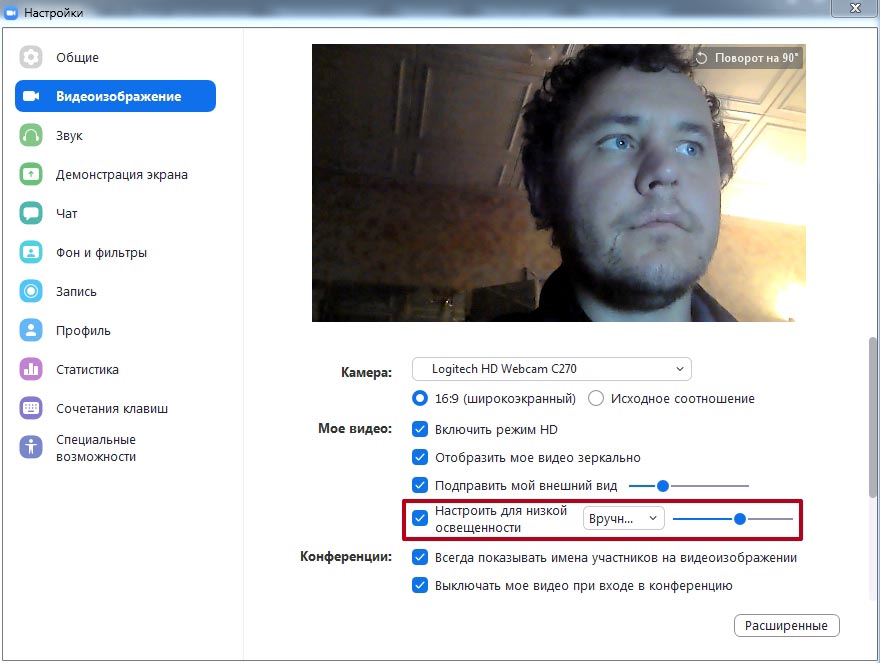
- Настройте параметры видео для снижения нагрузки на систему или улучшите видеоизображение.
Режим HD повышает расход оперативной памяти.
- Установите статичную или анимированную заставку на задний фон. Используйте встроенные фоны, загрузите собственные изображения или скачайте подложки, разработанные известными брендами.
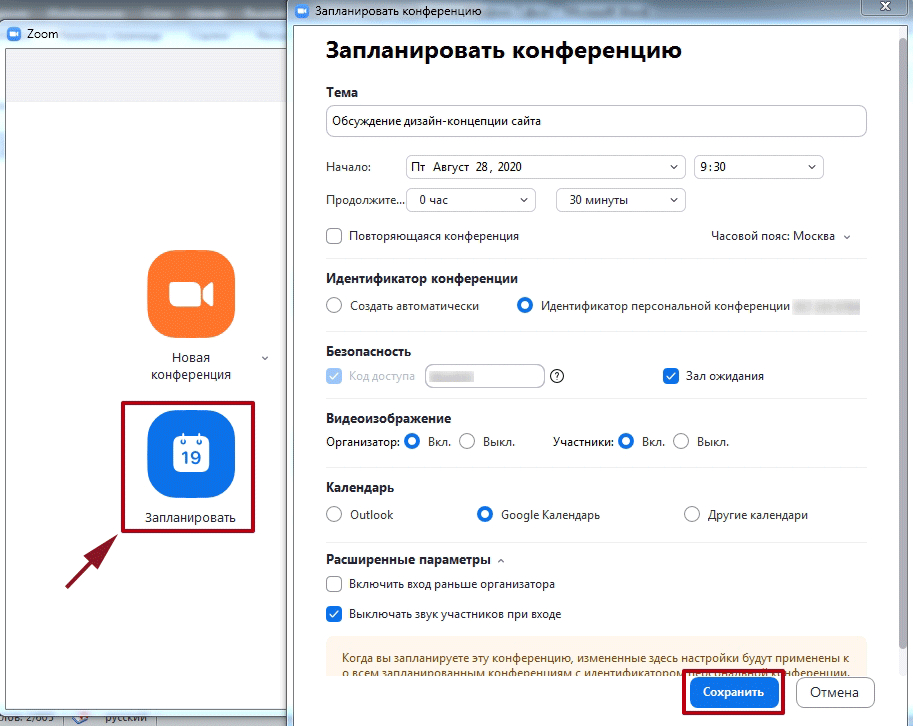
- Планируйте конференции и синхронизируйте встречи с сервисом Google Календарь.
- Подключите смартфон к компьютеру и используйте вместо веб-камеры.
- Синхронизируйте переписку между компьютером и мобильным устройством.
Необходимо войти под одним аккаунтом.
- Расширьте функционал программы и количество участников видеоконференции до 1000 человек через платные подписки.
Ошибки установки
Иногда пользователи жалуются на то, что Zoom не устанавливается на Windows 7. Опишем распространенные проблемы и приведем пути решения.
- Антивирус или встроенный брандмауэр Windows блокирует Zoom. Если приложение загружено по ссылке с сайта, отключите антивирус и запустите установщик от имени администратора.
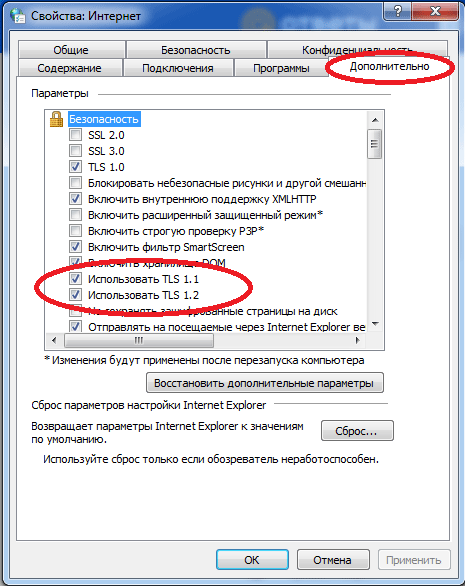
- При установке приложение выдаёт ошибку «Installing Zoom requires TLS 1.1&1.2» и требует настроить параметры сети и Интернета.
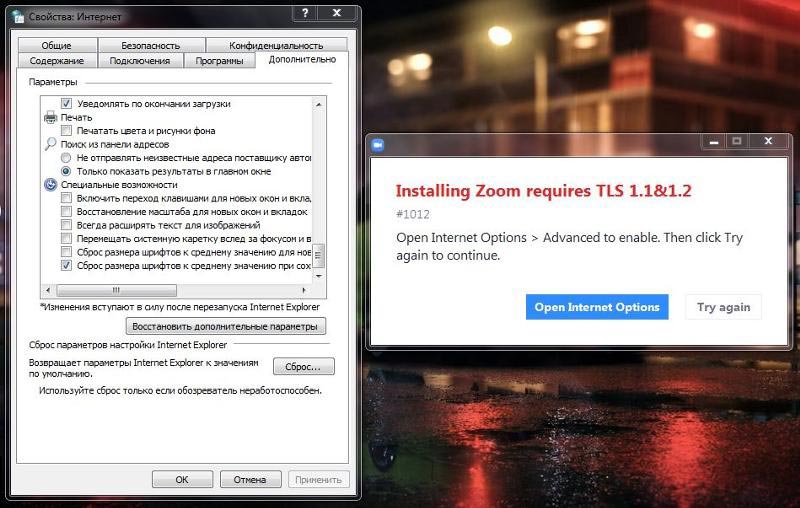
Нажмите «Пуск», перейдите в «Панель управления», кликните «Сеть и Интернет», щелкните «Свойства браузера». Откройте вкладку «Дополнительно» и отметьте галочки напротив «Использовать TLS 1.1» и «Использовать TLS 1.2», как показано на скриншоте.
- Проверьте компьютер на вирусы приложением Avast Antivirus или Антивирусом Касперского, некоторые вирусы блокируют установку программ.
Минусы
Иногда программа не работает без пакета обновлений для Windows 7 KB3140245. Перейдите по ссылке и установите обновление с сайта Microsoft.