
Как включить видеозвонки в Telegram на Android
Telegram – это лучший мессенджер. Я говорю об этом совершенно искренне. Он удобный, интуитивный и совершенно уникальный с точки зрения контента, который размещается на его мощностях. Ну, где ещё вы сможете почитать политические инсайды, прямолинейные блоги звёзд первой величины и самые свежие новости? Только в Telegram. Но почему в таком случае подавляющее большинство пользуется именно WhatsApp? Очевидно, из-за более широкого набора функций, одной из которых была и остаётся видеосвязь. Но теперь она появилась и в Telegram.
В Telegram для Android появились видеозвонки
Первоначально видеозвонки дебютировали в бета-версии Telegram для iOS. Поэтому, если у вас iPhone, вы уже можете скачать тестовую сборку мессенджера и опробовать нововведение. Как это сделать, мы рассказывали в отдельной статье. А вот до Android функция проведения видеоконференций добралась только сегодня ночью. Очевидно, разработчики Telegram завершили подготовительные работы, провели отладку и тестирование и сочли нововведение достаточно стабильным, чтобы представить его на суд общественности.
Как скачать бету Telegram
Несмотря на то что Telegram постепенно запускает функцию видеозвонков, важно понимать, что пока она находится в стадии бета-тестирования. Поэтому и получить к ней доступ из релизной версии приложения не получится. Для этого придётся немного исхитриться:
- Перейдите по этой ссылке и скачайте APK бета-версии Telegram 7.0;
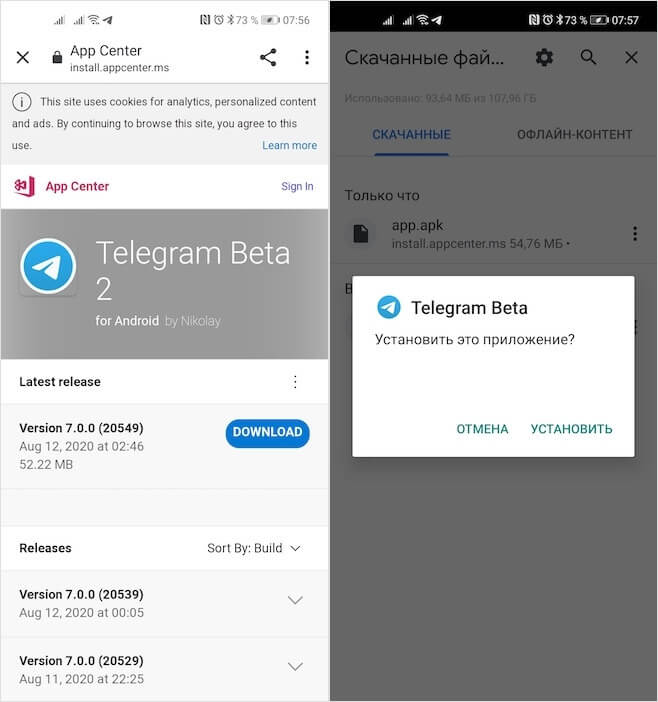
Видеозвонки доступны только в бета-версии Telegram
- Установите бета-версию Telegram на смартфон и пройдите авторизацию;
- Отправьте эту инструкцию кому-то из коллег или знакомых, чтобы они проделали то же самое;
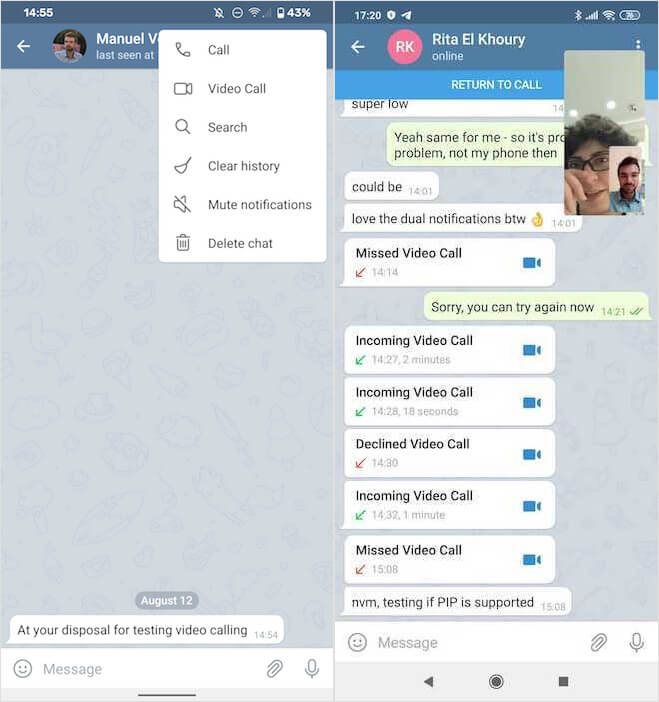
Чтобы видеозвонки заработали, бета Telegram должна быть установлена и у вашего собеседника
- После того, как ваш собеседник установит бета-версию, перейдите в ваш с ним чат, выберите контекстное меню (три вертикальных точки) и выберите Video Call.
5 функций Telegram, о которых многие забывают
Важное уточнение: видеозвонки – это функция, которая встроена прямо в чаты и не существует в виде отдельного пункта меню или настроек. Поэтому, чтобы дозвониться до кого-то по видеосвязи, ваш собеседник тоже должен установить бета-версию Telegram. В этом случае в вашем чате появится соответствующая кнопка. При этом в чатах со всеми остальными пользователями, которые сидят на стабильной сборке, возможности совершить видеовызов не будет, просто потому что их версия эту функцию не поддерживает.
Видеозвонки в Telegram

Пока созвать полноценную видеоконференцию в Telegram нельзя
Несмотря на то что в целом качество видеосвязи в Telegram нареканий не вызывает, идеалом для меня всё равно остаётся FaceTime. Понятия не имею, как Apple удалось этого добиться, но чёткость картинки при использовании фирменного сервиса компании будет стабильно высокой независимо от того, каким устройством пользуется ваш собеседник. Даже на моём MacBook Air с камерой 720p качество связи в FaceTime было намного лучше, чем при использовании сервисов вроде Duo или Google Meet.
Как добавить стикеры из Telegram в WhatsApp
А вот что действительно разочаровывает, так это отсутствие возможности пригласить в видеочат сразу нескольких собеседников. Во всяком случае, на данном этапе беседы в формате видеосвязи возможны только индивидуально, что называется, с глазу на глаз. Но хотелось бы верить, что в будущих обновлениях разработчики Telegram устранят это недоразумение и всё-таки внедрят возможность созывать полноценные видеоконференции с большим количество участников – хотя бы как в WhatsApp.

Теги
- Бета-версии Android
- Мессенджеры для Android
- Новичкам в Android
- Операционная система Android
- Приложения для Андроид
Наши соцсети
Новости, статьи и анонсы публикаций
Почему не видно собеседника в телеграмме при видеозвонке

Донецкий национальный университет. Учетно-финансовый факультет, специальность «Учет и аудит» (2014-2018). Кафедра философии, специальность «Социальная философия» (2018-2021).
Дата публикации:
Время прочтения:
Видеовстречи с возможностью записи без ограничений по времени
Тому, что при видеозвонке в Телеграм не видно собеседника, может быть несколько причин. Например, в Telegram не работает видеозвонок из-за сбоев сервиса или, что чаще, у пользователя сбились настройки приложения. Ниже разберемся, как включить видео во время трансляции во всех версиях мессенджера.
Нет видео при видеозвонке в телеграмме: не работает камера
Если вы видите черный экран при видеозвонке в Телеграмме, это значит, что у собеседника не работает камера.
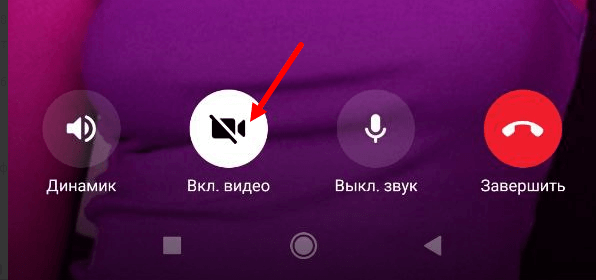
Во всех версиях приложения можно в прямом эфире без дополнительных настроек подключить камеру. Если этого не сделать, то у одного из собеседников не будет полноценной видеосвязи. Исправить это просто — нажмите на значок камеры, и подпись изменится на «Выкл. видео». Тогда на экране сразу появится изображение.
Еще одна проблема с изображением, которая связана с камерой, заключается в том, что при установке последней версии Telegram, вы не дали всех разрешений. Если камере нельзя работать с Телеграм, вас не будет видно. При попытке включить видеозвонки приложение само предложит дать это разрешение. Нажмите « Разрешить доступ к камере всегда при использовании приложения », и видео станет доступным.
При видеозвонке в телеграмме меня не видят: плохой интернет
Плохой интернет — причина нестабильной связи в целом. Отсутствие видео — только часть проблемы. При некорректном соединении профилей пользователей, они могут друг друга не слышать или не видеть, либо же слышать плохо, будто звук идет «из бочки».
Особенность Telegram в том, что при нестабильном подключении он, скорее, позволит отправлять сообщения в групповые или индивидуальные чаты, а не позвонить с видео. Нет таких кнопок на экране, которые бы помогли выровнять ситуацию. Пользователю придется найти более стабильное подключение, чтобы поговорить.
Настройки конфиденциальности в приложении Telegram
Одна из самых распространенных причин, почему, когда идет видеозвонок в Телеграмме не видно собеседника, — это некорректные настройки конфиденциальности. Вы попросту можете запретить обновления приложения или доступ устройства к вызовам. Вот, как это исправить:
- Откройте вашу страницу или свой профиль контакта и выберите раздел «Конфиденциальность».
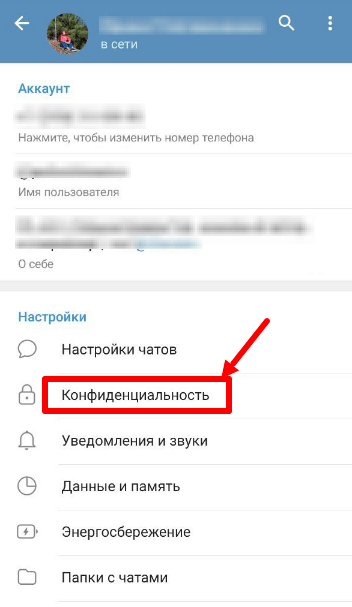
- В разделе будет длинный список с функциями. Выберите «Звонки».
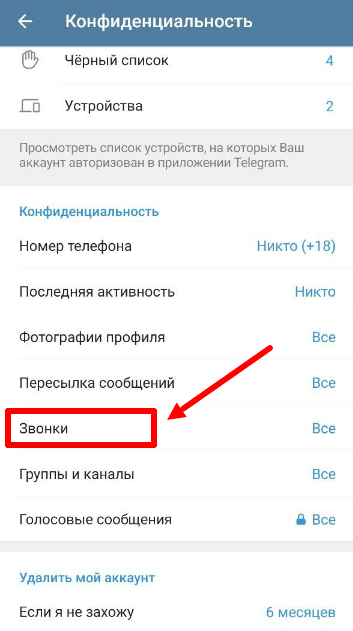
- Внутри вкладки вы найдете установленные запреты или разрешения телефона. Если вам никто не может звонить, вы не сможете подключиться к режиму звонка ни просто голосом, ни с видео.
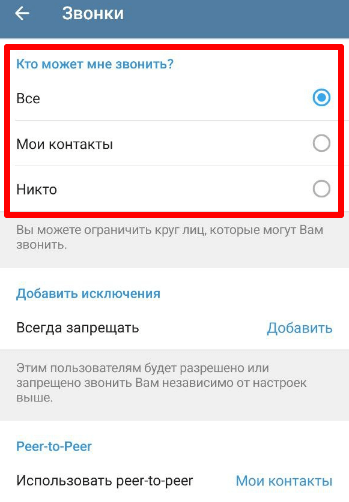
Уточните, что в профиле собеседника установлены те же настройки. Тогда на пути к видеосвязи не будет проблем!
Черный список
Время от времени пользователи попадают в черный список. Например, кого-то из списка контактов могли отправить в блок случайно, а могли — забыть удалить оттуда человека, с которым собираются созвониться. Также нередко при удалении чата или его архивировании пользователи дополнительно блокируют пользователя, не вчитываясь в сообщение системы.
Чтобы достать пользователя из бана, нужно перейти в настройки конфиденциальности и открыть вкладку «Черный список». Далее — выберите пользователя, откройте сворачивающееся меню и нажмите «Разблокировать».
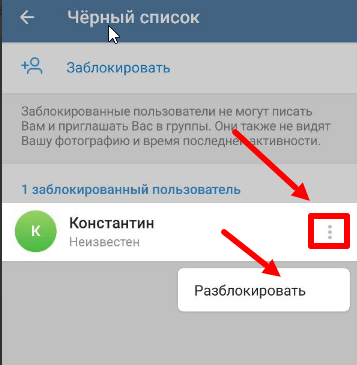
После этого собеседник будет разблокирован и появится в общей книге контактов. Далее вы сможете настроить видеосвязь.
Как включить видеозвонки в Telegram на iPhone
В обновлении Telegram 7.0 официально появились видеозвонки на iPhone. Это очень актуальное нововведение, учитывая, что раньше миллионы пользователей были вынуждены обращаться к альтернативным сервисам с поддержкой видеозвонков — в частности, Zoom, FaceTime и остальным. До этого звонки по видео появились в Telegram для Android, и вскоре после модераторы App Store одобрили соответствующее обновление для iOS. Разберем, как включить видеозвонки в Telegram на iPhone.
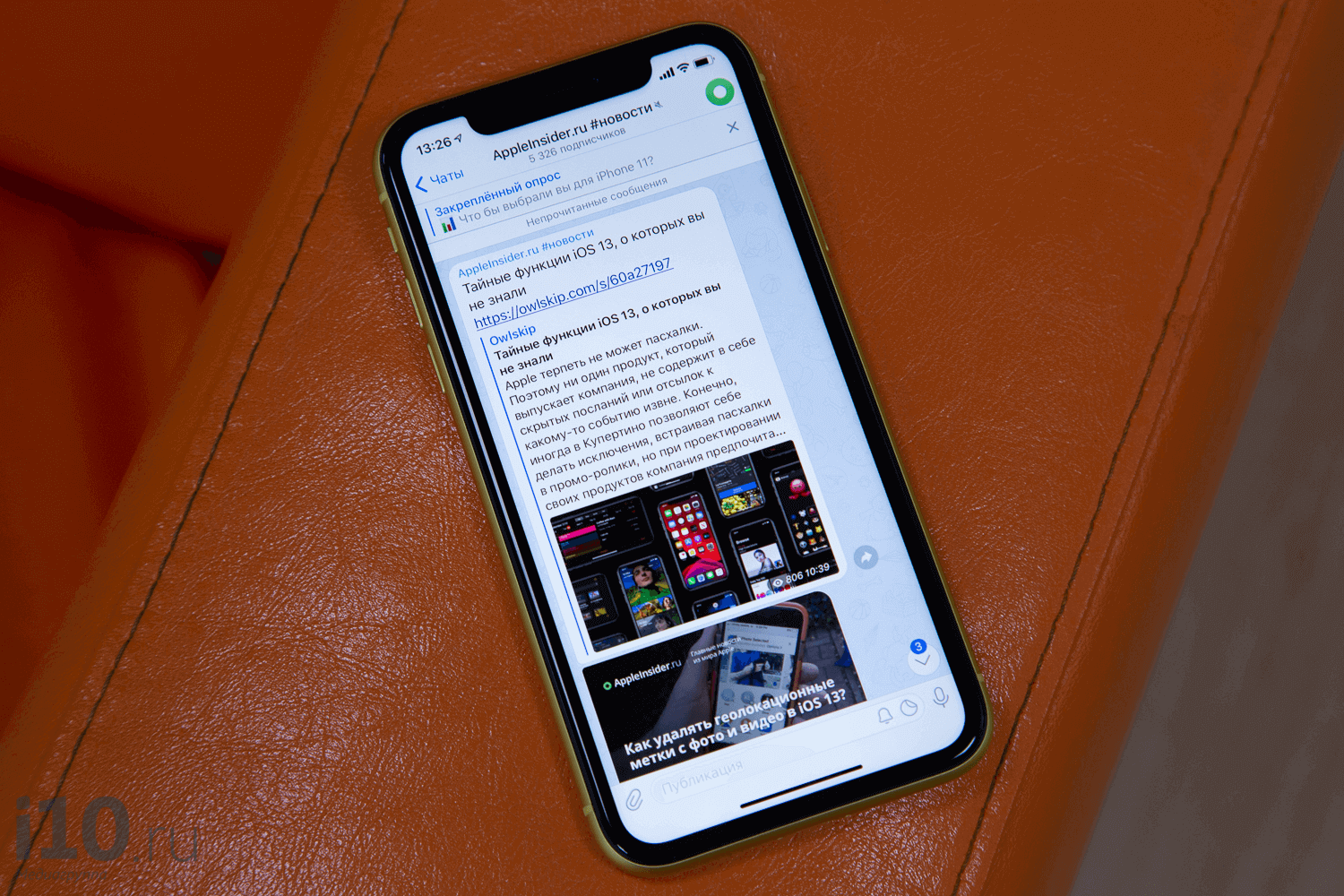
Видеозвонки в Telegram уже доступны без бета версии
Как включить видеозвонки в Telegram
Чтобы включить видеозвонки в Telegram, необходимо проделать следующие действия.
- Обновить приложение Telegram до версии 7.0
- Откройте приложение и зайдите в профиль контакта, которому хотите позвонить
- Если в профиле появилась вкладка «Видео», видеозвонки активированы!
Как звонить в Telegram по видео
Чтобы связаться с другим пользователем Telegram по видеосвязи, зайдите в его профиль и потяните аватарку наверх. Рядом с иконкой обычного звонка появится вкладка с видеозвонками (Видео).

Иконка для видеозвонка появится в профиле абонента
Для осуществления видеозвонка через Telegram необходимо, чтобы у собеседника тоже было обновлено приложение как минимум до версии 7.0 с поддержкой видеозвонков. Если попробовать позвонить другому пользователю, у которого не включена опция видеозвонков, звонок будет осуществлен в обычном аудио формате (без видео).
Раньше данная функция была доступна только в формате для разработчиков, но теперь пользоваться ей могут все пользователи Telegram на iOS и Android актуальной версии.. Мы протестировали видеозвонки в Telegram — пока доступен звонок только между двумя собеседниками. А чтобы переключить камеру, достаточно нажать на свою миниатюру во время звонка. Также доступна возможность отключить микрофон или звук собеседника.
В будущем видеозвонки в Telegram будут доступны не только в режиме тет-а-тет, как в WhatsApp или Viber, но и в режиме групповых бесед, объединив сразу несколько человек.
Это позволит использовать приложение для проведения видеоконференций. А если разработчики Telegram добавят в мессенджер возможность делиться содержимым экрана, это автоматически сделает его супер-инструментом, на который с большой долей вероятности уйдут пользователи Zoom.
Для многих Telegram сейчас один из лучших мессенджеров, существующих сегодня на рынке. Проект Павла Дурова вобрал в себя всё самое лучшее — надежное шифрование, обеспечивающее конфиденциальность переписки, высокую скорость работы и множество полезных и продуманных опций. В определённом смысле Telegram напоминает продукты Apple. Поэтому мы в редакции используем его очень активно, в том числе для общения с читателями в нашем Telegram-чате.
Видеозвонки в Телеграме

Не так давно вышло обновление Telegram, в котором появилась возможность устанавливать видеоаватары, использовать обновленный список анимированных эмодзи, а также делать звонки по видео. Многие ждали именно последнюю функцию, о ней мы и поговорим.
Возможности видеозвонков приложения Telegram Messenger
Телеграм считается достаточно простым мессенджером, но после обновления пользователям не всегда понятны новые функции. Поэтому рассмотрим более подробно возможности звонков по видео.
Нужно ли платить за эту функцию? Ответ – нет. Однако звонки по видеосвязи подразумевают трату определенного количества трафика у оператора. Полностью бесплатной эта функция является для пользователей с безлимитным интернетом.
В каких чатах есть доступ к звонкам по видео? Ответ – во всех. Вы можете позвонить по видеосвязи своему другу, а также создать групповую трансляцию в профиле любой группы или канала.
Есть ли какие-либо ограничения касательно количества зрителей в групповом видеозвонке? Ответ – нет. Вы можете транслировать видео на неограниченную аудиторию.
Можно ли делать трансляцию изображения с экрана? Ответ – да. Приложение дает возможность включить функцию с помощью управления камерой, чтобы пользователи могли транслировать изображение и звук не только с камеры, но и с экрана. Трансляцию экрана можно запускать как в группе, так и в чате между двумя пользователями.
На каких устройствах поддерживается эта функция? Звонок по видеосвязи возможен на всех устройствах.
Можно ли делать запись? Ответ – да. Пользователи имеют возможность записывать не только звук, но и видео.
Как сделать видеоконференцию через Telegram на разных устройствах?

Большинство юзеров используют Телеграм через телефон, однако, помимо мобильной есть ещё Web и Desktop-версии. На каждом устройстве звонок по видео осуществляется по-разному. Универсальной инструкции нет, поэтому давайте разберемся, как сделать видеоконференцию через телефон и ПК.
Как организовать звонок по видеосвязи через смартфон? Несмотря на общую схожесть версий приложений для разных ОС, они имеют ряд отличительных черт.
- Если у вас Android, то перейдите в нужный чат и нажмите на три вертикальные точки в левом верхнем углу экрана. Далее кликните на иконку «Видеозвонок».
- Владельцам iPhone сначала необходимо нажать на миниатюрное изображение профиля контакта, а затем на иконку в виде телефонной трубки. Чтобы появилось видеоизображение, в открывшемся окне кликните на иконку «Камера».
Как связаться по видео через ПК и ноутбук? На каждом компьютере есть два способа использовать Телеграм:
- Через браузер. Web-версия действительно есть, однако на данный момент она не позволяет осуществить звонок по видео.
- С помощью desktop-версии. В приложении для компьютеров есть возможность создать видеоконференцию. Для этого выберете нужный чат и в верхней части экрана нажмите на кнопку с изображением трубки телефона. В открывшемся окне кликните на иконку «Start Video». Если вы хотите создать групповую встречу, то в чате любой группы нажмите на иконку возле лупы. Далее выберите, как вы хотите отображаться. Здесь также можно запланировать видеовстречу. Нажмите на «Video» для управления камерой.
Как сделать запись видеоконференции?
Ещё одна фишка, которая может быть полезной – запись трансляций. Включить функцию можно в процессе разговора через меню настроек, которое отображается в верхней части экрана в виде трех точек. Поддерживается как вертикальный, так и горизонтальный формат. Готовая запись сохраняется в чате «Избранное».
Как узнать, что идет запись? Если звонок по видео записывается, это будет видно по красной точке, которая располагается рядом с названием.
Как запретить звонки по видеосвязи?
В Телеграм не предусмотрена отдельная настройка для видеоконференций, она совмещена с обычными звонками. Чтобы ввести какие-либо ограничения, необходимо зайти в настройки, раздел «Конфиденциальность». Затем выбрать категорию «Звонки». В открывшемся окне можно настроить:
- кто может вам позвонить;
- исключения;
- peer-to-peer (позволяет скрыть IP-адрес).
Если хотите запретить любые звонки, то в разделе «Кто может мне звонить» выберите «Никто». Чтобы разрешить доступ к звонкам определенным людям, воспользуйтесь разделом «Исключения».
Почему видеосвязь не работает?

Проблемы с видеосвязью в Телеграме, как правило, возникают по одной из этих четырех причин:
- Установлена старая версия мессенджера. Чаще всего обновления загружаются автоматически, но иногда эта функция выключена. Чтобы проверить это, откройте App Store или Play Market (в зависимости от вашей ОС) и найдите в поисковике иконку приложения Телеграм. Если рядом с иконкой будет кнопка «OPEN», значит, установка новой версии произошла автоматически. Значок «UPDATE» означает, что автообновление выключено и новую версию необходимо загрузить вручную.
- Устаревшее устройство. В этом случае единственный вариант – купить более новую модель.
- Ограничение возможностей из-за настроек конфиденциальности. Часто пользователи разрешают приложению принимать звонки только от контактов или вообще вводят запрет, а потом забывают про это. Поэтому перед тем, как начать переживать из-за отсутствия возможности участвовать в видеоконференциях, проверьте свои настройки конфиденциальности.
- Плохое качество связи. Если у вас низкая скорость интернета, то приложение либо не разрешит совершить звонок, либо будет издавать гудки в течение нескольких секунд и завершит звонок. Чтобы решить эту проблему, попробуйте поискать место с лучшим сигналом.
Теперь вы знаете, как сделать звонок по видеосвязи через Телеграм на любом устройстве. Используйте эту функцию в повседневной жизни, а также для учебы и работы. Удачи!