
Настройка параметров питания и спящий режим в Windows
Чтобы настроить параметры питания и спящий режим в Windows 11, выберите Начните> Параметры > Система > Power & с>Экран и спящий режим.
- Экран. Выберите, как долго устройство будет ждать, прежде чем отключать экран, если вы не используете устройство.
- Спящий режим: выберите, сколько времени устройство будет ждать, прежде чем переходить в спящий режим, когда вы его не используете.
Узнайте больше о том, как закрыть компьютер, окну или режим гибернате
Открытие параметров & питания
Чтобы настроить параметры питания и спящий режим в Windows 10, перейдите в Начните и выберите Параметры > Системные > Power & спящий режим .
- В разделе Экран выберите период ожидания перед выключением экрана, если устройство не используется.
- В области Спящийрежим выберите, сколько времени устройство будет ждать, прежде чем переходить в спящий режим, когда вы его не используете.
Чтобы открыть дополнительные параметры энергосбережения, выберите раздел Дополнительные параметры питания, где вы сможете изменить то, как устройство потребляет электроэнергию.
Узнайте больше о том, как закрыть компьютер, окну или режим гибернате
Открытие параметров & питания
Настроить тайм-аут экрана блокировки в Windows
Операционная система Microsoft Windows включает в себя набор параметров питания, которые определяют, среди прочего, когда экран выключен. Вы можете настроить Windows так, чтобы экран никогда не отключался, когда устройство подключено к источнику питания.
Если вы блокируете экран время от времени или даже регулярно, вы могли заметить, что этот параметр не соблюдается операционной системой при блокировке системы.
Windows выключает дисплей через 60 секунд, когда система блокируется, независимо от настроек питания. Дисплей отключается в заблокированном состоянии системы, даже если вы настроили Windows, чтобы никогда не выключать дисплей, когда устройство подключено к источнику питания.
В Windows есть скрытая опция в реестре Windows, позволяющая это изменить. Вы можете отредактировать реестр, чтобы добавить новую опцию в конфигурацию питания, чтобы вы могли изменить значение тайм-аута дисплея, когда система заблокирована.
Возможно, вам захочется увидеть дату и время, отображаемые Windows на заблокированном экране, увидеть последние уведомления или просто проверить самый последний фон рабочего стола, и для этого потребуется другой параметр тайм-аута, чтобы заблокировать отключение экрана Windows, когда аккаунт заблокирован.
Заметка : Твик применяется только к экрану блокировки, когда пользователь блокирует компьютер. Это не относится к экрану блокировки при запуске или когда пользователь выходит из системы.
Настроить тайм-аут экрана блокировки в Windows
Самое первое, что вам нужно сделать, это внести изменения в реестр Windows, чтобы разблокировать новый параметр конфигурации питания.
Заметка : Я рекомендую вам создать резервную копию реестра или даже всю систему, прежде чем вносить изменения в реестр. Хотя это обычно безопасно, изменение неправильного значения может привести к разного рода проблемам, включая незагружающуюся операционную систему.
Вот как это сделать:
- Нажмите на клавишу Windows, введите regedit.exe и выберите результат для загрузки редактора реестра Windows.
- Перейдите в Computer \ HKEY_LOCAL_MACHINE \ SYSTEM \ CurrentControlSet \ Control \ Power \ PowerSettings \ 7516b95f-f776-4464-8c53-06167f40cc99 \ 8EC4B3A5-6868-48c2-BE75-4F3044BE88A7
- Дважды щелкните значение атрибутов.
- Установите значение 2.
Наконечник : Вы можете отменить изменение в любое время, сбросив значение на 1. Просто выполните операцию, описанную выше, и установите его на 1 вместо 2. Это восстановит статус-кво по умолчанию.
- Значение 1 означает, что параметр не отображается в параметрах электропитания.
- Значение 2 означает, что настройка отображается в параметрах электропитания.
Вам не нужно перезагружать компьютер после внесения изменений, так как изменение сразу же вступает в силу.
Мы создали для вас два файла реестра, которые вы можете использовать для включения или отключения функции в реестре. Щелкните следующую ссылку, чтобы загрузить файл реестра на свое устройство: lockscreen-display-timeout.zip
Настроить таймаут отключения отображения блокировки консоли
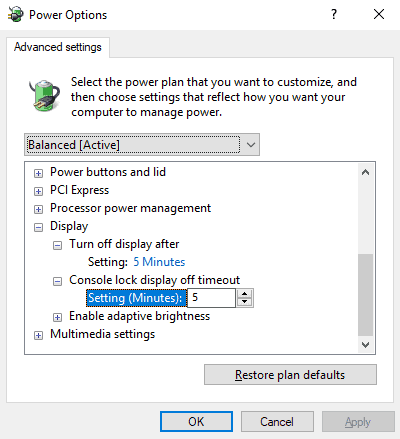
Новая опция добавлена в конфигурацию схемы электропитания. Даже настольные ПК, которые всегда подключены к источнику питания, используют схему управления питанием в Windows.
- Нажмите на клавишу Windows, введите powercfg.cpl и нажмите клавишу Enter. Откроется конфигурация питания на устройстве Windows.
- Выберите параметр «изменить дополнительные параметры питания» на странице «Изменить параметры плана». Обратите внимание, что вы можете изменить тайм-аут дисплея и тайм-аут компьютера на странице, если хотите изменить значения.
- Когда откроется новое окно параметров электропитания, выберите «Экран»> «Тайм-аут блокировки экрана консоли».
- Отрегулируйте настройку тайм-аута по своему усмотрению. Наименьшее значение — 1 минута.
Вы можете сразу же попробовать новый параметр, заблокировав экран с помощью Windows-L.
Смотрите так же:
- Исправить видео Vine, которые не воспроизводятся в веб-браузере Firefox
- Советы и информация о летней распродаже Steam 2015
- Измените уровень непрозрачности страницы надстройки Firefox для несовместимых надстроек
- В Интернет-магазине Chrome есть проблема со спамом
Изменить время до отключения экрана в Windows 11

Через определенное время бездействия вашего компьютера – отключается экран и немного позже устройство переходит в сон. Сегодня мы рассмотрим как различными способами изменить время ожидания до отключения экрана в Windows 11.
Изменить время до отключения экрана в параметрах системы
1. Откройте “Параметры” или нажмите на меню “Пуск” правой кнопкой мыши и выберите “Управление электропитанием”.

2. Зайдите в “Система” => “Выключение”.

3. Нажмите на “Экран и спящий режим” => выберите необходимое значение возле “При питании от сети отключать мой экран через” и возле “При питании от батареи отключать мой экран через”. Закройте окно настроек.

Изменить время до отключения экрана в электропитании
1. В строке поиска или в меню “Выполнить” (Win+R) введите команду powercfg.cpl и нажмите клавишу Enter.

2. С левой стороны нажмите на “Настройка отключения дисплея”.

3. Возле “Отключать дисплей” выберите необходимое время и нажмите на “Сохранить изменения”.

Изменить время до отключения экрана в дополнительных параметрах питания
1. Нажмите на меню “Пуск” правой кнопкой мыши и выберите “Выполнить” (Win+R) => введите команду control powercfg.cpl,,1 и нажмите клавишу Enter.

2. Зайдите в “Экран” => “Отключать экран через” => выберите нужное время и нажмите на “ОК”.

Изменить время до отключения экрана в командной строке
1. В строке поиска или в меню “Выполнить” (Win+R) введите cmd и нажмите Enter.

2. Чтобы изменить время ожидания до отключения экрана при работе компьютера от сети – введите команду powercfg -change -monitor-timeout-ac минуты (замените слово “минуты” на количество минут до отключения). Чтобы изменить время ожидания до отключения экрана при работе от батареи – воспользуйтесь командой powercfg -change -monitor-timeout-dc минуты (замените слово “минуты” на количество минут до отключения).

На сегодня все, если вы знаете другие способы – пишите в комментариях! Удачи Вам ?
Разнорабочий в области IT. Занимается поддержкой пользователей, сопровождением программного обеспечения.
Как изменить время ожидания экрана в Windows 11
В этой простой статье показано, как изменить настройки времени ожидания экрана в Windows 11, чтобы выключить дисплей через определенное время. По умолчанию Windows 11 автоматически выключает экран через 5 минут работы от батареи и 15 минут при подключении к сети.
Вам не нужно соглашаться на период тайм-аута по умолчанию. Если Windows 11 выключается слишком быстро, вы можете изменить ее настройки, чтобы выключаться только через определенное время или никогда не выключаться, и этот пост покажет вам, как это сделать.
Темы покрыты Показать
Когда экран выключен, вам нужно будет переместить мышь, коснуться экрана для устройств с сенсорным экраном или нажать любую клавишу на клавиатуре, чтобы возобновить работу. Windows возобновит работу с того места, где остановилась, и предложит вам снова войти в сеансы. Все это сделано из соображений безопасности.
Читайте также Как создать загрузочную копию диска Windows 10
Изменить время ожидания экрана в Windows 11
Новая Windows 11, выпущенная для всех, принесет много новых функций и улучшений, которые будут отлично работать для одних, а для других добавят некоторые трудности в обучении. Некоторые вещи и настройки изменились настолько сильно, что людям придется изучать новые способы работы с Windows 11 и управления ею.
Функция тайм-аута экрана Windows существовала всегда, начиная с Windows XP. В Windows 11 настройки по-прежнему можно найти на панели настроек «Питание и батарея».
Чтобы начать изменять время ожидания экрана Windows 11 после функции, выполните следующие действия:
Как установить продолжительность тайм-аута экрана Windows 11
Если период ожидания по умолчанию слишком короток для вас в Windows 11, вы можете изменить время, чтобы он не засыпал раньше или никогда не засыпал.
Следуйте инструкциям ниже, чтобы это сделать.
Windows 11 имеет центральное расположение для большинства своих настроек. От конфигурации системы до создания новых пользователей и обновления Windows — все можно сделать с Настройки системы Раздел.
Читайте также Скачать альтернативу LibreOffice, последнюю версию 2022 2023
Для доступа к системным настройкам вы можете использовать Win + I Ярлык или щелчок Начать ==> Настройки Как показано на изображении ниже:
В качестве альтернативы вы можете использовать поисковая строка на панели задач и выполните поиск Настройки . Затем выберите, чтобы открыть его.
Панель настроек Windows должна выглядеть примерно так, как показано на рисунке ниже. В настройках Windows нажмите Система и выберите Питание и аккумулятор в правой части экрана, как показано на изображении ниже.
На панели «Параметры питания и аккумулятора» в разделе «Питание» разверните раздел «Экран и режим сна», выделенный ниже.
Затем измените время ожидания для включения экрана через определенное время, когда аккумулятор подключен или когда он подключен.
Настройки должны вступить в силу немедленно. Просто выйдите и закройте панель настроек, и все готово.
В некоторых случаях Windows потребует от вас полной перезагрузки системы, прежде чем настройки будут полностью применены.
Читайте также Как закрепить приложения на панели задач Windows 11
Если описанные выше шаги не сработали для вас, вы можете найти сообщение ниже полезным. Сообщение ниже будет работать как в Windows 10, так и в Windows 11 и изменит параметры питания, даже если устройство управляется в корпоративной среде.
заключение:
В этом посте показано, как настроить параметры тайм-аута Windows 11, когда экран выключается через определенное время, когда система не используется.
Если вы обнаружите какую-либо ошибку выше, воспользуйтесь формой для комментариев.