
Применение темы оформления к презентации в PowerPoint для Интернета
Веб-приложение PowerPoint темы — наборы профессионально оформленных макетов, шрифтов и цветов. После выбора темы все слайды будут выглядеть следующим образом.
Выбор темы при создании презентации
Вы можете быстро применить тему при запуске новой презентации:
- На вкладке Файл нажмите кнопку Создать.
- Выбор темы.
Изменение оформления темы или цвета существующей презентации
- На вкладке Дизайн выберите тему.
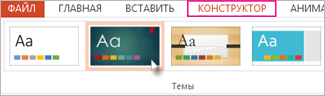
- Выберите один из четырех цветовых вариантов для этой темы.

Начните с пустой презентации
Если вы хотите начать с пустой белой презентации, создайте пустую презентацию.
- На вкладке Файл нажмите кнопку Создать.
- Выберите вариант Пустая презентация. Откроется презентация с белым фоном.
Изменение цветной темы на пустую
Каждая презентация имеет тему, но вы можете сделать свою презентацию пустой, выбрав тему Office темы.
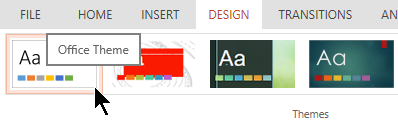
- На вкладке Конструктор в группе Темы выберите первую тему в левой верхней части коллекции, а Office тему.
Пользовательские темы
Веб-приложение PowerPoint не позволяет сохранить пользовательскую тему. Если вы хотите, чтобы эта функция была добавлена в Веб-приложение PowerPoint, дайте нам отзыв. Дополнительные сведения см. в Microsoft Office.
Изменение фона слайдов
Вы можете просто изменить фон слайда, не используя тему. Дополнительные сведения см. в справке Изменение фона слайдов.
Применить тему к одному слайду?
Темы применяются к всем слайдам в презентации. Но если у вас есть подписка Microsoft 365 бизнеса, вы можете использовать Разработчик. идеи для оформления отдельных слайдов при работе с пустой презентацией. Дополнительные сведения см. в теме Создание профессиональных макетов слайдов с помощью PowerPoint конструктора.
Как сделать так чтобы powerpoint предлагал варианты оформления
кнопка «идеи для оформления» отсутствует
Вопрос
кнопка «идеи для оформления» отсутствует.
пробовала все: переустанавливала , пыталась восстановить , перезагрузить, следовала инструкциям на сайте. В итоге не помогло ничего. В конструкторе просто нет этой кнопки ( раньше , буквально неделю назад, была ). в настройках ленты эта функция также отсутствует.
23 марта 2019 г. 19:26
Ответы
я же написала , что данной инструкцией я пользовалась и результатов не дало!
Приветствую. Как минимум обновите ос и Офис, установив все доступные обновления. Слова Цитата. ( следовала инструкциям на сайте. ) Вообще ни о чем, какая инструкция, на каком сайте? Внимательно прочитайте и примените решения рекомендованные в этой статье Эта функция доступна только для подписчиков Office 365. Т.е, требуется наличие Активной подписки на ПО Office 365, Если у вас ее нет, то. значит не судьба. Так же: Включение конструктора PowerPoint
Если вы не хотите, чтобы конструктор PowerPoint автоматически предлагал варианты оформления, выполните указанные ниже действия.
В меню Файл выберите пункт Параметры.
В диалоговом окне Параметры PowerPoint откройте слева вкладку Общие, прокрутите ее содержимое вниз и Установите флажок Автоматически показывать идеи оформления. Я не волшебник, я только учусь MCP, CCNA. Если Вам помог чей-либо ответ, пожалуйста, не забывайте нажать на кнопку «Пометить как ответ» или проголосовать за полезное сообщение. Мнения, высказанные здесь, являются отражением моих личных взглядов, а не позиции работодателя. Вся информация предоставляется как есть без каких-либо гарантий. Блог IT Инженера, Twitter, YouTube, GitHub, Instagram
- Изменено Alexander Rusinov Moderator 24 марта 2019 г. 11:16 Дополнил
- Предложено в качестве ответа Alexandr_Smirnoff 27 марта 2019 г. 23:22
- Помечено в качестве ответа Dmitriy Vereshchak Microsoft contingent staff, Moderator 4 апреля 2019 г. 11:37
Как включить конструктор в powerpoint

Кроме того, почему у меня нет никакой дизайнерской идеи для PowerPoint? Перезапустите приложение, чтобы получить конструктор. При первом запуске PowerPoint после установки Microsoft 365 некоторые пользователи обнаруживают, что кнопка «Идеи дизайна» недоступна. Перезапуск приложения решает эту проблему.
Как обновить Power Point?
Выберите «Файл» > «Справка» > «Проверить наличие обновлений». Выберите «Установить обновления» или «Проверить наличие обновлений».
Однако как включить интеллектуальные службы PowerPoint? Просто откройте настольное приложение Microsoft 365 на своем Mac, откройте меню приложения (например, Word или PowerPoint), выберите «Настройки» > «Конфиденциальность», затем в разделе «Интеллектуальные службы Office» установите или установите флажок «Включить службы».
Какая последняя версия PowerPoint? Последняя версия — PowerPoint 2019. Она является частью пакета Office 2019 и службы Microsoft 365.
Почему мой офисный пакет больше не работает?
Если приложение Office, такое как Word или Excel, не работает должным образом, иногда его перезапуск может решить проблему. Если это не так, вы можете попытаться исправить это. После завершения вам может потребоваться перезагрузить компьютер
Как обновить PowerPoint 2007?
- Прокрутите экран до правого края, затем коснитесь «Поиск».
- тип Mise à Jour windows, коснитесь или щелкните Параметры, а затем коснитесь или щелкните Показать параметры. обновления установлен в результатах поиска
Как разблокировать дизайнерскую идею в PowerPoint?
Отключить конструктор В меню «Файл» выберите «Параметры». В диалоговом окне «Параметры PowerPoint» щелкните вкладку «Общие» слева, затем прокрутите страницу вниз и снимите флажок «Автоматически показывать мне дизайнерские идеи».
Почему у меня нет дизайнерской идеи в PowerPoint?
Перезапустите приложение, чтобы получить конструктор. При первом запуске PowerPoint после установки Microsoft 365 некоторые пользователи обнаруживают, что кнопка «Идеи дизайна» недоступна. Перезапуск приложения решает эту проблему.
Как сделать красивый макет PowerPoint?
9 советов для Faire de красивый презентации PowerPoint
- Использовать раскладка в ваших интересах
- нет предложений
- Примените правило 6×6
- Используйте простые цвета
- Используйте шрифты без засечек
- Используйте шрифт, равный или превышающий 30 пунктов
- Избегайте чрезмерного стиля текста
- Выбирайте правильные изображения
Как перезапустить PowerPoint?
Откройте панель управления, затем откройте «Программы и компоненты». В списке установленных приложений щелкните правой кнопкой мыши свою версию Microsoft Office, затем нажмите «Изменить» и выберите «Восстановить».
Где находится вкладка «Дизайн» в Power Point?
3 Дизайн На вкладке «Дизайн» вы можете добавить тему или цветовую схему или отформатировать фон слайда.
Как активировать дизайнерскую идею?
Вы можете в любой момент запросить идеи дизайна выбрав Дизайн > Идеи дизайна на ленте При первом запуске Designer появляется сообщение с запросом разрешения предложить вам идеи дизайна Если вы хотите использовать Конструктор, выберите активировать или ОК
В чем разница между анимацией и переходом?
Переходы управляют тем, как вы переходите от одного слайда к другому. Анимация управляет перемещением элементов на слайде и выходом из него.
Как включить конструктор в powerpoint
Как минимум обновите ос и Офис, установив все доступные обновления.
Слова Цитата. ( следовала инструкциям на сайте. )
Вообще ни о чем, какая инструкция, на каком сайте?
Эта функция доступна только для подписчиков Office 365.
Т.е, требуется наличие Активной подписки на ПО Office 365,
Если у вас ее нет, то. значит не судьба.
Включение конструктора PowerPoint
Если вы не хотите, чтобы конструктор PowerPoint автоматически предлагал варианты оформления, выполните указанные ниже действия.
В меню Файл выберите пункт Параметры.
В диалоговом окне Параметры PowerPoint откройте слева вкладку Общие, прокрутите ее содержимое вниз и Установите флажок Автоматически показывать идеи оформления.
Я не волшебник, я только учусь MCP, CCNA. Если Вам помог чей-либо ответ, пожалуйста, не забывайте нажать на кнопку «Пометить как ответ» или проголосовать за полезное сообщение. Мнения, высказанные здесь, являются отражением моих личных взглядов, а не позиции работодателя. Вся информация предоставляется как есть без каких-либо гарантий. Блог IT Инженера, Twitter, YouTube, GitHub, Instagram
Что такое конструктор слайдов?
Конструктор можно также открыть, выделив рисунок и выбрав Конструктор> Идеи для оформления. Выберите слайд, в который нужно добавить переход. На вкладке Переходы выберите нужный эффект.
Как включить Конструктор слайдов в PowerPoint?
Чтобы просмотреть идеи для оформления, в любое время выберите на ленте элементы Конструктор > Идеи для оформления. Когда вы впервые пробуйте Конструктор PowerPoint, вам необходимо разрешение получить идеи для оформления. Если вы хотите использовать конструктор, выберите «Включить» или «Вперед».
Что такое конструктор в презентации?
Функция Конструктор в PowerPoint (PowerPoint Designer) расширяет ваши креативные возможности при этом не требуя дополнительного времени, например, с ней вы можете в один клик преобразовать текст в эффектную временную шкалу.
Почему в повер поинте нет идей для оформления?
Если кнопка Идеи для оформления присутствует в PowerPoint, но она неактивна, это означает следующее: Вы не подключены к Интернету. Отдельный слайд не выбран. Это может произойти, если в области эскизов в обычном режиме выбрано несколько слайдов или если фокус в области эскизов находится между двумя слайдами.
Как оформить слайд в PowerPoint?
Щелкните первый слайд, а затем на вкладке Дизайн щелкните стрелку вниз в группе «Варианты». Щелкните Цвета, Шрифты, Эффекты или Стили фона и выберите один из встроенных вариантов или настройте собственный.
Какое расширение имеет файл презентации?
Форматы файлов, поддерживаемые в PowerPoint
| Тип файла | Расширение |
|---|---|
| Презентация PowerPoint | PPTX |
| Презентация PowerPoint Macro-Enabled | PPTM |
| Презентация PowerPoint 97–2003 | PPT |
| Формат документа PDF |
Как сделать мастер слайд?
- Открыть Slide Master View, открыв вкладку «Вид» на ленте и затем нажав кнопку «Мастер слайдов», найденную в группе «Представления представлений». .
- Совершите Мастер слайдов во всем его великолепии. .
- Сделайте любые изменения форматирования, которые вы хотите.
Как открыть мастер автосодержания?
- Выберите команду Файл – Создать. Откроется область задач Создание презентации.
- Щелкните на значке Из мастера автосодержания. Откроется диалоговое окно Мастер автосодержания.
- Щелкните на кнопке Далее.
Как работать с образцами слайдов?
- На вкладке Вид нажмите кнопку Образец слайдов.
- Измените параметры текста, цвета и выравнивания. Если вы хотите использовать стандартную тему, сначала выберите ее с помощью кнопки Темы на вкладке Образец слайдов. .
- Когда все будет готово, нажмите кнопку Закрыть образец.
Какой размер слайда в повер поинт?
На вкладке Конструктор в группе Настроить нажмите кнопку Размер слайда. Выберите пункт Стандартный (4:3) или Широкоэкранный (16:9). Если Веб-приложение PowerPoint не сможет автоматически масштабировать содержимое, он предложит выбрать один из двух следующих вариантов: Развернуть.
Что такое формат в презентации?
Формат PPT — бинарный формат программы Microsoft Office PowerPoint 97-2007 гг. Презентации этой программы могут содержать изображения, текст, аудио, видео, диаграммы, графики, гиперссылки и анимацию, используемые для создания полноценного документа для учащихся и бизнесменов.
Как создать макет слайда в Microsoft PowerPoint

Andrew Childress Last updated Feb 23, 2021
Russian (Pусский) translation by Ellen Nelson (you can also view the original English article)
PowerPoint является стандартом индустрии для создания презентаций, по хорошим причинам: в нём достаточно инструментов для создания профессиональных презентаций.
Эти инструменты помогают создавать презентации без необходимости изобретать велосипед при создании каждой презентации. Такие инструменты темы, анимация и макеты слайдов — ускоряют процесс со здания презентации.


 Макет слайда в PowerPoint
В этом уроке, я научу вас как использовать и создавать макет слайдов PowerPoint. Можете воспринимать макет слайда, как отправную точку в один клик при создании вашей презентации.
Что такое макет слайда в PowerPoint?
Давайте посмотрим на определение макета слайдов в PowerPoint и на то, что делает их такими полезными:
Макеты слайда в PowerPoint представляют собой комбинацию и порядок объектов на слайде. Вы можете выбрать встроенный макет PowerPoint и начать добавлять то ваш контент, для построения слайда.
Темы PowerPoint включает множество макетов слайда. В видеоуроке ниже, вы можете увидеть множество макетов слайда ты на выбор из тех, что ходят в тему Simplicity PowerPoint, доступную на GraphicRiver.


 Эти макеты слайдов разработаны профессионально и входят в тему Simplicity PowerPoint.
Макет слайдов может быть настолько простым, что содержит только заголовок по центру слайда. Также, макет может содержать сложную комбинацию из текстовых блоков, изображений и графики. Чтобы разнообразить презентацию PowerPoint используйте несколько макетов слайдов.
Как с лёгкостью сделать макеты слайдов в PowerPoint (смотри и учись)
В этом видеоуроке, я научу вас как выбирать среди различных макетов в PowerPoint. Затем, вы научитесь как создавать ваш собственный макет слайда. Это поможет вам сохранить и повторно использовать дизайн для ваших слайдов.
Прочитайте иллюстрированные инструкции по освоению макетов слайдов в PowerPoint.
Как изменять макеты в PowerPoint
Для изменения макета в PowerPoint, убедитесь что вы находитесь на основной вкладке (Главная) на ленте PowerPoint.
Выберите выпадающий список Макет. PowerPoint покажет меню с уменьшенным видом для каждого макета входящего в тему:


 Выберите макет слайда, нажав на выпадающий список Макет, на вкладке Главная.
Для изменения макета, просто нажмите на одну из тех миниатюр, чтобы применить выбранный макет. Вид слайда в главном окне изменится на выбранной макет слайда.


 Выберите макет из меню Макет для изменения макета активного слайда.
Когда вы выбираете новый макет слайда, PowerPoint размещает на слайде заполнители, пустые блоки, куда вы можете вставить ваше содержимое. В зависимости от макета слайда, заполнители могут быть для текстовых заголовков, маркированных списков, изображений, видео и другого.
Макет каждого слайда отличается. Они могут включать заполнители для изображений, текстовых блоков или даже видео блоков. Каждый макет слайда также может иметь свой конкретный цвет фона или изображения.
Воспринимаете макет слайда как его схему. Различные схемы помогут вам собрать различные стили слайдов. Некоторые слайды могут не использовать заполнители изображений или использовать только текст, так что выбираете макет, который поможет представить ваше содержимое эффективно.
Как создать свой макет слайда
Пока что, мы рассматривали макеты, которые встроены в тему PowerPoint. А что если вы хотите создать ваши собственные макеты слайдов с вашим набором элементов. В теме PowerPoint, которую вы используете, может не оказаться макета, который вы себе воображаете. В PowerPoint вы можете создавать свои макеты слайда и использовать их снова и снова.
Если вы заметили, что повторяется создание одного и того же порядка объектов на слайде PowerPoint, то хорошо бы подумать о создании собственного макета. Создайте свои макеты и используйте их повторно в один клик. Вот как.
1. Перейдите к обзору Образец слайдов
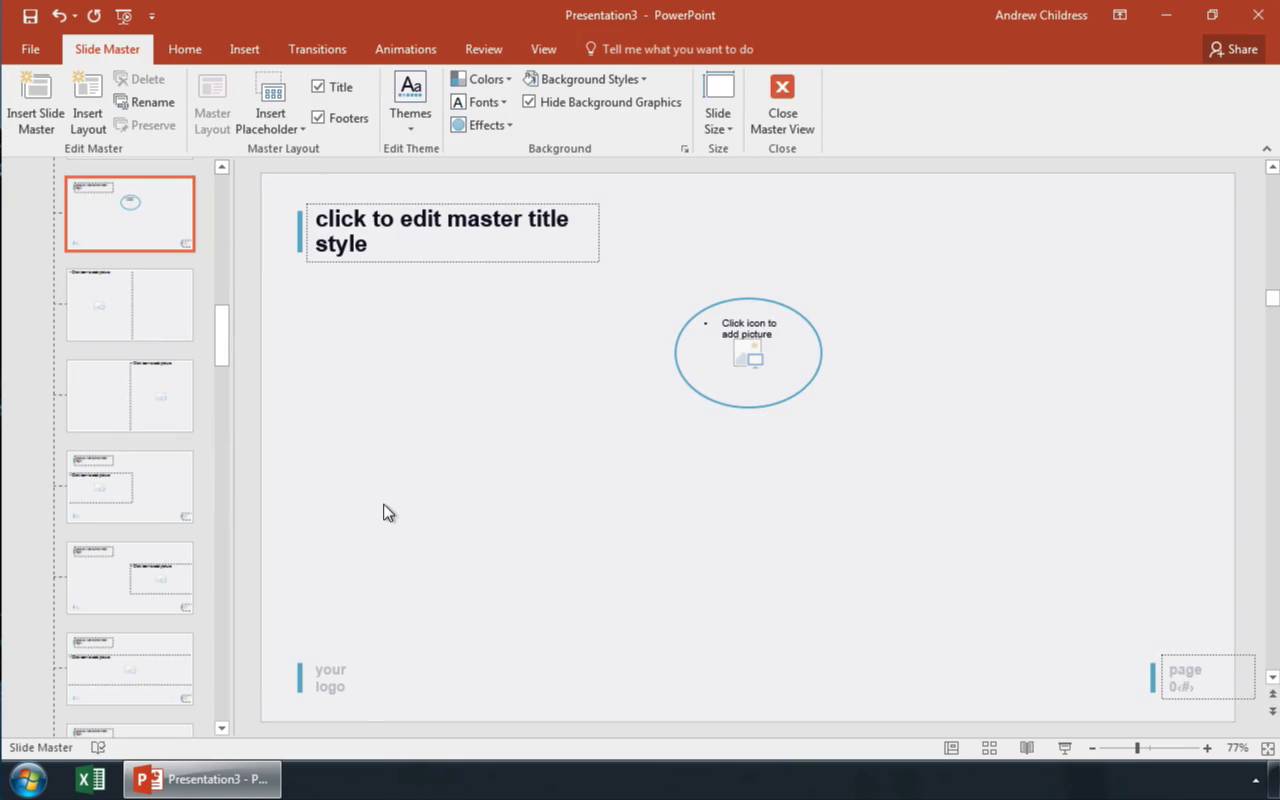
Запустите Образец слайдов, чтобы создать свой макет. Нажмите на вкладку Вид на ленте PowerPoint’а и выберите Образец слайдов в разделе Режимы образцов на ленте.

 Выберите Вид > Образец слайдов на ленте PowerPoint, для редактирования Образца слайда и создания вашего макета.
Образец слайдов это функция для редактирования ваших шаблонов слайдов. Тут вы можете отредактировать если вставить новый макет. Изображение ниже показывает один из макетов слайда, который встроен в тему. Заметьте, что на нём есть заполнители, куда вы можете добавить ваше содержимое.
Когда вы работаете с Образцом слайдов, это не затрагивает файл презентации — вы только добавляете макеты в тему презентации.


 Образец слайдов имеет возможность редактирования макетов слайдов.
2. Вставка макета слайда
Теперь когда мы видим Образец слайда, мы можем добавлять и изменять макеты сайта. Создайте ваш собственный макет слайда PowerPoint, если в вашей теме не хватает компоновки которая вам нужна.
Чтобы добавить новый макет слайда, найдите кнопку Вставить макет на ленте и нажмите её. С левой стороны, PowerPoint добавит новую миниатюру, которая представляет новый макет слайдов.


Этот макет слайдов представляет собой пустой холст, чтобы вы могли разработать свой собственный макет слайда. Элементы, которые вы добавляете, будут показаны каждый раз, когда вы используете этот макет слайда.
3. Добавляем заполнители на ваш слайд
Заполнители это объекты, которые вы можете добавить в макет слайда. При выборе макетов слайда, вы увидите области, наполненные вашим содержимым.
Чтобы добавить такие области, нажмите Вставить заполнитель на ленте в виде Образце слайдов. Выберите один из вариантов для вставки поля.

 Выберите заполнитель из выпадающего списка, чтобы добавить пустую область в макет слайда.
Добавление заполнителя в макет слайдов, создаст область для добавления содержимого. Когда вы будете использовать этот макет слайдов, эти области с заполнителями будут отображены, чтобы вы смогли добавить содержимое в них.
Макет это просто набор заполнителей, которые вы можете использовать повторно, поэтому не добавляйте сюда конкретное содержимое, наподобие названия слайда или готового списка. Целью является создать гибкое оформление слайдов, которые можно использовать повторно. Я добавил несколько заполнителей («содержимое» и «рисунок») в макет.


Также, в Образце слайдов вы можете изменить размер шрифта и цвет. Эти изменения добавляются, как часть нового макета сайта, поэтому они будут отображены каждый раз, когда вы используете свой макет слайдов.
4. Использование макета сайта в PowerPoint
Давайте оставим режим Образец слайдов и вернёмся в Обычный режим составления презентации в PowerPoint. Нажмите на Вид и нажмите Обычный, чтобы выйти из режима Образец слайдов.

 Переключитесь обратно в Обычный режим, нажав Вид > Обычный.
Теперь, когда вы вернулись в обычный режим, вернитесь на вкладку Главная на ленте и разверните список Макет. Вы увидите новый макет, который мы только что создали, можете нажать на него, чтобы применить к текущему слайду.


PowerPoint изменит макет текущего слайда на выбранный. Затем, вы можете начать добавлять содержимое в заполнители, которые вы добавили в режиме Образец слайдов. Обращайтесь к меню Макет каждый раз, когда вы хотите использовать свой макет слайдов.
Советы как сделать отличные макеты слайдов
Какие элементы сделают макет слайдов лучше? Мы все сидели слишком много презентаций с переполненными, запутанными слайдами.
Не все макеты слайдов созданы одинаково. Вот отличные советы для отличных макетов.
- Прежде всего, ограничьте количество элементов, добавленных в макет слайда. Вы должны использовать несколько ключевых списков или медиа, чтобы оставаться читаемыми.
- Позаботьтесь о размере шрифта, когда добавляете текстовые блоки; используйте большие размеры для заголовков и размеры поменьше для остального текста.
- Не заполняйте весь слайд заполнителями; оставляете пространство между элементами, таким образом слайд будет более естественным.
Повторяете и продолжайте изучать PowerPoint
Макета слайда это просто порядок элементов на слайде PowerPoint, но они являются неотъемлемой частью при освоении PowerPoint для профессионалов.
Вы можете сделать свой макет слайда или сэкономить время, работая я с лучшим профессиональным шаблоном PowerPoint, который идёт с отличными встроенными оформлениями слайдов и готов к использованию:
Если вы хотите улучшить ваши навыки работы с PowerPoint и изучить другие способы создания великолепных слайдов, зацените эти полезные уроки:
Какие трюки вы используете для улучшения вида слайдов в PowerPoint? Напишите мне в этом в комментариях.
Related posts:
- Как включить круиз контроль на лада веста
- Как оптимизировать блендер для слабых пк
- Как поменять пароль в стиме через телефон
- Как построить поверхность в excel
Как включить идеи для оформления powerpoint 2019
Разработчик. автоматически предлагает подписчикам Microsoft 365 различные идеи для оформления, с помощью которых можно улучшить внешний вид слайдов.
По мере добавления содержимого на слайды конструктор в фоновом режиме подбирает к нему профессионально оформленные макеты.


Эта функция доступна только для подписчиков Microsoft 365. Если у вас отсутствует кнопка Идеи для оформления или недоступны некоторые функции, описанные на этой странице, ознакомьтесь с разделом Требования ниже для получения дополнительной информации.
Найдите идеи для оформления

Чтобы просмотреть идеи для оформления, в любое время выберите на ленте Конструктор > Идеи для оформления .
При первом использовании Разработчик. может появиться запрос на разрешение предлагать вам различные идеи для оформления презентации. Если вы хотите использовать конструктор, щелкните Включить.
Когда вы включите «сетевые функции», PowerPoint будет автоматически предлагать вам идеи для оформления при создании слайдов. PowerPoint со временем обучается на основе вашего применения идей для оформления и будет показывать вам идеи в соответствующее время.
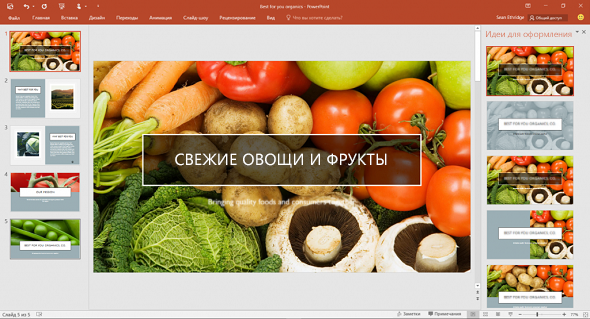
Прокрутите предложенные варианты в области Идеи для оформления в правой части окна.
Выберите подходящее оформление или закройте окно. При выборе одного из предложенных вариантов слайд изменяется соответственно.
Можно также выбрать другой вариант в этой области или вернуться к исходному оформлению слайда. Чтобы отменить последнее изменение оформления, нажмите клавиши CTRL+Z.
Фотография титульного слайда и схема оформления

Эта возможность в настоящее время доступна только участникам программы предварительной оценки Office.
Когда вы начинаете пустую презентацию и вводите слова на слайде, компонент «Идеи для оформления» рекомендует высококачественные фотографии, которые отражают текст слайда, а также схему оформления с цветами, дополняющими выбранную вами фотографию. Все слайды презентации будут визуально согласованными.

Профессиональные макеты
Разработчик. находит на слайде изображения, диаграммы, и таблицы и предлагает несколько вариантов их размещения для создания целостного макета с эффектным оформлением.
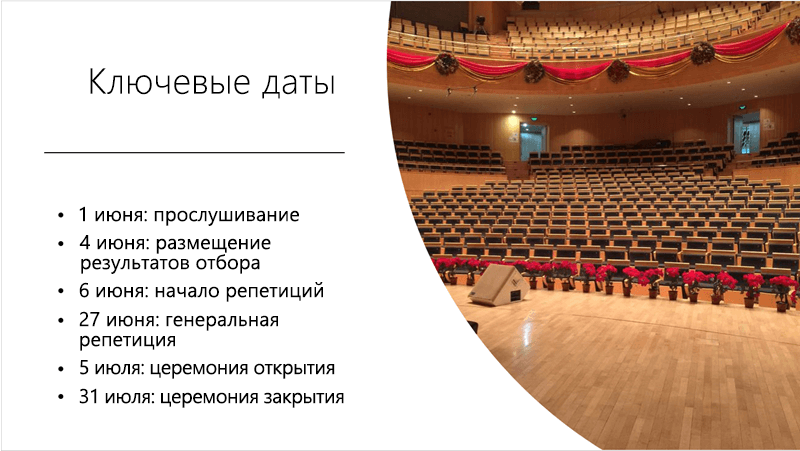
Больше визуальных эффектов и меньше текста
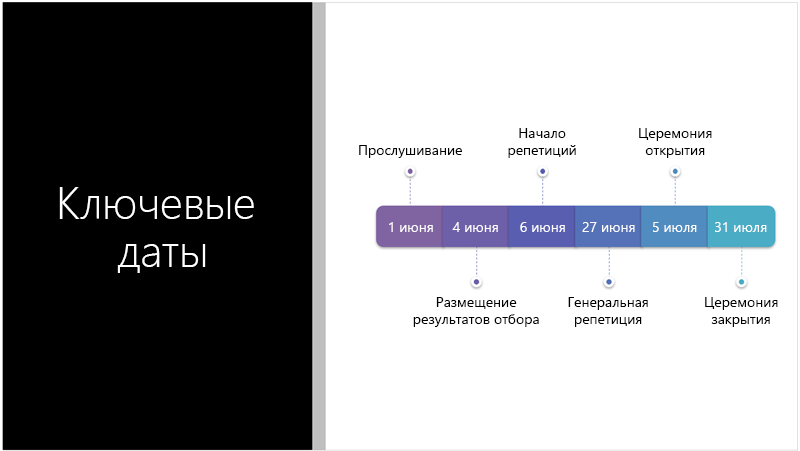
Слишком много текста на слайде? Конструктор позволяет преобразовать текст, например списки, процессы или временные шкалы, в наглядные графические элементы.
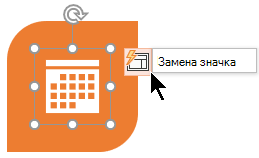
В списках с маркерами предлагаются значки для каждого маркированного пункта. Если вам не нравится предлагаемый значок, просто выберите его и воспользуйтесь кнопкой быстрой замены:
Иллюстрации
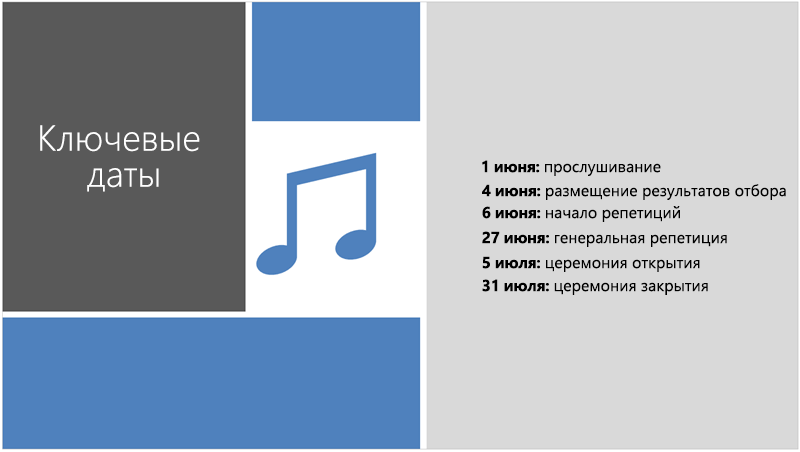
Разработчик. находит ключевые термины и понятия, для которых имеются иллюстрации, и отображает эти иллюстрации на различных макетах. Иллюстрации берутся из библиотеки значков Microsoft 365.
Идеи для оформления и «рукописный ввод»
(Только для подписчиков Microsoft 365) Разработчик. распознает, когда вы рисуете или пишете с помощью рукописного ввода, и включает это содержимое в отображаемые вам идеи для оформления.
Отключение конструктора PowerPoint
Если вы не хотите, чтобы конструктор PowerPoint автоматически предлагал варианты оформления, выполните указанные ниже действия.
В меню Файл выберите пункт Параметры.
В диалоговом окне Параметры PowerPoint откройте слева вкладку Общие, прокрутите ее содержимое вниз и снимите флажок Автоматически показывать идеи оформления.
Требования
Эта функция доступна только для подписчиков Microsoft 365.
См. инструкции по определению версии Office
Идеи для оформления одной фотографии
Применяется к:
PowerPoint для Microsoft 365
Актуальный канал: версия 1511 или более поздняя
Полугодовой канал (корпоративный): версия 1602 или более поздняя
Несколько фотографий, извлечение цветов и распознавание лиц
Применяется к:
PowerPoint для Microsoft 365
Актуальный канал: версия 1603 или более поздняя
Полугодовой канал (корпоративный): версия 1605 или более поздняя
Преобразование списков в Графические элементы SmartArt
Применяется к:
PowerPoint для Microsoft 365
Актуальный канал: версия 1609 или более поздняя
Полугодовой канал (корпоративный): версия 1701 или более поздняя
Идеи для оформления списков инструкций
Применяется к:
PowerPoint для Microsoft 365
Актуальный канал: версия 1702 или более поздняя
Полугодовой канал (корпоративный): версия 1708 или более поздняя
Идеи для оформления, в которых вместо текста используются значки
Применяется к:
PowerPoint для Microsoft 365
Актуальный канал: версия 1612 или более поздняя
Полугодовой канал (корпоративный): пока недоступно
Идеи для оформления диаграмм
Применяется к:
PowerPoint для Microsoft 365
Актуальный канал: версия 1705 или более поздняя
Полугодовой канал (корпоративный): версия 1803 или более поздняя
Идеи для оформления временных шкал
Применяется к:
PowerPoint для Microsoft 365
Актуальный канал: версия 1707 или более поздняя
Полугодовой канал (корпоративный): версия 1803 или более поздняя
Идеи для оформления с преобразованием текста в значки + графические элементы SmartArt
Применяется к:
PowerPoint для Microsoft 365
Идеи для оформления содержимого рукописного ввода
Применяется к:
PowerPoint для Microsoft 365
Актуальный канал: версия 1812 или более поздняя
Полугодовой канал (корпоративный): пока недоступно
Эта функция доступна только для подписчиков Microsoft 365. Если у вас отсутствует кнопка Идеи для оформления или недоступны некоторые функции, описанные на этой странице, ознакомьтесь с разделом Требования ниже для получения дополнительной информации.
Просмотр идей для оформления
Чтобы просмотреть идеи для оформления, в любое время выберите на ленте элементы Конструктор > Идеи для оформления.
При первом использовании Разработчик. появится запрос на разрешение предлагать вам различные идеи для оформления презентации. Если вы хотите использовать конструктор, выберите команду Включить или Начать использование.
Когда вы включите интеллектуальные службы, PowerPoint будет автоматически предлагать вам идеи для оформления при добавлении фотографий на слайды.
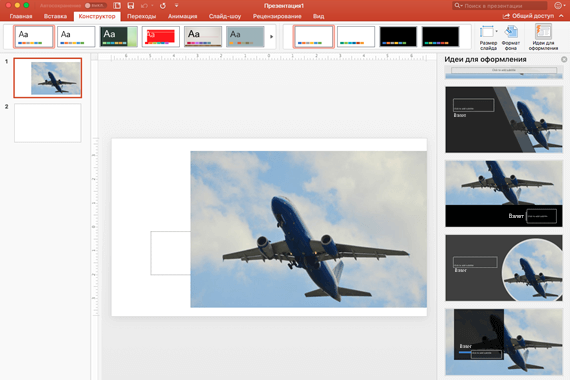
Прокрутите предложенные варианты в области Идеи для оформления в правой части окна.
Выберите подходящее оформление или закройте окно. При выборе одного из предложенных вариантов слайд изменяется соответственно.
Можно также выбрать другой вариант в этой области или вернуться к исходному оформлению слайда. Чтобы отменить последнее изменение оформления, нажмите клавиши ⌘+Z.
Идеи для оформления можно просмотреть в любое время, выбрав на ленте элементы Конструктор > Идеи для оформления.
Фотография титульного слайда и схема оформления
Когда вы начинаете пустую презентацию и вводите слова на слайде, компонент «Идеи для оформления» рекомендует высококачественные фотографии, которые отражают текст слайда, а также схему оформления с цветами, дополняющими выбранную вами фотографию. Все слайды презентации будут визуально согласованными.
Профессиональные макеты
Разработчик. находит на слайде изображения, диаграммы, и таблицы и предлагает несколько вариантов их размещения для создания целостного макета с эффектным оформлением.
Графические элементы SmartArt
Конструктор позволяет преобразовать текст, например списки, процессы или временные шкалы, в наглядные Графический элемент SmartArt.
В списках с маркерами предлагаются значки для каждого маркированного пункта. Если вам не нравится предлагаемый значок, просто выберите его и воспользуйтесь кнопкой быстрой замены:
Иллюстрации
Разработчик. находит ключевые термины и понятия, для которых имеются иллюстрации, и отображает эти иллюстрации на различных макетах. Иллюстрации берутся из библиотеки значков Microsoft 365.
Отключение конструктора PowerPoint
Если вы не хотите, чтобы конструктор PowerPoint предлагал варианты оформления, выполните указанные ниже действия.
В меню PowerPoint выберите пункт Параметры.
В разделе Средства разработки и проверки правописания выберите пункт Общие.
В диалоговом окне Общие в разделе Конструктор PowerPointснимите флажок Автоматически показывать идеи для оформления.
Кнопка «Идеи для оформления» неактивна
Если кнопка «Идеи для оформления» присутствует в PowerPoint, но она неактивна, это означает следующее:
Вы не подключены к Интернету.
Слайд не выбран. (Это может произойти, если в области эскизов в обычном режиме выбрано несколько слайдов или если фокус в области эскизов находится между двумя слайдами. Подобная ситуация также возникает, если фокус находится в области заметок или если вы находитесь в режиме слайд-шоу, а не в обычном режиме.)
Кнопка «Идеи для оформления» отсутствует
Разработчик. — это функция для подписчиков Microsoft 365. Если кнопка «Идеи для оформления» отсутствует, значит, вы используете PowerPoint 2016 для Mac вместо PowerPoint для Microsoft 365 для Mac.
Требования
Эта функция доступна только для подписчиков Microsoft 365.
См. инструкции по определению версии Office
Применяется к:
PowerPoint для Microsoft 365 для Mac
Monthly Channel: версия 15.26.0.160910 или более поздняя

Эта функция доступна для файлов, которые хранятся в OneDrive и SharePoint в Microsoft 365. Если кнопка «Конструктор » или некоторые функции, описанные на этой странице, не отображаются, дополнительные сведения см. в разделе «Требования» ниже.
Просмотр идей для оформления
Чтобы просмотреть идеи для оформления, в любое время выберите на ленте элементы Конструктор > Идеи для оформления.
PowerPoint отображает идеи для оформления слайда.
Прокрутите предложенные варианты в области Идеи для оформления в правой части окна.
Выберите подходящее оформление или закройте окно. При выборе одного из предложенных вариантов слайд изменяется соответственно.
Можно также выбрать другой вариант в этой области или вернуться к исходному оформлению слайда. Чтобы отменить последнее изменение оформления, нажмите клавиши CTRL+Z.
Профессиональные макеты
Разработчик. находит на слайде изображения, диаграммы, и таблицы и предлагает несколько вариантов их размещения для создания целостного макета с эффектным оформлением.
Рисунки SmartArt
Конструктор позволяет преобразовать текст, например списки, процессы или временные шкалы, в наглядные Графический элемент SmartArt.
В списках с маркерами предлагаются значки для каждого маркированного пункта. Если вам не нравится предлагаемый значок, просто выберите его и воспользуйтесь кнопкой быстрой замены:
Иллюстрации
Разработчик. находит ключевые термины и понятия, для которых имеются иллюстрации, и отображает эти иллюстрации на различных макетах. Иллюстрации берутся из библиотеки значков Microsoft 365.
Кнопка «Идеи для оформления» неактивна
Если кнопка «Идеи для оформления» присутствует в PowerPoint, но она неактивна, это означает, что слайд в настоящее время редактирует другой пользователь.
Если вы редактируете презентацию вместе с другими пользователями и один слайд активно редактируют сразу несколько человек, конструктор не будет предлагать идеи для оформления этого слайда.
Но как только количество пользователей, редактирующих слайд, сократится до одного, конструктор снова начнет предлагать варианты оформления при выполнении соответствующих действий (например, при добавлении фотографии).
Требования
Относится к:
Файлы PowerPoint, хранящиеся в OneDrive, OneDrive для работы и учебы или SharePoint в Microsoft 365.
Разработчик. доступен только на iPad, но не на iPhone. Дополнительные сведения см. в разделе Требования ниже.
Просмотр идей для оформления
Чтобы просмотреть идеи для оформления, в любое время выберите на ленте элементы Конструктор > Идеи для оформления.
При первом использовании Разработчик. появится запрос на разрешение предлагать вам различные идеи для оформления презентации. Если вы хотите использовать конструктор, выберите команду Включить или Начать использование.
Когда вы включите интеллектуальные службы, PowerPoint будет автоматически предлагать вам идеи для оформления при добавлении фотографий на слайды.
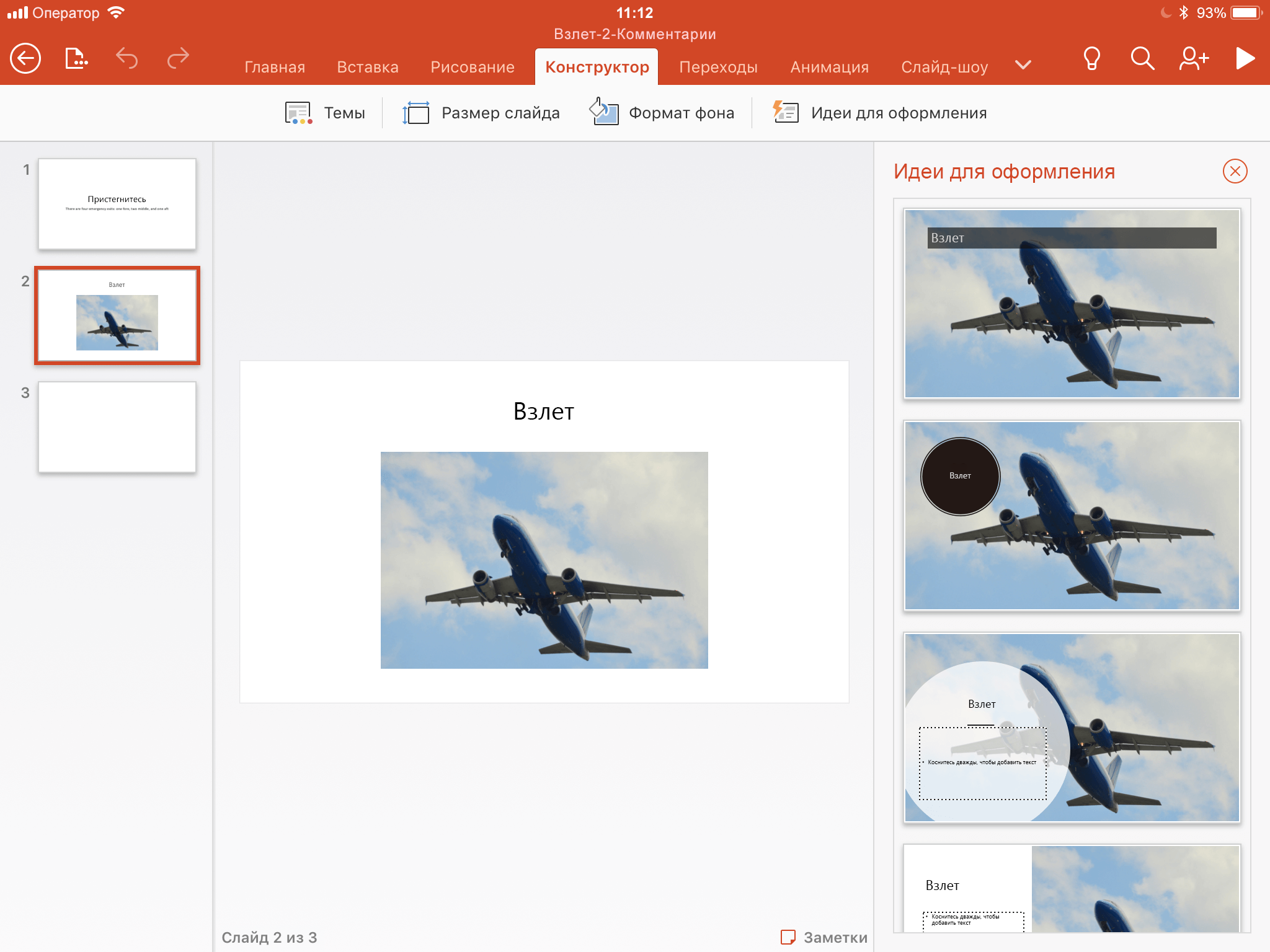
Прокрутите предложенные варианты в области Идеи для оформления в правой части окна.
Выберите подходящее оформление или закройте окно. При выборе одного из предложенных вариантов слайд изменяется соответственно.

Можно также выбрать другой вариант в этой области или вернуться к исходному оформлению слайда. Чтобы отменить последнее изменение оформления, нажмите «Отменить» .
Профессиональные макеты
Разработчик. находит на слайде изображения, диаграммы, и таблицы и предлагает несколько вариантов их размещения для создания целостного макета с эффектным оформлением.
Рисунки SmartArt
Конструктор позволяет преобразовать текст, например списки, процессы или временные шкалы, в наглядные Графический элемент SmartArt.
Кнопка «Идеи для оформления» неактивна
Если кнопка «Идеи для оформления» присутствует в PowerPoint, но она неактивна, это означает, что вы не подключены к Интернету.
Требования
Разработчик. доступен, если вы используете iPad, а не iPhone.
Применяется к:
PowerPoint для iOS
версия 2.0.17042601 или более поздняя
Разработчик. доступен, если вы используете планшет с Android, а не телефон. Дополнительные сведения см. в разделе Требования ниже.
Просмотр идей для оформления

Чтобы просмотреть идеи для оформления, в любое время выберите на ленте элементы Конструктор > Идеи для оформления.
При первом использовании Разработчик. появится запрос на разрешение предлагать вам различные идеи для оформления презентации. Если вы хотите использовать конструктор, выберите команду Включить или Начать использование.
Когда вы включите интеллектуальные службы, PowerPoint будет автоматически предлагать вам идеи для оформления при добавлении фотографий на слайды.
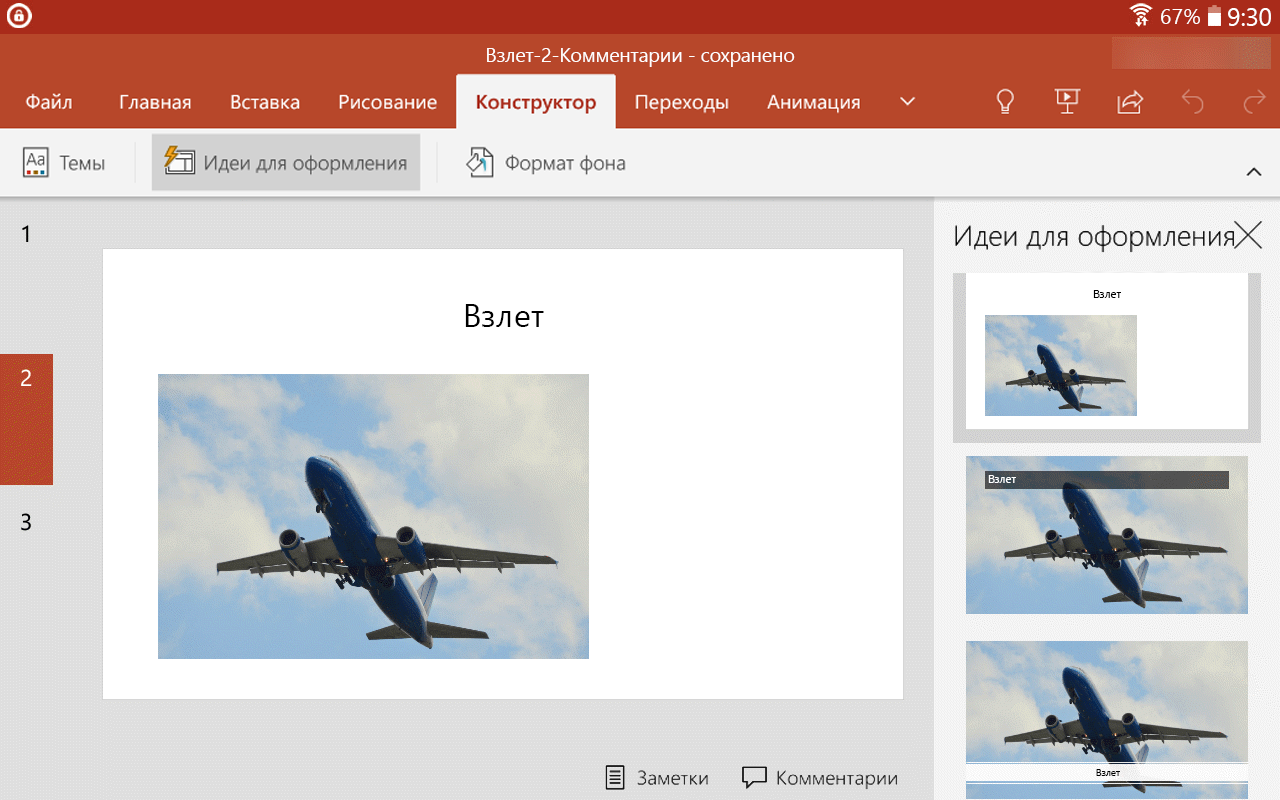
Прокрутите предложенные варианты в области Идеи для оформления в правой части окна.
Выберите подходящее оформление или закройте окно. При выборе одного из предложенных вариантов слайд изменяется соответственно.
Можно также выбрать другой вариант в этой области или вернуться к исходному оформлению слайда. Чтобы отменить последнее изменение оформления, нажмите «Отменить» .
Профессиональные макеты
Разработчик. находит на слайде изображения, диаграммы, и таблицы и предлагает несколько вариантов их размещения для создания целостного макета с эффектным оформлением.
Рисунки SmartArt
Конструктор позволяет преобразовать текст, например списки, процессы или временные шкалы, в наглядные Графический элемент SmartArt.
Кнопка «Идеи для оформления» неактивна
Если кнопка «Идеи для оформления» присутствует в PowerPoint, но она неактивна, это означает, что вы не подключены к Интернету.
Требования
Разработчик. доступен, если вы используете планшет с Android, а не телефон.
Применяется к:
PowerPoint для Android
версия 16.0.7531.1011 или более поздняя
Разработчик. доступен, если вы используете планшет с Windows, а не телефон. Дополнительные сведения см. в разделе Требования ниже.
Просмотр идей для оформления
Чтобы просмотреть идеи для оформления, в любое время выберите на ленте элементы Конструктор > Идеи для оформления.
При первом использовании Разработчик. появится запрос на разрешение предлагать вам различные идеи для оформления презентации. Если вы хотите использовать конструктор, выберите команду Включить или Начать использование.
Когда вы включите интеллектуальные службы, PowerPoint будет автоматически предлагать вам идеи для оформления при добавлении фотографий на слайды.
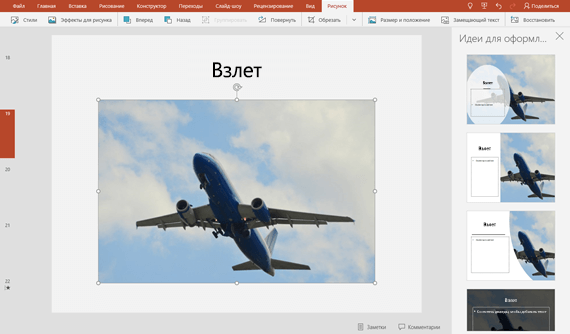
Прокрутите предложенные варианты в области Идеи для оформления в правой части окна.
Выберите подходящее оформление или закройте окно. При выборе одного из предложенных вариантов слайд изменяется соответственно.
Можно также выбрать другой вариант в этой области или вернуться к исходному оформлению слайда. Чтобы отменить последнее изменение оформления, нажмите «Отменить» .
Профессиональные макеты
Разработчик. находит на слайде изображения, диаграммы, и таблицы и предлагает несколько вариантов их размещения для создания целостного макета с эффектным оформлением.
Рисунки SmartArt
Конструктор позволяет преобразовать текст, например списки, процессы или временные шкалы, в наглядные Графический элемент SmartArt.
Кнопка «Идеи для оформления» неактивна
Если кнопка «Идеи для оформления» присутствует в PowerPoint, но она неактивна, это означает, что вы не подключены к Интернету.
Требования
Разработчик. доступен, если вы используете планшет, а не телефон.
Применяется к:
PowerPoint Mobile
версия 16.0.8201.1017 или более поздняя
Устранение неполадок
- Какая у вас возникла проблема?
Идеи для оформления доступны только для подписчиков Microsoft 365
В классических версиях PowerPoint идеи для оформления могут просматривать только подписчики. Чтобы получить пробную или платную подписку, щелкните здесь.
В PowerPoint в Интернете идеи для оформления доступны всем.
Один пакет подписки Microsoft 365не включает идеи для оформления: Office 365 Germany Germany.
Включение сетевых функций Office
Чтобы использовать Разработчик., включите «сетевые функции» Office:
Выберите Файл > Учетная запись, а затем в разделе Конфиденциальность учетной записи нажмите Управление параметрами.
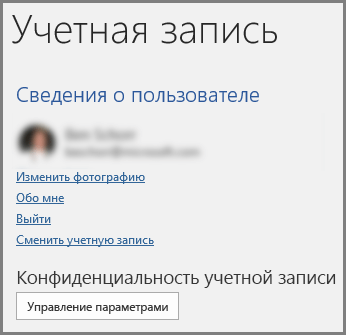
Разработчик. может быть выключен администратором
Разработчик. доступен для подписчиков Microsoft 365, но в некоторых организациях эту функцию отключают. Если у вас есть подписка на Microsoft 365, но отсутствует кнопка Идеи для оформления, обратитесь в ИТ-отдел.
Переустановите Office, чтобы получить доступ к функциям, предоставляемым по подписке
Если вы перешли с Office на подписку на Microsoft 365, вам потребуется удалить набор Office, а затем снова его установить, чтобы получить доступ к функциям, предоставляемым по подписке. Инструкции см. в следующих статьях:
Перезапустите приложение, чтобы получить конструктор PowerPoint
Иногда при первом запуске PowerPoint после установки Microsoft 365 кнопка Идеи для оформления бывает недоступна. Проблема решается перезапуском приложения.
Если у вас не отображаются идеи по оформлению, это может быть вызвано различными причинами. Прежде всего сделайте вот что.
Проверьте подключение к Интернету. Для работы конструктора PowerPoint требуется доступ к сети.
Используйте тему, которая поставляется вместе с приложением PowerPoint (а не пользовательскую или загруженную из других источников).
Ниже описаны другие проблемы способы их устранения.
Идеи для оформления не работают на слайдах с изображениями
Примените к слайду макет типа Заголовок или Заголовок и объект.
Не используйте на слайде, на который вы вставляете фотографию, какие-либо дополнительные объекты или фигуры.
Добавляйте на слайд не больше четырех фотографий (в формате JPG, PNG, GIF или BMP). Их размер должен быть не меньше 200 x 200 пикселей.
Идеи для оформления не работают на слайдах, описывающих процесс
Примените к слайду макет типа Заголовок и объект.
Не используйте на слайде с текстом о процессе другие объекты, фото или фигуры.
Поскольку конструктор PowerPoint — это относительно новая служба, она еще нуждается в доработке. Если конструктор PowerPoint не может предложить действительно полезную идею, он не показывает их вовсе. Мы прилагаем все усилия для создания отличных идей для оформления слайдов с различным содержимым.
И, конечно же, если данная служба вам не нужна, вы всегда можете отключить ее. Для этого выберите элементы Файл > Параметры > Общие и снимите флажок Автоматически показывать идеи оформления.
Слайд редактирует кто-то еще
Если вы редактируете презентацию вместе с другими пользователями и один слайд активно редактируют сразу несколько человек, конструктор не будет предлагать идеи для оформления этого слайда.
Но как только количество пользователей, редактирующих слайд, сократится до одного, конструктор снова начнет предлагать варианты оформления при выполнении соответствующих действий (например, при добавлении фотографии).
Идеи для оформления не работают на слайдах с фигурами или надписями
Разработчик. не может предложить идеи для оформления, если слайд содержит фигуру или надпись. Можно использовать фотографии или текст в заполнителе.
Если кнопка Идеи для оформления присутствует в PowerPoint, но она неактивна, это означает следующее:
Вы не подключены к Интернету.
Отдельный слайд не выбран. Это может произойти, если в области эскизов в обычном режиме выбрано несколько слайдов или если фокус в области эскизов находится между двумя слайдами. Подобная ситуация также возникает, если фокус находится в области заметок или если вы находитесь в режиме слайд-шоу, а не в обычном режиме.
Как включить идеи для оформления powerpoint 2019
Как минимум обновите ос и Офис, установив все доступные обновления.
Слова Цитата. ( следовала инструкциям на сайте. )
Вообще ни о чем, какая инструкция, на каком сайте?
Эта функция доступна только для подписчиков Office 365.
Т.е, требуется наличие Активной подписки на ПО Office 365,
Если у вас ее нет, то. значит не судьба.
Включение конструктора PowerPoint
Если вы не хотите, чтобы конструктор PowerPoint автоматически предлагал варианты оформления, выполните указанные ниже действия.
В меню Файл выберите пункт Параметры.
В диалоговом окне Параметры PowerPoint откройте слева вкладку Общие, прокрутите ее содержимое вниз и Установите флажок Автоматически показывать идеи оформления.
Я не волшебник, я только учусь MCP, CCNA. Если Вам помог чей-либо ответ, пожалуйста, не забывайте нажать на кнопку «Пометить как ответ» или проголосовать за полезное сообщение. Мнения, высказанные здесь, являются отражением моих личных взглядов, а не позиции работодателя. Вся информация предоставляется как есть без каких-либо гарантий. Блог IT Инженера, Twitter, YouTube, GitHub, Instagram
Идеи оформления в PowerPoint

Идеи оформления презентаций
Одно из последних обновлений Microsoft PowerPoint позволяет значительно проще настраивать оформление презентаций.
Просто начните работать над слайдом как обычно. После внесения в него изменений откроется панель «Идеи для оформления», на которой будут представлены возможные варианты дизайна слайда:

Идеи для оформления
Для того, чтобы применить одну и представленных идей, просто кликните по ней и ваш слайд приобретет соответствующее оформление.
Расписание ближайших групп:
Читайте также:
Подсказки в Office
Автор: Sreda31 · Published 06.09.2016 · Last modified 09.05.2022
Восстановление несохраненных презентаций PowerPoint
Автор: Sreda31 · Published 22.05.2019 · Last modified 29.04.2022
Демонстрация презентаций в Microsoft PowerPoint
Автор: Sreda31 · Published 26.09.2018 · Last modified 29.04.2022
Где находится конструктор в Powerpoint?
Чтобы просмотреть идеи для оформления, в любое время выберите на ленте элементы Конструктор > Идеи для оформления. Когда вы впервые пробуйте Конструктор PowerPoint, вам необходимо разрешение получить идеи для оформления. Если вы хотите использовать конструктор, выберите «Включить» или «Вперед».
Что такое конструктор слайдов?
Конструктор презентаций представляет собой программу-редактор для формирования наглядных материалов и содержит набор инструментов и сервисов, предназначенных для редактирования слайдов презентации, создания последовательности воспроизведения слайдов с наглядными материалами.
Где находится программа Power Point?
Программа Power Point (Пауэр Пойнт) устанавливается на компьютер в пакете Microsoft Office. Найти ее можно через кнопку «Пуск» на компьютере 4.1. . Затем кликните на надпись «Все программы». В списке выберите папку Microsoft Office.
Почему в повер поинте нет идей для оформления?
Если кнопка Идеи для оформления присутствует в PowerPoint, но она неактивна, это означает следующее: Вы не подключены к Интернету. Отдельный слайд не выбран. Это может произойти, если в области эскизов в обычном режиме выбрано несколько слайдов или если фокус в области эскизов находится между двумя слайдами.
Как открыть конструктор в PowerPoint Online?
Конструктор можно также открыть, выделив рисунок и выбрав Конструктор> Идеи для оформления. Выберите слайд, в который нужно добавить переход. На вкладке Переходы выберите нужный эффект.
Как установить идеи для оформления в PowerPoint?
- Вставьте один или несколько рисунков, перечень элементов или список дат. Чтобы вставить рисунок, щелкните Вставка > Рисунки и выберите нужное изображение.
- Укажите необходимый макет. Можно также вызвать конструктор PowerPoint, выделив рисунок и выбрав Конструктор > Идеи для оформления.
Как сделать презентацию?
- Откройте приложение PowerPoint.
- Выберите вариант Выберите элемент Пустая презентация, чтобы создать презентацию с нуля. Выберите один из шаблонов. Выберите элемент Взять тур, а затем нажмите кнопку Создать, чтобы просмотреть советы по использованию PowerPoint.
Как установить оформление слайдов?
Щелкните первый слайд, а затем на вкладке Дизайн щелкните стрелку вниз в группе «Варианты». Щелкните Цвета, Шрифты, Эффекты или Стили фона и выберите один из встроенных вариантов или настройте собственный.
Какое расширение имеет файл презентации?
Форматы файлов, поддерживаемые в PowerPoint
| Тип файла | Расширение |
|---|---|
| Презентация PowerPoint | PPTX |
| Презентация PowerPoint Macro-Enabled | PPTM |
| Презентация PowerPoint 97–2003 | PPT |
| Формат документа PDF |
Где находится панель рисования в PowerPoint?
Выберите вкладку “Рецензирование”.
Она расположена на панели инструментов справа. У пользователей Office 365 вкладка может носить название “Рисование”. В ней будут содержаться те же средства рисования, что и в “Инструментах для рукописного ввода”.
Как вернуть панель инструментов в Power Point?
В отличие от вкладки слайдов, вы можете редактировать текст из этого раздела. Если вам нужно больше места для просмотра, вы можете закрыть боковую панель, нажав на X в правом верхнем углу этой панели. Чтобы восстановить боковую панель, просто нажмите значок Обычный вид еще раз.
Что делать если нет программы для презентации?
- LibreOffice Impress.
- OpenOffice Impress.
- Microsoft Office Online.
- Google Презентации
Как сделать последний слайд в презентации?
Для завершения презентации используйте призывы к действию, впечатляющие факты или краткое резюме всего выступления. Если вы предлагаете скидки, бонусы или подарки для слушателей, акцентируйте это на слайде. Избегайте надписей «спасибо за внимание», «конец», «вопросы».
Как создать направляющие в PowerPoint?
Включить направляющие в PowerPoint можно во вкладке «Вид», поставив галочку у «линеек и направляющих». В центре слайда сразу появятся две пунктирные линии. — Вы можете переносить их по слайду, удерживая левой кнопкой мыши.
Похожие публикации:
- Amd ags x64 dll отсутствует что делать
- Почему не загружается сайт налоговой
- Как запретить игре доступ в интернет
- Как вернуть раскладку клавиатуры