
Как правильно пользоваться записью экрана на iPhone. Здесь все, что вам нужно знать
Запись экрана на Айфоне появилась еще в iOS 11. С того времени возможности этой функции не менялись. Запустил, сделал все, что нужно, отключил и отправил. Вроде бы, что еще нужно для счастливой жизни. Но в эпоху голосовых помощников и ассистентов очень не хватало активации записи экрана с помощью Siri. В iOS 16.5 Apple решила исправить этот пробел и добавила Сири такую возможность. Вам достаточно просто попросить Сири сделать запись экрана, и все сработает автоматически. Больше не придется даже пользоваться Пунктом управления.
Записать экран на Айфоне можно в пару касаний
❗️ПЕРЕД ЧТЕНИЕМ СТАТЬИ РЕКОМЕНДУЕМ ПОДПИСАТЬСЯ НА НАШ ДЗЕН.
Правда, даже в этой ситуации есть небольшие неудобства. Если сформулировать запрос немного неверно, то вместо записи экрана можно получить обычный скриншот. В этом материале рассказываем, как пользоваться Siri для записи экрана и о других фишках этой функции.
Как сделать запись экрана на Айфоне
Для тех, кто не знает, как работает запись экрана без Siri, проведем небольшой ликбез. Чтобы ее было удобно активировать, Apple предусмотрела в Пункте управления отдельный переключатель. По умолчанию он там доступен, но если вы настраивали иконки и по незнанию удалили оттуда все лишнее, то вернуть переключатель записи экрана можно следующим образом:
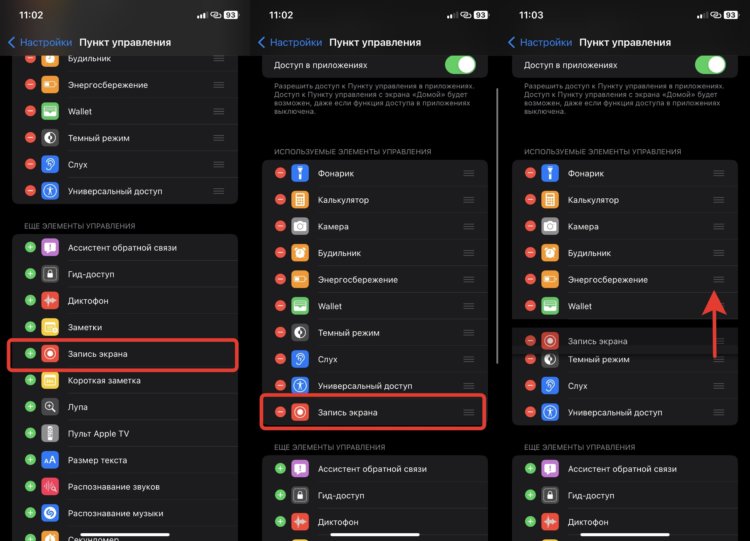
Держите эту кнопку в Пункте управления на всякий случай
- Откройте настройки на iPhone и перейдите в раздел “Пункт управления”;
- Пролистайте немного вниз и нажмите на зеленый “+” возле записи экрана;
- Переместите иконку, куда вам удобно, и выйдете из настроек.
❗️ПОДПИСЫВАЙСЯ НА ТЕЛЕГРАМ-КАНАЛ СУНДУК АЛИБАБЫ. РЕБЯТА ЗНАЮТ ТОЛК В КРУТЫХ ТОВАРАХ С АЛИЭКСПРЕСС
Теперь стоит поговорить про основные фишки этой функции, про которые далеко не все знают. Во-первых, когда вы активируете запись экрана, начинается обратный отсчет трех секунд. Сделано это для того, чтобы вы могли перейти в нужное приложение и начать запись именно оттуда. То есть никто не ограничивает вас тем, что запись необходимо начинать с Пункта управления. Я бы даже вам посоветовал перед тем как начать запись, сразу открывать нужную программу. Тогда ваши скринкасты будут красивыми, без лишних вставок. Работает это следующим образом:
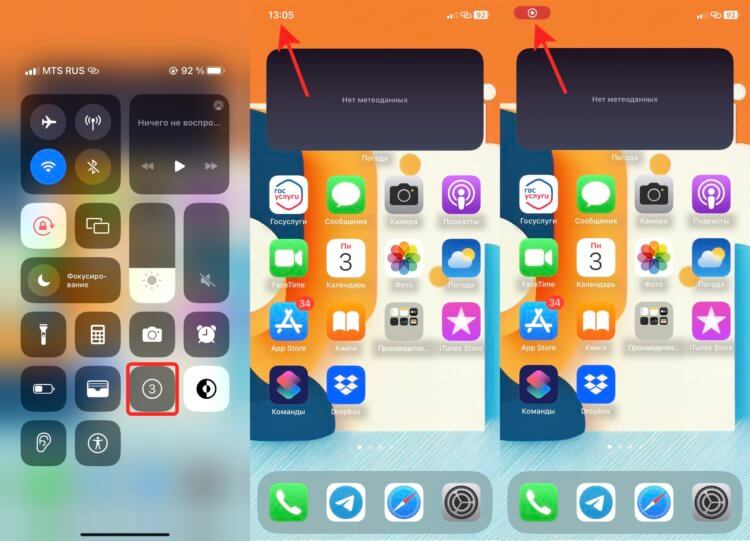
Пока идет обратный отсчет индикатор не появится
- Запустите приложение, в котором планируете сделать запись экрана или просто выйдете на рабочий стол;
- Откройте Пункт управления свайпом от правого верхнего угла вниз на iPhone с Face ID или вытяните его снизу вверх на iPhone с Touch ID;
- Нажмите кнопку записи экрана и, не дожидаясь окончания обратного отсчета, перейдите в нужное приложение. Как только в верхнем левом углу экрана появится красный индикатор, можете делать то, что хотите записать.
Как сделать запись экрана со звуком на Айфоне

Это самый быстрый способ остановить запись экрана
Теперь встает вопрос, как ее остановить. Здесь тоже есть несколько вариантов. Можно, как и в начале записи, открыть пункт управления и просто нажать на ту же кнопку, с которой вы запустили скринкаст. Но тогда у вас на видео будет видно, как вы открываете Пункт управления. Либо есть прикольный лайфхак, о котором знают далеко не все. Просто нажмите на красный индикатор записи, и она сразу же остановится. Классно? Не то слово.
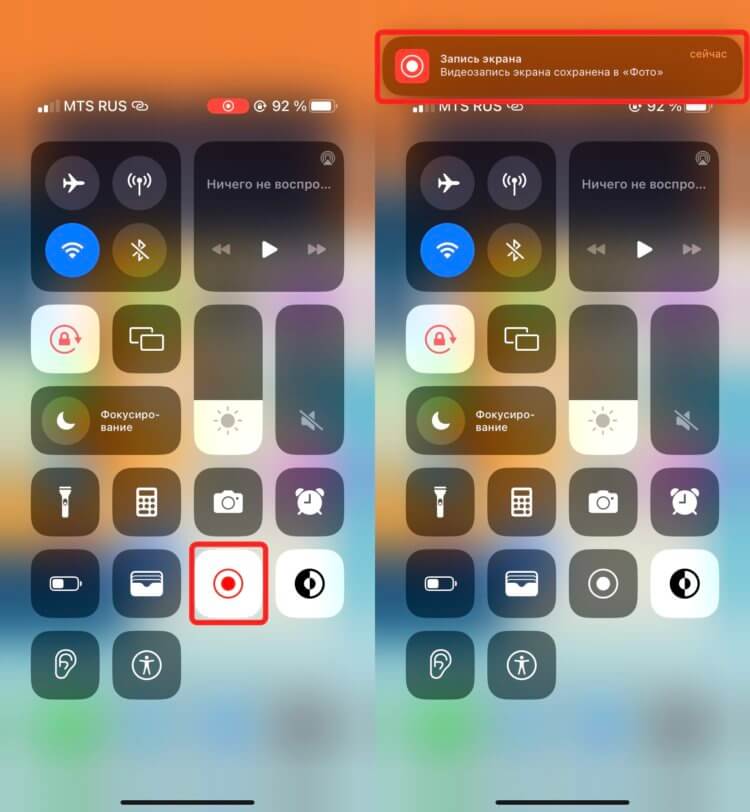
Все действия в Пункте управления тоже запишутся на видео
Кстати, на Айфоне можно сделать запись экрана со звуком. Для этого откройте Пункт управления и задержите палец на кнопке “Запись экрана”. В появившемся окошке активируйте микрофон и можете начинать. Все будет фиксироваться со звуком. Сразу стоит сказать, что не все приложения можно записать. Например, при попытке снять какое-то кино в Кинопоиске вас ждет черный экран на итоговом видео. К тому же сделать запись экрана через сторонние приложения невозможно.
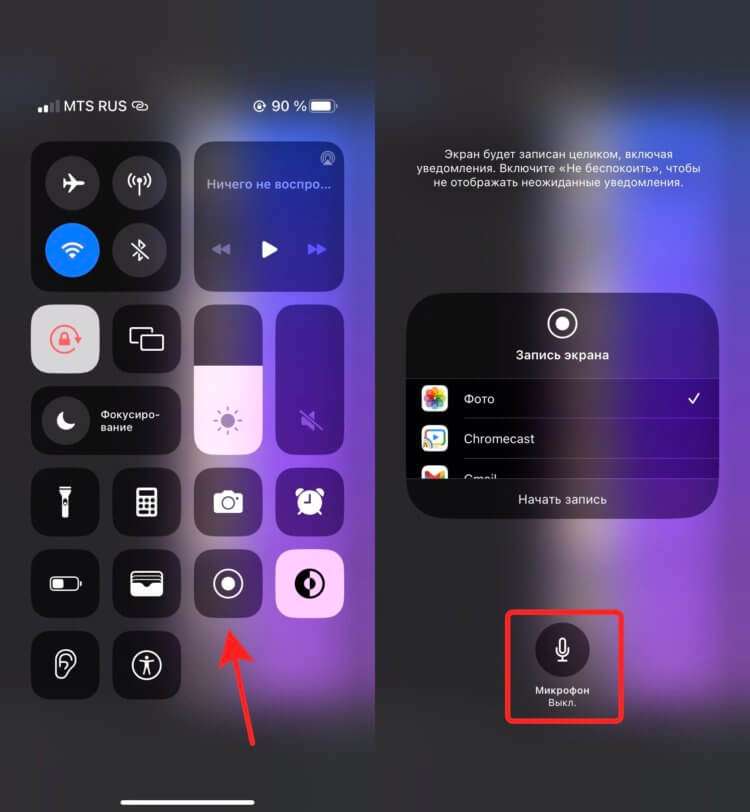
Если вам нужен звук, то обязательно активируйте микрофон
❗️ПОДПИСЫВАЙТЕСЬ НА НАШ ТЕЛЕГРАМ-КАНАЛ, ЧТОБЫ НЕ ПРОПУСТИТЬ САМЫЕ СВЕЖИЕ НОВОСТИ
Они все равно будут задействовать штатную функцию, а значит, индикатор будет постоянно вам об этом сигнализировать. Это ограничение сделано в iOS специально для защиты ваших данных. Явный пример, как это работает, вы можете посмотреть в материале про вывод изображения с iPhone на Андроид ТВ. Как раз приложение, которое я использую, активирует запись экрана и передает ее на телевизор в режиме онлайн.
Запись видео с экрана на Айфоне через Siri
Ну а теперь предлагаю посмотреть, как можно сделать запись экрана через Siri. Для этого вам потребуется iOS 16.5, которая в настоящий момент находится в стадии бета-тестирования. Установить ее теперь не так просто, как раньше. Мы даже сделали инструкцию, как теперь обновляться на бета-версии iOS. Подойдет даже публичная бетка:

- Если вы пользуетесь Siri на английском языке, то скажите: Start screen recording;
- Если вы пользуетесь Сири на русском, то скажите: Начни запись экрана.
У меня получилось запустить запись раза с пятидесятого, если не больше. По какой-то причине голосовой ассистент наотрез отказывался ее включать либо просто делал скриншот. Причем что на русском, что на английском достучаться до Siri было очень сложно. Рискну предположить, что это все из-за статуса прошивки. Надеюсь, что к релизу все работать будет значительно лучше.
Поэтому если вы хотите установить бета-версию iOS 16.5 только из-за этой возможности Siri, то делать этого не стоит. Мало того, что работает через пень-колоду так еще и могут возникнуть проблемы с другими приложениями, которые не оптимизированы под iOS 16.5. Если же вы все-таки рискнули ее поставить, то обязательно создайте свежую резервную копию, чтобы была возможность откатиться обратно. Тогда вы точно не потеряете важную информацию.
Как записать видео с экрана вашего iPhone 11
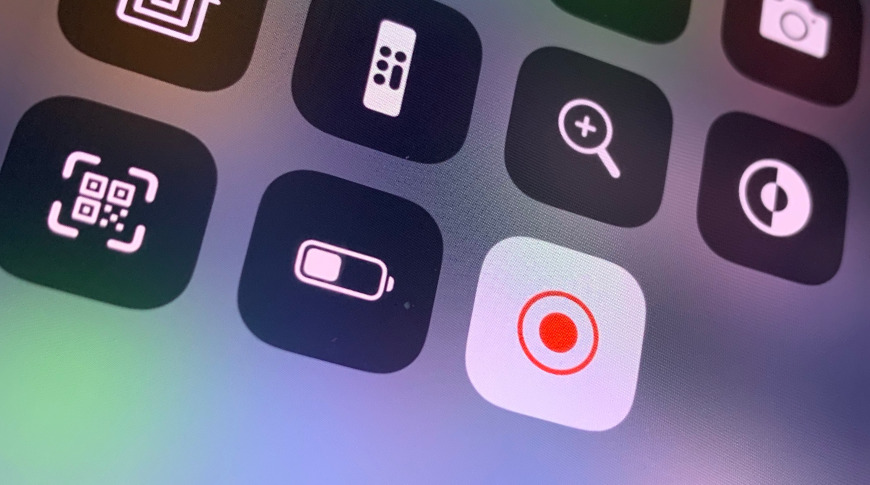
Какой бы у вас ни был iPhone, есть два способа записать видео того, что на экране, будь то, когда вы хотите сохранить память или создать учебное пособие для кого-то.
В какой-то момент кто-то спросил вас, как сделать что-то на вашем iPhone 11, и если бы они были рядом с вами, вы бы просто сделали это прямо перед ними или для них на их iPhone. Вы покажете им, как это сделать, и они узнают.
Но они не с тобой. Они могут находиться в отдаленном месте, где нет возможности совершить поездку, например, на полпути по всей стране или в ситуации блокировки по заказу правительства. Что означает, что вам, вероятно, придется поговорить с ними через это.
Описание того, как сделать что-то по телефону, может привести к травме. Или, учитывая, что сотрясение вашего iPhone отменяет какие-либо вещи, это может привести к огромному количеству отмененных действий, прежде чем они наконец получат, что вы имеете в виду, что они должны нажать на маленькую кнопку i.
Вместо этого вы можете записать экран вашего iPhone. Делайте то, что вы им описываете, делайте шаги и позвольте iPhone сделать видеозапись того, как вы это делаете. Тогда вы можете отправить им это видео объяснение.
В конце концов, вы оба отсортированы. У них есть записи о том, что им нужно сделать для конкретной задачи, и вы избавлены от необходимости проходить процесс объяснения еще раз в будущем.
Есть два способа сделать это: один подходит для быстрого создания короткого видео, а другой — для создания более длинных или более сложных фильмов. Однако быстрый способ требует небольшой подготовки, так как вам нужно настроить Центр управления, чтобы включить кнопку записи экрана.
Как настроить Центр управления
Перейдите в настройки
Выберите Центр управления
Нажмите Настроить элементы управления
Если записи экрана нет в верхнем списке, нажмите на нее во втором
Теперь это в верхнем списке, нажмите и удерживайте, чтобы изменить его
Нажмите Назад
Это немного сбивает с толку, как вы можете переставить различные элементы управления в Центре управления, потому что они представлены здесь как вертикальный список, но вы не будете использовать их позже. Позже в самом Центре управления вы увидите, что они расположены в виде рядов кнопок, а также что вы ограничены перестановкой элементов управления только в нижней половине экрана.
Тем не менее, когда вы добавили кнопку записи экрана и затем обнаружили ее в Центре управления, все готово.

Нажмите кнопку «Запись экрана» в Центре управления. Вы получаете обратный отсчет, а затем кнопка поворачивается. красный, когда вы записываете.
Как сделать скриншот записи на iPhone 11
Проведите пальцем вниз, чтобы открыть Центр управления
Нажмите на кнопку записи видео
Подождите через три секунды отсчет
Проведите пальцем вверх, чтобы покинуть Центр управления
Делайте все, что вам нужно, чтобы продемонстрировать кому-то
Нажмите на красные часы в левом верхнем углу
Нажмите Стоп
Ключом к этому является кнопка записи видео. Когда вы впервые проведете пальцем вниз, чтобы открыть Центр управления, это будет пустой белый круг вокруг заполненного белого круга.
Когда вы затем нажмете на него, этот центральный круг станет обратным отсчетом 3-2-1. И тогда это становится красной точкой. Иногда, когда вы находитесь в Центре управления и записываете его, эта иконка имеет красную точку.
Если вы не хотите просматривать записи, показывающие кому-то, как использовать что-то в Центре управления, вам нужно провести пальцем вверх, чтобы оставить это. Когда вы это сделаете, вы вернетесь на свой обычный домашний экран или в приложение, в котором вы были раньше.
Все, что заметно изменилось, это то, что часы в левом верхнем углу вашего iPhone приобрели красный фон. Нажав на эти часы или красный фон, вы получите подсказку об остановке записи.
Если вы его остановите, вы получите уведомление о том, что записанное вами видео было сохранено. Это в твоей камере.
Это означает, что вы можете затем поделиться им по электронной почте, сообщениям или любым другим способом, которым вы могли бы отправить кому-то фотографию.

Нажмите на красные часы, чтобы остановить запись. Кроме того, просто переведите экран iPhone в спящий режим, и он автоматически остановится
Как сделать скриншот записи более длинных видео на iPhone 11
Как правило, вы используете этот метод центра записи экрана для создания коротких видеороликов. На самом деле нет никаких ограничений на их продолжительность, по крайней мере, до тех пор, пока вы не записали достаточно, чтобы заполнить память вашего iPhone.
Однако, если экран вашего iPhone выключится, запись остановится автоматически. Поэтому вы можете перейти в «Настройки», «Дисплей и яркость» и выбрать время автоблокировки.
Это скорость и удобство перемещения по центру управления, нажатия одной кнопки, а затем просто прикосновения к другому концу, что делает это полезным. Если вы хотите показать кому-то одну особенность iOS или проиллюстрировать уединенный момент, вы можете сделать это и отправить им видео в считанные минуты.
Вы можете хотеть что-то более сложное, хотя. Скажем, вы показываете им, сколько времени требуется, чтобы загрузить огромное приложение по сотовой связи. Редактор в iOS Camera Roll позволил бы вам обрезать начало или конец, но не мог, например, пропустить в середине.
Точно так же вы можете аннотировать экран. Или сделайте паузу, пока у вас есть аудиозапись с описанием некоторых конкретных деталей.
Вы можете сделать многое из этого, записав все, что вам нужно, с помощью опции Control Center, а затем отредактировав в iMovie. Если вы начинаете делать сложные записи видео с экрана, вам лучше использовать отдельный рекордер, который встроен в Mac.
Как сделать скриншот записи на iPhone 11 с помощью QuickTime Player
Подключите ваш iPhone к вашему Mac с помощью кабеля Lightning
Запустите QuickTime Player на Mac
Выберите Файл, Новая запись фильма
Нажмите стрелку раскрывающегося списка справа от красной кнопки записи.
Выберите свой iPhone из списка «Камера»
Нажмите красную кнопку записи
Обратите внимание, что это Новая запись видео, которую вы должны нажать в QuickTime-плеере Mac, даже если под ней есть опция «Новая запись экрана». Это потому, что если вы выберете экран записи на вашем Mac, он будет записывать экран вашего Mac.
Когда вы закончите, нажмите квадратную черную кнопку остановки на QuickTime Player. В отличие от iPhone, это не сохраняет видео автоматически, поэтому вы должны помнить, чтобы выбрать Файл, Сохранить.

Не забудьте выбрать новую запись фильма, а не новую запись экрана
QuickTime Player не имеет более сложных функций редактирования, чем Camera Roll на iOS, но вы снова можете открыть видео в iMovie.
Альтернативы собственной записи экрана Apple
Пока вы подключаете свой iPhone к вашему Mac, вы можете посмотреть на альтернативные приложения, такие как Screenflow. Это стороннее приложение для записи экранов, и это особенно хорошо.
Более того, оно превратилось из обычного устройства записи экрана в практически целое приложение для видеопроизводства. Это позволит вам увеличивать определенные области записи и создавать последовательности из нескольких видео на разных экранах, если вам это нужно.
�� Как записать видео с экрана iPhone со звуком или без

В закладки
Допустим, вас спрашивают, как найти какую-нибудь настройку в айфоне. Или нужно прокомментировать кому-нибудь то, что происходит на экране.
На помощь приходит скринкаст – запись экрана устройства. Его очень легко сделать, особенно если заранее настроить его включатель.
Мы подготовили небольшую видеоинструкцию в канале iPhones.ru на YouTube: как добавить записывалку скринкастов в удобное место и как ей пользоваться.
То же самое, но коротко и текстом:
1. Добавьте переключатель записи экрана в Пункт управления (Настройки – Пункт управления – Настроить элементы управления).
2. Откройте Пункт управления и зажмите переключатель записи – увидите кнопку для активации микрофона.
3. При записи экрана установите максимальную громкость и звук будет записан через микрофон iPhone.
В следующий раз расскажем, как скопировать все данные с Android-смартфона на iPhone.
[Решено] Как сделать запись экрана в iOS 11 с / без компьютера
Что касается iOS 11, в ней много полезных функций, особенно для записи экрана iOS 11. Если быть более точным, все смартфоны Apple под управлением iOS 11 позволяют пользователям бесплатно записывать видео на экране со звуком. Да, вы также можете просматривать записи на iPhone 8, iPhone 8 Plus и iPhone X через iOS 11.
Таким образом, вы можете легко захватить все действия на вашем устройстве iOS с помощью записи экрана. Например, вы можете записать учебник, чтобы показать другим, как использовать новую программу.
Также поддерживается запись экрана вашего iPhone. Другими словами, вы можете сделать скринкаст всех видео и аудио файлов для дальнейшего использования.
Из этой статьи вы можете получить 2 простых способа просмотра записи в iOS 11 с компьютером или без него.
Теперь давайте вместе прочитаем, чтобы понять, как шаг за шагом записывать экран iOS 11.

Экран записи iOS 11
- Часть 1: Как сделать запись экрана в iOS 11 напрямую
- Часть 2: Как сделать запись экрана в iOS 11 на компьютере
- Часть 3: Сравнение двух решений
Часть 1: Как сделать запись экрана в iOS 11 напрямую
Если вы впервые записываете экран iPhone, вам необходимо сначала включить функцию записи экрана iOS 11. Таким образом, в следующий раз, когда вы захотите записать дисплей вашего iPhone, вы можете быстро активировать эту функцию.
Шаг 1 Включить функцию записи экрана iOS 11
Откройте приложение «Настройки» на вашем устройстве iOS. Выберите «Центр управления» из списка. Позже перейдите в раздел «Настройка элементов управления». Коснитесь зеленого значка добавления перед «Запись экрана», чтобы добавить его в меню «Управление». В результате вместо этого вы можете получить красный значок минуса возле «Запись экрана». Не нажимайте на нее, если не хотите отключить запись экрана iOS 11.
Шаг 2 Нажмите кнопку записи экрана
Проведите от кнопки на экране вашего iPhone или iPad. Вы можете увидеть недавно добавленную иконку записи экрана в левом нижнем углу. Нажмите на этот значок, чтобы начать запись экрана iOS 11.
Шаг 3 Запись экрана со звуком iOS 11
Вам будет предложено включить запись экрана в iOS 11 со звуком. Чтобы быть более конкретным, вы можете включить или отключить опцию «Микрофонный звук» внизу. Если кнопка микрофона становится красной, это означает, что видео на экране записывается со звуком. Позже выберите «Начать запись» на экране.
Шаг 4 Остановить запись экрана в iOS 11
После 3-секундного обратного отсчета ваша экранная активность будет зафиксирована. Если вы хотите остановить запись, вы можете отправиться в Центр управления. Нажмите на красный значок, чтобы остановить запись в iOS 11.
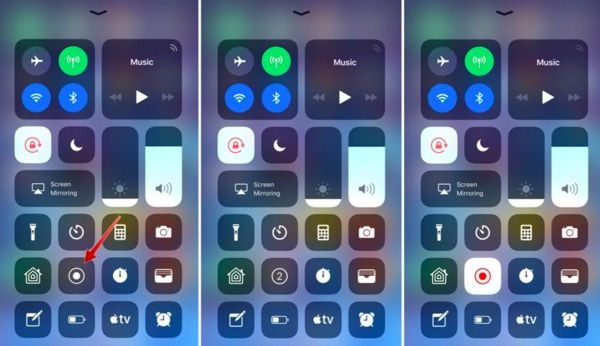
Ваше записанное видео с экрана будет сохранено в Camera Roll по умолчанию. Таким образом, вы можете открыть приложение «Фотографии», чтобы получить доступ к файлу записи экрана. Позже вы можете отправить это видео по электронной почте, как обычно, или перенести видео с iPhone на компьютер для воспроизведения или дальнейшего редактирования.
Часть 2: Как сделать запись экрана в iOS 11 на компьютере
Что делать, если функция записи экрана iOS 11 не работает? Есть ли альтернативный способ захвата видео с экрана iPhone?
Конечно, вы можете отразить экран вашего iPhone на компьютер для записи экрана. В течение этого времени, Aiseesoft Screen Recorder может быть вашим первым выбором.
Вы можете записывать потоковое видео, геймплей, учебные материалы, звонки через Skype и все действия на экране в высоком разрешении.
Более того, программное обеспечение для записи экрана позволяет делать снимки экрана во время записи видео iOS 11. По сравнению со стандартной функцией записи экрана iOS 11, вы можете получить много фильтров редактирования во время и после процесса.
Благодаря интуитивно понятному интерфейсу даже новички могут быстро записывать видео с экрана и скриншоты. Что ж, вы также можете записывать дисплей другого цифрового устройства с помощью Aiseesoft Screen Recorder. Таким образом, если вам не удается записать экран на iPhone iOS 11, вы можете отразить экран iOS, чтобы получить новое решение.
- Записывайте потоковое видео в полноэкранном или настраиваемом размере экрана в высоком качестве.
- Захват аудио от системы и микрофона одновременно или по отдельности.
- Сделайте снимок с панелями рисования и различными инструментами редактирования.
- Установите горячие клавиши, способы записи экрана, настройки вывода и другие параметры перед восстановлением.
Раздел 1: Зеркальное отображение экрана iPhone / iPad на вашем компьютере
Если вы хотите просматривать записи на устройстве Apple iOS 11, вам сначала нужно отразить отображение на компьютере. Есть много приложений с зеркалами экрана, к которым вы можете обратиться. По сравнению с обычными AirPlay хороший выбор для вас. Это абсолютно бесплатно и легко в использовании.
Шаг 1 Найдите Центр управления
Включите свой iPhone или iPad. Вы должны убедиться, что два устройства подключены к одной сети Wi-Fi. Это очень важно. Позже проведите снизу вверх на вашем устройстве iOS, вы можете получить доступ к Центру управления. Для пользователей iPhone X вам нужно провести пальцем вниз от верхнего правого угла.
Шаг 2 Зеркальный экран iOS 11 с AirPlay
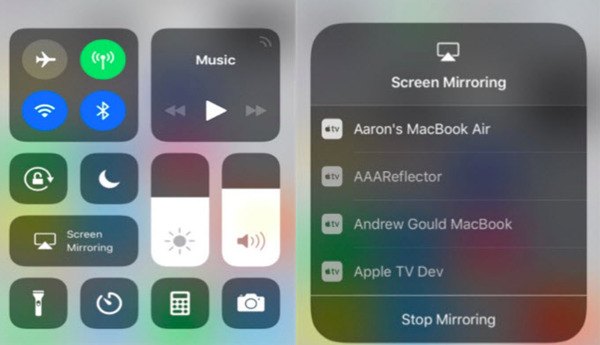
Поскольку вы используете версию iOS 11, вы можете получить опцию под названием «Зеркальное отображение экрана». Коснитесь этого значка, чтобы увидеть все доступные устройства. Теперь выберите имя вашего компьютера или Apple TV в списке. Возможно, вам потребуется ввести код доступа, чтобы двигаться дальше. Вскоре вы сможете увидеть зеркальный экран iPhone на своем компьютере.
1. Это нормально, если вы сталкиваетесь с короткими задержками при зеркалировании экрана iPhone с помощью AirPlay. Однако, если это занимает много времени, то вам нужно сначала проверить соединение или скорость Wi-Fi. Выключите другие цифровые устройства, использующие то же беспроводное соединение.
2. Некоторые пользователи жалуются, что экран iPhone не отражается полностью. Есть только квадратное изображение с черными полосами. Ну, разное разрешение вызывает эту проблему в основном.
Раздел 2: Запись экрана iOS 11 с аудио
Теперь вам нужно сделать скриншот записи iOS 11 на компьютере с помощью Aiseesoft Screen Recorder. Вы можете записывать видео с экрана iPhone без ограничений по времени.
Шаг 1 Запустить рекордер экрана
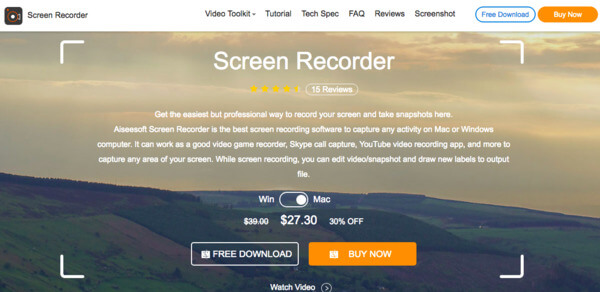
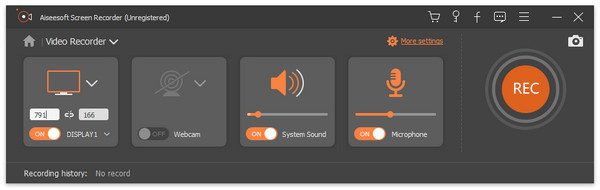
Бесплатно загрузите и установите Aiseesoft Screen Recorder на свой компьютер с Windows или Mac. Вы можете перейти на его официальный сайт, чтобы получить последнюю версию. Когда вы запускаете Screen Recorder после установки, вы можете выбрать «Video Recorder», чтобы войти в раздел записи экрана.
Шаг 2 Запишите свой экран iPhone
Установите область записи экрана с помощью мыши. Выберите, записывать ли видео со звуком системы или микрофоном. Просто установите источник звука, который вы хотите записать. Переведите определенную опцию включения-выключения в состояние «Вкл.».
После всех приготовлений нажмите значок «REC», чтобы начать запись экрана iOS 11 на вашем компьютере.
Шаг 3 Сделайте снимок во время записи (необязательно)
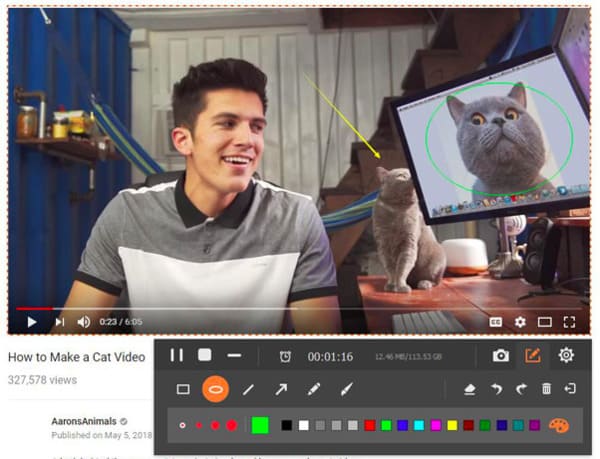
Вы можете сделать снимок экрана во время или после записи экрана свободно. Если вы хотите сделать скриншот во время записи, вы можете нарисовать область напрямую. Когда вы отпустите кнопку мыши, захваченный снимок экрана будет автоматически сохранен в папке назначения по умолчанию.
Кроме того, на скриншоте также можно добавить текст, курсор, водяной знак, кружок и другие наклейки.
Шаг 4 Экспортируйте записанное видео с экрана iOS
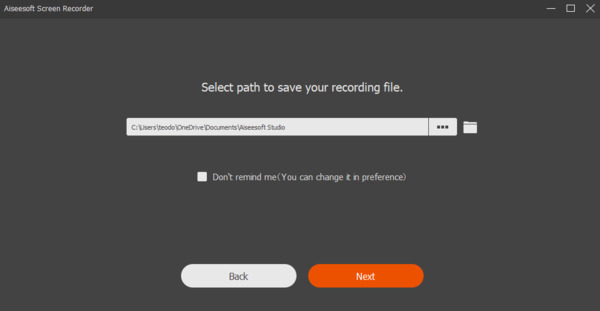
Screen Recorder позволяет приостанавливать, возобновлять и останавливать весь процесс записи экрана iPhone без ограничений по времени. Таким образом, вы можете записать несколько видеоклипов вместе.
Когда запись экрана iOS 11 заканчивается, вы можете получить окно предварительного просмотра. Проверьте записанное видео и при необходимости примените видеоэффекты. Наконец, вы можете поделиться или сохранить файл видеозаписи.
Примечание: Что ж, формат вывода видео по умолчанию — MP4, а формат вывода аудио по умолчанию — MP3. Что касается формата скриншота, по умолчанию выбран PNG. Если вы хотите изменить настройки вывода, вы можете нажать кнопку «Настройки» в правом верхнем углу, чтобы получить различные варианты. Также поддерживается настройка горячих клавиш и других личных настроек.
Часть 3: Сравнение двух решений
Это правда, что вы можете захватить экран iPhone или iPad, используя два вышеупомянутых метода. Тогда возникает вопрос, какой из них лучше выбрать для записи экрана iPhone или iPad? Другими словами, в каком случае вы должны запустить Aiseesoft Screen Recorder?
Чтобы решить эту проблему, вы можете получить подробное сравнение из следующих параграфов.
| Запись экрана в iOS 11 | Запись экрана iPhone / iPad с помощью Aiseesoft Screen Recorder | |
|---|---|---|
| Цена | Это Бесплатно | Платный (Бесплатная пробная версия) |
| Совместимость | iPhone, iPad и iPod touch с версией iOS 11 (без компьютера) | Windows / Mac (поддержка всех версий iOS, включая iOS 12.) |
| Редактирование видео | X | √ (добавить стрелку, текст, линию, прямоугольник, эллипс и т. Д.) |
| Система аудио записи | X | √ |
| Приостановить и возобновить запись экрана iOS | X | √ |
| Добавить внешнюю звуковую дорожку и субтитры | X | √ |
| Поделитесь записанным видео напрямую | X | √ |
| Формат выходного видео | MP4 | MP4, WMV, MOV, AVI, GIF, TS и т. Д. |
Вот некоторые выводы после сравнения из приведенной таблицы. Вы также можете рассматривать это как битву между записью экрана iOS 11 и Aiseesoft Screen Recorder. Оба решения хороши. Вы можете выбрать определенный, исходя из ваших реальных потребностей. Что ж, следующие недостатки экрана записи в iOS 11. Просто прочитайте и проверьте.
- Отсутствие функций редактирования
Хотя вы можете просматривать записи iOS 11 без компьютера бесплатно, вы не можете получить много инструментов для записи и редактирования экрана. Вы должны обратиться за помощью к другим видеоредакторам.
- Несовместимо с iOS 10 и более ранними устройствами
Функция записи экрана iOS по умолчанию работает не на всех версиях iOS. Если вы хотите записать экран на iOS 10 и более ранних версиях, вы должны использовать приложение для записи экрана, чтобы решить эту проблему.
- Не удается записать экран iPhone / iPad с продолжительностью
Когда вы записываете экран iPhone в iOS 11, вы не можете приостановить видео для дальнейшей записи. В функции записи экрана iOS 11 есть только значок «Стоп». К счастью, Aiseesoft Screen Recorder позволяет пользователям просматривать запись iOS 11 без ограничений по времени. Вы также можете установить таймер для умной записи экрана в фиксированный период времени.
- Нет прямой функции обмена
Ваше записанное видео с экрана iPhone будет сохранено в Фото по умолчанию. Таким образом, вам нужно зайти в «Фото» на iPhone, чтобы сначала найти записанный видеофайл. Более того, в записи экрана iOS 11 отсутствуют предпочтения для формата вывода, качества и других настроек.
В общем, вы можете получить больше возможностей от Aiseesoft Screen Recorder. Вот и все, как просматривать запись в iOS 11 с компьютером или без него. Если у вас есть какие-либо предложения или вопросы, просто свяжитесь с нами или оставьте сообщение в комментариях ниже. Мы рады помочь вам решить любую проблему, когда вам нужно.
Что вы думаете об этом посте.
Рейтинг: 4.8 / 5 (на основе голосов 56)
03 сентября 2018 08:00 / Автор: Эндрю Миллер в Запись видео